

動画編集に必要なストレージ容量を理解する
4K動画編集なら最低1TBは確保すべき理由
動画編集用PCのストレージ容量は、編集する動画の解像度と作業量によって大きく変わってきます。
フルHD動画を趣味で編集する程度なら500GBでも何とかなりますが、4K動画を本格的に扱うなら最低でも1TBのストレージは必須と考えてください。
4K動画の素材は1分あたり約1GBから2GBのデータ量になることが分かっています。
10分の動画を編集するだけで素材だけで10GB以上、プロジェクトファイルやキャッシュ、レンダリングファイルを含めると30GBから50GB程度のストレージを消費してしまいますよね。
動画素材が占める実際のデータ量
例えば10分の完成動画を作るために、実際には30分から1時間分の素材を撮影することも珍しくありません。
4K60fpsで撮影した場合、1時間の素材で約120GBから180GBものストレージを消費します。
さらにAdobe Premiere ProやDaVinci Resolveといった編集ソフトは、作業中に大量のキャッシュファイルやプレビューファイルを生成するため、プロジェクトファイル本体以外にも50GBから100GB程度の作業領域が必要になってきます。
これらを考慮すると、1つのプロジェクトだけで200GB以上のストレージを使用する計算になるわけです。
ストレージ容量別の用途と選び方
500GBで足りるケースとは
500GBのストレージで動画編集をするのは、正直かなり厳しい選択。
フルHD動画を月に1本から2本程度編集する程度で、完成した動画はすぐに外付けストレージに移動させる運用なら何とか回せます。
この容量では複数のプロジェクトを同時進行させることは不可能ですし、素材の管理も神経を使う作業になってしまいますよね。
1TBは動画編集の最低ライン
1TBのストレージは動画編集PCの最低ラインとして考えるべきです。
フルHD動画なら5本から10本程度のプロジェクトを同時に保存できますし、4K動画でも2本から3本のプロジェクトを並行して進められます。
システム領域とアプリケーションで200GB程度を使用しても、800GB程度の作業領域が確保できるため、ある程度余裕を持った編集作業が可能になります。
ただし、4K動画を本格的に扱うなら、完成したプロジェクトは定期的に外付けストレージに移動させる運用が必要になるでしょう。
2TBは快適な動画編集環境を実現
2TBのストレージがあれば、かなり快適な動画編集環境を構築できます。
4K動画のプロジェクトを5本から10本程度同時に保存できますし、過去のプロジェクトもある程度残しておけるため、素材の再利用もスムーズ。
パソコン おすすめモデル4選
パソコンショップSEVEN ZEFT Z58V

| 【ZEFT Z58V スペック】 | |
| CPU | Intel Core Ultra7 265F 20コア/20スレッド 5.30GHz(ブースト)/2.40GHz(ベース) |
| グラフィックボード | GeForce RTX5060Ti 16GB (VRAM:16GB) |
| メモリ | 32GB DDR5 (32GB x1枚 クルーシャル製) |
| ストレージ | SSD 1TB (m.2 nVMe READ/WRITE:5000Gbps/3900Gbps KIOXIA製) |
| ケース | LianLi A3-mATX-WD Black |
| CPUクーラー | 水冷 240mmラジエータ CoolerMaster製 水冷CPUクーラー ML 240 Core II Black |
| マザーボード | intel B860 チップセット ASRock製 B860M Pro RS WiFi |
| 電源ユニット | 650W 80Plus BRONZE認証 電源ユニット (COUGAR製) |
| 無線LAN | Wi-Fi 6E (IEEE802.11ax/11ad/11ac/11n/11a/11g/11b) |
| BlueTooth | BlueTooth 5 |
| OS | Microsoft Windows 11 Home |
パソコンショップSEVEN ZEFT Z57U

| 【ZEFT Z57U スペック】 | |
| CPU | Intel Core Ultra9 285 24コア/24スレッド 5.60GHz(ブースト)/2.50GHz(ベース) |
| グラフィックボード | GeForce RTX5070 (VRAM:12GB) |
| メモリ | 32GB DDR5 (16GB x2枚 クルーシャル製) |
| ストレージ | SSD 1TB (m.2 nVMe READ/WRITE:7250Gbps/6900Gbps WD製) |
| ケース | CoolerMaster MasterFrame 600 Black |
| CPUクーラー | 水冷 240mmラジエータ CoolerMaster製 水冷CPUクーラー ML 240 Core II Black |
| マザーボード | intel Z890 チップセット ASRock製 Z890 Steel Legend WiFi |
| 電源ユニット | 850W 80Plus GOLD認証 電源ユニット (CWT製) |
| 無線LAN | Wi-Fi 6E (IEEE802.11ax/11ad/11ac/11n/11a/11g/11b) |
| BlueTooth | BlueTooth 5 |
| OS | Microsoft Windows 11 Home |
パソコンショップSEVEN SR-u7-6170K/S9

| 【SR-u7-6170K/S9 スペック】 | |
| CPU | Intel Core Ultra7 265K 20コア/20スレッド 5.50GHz(ブースト)/3.90GHz(ベース) |
| メモリ | 32GB DDR5 (32GB x1枚 クルーシャル製) |
| ストレージ | SSD 1TB (m.2 nVMe READ/WRITE:7250Gbps/6900Gbps WD製) |
| ケース | Antec P20C ブラック |
| CPUクーラー | 空冷 DeepCool製 空冷CPUクーラー AK400 |
| マザーボード | intel B860 チップセット ASRock製 B860M Pro RS WiFi |
| 電源ユニット | 650W 80Plus BRONZE認証 電源ユニット (COUGAR製) |
| 無線LAN | Wi-Fi 6E (IEEE802.11ax/11ad/11ac/11n/11a/11g/11b) |
| BlueTooth | BlueTooth 5 |
| 光学式ドライブ | DVDスーパーマルチドライブ (外付け) |
| OS | Microsoft Windows 11 Home |
パソコンショップSEVEN ZEFT Z55CY
| 【ZEFT Z55CY スペック】 | |
| CPU | Intel Core Ultra7 265KF 20コア/20スレッド 5.50GHz(ブースト)/3.90GHz(ベース) |
| グラフィックボード | GeForce RTX4060 (VRAM:8GB) |
| メモリ | 32GB DDR5 (16GB x2枚 Micron製) |
| ストレージ | SSD 1TB (m.2 nVMe READ/WRITE:7250Gbps/6900Gbps WD製) |
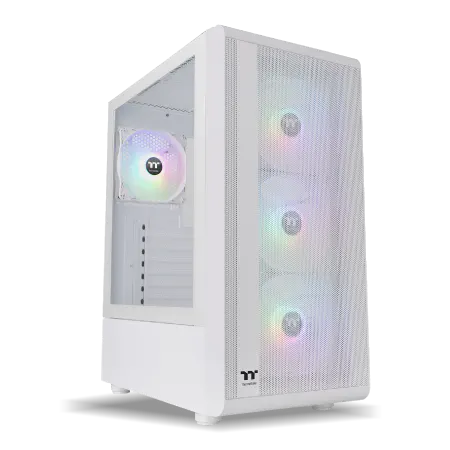
| ケース | Thermaltake S200 TG ARGB Plus ホワイト |
| CPUクーラー | 空冷 DeepCool製 空冷CPUクーラー AK400 DIGITAL WH |
| マザーボード | intel B860 チップセット ASRock製 B860M Pro RS WiFi |
| 電源ユニット | 650W 80Plus BRONZE認証 電源ユニット (COUGAR製) |
| 無線LAN | Wi-Fi 6E (IEEE802.11ax/11ad/11ac/11n/11a/11g/11b) |
| BlueTooth | BlueTooth 5 |
| 光学式ドライブ | DVDスーパーマルチドライブ (外付け) |
| OS | Microsoft Windows 11 Home |
4TB以上は本格的なクリエイター向け
4TB以上のストレージは、動画編集を仕事にしているプロフェッショナルや、8K動画を扱うクリエイター向けの容量。
複数のクライアント案件を同時進行させたり、大量の素材ライブラリを常時アクセス可能な状態で保管したりする場合に威力を発揮します。
ストレージの種類と速度が編集作業に与える影響
Gen.4 SSDとGen.5 SSDの実用的な違い
現在主流のストレージはnVMe m.2規格のPCI-E Gen.4 SSDとGen.5 SSDです。
Gen.5 SSDは最大14,000MB/s超の読込速度を実現していますが、動画編集における実用面ではGen.4 SSDでも十分な性能を発揮します。
Gen.4 SSDの読込速度は7,000MB/s程度ですが、4K動画の編集においてこの速度で不満を感じることはほとんどないでしょう。
Gen.5 SSDは確かに数値上の性能は高いものの、発熱が非常に高いため大型ヒートシンクやアクティブ冷却が必要になり、価格も高額です。
読み書き速度が編集作業に与える実際の影響
まずプロジェクトファイルの読み込み時間が短縮されます。
大量の素材を含むプロジェクトを開く際、Gen.4 SSDなら数秒で完了しますが、古いSATA SSDだと10秒以上かかることもあるわけです。
次にタイムライン上でのプレビュー再生がスムーズになります。
複数の4K動画クリップを重ねてエフェクトをかけた状態でも、高速なSSDならリアルタイムプレビューが可能。
これは編集作業の効率を大きく向上させる要素です。
そして最も体感できるのがレンダリング時間の短縮。



キャッシュファイルの保存先としてのストレージ性能
Adobe Premiere ProやDaVinci Resolveは、編集作業中に大量のキャッシュファイルを生成します。
このキャッシュファイルの読み書き速度が遅いと、編集作業全体のレスポンスが悪化してしまいますよね。
高速なSSDをキャッシュ保存先に設定することで、タイムライン上での再生やエフェクトのプレビューが劇的に快適になります。
特に4K以上の高解像度動画を扱う場合、キャッシュファイルの読み書き速度が作業効率を左右する重要な要素になってくるのです。
システムドライブと作業ドライブの分離戦略

デュアルストレージ構成のメリット
動画編集PCでは、システムドライブと作業ドライブを分離する構成が推奨されます。
システムドライブにOSとアプリケーションをインストールし、作業ドライブに動画素材やプロジェクトファイルを保存する運用です。
また、システムドライブと作業ドライブで同時に読み書きが発生する場合、物理的に別のSSDに分散させることでパフォーマンスの向上も期待できるわけです。
パソコン おすすめモデル4選
パソコンショップSEVEN ZEFT R60YN
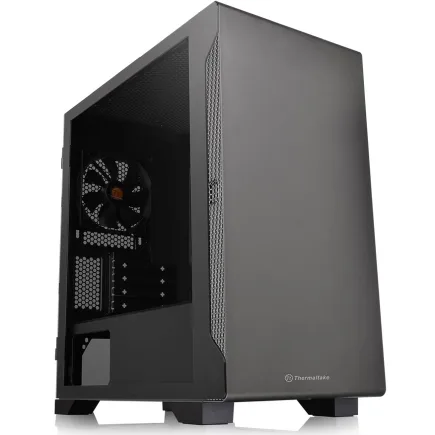
| 【ZEFT R60YN スペック】 | |
| CPU | AMD Ryzen7 7700 8コア/16スレッド 5.30GHz(ブースト)/3.80GHz(ベース) |
| グラフィックボード | GeForce RTX5060Ti 16GB (VRAM:16GB) |
| メモリ | 32GB DDR5 (32GB x1枚 クルーシャル製) |
| ストレージ | SSD 1TB (m.2 nVMe READ/WRITE:7250Gbps/6900Gbps WD製) |
| ケース | Thermaltake S100 TG |
| マザーボード | AMD B850 チップセット ASRock製 B850M-X WiFi R2.0 |
| 電源ユニット | 650W 80Plus BRONZE認証 電源ユニット (COUGAR製) |
| 無線LAN | Wi-Fi 6E (IEEE802.11ax/11ad/11ac/11n/11a/11g/11b) |
| BlueTooth | BlueTooth 5 |
| OS | Microsoft Windows 11 Home |
パソコンショップSEVEN ZEFT R60FY
| 【ZEFT R60FY スペック】 | |
| CPU | AMD Ryzen9 9900X 12コア/24スレッド 5.60GHz(ブースト)/4.40GHz(ベース) |
| グラフィックボード | Radeon RX 9060XT (VRAM:16GB) |
| メモリ | 32GB DDR5 (32GB x1枚 クルーシャル製) |
| ストレージ | SSD 1TB (m.2 nVMe READ/WRITE:7250Gbps/6900Gbps WD製) |
| ケース | Thermaltake S200 TG ARGB Plus ホワイト |
| CPUクーラー | 空冷 DeepCool製 空冷CPUクーラー AK400 DIGITAL WH |
| マザーボード | AMD B850 チップセット MSI製 PRO B850M-A WIFI |
| 電源ユニット | 750W 80Plus GOLD認証 電源ユニット (Silverstone製) |
| 無線LAN | Wi-Fi 6E (IEEE802.11ax/11ad/11ac/11n/11a/11g/11b) |
| BlueTooth | BlueTooth 5 |
| OS | Microsoft Windows 11 Home |
パソコンショップSEVEN ZEFT R60YJ
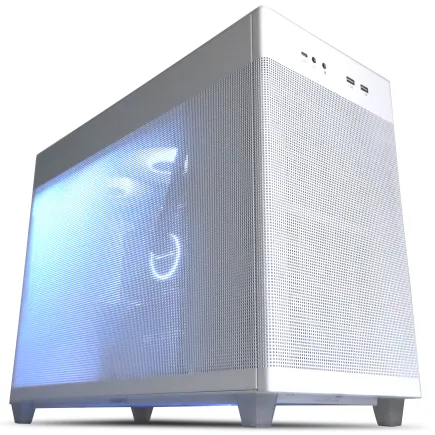
| 【ZEFT R60YJ スペック】 | |
| CPU | AMD Ryzen5 8500G 6コア/12スレッド 5.00GHz(ブースト)/3.50GHz(ベース) |
| グラフィックボード | GeForce RTX5060 (VRAM:8GB) |
| メモリ | 16GB DDR5 (16GB x1枚 クルーシャル製) |
| ストレージ | SSD 1TB (m.2 nVMe READ/WRITE:7250Gbps/6900Gbps WD製) |
| ケース | ASUS Prime AP201 Tempered Glass ホワイト |
| マザーボード | AMD B850 チップセット ASRock製 B850M-X WiFi R2.0 |
| 電源ユニット | 650W 80Plus BRONZE認証 電源ユニット (COUGAR製) |
| 無線LAN | Wi-Fi 6E (IEEE802.11ax/11ad/11ac/11n/11a/11g/11b) |
| BlueTooth | BlueTooth 5 |
| OS | Microsoft Windows 11 Home |
パソコンショップSEVEN SR-ar7-7880N/S9
| 【SR-ar7-7880N/S9 スペック】 | |
| CPU | AMD Ryzen7 8700G 8コア/16スレッド 5.10GHz(ブースト)/4.20GHz(ベース) |
| メモリ | 64GB DDR5 (16GB x4枚 Gskill製) |
| ストレージ | SSD 1TB (m.2 nVMe READ/WRITE:5000Gbps/3900Gbps KIOXIA製) |
| ケース | Antec P20C ブラック |
| マザーボード | AMD B650 チップセット ASUS製 TUF GAMING B650-PLUS WIFI |
| 電源ユニット | 650W 80Plus BRONZE認証 電源ユニット (COUGAR製) |
| 無線LAN | Wi-Fi 6E (IEEE802.11ax/11ad/11ac/11n/11a/11g/11b) |
| BlueTooth | BlueTooth 5 |
| 光学式ドライブ | DVDスーパーマルチドライブ (外付け) |
| OS | Microsoft Windows 11 Home |
最適なドライブ容量の組み合わせ
デュアルストレージ構成を採用する場合、どのような容量の組み合わせが最適なのでしょうか。
システムドライブは500GB、作業ドライブは2TB以上という組み合わせが実用的です。
システムドライブの500GBには、OSで100GB程度、Adobe Creative Cloudなどのアプリケーションで200GB程度を使用し、残り200GBを一時ファイルやキャッシュ用に確保します。
作業ドライブの2TBには、現在進行中のプロジェクトと素材を保存し、完成したプロジェクトは外付けストレージに移動させる運用が効率的。
システムドライブに余裕があると、キャッシュファイルの保存先としても活用できますし、作業ドライブが4TBあれば完成プロジェクトもある程度保存しておけるため、素材の再利用がスムーズになります。
シングルストレージでも問題ないケース
予算が限られている場合や、BTOパソコンのカスタマイズでストレージを1つしか選択できない場合は、2TBのシングルストレージでも十分に動画編集は可能です。
シングルストレージの場合は、フォルダ構成をしっかり管理することが重要。
定期的に完成プロジェクトを外付けストレージに移動させる習慣をつければ、2TBでも快適に作業できるでしょう。
外付けストレージとの併用戦略
完成プロジェクトのアーカイブ方法
動画編集を続けていると、完成したプロジェクトがどんどん蓄積されていきます。
これらをすべて内蔵ストレージに保存し続けるのは現実的ではありません。
完成したプロジェクトは外付けストレージにアーカイブする運用が基本です。
外付けストレージには、USB 3.2 Gen2接続の外付けSSDか、大容量が必要ならUSB接続の外付けHDDを使用します。
外付けSSDは読み書き速度が速く、過去のプロジェクトを再編集する際もストレスなく作業できます。
素材ライブラリの管理方法
これらの素材ライブラリをどこに保存するかも重要な判断。
頻繁に使用する素材は内蔵ストレージに保存しておくことで、すぐにアクセスできて作業効率が上がります。
素材ライブラリの容量が100GBを超えるようなら、専用の外付けSSDを用意して管理するのも効果的です。
クラウドストレージの活用は慎重に
「クラウドストレージに動画素材を保存すれば容量を気にしなくていいのでは?」と考える方もいるかもしれませんが、動画編集においてクラウドストレージの活用は慎重に検討すべきです。
4K動画の素材は1ファイルで数GBから数十GBになるため、クラウドストレージからダウンロードするだけで時間がかかります。
また、編集中にクラウドから直接素材を読み込むのは、ネットワーク速度の制約から現実的ではありません。


解像度別の推奨ストレージ容量
パソコン おすすめモデル5選
パソコンショップSEVEN ZEFT Z57C
| 【ZEFT Z57C スペック】 | |
| CPU | Intel Core Ultra5 245KF 14コア/14スレッド 5.20GHz(ブースト)/4.20GHz(ベース) |
| グラフィックボード | GeForce RTX5060Ti 16GB (VRAM:16GB) |
| メモリ | 32GB DDR5 (32GB x1枚 クルーシャル製) |
| ストレージ | SSD 1TB (m.2 nVMe READ/WRITE:7250Gbps/6900Gbps WD製) |
| ケース | Antec P20C ブラック |
| CPUクーラー | 空冷 DeepCool製 空冷CPUクーラー AK400 |
| マザーボード | intel B860 チップセット ASRock製 B860M Pro RS WiFi |
| 電源ユニット | 750W 80Plus GOLD認証 電源ユニット (Silverstone製) |
| 無線LAN | Wi-Fi 6E (IEEE802.11ax/11ad/11ac/11n/11a/11g/11b) |
| BlueTooth | BlueTooth 5 |
| OS | Microsoft Windows 11 Home |
パソコンショップSEVEN ZEFT R62A
| 【ZEFT R62A スペック】 | |
| CPU | AMD Ryzen7 7700 8コア/16スレッド 5.30GHz(ブースト)/3.80GHz(ベース) |
| グラフィックボード | GeForce RTX5070 (VRAM:12GB) |
| メモリ | 16GB DDR5 (16GB x1枚 クルーシャル製) |
| ストレージ | SSD 1TB (m.2 nVMe READ/WRITE:7250Gbps/6900Gbps WD製) |
| ケース | Thermaltake S100 TG |
| マザーボード | AMD B850 チップセット ASRock製 B850M-X WiFi R2.0 |
| 電源ユニット | 750W 80Plus GOLD認証 電源ユニット (Silverstone製) |
| 無線LAN | Wi-Fi 6E (IEEE802.11ax/11ad/11ac/11n/11a/11g/11b) |
| BlueTooth | BlueTooth 5 |
| OS | Microsoft Windows 11 Home |
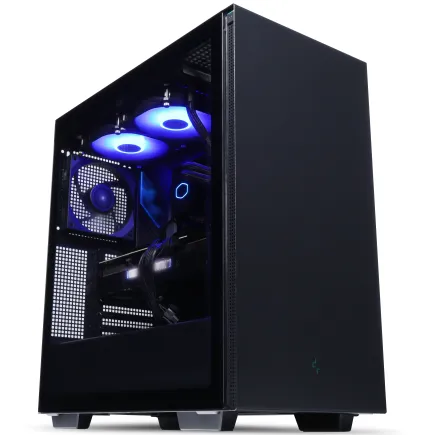
パソコンショップSEVEN ZEFT R60SU
| 【ZEFT R60SU スペック】 | |
| CPU | AMD Ryzen7 9800X3D 8コア/16スレッド 5.20GHz(ブースト)/4.70GHz(ベース) |
| グラフィックボード | GeForce RTX5070Ti (VRAM:16GB) |
| メモリ | 32GB DDR5 (16GB x2枚 クルーシャル製) |
| ストレージ | SSD 2TB (m.2 nVMe READ/WRITE:7250Gbps/6900Gbps WD製) |
| ケース | Thermaltake S200 TG ARGB Plus ブラック |
| CPUクーラー | 空冷 DeepCool製 空冷CPUクーラー AK400 |
| マザーボード | AMD B850 チップセット GIGABYTE製 B850 AORUS ELITE WIFI7 |
| 電源ユニット | 850W 80Plus GOLD認証 電源ユニット (CWT製) |
| 無線LAN | Wi-Fi 6E (IEEE802.11ax/11ad/11ac/11n/11a/11g/11b) |
| BlueTooth | BlueTooth 5 |
| OS | Microsoft Windows 11 Home |
パソコンショップSEVEN ZEFT Z58J
| 【ZEFT Z58J スペック】 | |
| CPU | AMD Ryzen7 7700 8コア/16スレッド 5.30GHz(ブースト)/3.80GHz(ベース) |
| グラフィックボード | GeForce RTX5050 (VRAM:8GB) |
| メモリ | 16GB DDR5 (16GB x1枚 クルーシャル製) |
| ストレージ | SSD 1TB (m.2 nVMe READ/WRITE:7250Gbps/6900Gbps WD製) |
| ケース | Thermaltake S200 TG ARGB Plus ホワイト |
| CPUクーラー | 空冷 DeepCool製 空冷CPUクーラー AK400 DIGITAL WH |
| マザーボード | AMD B850 チップセット ASRock製 B850M-X WiFi R2.0 |
| 電源ユニット | 650W 80Plus BRONZE認証 電源ユニット (COUGAR製) |
| 無線LAN | Wi-Fi 6E (IEEE802.11ax/11ad/11ac/11n/11a/11g/11b) |
| BlueTooth | BlueTooth 5 |
| OS | Microsoft Windows 11 Home |
パソコンショップSEVEN ZEFT Z55S
| 【ZEFT Z55S スペック】 | |
| CPU | Intel Core Ultra7 265 20コア/20スレッド 5.30GHz(ブースト)/2.40GHz(ベース) |
| グラフィックボード | GeForce RTX4060 (VRAM:8GB) |
| メモリ | 16GB DDR5 (8GB x2枚 Micron製) |
| ストレージ | SSD 1TB (m.2 nVMe READ/WRITE:7250Gbps/6900Gbps WD製) |
| ケース | Thermaltake S200 TG ARGB Plus ホワイト |
| CPUクーラー | 空冷 DeepCool製 空冷CPUクーラー AK400 DIGITAL WH |
| マザーボード | intel B860 チップセット ASRock製 B860M Pro RS WiFi |
| 電源ユニット | 650W 80Plus BRONZE認証 電源ユニット (COUGAR製) |
| 無線LAN | Wi-Fi 6E (IEEE802.11ax/11ad/11ac/11n/11a/11g/11b) |
| BlueTooth | BlueTooth 5 |
| 光学式ドライブ | DVDスーパーマルチドライブ (外付け) |
| OS | Microsoft Windows 11 Home |
フルHD動画編集の場合
フルHD(1920×1080)動画を編集する場合、1TBのストレージがあれば快適に作業できます。
フルHD動画の素材は1分あたり約300MBから500MB程度なので、4K動画と比べてストレージ消費量は少なめ。
YouTubeに週1本のペースでフルHD動画を投稿する程度なら、1TBのシングルストレージで十分対応可能です。
ただし、複数のプロジェクトを同時進行させたり、大量の素材ライブラリを保存したりする場合は、2TBにアップグレードした方がいいでしょう。
4K動画編集の場合
4K(3840×2160)動画を編集する場合、2TBのストレージが推奨容量になります。
4K動画の素材は1分あたり約1GBから2GBと、フルHDの4倍程度のデータ量になるため、ストレージ容量も余裕を持って確保する必要があるわけです。
毎日のように4K動画を編集する場合は、4TBへのアップグレードを検討すべきです。
8K動画編集の場合
8K(7680×4320)動画を編集する場合は、4TB以上のストレージが必須といえます。
8K動画の素材は1分あたり約4GBから8GBと、4Kのさらに4倍程度のデータ量になるため、ストレージ容量の消費が激しいのです。
さらに外付けストレージを複数用意して、完成プロジェクトを随時アーカイブしていく運用が現実的でしょう。
BTOパソコンでのストレージカスタマイズのポイント

標準構成のストレージ容量をチェック
動画編集向けPCとして販売されているモデルでも、標準構成が500GBや1TBということもあるからです。
標準構成が1TB以下の場合、カスタマイズで2TB以上にアップグレードすることを強く推奨します。
後からストレージを増設することも可能ですが、BTOパソコンの購入時にカスタマイズした方が、保証の面でも安心ですし、届いてすぐに快適な環境で作業を始められます。
Gen.4とGen.5の価格差を確認
BTOパソコンのカスタマイズ画面では、Gen.4 SSDとGen.5 SSDの両方が選択肢として用意されていることがあります。
この場合、価格差を確認して判断しましょう。
Gen.5 SSDはGen.4 SSDと比べて1.5倍から2倍程度の価格になることが多く、動画編集における実用面での性能差を考えると、コストパフォーマンスはGen.4 SSDの方が優れています。
Gen.5 SSDを選ぶ予算があるなら、その分を容量のアップグレードに回した方が実用的といえるでしょう。
メーカー選択が可能なショップを選ぶ
BTOパソコンショップによっては、ストレージのメーカーを選択できる場合があります。
WD(WESTERN DIGITAL)、Crucial、キオクシアといった人気メーカーのSSDを選択できるショップがおすすめ。
メーカーによって耐久性や保証期間が異なるため、長期間使用することを考えると、信頼性の高いメーカーのSSDを選択した方が安心です。
特にWDのBlackシリーズやCrucialのP5 Plusシリーズは、動画編集用途での評価が高く、多くのクリエイターに支持されています。
ストレージ容量不足を回避する運用テクニック
プロジェクトファイルの定期的な整理
ストレージ容量を効率的に使うには、プロジェクトファイルの定期的な整理が欠かせません。
動画編集ソフトは作業中に大量のキャッシュファイルやプレビューファイルを生成しますが、これらは完成後も残り続けてストレージを圧迫します。
Adobe Premiere Proなら「メディアキャッシュファイルを削除」、DaVinci Resolveなら「キャッシュをクリア」といった機能を使って、不要なファイルを定期的に削除しましょう。
使用しない素材の削除判断
完成した動画に使用しなかった素材は、プロジェクトフォルダから削除するか、別の場所に移動させることでストレージを節約できます。
ただし、将来的に素材を再利用する可能性がある場合は、安易に削除せず外付けストレージに移動させる方が賢明。
特にインタビュー映像や貴重なロケーション素材は、後から「あの素材が必要だった」となっても撮り直しができないため、慎重に判断しましょう。
レンダリングファイルの保存期間を決める
動画を書き出した後のレンダリングファイルをいつまで保存しておくかも、ストレージ管理の重要なポイント。
YouTubeやSNSにアップロードした後は、レンダリングファイルを削除してプロジェクトファイルと素材だけを残すという運用も選択肢の一つです。
予算別の最適なストレージ構成
予算10万円以下の場合
予算が10万円以下でBTOパソコンを購入する場合、ストレージは1TBのGen.4 SSDを選択するのが現実的。
デュアルストレージ構成にする余裕はないため、シングルストレージで運用することになります。
1TBでフルHD動画編集なら問題なく作業できますし、4K動画でも外付けストレージを併用すれば対応可能。
完成したプロジェクトをこまめに外付けストレージに移動させる習慣をつければ、1TBでも十分に実用的な環境を構築できるでしょう。
予算15万円前後の場合
予算が15万円前後なら、2TBのGen.4 SSDを選択できます。
この容量があれば4K動画編集も快適に行えますし、複数のプロジェクトを同時進行させることも可能。
システムとデータを分離することで、より安定した環境を構築できるため、本格的に動画編集に取り組むならデュアルストレージ構成を検討する価値があるでしょう。
予算20万円以上の場合
予算が20万円以上あるなら、1TBのシステムドライブ+4TBの作業ドライブという理想的な構成が実現できます。
この構成なら8K動画編集にも対応できますし、大量のプロジェクトと素材ライブラリを保存しておけるため、作業効率が大幅に向上します。
さらに余裕があるなら、システムドライブをGen.5 SSDにアップグレードするのも選択肢。
ただし、動画編集における実用面ではGen.4 SSDでも十分な性能を発揮するため、Gen.5にアップグレードする予算があるなら、その分をCPUやGPU、メモリの強化に回した方が総合的なパフォーマンス向上につながるかもしれません。
動画編集ソフト別のストレージ要件
Adobe Premiere Proの場合
Adobe Premiere Proは、メディアキャッシュファイルとプレビューファイルで大量のストレージを消費します。
4K動画のプロジェクトでは、素材の2倍から3倍程度のキャッシュファイルが生成されることも珍しくありません。
Premiere Proを快適に使用するには、プロジェクトファイルと素材を保存する領域とは別に、キャッシュファイル用の領域を100GB以上確保しておくことが推奨されます。
デュアルストレージ構成なら、システムドライブにキャッシュを保存し、作業ドライブに素材とプロジェクトを保存する運用が効率的です。
DaVinci Resolveの場合
DaVinci Resolveは、カラーグレーディングやVFX作業で大量のキャッシュファイルを生成します。
特にFusion機能を使用したVFX作業では、プロジェクトファイルの10倍以上のキャッシュファイルが生成されることもあるため、十分なストレージ容量が必要です。
DaVinci Resolveの環境設定で、キャッシュファイルの保存先を高速なSSDに設定することで、カラーグレーディングのプレビューやVFXのレンダリングが快適になります。
4K以上の動画を扱う場合は、キャッシュ用に200GB以上の空き容量を確保しておきましょう。
Final Cut Proの場合
Final Cut ProはMac専用の動画編集ソフトですが、ライブラリファイルの管理方法が独特です。
Final Cut Proのライブラリには、素材とプロジェクトファイル、レンダリングファイルがすべて含まれるため、1つのライブラリで数百GBになることも。
ストレージ容量と作業効率の関係
容量不足がもたらす作業の中断
ストレージ容量が不足すると、編集作業が頻繁に中断されてしまいますよね。
レンダリング中に容量不足でエラーが発生したり、新しい素材を取り込もうとしたら空き容量がなくて取り込めなかったりと、作業効率が大幅に低下します。
特に締め切り前の追い込み時期に容量不足に直面すると、不要なファイルを探して削除する作業に時間を取られ、本来の編集作業に集中できなくなります。
こうした事態を避けるためにも、余裕を持ったストレージ容量を確保しておくことが重要なのです。
十分な容量がもたらす心理的余裕
ストレージ容量に余裕があると、容量を気にせず自由に編集作業に集中できます。
複数のバージョンを試したり、大胆なエフェクトを試したりと、クリエイティブな作業に没頭できる環境が整うわけです。
「容量が足りなくなったらどうしよう」という不安から解放されることで、作業効率だけでなく作品のクオリティも向上します。
動画編集は創造的な作業ですから、技術的な制約をできるだけ減らして、表現に集中できる環境を整えることが大切でしょう。
プロジェクトの同時進行が可能になる
十分なストレージ容量があれば、複数のプロジェクトを同時進行させることができます。
メインのプロジェクトを進めながら、別のプロジェクトの素材整理をしたり、過去のプロジェクトから素材を流用したりと、柔軟な作業スタイルが実現するのです。
YouTubeクリエイターなら、今週公開する動画を仕上げながら、来週公開する動画の編集を並行して進められます。
クライアントワークなら、複数の案件を同時に抱えても、それぞれのプロジェクトファイルと素材をすべて内蔵ストレージに保存しておけるため、案件の切り替えがスムーズになるでしょう。
将来的な容量拡張を見据えた選択
M.2スロットの空きを確認
BTOパソコンを購入する際、マザーボードのM.2スロットがいくつあるかを確認しておきましょう。
最近のマザーボードは2つから4つのM.2スロットを搭載していることが多く、将来的にストレージを増設する余地があります。
M.2スロットに空きがあれば、ストレージ容量の拡張が容易なため、将来的な拡張性を考慮した選択が賢明です。
2.5インチベイの有無も重要
M.2スロットだけでなく、2.5インチベイの有無も確認しておくと良いでしょう。
2.5インチベイがあれば、SATA接続のSSDやHDDを追加できるため、大容量のストレージを比較的安価に増設できます。
動画編集では、高速なM.2 SSDを作業用ストレージとして使用し、2.5インチのSATA SSDやHDDをアーカイブ用ストレージとして使用する構成も効果的。
段階的なアップグレード計画
予算に応じて段階的にアップグレードしていく計画を立てるのも賢い選択です。
まずは1TBのシングルストレージでスタートし、動画編集の作業量が増えてきたら2TBのSSDを追加してデュアルストレージ構成にアップグレード。
さらに本格的に動画制作に取り組むようになったら、4TBのSSDに交換するといった段階的なアップグレードが現実的でしょう。
完成品PCとBTOパソコンのストレージ選択の違い

完成品PCのストレージ構成
家電量販店やオンラインショップで販売されている完成品のPCは、ストレージ構成が固定されています。
動画編集向けとして販売されているモデルでも、1TBのシングルストレージという構成が多く、カスタマイズの余地がありません。
容量が不足している場合は、購入後に自分でSSDを増設するか、より大容量のモデルを選択するしかないわけです。
BTOパソコンのカスタマイズ自由度
BTOパソコンは、購入時にストレージ容量や構成を自由にカスタマイズできるのが最大のメリット。
1TBから8TBまで幅広い容量から選択できますし、デュアルストレージ構成も簡単に実現できます。
さらに、Gen.4 SSDかGen.5 SSDかを選択できたり、メーカーを指定できたりと、細かい部分までカスタマイズ可能。
保証とサポートの違い
ただし、購入後に自分でSSDを増設した場合、その増設したSSDは保証の対象外になることが多いため注意が必要です。
BTOパソコンなら、購入時のカスタマイズで追加したストレージもすべて保証の対象になります。
長期的に使用することを考えると、BTOパソコンで購入時にストレージをカスタマイズする方が、保証面でも有利といえます。
実際の動画編集ワークフローとストレージ使用量
素材の取り込みから編集開始まで
動画編集のワークフローは、まず撮影した素材をPCに取り込むところから始まります。
4K動画を1時間撮影した場合、素材だけで120GBから180GB程度のストレージを消費することになるわけです。
素材を取り込んだら、編集ソフトでプロジェクトを作成し、タイムラインに素材を配置していきます。
この段階で編集ソフトがプレビューファイルやキャッシュファイルを生成し始めるため、素材の容量に加えて50GBから100GB程度の追加ストレージが必要になります。
編集作業中のストレージ消費
特にカラーグレーディングやVFX作業を行うと、キャッシュファイルの容量が急激に増加するため注意が必要です。
複雑なエフェクトを多用した10分の4K動画プロジェクトでは、素材とプロジェクトファイル、キャッシュファイルを合わせて300GBから500GB程度のストレージを消費することも珍しくありません。
レンダリングと書き出し
編集が完了したら、最終的な動画ファイルにレンダリングして書き出します。
4K動画を高品質で書き出すと、10分の動画で5GBから10GB程度のファイルサイズになります。
例えば、YouTube用の4K版、Instagram用のフルHD版、Twitter用の720p版といった具合に複数のバージョンを書き出すと、合計で20GBから30GB程度のストレージが必要になるでしょう。
ストレージ容量選択の最終判断基準
月間の動画制作本数で判断
ストレージ容量を選択する際の最も重要な判断基準は、月間の動画制作本数です。
月に1本から2本程度なら1TBでも対応できますが、週に1本以上のペースで制作するなら2TB以上が必要になります。
毎日のように動画を制作するプロフェッショナルなら、4TB以上のストレージが必須。
扱う動画の解像度で判断
フルHD動画がメインなら1TBから2TBで十分ですが、4K動画を本格的に扱うなら2TB以上、8K動画なら4TB以上が必要になります。
将来的に高解像度の動画制作に移行する可能性がある場合は、現時点で必要な容量よりも大きめのストレージを選択しておくと、後からアップグレードする手間が省けるでしょう。
予算とのバランスで最終決定
最終的には予算とのバランスで判断することになります。
理想的には大容量のストレージを選択したいところですが、予算には限りがあるため、他のパーツとのバランスを考慮する必要があるわけです。
動画編集PCにおいて、ストレージ容量はCPUやGPU、メモリと同じくらい重要な要素です。
結局どのストレージ容量を選ぶべきか
主要BTOメーカーのストレージカスタマイズ比較

大手BTOメーカーの選択肢
BTOパソコンを購入する際、メーカーによってストレージのカスタマイズ選択肢が異なります。
大手BTOメーカーでは、500GBから8TBまで幅広い容量が選択可能で、Gen.4 SSDとGen.5 SSDの両方を選べることが多いです。
一部のメーカーでは、WDやCrucial、キオクシアといった人気メーカーのSSDを指定できるオプションも用意されています。
メーカー指定ができるショップを選ぶことで、信頼性の高いSSDを搭載したPCを購入できるわけです。
カスタマイズ時の価格差
一般的に、1TBから2TBへのアップグレードは1万円から2万円程度、2TBから4TBへのアップグレードは3万円から5万円程度の追加費用がかかります。
Gen.4 SSDからGen.5 SSDへのアップグレードは、同容量で1万円から2万円程度の価格差があることが多いです。
動画編集における実用面での性能差を考えると、Gen.5にアップグレードする予算があるなら、その分を容量のアップグレードに回した方がコストパフォーマンスは高いといえるでしょう。
納期への影響
BTOパソコンのカスタマイズ内容によっては、納期が延びることがあります。
特に大容量のSSDや特定メーカーのSSDを選択した場合、在庫状況によって納期が1週間から2週間程度延びる可能性があるため注意が必要です。
急ぎで動画編集PCが必要な場合は、在庫が豊富な標準的な容量とメーカーを選択するか、納期を確認してから注文することをおすすめします。
ただし、長期的に使用することを考えると、納期が多少延びても自分に最適な構成を選択する方が満足度は高いでしょう。
ストレージ以外で動画編集に重要なパーツ
CPUとGPUのバランス
ストレージ容量は重要ですが、動画編集PCではCPUとGPUの性能も同じくらい重要。
4K動画のレンダリングにはCore Ultra 7 265KやRyzen 7 9700X以上のCPU性能が必要ですし、エフェクト処理にはGeForce RTX5070Ti以上のGPU性能が求められます。
全体のバランスを考えて、各パーツに適切に予算を配分することが大切です。
最新CPU性能一覧
| 型番 | コア数 | スレッド数 | 定格クロック | 最大クロック | Cineスコア Multi |
Cineスコア Single |
公式 URL |
価格com URL |
|---|---|---|---|---|---|---|---|---|
| Core Ultra 9 285K | 24 | 24 | 3.20GHz | 5.70GHz | 43458 | 2457 | 公式 | 価格 |
| Ryzen 9 9950X | 16 | 32 | 4.30GHz | 5.70GHz | 43209 | 2261 | 公式 | 価格 |
| Ryzen 9 9950X3D | 16 | 32 | 4.30GHz | 5.70GHz | 42232 | 2252 | 公式 | 価格 |
| Core i9-14900K | 24 | 32 | 3.20GHz | 6.00GHz | 41518 | 2350 | 公式 | 価格 |
| Ryzen 9 7950X | 16 | 32 | 4.50GHz | 5.70GHz | 38962 | 2071 | 公式 | 価格 |
| Ryzen 9 7950X3D | 16 | 32 | 4.20GHz | 5.70GHz | 38885 | 2042 | 公式 | 価格 |
| Core Ultra 7 265K | 20 | 20 | 3.30GHz | 5.50GHz | 37640 | 2348 | 公式 | 価格 |
| Core Ultra 7 265KF | 20 | 20 | 3.30GHz | 5.50GHz | 37640 | 2348 | 公式 | 価格 |
| Core Ultra 9 285 | 24 | 24 | 2.50GHz | 5.60GHz | 35995 | 2190 | 公式 | 価格 |
| Core i7-14700K | 20 | 28 | 3.40GHz | 5.60GHz | 35853 | 2227 | 公式 | 価格 |
| Core i9-14900 | 24 | 32 | 2.00GHz | 5.80GHz | 34087 | 2201 | 公式 | 価格 |
| Ryzen 9 9900X | 12 | 24 | 4.40GHz | 5.60GHz | 33220 | 2230 | 公式 | 価格 |
| Core i7-14700 | 20 | 28 | 2.10GHz | 5.40GHz | 32849 | 2095 | 公式 | 価格 |
| Ryzen 9 9900X3D | 12 | 24 | 4.40GHz | 5.50GHz | 32737 | 2186 | 公式 | 価格 |
| Ryzen 9 7900X | 12 | 24 | 4.70GHz | 5.60GHz | 29537 | 2033 | 公式 | 価格 |
| Core Ultra 7 265 | 20 | 20 | 2.40GHz | 5.30GHz | 28816 | 2149 | 公式 | 価格 |
| Core Ultra 7 265F | 20 | 20 | 2.40GHz | 5.30GHz | 28816 | 2149 | 公式 | 価格 |
| Core Ultra 5 245K | 14 | 14 | 3.60GHz | 5.20GHz | 25696 | 0 | 公式 | 価格 |
| Core Ultra 5 245KF | 14 | 14 | 3.60GHz | 5.20GHz | 25696 | 2168 | 公式 | 価格 |
| Ryzen 7 9700X | 8 | 16 | 3.80GHz | 5.50GHz | 23309 | 2205 | 公式 | 価格 |
| Ryzen 7 9800X3D | 8 | 16 | 4.70GHz | 5.40GHz | 23297 | 2085 | 公式 | 価格 |
| Core Ultra 5 235 | 14 | 14 | 3.40GHz | 5.00GHz | 21057 | 1853 | 公式 | 価格 |
| Ryzen 7 7700 | 8 | 16 | 3.80GHz | 5.30GHz | 19694 | 1931 | 公式 | 価格 |
| Ryzen 7 7800X3D | 8 | 16 | 4.50GHz | 5.40GHz | 17902 | 1810 | 公式 | 価格 |
| Core i5-14400 | 10 | 16 | 2.50GHz | 4.70GHz | 16200 | 1772 | 公式 | 価格 |
| Ryzen 5 7600X | 6 | 12 | 4.70GHz | 5.30GHz | 15435 | 1975 | 公式 | 価格 |
メモリ容量も忘れずに
動画編集では、メモリ容量も重要な要素。
4K動画編集なら最低32GB、できれば64GBのメモリを搭載したいところです。
メモリが不足すると、編集ソフトの動作が不安定になったり、複数のアプリケーションを同時に使用できなくなったりします。
ストレージ容量を優先するあまり、メモリ容量が不足してしまうのは本末転倒。
ストレージは後から増設しやすいですが、メモリも同様に増設可能なので、最初は最低限の容量にして、後から必要に応じて増設するという選択肢もあるでしょう。
冷却性能の重要性
高性能なCPUやGPUを搭載した動画編集PCは、発熱量も大きくなります。
適切な冷却性能がないと、熱によってパフォーマンスが低下したり、パーツの寿命が短くなったりする可能性があるため注意が必要です。
BTOパソコンを購入する際は、CPUクーラーのカスタマイズも検討しましょう。
よくある質問

動画編集PCに最低限必要なストレージ容量は?
フルHD動画編集なら最低1TB、4K動画編集なら最低2TBのストレージが必要です。
Gen.4 SSDとGen.5 SSDはどちらを選ぶべき?
動画編集用途では、コストパフォーマンスを考えるとGen.4 SSDの方が優れています。
Gen.5 SSDは確かに読み書き速度が速いですが、動画編集における実用面ではGen.4 SSDでも十分な性能を発揮します。
デュアルストレージ構成は必須?
必須ではありませんが、予算に余裕があるならデュアルストレージ構成を推奨します。
ただし、予算が限られている場合は、2TBのシングルストレージでも十分に動画編集は可能です。
外付けストレージは必要?
内蔵ストレージの容量に関わらず、外付けストレージは用意しておくことをおすすめします。
完成したプロジェクトのアーカイブや、バックアップ用途として外付けストレージは必須。
BTOパソコン購入後にストレージを増設できる?
マザーボードにM.2スロットの空きがあれば、追加のSSDを簡単に取り付け可能です。
ただし、購入後に自分で増設したパーツは保証の対象外になることが多いため、可能であれば購入時にカスタマイズで必要な容量を確保しておく方が安心でしょう。
| 解像度 | 推奨容量 | 月間制作本数の目安 | デュアルストレージ構成例 |
|---|---|---|---|
| フルHD | 1TB | 1~4本 | 500GB + 1TB |
| 4K | 2TB | 4~8本 | 500GB + 2TB |
| 4K(本格) | 4TB | 8本以上 | 1TB + 4TB |
| 8K | 4TB以上 | 2本以上 | 1TB + 4TB以上 |
| 予算 | 推奨ストレージ構成 | Gen.4/Gen.5 | 対応解像度 |
|---|---|---|---|
| 10万円以下 | 1TB シングル | Gen.4 | フルHD~4K |
| 15万円前後 | 2TB シングル または 500GB + 2TB | Gen.4 | 4K |
| 20万円以上 | 1TB + 4TB | Gen.4(Gen.5も選択可) | 4K~8K |