

プロゲーマーが求める応答速度の本質
応答速度とは何を指すのか
プロゲーマーにとって応答速度は勝敗を分ける決定的な要素です。
ここでいう応答速度とは、マウスやキーボードの入力から画面に反映されるまでの総合的な遅延時間を指します。
この遅延時間は「システムレイテンシ」と呼ばれ、入力デバイスの反応速度、CPU処理速度、GPU描画速度、モニター表示速度の総和で決まることが分かっています。
なぜ応答速度がプロレベルで重要なのか
競技シーンでは1フレーム単位の差が勝敗を決めるため、ハードウェアレベルでの最適化は避けて通れません。
特にVALORANTやCS2といった競技性の高いタイトルでは、プロチームが公式戦で使用する機材の応答速度が厳密に管理されています。
応答速度を構成する4つの要素
入力遅延はマウスやキーボードのポーリングレート、処理遅延はCPUの演算速度とメモリレイテンシ、描画遅延はGPUのフレーム生成速度、表示遅延はモニターの応答速度とリフレッシュレートで決まります。
これらの要素は相互に影響し合うため、単一のパーツだけを高性能化しても効果は限定的。
CPU選択が応答速度に与える影響
ゲーミング性能に特化したCPUの選び方
3D V-Cache技術により96MBもの大容量L3キャッシュを搭載し、ゲーム内での演算処理を劇的に高速化します。
特にフレームタイムの安定性が求められる競技ゲームでは、平均フレームレートだけでなく1%ロータイムや0.1%ロータイムといった最低フレームレートの底上げが重要になりますが、9800X3Dはこの点で圧倒的な優位性を持っています。
コストパフォーマンスを重視するならRyzen 7 9700Xも優れた選択肢になります。
X3Dモデルほどのキャッシュ容量はありませんが、Zen5アーキテクチャの恩恵で従来モデルより15%程度のIPC向上を実現しており、多くの競技タイトルで240fps以上を安定して維持できる性能を持っています。
Intel系ではCore Ultra 7 265Kが有力候補。
ただしゲーミング特化という観点では、やはりX3D搭載のRyzenシリーズに一歩譲る形になるでしょう。
最新CPU性能一覧
| 型番 | コア数 | スレッド数 | 定格クロック | 最大クロック | Cineスコア Multi |
Cineスコア Single |
公式 URL |
価格com URL |
|---|---|---|---|---|---|---|---|---|
| Core Ultra 9 285K | 24 | 24 | 3.20GHz | 5.70GHz | 43458 | 2457 | 公式 | 価格 |
| Ryzen 9 9950X | 16 | 32 | 4.30GHz | 5.70GHz | 43209 | 2261 | 公式 | 価格 |
| Ryzen 9 9950X3D | 16 | 32 | 4.30GHz | 5.70GHz | 42232 | 2252 | 公式 | 価格 |
| Core i9-14900K | 24 | 32 | 3.20GHz | 6.00GHz | 41518 | 2350 | 公式 | 価格 |
| Ryzen 9 7950X | 16 | 32 | 4.50GHz | 5.70GHz | 38962 | 2071 | 公式 | 価格 |
| Ryzen 9 7950X3D | 16 | 32 | 4.20GHz | 5.70GHz | 38885 | 2042 | 公式 | 価格 |
| Core Ultra 7 265K | 20 | 20 | 3.30GHz | 5.50GHz | 37640 | 2348 | 公式 | 価格 |
| Core Ultra 7 265KF | 20 | 20 | 3.30GHz | 5.50GHz | 37640 | 2348 | 公式 | 価格 |
| Core Ultra 9 285 | 24 | 24 | 2.50GHz | 5.60GHz | 35995 | 2190 | 公式 | 価格 |
| Core i7-14700K | 20 | 28 | 3.40GHz | 5.60GHz | 35853 | 2227 | 公式 | 価格 |
| Core i9-14900 | 24 | 32 | 2.00GHz | 5.80GHz | 34087 | 2201 | 公式 | 価格 |
| Ryzen 9 9900X | 12 | 24 | 4.40GHz | 5.60GHz | 33220 | 2230 | 公式 | 価格 |
| Core i7-14700 | 20 | 28 | 2.10GHz | 5.40GHz | 32849 | 2095 | 公式 | 価格 |
| Ryzen 9 9900X3D | 12 | 24 | 4.40GHz | 5.50GHz | 32737 | 2186 | 公式 | 価格 |
| Ryzen 9 7900X | 12 | 24 | 4.70GHz | 5.60GHz | 29537 | 2033 | 公式 | 価格 |
| Core Ultra 7 265 | 20 | 20 | 2.40GHz | 5.30GHz | 28816 | 2149 | 公式 | 価格 |
| Core Ultra 7 265F | 20 | 20 | 2.40GHz | 5.30GHz | 28816 | 2149 | 公式 | 価格 |
| Core Ultra 5 245K | 14 | 14 | 3.60GHz | 5.20GHz | 25696 | 0 | 公式 | 価格 |
| Core Ultra 5 245KF | 14 | 14 | 3.60GHz | 5.20GHz | 25696 | 2168 | 公式 | 価格 |
| Ryzen 7 9700X | 8 | 16 | 3.80GHz | 5.50GHz | 23309 | 2205 | 公式 | 価格 |
| Ryzen 7 9800X3D | 8 | 16 | 4.70GHz | 5.40GHz | 23297 | 2085 | 公式 | 価格 |
| Core Ultra 5 235 | 14 | 14 | 3.40GHz | 5.00GHz | 21057 | 1853 | 公式 | 価格 |
| Ryzen 7 7700 | 8 | 16 | 3.80GHz | 5.30GHz | 19694 | 1931 | 公式 | 価格 |
| Ryzen 7 7800X3D | 8 | 16 | 4.50GHz | 5.40GHz | 17902 | 1810 | 公式 | 価格 |
| Core i5-14400 | 10 | 16 | 2.50GHz | 4.70GHz | 16200 | 1772 | 公式 | 価格 |
| Ryzen 5 7600X | 6 | 12 | 4.70GHz | 5.30GHz | 15435 | 1975 | 公式 | 価格 |
クロック周波数とレイテンシの関係
しかし単純にクロックだけを見ればいいというわけではありません。
重要なのはメモリコントローラーとの連携速度、つまりメモリレイテンシです。
この設定により、CPUがメモリからデータを取得する際の待機時間を最小化できます。
それでも適切なXMPプロファイル選択とBIOS設定で、実用上問題ないレベルまで最適化できるのは確かです。
パソコン おすすめモデル4選
パソコンショップSEVEN ZEFT Z58V

| 【ZEFT Z58V スペック】 | |
| CPU | Intel Core Ultra7 265F 20コア/20スレッド 5.30GHz(ブースト)/2.40GHz(ベース) |
| グラフィックボード | GeForce RTX5060Ti 16GB (VRAM:16GB) |
| メモリ | 32GB DDR5 (32GB x1枚 クルーシャル製) |
| ストレージ | SSD 1TB (m.2 nVMe READ/WRITE:5000Gbps/3900Gbps KIOXIA製) |
| ケース | LianLi A3-mATX-WD Black |
| CPUクーラー | 水冷 240mmラジエータ CoolerMaster製 水冷CPUクーラー ML 240 Core II Black |
| マザーボード | intel B860 チップセット ASRock製 B860M Pro RS WiFi |
| 電源ユニット | 650W 80Plus BRONZE認証 電源ユニット (COUGAR製) |
| 無線LAN | Wi-Fi 6E (IEEE802.11ax/11ad/11ac/11n/11a/11g/11b) |
| BlueTooth | BlueTooth 5 |
| OS | Microsoft Windows 11 Home |
パソコンショップSEVEN ZEFT Z57U

| 【ZEFT Z57U スペック】 | |
| CPU | Intel Core Ultra9 285 24コア/24スレッド 5.60GHz(ブースト)/2.50GHz(ベース) |
| グラフィックボード | GeForce RTX5070 (VRAM:12GB) |
| メモリ | 32GB DDR5 (16GB x2枚 クルーシャル製) |
| ストレージ | SSD 1TB (m.2 nVMe READ/WRITE:7250Gbps/6900Gbps WD製) |
| ケース | CoolerMaster MasterFrame 600 Black |
| CPUクーラー | 水冷 240mmラジエータ CoolerMaster製 水冷CPUクーラー ML 240 Core II Black |
| マザーボード | intel Z890 チップセット ASRock製 Z890 Steel Legend WiFi |
| 電源ユニット | 850W 80Plus GOLD認証 電源ユニット (CWT製) |
| 無線LAN | Wi-Fi 6E (IEEE802.11ax/11ad/11ac/11n/11a/11g/11b) |
| BlueTooth | BlueTooth 5 |
| OS | Microsoft Windows 11 Home |
パソコンショップSEVEN SR-u7-6170K/S9

| 【SR-u7-6170K/S9 スペック】 | |
| CPU | Intel Core Ultra7 265K 20コア/20スレッド 5.50GHz(ブースト)/3.90GHz(ベース) |
| メモリ | 32GB DDR5 (32GB x1枚 クルーシャル製) |
| ストレージ | SSD 1TB (m.2 nVMe READ/WRITE:7250Gbps/6900Gbps WD製) |
| ケース | Antec P20C ブラック |
| CPUクーラー | 空冷 DeepCool製 空冷CPUクーラー AK400 |
| マザーボード | intel B860 チップセット ASRock製 B860M Pro RS WiFi |
| 電源ユニット | 650W 80Plus BRONZE認証 電源ユニット (COUGAR製) |
| 無線LAN | Wi-Fi 6E (IEEE802.11ax/11ad/11ac/11n/11a/11g/11b) |
| BlueTooth | BlueTooth 5 |
| 光学式ドライブ | DVDスーパーマルチドライブ (外付け) |
| OS | Microsoft Windows 11 Home |
パソコンショップSEVEN ZEFT Z55CY
| 【ZEFT Z55CY スペック】 | |
| CPU | Intel Core Ultra7 265KF 20コア/20スレッド 5.50GHz(ブースト)/3.90GHz(ベース) |
| グラフィックボード | GeForce RTX4060 (VRAM:8GB) |
| メモリ | 32GB DDR5 (16GB x2枚 Micron製) |
| ストレージ | SSD 1TB (m.2 nVMe READ/WRITE:7250Gbps/6900Gbps WD製) |
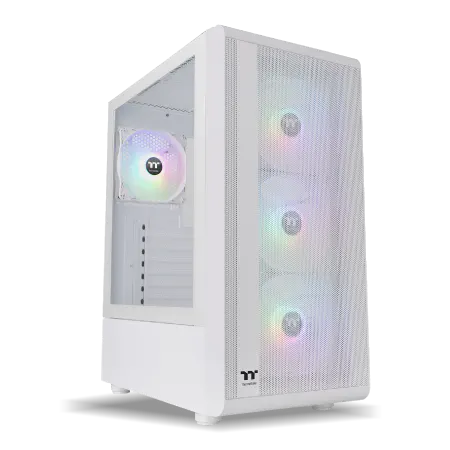
| ケース | Thermaltake S200 TG ARGB Plus ホワイト |
| CPUクーラー | 空冷 DeepCool製 空冷CPUクーラー AK400 DIGITAL WH |
| マザーボード | intel B860 チップセット ASRock製 B860M Pro RS WiFi |
| 電源ユニット | 650W 80Plus BRONZE認証 電源ユニット (COUGAR製) |
| 無線LAN | Wi-Fi 6E (IEEE802.11ax/11ad/11ac/11n/11a/11g/11b) |
| BlueTooth | BlueTooth 5 |
| 光学式ドライブ | DVDスーパーマルチドライブ (外付け) |
| OS | Microsoft Windows 11 Home |
マルチスレッド性能は必要か
プロゲーマー向けの構成では、実はマルチスレッド性能の優先度は高くありません。
競技タイトルの多くは4コア8スレッド程度で最適化されており、それ以上のコア数を活用できるゲームは限られています。
むしろシングルスレッド性能とキャッシュ容量が応答速度に直結するため、コア数よりもアーキテクチャの効率性を重視すべきでしょう。
ただし配信を並行する場合は話が変わります。
OBS Studioでのエンコード処理は複数コアを活用するため、8コア16スレッド以上の構成が推奨されます。
グラフィックボードと描画遅延の最適化
高フレームレート維持が応答速度を決める
グラフィックボードの役割は、CPUから受け取った描画命令を可能な限り高速にフレーム化することです。
フレームレートが高いほどシステムレイテンシは低下するため、競技ゲームでは360fps以上を安定維持できるGPU性能が求められます。
GeForce RTX 5070Tiは、1080p解像度の競技タイトルで400fps超えを実現できる性能を持っており、プロゲーマー向け構成の中核となるGPUです。
Blackwellアーキテクチャによる第4世代RTコアと第5世代Tensorコアの組み合わせは、レイトレーシング性能だけでなくラスタライズ性能も大幅に向上させており、VALORANT、CS2、Apex Legendsといった主要タイトルで圧倒的なフレームレートを叩き出します。
NVIDIA ReflexとAMD Anti-Lagの実力
NVIDIA Reflex 2は、システムレイテンシを最大50%削減できる革新的な技術です。
GPUのレンダーキューを最適化し、CPUとGPUの同期タイミングを調整することで、入力から表示までの遅延を劇的に短縮します。
対応タイトルは100本を超えており、VALORANT、Fortnite、Apex Legends、Overwatchなど主要な競技ゲームはほぼ全てサポートしています。
Radeon RX 9070XTが搭載するAMD Anti-Lag 2も同様の仕組みでレイテンシを削減しますが、対応タイトル数ではNVIDIAに及びません。
ただしFSR 4による機械学習ベースのアップスケーリングは、フレーム生成技術と組み合わせることで実効フレームレートを2倍以上に引き上げられるため、コストパフォーマンスを重視するなら検討に値します。
この5msの差が体感できるかは個人差がありますが、プロレベルでは無視できない差ともいわれています。

DLSS 4とフレーム生成の是非
しかし競技ゲームにおいては、生成フレームによる入力遅延の増加が懸念されるため、使用には慎重な判断が必要です。
実際のところ、DLSS 4のフレーム生成モードを有効にすると、見かけ上のフレームレートは向上しますが、実際の入力応答性は生成前のネイティブフレームレートに依存します。
つまり200fpsのネイティブレートを400fpsに引き上げても、入力遅延は200fps相当のままということ。
競技シーンでは1080pネイティブを720pでレンダリングしてDLSSで1080pに戻す設定が、フレームレート確保の常套手段になっています。
メモリ構成とレイテンシチューニング
DDR5メモリの選定基準
プロゲーマー向け構成では、DDR5-6000 CL30またはDDR5-6400 CL32のメモリが最適解です。
容量は32GBあれば競技ゲームには充分ですが、配信や動画編集も行うなら64GBを選択した方がいいでしょう。
Ryzen 9000シリーズはDDR5-5600がJEDEC標準ですが、メモリコントローラーの能力的にはDDR5-6400まで安定動作します。
特にX3Dモデルは大容量キャッシュによりメモリアクセス頻度が減るため、高クロックメモリの恩恵は限定的ですが、それでもCAS Latencyの低さは応答速度に直結するため、タイミング重視で選ぶべきです。
Core Ultra 200シリーズもDDR5-6400まで対応しており、XMPプロファイルを有効化すれば簡単にオーバークロック動作させられます。
パソコン おすすめモデル4選
パソコンショップSEVEN ZEFT R60YN
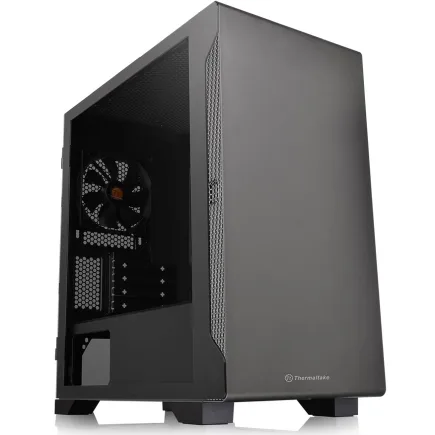
| 【ZEFT R60YN スペック】 | |
| CPU | AMD Ryzen7 7700 8コア/16スレッド 5.30GHz(ブースト)/3.80GHz(ベース) |
| グラフィックボード | GeForce RTX5060Ti 16GB (VRAM:16GB) |
| メモリ | 32GB DDR5 (32GB x1枚 クルーシャル製) |
| ストレージ | SSD 1TB (m.2 nVMe READ/WRITE:7250Gbps/6900Gbps WD製) |
| ケース | Thermaltake S100 TG |
| マザーボード | AMD B850 チップセット ASRock製 B850M-X WiFi R2.0 |
| 電源ユニット | 650W 80Plus BRONZE認証 電源ユニット (COUGAR製) |
| 無線LAN | Wi-Fi 6E (IEEE802.11ax/11ad/11ac/11n/11a/11g/11b) |
| BlueTooth | BlueTooth 5 |
| OS | Microsoft Windows 11 Home |
パソコンショップSEVEN ZEFT R60FY
| 【ZEFT R60FY スペック】 | |
| CPU | AMD Ryzen9 9900X 12コア/24スレッド 5.60GHz(ブースト)/4.40GHz(ベース) |
| グラフィックボード | Radeon RX 9060XT (VRAM:16GB) |
| メモリ | 32GB DDR5 (32GB x1枚 クルーシャル製) |
| ストレージ | SSD 1TB (m.2 nVMe READ/WRITE:7250Gbps/6900Gbps WD製) |
| ケース | Thermaltake S200 TG ARGB Plus ホワイト |
| CPUクーラー | 空冷 DeepCool製 空冷CPUクーラー AK400 DIGITAL WH |
| マザーボード | AMD B850 チップセット MSI製 PRO B850M-A WIFI |
| 電源ユニット | 750W 80Plus GOLD認証 電源ユニット (Silverstone製) |
| 無線LAN | Wi-Fi 6E (IEEE802.11ax/11ad/11ac/11n/11a/11g/11b) |
| BlueTooth | BlueTooth 5 |
| OS | Microsoft Windows 11 Home |
パソコンショップSEVEN ZEFT R60YJ
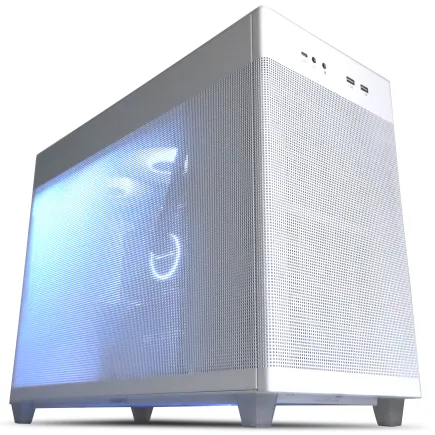
| 【ZEFT R60YJ スペック】 | |
| CPU | AMD Ryzen5 8500G 6コア/12スレッド 5.00GHz(ブースト)/3.50GHz(ベース) |
| グラフィックボード | GeForce RTX5060 (VRAM:8GB) |
| メモリ | 16GB DDR5 (16GB x1枚 クルーシャル製) |
| ストレージ | SSD 1TB (m.2 nVMe READ/WRITE:7250Gbps/6900Gbps WD製) |
| ケース | ASUS Prime AP201 Tempered Glass ホワイト |
| マザーボード | AMD B850 チップセット ASRock製 B850M-X WiFi R2.0 |
| 電源ユニット | 650W 80Plus BRONZE認証 電源ユニット (COUGAR製) |
| 無線LAN | Wi-Fi 6E (IEEE802.11ax/11ad/11ac/11n/11a/11g/11b) |
| BlueTooth | BlueTooth 5 |
| OS | Microsoft Windows 11 Home |
パソコンショップSEVEN SR-ar7-7880N/S9
| 【SR-ar7-7880N/S9 スペック】 | |
| CPU | AMD Ryzen7 8700G 8コア/16スレッド 5.10GHz(ブースト)/4.20GHz(ベース) |
| メモリ | 64GB DDR5 (16GB x4枚 Gskill製) |
| ストレージ | SSD 1TB (m.2 nVMe READ/WRITE:5000Gbps/3900Gbps KIOXIA製) |
| ケース | Antec P20C ブラック |
| マザーボード | AMD B650 チップセット ASUS製 TUF GAMING B650-PLUS WIFI |
| 電源ユニット | 650W 80Plus BRONZE認証 電源ユニット (COUGAR製) |
| 無線LAN | Wi-Fi 6E (IEEE802.11ax/11ad/11ac/11n/11a/11g/11b) |
| BlueTooth | BlueTooth 5 |
| 光学式ドライブ | DVDスーパーマルチドライブ (外付け) |
| OS | Microsoft Windows 11 Home |
メモリタイミングの最適化手法
メモリのレイテンシは、クロック周波数とCAS Latency(CL)の組み合わせで決まります。
実レイテンシの計算式は「CL ÷ クロック周波数 × 2000」で求められ、例えばDDR5-6000 CL30なら10ns、DDR5-6400 CL32なら10nsとなり、両者は同等のレイテンシということになります。
しかし実際のゲーミング性能は、CL以外のタイミングパラメータ(tRCD、tRP、tRAS)も影響するため、単純な計算値だけでは判断できません。
特にtRCDとtRPは、メモリアクセスの初動速度に関わるため、これらの値が低いほど応答性が向上します。
BTOパソコンでメモリを選ぶ際は、Micron(Crucial)やG.Skillといった信頼性の高いメーカー製で、XMP 3.0プロファイル対応モデルを選択しましょう。
デュアルチャネル構成の重要性
メモリは必ずデュアルチャネル構成にする必要があります。
シングルチャネルではメモリ帯域幅が半減し、CPUがデータ待ちで停止する時間が増えるため、フレームレートが30%以上低下する場合もあります。
デュアルチャネルを構成するには、同一仕様のメモリモジュールを2枚、マザーボードの指定スロット(通常はA2とB2)に装着します。
BTOパソコンでは標準でデュアルチャネル構成になっていますが、後から増設する際は既存メモリと同じ型番を選ぶか、いっそ全て交換した方が安定性は高まります。
4枚挿しのクアッドチャネル風構成も可能ですが、Ryzen 9000シリーズとCore Ultra 200シリーズはデュアルチャネルコントローラーのため、帯域幅は増えません。
ストレージ速度とゲームロード時間
NVMe Gen4 vs Gen5の実用性
ストレージ速度は、ゲームの起動時間やマップロード時間に影響しますが、実は応答速度への影響は限定的です。
一度ゲームが起動してメモリに展開されれば、ストレージへのアクセスは最小限になるため、Gen4とGen5の速度差が体感できる場面はほとんどありません。
それでもGen5 SSDを選ぶ価値があるとすれば、DirectStorage対応タイトルでのアセット読み込み高速化です。
この技術はGPUが直接ストレージからテクスチャデータを読み込むため、CPUを介さずに高速なデータ転送が可能になります。
ただし対応タイトルはまだ少なく、Forspokenやラチェット&クランクなど一部に限られているのが現状。
コストパフォーマンスを考えると、WD Black SN850XやCrucial T700といったGen4最上位モデルで充分です。
容量選択と配置戦略
ゲーミングPCのストレージ容量は、最低でも1TB、できれば2TBを確保したいところ。
最近の大型タイトルは100GBを超えるものも珍しくなく、Call of Duty最新作は250GB以上を要求します。
複数のゲームをインストールしておくなら、2TBでも不足する可能性があります。
推奨構成は、システムドライブに1TB Gen4 SSD、ゲームインストール用に2TB Gen4 SSDという2ドライブ構成。
システムとゲームを分離することで、OSの再インストールやトラブル時にゲームデータを保護できます。
WDやCrucial、キオクシアといった信頼性の高いメーカー製SSDを選択できれば、長期的な安定性が確保できます。
ヒートシンクと冷却の必要性
Gen4 SSDは高速動作時に60℃以上まで発熱するため、ヒートシンク装着が推奨されます。
多くのマザーボードはM.2スロットにヒートシンクを標準装備していますが、BTOパソコンの場合は構成を確認しておきましょう。
Gen5 SSDはさらに発熱が激しく、80℃を超えるとサーマルスロットリングが発動して速度が低下します。
大型ヒートシンクやアクティブ冷却ファン付きモデルが必要になりますが、前述の通りゲーミング用途ではGen5の速度を活かせる場面が少ないため、発熱とコストを考慮するとGen4で充分という結論になります。

モニターとの連携で完成する低レイテンシ環境
パソコン おすすめモデル4選
パソコンショップSEVEN ZEFT R65P
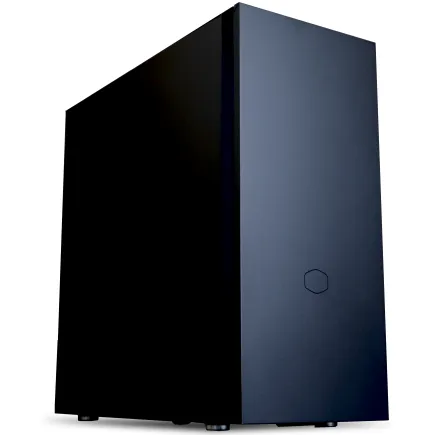
| 【ZEFT R65P スペック】 | |
| CPU | AMD Ryzen5 8600G 6コア/12スレッド 5.00GHz(ブースト)/4.30GHz(ベース) |
| グラフィックボード | GeForce RTX5050 (VRAM:8GB) |
| メモリ | 16GB DDR5 (16GB x1枚 クルーシャル製) |
| ストレージ | SSD 1TB (m.2 nVMe READ/WRITE:7250Gbps/6900Gbps WD製) |
| ケース | CoolerMaster Silencio S600 |
| CPUクーラー | 空冷 DeepCool製 空冷CPUクーラー AK400 |
| マザーボード | AMD B850 チップセット ASRock製 B850M-X WiFi R2.0 |
| 電源ユニット | 650W 80Plus BRONZE認証 電源ユニット (COUGAR製) |
| 無線LAN | Wi-Fi 6E (IEEE802.11ax/11ad/11ac/11n/11a/11g/11b) |
| BlueTooth | BlueTooth 5 |
| OS | Microsoft Windows 11 Home |
パソコンショップSEVEN SR-u5-4080J/S9
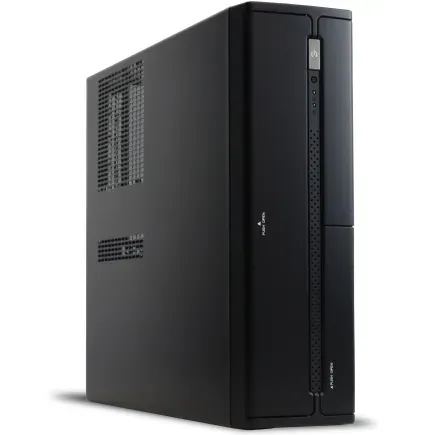
| 【SR-u5-4080J/S9 スペック】 | |
| CPU | Intel Core Ultra5 235 14コア/14スレッド 5.00GHz(ブースト)/3.40GHz(ベース) |
| メモリ | 64GB DDR5 (32GB x2枚 クルーシャル製) |
| ストレージ | SSD 1TB (m.2 nVMe READ/WRITE:7250Gbps/6900Gbps WD製) |
| ケース | INWIN IW-BL634B/300B2 |
| マザーボード | intel B860 チップセット ASRock製 B860M Pro RS WiFi |
| 電源ユニット | 300W 80Plus BRONZE認証 |
| 無線LAN | Wi-Fi 6E (IEEE802.11ax/11ad/11ac/11n/11a/11g/11b) |
| BlueTooth | BlueTooth 5 |
| 光学式ドライブ | DVDスーパーマルチドライブ (内蔵) |
| OS | Microsoft Windows 11 Home |
パソコンショップSEVEN ZEFT R62X
| 【ZEFT R62X スペック】 | |
| CPU | AMD Ryzen7 7700 8コア/16スレッド 5.30GHz(ブースト)/3.80GHz(ベース) |
| グラフィックボード | GeForce RTX5070 (VRAM:12GB) |
| メモリ | 32GB DDR5 (32GB x1枚 クルーシャル製) |
| ストレージ | SSD 1TB (m.2 nVMe READ/WRITE:7250Gbps/6900Gbps WD製) |
| ケース | Thermaltake S100 TG |
| マザーボード | AMD B850 チップセット ASRock製 B850M-X WiFi R2.0 |
| 電源ユニット | 750W 80Plus GOLD認証 電源ユニット (Silverstone製) |
| 無線LAN | Wi-Fi 6E (IEEE802.11ax/11ad/11ac/11n/11a/11g/11b) |
| BlueTooth | BlueTooth 5 |
| OS | Microsoft Windows 11 Home |
パソコンショップSEVEN SR-ar9-9180R/S9
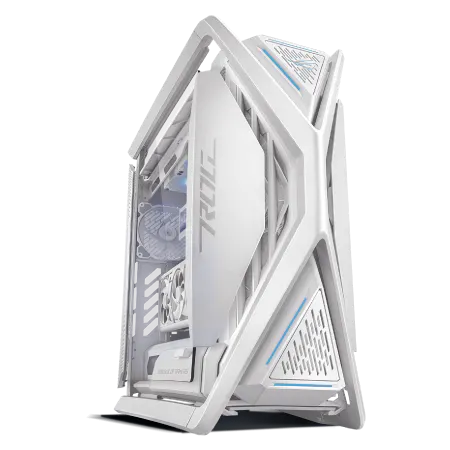
| 【SR-ar9-9180R/S9 スペック】 | |
| CPU | AMD Ryzen9 7950X 16コア/32スレッド 5.70GHz(ブースト)/4.50GHz(ベース) |
| メモリ | 64GB DDR5 (32GB x2枚 Micron製) |
| ストレージ | SSD 2TB (m.2 nVMe READ/WRITE:7250Gbps/6900Gbps WD製) |
| ケース | ASUS ROG Hyperion GR701 ホワイト |
| CPUクーラー | 水冷 360mmラジエータ CoolerMaster製 水冷CPUクーラー ML 360 Core II White |
| マザーボード | AMD B650 チップセット ASUS製 TUF GAMING B650-PLUS WIFI |
| 電源ユニット | 850W 80Plus GOLD認証 電源ユニット (CWT製) |
| 無線LAN | Wi-Fi 6E (IEEE802.11ax/11ad/11ac/11n/11a/11g/11b) |
| BlueTooth | BlueTooth 5 |
| 光学式ドライブ | DVDスーパーマルチドライブ (外付け) |
| OS | Microsoft Windows 11 Home |
リフレッシュレートと応答速度の関係
モニターのリフレッシュレートは、システムレイテンシに直接影響する最重要要素の一つです。
この差は入力から表示までの総遅延時間に加算されるため、高リフレッシュレートモニターは応答速度向上に不可欠。
プロゲーマーの標準装備は360Hzモニターですが、最近では480Hzモデルも登場しています。
ただし480Hzの恩恵を受けるには、常時480fps以上を維持できるGPU性能が必要なため、RTX 5070Ti以上が推奨されます。
コストと性能のバランスを考えると、240Hzモニターが現実的な選択肢でしょう。
モニターの応答速度(GtG)も重要で、1ms以下のモデルを選ぶべきです。
最近はFast IPSやNano IPSといった高速IPS技術により、1ms応答のIPSパネルも増えてきました。
G-SYNCとFreeSyncの効果
可変リフレッシュレート技術(VRR)は、GPUのフレームレート変動に合わせてモニターのリフレッシュレートを動的に調整し、画面のティアリングやスタッタリングを防ぎます。
NVIDIA G-SYNCとAMD FreeSyncがありますが、現在はほとんどのモニターが両方に対応しています。
競技ゲームでは常に高フレームレートを維持できるため、VRRの恩恵は限定的です。
むしろVRRを有効にすると、わずかながら入力遅延が増加する可能性があるため、プロゲーマーの多くはVRRをオフにしています。
用途に応じてオンオフを切り替えるのが賢い使い方でしょう。
モニター設定の最適化
モニター側の設定も応答速度に影響します。
多くのゲーミングモニターは「ゲームモード」や「低遅延モード」を搭載しており、画像処理を簡略化して表示遅延を削減します。
この設定を有効にするだけで、5〜10ms程度のレイテンシ削減が可能です。
オーバードライブ機能は、液晶パネルの応答速度を強制的に高速化する技術ですが、設定を強くしすぎるとオーバーシュート(残像の逆方向への滲み)が発生します。
適切な設定値はモニターごとに異なるため、UFO Testなどのツールで実際の応答速度を確認しながら調整しましょう。
競技ゲームでは敵の視認性を高めるため、色温度を6500K〜7000K程度に設定し、輝度は目が疲れない範囲で高めにするのが一般的。
冷却システムと安定性の確保
CPUクーラーの選定基準
高性能CPUは高負荷時に大量の熱を発生させ、温度が上昇するとクロックが低下して性能が落ちます。
安定した応答速度を維持するには、CPUを常に適温に保つ冷却システムが必須です。
Ryzen 7 9800X3DはTDP 120Wと比較的発熱が抑えられており、高性能な空冷クーラーで充分に冷却できます。
DEEPCOOLのAK620やNoctuaのNH-D15といったデュアルタワー空冷クーラーなら、高負荷時でも70℃以下に抑えられるでしょう。
Core Ultra 7 265KはTDP 125Wですが、瞬間的なピーク電力は200Wを超えるため、冷却能力に余裕を持たせた方が安心です。
簡易水冷クーラーなら、DEEPCOOLのLT720やCorsairのH150i ELITEといった360mmラジエーター搭載モデルが推奨されます。
ケースエアフローの重要性
基本は前面から吸気、背面と天面から排気という流れを作ることで、ケース内の熱気を効率的に排出できます。
NZXTのH9 FlowやLian LiのLANCOOL 216といったモデルは、ピラーレス構造とメッシュパネルを両立しており、デザイン性と冷却性能を兼ね備えています。
ケースファンは140mm×3基または120mm×4基程度を搭載し、吸気と排気のバランスを取りましょう。
吸気過多にすると内部が正圧になりホコリが入りにくくなりますが、排気過多にすると負圧になり冷却効率が上がります。
GPU冷却とサーマルスロットリング対策
最近のグラフィックボードは3連ファンや大型ヒートシンクを標準装備していますが、ケース内の温度が高いと冷却効率が落ちてしまいますよね。
サーマルスロットリングは、GPU温度が83℃を超えると発動し、クロックを自動的に下げて温度を抑制します。
これが発動するとフレームレートが不安定になり、応答速度も悪化するため、常に80℃以下を維持できる冷却環境を整えるべきです。
ケース底面にファンを追加してGPUに直接外気を送り込む、あるいはサイドパネルをメッシュ仕様にして通気性を高めるといった工夫が効果的。
電源ユニットと電力供給の安定性
必要な電源容量の計算
電源ユニットの容量不足は、システムの不安定化や突然のシャットダウンを引き起こします。
必要な電源容量は、各パーツの消費電力を合計し、さらに20〜30%の余裕を持たせて計算します。
RTX 5070Ti(TDP 285W)とRyzen 7 9800X3D(TDP 120W)の構成では、ピーク時の消費電力は約500W程度。
これにメモリ、ストレージ、ファン類を加えると550W前後になるため、750W電源があれば充分な余裕を持って運用できます。
RTX 5090(TDP 575W)のような超ハイエンドGPUを搭載する場合は、1000W以上の電源が必要です。
電源容量が不足すると、高負荷時に電圧降下が発生し、システムが不安定になったりパフォーマンスが低下したりするため、余裕を持った容量選択が重要。
80 PLUS認証と電源効率
電源ユニットの品質は80 PLUS認証で判断できます。
Bronze、Silver、Gold、Platinum、Titaniumの5段階があり、上位ほど変換効率が高く、無駄な発熱が少なくなります。
プロゲーマー向け構成では、80 PLUS GoldまたはPlatinum認証の電源を選ぶべきです。
変換効率が高いと電気代の節約になるだけでなく、発熱が抑えられるためケース内温度の上昇も防げます。
長時間の練習や配信を行うなら、電源の安定性と効率性は無視できない要素でしょう。
12VHPWRコネクタの取り扱い
GeForce RTX 50シリーズは、12VHPWRという新しい電源コネクタを採用しています。
このコネクタは最大600Wの電力供給が可能ですが、接続が不完全だと過熱や溶解のリスクがあるため、確実に奥まで差し込む必要があります。
BTOパソコンなら組み立て時に正しく接続されているため心配ありませんが、自作PCやパーツ交換を行う場合は注意が必要です。
コネクタのラッチがカチッと音を立てるまで押し込み、ケーブルに無理な曲げがかかっていないか確認しましょう。
最近の電源ユニットは12VHPWR対応モデルが増えていますが、非対応の場合は変換ケーブルを使用します。
BTOパソコンでの最適構成例
エントリープロゲーマー向け構成
競技ゲームを本格的に始めたいが、予算は抑えたいという方には、以下の構成が推奨されます。
| パーツ | 推奨モデル | 理由 |
|---|---|---|
| CPU | Ryzen 7 9700X | コスパに優れ240fps以上を安定維持できる性能 |
| GPU | GeForce RTX 5070 | 1080p環境で300fps超えを実現できる描画性能 |
| メモリ | DDR5-6000 32GB(16GB×2) | 競技ゲームに充分な容量とレイテンシ性能 |
| ストレージ | 1TB NVMe Gen4 SSD | ゲームロード時間を最小化できる速度 |
| 電源 | 750W 80 PLUS Gold | 充分な余裕を持った容量と高い変換効率 |
| CPUクーラー | 空冷デュアルタワー | 9700Xの発熱を充分に処理できる冷却能力 |
この構成なら総額30万円前後で組めるはずです。
VALORANT、CS2、Apex Legendsといった主要タイトルで240Hz環境を最大限に活かせる性能があり、システムレイテンシも20ms前後まで抑えられます。
ハイエンドプロゲーマー向け構成
| パーツ | 推奨モデル | 理由 |
|---|---|---|
| CPU | Ryzen 7 9800X3D | ゲーミング性能最強の3D V-Cache搭載モデル |
| GPU | GeForce RTX 5070Ti | 360fps以上を安定維持できる圧倒的な描画性能 |
| メモリ | DDR5-6400 64GB(32GB×2) | 配信や動画編集も快適な大容量構成 |
| ストレージ | 2TB NVMe Gen4 SSD×2 | システムとゲームを分離した安定構成 |
| 電源 | 850W 80 PLUS Platinum | 高効率で安定した電力供給を実現 |
| CPUクーラー | 360mm簡易水冷 | 長時間の高負荷でも安定した冷却性能 |
この構成は総額50万円程度になりますが、現時点で実現可能な最高の応答速度環境を構築できます。
システムレイテンシは15ms以下まで詰められ、360Hzモニターの性能を完全に引き出せるでしょう。
配信特化プロゲーマー向け構成
ゲームプレイと同時に高画質配信を行う場合は、CPUのマルチスレッド性能も重要になります。
| パーツ | 推奨モデル | 理由 |
|---|---|---|
| CPU | Ryzen 9 9900X3D | 12コア24スレッドで配信エンコードも余裕 |
| GPU | GeForce RTX 5070Ti | NVENC H.265エンコーダで高画質配信が可能 |
| メモリ | DDR5-6400 64GB(32GB×2) | 配信ソフトとゲームを同時実行できる容量 |
| ストレージ | 2TB NVMe Gen4 SSD + 4TB NVMe Gen4 SSD | 録画データ保存用に大容量を確保 |
| 電源 | 1000W 80 PLUS Platinum | 全パーツが高負荷でも安定動作する余裕 |
| CPUクーラー | 360mm簡易水冷 | 9900X3Dの発熱を確実に処理できる冷却性能 |
配信特化構成は総額60万円程度になりますが、OBS Studioで1080p60fpsの高画質配信を行いながら、ゲーム側も360fps以上を維持できる性能があります。
視聴者に最高の映像を届けつつ、自分自身も最高の応答速度環境でプレイできるのは、プロストリーマーにとって理想的な環境といえるでしょう。
周辺機器との統合で完成する環境
マウスとキーボードの入力遅延
ゲーミングマウスとキーボードは、ポーリングレート1000Hz以上のモデルを選ぶ必要があります。
最近では2000Hzや4000Hzといった超高速ポーリングレートに対応したモデルも登場しており、入力遅延を0.25ms以下まで削減できます。
ワイヤレスモデルは有線と比較して遅延が大きいというのは過去の話で、現在の2.4GHz無線技術は有線と同等かそれ以上の応答速度を実現しています。
LogicoolのLIGHTSPEEDやRazerのHyperSpeedといった独自技術により、1ms以下の無線遅延を達成しているため、ケーブルの煩わしさから解放されつつ最高の応答性を得られます。
キーボードはメカニカルスイッチの種類によって応答速度が変わります。
オーディオ環境と音による情報取得
FPSゲームでは、足音や銃声の方向を正確に把握することが勝敗を分けます。
7.1chバーチャルサラウンドヘッドセットは、音の定位感を高めて敵の位置を特定しやすくします。
ただしバーチャルサラウンドは音質が劣化する場合もあるため、高品質なステレオヘッドセットにサウンドカードやDACを組み合わせる構成も有力です。
プロゲーマーの多くは、SteelSeriesのArctis NovaシリーズやHyperXのCloud Alphaといった定番モデルを使用しています。
これらは音の解像度が高く、微細な音も聞き逃さない性能を持っているため、壁越しの足音や遠距離の銃声もキャッチできます。
マイク品質も配信者には重要。
Blue YetiやAudio-Technica AT2020といったUSBマイクなら、オーディオインターフェース不要で高音質な配信が可能です。
デスクとチェアの人間工学
長時間のプレイでは、姿勢の良し悪しが集中力とパフォーマンスに直結します。
ゲーミングデスクは高さ調整機能があり、肘が90度になる位置にキーボードを配置できるモデルが理想的。
天板の奥行きは70cm以上あれば、モニターとの距離を適切に保てます。
ゲーミングチェアは、腰椎サポートとランバーサポートが独立して調整できるモデルを選びましょう。
長時間座っても疲れにくく、正しい姿勢を維持できる構造が重要です。
SecretlabのTitanシリーズやHermanMillerのEmbodyゲーミングチェアは、プロゲーマーの間で高い評価を得ています。
モニターアームを使用すれば、画面の高さと角度を自由に調整でき、首や肩への負担を軽減できます。
特に複数モニター環境では、メインモニターを正面に、サブモニターを横に配置する際にモニターアームが必須。
エルゴトロンのLXデスクマウントアームは、耐荷重と可動範囲のバランスが優れており、多くのプロが愛用しています。
ソフトウェア設定による最適化
Windows設定の見直し
ゲームモードを有効にすると、バックグラウンドプロセスが制限され、ゲームにCPUリソースが優先的に割り当てられます。
設定アプリの「ゲーム」セクションから有効化できるため、必ず設定しておきましょう。
これによりCPUが常に最大クロックで動作し、省電力機能による遅延が発生しなくなります。
コントロールパネルの電源オプションから変更できますが、「究極のパフォーマンス」はコマンドプロンプトで有効化する必要があります。
視覚効果も最小限に抑えるべきです。
システムのプロパティから「パフォーマンスを優先する」を選択すると、アニメーション効果が無効化され、ウィンドウ操作の応答性が向上します。
見た目は地味になりますが、競技用途では機能性が最優先。
NVIDIA/AMDコントロールパネルの最適化
グラフィックドライバーの設定も応答速度に影響します。
NVIDIAコントロールパネルでは、「低遅延モード」を「ウルトラ」に設定することで、レンダリングキューを最小化し、入力遅延を削減できます。
「最大フレームレート」は制限せず、GPUが出せる最大フレームレートで動作させるのが基本です。
AMD Adrenalinソフトウェアでは、「Radeon Anti-Lag」を有効にし、「Radeon Boost」も併用すると効果的。
ただしBoostは動的解像度調整を行うため、画質が若干低下する点は理解しておく必要があります。
垂直同期(V-Sync)は必ずオフにします。
代わりにG-SYNCやFreeSyncといったVRR技術を使用するか、それも無効にして生のフレームレートで勝負するかは、好みで選択できます。
ゲーム内設定の詰め方
各ゲームタイトルにも、応答速度に影響する設定項目があります。
グラフィック品質は「低」または「競技設定」を選択し、影やアンチエイリアス、モーションブラーといった重い処理を無効化します。
これによりGPU負荷が軽減され、フレームレートが向上するだけでなく、視認性も改善されます。
解像度は1920×1080を基本とし、より高いフレームレートを求めるなら1280×720まで下げる選択肢もあります。
DLSSやFSRのアップスケーリングを使えば、低解像度でレンダリングしても見た目の劣化を最小限に抑えられるため、フレームレートと画質のバランスを取れます。
視野角(FOV)は広めに設定すると周辺視野が広がりますが、中央の敵が小さく見えるデメリットもあります。
プロゲーマーの設定を参考にしつつ、最終的には自分に合った値を探しましょう。
人気PCゲームタイトル一覧
| ゲームタイトル | 発売日 | 推奨スペック | 公式 URL |
Steam URL |
|---|---|---|---|---|
| Street Fighter 6 / ストリートファイター6 | 2023/06/02 | プロセッサー: Core i7 8700 / Ryzen 5 3600
グラフィック: RTX2070 / Radeon RX 5700XT メモリー: 16 GB RAM |
公式 | steam |
| Monster Hunter Wilds
/ モンスターハンターワイルズ |
2025/02/28 | プロセッサー:Core i5-11600K / Ryzen 5 3600X
グラフィック: GeForce RTX 2070/ RTX 4060 / Radeon RX 6700XT メモリー: 16 GB RAM |
公式 | steam |
| Apex Legends
/ エーペックスレジェンズ |
2020/11/05 | プロセッサー: Ryzen 5 / Core i5
グラフィック: Radeon R9 290/ GeForce GTX 970 メモリー: 8 GB RAM |
公式 | steam |
| ロマンシング サガ2
リベンジオブザセブン |
2024/10/25 | プロセッサー: Core i5-6400 / Ryzen 5 1400
グラフィック:GeForce GTX 1060 / Radeon RX 570 メモリ: 8 GB RAM |
公式 | steam |
| 黒神話:悟空 | 2024/08/20 | プロセッサー: Core i7-9700 / Ryzen 5 5500
グラフィック: GeForce RTX 2060 / Radeon RX 5700 XT / Arc A750 |
公式 | steam |
| メタファー:リファンタジオ | 2024/10/11 | プロセッサー: Core i5-7600 / Ryzen 5 2600
グラフィック:GeForce GTX 970 / Radeon RX 480 / Arc A380 メモリ: 8 GB RAM |
公式 | steam |
| Call of Duty: Black Ops 6 | 2024/10/25 | プロセッサー:Core i7-6700K / Ryzen 5 1600X
グラフィック: GeForce RTX 3060 / GTX 1080Ti / Radeon RX 6600XT メモリー: 12 GB RAM |
公式 | steam |
| ドラゴンボール Sparking! ZERO | 2024/10/11 | プロセッサー: Core i7-9700K / Ryzen 5 3600
グラフィック:GeForce RTX 2060 / Radeon RX Vega 64 メモリ: 16 GB RAM |
公式 | steam |
| ELDEN RING SHADOW OF THE ERDTREE | 2024/06/21 | プロセッサー: Core i7-8700K / Ryzen 5 3600X
グラフィック: GeForce GTX 1070 / RADEON RX VEGA 56 メモリー: 16 GB RAM |
公式 | steam |
| ファイナルファンタジーXIV
黄金のレガシー |
2024/07/02 | プロセッサー: Core i7-9700
グラフィック: GeForce RTX 2060 / Radeon RX 5600 XT メモリー: 16 GB RAM |
公式 | steam |
| Cities: Skylines II | 2023/10/25 | プロセッサー:Core i5-12600K / Ryzen 7 5800X
グラフィック: GeForce RTX 3080 | RadeonRX 6800 XT メモリー: 16 GB RAM |
公式 | steam |
| ドラゴンズドグマ 2 | 2024/03/21 | プロセッサー: Core i7-10700 / Ryzen 5 3600X
グラフィック GeForce RTX 2080 / Radeon RX 6700 メモリー: 16 GB |
公式 | steam |
| サイバーパンク2077:仮初めの自由 | 2023/09/26 | プロセッサー: Core i7-12700 / Ryzen 7 7800X3D
グラフィック: GeForce RTX 2060 SUPER / Radeon RX 5700 XT メモリー: 16 GB RAM |
公式 | steam |
| ホグワーツ・レガシー | 2023/02/11 | プロセッサー: Core i7-8700 / Ryzen 5 3600
グラフィック: GeForce 1080 Ti / Radeon RX 5700 XT メモリー: 16 GB RAM |
公式 | steam |
| TEKKEN 8 / 鉄拳8 | 2024/01/26 | プロセッサー: Core i7-7700K / Ryzen 5 2600
グラフィック: GeForce RTX 2070/ Radeon RX 5700 XT メモリー: 16 GB RAM |
公式 | steam |
| Palworld / パルワールド | 2024/01/19 | プロセッサー: Core i9-9900K
グラフィック: GeForce RTX 2070 メモリー: 32 GB RAM |
公式 | steam |
| オーバーウォッチ 2 | 2023/08/11 | プロセッサー:Core i7 / Ryzen 5
グラフィック: GeForce GTX 1060 / Radeon RX 6400 メモリー: 8 GB RAM |
公式 | steam |
| Monster Hunter RISE: Sunbreak
/ モンスターハンターライズ:サンブレイク |
2022/01/13 | プロセッサー:Core i5-4460 / AMD FX-8300
グラフィック: GeForce GTX 1060 / Radeon RX 570 メモリー: 8 GB RAM |
公式 | steam |
| BIOHAZARD RE:4 | 2023/03/24 | プロセッサー: Ryzen 5 3600 / Core i7 8700
グラフィック: Radeon RX 5700 / GeForce GTX 1070 メモリー: 16 GB RAM |
公式 | steam |
| デッドバイデイライト | 2016/06/15 | プロセッサー: Core i3 / AMD FX-8300
グラフィック: 4GB VRAM以上 メモリー: 8 GB RAM |
公式 | steam |
| Forza Horizon 5 | 2021/11/09 | プロセッサー: Core i5-8400 / Ryzen 5 1500X
グラフィック: GTX 1070 / Radeon RX 590 メモリー: 16 GB RAM |
公式 | steam |
メンテナンスと長期的なパフォーマンス維持
定期的な清掃の重要性
PCケース内部にホコリが蓄積すると、冷却効率が低下してパフォーマンスが落ちます。
特にCPUクーラーのフィンやケースファンのブレードにホコリが溜まると、風量が減少して温度が上昇してしまいますよね。
月に一度はケースを開けて、エアダスターでホコリを吹き飛ばすメンテナンスが推奨されます。
グラフィックボードのファンも要注意。
3連ファンの隙間にホコリが詰まると、冷却性能が著しく低下します。
ただし完全に乾燥させてから再装着しないと、ショートの危険があるため注意が必要です。
水洗いできるフィルターなら、月に一度は洗浄して完全に乾かしてから戻しましょう。
ドライバーとBIOSの更新
グラフィックドライバーは、新しいゲームタイトルへの最適化やバグ修正が含まれるため、定期的な更新が必要です。
NVIDIAのGeForce ExperienceやAMDのAdrenalinソフトウェアは、新しいドライバーがリリースされると通知してくれるため、見逃すことはありません。
ただし最新ドライバーが必ずしも最良とは限らず、特定のゲームで不具合が発生する場合もあります。
安定性を重視するなら、リリースから1週間程度待って、コミュニティの評価を確認してから更新するのが賢明でしょう。
マザーボードのBIOSも、メモリ互換性の改善やCPUの動作安定性向上のため、定期的に更新されます。
ただしBIOS更新は失敗するとPCが起動しなくなるリスクがあるため、明確な不具合がない限り無理に更新する必要はほとんどないでしょう。
更新する場合は、必ずUPSを使用して停電対策を行い、手順を慎重に確認してから実行します。
パーツ交換のタイミング
ゲーミングPCのパーツは、技術進化のスピードが速いため、2〜3年で世代交代が進みます。
最も交換効果が高いのはグラフィックボード。
新世代GPUは前世代から30〜50%の性能向上があるため、フレームレートが不足してきたらGPU交換を検討しましょう。
次にCPUですが、こちらは世代間の性能差が10〜20%程度なので、2世代以上古くなってから交換するのが合理的です。
メモリとストレージは、容量不足を感じない限り交換の優先度は低め。
ただしDDR4からDDR5への移行は、マザーボードとCPUも同時交換が必要になるため、大規模なアップグレードのタイミングで検討すべきでしょう。
プロゲーマーが実践する応答速度測定法
システムレイテンシの測定ツール
自分の環境がどれだけの応答速度を実現できているか、客観的に測定する方法があります。
NVIDIA LatencyFlashAnalyzerは、専用のハードウェアを使用してシステムレイテンシを1ms単位で測定できるツールです。
ソフトウェアベースの測定なら、NVIDIA Reflexの統計情報が参考になります。
対応ゲームでは、ゲーム内オーバーレイにシステムレイテンシがリアルタイム表示され、平均値や最大値を記録できます。
この数値を定期的にチェックすることで、パフォーマンスの低下を早期に発見できるでしょう。
ベンチマークテストの活用
3DMarkやCinebenchといった総合ベンチマークは、PCの総合性能を測定できますが、実ゲームでの応答速度とは必ずしも相関しません。
より実践的なのは、実際にプレイするゲームタイトルの内蔵ベンチマークや、練習モードでのフレームレート測定です。
VALORANTなら射撃場、CS2ならワークショップマップ、Apex Legendsなら射撃訓練場で、同じ場所を同じ視点で見たときのフレームレートを記録します。
設定変更やドライバー更新の前後で比較することで、変更の効果を定量的に評価できます。
ベンチマーク結果は、室温やバックグラウンドプロセスの影響を受けるため、条件を揃えて複数回測定し、平均値を取るのが正確です。
特に夏場と冬場では室温差により、同じ設定でも5〜10%のフレームレート差が出る場合もあります。
プロゲーマーの設定を参考にする
各ゲームタイトルのトッププレイヤーは、自分の設定を公開していることが多く、これを参考にするのも有効です。
ただし彼らの設定は、彼らの環境とプレイスタイルに最適化されたものであり、そのままコピーしても同じ効果が得られるとは限りません。
重要なのは、なぜその設定にしているのかという理由を理解すること。
例えばマウス感度を低く設定しているプロは、精密なエイムを重視しており、大きなマウスパッドで腕全体を使ってエイムしています。
自分のデスク環境やプレイスタイルが異なるなら、同じ感度では快適にプレイできないかもしれません。
設定の参考にしつつ、最終的には自分で微調整を重ねて、自分にとって最適な環境を作り上げることこそが一番の肝。
プロの設定は出発点であり、到達点ではないのです。
よくある質問
応答速度を上げるために最も効果的なパーツは何ですか
グラフィックボードが最も効果的です。
高フレームレートを維持できるGPU性能があれば、システムレイテンシが劇的に改善されます。
次にCPUで、特にキャッシュ容量が大きいRyzen X3Dシリーズは、フレームタイムの安定性向上に貢献します。
モニターのリフレッシュレートも重要で、240Hz以上のモデルに変えるだけで体感できる差が出るでしょう。
BTOパソコンと自作PCではどちらが応答速度で有利ですか
適切に構成されていれば、両者に性能差はありません。
BTOパソコンは動作保証があり、相性問題のリスクがない点が利点。
自作PCは細部まで自分好みにカスタマイズでき、パーツメーカーを自由に選べる点が魅力です。
応答速度とフレームレートは同じ意味ですか
違います。
フレームレートはGPUが1秒間に生成できる画像の枚数で、応答速度は入力から表示までの総遅延時間です。
無線マウスとキーボードは応答速度で不利ですか
LogicoolのLIGHTSPEEDやRazerのHyperSpeedは、1ms以下の無線遅延を達成しており、プロゲーマーの多くが無線デバイスを使用しています。
ケーブルの抵抗がない分、マウス操作がスムーズになるメリットもあるため、無線だから不利ということはありません。
応答速度を測定する簡単な方法はありますか
NVIDIA Reflexに対応したゲームなら、ゲーム内でシステムレイテンシが表示されます。
対応していないゲームでは、MSI Afterburnerでフレームタイムをモニタリングし、安定性を確認するのが現実的。
体感的には、マウスを動かしたときの画面追従の滑らかさや、射撃時のヒット感の即座性で判断できます。
応答速度向上のために妥協してはいけない部分はどこですか
60Hzモニターでは、どれだけPCが高性能でも真の低レイテンシ環境は実現できないのです。
次にGPU性能で、目標フレームレートを安定維持できる性能が必須。