
配信用PCに求められる性能とは
RTX5060Tiが配信者に最適な理由
配信では単にゲームを動かすだけでなく、エンコード処理や配信ソフトの動作、さらにはチャット管理やブラウザでの情報確認など、複数のタスクを同時にこなす必要があるからです。
RTX5060TiはBlackwellアーキテクチャを採用し、第4世代RTコアと第5世代Tensorコアを搭載することで、レイトレーシング性能やAI性能を大幅に向上させています。
特に配信で重要なのがNVENCエンコーダの性能で、RTX5060TiではAV1エンコードに完全対応しており、CPUに負荷をかけずに高画質な配信が実現できるのです。
配信者にとってエンコード性能は生命線。
なぜなら、視聴者に届ける映像品質が配信の評価を左右するからです。
RTX5060Tiに搭載されたNVENCエンコーダは、従来モデルと比較して画質と効率が飛躍的に向上しており、1080p60fpsはもちろん、1440p配信でも余裕を持って対応できます。
さらにDLSS 4に対応したことで、ゲーム側の負荷を軽減しながら高フレームレートを維持できるため、配信中でもゲームプレイが快適になるわけです。
配信とゲームを両立させる負荷分散の考え方
配信PCを構築する際、多くの方が見落としがちなのが負荷分散の概念です。
ゲームをプレイしながら配信するという行為は、PC内部で複数の重い処理が同時進行することを意味しています。
ゲームのレンダリング処理はGPUが担当し、配信エンコードもGPU内のNVENCが処理し、配信ソフトの制御やチャット管理、ブラウザ表示などはCPUが担当するという役割分担が発生するのです。
この負荷分散を適切に行うには、GPU性能だけでなくCPU性能、メモリ容量、ストレージ速度のすべてがバランス良く揃っている必要があります。
RTX5060Tiを中心に据えたシステム構成では、CPUにCore Ultra 7 265KまたはRyzen 7 9700Xクラスを組み合わせることで、配信中でもCPUボトルネックが発生しにくい環境を作れます。
人気PCゲームタイトル一覧
| ゲームタイトル | 発売日 | 推奨スペック | 公式 URL |
Steam URL |
|---|---|---|---|---|
| Street Fighter 6 / ストリートファイター6 | 2023/06/02 | プロセッサー: Core i7 8700 / Ryzen 5 3600
グラフィック: RTX2070 / Radeon RX 5700XT メモリー: 16 GB RAM |
公式 | steam |
| Monster Hunter Wilds
/ モンスターハンターワイルズ |
2025/02/28 | プロセッサー:Core i5-11600K / Ryzen 5 3600X
グラフィック: GeForce RTX 2070/ RTX 4060 / Radeon RX 6700XT メモリー: 16 GB RAM |
公式 | steam |
| Apex Legends
/ エーペックスレジェンズ |
2020/11/05 | プロセッサー: Ryzen 5 / Core i5
グラフィック: Radeon R9 290/ GeForce GTX 970 メモリー: 8 GB RAM |
公式 | steam |
| ロマンシング サガ2
リベンジオブザセブン |
2024/10/25 | プロセッサー: Core i5-6400 / Ryzen 5 1400
グラフィック:GeForce GTX 1060 / Radeon RX 570 メモリ: 8 GB RAM |
公式 | steam |
| 黒神話:悟空 | 2024/08/20 | プロセッサー: Core i7-9700 / Ryzen 5 5500
グラフィック: GeForce RTX 2060 / Radeon RX 5700 XT / Arc A750 |
公式 | steam |
| メタファー:リファンタジオ | 2024/10/11 | プロセッサー: Core i5-7600 / Ryzen 5 2600
グラフィック:GeForce GTX 970 / Radeon RX 480 / Arc A380 メモリ: 8 GB RAM |
公式 | steam |
| Call of Duty: Black Ops 6 | 2024/10/25 | プロセッサー:Core i7-6700K / Ryzen 5 1600X
グラフィック: GeForce RTX 3060 / GTX 1080Ti / Radeon RX 6600XT メモリー: 12 GB RAM |
公式 | steam |
| ドラゴンボール Sparking! ZERO | 2024/10/11 | プロセッサー: Core i7-9700K / Ryzen 5 3600
グラフィック:GeForce RTX 2060 / Radeon RX Vega 64 メモリ: 16 GB RAM |
公式 | steam |
| ELDEN RING SHADOW OF THE ERDTREE | 2024/06/21 | プロセッサー: Core i7-8700K / Ryzen 5 3600X
グラフィック: GeForce GTX 1070 / RADEON RX VEGA 56 メモリー: 16 GB RAM |
公式 | steam |
| ファイナルファンタジーXIV
黄金のレガシー |
2024/07/02 | プロセッサー: Core i7-9700
グラフィック: GeForce RTX 2060 / Radeon RX 5600 XT メモリー: 16 GB RAM |
公式 | steam |
| Cities: Skylines II | 2023/10/25 | プロセッサー:Core i5-12600K / Ryzen 7 5800X
グラフィック: GeForce RTX 3080 | RadeonRX 6800 XT メモリー: 16 GB RAM |
公式 | steam |
| ドラゴンズドグマ 2 | 2024/03/21 | プロセッサー: Core i7-10700 / Ryzen 5 3600X
グラフィック GeForce RTX 2080 / Radeon RX 6700 メモリー: 16 GB |
公式 | steam |
| サイバーパンク2077:仮初めの自由 | 2023/09/26 | プロセッサー: Core i7-12700 / Ryzen 7 7800X3D
グラフィック: GeForce RTX 2060 SUPER / Radeon RX 5700 XT メモリー: 16 GB RAM |
公式 | steam |
| ホグワーツ・レガシー | 2023/02/11 | プロセッサー: Core i7-8700 / Ryzen 5 3600
グラフィック: GeForce 1080 Ti / Radeon RX 5700 XT メモリー: 16 GB RAM |
公式 | steam |
| TEKKEN 8 / 鉄拳8 | 2024/01/26 | プロセッサー: Core i7-7700K / Ryzen 5 2600
グラフィック: GeForce RTX 2070/ Radeon RX 5700 XT メモリー: 16 GB RAM |
公式 | steam |
| Palworld / パルワールド | 2024/01/19 | プロセッサー: Core i9-9900K
グラフィック: GeForce RTX 2070 メモリー: 32 GB RAM |
公式 | steam |
| オーバーウォッチ 2 | 2023/08/11 | プロセッサー:Core i7 / Ryzen 5
グラフィック: GeForce GTX 1060 / Radeon RX 6400 メモリー: 8 GB RAM |
公式 | steam |
| Monster Hunter RISE: Sunbreak
/ モンスターハンターライズ:サンブレイク |
2022/01/13 | プロセッサー:Core i5-4460 / AMD FX-8300
グラフィック: GeForce GTX 1060 / Radeon RX 570 メモリー: 8 GB RAM |
公式 | steam |
| BIOHAZARD RE:4 | 2023/03/24 | プロセッサー: Ryzen 5 3600 / Core i7 8700
グラフィック: Radeon RX 5700 / GeForce GTX 1070 メモリー: 16 GB RAM |
公式 | steam |
| デッドバイデイライト | 2016/06/15 | プロセッサー: Core i3 / AMD FX-8300
グラフィック: 4GB VRAM以上 メモリー: 8 GB RAM |
公式 | steam |
| Forza Horizon 5 | 2021/11/09 | プロセッサー: Core i5-8400 / Ryzen 5 1500X
グラフィック: GTX 1070 / Radeon RX 590 メモリー: 16 GB RAM |
公式 | steam |
配信プラットフォーム別の推奨設定
配信プラットフォームによって推奨されるエンコード設定は異なります。
Twitchでは1080p60fps、ビットレート6000kbps程度が標準的な設定となっており、YouTubeライブでは1080p60fpsで8000〜12000kbps、1440p60fpsなら12000〜18000kbpsが推奨されています。
RTX5060TiのNVENCエンコーダなら、これらすべての設定に対応可能で、さらに余裕を持ってエンコード品質を「高品質」や「最高品質」に設定できるのが強みです。
配信ソフトとしてOBS Studioを使用する場合、RTX5060Tiではエンコーダに「NVIDIA NVENC H.264」または「NVIDIA NVENC AV1」を選択できます。
AV1エンコードは同じビットレートでもH.264より高画質な配信が可能ですが、プラットフォーム側の対応状況を確認する必要があります。
YouTubeは完全対応していますが、Twitchは一部制限があるため、配信先に応じて使い分けるのが賢明でしょう。
RTX5060Ti搭載PCの最適CPU選択
Intel Core Ultra 7 265Kの配信適性
配信用途でIntel CPUを選ぶなら、Core Ultra 7 265Kが最もコストパフォーマンスに優れた選択になります。
Lion CoveとSkymontのハイブリッドアーキテクチャを採用し、高性能コアと高効率コアを使い分けることで、配信のような複数タスクを同時処理する場面で真価を発揮するのです。
Core Ultra 7 265Kは20コア(8P+12E)構成で、ゲームプレイは高性能コアが担当し、配信ソフトやブラウザなどのバックグラウンドタスクは高効率コアが処理するという理想的な負荷分散が自動的に行われます。
Core Ultra 7 265Kの大きな利点は、発熱が抑制されている点です。
従来のCore i7シリーズと比較して消費電力が最適化されており、長時間の配信でもCPU温度が安定しやすく、サーマルスロットリングによる性能低下のリスクが少なくなっています。
配信は数時間にわたる長丁場になることが多いため、この熱設計の改善は実用上大きなメリットといえるでしょう。
さらにCore Ultra 7 265KにはNPUが統合されており、将来的にAI機能を活用した配信支援ツールが普及した際にも対応できる拡張性があります。
OBS StudioのAIノイズ除去機能やバーチャル背景処理などをNPUにオフロードできれば、CPUとGPUの負荷をさらに軽減できる可能性があるのです。
最新CPU性能一覧
| 型番 | コア数 | スレッド数 | 定格クロック | 最大クロック | Cineスコア Multi |
Cineスコア Single |
公式 URL |
価格com URL |
|---|---|---|---|---|---|---|---|---|
| Core Ultra 9 285K | 24 | 24 | 3.20GHz | 5.70GHz | 43458 | 2457 | 公式 | 価格 |
| Ryzen 9 9950X | 16 | 32 | 4.30GHz | 5.70GHz | 43209 | 2261 | 公式 | 価格 |
| Ryzen 9 9950X3D | 16 | 32 | 4.30GHz | 5.70GHz | 42232 | 2252 | 公式 | 価格 |
| Core i9-14900K | 24 | 32 | 3.20GHz | 6.00GHz | 41518 | 2350 | 公式 | 価格 |
| Ryzen 9 7950X | 16 | 32 | 4.50GHz | 5.70GHz | 38962 | 2071 | 公式 | 価格 |
| Ryzen 9 7950X3D | 16 | 32 | 4.20GHz | 5.70GHz | 38885 | 2042 | 公式 | 価格 |
| Core Ultra 7 265K | 20 | 20 | 3.30GHz | 5.50GHz | 37640 | 2348 | 公式 | 価格 |
| Core Ultra 7 265KF | 20 | 20 | 3.30GHz | 5.50GHz | 37640 | 2348 | 公式 | 価格 |
| Core Ultra 9 285 | 24 | 24 | 2.50GHz | 5.60GHz | 35995 | 2190 | 公式 | 価格 |
| Core i7-14700K | 20 | 28 | 3.40GHz | 5.60GHz | 35853 | 2227 | 公式 | 価格 |
| Core i9-14900 | 24 | 32 | 2.00GHz | 5.80GHz | 34087 | 2201 | 公式 | 価格 |
| Ryzen 9 9900X | 12 | 24 | 4.40GHz | 5.60GHz | 33220 | 2230 | 公式 | 価格 |
| Core i7-14700 | 20 | 28 | 2.10GHz | 5.40GHz | 32849 | 2095 | 公式 | 価格 |
| Ryzen 9 9900X3D | 12 | 24 | 4.40GHz | 5.50GHz | 32737 | 2186 | 公式 | 価格 |
| Ryzen 9 7900X | 12 | 24 | 4.70GHz | 5.60GHz | 29537 | 2033 | 公式 | 価格 |
| Core Ultra 7 265 | 20 | 20 | 2.40GHz | 5.30GHz | 28816 | 2149 | 公式 | 価格 |
| Core Ultra 7 265F | 20 | 20 | 2.40GHz | 5.30GHz | 28816 | 2149 | 公式 | 価格 |
| Core Ultra 5 245K | 14 | 14 | 3.60GHz | 5.20GHz | 25696 | 0 | 公式 | 価格 |
| Core Ultra 5 245KF | 14 | 14 | 3.60GHz | 5.20GHz | 25696 | 2168 | 公式 | 価格 |
| Ryzen 7 9700X | 8 | 16 | 3.80GHz | 5.50GHz | 23309 | 2205 | 公式 | 価格 |
| Ryzen 7 9800X3D | 8 | 16 | 4.70GHz | 5.40GHz | 23297 | 2085 | 公式 | 価格 |
| Core Ultra 5 235 | 14 | 14 | 3.40GHz | 5.00GHz | 21057 | 1853 | 公式 | 価格 |
| Ryzen 7 7700 | 8 | 16 | 3.80GHz | 5.30GHz | 19694 | 1931 | 公式 | 価格 |
| Ryzen 7 7800X3D | 8 | 16 | 4.50GHz | 5.40GHz | 17902 | 1810 | 公式 | 価格 |
| Core i5-14400 | 10 | 16 | 2.50GHz | 4.70GHz | 16200 | 1772 | 公式 | 価格 |
| Ryzen 5 7600X | 6 | 12 | 4.70GHz | 5.30GHz | 15435 | 1975 | 公式 | 価格 |
AMD Ryzen 7 9700Xの配信パフォーマンス
AMD派の配信者には、Ryzen 7 9700Xが最適な選択肢になります。
配信では複数のスレッドを効率的に使えるアプリケーションが多いため、16スレッドという構成は配信ソフト、ゲーム、ブラウザを同時に動かす環境で理想的なバランスを提供してくれるのです。
Ryzen 7 9700Xの特徴は、消費電力あたりの性能効率が非常に高い点にあります。
TDP 65Wという低消費電力設計でありながら、ブースト時には十分な性能を発揮するため、冷却システムへの要求が緩和され、静音性の高いPC構成が可能になります。
配信中はマイクが常時オンになっているため、PC動作音が配信に乗ってしまうのは避けたいところですよね。
Ryzen 7 9700Xなら空冷クーラーでも十分に冷却でき、静音性を保ちながら配信できるのです。
さらにRyzen 7 9700XはDDR5-5600メモリに対応しており、メモリ帯域幅の向上が配信のような複数タスク環境で効果を発揮します。
配信ソフトは意外とメモリ帯域を消費するため、高速なメモリアクセスが可能なプラットフォームを選ぶことは、配信の安定性向上に直結するのです。
パソコン おすすめモデル4選
パソコンショップSEVEN ZEFT Z55HH
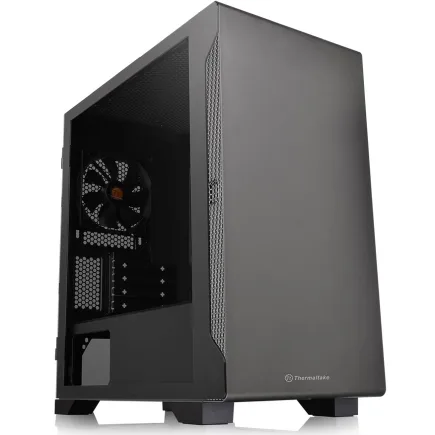
| 【ZEFT Z55HH スペック】 | |
| CPU | Intel Core Ultra9 285 24コア/24スレッド 5.60GHz(ブースト)/2.50GHz(ベース) |
| グラフィックボード | GeForce RTX5070 (VRAM:12GB) |
| メモリ | 16GB DDR5 (16GB x1枚 クルーシャル製) |
| ストレージ | SSD 1TB (m.2 nVMe READ/WRITE:7250Gbps/6900Gbps WD製) |
| ケース | Thermaltake S100 TG |
| CPUクーラー | 空冷 DeepCool製 空冷CPUクーラー AK400 |
| マザーボード | intel B860 チップセット ASRock製 B860M Pro RS WiFi |
| 電源ユニット | 850W 80Plus GOLD認証 電源ユニット (Silverstone製) |
| 無線LAN | Wi-Fi 6E (IEEE802.11ax/11ad/11ac/11n/11a/11g/11b) |
| BlueTooth | BlueTooth 5 |
| OS | Microsoft Windows 11 Pro |
パソコンショップSEVEN ZEFT R65X
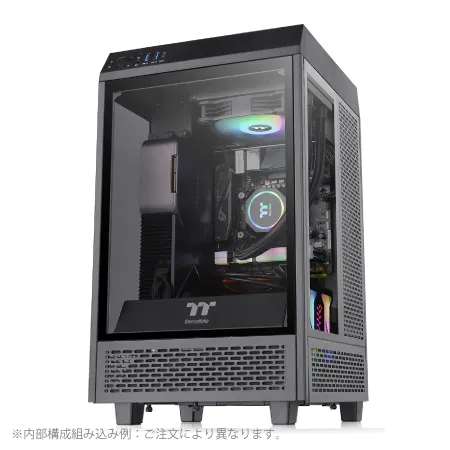
| 【ZEFT R65X スペック】 | |
| CPU | AMD Ryzen7 9800X3D 8コア/16スレッド 5.20GHz(ブースト)/4.70GHz(ベース) |
| グラフィックボード | Radeon RX 9060XT (VRAM:16GB) |
| メモリ | 32GB DDR5 (32GB x1枚 クルーシャル製) |
| ストレージ | SSD 2TB (m.2 nVMe READ/WRITE:7250Gbps/6900Gbps WD製) SSD SSD 2TB (m.2 nVMe READ/WRITE:5000Gbps/3900Gbps KIOXIA製) |
| ケース | Thermaltake The Tower 100 Black |
| CPUクーラー | 空冷 サイズ製 空冷CPUクーラー SCYTHE() MUGEN6 BLACK EDITION |
| マザーボード | AMD B850 チップセット ASRock製 B850I Lightning WiFi |
| 電源ユニット | 750W 80Plus GOLD認証 電源ユニット (Silverstone製) |
| 無線LAN | Wi-Fi 6E (IEEE802.11ax/11ad/11ac/11n/11a/11g/11b) |
| BlueTooth | BlueTooth 5 |
| OS | Microsoft Windows 11 Home |
パソコンショップSEVEN ZEFT Z56AH
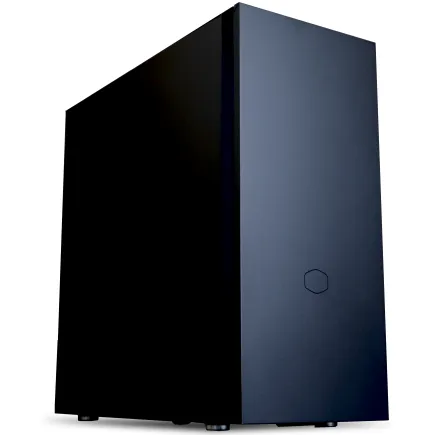
| 【ZEFT Z56AH スペック】 | |
| CPU | Intel Core Ultra7 265KF 20コア/20スレッド 5.50GHz(ブースト)/3.90GHz(ベース) |
| グラフィックボード | GeForce RTX5060 (VRAM:8GB) |
| メモリ | 32GB DDR5 (32GB x1枚 クルーシャル製) |
| ストレージ | SSD 1TB (m.2 nVMe READ/WRITE:7250Gbps/6900Gbps WD製) |
| ケース | CoolerMaster Silencio S600 |
| CPUクーラー | 水冷 240mmラジエータ CoolerMaster製 水冷CPUクーラー ML 240 Core II Black |
| マザーボード | intel B860 チップセット ASRock製 B860M Pro RS WiFi |
| 電源ユニット | 650W 80Plus BRONZE認証 電源ユニット (COUGAR製) |
| 無線LAN | Wi-Fi 6E (IEEE802.11ax/11ad/11ac/11n/11a/11g/11b) |
| BlueTooth | BlueTooth 5 |
| OS | Microsoft Windows 11 Home |
パソコンショップSEVEN ZEFT R57GB
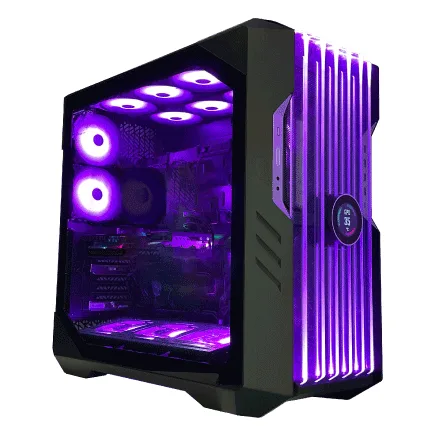
| 【ZEFT R57GB スペック】 | |
| CPU | AMD Ryzen9 7900X 12コア/24スレッド 5.60GHz(ブースト)/4.70GHz(ベース) |
| グラフィックボード | GeForce RTX4060 (VRAM:8GB) |
| メモリ | 32GB DDR5 (16GB x2枚 Micron製) |
| ストレージ | SSD 1TB (m.2 nVMe READ/WRITE:7300Gbps/6300Gbps WD製) |
| ケース | CoolerMaster HAF 700 EVO 特別仕様 |
| CPUクーラー | 水冷 240mmラジエータ CoolerMaster製 水冷CPUクーラー ML 240 Core II Black |
| マザーボード | AMD B650 チップセット ASUS製 TUF GAMING B650-PLUS WIFI |
| 電源ユニット | 650W 80Plus BRONZE認証 電源ユニット (COUGAR製) |
| 無線LAN | Wi-Fi 6E (IEEE802.11ax/11ad/11ac/11n/11a/11g/11b) |
| BlueTooth | BlueTooth 5 |
| 光学式ドライブ | DVDスーパーマルチドライブ (外付け) |
| OS | Microsoft Windows 11 Home |
ゲーム特化ならX3Dモデルも視野に
3D V-Cacheを搭載したX3Dモデルは、大容量のL3キャッシュによってゲーム性能が飛躍的に向上しており、特にフレームレートの安定性が求められる競技性の高いゲームで威力を発揮するのです。
配信中でもフレームレートの落ち込みが少なく、視聴者に滑らかなゲームプレイを見せられるのは大きなアドバンテージになります。
ただしRyzen 7 9800X3Dは価格がRyzen 7 9700Xより高く、配信エンコード自体の性能向上はそれほど大きくありません。
ゲーム性能を最優先するか、コストパフォーマンスを重視するかで選択が分かれるところでしょう。
CPU選択の結論
配信用途でのCPU選択をまとめると、コストパフォーマンスと配信安定性を重視するならCore Ultra 7 265KまたはRyzen 7 9700X、ゲーム性能を最優先するならRyzen 7 9800X3Dという選択になります。
どのCPUを選んでもRTX5060Tiとの組み合わせでボトルネックは発生しにくく、快適な配信環境を構築できるでしょう。
メモリ容量と速度の最適解
配信に必要なメモリ容量は32GB
ゲームだけをプレイするなら16GBでも足りる場合がありますが、配信ソフト、ブラウザ、チャット管理ツール、音声ミキサーソフトなどを同時に起動する配信環境では、メモリ使用量が20GBを超えることも珍しくありません。
メモリ不足に陥るとスワップが発生し、ストレージへのアクセスが頻発することで配信が不安定になったり、ゲームのフレームレートが急激に低下したりするリスクがあるのです。
32GBあれば、一般的な配信環境で余裕を持って運用できます。
OBS Studioで配信しながら、Chromeで複数のタブを開き、Discordでボイスチャットをし、Spotifyで音楽を流すといった使い方でも、メモリ使用率は70〜80%程度に収まるでしょう。
残りの20〜30%のバッファがあることで、システムが安定し、予期しないメモリ不足によるクラッシュを防げるのです。
64GBを選択するメリットは、将来的な拡張性と、より高度な配信環境への対応です。
例えば、複数のゲームを同時に起動してゲーム間を切り替えながら配信したり、動画編集ソフトを配信の合間に起動して簡単な編集作業を行ったりする場合、64GBあれば快適に作業できます。

DDR5-5600が現実的な選択
より高速なDDR5-6000やDDR5-6400も選択肢としてありますが、配信用途では体感できるほどの性能差は出にくく、価格差を考えるとDDR5-5600で十分なのです。
メモリの選択で重要なのは、速度よりも容量と安定性です。
配信は長時間の連続稼働が前提となるため、メモリエラーによるクラッシュは絶対に避けたいところですよね。
デュアルチャネル構成は必須
32GBなら16GB×2枚、64GBなら32GB×2枚という構成にすることで、メモリ帯域幅が倍増し、システム全体のパフォーマンスが向上します。
配信のような複数タスクを同時実行する環境では、メモリ帯域幅がボトルネックになりやすいため、デュアルチャネル構成にするだけで体感できるレベルの性能向上が得られるのです。
BTOパソコンを購入する際は、メモリ構成を必ず確認しましょう。
標準構成で16GB×1枚になっている場合は、カスタマイズで16GB×2枚に変更する必要があります。
ストレージ構成の戦略
パソコン おすすめモデル5選
パソコンショップSEVEN SR-u5-4060DH/S9ND

| 【SR-u5-4060DH/S9ND スペック】 | |
| CPU | Intel Core Ultra5 235 14コア/14スレッド 5.00GHz(ブースト)/3.40GHz(ベース) |
| メモリ | 16GB DDR5 (16GB x1枚 クルーシャル製) |
| ストレージ | SSD 1TB (m.2 nVMe READ/WRITE:7250Gbps/6900Gbps WD製) |
| ケース | DeepCool CH160 PLUS Black |
| マザーボード | intel B860 チップセット ASRock製 B860M Pro RS WiFi |
| 電源ユニット | 650W 80Plus BRONZE認証 電源ユニット (COUGAR製) |
| 無線LAN | Wi-Fi 6E (IEEE802.11ax/11ad/11ac/11n/11a/11g/11b) |
| BlueTooth | BlueTooth 5 |
| OS | Microsoft Windows 11 Home |
パソコンショップSEVEN SR-u7-6170D/S9
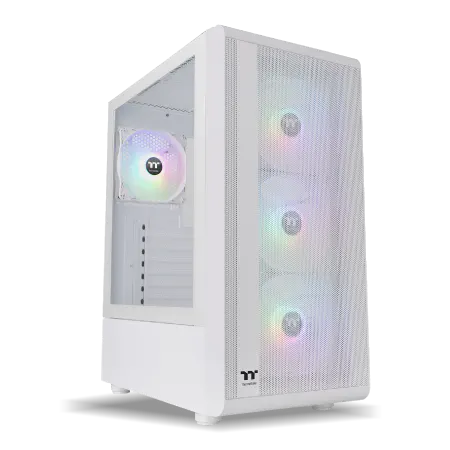
| 【SR-u7-6170D/S9 スペック】 | |
| CPU | Intel Core Ultra7 265K 20コア/20スレッド 5.50GHz(ブースト)/3.90GHz(ベース) |
| メモリ | 32GB DDR5 (32GB x1枚 クルーシャル製) |
| ストレージ | SSD 1TB (m.2 nVMe READ/WRITE:7250Gbps/6900Gbps WD製) |
| ケース | Thermaltake S200 TG ARGB Plus ホワイト |
| CPUクーラー | 空冷 DeepCool製 空冷CPUクーラー AK400 DIGITAL WH |
| マザーボード | intel B860 チップセット ASRock製 B860M Pro RS WiFi |
| 電源ユニット | 650W 80Plus BRONZE認証 電源ユニット (COUGAR製) |
| 無線LAN | Wi-Fi 6E (IEEE802.11ax/11ad/11ac/11n/11a/11g/11b) |
| BlueTooth | BlueTooth 5 |
| 光学式ドライブ | DVDスーパーマルチドライブ (外付け) |
| OS | Microsoft Windows 11 Home |
パソコンショップSEVEN ZEFT Z57J

| 【ZEFT Z57J スペック】 | |
| CPU | Intel Core Ultra5 245KF 14コア/14スレッド 5.20GHz(ブースト)/4.20GHz(ベース) |
| グラフィックボード | GeForce RTX5060Ti 16GB (VRAM:16GB) |
| メモリ | 32GB DDR5 (32GB x1枚 クルーシャル製) |
| ストレージ | SSD 1TB (m.2 nVMe READ/WRITE:7250Gbps/6900Gbps WD製) |
| ケース | Antec P20C ブラック |
| CPUクーラー | 空冷 DeepCool製 空冷CPUクーラー AK400 |
| マザーボード | intel B860 チップセット ASRock製 B860M Pro RS WiFi |
| 電源ユニット | 750W 80Plus GOLD認証 電源ユニット (Silverstone製) |
| 無線LAN | Wi-Fi 6E (IEEE802.11ax/11ad/11ac/11n/11a/11g/11b) |
| BlueTooth | BlueTooth 5 |
| OS | Microsoft Windows 11 Home |
パソコンショップSEVEN ZEFT Z55IS
| 【ZEFT Z55IS スペック】 | |
| CPU | Intel Core Ultra5 245KF 14コア/14スレッド 5.20GHz(ブースト)/4.20GHz(ベース) |
| グラフィックボード | GeForce RTX5070Ti (VRAM:16GB) |
| メモリ | 32GB DDR5 (32GB x1枚 クルーシャル製) |
| ストレージ | SSD 2TB (m.2 nVMe READ/WRITE:7250Gbps/6900Gbps WD製) |
| ケース | Antec P20C ブラック |
| CPUクーラー | 空冷 DeepCool製 空冷CPUクーラー AK400 |
| マザーボード | intel B860 チップセット ASRock製 B860M Pro RS WiFi |
| 電源ユニット | 850W 80Plus GOLD認証 電源ユニット (Silverstone製) |
| 無線LAN | Wi-Fi 6E (IEEE802.11ax/11ad/11ac/11n/11a/11g/11b) |
| BlueTooth | BlueTooth 5 |
| OS | Microsoft Windows 11 Home |
パソコンショップSEVEN ZEFT Z55V
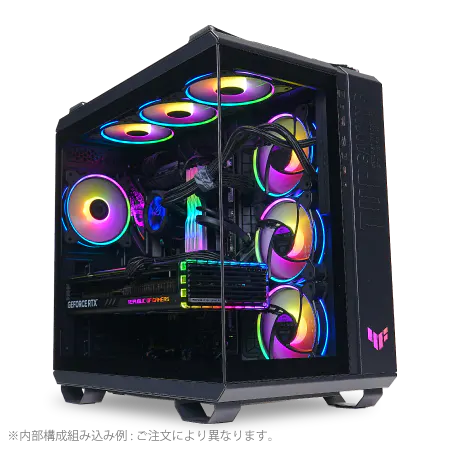
| 【ZEFT Z55V スペック】 | |
| CPU | Intel Core Ultra7 265 20コア/20スレッド 5.30GHz(ブースト)/2.40GHz(ベース) |
| グラフィックボード | GeForce RTX4060 (VRAM:8GB) |
| メモリ | 32GB DDR5 (16GB x2枚 Micron製) |
| ストレージ | SSD 1TB (m.2 nVMe READ/WRITE:7250Gbps/6900Gbps WD製) |
| ケース | ASUS TUF Gaming GT502 Black |
| CPUクーラー | 空冷 DeepCool製 空冷CPUクーラー AK400 |
| マザーボード | intel B860 チップセット ASRock製 B860M Pro RS WiFi |
| 電源ユニット | 650W 80Plus BRONZE認証 電源ユニット (COUGAR製) |
| 無線LAN | Wi-Fi 6E (IEEE802.11ax/11ad/11ac/11n/11a/11g/11b) |
| BlueTooth | BlueTooth 5 |
| 光学式ドライブ | DVDスーパーマルチドライブ (外付け) |
| OS | Microsoft Windows 11 Home |
システム用とデータ用の分離が基本
システムドライブにはOSと配信ソフト、ゲームをインストールし、データドライブには録画ファイルやクリップ、配信アーカイブを保存するという使い分けをすることで、ストレージの負荷を分散し、システムの安定性を高められます。
配信中は録画ファイルへの書き込みが連続的に発生するため、システムドライブとデータドライブが同じだと、ゲームのロード時間が延びたり、配信ソフトの動作が不安定になったりするリスクがあるのです。
システムドライブには1TBのPCIe Gen.4 SSDを選択するのが現実的です。
OSとアプリケーション、主要なゲーム数本をインストールしても500GB程度で収まるため、1TBあれば十分な余裕があります。
配信の録画ファイルは1時間で10〜30GB程度になることもあり、複数の配信アーカイブを保存していると、あっという間にストレージを圧迫してしまいますよね。
SSDメーカーの選び方
BTOパソコンでストレージをカスタマイズする際は、メーカーを選択できるショップを選ぶのが重要です。
WD(WESTERN DIGITAL)、Crucial、キオクシアといった信頼性の高いメーカーのSSDを選ぶことで、長期間の安定稼働が期待できます。
特にWDのWD_BLACK シリーズやCrucialのP5 Plusシリーズは、配信用途に適した高速かつ安定性の高いモデルとして定評があるのです。
安価なノーブランドSSDは避けるべきでしょう。
視聴者との信頼関係を築く上で、配信の安定性は何よりも重要ですから、ストレージには信頼性の高い製品を選ぶべきなのです。
HDDは補助ストレージとして
配信アーカイブの長期保存用として、HDDを補助ストレージに追加するのも効果的です。
SSDは容量あたりの単価が高いため、視聴頻度の低いアーカイブをすべてSSDに保存するのはコスト効率が悪くなります。
4TB〜8TBのHDDを追加し、配信後1週間程度経過したアーカイブをHDDに移動する運用にすれば、SSDの空き容量を確保しながら、過去の配信データも保持できるのです。
ゲームは必ずSSDにインストールし、HDDはあくまでアーカイブ保存用と割り切るのが賢明でしょう。
冷却システムの選択
空冷クーラーで十分な理由
配信用途では長時間の連続稼働が前提となるため、冷却システムの信頼性が重要になります。
空冷クーラーは構造がシンプルで故障リスクが低く、メンテナンスもほとんど不要という点で、配信用PCに適しているのです。
DEEPCOOLのAK620やサイズの虎徹 Mark IIIといったミドルレンジの空冷クーラーでも、Core Ultra 7 265KやRyzen 7 9700Xを十分に冷却できます。
水冷クーラーを選ぶべきケース
より高い冷却性能を求めるなら、簡易水冷クーラーも選択肢に入ります。
特にCore Ultra 9 285Kのようなハイエンドモデルを選択する場合や、CPUをオーバークロックして使用する場合は、水冷クーラーの方が安定した冷却が可能です。
DEEPCOOLのLS720やCorsairのiCUE H150i ELITEといった360mmラジエーター搭載モデルなら、長時間の配信でもCPU温度を低く保ち、ブーストクロックを維持しやすくなります。
ただし水冷クーラーには、ポンプ故障のリスクや定期的なメンテナンスの必要性というデメリットもあります。
配信を本業として毎日長時間稼働させるなら、信頼性の高いメーカーの水冷クーラーを選び、定期的に動作状況をチェックする必要があるでしょう。
ポンプの異音や冷却性能の低下に気づいたら、早めに交換することが重要です。

ケース内エアフローの最適化
CPUクーラーの性能を最大限に引き出すには、ケース内のエアフローを最適化する必要があります。
前面に吸気ファンを2〜3基、背面と天面に排気ファンを1〜2基配置することで、ケース内に効率的な空気の流れを作り出せます。
特にRTX5060Tiは動作時に200W前後の熱を発生するため、GPU周辺の熱気を速やかに排出できるエアフロー設計が重要なのです。
BTOパソコンを選ぶ際は、ケースのエアフロー設計とファン構成を確認しましょう。
標準構成でファンが少ない場合は、カスタマイズでファンを追加するのも効果的です。
ただしファンを増やしすぎると騒音が増加するため、静音性とのバランスを考える必要があります。
配信用途では、冷却性能と静音性の両立が理想的なのです。
パソコン おすすめモデル4選
パソコンショップSEVEN ZEFT R65P
| 【ZEFT R65P スペック】 | |
| CPU | AMD Ryzen5 8600G 6コア/12スレッド 5.00GHz(ブースト)/4.30GHz(ベース) |
| グラフィックボード | GeForce RTX5050 (VRAM:8GB) |
| メモリ | 16GB DDR5 (16GB x1枚 クルーシャル製) |
| ストレージ | SSD 1TB (m.2 nVMe READ/WRITE:7250Gbps/6900Gbps WD製) |
| ケース | CoolerMaster Silencio S600 |
| CPUクーラー | 空冷 DeepCool製 空冷CPUクーラー AK400 |
| マザーボード | AMD B850 チップセット ASRock製 B850M-X WiFi R2.0 |
| 電源ユニット | 650W 80Plus BRONZE認証 電源ユニット (COUGAR製) |
| 無線LAN | Wi-Fi 6E (IEEE802.11ax/11ad/11ac/11n/11a/11g/11b) |
| BlueTooth | BlueTooth 5 |
| OS | Microsoft Windows 11 Home |
パソコンショップSEVEN SR-u5-4080J/S9
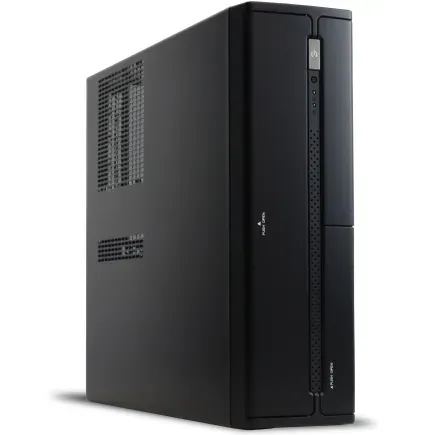
| 【SR-u5-4080J/S9 スペック】 | |
| CPU | Intel Core Ultra5 235 14コア/14スレッド 5.00GHz(ブースト)/3.40GHz(ベース) |
| メモリ | 64GB DDR5 (32GB x2枚 クルーシャル製) |
| ストレージ | SSD 1TB (m.2 nVMe READ/WRITE:7250Gbps/6900Gbps WD製) |
| ケース | INWIN IW-BL634B/300B2 |
| マザーボード | intel B860 チップセット ASRock製 B860M Pro RS WiFi |
| 電源ユニット | 300W 80Plus BRONZE認証 |
| 無線LAN | Wi-Fi 6E (IEEE802.11ax/11ad/11ac/11n/11a/11g/11b) |
| BlueTooth | BlueTooth 5 |
| 光学式ドライブ | DVDスーパーマルチドライブ (内蔵) |
| OS | Microsoft Windows 11 Home |
パソコンショップSEVEN ZEFT R62X
| 【ZEFT R62X スペック】 | |
| CPU | AMD Ryzen7 7700 8コア/16スレッド 5.30GHz(ブースト)/3.80GHz(ベース) |
| グラフィックボード | GeForce RTX5070 (VRAM:12GB) |
| メモリ | 32GB DDR5 (32GB x1枚 クルーシャル製) |
| ストレージ | SSD 1TB (m.2 nVMe READ/WRITE:7250Gbps/6900Gbps WD製) |
| ケース | Thermaltake S100 TG |
| マザーボード | AMD B850 チップセット ASRock製 B850M-X WiFi R2.0 |
| 電源ユニット | 750W 80Plus GOLD認証 電源ユニット (Silverstone製) |
| 無線LAN | Wi-Fi 6E (IEEE802.11ax/11ad/11ac/11n/11a/11g/11b) |
| BlueTooth | BlueTooth 5 |
| OS | Microsoft Windows 11 Home |
パソコンショップSEVEN SR-ar9-9180R/S9
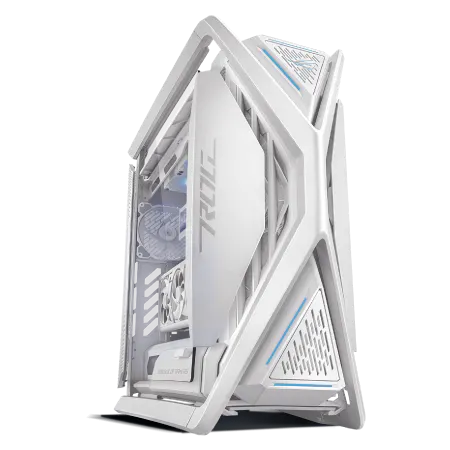
| 【SR-ar9-9180R/S9 スペック】 | |
| CPU | AMD Ryzen9 7950X 16コア/32スレッド 5.70GHz(ブースト)/4.50GHz(ベース) |
| メモリ | 64GB DDR5 (32GB x2枚 Micron製) |
| ストレージ | SSD 2TB (m.2 nVMe READ/WRITE:7250Gbps/6900Gbps WD製) |
| ケース | ASUS ROG Hyperion GR701 ホワイト |
| CPUクーラー | 水冷 360mmラジエータ CoolerMaster製 水冷CPUクーラー ML 360 Core II White |
| マザーボード | AMD B650 チップセット ASUS製 TUF GAMING B650-PLUS WIFI |
| 電源ユニット | 850W 80Plus GOLD認証 電源ユニット (CWT製) |
| 無線LAN | Wi-Fi 6E (IEEE802.11ax/11ad/11ac/11n/11a/11g/11b) |
| BlueTooth | BlueTooth 5 |
| 光学式ドライブ | DVDスーパーマルチドライブ (外付け) |
| OS | Microsoft Windows 11 Home |
PCケースの選択基準
配信映えするケースデザイン
配信者のPCは、視聴者の目に触れる機会が多いため、デザイン性も重要な選択基準になります。
2面または3面が強化ガラス製のピラーレスケースは、内部のパーツが美しく見え、配信画面に映り込んだときに視覚的なインパクトを与えられます。
NZXTのH9シリーズやLian LiのO11 Dynamicシリーズは、ピラーレスデザインの代表格として配信者に人気があるのです。
木製パネルを採用したケースも、落ち着いた雰囲気の配信環境を作りたい方におすすめです。
Fractal DesignのNorth シリーズやCorsairの木目調パネルモデルは、高級感のある外観で配信部屋の雰囲気を格上げしてくれます。
ゲーミング感の強いRGBライティングが苦手な方や、大人の配信者として落ち着いた印象を与えたい方には、木製パネルケースが最適でしょう。
実用性重視ならスタンダードケース
デザインよりも実用性を重視するなら、側面1面が強化ガラス製でエアフローに優れたスタンダードケースが最適です。
DEEPCOOLのCH560やCOOLER MASTERのMasterBox シリーズは、優れたエアフロー設計と拡張性を持ちながら、価格も抑えられているため、コストパフォーマンスに優れています。
配信用PCは長時間稼働が前提となるため、冷却性能を最優先するのは理にかなった選択なのです。
ケース選びで見落としがちなのが、メンテナンス性です。
フロントパネルやダストフィルターが簡単に取り外せるケースを選ぶことで、メンテナンスの手間を大幅に削減できるのです。
ケースサイズの選択
ケースサイズは、設置スペースと拡張性のバランスで選びます。
ミドルタワーケースが最も汎用性が高く、RTX5060TiとATXマザーボードを余裕を持って収納でき、将来的なパーツ交換にも対応しやすいのです。
デスク上のスペースが限られている場合は、MicroATXケースも選択肢になりますが、エアフローや拡張性がやや制限されるため、配信用途では慎重に検討する必要があります。
フルタワーケースは拡張性と冷却性能に優れていますが、サイズが大きく設置スペースを取るため、配信部屋のレイアウトによっては不向きな場合もあります。
電源ユニットの選定
必要な電源容量の計算
RTX5060Ti搭載PCの電源容量は、650W〜750Wが適切な範囲です。
電源ユニットは定格容量の50〜80%程度で使用するのが最も効率が良く、発熱も抑えられるため、650W〜750Wの電源を選ぶのが理想的なのです。
電源容量に余裕を持たせることで、将来的なパーツアップグレードにも対応できます。
例えば、RTX5060TiからRTX5070Tiにアップグレードする場合でも、750W電源なら問題なく対応できるでしょう。
配信用PCは長期間使用することが多いため、将来の拡張性を考慮した電源選びが重要なのです。
80PLUS認証のグレード
電源ユニットの効率を示す80PLUS認証は、Bronze、Silver、Gold、Platinum、Titaniumの5段階があります。
配信用途では、80PLUS Gold以上を選ぶのが推奨されます。
効率の高い電源は発熱が少なく、ファンの回転数も抑えられるため、静音性が向上するのです。
配信中のマイクにファンノイズが乗るのを防ぐためにも、高効率な電源を選ぶメリットは大きいといえます。
80PLUS Platinumや80PLUS Titaniumは効率がさらに高いですが、価格も高くなります。
電源の信頼性とメーカー
電源ユニットは、PC全体の安定性を左右する重要なパーツです。
配信中に電源トラブルが発生すると、システムがシャットダウンして配信が中断するだけでなく、最悪の場合は他のパーツを巻き込んで故障する可能性もあります。
Corsair、Seasonic、EVGA、Antecといった信頼性の高いメーカーの電源を選ぶことが、安定した配信環境を構築する上で欠かせないのです。
BTOパソコンを選ぶ際は、電源メーカーと型番を確認しましょう。
標準構成で無名メーカーの電源が搭載されている場合は、カスタマイズで信頼性の高いメーカーの電源に変更することを強く推奨します。
電源の故障は他のパーツへの連鎖的なダメージを引き起こすリスクがあるため、ここをケチるのは得策ではありません。
マザーボードの選択ポイント
チップセットの選び方
Intel Core Ultra 7 265Kを使用する場合、マザーボードのチップセットはZ890が最適です。
Z890チップセットはオーバークロックに対応し、PCIe 5.0レーンを豊富に備えているため、将来的な拡張性が高いのです。
配信用途ではオーバークロックの必要性は低いですが、メモリのXMP設定を有効にして定格以上の速度で動作させる場合、Z890チップセットが必要になります。
AMD Ryzen 7 9700Xを使用する場合は、X870またはB850チップセットが選択肢になります。
X870は拡張性と機能性に優れていますが、価格も高くなります。
拡張スロットと接続端子
PCIe x16スロットはGPU用に1本、PCIe x4スロットはキャプチャーボード用に1本確保できると、外部機器からの映像入力にも対応できます。
例えば、コンソールゲームを配信する場合や、複数のカメラを使用する場合に、キャプチャーボードが必要になるのです。
USB端子の数と規格も重要です。
配信では、マイク、Webカメラ、ストリームデッキ、外付けストレージなど、多数のUSB機器を接続することになります。
USB 3.2 Gen2端子が背面に4つ以上、USB 2.0端子が2つ以上あると、周辺機器の接続に困らないでしょう。
フロントパネルにUSB Type-C端子があると、スマートフォンの接続や外付けSSDの一時的な接続に便利なのです。
ネットワーク機能
配信では大量のデータをアップロードするため、ネットワーク帯域が不足すると配信品質が低下したり、途切れたりするリスクがあります。
2.5GbE LANなら、1080p60fps配信で必要な帯域を余裕を持って確保でき、同時に録画ファイルをNASにバックアップするような使い方でも帯域不足に陥りにくいのです。
Wi-Fi機能は、有線LAN接続が困難な環境では必須になります。
最新のWi-Fi 6E(IEEE 802.11ax)対応マザーボードなら、6GHz帯を使用することで混雑を避け、安定した高速通信が可能です。
ただし配信用途では、可能な限り有線LAN接続を推奨します。
無線接続は遅延や切断のリスクがあり、配信の安定性に影響を与える可能性があるからです。
推奨スペック構成例
コストパフォーマンス重視構成
| パーツ | 推奨モデル | 価格目安 |
|---|---|---|
| GPU | GeForce RTX5060Ti | 60,000円 |
| CPU | AMD Ryzen 7 9700X | 45,000円 |
| マザーボード | B850チップセット | 25,000円 |
| メモリ | DDR5-5600 32GB(16GB×2) | 18,000円 |
| ストレージ(システム) | 1TB PCIe Gen.4 SSD | 12,000円 |
| ストレージ(データ) | 2TB PCIe Gen.4 SSD | 20,000円 |
| CPUクーラー | 空冷クーラー(DEEPCOOL AK620) | 6,000円 |
| 電源 | 750W 80PLUS Gold | 15,000円 |
| ケース | ミドルタワー(DEEPCOOL CH560) | 10,000円 |
| 合計 | – | 約211,000円 |
この構成は、配信に必要な性能を確保しながら、コストを抑えた実用的なバランスになっています。
Ryzen 7 9700Xは消費電力が低く冷却しやすいため、空冷クーラーでも十分に性能を引き出せるのです。
32GBメモリで一般的な配信環境に対応でき、2ドライブ構成でストレージの負荷分散も実現しています。
バランス重視構成
| パーツ | 推奨モデル | 価格目安 |
|---|---|---|
| GPU | GeForce RTX5060Ti | 60,000円 |
| CPU | Intel Core Ultra 7 265K | 50,000円 |
| マザーボード | Z890チップセット | 35,000円 |
| メモリ | DDR5-5600 64GB(32GB×2) | 35,000円 |
| ストレージ(システム) | 1TB PCIe Gen.4 SSD | 12,000円 |
| ストレージ(データ) | 4TB PCIe Gen.4 SSD | 38,000円 |
| CPUクーラー | 簡易水冷360mm(DEEPCOOL LS720) | 18,000円 |
| 電源 | 750W 80PLUS Platinum | 20,000円 |
| ケース | ピラーレスケース(NZXT H9) | 25,000円 |
| 合計 | – | 約293,000円 |
この構成は、64GBメモリと4TBデータドライブを搭載することで、より高度な配信環境に対応できます。
複数のゲームを同時に起動したり、配信の合間に動画編集を行ったりする使い方でも、メモリ不足やストレージ不足に悩まされることはないでしょう。
簡易水冷クーラーを採用することで、長時間配信でもCPU温度を安定させられるのです。
ハイエンド構成
| パーツ | 推奨モデル | 価格目安 |
|---|---|---|
| GPU | GeForce RTX5070Ti | 90,000円 |
| CPU | AMD Ryzen 7 9800X3D | 65,000円 |
| マザーボード | X870チップセット | 45,000円 |
| メモリ | DDR5-6000 64GB(32GB×2) | 42,000円 |
| ストレージ(システム) | 2TB PCIe Gen.4 SSD | 20,000円 |
| ストレージ(データ) | 4TB PCIe Gen.4 SSD | 38,000円 |
| CPUクーラー | 簡易水冷360mm(Corsair iCUE H150i) | 25,000円 |
| 電源 | 850W 80PLUS Platinum | 25,000円 |
| ケース | プレミアムケース(Lian Li O11 Dynamic) | 30,000円 |
| 合計 | – | 約380,000円 |
この構成は、RTX5070TiとRyzen 7 9800X3Dの組み合わせにより、1440p配信や高フレームレート配信にも余裕で対応できます。
競技性の高いFPSゲームを配信する場合や、視聴者に最高品質の映像を届けたい場合に、この構成の真価が発揮されるのです。
2TBのシステムドライブにより、多数のゲームをインストールしても容量不足に悩まされることはないでしょう。
配信ソフトウェアの設定
OBS Studioの最適設定
エンコーダは「NVIDIA NVENC H.264」または「NVIDIA NVENC AV1」を選択し、プリセットは「Quality」または「Max Quality」に設定することで、CPUに負荷をかけずに高画質な配信が実現できるのです。
レート制御はCBR(固定ビットレート)を選択し、Twitchなら6000kbps、YouTubeなら8000〜12000kbpsに設定するのが標準的です。
出力解像度は、配信するゲームとネットワーク帯域に応じて選択します。
1080p60fpsが最も一般的ですが、アップロード帯域が十分にあり、視聴者に最高品質を届けたい場合は1440p60fpsも選択肢になります。
配信シーンの構築
ゲームプレイシーン、雑談シーン、休憩シーン、エンディングシーンなど、複数のシーンを事前に用意しておくことで、配信中にスムーズに画面を切り替えられるのです。
各シーンには、Webカメラ映像、マイク音声、BGM、アラート表示、チャット表示などのソースを適切に配置し、視聴者が見やすく情報が伝わりやすいレイアウトを心がけましょう。
シーン切り替えにトランジション効果を設定すると、配信の見栄えが向上します。
ただしトランジション時間は500ms程度に抑え、視聴者を待たせないようにすることが重要です。
プラグインの活用
特に配信者に人気なのが、ノイズ抑制プラグインのNVIDIA Broadcast、配信画面にアラートを表示するStreamlabs、チャットを画面に表示するChat Overlayなどです。
これらのプラグインを活用することで、視聴者とのインタラクションを強化し、配信の魅力を高められるのです。
ただしプラグインを入れすぎると、OBS Studioの動作が不安定になったり、CPU負荷が増加したりするリスクがあります。
配信の安定性を最優先に考え、プラグインは必要最小限に抑えるのが賢明なのです。
配信環境の周辺機器
マイクの選択
配信の音声品質は、視聴者の満足度に直結する重要な要素です。
コンデンサーマイクまたはダイナミックマイクを使用することで、クリアで聞き取りやすい音声を配信できます。
Blue YetiやAudio-Technica AT2020といったUSBコンデンサーマイクは、接続が簡単で音質も良好なため、配信初心者から中級者まで幅広く使われています。
より高音質を求めるなら、XLR接続のマイクとオーディオインターフェースの組み合わせが最適です。
Shure SM7BやElectro-Voice RE20といったダイナミックマイクは、プロの配信者や放送業界でも使用される定番モデルで、ノイズに強く安定した音質が得られるのです。
Webカメラとライティング
顔出し配信をする場合、Webカメラとライティングの品質が視聴者の印象を大きく左右します。
Logicool StreamCam、Razer Kiyo Proといった配信向けWebカメラは、1080p60fps撮影に対応し、オートフォーカスや露出調整機能が優れているため、安定した映像品質を提供してくれるのです。
ライティングは、顔を明るく均一に照らすことで、プロフェッショナルな印象を与えられます。
ライティングへの投資は、Webカメラのアップグレードよりも費用対効果が高いともいわれています。
ストリームデッキとコントロール機器
物理ボタンにOBS Studioの機能を割り当てることで、マウス操作なしで配信をコントロールでき、ゲームプレイに集中しながら配信管理ができるのです。
Stream Deckには複数のモデルがあり、6ボタンのMini、15ボタンのスタンダード、32ボタンのXLから選択できます。
BTOパソコンショップの選び方
カスタマイズの自由度
標準構成で無名メーカーのパーツが使用されているショップは避け、Crucial、WD、DEEPCOOL、Corsairといった定評のあるメーカーを選択できるショップを選びましょう。
メモリ容量、ストレージ容量、CPUクーラーのグレード、ケースの種類など、細かくカスタマイズできるショップなら、自分の配信スタイルに最適化した構成を組めるのです。
サポート体制と保証
配信用PCは長時間連続稼働が前提となるため、万が一のトラブルに備えたサポート体制が重要です。
24時間365日のサポート窓口があるショップや、出張修理サービスを提供しているショップなら、配信スケジュールへの影響を最小限に抑えられます。
初期不良対応の迅速さも重要なポイントです。
購入後すぐに不具合が見つかった場合、交換や修理に時間がかかると、配信スケジュールに大きな影響が出てしまいますよね。
口コミやレビューで、初期不良対応の評判を確認してから購入するのが賢明なのです。
納期と価格
BTOパソコンの納期は、ショップやカスタマイズ内容によって大きく異なります。
標準構成に近い場合は1週間程度で出荷されることもありますが、特殊なカスタマイズを行うと2〜3週間かかる場合もあります。
配信開始予定日から逆算して、余裕を持った発注が必要でしょう。
価格は、同じ構成でもショップによって数万円の差が出ることがあります。
複数のショップで見積もりを取り、価格だけでなくパーツメーカーやサポート内容も比較して、総合的に判断することが重要です。
配信PCの運用とメンテナンス
定期的な清掃の重要性
配信用PCは長時間稼働するため、ホコリが溜まりやすく、定期的な清掃が欠かせません。
特にCPUクーラーのフィンやケースファンのブレード、GPUのヒートシンクにはホコリが溜まりやすいため、エアダスターやブロワーで丁寧に清掃しましょう。
ダストフィルターが装備されているケースなら、フィルターを取り外して水洗いすることで、簡単に清掃できます。
フィルターを清掃するだけでも、ケース内へのホコリの侵入を大幅に減らせるため、内部清掃の頻度を下げられるのです。
温度監視とパフォーマンス管理
HWiNFOやMSI Afterburnerといった監視ソフトを使用し、CPU温度、GPU温度、メモリ使用率、ストレージ使用率などを常時表示しておくと、異常が発生した際にすぐに気づけるのです。
CPU温度が常時80℃を超える場合や、GPU温度が85℃を超える場合は、冷却システムの見直しが必要です。
CPUクーラーのグリスを塗り直したり、ケースファンを追加したり、エアフローを改善したりすることで、温度を下げられます。
高温状態が続くとパーツの寿命が短くなるだけでなく、サーマルスロットリングによって性能が低下し、配信品質に影響が出る可能性があるのです。
ソフトウェアの更新管理
特にGPUドライバは、新しいゲームへの最適化やエンコード性能の改善が含まれることが多いため、NVIDIAから新しいドライバがリリースされたら、できるだけ早く更新しましょう。
ただし配信直前のドライバ更新は避け、配信のない日にテストを兼ねて更新するのが安全です。
Windows Updateも定期的に適用する必要がありますが、大型アップデートは配信環境に影響を与える可能性があるため、慎重に対応すべきです。
アップデート後は、OBS Studioの動作確認、マイクやWebカメラの認識確認、配信テストを行い、問題がないことを確認してから本番配信に臨みましょう。
配信品質を向上させるテクニック
ビットレートと解像度のバランス
1080p60fps配信なら8000kbps以上、1440p60fps配信なら12000kbps以上のビットレートを確保することで、高画質な配信が実現できるのです。
アップロード帯域が限られている場合は、解像度を下げてビットレートを確保する方が、結果的に高画質な配信になります。
例えば、1440p配信で8000kbpsよりも、1080p配信で8000kbpsの方が、視聴者にとって見やすい映像になるのです。
フレームレートの選択
FPSやレーシングゲームのような動きの激しいゲームは60fpsで配信することで、滑らかな映像を視聴者に届けられます。
一方、RPGやストラテジーゲームのような動きの少ないゲームは、30fpsでも十分な場合があり、ビットレートを節約できるのです。
配信遅延の最小化
OBS Studioの設定で「低遅延モード」を有効にし、配信プラットフォーム側でも低遅延設定を選択することで、遅延を5〜10秒程度まで短縮できるのです。
Twitchの「低遅延モード」やYouTubeの「超低遅延」を活用しましょう。
ただし低遅延モードは、視聴者側の回線が不安定な場合にバッファリングが発生しやすくなるデメリットもあります。
競技性の高いゲームを配信する場合や、視聴者参加型の配信を行う場合は、低遅延を優先すべきでしょう。
よくある質問

RTX5060TiとRTX5070のどちらを選ぶべきか
配信用途では、RTX5060Tiで十分な性能が得られます。
RTX5070は1440p高フレームレートゲーミングや4K配信を視野に入れる場合に選択すべきで、1080p配信が中心ならRTX5060Tiの方がコストパフォーマンスに優れているのです。
配信用PCでゲーム以外の用途にも使えるか
配信用PCは高性能なため、動画編集、3Dモデリング、プログラミングなど、さまざまな用途に対応できます。
特に32GB以上のメモリを搭載していれば、Adobe Premiere ProやDaVinci Resolveでの動画編集も快適に行えるのです。
配信PCの寿命はどれくらいか
ただしゲームの要求スペックは年々上昇するため、3年後には最新ゲームを最高設定で配信するのが難しくなる可能性があります。
その場合でも、GPUだけをアップグレードすることで、さらに2〜3年延命できるでしょう。
電源容量に余裕を持たせておくことで、将来のアップグレードがスムーズになるのです。
配信中にゲームが重くなる場合の対処法
エンコーダが「x264」になっている場合は、「NVIDIA NVENC」に変更することで、CPU負荷を大幅に軽減できます。