

YouTuber活動に必要なメモリ容量の結論
動画編集の作業内容で決まるメモリ容量
動画編集ソフトは複数のタイムラインやプレビュー生成、エフェクト処理を同時に行うため、メモリ容量が不足すると作業効率が著しく低下することが分かっています。
私自身、複数のYouTuberの方々からPC構成の相談を受けてきましたが、メモリ不足で悩んでいる方が本当に多い。
特に「動画編集中にプレビューがカクつく」「書き出しに異常に時間がかかる」といった症状は、ほぼメモリ容量不足が原因です。
解像度別の推奨メモリ容量
さらに8K(7680×4320)では画素数が16倍になり、128GB以上のメモリが必要になるケースも珍しくありません。
| 解像度 | 推奨メモリ容量 | 編集ソフトの動作 | 同時作業の可否 |
|---|---|---|---|
| フルHD(1080p) | 32GB | 快適 | ブラウザ・配信ソフト同時起動可能 |
| 4K(2160p) | 64GB | 快適 | 複数タイムライン・エフェクト処理も余裕 |
| 8K(4320p) | 128GB | 快適 | RAW素材・カラーグレーディングも対応可能 |
| フルHD(1080p) | 16GB | 動作するが重い | 他ソフト起動は厳しい |
| 4K(2160p) | 32GB | プレビューで遅延発生 | エフェクト多用時にフリーズリスク |
メモリ容量が動画編集に与える影響
プレビュー生成とメモリの関係性
このプレビューデータの容量は解像度やエフェクトの数に比例して増加するため、メモリ容量が不足するとストレージへのスワップが発生し、再生がカクカクになってしまう。
Adobe Premiere ProやDaVinci Resolveといった主要な動画編集ソフトは、メモリを大量に確保することでスムーズなプレビュー再生を実現しているため、メモリ容量こそが一番の肝。
特にDaVinci Resolveはカラーグレーディング機能が強力な分、メモリ消費量も多く、4K編集では64GBでも足りないと感じる場面があります。
レンダリング速度への影響度
メモリが十分にあれば、編集ソフトは複数のフレームを同時に処理できるため、レンダリング時間が短縮される仕組み。
例えば「10分の4K動画を書き出す」という作業で、32GBメモリのPCでは25分かかっていたものが、64GBメモリに増設したら18分に短縮されたという報告も実際にあります。
マルチタスク作業時のメモリ配分
YouTuber活動では動画編集だけでなく、サムネイル作成のためのPhotoshop、BGM編集のためのAudacity、配信のためのOBS Studio、リサーチのためのブラウザなど、複数のソフトウェアを同時に起動する場面が当たり前になっています。
パソコン おすすめモデル5選
パソコンショップSEVEN ZEFT R64J
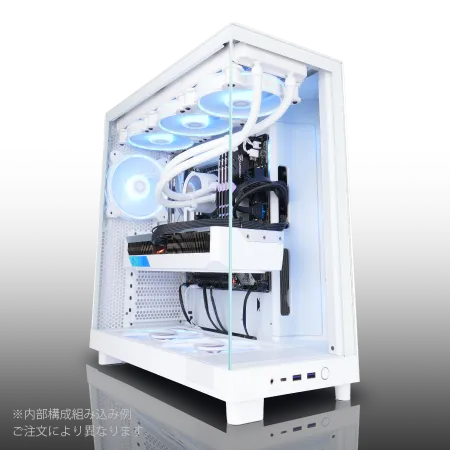
| 【ZEFT R64J スペック】 | |
| CPU | AMD Ryzen7 9700X 8コア/16スレッド 5.50GHz(ブースト)/3.80GHz(ベース) |
| グラフィックボード | Radeon RX 9070XT (VRAM:16GB) |
| メモリ | 64GB DDR5 (32GB x2枚 クルーシャル製) |
| ストレージ | SSD 2TB (m.2 nVMe READ/WRITE:7250Gbps/6900Gbps WD製) |
| ケース | NZXT H6 Flow White |
| CPUクーラー | 水冷 360mmラジエータ CoolerMaster製 水冷CPUクーラー ML 360 Core II White |
| マザーボード | AMD X870 チップセット GIGABYTE製 X870M AORUS ELITE WIFI7 ICE |
| 電源ユニット | 850W 80Plus GOLD認証 電源ユニット (Silverstone製) |
| 無線LAN | Wi-Fi 6E (IEEE802.11ax/11ad/11ac/11n/11a/11g/11b) |
| BlueTooth | BlueTooth 5 |
| OS | Microsoft Windows 11 Home |
パソコンショップSEVEN ZEFT R61BS

| 【ZEFT R61BS スペック】 | |
| CPU | AMD Ryzen9 9950X3D 16コア/32スレッド 5.70GHz(ブースト)/4.30GHz(ベース) |
| グラフィックボード | GeForce RTX5070 (VRAM:12GB) |
| メモリ | 16GB DDR5 (16GB x1枚 クルーシャル製) |
| ストレージ | SSD 1TB (m.2 nVMe READ/WRITE:7250Gbps/6900Gbps WD製) |
| ケース | Antec P20C ブラック |
| CPUクーラー | 空冷 サイズ製 空冷CPUクーラー SCYTHE() MUGEN6 BLACK EDITION |
| マザーボード | AMD B850 チップセット ASRock製 B850M Pro-A WiFi |
| 電源ユニット | 850W 80Plus GOLD認証 電源ユニット (CWT製) |
| 無線LAN | Wi-Fi 6E (IEEE802.11ax/11ad/11ac/11n/11a/11g/11b) |
| BlueTooth | BlueTooth 5 |
| OS | Microsoft Windows 11 Home |
パソコンショップSEVEN ZEFT R60GY
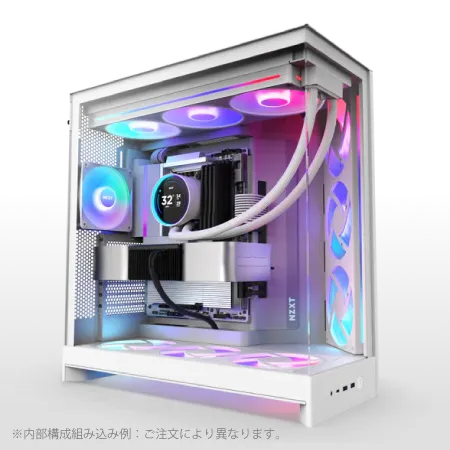
| 【ZEFT R60GY スペック】 | |
| CPU | AMD Ryzen7 9800X3D 8コア/16スレッド 5.20GHz(ブースト)/4.70GHz(ベース) |
| グラフィックボード | Radeon RX 9070XT (VRAM:16GB) |
| メモリ | 32GB DDR5 (16GB x2枚 クルーシャル製) |
| ストレージ | SSD 2TB (m.2 nVMe READ/WRITE:7250Gbps/6900Gbps WD製) |
| キャプチャカード | キャプチャボード AVERMEDIA Live Gamer 4K GC575 |
| ケース | NZXT H9 FLOW RGB ホワイト |
| CPUクーラー | 水冷 240mmラジエータ CoolerMaster製 水冷CPUクーラー ML 240 Core II White |
| マザーボード | AMD X870 チップセット GIGABYTE製 X870M AORUS ELITE WIFI7 ICE |
| 電源ユニット | 850W 80Plus GOLD認証 電源ユニット (Silverstone製) |
| 無線LAN | Wi-Fi 6E (IEEE802.11ax/11ad/11ac/11n/11a/11g/11b) |
| BlueTooth | BlueTooth 5 |
| OS | Microsoft Windows 11 Home |
パソコンショップSEVEN ZEFT R64W
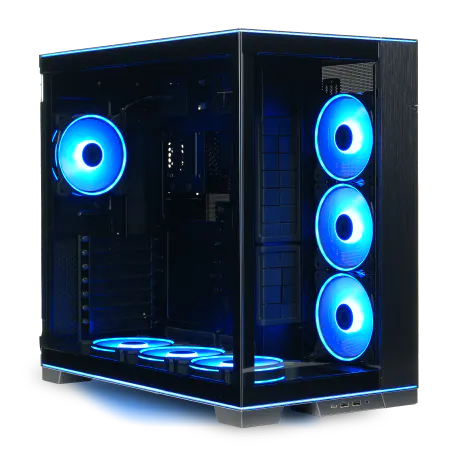
| 【ZEFT R64W スペック】 | |
| CPU | AMD Ryzen9 9900X 12コア/24スレッド 5.60GHz(ブースト)/4.40GHz(ベース) |
| グラフィックボード | GeForce RTX5070Ti (VRAM:16GB) |
| メモリ | 32GB DDR5 (16GB x2枚 クルーシャル製) |
| ストレージ | SSD 2TB (m.2 nVMe READ/WRITE:7250Gbps/6900Gbps WD製) |
| ケース | LianLi O11D EVO RGB Black 特別仕様 |
| CPUクーラー | 水冷 360mmラジエータ CoolerMaster製 水冷CPUクーラー ML 360 Core II Black |
| マザーボード | AMD B850 チップセット GIGABYTE製 B850 AORUS ELITE WIFI7 |
| 電源ユニット | 850W 80Plus GOLD認証 電源ユニット (CWT製) |
| 無線LAN | Wi-Fi 6E (IEEE802.11ax/11ad/11ac/11n/11a/11g/11b) |
| BlueTooth | BlueTooth 5 |
| 光学式ドライブ | DVDスーパーマルチドライブ (外付け) |
| OS | Microsoft Windows 11 Home |
パソコンショップSEVEN ZEFT Z54ARS
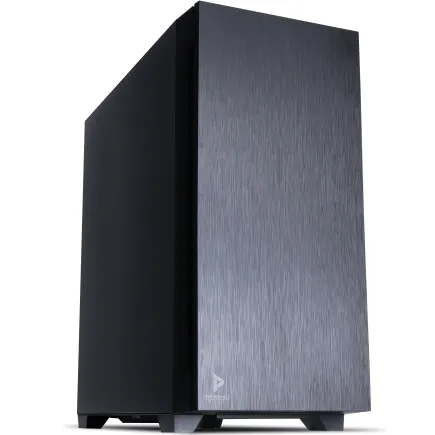
| 【ZEFT Z54ARS スペック】 | |
| CPU | Intel Core Ultra7 265KF 20コア/20スレッド 5.50GHz(ブースト)/3.90GHz(ベース) |
| グラフィックボード | GeForce RTX4060 (VRAM:8GB) |
| メモリ | 32GB DDR5 (16GB x2枚 Micron製) |
| ストレージ | SSD 1TB (m.2 nVMe READ/WRITE:7250Gbps/6900Gbps WD製) |
| ケース | Antec P10 FLUX |
| CPUクーラー | 水冷 240mmラジエータ CoolerMaster製 水冷CPUクーラー ML 240 Core II Black |
| マザーボード | intel B860 チップセット ASRock製 B860M Pro RS WiFi |
| 電源ユニット | 650W 80Plus BRONZE認証 電源ユニット (COUGAR製) |
| 無線LAN | Wi-Fi 6E (IEEE802.11ax/11ad/11ac/11n/11a/11g/11b) |
| BlueTooth | BlueTooth 5 |
| 光学式ドライブ | DVDスーパーマルチドライブ (内蔵) |
| OS | Microsoft Windows 11 Home |
編集ソフト別のメモリ推奨容量
Adobe Premiere Proでの最適メモリ
Adobe公式の推奨スペックではフルHD編集で16GB、4K編集で32GBとされていますが、これはあくまで「最低限動作する」レベルの話。
実際の編集作業では、複数のビデオトラック、オーディオトラック、エフェクト、トランジションを使用するため、フルHD編集でも32GB、4K編集では64GBが現実的な推奨容量になります。
特にLumetriカラーエフェクトやWarpスタビライザーといった処理負荷の高いエフェクトを使用する場合、メモリ不足は絶対に避けたいですよね。
DaVinci Resolveのメモリ要件
ただし、このソフトはメモリを非常に大量に消費する特性があり、4K編集では最低でも64GB、本格的なカラーグレーディングを行うなら128GBが推奨される状況。
特にRAW形式の動画素材を扱う場合や、複数のノードを使った複雑なカラーグレーディングを行う際には、メモリ容量が作業効率に直結します。
私が知る映像制作のプロの中には、DaVinci Resolve専用機として192GBのメモリを搭載したワークステーションを使用している方もいるほど。
Final Cut ProとiMovieのメモリ事情
これらのソフトはAppleシリコン(M1、M2、M3、M4チップ)に最適化されており、ユニファイドメモリアーキテクチャによって効率的なメモリ使用が可能。
Final Cut Proでの4K編集では、ユニファイドメモリ32GBで十分快適に作業できますが、8K編集や複雑なモーショングラフィックスを扱うなら64GB以上が望ましい。
iMovieは初心者向けの簡易編集ソフトなので、フルHD編集なら16GBでも動作しますが、本格的なYouTube活動を考えるなら最初から32GB以上を選んだ方がいいでしょう。

動画の種類別メモリ推奨容量
ゲーム実況動画の制作環境
ゲーム実況系YouTuberの場合、ゲームプレイの録画、編集、サムネイル作成という一連の作業に加えて、ライブ配信を行うケースも多いため、メモリ容量の要件は通常の動画編集よりも高くなります。
特に最新のAAAタイトルゲームは単体で8~16GBのメモリを消費するため、録画ソフトや配信ソフトと併用すると32GBでもギリギリ。
ゲーム実況で快適な環境を構築するなら、64GBのメモリ容量が最適解といえます。
これならゲーム本体、OBS Studio、Discord、ブラウザを同時起動しても余裕があり、録画後の編集作業もスムーズに進められる。
特にApex LegendsやVALORANTといった競技性の高いゲームでは、メモリ不足による遅延が致命的になるため、十分な容量確保が特に重要。
人気PCゲームタイトル一覧
| ゲームタイトル | 発売日 | 推奨スペック | 公式 URL |
Steam URL |
|---|---|---|---|---|
| Street Fighter 6 / ストリートファイター6 | 2023/06/02 | プロセッサー: Core i7 8700 / Ryzen 5 3600
グラフィック: RTX2070 / Radeon RX 5700XT メモリー: 16 GB RAM |
公式 | steam |
| Monster Hunter Wilds
/ モンスターハンターワイルズ |
2025/02/28 | プロセッサー:Core i5-11600K / Ryzen 5 3600X
グラフィック: GeForce RTX 2070/ RTX 4060 / Radeon RX 6700XT メモリー: 16 GB RAM |
公式 | steam |
| Apex Legends
/ エーペックスレジェンズ |
2020/11/05 | プロセッサー: Ryzen 5 / Core i5
グラフィック: Radeon R9 290/ GeForce GTX 970 メモリー: 8 GB RAM |
公式 | steam |
| ロマンシング サガ2
リベンジオブザセブン |
2024/10/25 | プロセッサー: Core i5-6400 / Ryzen 5 1400
グラフィック:GeForce GTX 1060 / Radeon RX 570 メモリ: 8 GB RAM |
公式 | steam |
| 黒神話:悟空 | 2024/08/20 | プロセッサー: Core i7-9700 / Ryzen 5 5500
グラフィック: GeForce RTX 2060 / Radeon RX 5700 XT / Arc A750 |
公式 | steam |
| メタファー:リファンタジオ | 2024/10/11 | プロセッサー: Core i5-7600 / Ryzen 5 2600
グラフィック:GeForce GTX 970 / Radeon RX 480 / Arc A380 メモリ: 8 GB RAM |
公式 | steam |
| Call of Duty: Black Ops 6 | 2024/10/25 | プロセッサー:Core i7-6700K / Ryzen 5 1600X
グラフィック: GeForce RTX 3060 / GTX 1080Ti / Radeon RX 6600XT メモリー: 12 GB RAM |
公式 | steam |
| ドラゴンボール Sparking! ZERO | 2024/10/11 | プロセッサー: Core i7-9700K / Ryzen 5 3600
グラフィック:GeForce RTX 2060 / Radeon RX Vega 64 メモリ: 16 GB RAM |
公式 | steam |
| ELDEN RING SHADOW OF THE ERDTREE | 2024/06/21 | プロセッサー: Core i7-8700K / Ryzen 5 3600X
グラフィック: GeForce GTX 1070 / RADEON RX VEGA 56 メモリー: 16 GB RAM |
公式 | steam |
| ファイナルファンタジーXIV
黄金のレガシー |
2024/07/02 | プロセッサー: Core i7-9700
グラフィック: GeForce RTX 2060 / Radeon RX 5600 XT メモリー: 16 GB RAM |
公式 | steam |
| Cities: Skylines II | 2023/10/25 | プロセッサー:Core i5-12600K / Ryzen 7 5800X
グラフィック: GeForce RTX 3080 | RadeonRX 6800 XT メモリー: 16 GB RAM |
公式 | steam |
| ドラゴンズドグマ 2 | 2024/03/21 | プロセッサー: Core i7-10700 / Ryzen 5 3600X
グラフィック GeForce RTX 2080 / Radeon RX 6700 メモリー: 16 GB |
公式 | steam |
| サイバーパンク2077:仮初めの自由 | 2023/09/26 | プロセッサー: Core i7-12700 / Ryzen 7 7800X3D
グラフィック: GeForce RTX 2060 SUPER / Radeon RX 5700 XT メモリー: 16 GB RAM |
公式 | steam |
| ホグワーツ・レガシー | 2023/02/11 | プロセッサー: Core i7-8700 / Ryzen 5 3600
グラフィック: GeForce 1080 Ti / Radeon RX 5700 XT メモリー: 16 GB RAM |
公式 | steam |
| TEKKEN 8 / 鉄拳8 | 2024/01/26 | プロセッサー: Core i7-7700K / Ryzen 5 2600
グラフィック: GeForce RTX 2070/ Radeon RX 5700 XT メモリー: 16 GB RAM |
公式 | steam |
| Palworld / パルワールド | 2024/01/19 | プロセッサー: Core i9-9900K
グラフィック: GeForce RTX 2070 メモリー: 32 GB RAM |
公式 | steam |
| オーバーウォッチ 2 | 2023/08/11 | プロセッサー:Core i7 / Ryzen 5
グラフィック: GeForce GTX 1060 / Radeon RX 6400 メモリー: 8 GB RAM |
公式 | steam |
| Monster Hunter RISE: Sunbreak
/ モンスターハンターライズ:サンブレイク |
2022/01/13 | プロセッサー:Core i5-4460 / AMD FX-8300
グラフィック: GeForce GTX 1060 / Radeon RX 570 メモリー: 8 GB RAM |
公式 | steam |
| BIOHAZARD RE:4 | 2023/03/24 | プロセッサー: Ryzen 5 3600 / Core i7 8700
グラフィック: Radeon RX 5700 / GeForce GTX 1070 メモリー: 16 GB RAM |
公式 | steam |
| デッドバイデイライト | 2016/06/15 | プロセッサー: Core i3 / AMD FX-8300
グラフィック: 4GB VRAM以上 メモリー: 8 GB RAM |
公式 | steam |
| Forza Horizon 5 | 2021/11/09 | プロセッサー: Core i5-8400 / Ryzen 5 1500X
グラフィック: GTX 1070 / Radeon RX 590 メモリー: 16 GB RAM |
公式 | steam |
Vlog・日常系動画の編集要件
フルHD撮影が主流なら32GBで十分対応できますが、最近はスマートフォンでも4K撮影が標準になっているため、素材が4Kの場合は64GBが安心。
特にGoProやDJI Osmo Pocketといったアクションカメラで撮影した高ビットレート素材は、見た目の解像度以上にデータ量が多く、編集時のメモリ消費も増加します。
また、Vlog系YouTuberは撮影から編集、アップロードまでを短時間で完結させたいニーズが高いため、メモリ容量に余裕を持たせることで作業時間の短縮につながる。
パソコン おすすめモデル5選
パソコンショップSEVEN SR-u5-4060DH/S9ND

| 【SR-u5-4060DH/S9ND スペック】 | |
| CPU | Intel Core Ultra5 235 14コア/14スレッド 5.00GHz(ブースト)/3.40GHz(ベース) |
| メモリ | 16GB DDR5 (16GB x1枚 クルーシャル製) |
| ストレージ | SSD 1TB (m.2 nVMe READ/WRITE:7250Gbps/6900Gbps WD製) |
| ケース | DeepCool CH160 PLUS Black |
| マザーボード | intel B860 チップセット ASRock製 B860M Pro RS WiFi |
| 電源ユニット | 650W 80Plus BRONZE認証 電源ユニット (COUGAR製) |
| 無線LAN | Wi-Fi 6E (IEEE802.11ax/11ad/11ac/11n/11a/11g/11b) |
| BlueTooth | BlueTooth 5 |
| OS | Microsoft Windows 11 Home |
パソコンショップSEVEN SR-u7-6170D/S9
| 【SR-u7-6170D/S9 スペック】 | |
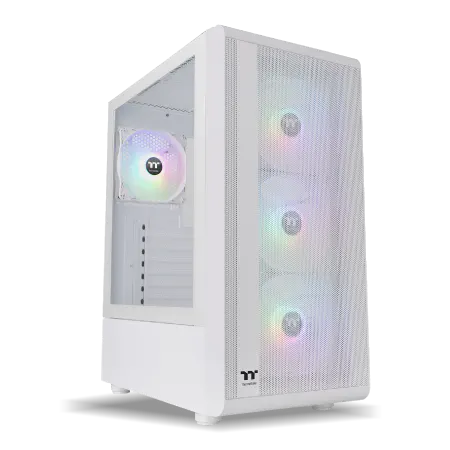
| CPU | Intel Core Ultra7 265K 20コア/20スレッド 5.50GHz(ブースト)/3.90GHz(ベース) |
| メモリ | 32GB DDR5 (32GB x1枚 クルーシャル製) |
| ストレージ | SSD 1TB (m.2 nVMe READ/WRITE:7250Gbps/6900Gbps WD製) |
| ケース | Thermaltake S200 TG ARGB Plus ホワイト |
| CPUクーラー | 空冷 DeepCool製 空冷CPUクーラー AK400 DIGITAL WH |
| マザーボード | intel B860 チップセット ASRock製 B860M Pro RS WiFi |
| 電源ユニット | 650W 80Plus BRONZE認証 電源ユニット (COUGAR製) |
| 無線LAN | Wi-Fi 6E (IEEE802.11ax/11ad/11ac/11n/11a/11g/11b) |
| BlueTooth | BlueTooth 5 |
| 光学式ドライブ | DVDスーパーマルチドライブ (外付け) |
| OS | Microsoft Windows 11 Home |
パソコンショップSEVEN ZEFT Z57J
| 【ZEFT Z57J スペック】 | |
| CPU | Intel Core Ultra5 245KF 14コア/14スレッド 5.20GHz(ブースト)/4.20GHz(ベース) |
| グラフィックボード | GeForce RTX5060Ti 16GB (VRAM:16GB) |
| メモリ | 32GB DDR5 (32GB x1枚 クルーシャル製) |
| ストレージ | SSD 1TB (m.2 nVMe READ/WRITE:7250Gbps/6900Gbps WD製) |
| ケース | Antec P20C ブラック |
| CPUクーラー | 空冷 DeepCool製 空冷CPUクーラー AK400 |
| マザーボード | intel B860 チップセット ASRock製 B860M Pro RS WiFi |
| 電源ユニット | 750W 80Plus GOLD認証 電源ユニット (Silverstone製) |
| 無線LAN | Wi-Fi 6E (IEEE802.11ax/11ad/11ac/11n/11a/11g/11b) |
| BlueTooth | BlueTooth 5 |
| OS | Microsoft Windows 11 Home |
パソコンショップSEVEN ZEFT Z55IS
| 【ZEFT Z55IS スペック】 | |
| CPU | Intel Core Ultra5 245KF 14コア/14スレッド 5.20GHz(ブースト)/4.20GHz(ベース) |
| グラフィックボード | GeForce RTX5070Ti (VRAM:16GB) |
| メモリ | 32GB DDR5 (32GB x1枚 クルーシャル製) |
| ストレージ | SSD 2TB (m.2 nVMe READ/WRITE:7250Gbps/6900Gbps WD製) |
| ケース | Antec P20C ブラック |
| CPUクーラー | 空冷 DeepCool製 空冷CPUクーラー AK400 |
| マザーボード | intel B860 チップセット ASRock製 B860M Pro RS WiFi |
| 電源ユニット | 850W 80Plus GOLD認証 電源ユニット (Silverstone製) |
| 無線LAN | Wi-Fi 6E (IEEE802.11ax/11ad/11ac/11n/11a/11g/11b) |
| BlueTooth | BlueTooth 5 |
| OS | Microsoft Windows 11 Home |
パソコンショップSEVEN ZEFT Z55V
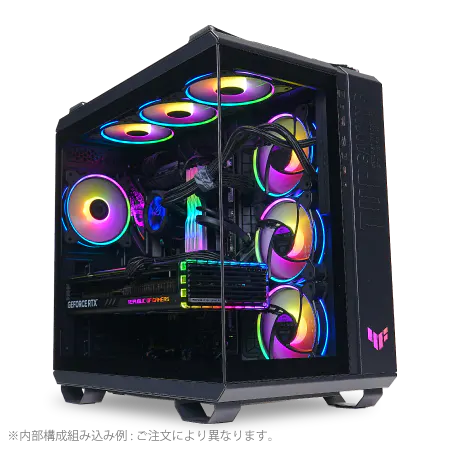
| 【ZEFT Z55V スペック】 | |
| CPU | Intel Core Ultra7 265 20コア/20スレッド 5.30GHz(ブースト)/2.40GHz(ベース) |
| グラフィックボード | GeForce RTX4060 (VRAM:8GB) |
| メモリ | 32GB DDR5 (16GB x2枚 Micron製) |
| ストレージ | SSD 1TB (m.2 nVMe READ/WRITE:7250Gbps/6900Gbps WD製) |
| ケース | ASUS TUF Gaming GT502 Black |
| CPUクーラー | 空冷 DeepCool製 空冷CPUクーラー AK400 |
| マザーボード | intel B860 チップセット ASRock製 B860M Pro RS WiFi |
| 電源ユニット | 650W 80Plus BRONZE認証 電源ユニット (COUGAR製) |
| 無線LAN | Wi-Fi 6E (IEEE802.11ax/11ad/11ac/11n/11a/11g/11b) |
| BlueTooth | BlueTooth 5 |
| 光学式ドライブ | DVDスーパーマルチドライブ (外付け) |
| OS | Microsoft Windows 11 Home |
教育・解説系コンテンツの制作
教育系や解説系のYouTubeチャンネルでは、画面録画、スライド資料の表示、図解アニメーションの挿入といった編集作業が中心になります。
これらのコンテンツは実写映像よりもデータ量が少ないため、フルHD制作なら32GBで充分ですが、4K画質で高品質な図解アニメーションを多用する場合は64GBが推奨される。
特にインフォグラフィックスやデータビジュアライゼーションを多用するチャンネルでは、After Effects単体で30GB以上のメモリを消費することもあるため、64GB以上の容量が必要になるケースも珍しくありません。
音楽・エンターテイメント系動画
音楽系YouTuberやエンターテイメント系のコンテンツ制作では、高品質な映像に加えて、複数トラックのオーディオ編集、カラーグレーディング、VFXといった高度な編集技術が求められる場面が多い。
ミュージックビデオのような凝った映像制作では、4K素材に複数のエフェクトレイヤーを重ねるため、64GB以上のメモリが必須。
さらに、DAW(デジタル・オーディオ・ワークステーション)ソフトウェアとの連携作業も発生するため、Cubase、Logic Pro、Ableton Liveといった音楽制作ソフトも同時に起動することを考えると、128GBのメモリ容量も視野に入れる必要があります。
メモリ容量とCPU・GPUのバランス

メモリだけ増やしても意味がない理由
しかし、メモリ容量だけを増やしても、CPUやGPUの性能が伴っていなければ、動画編集の快適性は向上しません。
動画編集における処理は、メモリ、CPU、GPU、ストレージの4要素が連携して初めて高速化されるため、バランスの取れた構成が重要。
例えば、128GBのメモリを搭載していても、CPUがCore Ultra 5 235程度では、4K動画のエフェクト処理やレンダリングでボトルネックが発生してしまいますよね。
4K編集に最適なPC構成バランス
具体的には、CPUはCore Ultra 7 265KまたはRyzen 7 9800X3D、GPUはGeForce RTX5070TiまたはRadeon RX 9070XT、メモリは64GB(DDR5-5600)、ストレージはPCIe Gen.4 SSD 2TB以上という構成が、コストパフォーマンスと性能のバランスが取れた選択。
この構成であれば、Adobe Premiere Proでの4K編集はもちろん、DaVinci Resolveでのカラーグレーディング、After Effectsでのモーショングラフィックス制作も快適にこなせます。
特にGPUは動画編集においてエンコード・デコードの高速化に貢献するため、GeForce RTX5070Ti以上のモデルを選ぶことで、書き出し時間を大幅に短縮できる効果を実感。
8K編集を見据えた構成の考え方
8K編集を快適に行うには、CPUはCore Ultra 9 285KまたはRyzen 9 9950X3D、GPUはGeForce RTX5090、メモリは128GB以上、ストレージはPCIe Gen.5 SSD 4TB以上という、かなりハイエンドな構成が求められます。
8K動画は4K動画の4倍のピクセル数を持つため、単純計算でもメモリ使用量は4倍になる可能性があり、実際の編集作業ではエフェクトやカラーグレーディングの処理負荷も加わるため、128GBでも余裕があるとは言えません。
それでも「8K編集なら256GB必要」とは言えませんが、将来的な拡張性を考えると、マザーボードは128GB以上のメモリ搭載に対応したモデルを選んでおくべき。



BTOパソコンでのメモリ選択のポイント
パソコン おすすめモデル5選
パソコンショップSEVEN SR-ar5-5580E/S9
| 【SR-ar5-5580E/S9 スペック】 | |
| CPU | AMD Ryzen5 8600G 6コア/12スレッド 5.00GHz(ブースト)/4.30GHz(ベース) |
| メモリ | 64GB DDR5 (32GB x2枚 クルーシャル製) |
| ストレージ | SSD 1TB (m.2 nVMe READ/WRITE:7250Gbps/6900Gbps WD製) |
| ケース | Antec P20C ブラック |
| マザーボード | AMD B850 チップセット ASRock製 B850M-X WiFi R2.0 |
| 電源ユニット | 650W 80Plus BRONZE認証 電源ユニット (COUGAR製) |
| 無線LAN | Wi-Fi 6E (IEEE802.11ax/11ad/11ac/11n/11a/11g/11b) |
| BlueTooth | BlueTooth 5 |
| 光学式ドライブ | DVDスーパーマルチドライブ (外付け) |
| OS | Microsoft Windows 11 Home |
パソコンショップSEVEN ZEFT R61BC
| 【ZEFT R61BC スペック】 | |
| CPU | AMD Ryzen9 9950X3D 16コア/32スレッド 5.70GHz(ブースト)/4.30GHz(ベース) |
| グラフィックボード | GeForce RTX5070 (VRAM:12GB) |
| メモリ | 32GB DDR5 (16GB x2枚 クルーシャル製) |
| ストレージ | SSD 1TB (m.2 nVMe READ/WRITE:7250Gbps/6900Gbps WD製) |
| ケース | Antec P20C ブラック |
| CPUクーラー | 空冷 サイズ製 空冷CPUクーラー SCYTHE() MUGEN6 BLACK EDITION |
| マザーボード | AMD B850 チップセット GIGABYTE製 B850 AORUS ELITE WIFI7 |
| 電源ユニット | 850W 80Plus GOLD認証 電源ユニット (CWT製) |
| 無線LAN | Wi-Fi 6E (IEEE802.11ax/11ad/11ac/11n/11a/11g/11b) |
| BlueTooth | BlueTooth 5 |
| OS | Microsoft Windows 11 Home |
パソコンショップSEVEN ZEFT R63H
| 【ZEFT R63H スペック】 | |
| CPU | AMD Ryzen9 9950X 16コア/32スレッド 5.70GHz(ブースト)/4.30GHz(ベース) |
| グラフィックボード | GeForce RTX5070 (VRAM:12GB) |
| メモリ | 32GB DDR5 (16GB x2枚 クルーシャル製) |
| ストレージ | SSD 1TB (m.2 nVMe READ/WRITE:7250Gbps/6900Gbps WD製) |
| ケース | Thermaltake S200 TG ARGB Plus ホワイト |
| CPUクーラー | 水冷 240mmラジエータ CoolerMaster製 水冷CPUクーラー ML 240 Core II White |
| マザーボード | AMD B850 チップセット MSI製 PRO B850M-A WIFI |
| 電源ユニット | 850W 80Plus GOLD認証 電源ユニット (Silverstone製) |
| 無線LAN | Wi-Fi 6E (IEEE802.11ax/11ad/11ac/11n/11a/11g/11b) |
| BlueTooth | BlueTooth 5 |
| OS | Microsoft Windows 11 Home |
パソコンショップSEVEN ZEFT Z59B
| 【ZEFT Z59B スペック】 | |
| CPU | Intel Core Ultra5 235 14コア/14スレッド 5.00GHz(ブースト)/3.40GHz(ベース) |
| グラフィックボード | GeForce RTX5060 (VRAM:8GB) |
| メモリ | 32GB DDR5 (32GB x1枚 クルーシャル製) |
| ストレージ | SSD 1TB (m.2 nVMe READ/WRITE:7250Gbps/6900Gbps WD製) |
| ケース | DeepCool CH160 PLUS Black |
| マザーボード | intel B860 チップセット ASRock製 B860M Pro RS WiFi |
| 電源ユニット | 650W 80Plus BRONZE認証 電源ユニット (COUGAR製) |
| 無線LAN | Wi-Fi 6E (IEEE802.11ax/11ad/11ac/11n/11a/11g/11b) |
| BlueTooth | BlueTooth 5 |
| OS | Microsoft Windows 11 Home |
パソコンショップSEVEN ZEFT R61L
| 【ZEFT R61L スペック】 | |
| CPU | AMD Ryzen7 7700 8コア/16スレッド 5.30GHz(ブースト)/3.80GHz(ベース) |
| グラフィックボード | Radeon RX 9070 (VRAM:16GB) |
| メモリ | 32GB DDR5 (16GB x2枚 Micron製) |
| ストレージ | SSD 1TB (m.2 nVMe READ/WRITE:7250Gbps/6900Gbps WD製) |
| ケース | Antec P10 FLUX |
| マザーボード | AMD B650 チップセット ASUS製 TUF GAMING B650-PLUS WIFI |
| 電源ユニット | 850W 80Plus GOLD認証 電源ユニット (Silverstone製) |
| 無線LAN | Wi-Fi 6E (IEEE802.11ax/11ad/11ac/11n/11a/11g/11b) |
| BlueTooth | BlueTooth 5 |
| 光学式ドライブ | DVDスーパーマルチドライブ (内蔵) |
| OS | Microsoft Windows 11 Home |
標準構成とカスタマイズの判断基準
特にゲーミングPCとして販売されているモデルは、ゲームプレイには十分でも動画編集には不足するケースが多い。
標準で32GB搭載のモデルを選び、カスタマイズで64GBに増設するのが、コストと性能のバランスが最も良い選択肢。
一部のBTOショップでは、メモリの増設オプションが割高に設定されている場合もあるため、複数のショップで見積もりを比較することが重要になります。
メモリメーカーの選び方
選択できる場合は、Micron(Crucial)、GSkill、Samsungといった信頼性の高いメーカーを選ぶのが安心。
これらのメーカーは品質管理が厳格で、長期間の安定動作が期待できます。
特にMicron(Crucial)のメモリは、動画編集のような長時間の高負荷作業でも安定性が高く、エラー訂正機能も優れているため、プロの映像制作現場でも採用されることが多い。
GSkillは高クロックモデルのラインナップが豊富で、オーバークロックに対応したモデルもあるため、性能を追求したい方におすすめなのが、このメーカーの製品。
デュアルチャネル構成の重要性
メモリは2枚1組で使用することで帯域幅が2倍になり、データ転送速度が向上します。
例えば、32GBのメモリが必要な場合、32GB×1枚ではなく、16GB×2枚の構成を選ぶことで、動画編集のパフォーマンスが向上する仕組み。
BTOパソコンのカスタマイズ画面では、通常は自動的にデュアルチャネル構成が選択されますが、念のため確認しておくことをおすすめします。
また、将来的にメモリを増設する予定がある場合は、マザーボードのメモリスロット数も確認しておく必要があり、4スロットあるマザーボードなら、最初に16GB×2枚を搭載し、後から16GB×2枚を追加して64GBにするという拡張が可能。
メモリ容量別の価格と投資対効果
32GBと64GBの価格差と効果
価格差は約15,000円~20,000円程度ですが、この投資によって得られる作業効率の向上は非常に大きい。
特に4K動画編集を日常的に行うYouTuberにとって、32GBから64GBへのアップグレードは、レンダリング時間の短縮、プレビューの安定性向上、マルチタスク作業の快適性向上という3つのメリットがあり、月に数十時間の作業時間短縮につながることもあります。
時給換算で考えれば、数ヶ月で元が取れる投資といえる。
128GBメモリの必要性とコスト
ただし、フルHDや4K編集が中心のYouTuberにとっては、128GBは明らかにオーバースペックであり、その予算をGPUやストレージの強化に回した方が総合的なパフォーマンス向上につながります。
128GBメモリが真価を発揮するのは、DaVinci ResolveでRAW素材を扱う場合や、After Effectsで複数のコンポジションを同時に開いて作業する場合、Blenderで3Dモデリングと動画編集を並行して行う場合など、極めて高度な制作環境。
一般的なYouTuber活動では、64GBで十分な性能が得られるため、無理に128GBを選ぶ必要はほとんどないでしょう。
将来の拡張性を考えた初期投資
メモリは後から増設が比較的容易なPCパーツですが、BTOパソコンの場合は保証の関係で自分で増設するとメーカー保証が切れる可能性があるため、購入時に将来を見据えた容量を選んでおくのが賢明。
現在フルHD編集が中心でも、今後4K編集に移行する可能性があるなら、最初から64GBを選んでおくことで、後々の買い替えや増設の手間とコストを削減できます。
また、マザーボードの最大メモリ容量も確認しておく必要があり、例えば最大64GBまでしか対応していないマザーボードの場合、将来128GBに拡張することはできません。
長期的な視点でPC構成を考えるなら、最大128GB以上に対応したマザーボードを搭載したBTOパソコンを選ぶことで、将来的な拡張の選択肢が広がる。
メモリ不足が引き起こす具体的な問題
プレビュー再生時のカクつきとフリーズ
メモリ容量が不足している状態で動画編集を行うと、最も顕著に現れる症状がプレビュー再生時のカクつき。
タイムライン上で再生ボタンを押しても、映像が滑らかに再生されず、コマ送りのようになったり、完全にフリーズしたりする現象が発生してしまいますよね。
これはメモリ上に展開すべきプレビューデータが収まりきらず、ストレージへのスワップが発生しているため。
SSDは高速とはいえ、メモリと比較すると読み書き速度は桁違いに遅いため、スワップが発生した瞬間にパフォーマンスが急激に低下します。
レンダリング中のエラーと中断
メモリ不足は、動画の書き出し(レンダリング)作業にも深刻な影響を与えます。
レンダリング中にメモリが枯渇すると、編集ソフトがクラッシュしたり、「メモリ不足」というエラーメッセージが表示されて処理が中断されたりするかもしれません。
特に長時間の動画を書き出している最中にこのエラーが発生すると、それまでの処理時間が無駄になり、最初からやり直しになる。
私が相談を受けたYouTuberの中には、「1時間の動画を書き出そうとすると、毎回50分くらいのところでエラーが出る」という方がいました。
複数アプリ起動時のパフォーマンス低下
YouTuber活動では、動画編集ソフトだけでなく、Photoshop、ブラウザ、Discord、Spotifyなど、複数のアプリケーションを同時に起動することが当たり前になっています。
メモリ容量が不足していると、これらのアプリケーションを同時に起動した際に、システム全体のパフォーマンスが低下し、すべての動作が遅くなる現象が発生。
特に問題なのが、バックグラウンドで動作しているアプリケーションが突然フォアグラウンドに切り替わったときの遅延。
例えば、動画編集中にブラウザでリサーチをしようとウィンドウを切り替えたら、数秒間フリーズして操作を受け付けなくなる、といった症状が典型的。
メモリ以外で動画編集を快適にする要素
ストレージ速度の重要性
動画編集の快適性は、メモリ容量だけでなくストレージの速度にも大きく左右されます。
特に4K以上の高解像度動画素材は、1ファイルあたり数GB~数十GBになることも珍しくなく、これらの素材をタイムラインに読み込む速度がストレージの性能に直結する。
PCIe Gen.4 SSDなら読み込み速度が7,000MB/s前後に達するため、大容量の動画ファイルも瞬時に読み込めます。
動画編集用PCを構築する際は、メモリと同様にストレージの速度にも投資する価値があります。
GPUエンコーディングの活用
最近の動画編集ソフトは、GPUを活用したハードウェアエンコーディングに対応しており、NVIDIAのNVENCやAMDのVCEといった機能を使うことで、レンダリング時間を大幅に短縮できます。
GeForce RTX5070Ti以上のGPUを搭載していれば、4K動画の書き出し時間が、CPU単体でのエンコードと比較して3分の1以下になることも珍しくありません。
特にAdobe Premiere ProやDaVinci Resolveは、GPUエンコーディングへの最適化が進んでおり、適切なGPUを搭載することで、メモリ容量以上にレンダリング速度が向上する場合もあります。
YouTuberとして定期的に動画をアップロードする必要がある場合、レンダリング時間の短縮は作業スケジュールに直結するため、GPUへの投資も重要な選択肢。
CPUのコア数とスレッド数
Core Ultra 7 265Kは20コア(8P+12E)、Ryzen 7 9800X3Dは8コア16スレッドという構成ですが、動画編集においてはコア数が多い方が有利。
ただし、コア数だけでなくシングルスレッド性能も重要で、特にプレビュー再生やエフェクトのリアルタイム処理では、シングルスレッド性能が高いCPUの方が快適に動作します。
最新CPU性能一覧
| 型番 | コア数 | スレッド数 | 定格クロック | 最大クロック | Cineスコア Multi |
Cineスコア Single |
公式 URL |
価格com URL |
|---|---|---|---|---|---|---|---|---|
| Core Ultra 9 285K | 24 | 24 | 3.20GHz | 5.70GHz | 43458 | 2457 | 公式 | 価格 |
| Ryzen 9 9950X | 16 | 32 | 4.30GHz | 5.70GHz | 43209 | 2261 | 公式 | 価格 |
| Ryzen 9 9950X3D | 16 | 32 | 4.30GHz | 5.70GHz | 42232 | 2252 | 公式 | 価格 |
| Core i9-14900K | 24 | 32 | 3.20GHz | 6.00GHz | 41518 | 2350 | 公式 | 価格 |
| Ryzen 9 7950X | 16 | 32 | 4.50GHz | 5.70GHz | 38962 | 2071 | 公式 | 価格 |
| Ryzen 9 7950X3D | 16 | 32 | 4.20GHz | 5.70GHz | 38885 | 2042 | 公式 | 価格 |
| Core Ultra 7 265K | 20 | 20 | 3.30GHz | 5.50GHz | 37640 | 2348 | 公式 | 価格 |
| Core Ultra 7 265KF | 20 | 20 | 3.30GHz | 5.50GHz | 37640 | 2348 | 公式 | 価格 |
| Core Ultra 9 285 | 24 | 24 | 2.50GHz | 5.60GHz | 35995 | 2190 | 公式 | 価格 |
| Core i7-14700K | 20 | 28 | 3.40GHz | 5.60GHz | 35853 | 2227 | 公式 | 価格 |
| Core i9-14900 | 24 | 32 | 2.00GHz | 5.80GHz | 34087 | 2201 | 公式 | 価格 |
| Ryzen 9 9900X | 12 | 24 | 4.40GHz | 5.60GHz | 33220 | 2230 | 公式 | 価格 |
| Core i7-14700 | 20 | 28 | 2.10GHz | 5.40GHz | 32849 | 2095 | 公式 | 価格 |
| Ryzen 9 9900X3D | 12 | 24 | 4.40GHz | 5.50GHz | 32737 | 2186 | 公式 | 価格 |
| Ryzen 9 7900X | 12 | 24 | 4.70GHz | 5.60GHz | 29537 | 2033 | 公式 | 価格 |
| Core Ultra 7 265 | 20 | 20 | 2.40GHz | 5.30GHz | 28816 | 2149 | 公式 | 価格 |
| Core Ultra 7 265F | 20 | 20 | 2.40GHz | 5.30GHz | 28816 | 2149 | 公式 | 価格 |
| Core Ultra 5 245K | 14 | 14 | 3.60GHz | 5.20GHz | 25696 | 0 | 公式 | 価格 |
| Core Ultra 5 245KF | 14 | 14 | 3.60GHz | 5.20GHz | 25696 | 2168 | 公式 | 価格 |
| Ryzen 7 9700X | 8 | 16 | 3.80GHz | 5.50GHz | 23309 | 2205 | 公式 | 価格 |
| Ryzen 7 9800X3D | 8 | 16 | 4.70GHz | 5.40GHz | 23297 | 2085 | 公式 | 価格 |
| Core Ultra 5 235 | 14 | 14 | 3.40GHz | 5.00GHz | 21057 | 1853 | 公式 | 価格 |
| Ryzen 7 7700 | 8 | 16 | 3.80GHz | 5.30GHz | 19694 | 1931 | 公式 | 価格 |
| Ryzen 7 7800X3D | 8 | 16 | 4.50GHz | 5.40GHz | 17902 | 1810 | 公式 | 価格 |
| Core i5-14400 | 10 | 16 | 2.50GHz | 4.70GHz | 16200 | 1772 | 公式 | 価格 |
| Ryzen 5 7600X | 6 | 12 | 4.70GHz | 5.30GHz | 15435 | 1975 | 公式 | 価格 |
実際のYouTuber向けPC構成例
フルHD編集メインの構成(予算20万円)
フルHD動画編集を中心に活動するYouTuber向けの構成として、予算20万円程度で組める実用的なPCスペックを紹介します。
CPUはCore Ultra 5 235またはRyzen 5 9600、GPUはGeForce RTX5060TiまたはRadeon RX 9060XT、メモリは32GB(DDR5-5600、16GB×2枚)、ストレージはPCIe Gen.4 SSD 1TB、この構成で十分快適なフルHD編集環境が構築できます。
ただし、複雑なエフェクトを多用する場合や、4K素材を頻繁に扱う場合は、後述する4K編集向けの構成を検討した方がいいでしょう。
| パーツ | 推奨スペック | 価格目安 |
|---|---|---|
| CPU | Core Ultra 5 235 / Ryzen 5 9600 | 30,000円 |
| GPU | GeForce RTX5060Ti / Radeon RX 9060XT | 50,000円 |
| メモリ | DDR5-5600 32GB(16GB×2) | 18,000円 |
| ストレージ | PCIe Gen.4 SSD 1TB | 12,000円 |
| マザーボード | B760 / B650 | 20,000円 |
| 電源 | 650W 80PLUS Gold | 12,000円 |
| ケース | ミドルタワー | 10,000円 |
| CPUクーラー | 空冷クーラー | 5,000円 |
| 合計 | – | 約157,000円(OS・周辺機器別) |
4K編集対応の構成(予算35万円)
4K動画編集を快適に行いたいYouTuber向けの構成として、予算35万円程度で組める本格的なPCスペックを提案します。
CPUはCore Ultra 7 265KまたはRyzen 7 9800X3D、GPUはGeForce RTX5070TiまたはRadeon RX 9070XT、メモリは64GB(DDR5-5600、32GB×2枚)、ストレージはPCIe Gen.4 SSD 2TB、この構成なら4K編集が非常に快適。
特にRyzen 7 9800X3Dは、3D V-Cache技術によって動画編集のような大量のデータを扱う作業で高いパフォーマンスを発揮し、レンダリング時間も短縮されます。
GeForce RTX5070Tiは、NVENCによるハードウェアエンコーディングが高速で、4K動画の書き出し時間を大幅に短縮できる。
| パーツ | 推奨スペック | 価格目安 |
|---|---|---|
| CPU | Core Ultra 7 265K / Ryzen 7 9800X3D | 55,000円 |
| GPU | GeForce RTX5070Ti / Radeon RX 9070XT | 90,000円 |
| メモリ | DDR5-5600 64GB(32GB×2) | 35,000円 |
| ストレージ | PCIe Gen.4 SSD 2TB | 22,000円 |
| マザーボード | Z790 / X670E | 35,000円 |
| 電源 | 850W 80PLUS Gold | 18,000円 |
| ケース | ミドルタワー(強化ガラス) | 15,000円 |
| CPUクーラー | 水冷クーラー(240mm) | 15,000円 |
| 合計 | – | 約285,000円(OS・周辺機器別) |
8K編集・プロ向け構成(予算60万円以上)
CPUはCore Ultra 9 285KまたはRyzen 9 9950X3D、GPUはGeForce RTX5090、メモリは128GB(DDR5-5600、32GB×4枚)、ストレージはPCIe Gen.5 SSD 4TB、この構成なら8K編集も快適にこなせる。
メモリ増設時の注意点とトラブル対策
既存メモリとの互換性確認
メモリの規格(DDR5-5600など)、電圧、タイミング(CL値)が異なるメモリを混在させると、システムが不安定になったり、起動しなくなったりする可能性があるという点に注意。
また、デュアルチャネル構成を維持するため、メモリは必ず2枚1組で増設するようにしましょう。
BIOSでのメモリ設定確認
メモリを増設した後は、BIOSでメモリが正しく認識されているかを確認する必要があります。
特にDDR5メモリの場合、XMP(Extreme Memory Profile)やEXPO(Extended Profiles for Overclocking)といったプロファイルを有効にすることで、定格以上の速度で動作させることができますが、これらの設定が無効になっていると、本来の性能を発揮できません。
BIOS画面でメモリの動作クロックを確認し、DDR5-5600のメモリを搭載しているのに、DDR5-4800で動作しているような場合は、XMP/EXPOプロファイルを有効にする必要があります。
ただし、マザーボードやCPUの対応状況によっては、プロファイルを有効にすると不安定になる場合もあるため、動作確認は慎重に行いましょう。
メモリエラーの診断方法
Windowsに標準搭載されている「Windowsメモリ診断」や、より詳細な診断が可能な「MemTest86」といったツールを使用して、メモリの動作確認を行うことが重要。
メモリエラーが検出された場合は、増設したメモリを一度取り外して、既存のメモリだけで動作確認を行い、問題が解消されれば増設メモリの不良、解消されなければ既存メモリの不良またはマザーボードの問題という切り分けができます。
メモリは初期不良率が比較的高いパーツなので、購入後は早めに動作確認を行い、問題があれば保証期間内に交換してもらうことをおすすめします。
YouTuber活動の成長段階別メモリ戦略
初心者YouTuberのメモリ選択
YouTubeチャンネルを開設したばかりの初心者段階では、まだ収益化もされておらず、予算も限られているため、最小限の投資で始めたいという方も多いと思います。
この段階では、フルHD編集が中心になるため、メモリは32GBで十分対応可能。
無理に64GBを選ぶ必要はなく、その分の予算をマイクや照明といった撮影機材に回した方が、動画のクオリティ向上につながります。
初期投資を抑えつつ、将来の拡張性を確保するという戦略が、初心者YouTuberには最適。
中級YouTuberの設備投資タイミング
チャンネル登録者数が1万人を超え、収益化も達成した中級YouTuberの段階では、動画のクオリティ向上と作業効率化のための設備投資を本格的に検討するタイミング。
この段階では、4K撮影・編集への移行を視野に入れ、メモリを64GBにアップグレードすることで、編集作業の快適性が大幅に向上します。
特に、週に複数本の動画をアップロードするような投稿ペースの場合、レンダリング時間の短縮は作業スケジュールに直結するため、メモリ増設による時間短縮効果は非常に大きい。
プロYouTuberの最適環境構築
チャンネル登録者数が10万人を超え、YouTube活動が本業となったプロYouTuberの段階では、作業効率の最大化が収益に直結するため、最高の制作環境を構築する価値があります。
この段階では、メインPCに64GB~128GBのメモリを搭載し、さらにサブPCも用意して、編集作業と配信・リサーチを分離するという構成も選択肢がいくつもあります。
また、複数のプロジェクトを並行して進めることも多くなるため、メモリ容量に余裕を持たせることで、プロジェクト間の切り替えがスムーズになり、作業効率が向上。
プロレベルのYouTuberにとって、時間こそが最も貴重なリソースであり、設備投資によって時間を買うという考え方が重要になります。
メモリ容量の将来性と技術トレンド
DDR5メモリの普及と価格動向
DDR5-5600が現在の主流規格ですが、今後はDDR5-6400、DDR5-7200といった高クロックモデルも普及していくことが予想されており、さらなる性能向上が期待できる。
今後、DDR5メモリがさらに普及すれば、大容量メモリの導入コストも下がり、64GBや128GBといった構成がより手軽に選択できるようになるでしょう。
AI機能とメモリ要件の増加
最近の動画編集ソフトには、AI技術を活用した自動編集機能、ノイズ除去機能、被写体追跡機能などが搭載されるようになっており、これらのAI機能はメモリを大量に消費する傾向があります。
Adobe Premiere ProのAuto Reframe機能や、DaVinci ResolveのMagic Mask機能などは、処理中に10GB以上のメモリを使用することも珍しくありません。
クラウド編集とローカル編集の使い分け
ただし、クラウド編集は通信速度に依存するため、大容量の4K・8K素材を扱う場合は、アップロード・ダウンロードに時間がかかり、かえって作業効率が低下する場合もある。
そのため、ローカルPCのメモリ容量は、今後もYouTuber活動における重要な要素であり続けるでしょう。
よくある質問

メモリは後から増設できますか?
メモリは後から増設可能なPCパーツですが、BTOパソコンの場合は自分で増設するとメーカー保証が無効になる可能性があるため、購入時の構成で将来を見据えた容量を選んでおくことをおすすめします。
自作PCやメーカー保証が切れた後のBTOパソコンであれば、マザーボードのメモリスロットに空きがある限り、自由に増設できます。
増設する際は、既存メモリと同じ規格(DDR5-5600など)のメモリを選び、デュアルチャネル構成を維持するために2枚1組で追加するのが基本。
16GBでは動画編集できませんか?
16GBのメモリでも、フルHD動画の簡易的な編集は可能ですが、複数のトラックを使用したり、エフェクトを多用したりする本格的な編集では、メモリ不足によるカクつきやフリーズが頻発します。
特に、編集ソフト以外のアプリケーション(ブラウザ、Photoshopなど)を同時に起動すると、システム全体のパフォーマンスが著しく低下するため、YouTuber活動を本格的に行うなら最低でも32GBは必要。
メモリのクロック数は重要ですか?
DDR5-5600とDDR5-6400の性能差は、実際の編集作業では数パーセント程度の差にしかならないため、高クロックメモリに高額な投資をするよりも、容量を優先した方がコストパフォーマンスが高い。
ただし、マザーボードとCPUが対応している範囲で、XMP/EXPOプロファイルを有効にして定格以上の速度で動作させることは、無料でできる性能向上策なので実施する価値があります。
MacとWindowsでメモリ要件は違いますか?
MacのAppleシリコン(M1、M2、M3、M4チップ)は、ユニファイドメモリアーキテクチャを採用しており、CPUとGPUがメモリを共有する仕組みのため、Windows PCと比較して少ないメモリ容量でも効率的に動作します。
例えば、Windows PCで64GB必要な作業が、Macでは32GBで同等のパフォーマンスを発揮する場合もある。
Final Cut Proでの4K編集なら32GB、8K編集や複雑なエフェクト作業なら64GB以上を選んでおくのが安心です。
ゲーム実況と通常の動画編集でメモリ要件は違いますか?
ゲーム実況系YouTuberの場合、ゲームプレイ中の録画、配信、編集という3つの作業があり、それぞれでメモリを消費するため、通常の動画編集よりも多くのメモリ容量が必要になります。
特に最新のAAAタイトルゲームは単体で8~16GBのメモリを消費し、これに録画ソフト(OBS Studioなど)、配信ソフト、ボイスチャット(Discord)を同時起動すると、32GBでもギリギリ。
快適なゲーム実況環境を構築するなら、64GBのメモリ容量が推奨され、これなら録画後の編集作業も余裕を持って行えます。