
イラスト制作に求められるPC性能とは
プロレベルの作業環境を実現する要件
イラスト制作用のハイエンドPCには、高解像度キャンバスでの快適な作業と複雑なレイヤー構成への対応が求められます。
特に商業イラストや大判印刷を前提とした制作では、4K以上の解像度で数百レイヤーを扱うことも珍しくありません。
このような環境下では、CPUの演算性能とメモリ容量が作業効率を大きく左右することが分かっています。
Photoshop、CLIP STUDIO PAINT、SAIといった定番ソフトだけでなく、Blenderでの3Dモデリングやアニメーション制作を併用する方もいるのではないでしょうか。
こうした複合的なワークフローを想定すると、単一ソフトの推奨スペックを満たすだけでは不十分です。
ハイエンド構成では、マルチタスク環境でも処理速度が低下しない余裕のあるスペックを確保することが最優先になります。
CPU性能が制作速度に与える影響
イラスト制作ソフトの多くは、フィルタ処理やレイヤー合成時にCPUのマルチコア性能を活用します。
特にガウスぼかしやパース変形、色調補正といった重い処理では、コア数とクロック周波数の両方が効いてくる場面が多いのです。
Ryzen 7 9800X3Dは、3D V-Cacheによる大容量キャッシュがイラスト制作における頻繁なメモリアクセスと相性が良く、レスポンスの向上を実感できます。
一方、Core Ultra 9 285Kは高いマルチスレッド性能を持ち、動画書き出しや3Dレンダリングを並行する場合に強みを発揮するでしょう。
コスパを重視するならRyzen 7 9700XやCore Ultra 7 265Kも選択肢がいくつもあります。
将来的にAI機能を活用した画像生成や自動着色を試す可能性も考慮すると、NPU搭載のCore Ultraシリーズや、Zen5アーキテクチャのRyzen 9000シリーズが有力候補になるわけです。
最新CPU性能一覧
| 型番 | コア数 | スレッド数 | 定格クロック | 最大クロック | Cineスコア Multi |
Cineスコア Single |
公式 URL |
価格com URL |
|---|---|---|---|---|---|---|---|---|
| Core Ultra 9 285K | 24 | 24 | 3.20GHz | 5.70GHz | 43458 | 2457 | 公式 | 価格 |
| Ryzen 9 9950X | 16 | 32 | 4.30GHz | 5.70GHz | 43209 | 2261 | 公式 | 価格 |
| Ryzen 9 9950X3D | 16 | 32 | 4.30GHz | 5.70GHz | 42232 | 2252 | 公式 | 価格 |
| Core i9-14900K | 24 | 32 | 3.20GHz | 6.00GHz | 41518 | 2350 | 公式 | 価格 |
| Ryzen 9 7950X | 16 | 32 | 4.50GHz | 5.70GHz | 38962 | 2071 | 公式 | 価格 |
| Ryzen 9 7950X3D | 16 | 32 | 4.20GHz | 5.70GHz | 38885 | 2042 | 公式 | 価格 |
| Core Ultra 7 265K | 20 | 20 | 3.30GHz | 5.50GHz | 37640 | 2348 | 公式 | 価格 |
| Core Ultra 7 265KF | 20 | 20 | 3.30GHz | 5.50GHz | 37640 | 2348 | 公式 | 価格 |
| Core Ultra 9 285 | 24 | 24 | 2.50GHz | 5.60GHz | 35995 | 2190 | 公式 | 価格 |
| Core i7-14700K | 20 | 28 | 3.40GHz | 5.60GHz | 35853 | 2227 | 公式 | 価格 |
| Core i9-14900 | 24 | 32 | 2.00GHz | 5.80GHz | 34087 | 2201 | 公式 | 価格 |
| Ryzen 9 9900X | 12 | 24 | 4.40GHz | 5.60GHz | 33220 | 2230 | 公式 | 価格 |
| Core i7-14700 | 20 | 28 | 2.10GHz | 5.40GHz | 32849 | 2095 | 公式 | 価格 |
| Ryzen 9 9900X3D | 12 | 24 | 4.40GHz | 5.50GHz | 32737 | 2186 | 公式 | 価格 |
| Ryzen 9 7900X | 12 | 24 | 4.70GHz | 5.60GHz | 29537 | 2033 | 公式 | 価格 |
| Core Ultra 7 265 | 20 | 20 | 2.40GHz | 5.30GHz | 28816 | 2149 | 公式 | 価格 |
| Core Ultra 7 265F | 20 | 20 | 2.40GHz | 5.30GHz | 28816 | 2149 | 公式 | 価格 |
| Core Ultra 5 245K | 14 | 14 | 3.60GHz | 5.20GHz | 25696 | 0 | 公式 | 価格 |
| Core Ultra 5 245KF | 14 | 14 | 3.60GHz | 5.20GHz | 25696 | 2168 | 公式 | 価格 |
| Ryzen 7 9700X | 8 | 16 | 3.80GHz | 5.50GHz | 23309 | 2205 | 公式 | 価格 |
| Ryzen 7 9800X3D | 8 | 16 | 4.70GHz | 5.40GHz | 23297 | 2085 | 公式 | 価格 |
| Core Ultra 5 235 | 14 | 14 | 3.40GHz | 5.00GHz | 21057 | 1853 | 公式 | 価格 |
| Ryzen 7 7700 | 8 | 16 | 3.80GHz | 5.30GHz | 19694 | 1931 | 公式 | 価格 |
| Ryzen 7 7800X3D | 8 | 16 | 4.50GHz | 5.40GHz | 17902 | 1810 | 公式 | 価格 |
| Core i5-14400 | 10 | 16 | 2.50GHz | 4.70GHz | 16200 | 1772 | 公式 | 価格 |
| Ryzen 5 7600X | 6 | 12 | 4.70GHz | 5.30GHz | 15435 | 1975 | 公式 | 価格 |
メモリ容量とイラスト制作の関係性
高解像度イラストを快適に扱うには、メモリ容量が特に重要。
なぜなら、レイヤー数が増えるほどメモリ使用量は指数関数的に増加し、容量不足はスワップ発生による極端な速度低下を招くからです。
ハイエンド構成では64GBを標準とし、8K解像度や3D併用を前提とするなら128GBも視野に入れるべきでしょう。
DDR5-5600が主流となった現在、帯域幅の向上により大容量メモリでもパフォーマンスの低下は最小限に抑えられています。
Micron製のCrucialやGSkillといった信頼性の高いメーカー製品を選ぶことで、長期的な安定動作も期待できます。
グラフィックボード選定の核心
イラスト制作におけるGPUの役割
「イラスト制作にハイエンドGPUは不要では?」と疑問に思った方もいるかもしれませんが、実際には描画パフォーマンスとAI機能の両面でGPU性能が効いてきます。
特にCLIP STUDIO PAINTの3D素材表示やPhotoshopのニューラルフィルター、Procreateの高度なブラシエンジンは、GPU演算を積極的に活用する設計です。
GeForce RTX5070Tiは、第5世代TensorコアによるAI処理能力とGDDR7メモリの高速帯域を両立し、イラスト制作における次世代機能に対応できる性能を持っています。
DLSS 4やニューラルシェーダは、今後のクリエイティブソフトで標準的に採用される技術になると予想しています。
4K以上のモニタで作業する場合、画面描画だけでもGPU負荷は無視できません。
複数モニタ環境ならなおさらです。
RTX5070やRTX5060Tiでも実用的ですが、将来的な拡張性を考えるとRTX5070Ti以上を選んでおくと安心感があります。
NVIDIA vs AMD、イラスト制作での選択基準
Adobe製品やCLIP STUDIO PAINTは、NVIDIAのCUDAコアに最適化された機能が多く、GeForce系の方が安定したパフォーマンスを発揮する傾向にあります。
一方、Radeon RX 9070XTはFSR 4による機械学習ベースのアップスケーリングが魅力的で、3Dモデリングやゲーム開発を兼ねる場合には選択肢として浮上してくるでしょう。
ただし、イラスト制作を主軸に据えるなら、ソフトウェアサポートの充実度からGeForce RTX 50シリーズを推奨します。
価格面ではRadeon RX 9070XTがコストパフォーマンスに優れていますが、クリエイティブ用途での実績と安定性を重視するなら、多少の価格差は許容範囲内。
RTX5070TiとRX 9070XTを比較すると、前者はレイトレーシング性能とAI機能で一歩リードしており、長期的な投資価値が高いと考えられます。
パソコン おすすめモデル5選
パソコンショップSEVEN SR-u5-4060DH/S9ND

| 【SR-u5-4060DH/S9ND スペック】 | |
| CPU | Intel Core Ultra5 235 14コア/14スレッド 5.00GHz(ブースト)/3.40GHz(ベース) |
| メモリ | 16GB DDR5 (16GB x1枚 クルーシャル製) |
| ストレージ | SSD 1TB (m.2 nVMe READ/WRITE:7250Gbps/6900Gbps WD製) |
| ケース | DeepCool CH160 PLUS Black |
| マザーボード | intel B860 チップセット ASRock製 B860M Pro RS WiFi |
| 電源ユニット | 650W 80Plus BRONZE認証 電源ユニット (COUGAR製) |
| 無線LAN | Wi-Fi 6E (IEEE802.11ax/11ad/11ac/11n/11a/11g/11b) |
| BlueTooth | BlueTooth 5 |
| OS | Microsoft Windows 11 Home |
パソコンショップSEVEN SR-u7-6170D/S9
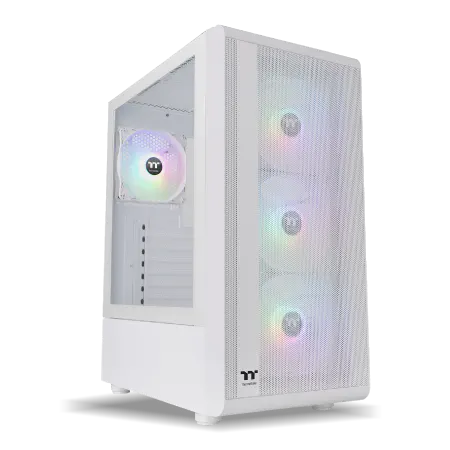
| 【SR-u7-6170D/S9 スペック】 | |
| CPU | Intel Core Ultra7 265K 20コア/20スレッド 5.50GHz(ブースト)/3.90GHz(ベース) |
| メモリ | 32GB DDR5 (32GB x1枚 クルーシャル製) |
| ストレージ | SSD 1TB (m.2 nVMe READ/WRITE:7250Gbps/6900Gbps WD製) |
| ケース | Thermaltake S200 TG ARGB Plus ホワイト |
| CPUクーラー | 空冷 DeepCool製 空冷CPUクーラー AK400 DIGITAL WH |
| マザーボード | intel B860 チップセット ASRock製 B860M Pro RS WiFi |
| 電源ユニット | 650W 80Plus BRONZE認証 電源ユニット (COUGAR製) |
| 無線LAN | Wi-Fi 6E (IEEE802.11ax/11ad/11ac/11n/11a/11g/11b) |
| BlueTooth | BlueTooth 5 |
| 光学式ドライブ | DVDスーパーマルチドライブ (外付け) |
| OS | Microsoft Windows 11 Home |
パソコンショップSEVEN ZEFT Z57J

| 【ZEFT Z57J スペック】 | |
| CPU | Intel Core Ultra5 245KF 14コア/14スレッド 5.20GHz(ブースト)/4.20GHz(ベース) |
| グラフィックボード | GeForce RTX5060Ti 16GB (VRAM:16GB) |
| メモリ | 32GB DDR5 (32GB x1枚 クルーシャル製) |
| ストレージ | SSD 1TB (m.2 nVMe READ/WRITE:7250Gbps/6900Gbps WD製) |
| ケース | Antec P20C ブラック |
| CPUクーラー | 空冷 DeepCool製 空冷CPUクーラー AK400 |
| マザーボード | intel B860 チップセット ASRock製 B860M Pro RS WiFi |
| 電源ユニット | 750W 80Plus GOLD認証 電源ユニット (Silverstone製) |
| 無線LAN | Wi-Fi 6E (IEEE802.11ax/11ad/11ac/11n/11a/11g/11b) |
| BlueTooth | BlueTooth 5 |
| OS | Microsoft Windows 11 Home |
パソコンショップSEVEN ZEFT Z55IS
| 【ZEFT Z55IS スペック】 | |
| CPU | Intel Core Ultra5 245KF 14コア/14スレッド 5.20GHz(ブースト)/4.20GHz(ベース) |
| グラフィックボード | GeForce RTX5070Ti (VRAM:16GB) |
| メモリ | 32GB DDR5 (32GB x1枚 クルーシャル製) |
| ストレージ | SSD 2TB (m.2 nVMe READ/WRITE:7250Gbps/6900Gbps WD製) |
| ケース | Antec P20C ブラック |
| CPUクーラー | 空冷 DeepCool製 空冷CPUクーラー AK400 |
| マザーボード | intel B860 チップセット ASRock製 B860M Pro RS WiFi |
| 電源ユニット | 850W 80Plus GOLD認証 電源ユニット (Silverstone製) |
| 無線LAN | Wi-Fi 6E (IEEE802.11ax/11ad/11ac/11n/11a/11g/11b) |
| BlueTooth | BlueTooth 5 |
| OS | Microsoft Windows 11 Home |
パソコンショップSEVEN ZEFT Z55V
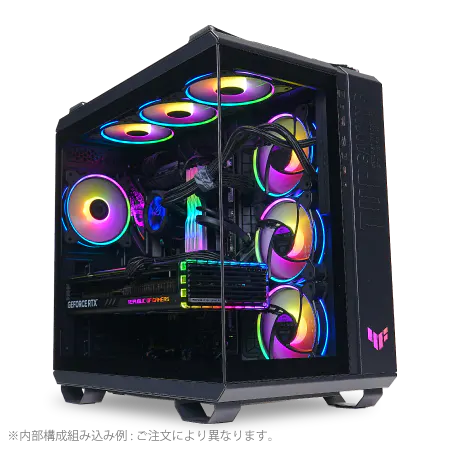
| 【ZEFT Z55V スペック】 | |
| CPU | Intel Core Ultra7 265 20コア/20スレッド 5.30GHz(ブースト)/2.40GHz(ベース) |
| グラフィックボード | GeForce RTX4060 (VRAM:8GB) |
| メモリ | 32GB DDR5 (16GB x2枚 Micron製) |
| ストレージ | SSD 1TB (m.2 nVMe READ/WRITE:7250Gbps/6900Gbps WD製) |
| ケース | ASUS TUF Gaming GT502 Black |
| CPUクーラー | 空冷 DeepCool製 空冷CPUクーラー AK400 |
| マザーボード | intel B860 チップセット ASRock製 B860M Pro RS WiFi |
| 電源ユニット | 650W 80Plus BRONZE認証 電源ユニット (COUGAR製) |
| 無線LAN | Wi-Fi 6E (IEEE802.11ax/11ad/11ac/11n/11a/11g/11b) |
| BlueTooth | BlueTooth 5 |
| 光学式ドライブ | DVDスーパーマルチドライブ (外付け) |
| OS | Microsoft Windows 11 Home |
VRAMとモニタ解像度の最適バランス
4Kモニタで作業するなら12GB以上、デュアル4Kや8K環境を想定するなら16GB以上が望ましいでしょう。
GeForce RTX5070Tiは16GBのGDDR7メモリを搭載し、高解像度キャンバスでの快適な作業を保証します。
RTX5070は12GBですが、フルHDやWQHD環境なら必要充分。
RTX5060Tiは8GBとやや控えめですが、単一モニタでの一般的なイラスト制作には充分ですが、3D素材を多用する場合は力不足を感じるかもしれません。
VRAM不足は突然のクラッシュやパフォーマンス低下を引き起こすため、余裕を持った容量選択が安全策です。
特にPhotoshopのコンテンツに応じた塗りつぶしや、生成AIを使った画像編集機能は、想像以上にVRAMを消費することもないですし、将来的な機能拡張にも対応できます。
ストレージ構成の戦略的設計
システムドライブとデータドライブの分離
ハイエンド構成では、OSとアプリケーションを格納するシステムドライブと、作品データを保存するデータドライブを物理的に分離するのが定石です。
この構成により、システムトラブル時のデータ保護と、読み書き速度の最適化を同時に実現できます。
システムドライブにはPCIe Gen.4 SSDの1TBを、データドライブには同じくGen.4の2TB以上を割り当てるのが現実的な選択でしょう。
キオクシアのEXCERIA PROシリーズも国産ブランドとしての安心感があり、BTOパソコンでこれらのメーカーが選べるショップを選ぶのが賢明です。
バックアップ戦略とストレージ容量設計
イラストレーターにとって、作品データの喪失は致命的。
そのため、ストレージ構成にはバックアップ戦略を組み込む必要があります。
作業用データドライブとは別に、外付けSSDやNASへの定期バックアップを前提とすると、内蔵ストレージは作業効率を優先した容量設計で問題ありません。
4K解像度以上の大判イラストや、動画素材を多用するプロジェクトを扱うなら、データドライブを4TBに拡張するのも効果的です。
ただし、容量を増やすよりも、複数のバックアップ先を確保する方がリスク管理としては優れています。

読み書き速度が制作フローに与える影響
PCIe Gen.4 SSDなら、数GBのPSDファイルでも数秒で開けるため、作業の中断時間を最小化できるわけです。
Photoshopのスクラッチディスク設定を高速SSDに割り当てることで、メモリ不足時のスワップ速度も改善されます。
CLIP STUDIO PAINTのページ管理ファイルや、SAIのキャンバスキャッシュも、SSD上に配置することでレスポンスが向上するでしょう。
Gen.5 SSDの超高速性能は魅力的ですが、イラスト制作においてGen.4との体感差は限定的。
発熱対策のコストを考えると、Gen.4の高品質モデルを選ぶ方が総合的な満足度は高いと考えられます。
WDやCrucialの上位モデルは、耐久性評価(TBW)も高く、プロユースに耐える仕様です。
冷却システムと静音性の両立
ハイエンドCPUに適した冷却方式
空冷CPUクーラーでも充分に冷却できますが、静音性と冷却性能を高次元で両立させるなら、水冷CPUクーラーも選択肢に入ってくるでしょう。
DEEPCOOL製の大型空冷クーラーは、6本ヒートパイプとデュアルファン構成により、ハイエンドCPUでも安定した冷却を実現します。
サイズの虎徹シリーズやNoctuaのNH-D15も、静音性と冷却性能のバランスに優れた定番モデル。
水冷を選ぶなら、360mmラジエーターを搭載したオールインワンモデルが理想的。
パソコン おすすめモデル4選
パソコンショップSEVEN ZEFT R60YN
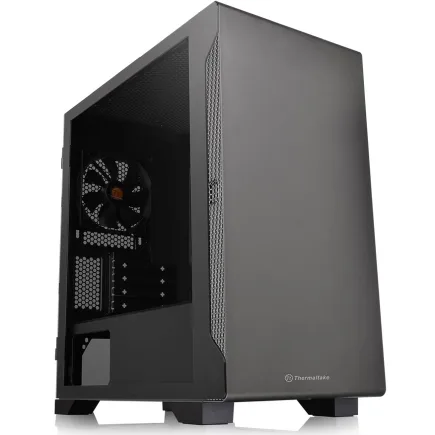
| 【ZEFT R60YN スペック】 | |
| CPU | AMD Ryzen7 7700 8コア/16スレッド 5.30GHz(ブースト)/3.80GHz(ベース) |
| グラフィックボード | GeForce RTX5060Ti 16GB (VRAM:16GB) |
| メモリ | 32GB DDR5 (32GB x1枚 クルーシャル製) |
| ストレージ | SSD 1TB (m.2 nVMe READ/WRITE:7250Gbps/6900Gbps WD製) |
| ケース | Thermaltake S100 TG |
| マザーボード | AMD B850 チップセット ASRock製 B850M-X WiFi R2.0 |
| 電源ユニット | 650W 80Plus BRONZE認証 電源ユニット (COUGAR製) |
| 無線LAN | Wi-Fi 6E (IEEE802.11ax/11ad/11ac/11n/11a/11g/11b) |
| BlueTooth | BlueTooth 5 |
| OS | Microsoft Windows 11 Home |
パソコンショップSEVEN ZEFT R60FY
| 【ZEFT R60FY スペック】 | |
| CPU | AMD Ryzen9 9900X 12コア/24スレッド 5.60GHz(ブースト)/4.40GHz(ベース) |
| グラフィックボード | Radeon RX 9060XT (VRAM:16GB) |
| メモリ | 32GB DDR5 (32GB x1枚 クルーシャル製) |
| ストレージ | SSD 1TB (m.2 nVMe READ/WRITE:7250Gbps/6900Gbps WD製) |
| ケース | Thermaltake S200 TG ARGB Plus ホワイト |
| CPUクーラー | 空冷 DeepCool製 空冷CPUクーラー AK400 DIGITAL WH |
| マザーボード | AMD B850 チップセット MSI製 PRO B850M-A WIFI |
| 電源ユニット | 750W 80Plus GOLD認証 電源ユニット (Silverstone製) |
| 無線LAN | Wi-Fi 6E (IEEE802.11ax/11ad/11ac/11n/11a/11g/11b) |
| BlueTooth | BlueTooth 5 |
| OS | Microsoft Windows 11 Home |
パソコンショップSEVEN ZEFT R60YJ
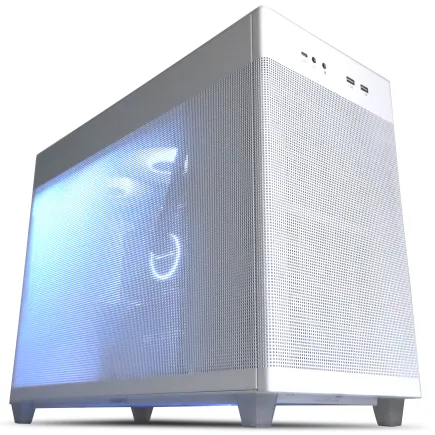
| 【ZEFT R60YJ スペック】 | |
| CPU | AMD Ryzen5 8500G 6コア/12スレッド 5.00GHz(ブースト)/3.50GHz(ベース) |
| グラフィックボード | GeForce RTX5060 (VRAM:8GB) |
| メモリ | 16GB DDR5 (16GB x1枚 クルーシャル製) |
| ストレージ | SSD 1TB (m.2 nVMe READ/WRITE:7250Gbps/6900Gbps WD製) |
| ケース | ASUS Prime AP201 Tempered Glass ホワイト |
| マザーボード | AMD B850 チップセット ASRock製 B850M-X WiFi R2.0 |
| 電源ユニット | 650W 80Plus BRONZE認証 電源ユニット (COUGAR製) |
| 無線LAN | Wi-Fi 6E (IEEE802.11ax/11ad/11ac/11n/11a/11g/11b) |
| BlueTooth | BlueTooth 5 |
| OS | Microsoft Windows 11 Home |
パソコンショップSEVEN SR-ar7-7880N/S9
| 【SR-ar7-7880N/S9 スペック】 | |
| CPU | AMD Ryzen7 8700G 8コア/16スレッド 5.10GHz(ブースト)/4.20GHz(ベース) |
| メモリ | 64GB DDR5 (16GB x4枚 Gskill製) |
| ストレージ | SSD 1TB (m.2 nVMe READ/WRITE:5000Gbps/3900Gbps KIOXIA製) |
| ケース | Antec P20C ブラック |
| マザーボード | AMD B650 チップセット ASUS製 TUF GAMING B650-PLUS WIFI |
| 電源ユニット | 650W 80Plus BRONZE認証 電源ユニット (COUGAR製) |
| 無線LAN | Wi-Fi 6E (IEEE802.11ax/11ad/11ac/11n/11a/11g/11b) |
| BlueTooth | BlueTooth 5 |
| 光学式ドライブ | DVDスーパーマルチドライブ (外付け) |
| OS | Microsoft Windows 11 Home |
作業環境の静音性を確保する設計
長時間の制作作業では、PC動作音が集中力に影響を与えることは避けられません。
特に深夜作業や録音環境を兼ねる場合、静音性は妥協できない要素です。
ケース選びでは、防音材を内蔵したモデルや、エアフロー設計に優れた製品を選ぶことで、ファンの回転数を抑えながら効果的な冷却が可能になります。
Fractal DesignのDefineシリーズは、防音性能とエアフローのバランスが秀逸で、クリエイター向けの静音PCケースとして高い評価を得ています。
ファンの選定も重要で、低回転でも充分な風量を確保できる大径ファン(140mm以上)を採用すると、騒音レベルを大幅に下げられます。
PWM制御対応ファンなら、負荷に応じて自動的に回転数が調整されるため、アイドル時はほぼ無音に近い状態を維持できるでしょう。
グラフィックボードの冷却ファンも見落とせないポイント。
3連ファン搭載モデルは、各ファンの回転数を抑えながら効率的に冷却できるため、静音性に優れています。
ケース選択とエアフロー最適化
PCケースは単なる箱ではなく、冷却性能と静音性、そして作業環境の雰囲気を左右する重要なコンポーネント。
ピラーレスケースは、2面または3面が強化ガラス製で内部が美しく見えるデザインが特徴ですが、エアフロー設計には注意が必要です。
フロントとトップに大型ファンを配置し、背面から排気する正圧構成が基本。
この構成なら、ケース内部にホコリが侵入しにくく、メンテナンス頻度も減らせるでしょう。
木製パネルを採用したケースは、Fractal DesignやCorsairが展開しており、落ち着いた雰囲気のワークスペースに調和します。
高級木材を使用したフロントパネルは、単なる装飾ではなく、適度な吸音効果も期待できる実用的な選択。
デザイン性の高さと機能性を両立させたい方におすすめなのが、これらのプレミアムケースです。
RGBゲーミングケースは、CorsairやASUSが得意とする分野で、派手な演出を好むクリエイターには魅力的。
ただし、作業中の視界に入る光が気になる場合もあるため、RGB制御ソフトで消灯できる製品を選ぶと柔軟性が高まります。
モニタ環境とカラーマネジメント
色再現性を重視したモニタ選択
イラスト制作において、モニタの色再現性は作品の品質を左右する最重要要素。
sRGBカバー率100%は最低条件で、Adobe RGBやDCI-P3といった広色域に対応したモニタを選ぶことで、印刷やWeb公開時の色の見え方を正確に把握できます。
EIZOのColorEdgeシリーズやBenQのPDシリーズは、ハードウェアキャリブレーション機能を搭載し、長期間にわたって安定した色再現を維持できる点で、プロフェッショナルの信頼を集めています。
これらのモニタは、出荷時にキャリブレーション済みで、開封後すぐに正確な色で作業を開始できるのも大きな利点です。
解像度は4K(3840×2160)が標準的で、27インチから32インチのサイズが作業効率と視認性のバランスに優れています。
ピクセル密度が高いため、細かいディテールの確認や、拡大表示時の滑らかさが段違い。
WQHDでも実用的ですが、将来性を考えると4Kを選んでおいた方がいいでしょう。
デュアルモニタ構成の実践的メリット
デュアルモニタ構成により、ウィンドウの切り替え頻度が減り、作業の流れが途切れにくくなります。
メインモニタには高色域の4Kモニタを配置し、サブモニタは同じ4Kでも色域が狭い廉価モデルで妥協する方法もありますが、色の見え方が異なると混乱を招くため、できれば同一モデルを2台揃えるのが理想的です。
予算の都合でそれが難しい場合は、サブモニタもsRGBカバー率100%以上の製品を選び、最低限の色再現性を確保しましょう。
モニタアームを使用すると、デスクスペースを有効活用でき、画面の高さや角度を自由に調整できます。
エルゴトロンやサンワサプライのモニタアームは、耐荷重と可動範囲のバランスが良く、多くのクリエイターに支持されています。
キャリブレーションツールの必要性
どれほど高性能なモニタでも、経年劣化や環境光の影響で色が変化していきます。
定期的なキャリブレーションを実施することで、常に正確な色環境を維持できるわけです。
X-RiteのColorMunki DisplayやDatacolor SpyderXといったキャリブレーションツールは、モニタの色温度、ガンマ、輝度を測定し、最適なカラープロファイルを自動生成します。
月に一度のキャリブレーションを習慣化することで、クライアントとの色認識のズレを防ぎ、修正作業の手間を大幅に削減できます。
ハードウェアキャリブレーション対応モニタなら、モニタ内部のLUT(ルックアップテーブル)を直接調整するため、より高精度な色再現が可能。
ソフトウェアキャリブレーションと比較して、階調の滑らかさと色の正確性で一段上の品質を実現するでしょう。
印刷を前提とした作品制作では、モニタとプリンタの色合わせも重要。
ICCプロファイルを適切に管理し、ソフトプルーフ機能を活用することで、印刷結果を画面上でシミュレートできます。
これにより、印刷後の「思っていた色と違う」というトラブルを未然に防げるのです。
電源ユニットと拡張性の確保
パソコン おすすめモデル5選
パソコンショップSEVEN ZEFT Z57C
| 【ZEFT Z57C スペック】 | |
| CPU | Intel Core Ultra5 245KF 14コア/14スレッド 5.20GHz(ブースト)/4.20GHz(ベース) |
| グラフィックボード | GeForce RTX5060Ti 16GB (VRAM:16GB) |
| メモリ | 32GB DDR5 (32GB x1枚 クルーシャル製) |
| ストレージ | SSD 1TB (m.2 nVMe READ/WRITE:7250Gbps/6900Gbps WD製) |
| ケース | Antec P20C ブラック |
| CPUクーラー | 空冷 DeepCool製 空冷CPUクーラー AK400 |
| マザーボード | intel B860 チップセット ASRock製 B860M Pro RS WiFi |
| 電源ユニット | 750W 80Plus GOLD認証 電源ユニット (Silverstone製) |
| 無線LAN | Wi-Fi 6E (IEEE802.11ax/11ad/11ac/11n/11a/11g/11b) |
| BlueTooth | BlueTooth 5 |
| OS | Microsoft Windows 11 Home |
パソコンショップSEVEN ZEFT R62A
| 【ZEFT R62A スペック】 | |
| CPU | AMD Ryzen7 7700 8コア/16スレッド 5.30GHz(ブースト)/3.80GHz(ベース) |
| グラフィックボード | GeForce RTX5070 (VRAM:12GB) |
| メモリ | 16GB DDR5 (16GB x1枚 クルーシャル製) |
| ストレージ | SSD 1TB (m.2 nVMe READ/WRITE:7250Gbps/6900Gbps WD製) |
| ケース | Thermaltake S100 TG |
| マザーボード | AMD B850 チップセット ASRock製 B850M-X WiFi R2.0 |
| 電源ユニット | 750W 80Plus GOLD認証 電源ユニット (Silverstone製) |
| 無線LAN | Wi-Fi 6E (IEEE802.11ax/11ad/11ac/11n/11a/11g/11b) |
| BlueTooth | BlueTooth 5 |
| OS | Microsoft Windows 11 Home |
パソコンショップSEVEN ZEFT R60SU
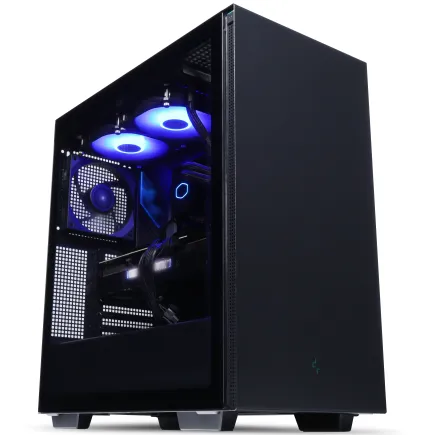
| 【ZEFT R60SU スペック】 | |
| CPU | AMD Ryzen7 9800X3D 8コア/16スレッド 5.20GHz(ブースト)/4.70GHz(ベース) |
| グラフィックボード | GeForce RTX5070Ti (VRAM:16GB) |
| メモリ | 32GB DDR5 (16GB x2枚 クルーシャル製) |
| ストレージ | SSD 2TB (m.2 nVMe READ/WRITE:7250Gbps/6900Gbps WD製) |
| ケース | Thermaltake S200 TG ARGB Plus ブラック |
| CPUクーラー | 空冷 DeepCool製 空冷CPUクーラー AK400 |
| マザーボード | AMD B850 チップセット GIGABYTE製 B850 AORUS ELITE WIFI7 |
| 電源ユニット | 850W 80Plus GOLD認証 電源ユニット (CWT製) |
| 無線LAN | Wi-Fi 6E (IEEE802.11ax/11ad/11ac/11n/11a/11g/11b) |
| BlueTooth | BlueTooth 5 |
| OS | Microsoft Windows 11 Home |
パソコンショップSEVEN ZEFT Z58J
| 【ZEFT Z58J スペック】 | |
| CPU | AMD Ryzen7 7700 8コア/16スレッド 5.30GHz(ブースト)/3.80GHz(ベース) |
| グラフィックボード | GeForce RTX5050 (VRAM:8GB) |
| メモリ | 16GB DDR5 (16GB x1枚 クルーシャル製) |
| ストレージ | SSD 1TB (m.2 nVMe READ/WRITE:7250Gbps/6900Gbps WD製) |
| ケース | Thermaltake S200 TG ARGB Plus ホワイト |
| CPUクーラー | 空冷 DeepCool製 空冷CPUクーラー AK400 DIGITAL WH |
| マザーボード | AMD B850 チップセット ASRock製 B850M-X WiFi R2.0 |
| 電源ユニット | 650W 80Plus BRONZE認証 電源ユニット (COUGAR製) |
| 無線LAN | Wi-Fi 6E (IEEE802.11ax/11ad/11ac/11n/11a/11g/11b) |
| BlueTooth | BlueTooth 5 |
| OS | Microsoft Windows 11 Home |
パソコンショップSEVEN ZEFT Z55S
| 【ZEFT Z55S スペック】 | |
| CPU | Intel Core Ultra7 265 20コア/20スレッド 5.30GHz(ブースト)/2.40GHz(ベース) |
| グラフィックボード | GeForce RTX4060 (VRAM:8GB) |
| メモリ | 16GB DDR5 (8GB x2枚 Micron製) |
| ストレージ | SSD 1TB (m.2 nVMe READ/WRITE:7250Gbps/6900Gbps WD製) |
| ケース | Thermaltake S200 TG ARGB Plus ホワイト |
| CPUクーラー | 空冷 DeepCool製 空冷CPUクーラー AK400 DIGITAL WH |
| マザーボード | intel B860 チップセット ASRock製 B860M Pro RS WiFi |
| 電源ユニット | 650W 80Plus BRONZE認証 電源ユニット (COUGAR製) |
| 無線LAN | Wi-Fi 6E (IEEE802.11ax/11ad/11ac/11n/11a/11g/11b) |
| BlueTooth | BlueTooth 5 |
| 光学式ドライブ | DVDスーパーマルチドライブ (外付け) |
| OS | Microsoft Windows 11 Home |
必要電源容量の正確な算出
ハイエンド構成では、各コンポーネントの消費電力を正確に把握し、充分な余裕を持った電源容量を選ぶことが安定動作の鍵。
Core Ultra 9 285KとGeForce RTX5070Tiの組み合わせなら、システム全体で500W程度の消費電力が想定されますが、電源ユニットは最大負荷の60〜80%で運用するのが効率と寿命の観点から理想的です。
この計算に基づくと、750W以上の電源ユニットが適切。
将来的にGPUをアップグレードする可能性や、ストレージの増設を考慮すると、850Wクラスを選んでおくと安心感があります。
CorsairのRMxシリーズやSeasonicのFOCUS GXシリーズは、安定した出力と静音性を両立し、10年保証が付帯する点でも信頼性が高い製品。
電源ユニットは一度選ぶと長期間使い続けるパーツですから、初期投資を惜しまず高品質なモデルを選ぶべきです。
拡張スロットと将来的なアップグレード
PCIeスロットの空きや、メモリスロットの余裕、ストレージベイの数は、後からのアップグレードを左右する重要な要素です。
マザーボードは、PCIe 5.0対応でM.2スロットが3つ以上あるモデルが望ましい。
これにより、システムドライブ、データドライブ、バックアップドライブを全てNVMe SSDで構成でき、最高速度の環境を維持できます。
SATA接続のSSDやHDDを使う必要はほとんどないでしょう。
メモリスロットは4つあれば、初期構成で64GB(16GB×4)を搭載し、将来的に128GB(32GB×4)へのアップグレードが可能。
2スロット構成のマザーボードでは、最初から32GB×2で64GBにすると、後から増設できなくなるため注意が必要です。
拡張カードの追加も視野に入れるなら、グラフィックボード以外のPCIeスロットが空いているか確認しましょう。
ケーブルマネジメントとメンテナンス性
ハイエンドPCは、内部の配線が複雑になりがち。
ケーブルマネジメントが適切に行われていないと、エアフローが阻害され、冷却効率が低下してしまいますよね。
BTOパソコンを購入する場合、ショップによってはケーブル整理を有料オプションで提供しています。
見た目の美しさだけでなく、メンテナンス時の作業性も向上するため、追加料金を払う価値は充分にあるでしょう。
自作する場合は、結束バンドやマジックテープを活用し、ケーブルをケース背面に這わせる配線が基本です。
モジュラー式電源ユニットを選ぶと、使用しないケーブルを取り外せるため、ケース内部がスッキリします。
CorsairやSeasonicのモジュラー電源は、ケーブルの質感も良く、取り回しがしやすい設計。
定期的な内部清掃も、長期的なパフォーマンス維持には欠かせません。
3ヶ月に一度、エアダスターでホコリを除去し、ファンやヒートシンクの目詰まりをチェックしましょう。
BTOパソコンと自作PCの選択基準
BTOパソコンのメリットと選び方
BTOパソコンは、パーツ選定からOS設定まで一括で任せられる利便性が最大の魅力。
特に初めてハイエンドPCを導入する方や、組み立てに自信がない方にとって、BTOは安心できる選択肢です。
マウスコンピューターやパソコン工房、ドスパラといった大手BTOショップは、クリエイター向けモデルを豊富に展開しており、イラスト制作に最適化された構成をベースにカスタマイズできます。
これらのショップでは、CPUクーラーやケース、電源ユニットのメーカーを選択できるオプションが用意されており、こだわりのパーツで構成を組むことも可能です。
保証期間とサポート体制も重要な判断材料。
標準で3年保証が付帯し、オンサイト修理や延長保証を選べるショップなら、万が一のトラブル時も安心。
特に業務用途で使用する場合、ダウンタイムを最小化できるサポート体制は、コスト以上の価値があるといえるでしょう。
納期も考慮すべきポイント。
即納モデルなら数日で手元に届きますが、フルカスタマイズすると2〜3週間かかる場合もあります。
急ぎでない限り、妥協せず理想の構成を追求する方が、長期的な満足度は高いはずです。
自作PCで実現する究極のカスタマイズ
自作PCは、全てのパーツを自分で選定し、組み立てる楽しみと、完全に自分好みの構成を実現できる自由度が魅力。
パーツの相性や組み立て手順を理解する必要がありますが、その過程で得られる知識は、今後のメンテナンスやアップグレードに大いに役立ちます。
ケースやCPUクーラー、ファンに至るまで、全てを自分の美学で統一できるのは自作PCならではの醍醐味です。
例えば、Fractal Designの木製パネルケースに、Noctuaの高性能空冷クーラーとベージュファンを組み合わせ、落ち着いた雰囲気のワークステーションを構築するといった、BTOでは実現困難な構成も可能になります。
パーツ選定では、価格比較サイトを活用し、最安値を追求できるのも自作の利点。
同じ性能でも、購入時期やショップによって価格差が大きいため、じっくり待てば予算内でワンランク上のパーツを手に入れられるかもしれません。
ただし、初期不良や相性問題が発生した場合、自分で切り分けて対処する必要があります。
パーツ単位での保証はありますが、システム全体の動作保証はないため、トラブルシューティングのスキルが求められるでしょう。
この点に不安がある方は、BTOを選ぶ方が無難です。
コストパフォーマンスの徹底比較
BTOと自作、どちらがコストパフォーマンスに優れているかは、構成内容と購入時期によって変動します。
一般的に、ミドルレンジ構成ではBTOの方が割安になることが多く、ハイエンド構成では自作の方が柔軟に予算配分できる傾向があります。
BTOの場合、OSライセンスやサポート費用が含まれているため、見かけ上の価格差以上に総合的なコストは抑えられる場合もあります。
特にWindows 11 Proのライセンスは単体購入すると高額ですから、BTOに含まれていることのメリットは大きいでしょう。
自作では、パーツごとにセール時期を狙って購入することで、トータルコストを削減できます。
例えば、CPUとマザーボードのセット販売、メモリの大容量パックなど、お得なキャンペーンを活用すれば、同じ構成でもBTOより2〜3万円安く組める可能性があります。
結局のところ、時間と手間をコストと捉えるか、楽しみと捉えるかで判断が分かれます。
推奨ハイエンド構成の具体例
最高峰を目指すフラッグシップ構成
妥協なく最高性能を追求するなら、以下の構成が現時点での到達点です。
| パーツ | 製品名 | 備考 |
|---|---|---|
| CPU | AMD Ryzen 9 9950X3D | 16コア32スレッド、3D V-Cache搭載で最高のマルチタスク性能 |
| CPUクーラー | DEEPCOOL LT720 360mm水冷 | 静音性と冷却性能を両立、RGB制御対応 |
| マザーボード | ASUS ROG CROSSHAIR X870E HERO | PCIe 5.0対応、M.2スロット4基、拡張性抜群 |
| メモリ | G.Skill Trident Z5 RGB DDR5-5600 64GB(32GB×2) | 高品質チップ採用、将来128GBへ拡張可能 |
| GPU | NVIDIA GeForce RTX5070Ti 16GB | AI機能とVRAM容量で長期的に安心 |
| ストレージ(システム) | WD Black SN850X 1TB(PCIe Gen.4) | 高速起動と安定性を両立 |
| ストレージ(データ) | Crucial P5 Plus 4TB(PCIe Gen.4) | 大容量で作品データを余裕で管理 |
| 電源 | Corsair RM850x 850W(80 PLUS Gold) | 10年保証、静音ファン搭載 |
| ケース | Fractal Design North XL(木製パネル) | 高級感と静音性、エアフロー設計が秀逸 |
この構成なら、8K解像度のイラスト制作や、Blenderでの3Dレンダリング、After Effectsでの動画編集まで、あらゆるクリエイティブ作業を快適にこなせます。
総額は50万円前後になりますが、今後5年以上は第一線で活躍できるスペックです。
Ryzen 9 9950X3Dの3D V-Cacheは、頻繁なメモリアクセスが発生するイラスト制作ソフトとの相性が抜群で、レイヤー切り替えやフィルタ適用時のレスポンスが段違い。
RTX5070Tiの16GB VRAMは、将来的なAI機能の進化にも対応できる余裕があります。
バランス重視のコストパフォーマンス構成
性能と価格のバランスを重視するなら、以下の構成が実用的です。
| パーツ | 製品名 | 備考 |
|---|---|---|
| CPU | AMD Ryzen 7 9800X3D | 8コア16スレッド、3D V-Cacheでコスパ最強 |
| CPUクーラー | サイズ 虎徹 Mark III | 大型空冷で静音性と冷却性能を確保 |
| マザーボード | MSI MAG X870 TOMAHAWK WIFI | PCIe 5.0対応、M.2スロット3基 |
| メモリ | Crucial DDR5-5600 64GB(32GB×2) | 信頼性の高いMicron製チップ |
| GPU | NVIDIA GeForce RTX5070 12GB | イラスト制作には充分な性能とVRAM |
| ストレージ(システム) | Crucial P5 Plus 1TB(PCIe Gen.4) | コスパに優れた高速SSD |
| ストレージ(データ) | WD Blue SN580 2TB(PCIe Gen.4) | 大容量でコストを抑えた選択 |
| 電源 | Seasonic FOCUS GX-750 750W(80 PLUS Gold) | 10年保証、高い信頼性 |
| ケース | DEEPCOOL CH510 | エアフロー重視の実用的設計 |
この構成なら総額35万円前後で、プロレベルのイラスト制作環境を構築できます。
Ryzen 7 9800X3Dは、ゲーミング性能でも高評価を得ており、息抜きにゲームを楽しむ方にも最適。
RTX5070の12GB VRAMは、4Kモニタでの作業に充分対応できるでしょう。
空冷クーラーの虎徹 Mark IIIは、取り付けが容易で、メンテナンスの手間もかかりません。
水冷に比べて故障リスクが低く、長期的な安心感があります。
ケースのDEEPCOOL CH510は、フロントメッシュパネルによる優れたエアフローと、手頃な価格が魅力。
見た目はシンプルですが、実用性は充分です。
Intel環境で構築する選択肢
AMD一辺倒ではなく、Intel環境も選択肢として有力。
特にAdobeソフトとの相性や、Thunderbolt 4の活用を重視するなら、Core Ultraシリーズが候補に上がります。
| パーツ | 製品名 | 備考 |
|---|---|---|
| CPU | Intel Core Ultra 9 285K | 24コア(8P+16E)、NPU搭載でAI処理に強み |
| CPUクーラー | Noctua NH-D15 | 最高峰の空冷性能と静音性 |
| マザーボード | ASUS ProArt Z890-CREATOR WIFI | クリエイター向け設計、Thunderbolt 4×2搭載 |
| メモリ | G.Skill Ripjaws S5 DDR5-5600 64GB(32GB×2) | Intel環境での動作実績が豊富 |
| GPU | NVIDIA GeForce RTX5070Ti 16GB | 高VRAM容量で将来性確保 |
| ストレージ(システム) | キオクシア EXCERIA PRO 1TB(PCIe Gen.4) | 国産ブランドの安心感 |
| ストレージ(データ) | WD Black SN850X 2TB(PCIe Gen.4) | 高速書き込みでプロジェクト保存も快適 |
| 電源 | Corsair RM850x 850W(80 PLUS Gold) | 余裕の容量で拡張性確保 |
| ケース | Lian Li O11 Dynamic EVO(ピラーレス) | 美しい内部レイアウトと優れた冷却性能 |
この構成は総額45万円前後で、Intel環境ならではの安定性とThunderbolt 4による高速外部接続が魅力。
外付けSSDやオーディオインターフェースを多用する方には、特にメリットが大きいでしょう。
Core Ultra 9 285Kは、NPU搭載によりAI処理を効率化でき、PhotoshopのニューラルフィルターやCLIP STUDIO PAINTの自動彩色機能で、処理速度の向上を実感できます。
Noctua NH-D15は、ベージュとブラウンの独特な配色が好みを分けますが、性能は折り紙付き。
静音性を最重視するなら、これ一択になりますが、見た目を気にする方は黒色のchromax.blackバージョンを選ぶといいでしょう。
ソフトウェアとハードウェアの最適化
OSとドライバの適切な設定
NVIDIAのStudio Driverは、GeForce Game Ready Driverと異なり、クリエイティブアプリケーションでの安定性を重視した設計になっています。
PhotoshopやPremiere Proといった主要ソフトとの互換性テストを経ており、予期しないクラッシュを防げるでしょう。
定期的なアップデートで新機能への対応も早く、プロユースには必須の選択です。
AMDのRadeon環境でも、Radeon Pro Softwareを選択することで、同様の安定性が得られます。
電源プランは「高パフォーマンス」に設定し、CPUの最小プロセッサ状態を100%にすることで、常に最高クロックで動作させられます。
イラスト制作ソフトの環境設定
ヒストリー数は適度に制限し、過度なメモリ消費を防ぐことも重要です。
CLIP STUDIO PAINTでは、環境設定のパフォーマンスタブで、GPUを使用する設定を有効にし、キャンバスの最大解像度制限を解除することで、大判イラストでも快適に作業できます。
ブラシの補正設定も、ハイエンドPCなら最小限に抑えても滑らかな線が引けるため、レスポンス重視の設定が可能です。
SAIは軽量なソフトですが、環境設定でキャンバスキャッシュを増やすことで、複雑なレイヤー構成でもスムーズな動作を維持できます。
ペンタブレットのドライバ設定も見直し、筆圧レベルを最大に設定することで、繊細な表現が可能になるでしょう。
Blenderを併用する場合、環境設定のシステムタブでCUDAまたはOptiXを有効にし、GPUレンダリングを活用することで、レンダリング時間を大幅に短縮できます。
RTX5070Ti以上なら、リアルタイムレイトレーシングも実用的な速度で動作し、ライティングの確認作業が捗るはずです。
ペンタブレットとの連携最適化
ワコムのIntuos ProやCintiq Proといったプロ向けペンタブレットは、筆圧レベル8192段階の高精度入力に対応しており、ハイエンドPCと組み合わせることで、その性能を余すことなく発揮できます。
ドライバ設定では、筆圧カーブを自分の筆圧に合わせて調整し、ペン先の感触を最適化しましょう。
ハイエンドPCなら、筆圧検知の遅延はほぼゼロになるため、紙に描く感覚に近い自然な描画が可能です。
液晶ペンタブレットを使用する場合、色再現性の高いモデルを選ぶことが重要。
Wacom Cintiq Pro 27は、Adobe RGBカバー率99%を誇り、正確な色で作業できます。
ただし、液晶ペンタブレット単体では色管理が不完全な場合もあるため、メインモニタとの色合わせをキャリブレーションツールで行うことをおすすめします。
ただし、ドライバの安定性や長期サポートを考えると、ワコム製品の信頼性は依然として高いといえるでしょう。
ネットワーク環境とクラウド連携
高速インターネット接続の重要性
マザーボードに2.5GbE LANが搭載されていれば、対応ルーターと組み合わせることで、ギガビット超の速度を実現できるでしょう。
Wi-Fi 6E対応のマザーボードやネットワークカードを選べば、無線接続でも高速通信が可能。
ただし、電波干渉や距離による速度低下は避けられないため、デスクトップPCなら有線接続を基本とし、Wi-Fiはサブ的な用途に留めるのが賢明です。
SynologyやQNAPのNASは、RAID構成によるデータ保護と、自動バックアップ機能を備えており、作品データの安全性を高められるでしょう。
クラウドストレージの戦略的活用
ただし、容量が限られているため、作品データの長期保管には向きません。
Google DriveやDropbox、OneDriveといった汎用クラウドストレージは、大容量プランが比較的安価で、自動同期機能により常に最新のバックアップを維持できます。
2TBプランなら月額1,000円前後で利用でき、外付けHDDの購入と比較してもコストパフォーマンスは悪くありません。
クラウドストレージの選択では、アップロード速度とファイルサイズ制限を確認しましょう。
数GBのPSDファイルを頻繁にアップロードする場合、速度制限のないサービスが望ましい。
また、バージョン管理機能があれば、過去の状態に戻せるため、誤って上書きした場合も安心です。
クラウドサービスのアカウントが乗っ取られると、作品データが流出するリスクがあるため、パスワード管理ツールの併用も推奨されます。
ファイル共有とコラボレーション環境
複数のクリエイターと共同でプロジェクトを進める場合、ファイル共有の効率化が生産性を左右します。
Googleドライブの共有フォルダ機能や、Dropboxの共有リンクは、クライアントへのデータ受け渡しに便利です。
大容量ファイルの一時的な共有には、GigaFile便やFireStorageといった無料サービスも活用できますが、セキュリティ面での不安があるため、機密性の高いデータには使用を避けるべきでしょう。
有料のファイル転送サービスなら、パスワード保護やダウンロード期限設定が可能で、より安全な受け渡しが実現できます。
バージョン管理システムのGitを、イラストデータに適用する試みも一部で行われています。
テキストデータほど効率的ではありませんが、PSDファイルの差分管理により、どの時点でどのような変更を加えたかを追跡できるため、大規模プロジェクトでは検討する価値があるかもしれません。
長期運用とメンテナンス計画
定期メンテナンスのスケジュール化
月次、四半期、年次でチェック項目を設定し、習慣化することで、突然のトラブルを未然に防げます。
月次メンテナンスでは、ケース内部のホコリ除去とファンの動作確認を行いましょう。
エアダスターで各パーツのホコリを吹き飛ばし、ファンが異音なく回転しているかをチェックしているかどうかを確認しましょう。
ホコリの蓄積は冷却効率を低下させ、パーツの寿命を縮める可能性があるからです。
四半期メンテナンスでは、ストレージの健康状態をCrystalDiskInfoなどのツールで確認し、不良セクタの発生や書き込み量をチェックします。
SSDの寿命は書き込み総量(TBW)で決まるため、使用状況を把握しておくことで、交換時期を予測できるでしょう。
年次メンテナンスでは、CPUグリスの塗り直しや、水冷クーラーの冷却液確認(オールインワンタイプは不要)を実施します。
グリスは経年劣化により熱伝導率が低下するため、1〜2年ごとの塗り直しが推奨されます。
パーツ交換とアップグレードのタイミング
ハイエンド構成でも、3〜5年経過すると、新世代パーツとの性能差が顕著になってきます。
全てを一度に交換する必要はなく、ボトルネックになっているパーツから段階的にアップグレードするのが経済的です。
最初にアップグレードを検討すべきはGPUで、イラスト制作ソフトのAI機能進化に対応するため、3年程度で新世代に移行するのが理想的でしょう。
RTX5070Tiなら、発売から3年後でもミドルハイクラスの性能を維持できますが、最新のAI機能をフル活用するには、その時点での最新世代が必要になるかもしれません。
CPUは5年程度使い続けても、イラスト制作では大きな不満を感じないことが多いです。
ただし、動画編集や3Dレンダリングを本格的に始める場合は、コア数の多い新世代CPUへの移行が効果的。
メモリは、容量不足を感じたタイミングで増設するのが基本。
64GBから128GBへの増設は、8K解像度や大量のレイヤーを扱う場合に効果を発揮します。
DDR5の価格は徐々に下がっているため、数年後には現在よりも安価に大容量化できる可能性が高いです。
データバックアップの多層化戦略
作品データの喪失は、クリエイターにとって最悪の事態。
複数のバックアップ先を確保し、リスクを分散させることが絶対に避けたいですよね。
3-2-1ルールに従い、3つのコピーを2種類の異なるメディアに保存し、1つはオフサイト(クラウドや別の場所)に配置することで、火災や盗難といった物理的リスクにも対応できます。
具体的には、作業用PC内のデータ、外付けSSDへのバックアップ、クラウドストレージへのバックアップという3層構成が理想的です。
自動バックアップソフトを活用すれば、手動でのバックアップ忘れを防げます。
Windows標準のファイル履歴機能や、Acronis True Imageといった専用ソフトは、スケジュール設定により定期的に自動バックアップを実行してくれるでしょう。
重要なプロジェクトファイルは、作業終了時に手動で外付けSSDにコピーする習慣をつけることも有効。
自動バックアップだけに頼ると、誤って削除したファイルまでバックアップから消えてしまう場合があるため、手動バックアップとの併用が安全です。
外付けストレージは、複数用意してローテーションさせることで、バックアップメディア自体の故障リスクを軽減できます。
SSDは衝撃に強く高速ですが、HDDは容量単価が安く大量データの保管に向いています。
用途に応じて使い分けるのが賢い選択といえるでしょう。
よくある質問
イラスト制作にゲーミングPCは使えるか
ただし、ゲーミングPCはRGBライティングや派手なデザインが多く、落ち着いた作業環境を好む方には不向きかもしれません。
また、ゲーミング向けのパーツ選定では、色再現性の高いモニタや大容量メモリが標準構成に含まれていない場合があるため、カスタマイズが必要になるでしょう。
CPUはIntelとAMDどちらを選ぶべきか
AMDのRyzen 9000シリーズは、マルチコア性能とコストパフォーマンスに優れ、特にX3Dモデルは大容量キャッシュによりレスポンスが向上します。
IntelのCore Ultra 200シリーズは、NPU搭載によるAI処理の効率化と、Thunderbolt 4による高速外部接続が魅力です。
予算を重視するならAMD、最新技術とエコシステムを重視するならIntelという選択が妥当です。
メモリは32GBで足りるか64GB必要か
一般的なイラスト制作なら32GBでも充分ですが、ハイエンド構成を目指すなら64GBを推奨します。
4K以上の高解像度で数百レイヤーを扱う場合や、Photoshopで複数ファイルを同時に開く使い方をすると、32GBでは不足する場面が出てきます。
また、ブラウザで大量のタブを開きながら作業する習慣がある方や、配信ソフトを同時起動する方も、64GBあれば余裕を持った運用が可能です。
水冷と空冷どちらが良いか
ハイエンドCPUでも、DEEPCOOL製の大型空冷クーラーやNoctua NH-D15なら充分に冷却できるため、水冷は必須ではありません。
水冷のメリットは、ラジエーターをケース上部や前面に配置することで、CPU周辺のスペースを確保でき、エアフローが改善される点です。
また、見た目の美しさや、RGB制御による演出を楽しみたい方には水冷が向いています。
ただし、ポンプ故障や液漏れのリスクがゼロではないため、長期的な安心感を求めるなら空冷を選ぶ方が無難でしょう。
BTOパソコンのカスタマイズで優先すべき項目は
BTOパソコンをカスタマイズする際、最優先すべきはメモリ容量とストレージ構成です。
標準構成では16GBメモリや512GB SSDになっていることが多いため、64GBメモリと1TB以上のSSDへのアップグレードは必須といえます。
次に重要なのがGPUで、標準構成のエントリーモデルから、RTX5070Ti以上へのアップグレードを検討しましょう。
電源容量は、GPU選択に応じて自動的に適切なものが選ばれることが多いですが、将来の拡張を見越して余裕のある容量を選んでおくと安心です。