

20万円台のゲーミングPCは本当に最強なのか

予算20万円台で実現できるゲーミング性能
ただし「最強」という言葉の定義次第では、この価格帯に限界があるのも事実なんです。
予算20万円台で組めるゲーミングPCは、CPUにCore Ultra 7 265KFやRyzen 7 9700Xを選択し、メモリは32GB、ストレージは1TBのGen.4 SSDという構成が現実的。
この構成なら、Apex LegendsやVALORANTといった競技性の高いFPSゲームで144fps以上を安定して出せますし、サイバーパンク2077のような重量級タイトルもフルHDなら高設定で60fps以上をキープできる性能があります。
ただし8K解像度でのゲーミングや、4K解像度で最高設定+レイトレーシングをフルに活用したい場合は、20万円台では力不足を感じてしまいますよね。
そうした用途にはRTX5090クラスが必要になり、予算は40万円以上に跳ね上がります。
つまり20万円台は「ほとんどのゲーマーにとって充分すぎる性能」を持つ価格帯といえるでしょう。
完成品とBTOカスタマイズどちらを選ぶべきか
20万円台でゲーミングPCを手に入れる方法は大きく分けて、完成品を購入するか、BTOパソコンでカスタマイズするかの2択になります。
結論としてはBTOパソコンのカスタマイズを選んだ方が、同じ予算でより高性能な構成を実現できます。
完成品は手軽さが魅力ですが、メーカーの利益率が高く設定されているため、パーツ単位で見るとコストパフォーマンスが悪化する傾向にあるんです。
BTOパソコンなら、グラフィックボードやCPUといった性能に直結するパーツに予算を集中投下し、ケースやCPUクーラーは標準的なものを選ぶことで、ゲーミング性能を最大化できます。
例えばグラフィックボードをRTX5070Tiにアップグレードし、CPUはCore Ultra 7 265KFを選択、メモリは32GBのDDR5-5600、ストレージは1TBのGen.4 SSDという構成なら、20万円台前半に収まる計算です。
一方で完成品の場合、メーカーが事前に決めた構成から選ぶことになるため、「グラフィックボードは良いけどCPUが物足りない」とか「ストレージ容量は充分だけどメモリが16GBしかない」といったアンバランスな構成になりがち。
BTOなら自分のプレイスタイルに合わせて、FPS重視ならグラフィックボードとモニターのリフレッシュレートを優先し、配信も視野に入れるならCPUのコア数を増やすといった柔軟な対応ができるわけです。
20万円台で選ぶべきパーツ構成
グラフィックボードの選択が性能を左右する
ゲーミングPCにおいて最も重要なパーツはグラフィックボードであり、20万円台の予算配分ではグラフィックボードに全体の40〜45%程度を割り当てるのが理想的です。
具体的には8万円から10万円をグラフィックボードに投資することで、RTX5070TiやRX 9070XTといったミドルハイクラスの選択肢が見えてきます。
RTX5070Tiは、Blackwellアーキテクチャと第4世代RTコア、第5世代Tensorコアを搭載し、DLSS 4に対応しているのが大きな強み。
DLSS 4のマルチフレーム生成技術を使えば、ネイティブ60fpsの映像を240fps相当まで引き上げることも可能で、高リフレッシュレートモニターの性能を最大限に引き出せます。
GDDR7メモリによる高速帯域も魅力的で、4K解像度でのゲーミングにも対応できる実力を持っているんです。
一方でRadeon RX 9070XTは、RDNA 4アーキテクチャとFSR 4による機械学習ベースのアップスケーリングが特徴。
NVIDIAのDLSSに対抗する技術として注目されており、対応タイトルが増えれば非常に魅力的な選択肢になります。
価格面でもRTX5070Tiより若干安価に設定されることが多く、コストパフォーマンスを重視するなら検討する価値がありますね。
もう少し予算を抑えたい場合は、RTX5070やRX 9070という選択肢もあります。
これらは7万円前後で入手でき、フルHD解像度なら最高設定で快適にプレイできる性能を確保できますし、WQHDでも設定を調整すれば充分に戦えるレベル。
ただし4K解像度や将来的な性能の余裕を考えると、やはりRTX5070TiかRX 9070XTを選んだ方が長く使えるでしょう。
| グラフィックボード | 想定価格 | 推奨解像度 | 特徴 |
|---|---|---|---|
| GeForce RTX5070Ti | 9〜10万円 | 4K対応 | DLSS 4対応、GDDR7メモリ、レイトレ性能高 |
| Radeon RX 9070XT | 8〜9万円 | 4K対応 | FSR 4対応、コスパ良好、RDNA 4 |
| GeForce RTX5070 | 7〜8万円 | WQHD推奨 | DLSS 4対応、フルHD最強クラス |
| Radeon RX 9070 | 6〜7万円 | WQHD推奨 | FSR 4対応、価格抑えめ |
最新グラフィックボード(VGA)性能一覧
| GPU型番 | VRAM | 3DMarkスコア TimeSpy |
3DMarkスコア FireStrike |
TGP | 公式 URL |
価格com URL |
|---|---|---|---|---|---|---|
| GeForce RTX 5090 | 32GB | 49138 | 101528 | 575W | 公式 | 価格 |
| GeForce RTX 5080 | 16GB | 32446 | 77761 | 360W | 公式 | 価格 |
| Radeon RX 9070 XT | 16GB | 30429 | 66494 | 304W | 公式 | 価格 |
| Radeon RX 7900 XTX | 24GB | 30351 | 73132 | 355W | 公式 | 価格 |
| GeForce RTX 5070 Ti | 16GB | 27412 | 68654 | 300W | 公式 | 価格 |
| Radeon RX 9070 | 16GB | 26749 | 59998 | 220W | 公式 | 価格 |
| GeForce RTX 5070 | 12GB | 22151 | 56574 | 250W | 公式 | 価格 |
| Radeon RX 7800 XT | 16GB | 20102 | 50281 | 263W | 公式 | 価格 |
| Radeon RX 9060 XT 16GB | 16GB | 16712 | 39215 | 145W | 公式 | 価格 |
| GeForce RTX 5060 Ti 16GB | 16GB | 16141 | 38047 | 180W | 公式 | 価格 |
| GeForce RTX 5060 Ti 8GB | 8GB | 16002 | 37825 | 180W | 公式 | 価格 |
| Arc B580 | 12GB | 14773 | 34781 | 190W | 公式 | 価格 |
| Arc B570 | 10GB | 13869 | 30736 | 150W | 公式 | 価格 |
| GeForce RTX 5060 | 8GB | 13324 | 32232 | 145W | 公式 | 価格 |
| Radeon RX 7600 | 8GB | 10921 | 31616 | 165W | 公式 | 価格 |
| GeForce RTX 4060 | 8GB | 10749 | 28471 | 115W | 公式 | 価格 |
CPUは用途に応じて選択する
Core Ultra 7 265KFは、Lion CoveとSkymontのハイブリッドアーキテクチャを採用し、NPUによるAI処理も統合されているのが特徴。
発熱も従来のCore i7シリーズより抑えられており、空冷CPUクーラーでも充分に冷却できるのは嬉しいポイントですね。
Ryzen 7 9700Xは、Zen 5アーキテクチャとTSMC 4nmプロセスにより、電力効率と性能のバランスが非常に優れています。
特にゲーミング性能に特化したい場合は、3D V-Cache搭載のRyzen 7 9800X3Dという選択肢もあり、こちらはキャッシュヒット率の向上により、一部のゲームタイトルで圧倒的なフレームレートを叩き出すことができるんです。
予算をさらに抑えたい場合は、Core Ultra 5 235FやRyzen 5 9600という選択肢もあります。
最新CPU性能一覧
| 型番 | コア数 | スレッド数 | 定格クロック | 最大クロック | Cineスコア Multi |
Cineスコア Single |
公式 URL |
価格com URL |
|---|---|---|---|---|---|---|---|---|
| Core Ultra 9 285K | 24 | 24 | 3.20GHz | 5.70GHz | 43458 | 2457 | 公式 | 価格 |
| Ryzen 9 9950X | 16 | 32 | 4.30GHz | 5.70GHz | 43209 | 2261 | 公式 | 価格 |
| Ryzen 9 9950X3D | 16 | 32 | 4.30GHz | 5.70GHz | 42232 | 2252 | 公式 | 価格 |
| Core i9-14900K | 24 | 32 | 3.20GHz | 6.00GHz | 41518 | 2350 | 公式 | 価格 |
| Ryzen 9 7950X | 16 | 32 | 4.50GHz | 5.70GHz | 38962 | 2071 | 公式 | 価格 |
| Ryzen 9 7950X3D | 16 | 32 | 4.20GHz | 5.70GHz | 38885 | 2042 | 公式 | 価格 |
| Core Ultra 7 265K | 20 | 20 | 3.30GHz | 5.50GHz | 37640 | 2348 | 公式 | 価格 |
| Core Ultra 7 265KF | 20 | 20 | 3.30GHz | 5.50GHz | 37640 | 2348 | 公式 | 価格 |
| Core Ultra 9 285 | 24 | 24 | 2.50GHz | 5.60GHz | 35995 | 2190 | 公式 | 価格 |
| Core i7-14700K | 20 | 28 | 3.40GHz | 5.60GHz | 35853 | 2227 | 公式 | 価格 |
| Core i9-14900 | 24 | 32 | 2.00GHz | 5.80GHz | 34087 | 2201 | 公式 | 価格 |
| Ryzen 9 9900X | 12 | 24 | 4.40GHz | 5.60GHz | 33220 | 2230 | 公式 | 価格 |
| Core i7-14700 | 20 | 28 | 2.10GHz | 5.40GHz | 32849 | 2095 | 公式 | 価格 |
| Ryzen 9 9900X3D | 12 | 24 | 4.40GHz | 5.50GHz | 32737 | 2186 | 公式 | 価格 |
| Ryzen 9 7900X | 12 | 24 | 4.70GHz | 5.60GHz | 29537 | 2033 | 公式 | 価格 |
| Core Ultra 7 265 | 20 | 20 | 2.40GHz | 5.30GHz | 28816 | 2149 | 公式 | 価格 |
| Core Ultra 7 265F | 20 | 20 | 2.40GHz | 5.30GHz | 28816 | 2149 | 公式 | 価格 |
| Core Ultra 5 245K | 14 | 14 | 3.60GHz | 5.20GHz | 25696 | 0 | 公式 | 価格 |
| Core Ultra 5 245KF | 14 | 14 | 3.60GHz | 5.20GHz | 25696 | 2168 | 公式 | 価格 |
| Ryzen 7 9700X | 8 | 16 | 3.80GHz | 5.50GHz | 23309 | 2205 | 公式 | 価格 |
| Ryzen 7 9800X3D | 8 | 16 | 4.70GHz | 5.40GHz | 23297 | 2085 | 公式 | 価格 |
| Core Ultra 5 235 | 14 | 14 | 3.40GHz | 5.00GHz | 21057 | 1853 | 公式 | 価格 |
| Ryzen 7 7700 | 8 | 16 | 3.80GHz | 5.30GHz | 19694 | 1931 | 公式 | 価格 |
| Ryzen 7 7800X3D | 8 | 16 | 4.50GHz | 5.40GHz | 17902 | 1810 | 公式 | 価格 |
| Core i5-14400 | 10 | 16 | 2.50GHz | 4.70GHz | 16200 | 1772 | 公式 | 価格 |
| Ryzen 5 7600X | 6 | 12 | 4.70GHz | 5.30GHz | 15435 | 1975 | 公式 | 価格 |
メモリとストレージの最適な組み合わせ
メモリは32GBのDDR5-5600を選択するのが20万円台のゲーミングPCでは鉄板です。
16GBでも多くのゲームは動作しますが、最新のAAAタイトルやマルチタスク環境では不足を感じる場面が増えてきており、32GBあれば当面は安心してゲームを楽しめます。
メーカーはMicron(Crucial)やGSkillが信頼性とコストパフォーマンスのバランスが良く、BTOパソコンでも選択できることが多いですね。
ストレージは1TBのGen.4 SSDが現実的な選択肢で、価格は1万5千円から2万円程度。
Gen.5 SSDは最大14,000MB/s超の読込速度を実現していますが、発熱が非常に高く大型ヒートシンクやアクティブ冷却が必要になるうえ、価格も高額なため、コストパフォーマンスを考えるとGen.4で充分です。
実際のゲームプレイにおいて、Gen.4とGen.5の体感差はほとんどないといっても過言ではありません。
ストレージメーカーはWD(WESTERN DIGITAL)、Crucial、キオクシアが人気で、BTOパソコンでこれらのメーカーを選択できるショップを選ぶと安心感があります。
容量については、最新ゲームは100GB超のタイトルも珍しくないため、複数のゲームをインストールしたい場合は2TBへのアップグレードも検討する価値がありますが、予算20万円台では1TBに抑えて、将来的に増設する方が現実的でしょう。
| パーツ | 推奨スペック | 価格目安 | 選択理由 |
|---|---|---|---|
| メモリ | DDR5-5600 32GB | 1.5〜2万円 | 最新ゲームとマルチタスクに対応 |
| ストレージ | Gen.4 SSD 1TB | 1.5〜2万円 | コスパと性能のバランス良好 |
| メモリ(予算重視) | DDR5-5600 16GB | 0.8〜1万円 | 軽量ゲーム中心なら可 |
| ストレージ(大容量) | Gen.4 SSD 2TB | 2.5〜3万円 | 複数ゲーム同時インストール可 |
パソコン おすすめモデル4選
パソコンショップSEVEN ZEFT R65P
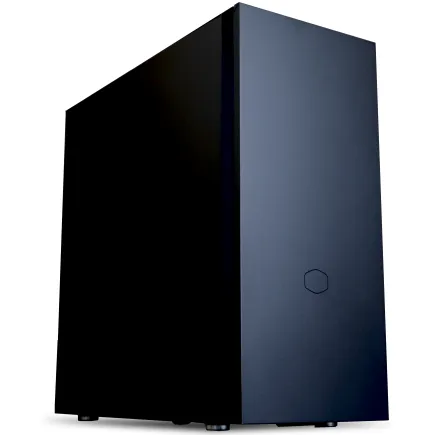
| 【ZEFT R65P スペック】 | |
| CPU | AMD Ryzen5 8600G 6コア/12スレッド 5.00GHz(ブースト)/4.30GHz(ベース) |
| グラフィックボード | GeForce RTX5050 (VRAM:8GB) |
| メモリ | 16GB DDR5 (16GB x1枚 クルーシャル製) |
| ストレージ | SSD 1TB (m.2 nVMe READ/WRITE:7250Gbps/6900Gbps WD製) |
| ケース | CoolerMaster Silencio S600 |
| CPUクーラー | 空冷 DeepCool製 空冷CPUクーラー AK400 |
| マザーボード | AMD B850 チップセット ASRock製 B850M-X WiFi R2.0 |
| 電源ユニット | 650W 80Plus BRONZE認証 電源ユニット (COUGAR製) |
| 無線LAN | Wi-Fi 6E (IEEE802.11ax/11ad/11ac/11n/11a/11g/11b) |
| BlueTooth | BlueTooth 5 |
| OS | Microsoft Windows 11 Home |
パソコンショップSEVEN SR-u5-4080J/S9
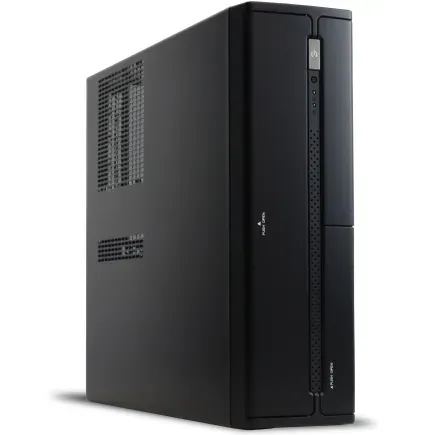
| 【SR-u5-4080J/S9 スペック】 | |
| CPU | Intel Core Ultra5 235 14コア/14スレッド 5.00GHz(ブースト)/3.40GHz(ベース) |
| メモリ | 64GB DDR5 (32GB x2枚 クルーシャル製) |
| ストレージ | SSD 1TB (m.2 nVMe READ/WRITE:7250Gbps/6900Gbps WD製) |
| ケース | INWIN IW-BL634B/300B2 |
| マザーボード | intel B860 チップセット ASRock製 B860M Pro RS WiFi |
| 電源ユニット | 300W 80Plus BRONZE認証 |
| 無線LAN | Wi-Fi 6E (IEEE802.11ax/11ad/11ac/11n/11a/11g/11b) |
| BlueTooth | BlueTooth 5 |
| 光学式ドライブ | DVDスーパーマルチドライブ (内蔵) |
| OS | Microsoft Windows 11 Home |
パソコンショップSEVEN ZEFT R62X
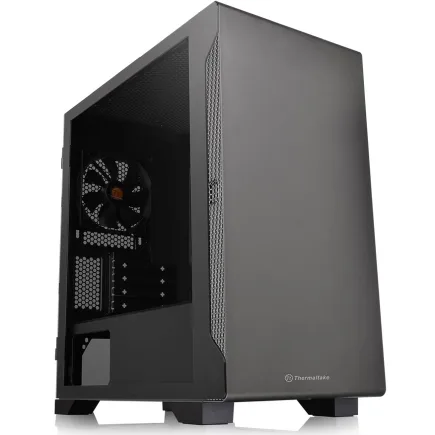
| 【ZEFT R62X スペック】 | |
| CPU | AMD Ryzen7 7700 8コア/16スレッド 5.30GHz(ブースト)/3.80GHz(ベース) |
| グラフィックボード | GeForce RTX5070 (VRAM:12GB) |
| メモリ | 32GB DDR5 (32GB x1枚 クルーシャル製) |
| ストレージ | SSD 1TB (m.2 nVMe READ/WRITE:7250Gbps/6900Gbps WD製) |
| ケース | Thermaltake S100 TG |
| マザーボード | AMD B850 チップセット ASRock製 B850M-X WiFi R2.0 |
| 電源ユニット | 750W 80Plus GOLD認証 電源ユニット (Silverstone製) |
| 無線LAN | Wi-Fi 6E (IEEE802.11ax/11ad/11ac/11n/11a/11g/11b) |
| BlueTooth | BlueTooth 5 |
| OS | Microsoft Windows 11 Home |
パソコンショップSEVEN SR-ar9-9180R/S9
| 【SR-ar9-9180R/S9 スペック】 | |
| CPU | AMD Ryzen9 7950X 16コア/32スレッド 5.70GHz(ブースト)/4.50GHz(ベース) |
| メモリ | 64GB DDR5 (32GB x2枚 Micron製) |
| ストレージ | SSD 2TB (m.2 nVMe READ/WRITE:7250Gbps/6900Gbps WD製) |
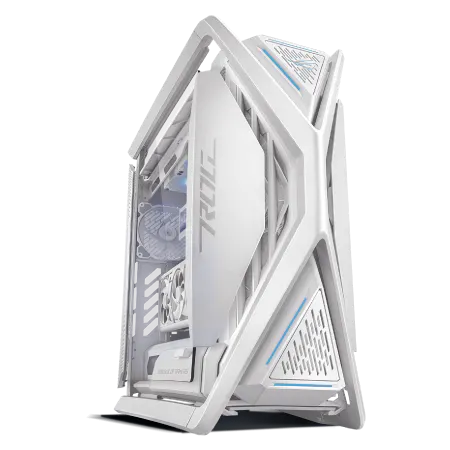
| ケース | ASUS ROG Hyperion GR701 ホワイト |
| CPUクーラー | 水冷 360mmラジエータ CoolerMaster製 水冷CPUクーラー ML 360 Core II White |
| マザーボード | AMD B650 チップセット ASUS製 TUF GAMING B650-PLUS WIFI |
| 電源ユニット | 850W 80Plus GOLD認証 電源ユニット (CWT製) |
| 無線LAN | Wi-Fi 6E (IEEE802.11ax/11ad/11ac/11n/11a/11g/11b) |
| BlueTooth | BlueTooth 5 |
| 光学式ドライブ | DVDスーパーマルチドライブ (外付け) |
| OS | Microsoft Windows 11 Home |
CPUクーラーとケースの選び方
DEEPCOOLやサイズといったメーカーの5千円から8千円程度のモデルを選べば、静音性と冷却性能を両立できるでしょう。
冷却を最優先したい場合や、オーバークロックを視野に入れる場合は、DEEPCOOLやCorsairの水冷CPUクーラーという選択肢もありますが、価格が1万5千円から2万円程度に跳ね上がるため、20万円台の予算では優先度は低めです。
ケースは見た目の好みが大きく影響する部分ですが、機能面ではエアフローの良さを重視すべき。
2面または3面が強化ガラス製のピラーレスケースは見た目が美しく、NZXTやLian Liといったメーカーが人気ですが、価格は1万5千円から2万5千円程度。
予算を抑えたい場合は、側面1面が強化ガラス製のスタンダードなケースを選べば、8千円から1万2千円程度で入手できます。
ゲーミングPCというとRGB LEDでギラギラ光るイメージがあるかもしれませんが、落ち着いた雰囲気のケースを選ぶことで、リビングや書斎にも違和感なく設置できるのは魅力的ですね。
20万円台で組む具体的な構成例

フルHD特化の高フレームレート構成
この構成なら、Apex LegendsやVALORANT、Fortniteといった競技性の高いFPSゲームで200fps超えも狙えますし、設定を調整すれば240fpsに到達することも可能なんです。
具体的な構成としては、グラフィックボードに7万円、CPUに5万円、メモリ32GBに1万8千円、ストレージ1TBに1万8千円、CPUクーラーに6千円、ケースに1万円、マザーボードに2万円、電源ユニット750Wに1万2千円で、合計約19万4千円。
この構成なら予算内に収まりますし、将来的にグラフィックボードをアップグレードする余地も残せます。
特にFPSゲームではCPUのシングルスレッド性能が重要になるため、Core Ultra 7やRyzen 7クラスを選んでおくことで、高フレームレートを安定して維持できるわけです。
WQHD対応のバランス型構成
この解像度はフルHDの約1.8倍のピクセル数になるため、グラフィックボードへの負荷が大きく増加するんです。
構成例としては、グラフィックボードに9万円、CPUに5万円、メモリ32GBに1万8千円、ストレージ1TBに1万8千円、CPUクーラーに6千円、ケースに1万円、マザーボードに2万円、電源ユニット850Wに1万5千円で、合計約22万7千円。
予算20万円台後半になりますが、WQHD解像度で高設定を維持しながら60fps以上を安定して出せる性能を確保できます。

配信も視野に入れた万能構成
この場合、CPUをCore Ultra 9 285KFやRyzen 9 9900Xにアップグレードし、メモリも64GBに増やすことで、エンコード処理を快適に行えるようになるんです。
予算20万円台をやや超えてしまいますが、配信環境まで含めて考えると妥当な投資額といえます。
この構成の場合、グラフィックボードはRTX5070に抑えていますが、配信エンコードはCPUまたはグラフィックボードのNVENCエンコーダーを使用するため、ゲーミング性能とのバランスを取っています。
BTOパソコンショップの選び方
パーツメーカーを選択できるショップを選ぶ
一部のBTOショップでは「メモリ32GB」とだけ表記されており、実際にどのメーカーのメモリが搭載されるか分からないケースがあります。
これでは品質や相性問題のリスクを判断できませんし、将来的なアップグレードの計画も立てにくくなってしまいますよね。
信頼できるBTOショップは、グラフィックボードならASUSやMSI、GIGABYTEといったメーカーを選択でき、メモリならCrucialやGSkill、ストレージならWDやCrucialといった具体的なメーカー名を明示しています。
CPUクーラーやケースについても、DEEPCOOLやNZXT、Corsairといった人気メーカーから選べるショップなら、自分の好みに合わせたカスタマイズが可能です。
またマザーボードのメーカーや型番まで明示しているショップは特に信頼性が高く、拡張性や機能面での判断材料が揃います。
例えばASUSのROGシリーズやMSIのGAMINGシリーズは、オーバークロック機能やRGB制御、高品質なVRMを搭載しており、長期的な使用を考えると安心感がありますね。
パソコン おすすめモデル5選
パソコンショップSEVEN ZEFT R65P
| 【ZEFT R65P スペック】 | |
| CPU | AMD Ryzen5 8600G 6コア/12スレッド 5.00GHz(ブースト)/4.30GHz(ベース) |
| グラフィックボード | GeForce RTX5050 (VRAM:8GB) |
| メモリ | 16GB DDR5 (16GB x1枚 クルーシャル製) |
| ストレージ | SSD 1TB (m.2 nVMe READ/WRITE:7250Gbps/6900Gbps WD製) |
| ケース | CoolerMaster Silencio S600 |
| CPUクーラー | 空冷 DeepCool製 空冷CPUクーラー AK400 |
| マザーボード | AMD B850 チップセット ASRock製 B850M-X WiFi R2.0 |
| 電源ユニット | 650W 80Plus BRONZE認証 電源ユニット (COUGAR製) |
| 無線LAN | Wi-Fi 6E (IEEE802.11ax/11ad/11ac/11n/11a/11g/11b) |
| BlueTooth | BlueTooth 5 |
| OS | Microsoft Windows 11 Home |
パソコンショップSEVEN ZEFT R66P

| 【ZEFT R66P スペック】 | |
| CPU | AMD Ryzen7 7800X3D 8コア/16スレッド 5.00GHz(ブースト)/4.20GHz(ベース) |
| グラフィックボード | GeForce RTX5060Ti 16GB (VRAM:16GB) |
| メモリ | 32GB DDR5 (32GB x1枚 クルーシャル製) |
| ストレージ | SSD 1TB (m.2 nVMe READ/WRITE:5000Gbps/3900Gbps KIOXIA製) |
| ケース | Okinos Mirage 4 ARGB Black |
| CPUクーラー | 水冷 240mmラジエータ CoolerMaster製 水冷CPUクーラー ML 240 Core II Black |
| マザーボード | AMD B850 チップセット ASRock製 B850M-X WiFi R2.0 |
| 電源ユニット | 650W 80Plus BRONZE認証 電源ユニット (COUGAR製) |
| 無線LAN | Wi-Fi 6E (IEEE802.11ax/11ad/11ac/11n/11a/11g/11b) |
| BlueTooth | BlueTooth 5 |
| OS | Microsoft Windows 11 Home |
パソコンショップSEVEN ZEFT R60GY
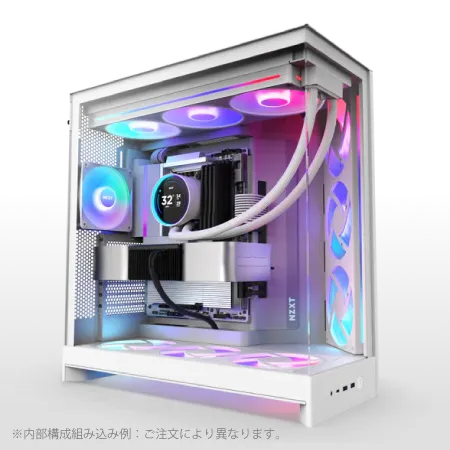
| 【ZEFT R60GY スペック】 | |
| CPU | AMD Ryzen7 9800X3D 8コア/16スレッド 5.20GHz(ブースト)/4.70GHz(ベース) |
| グラフィックボード | Radeon RX 9070XT (VRAM:16GB) |
| メモリ | 32GB DDR5 (16GB x2枚 クルーシャル製) |
| ストレージ | SSD 2TB (m.2 nVMe READ/WRITE:7250Gbps/6900Gbps WD製) |
| キャプチャカード | キャプチャボード AVERMEDIA Live Gamer 4K GC575 |
| ケース | NZXT H9 FLOW RGB ホワイト |
| CPUクーラー | 水冷 240mmラジエータ CoolerMaster製 水冷CPUクーラー ML 240 Core II White |
| マザーボード | AMD X870 チップセット GIGABYTE製 X870M AORUS ELITE WIFI7 ICE |
| 電源ユニット | 850W 80Plus GOLD認証 電源ユニット (Silverstone製) |
| 無線LAN | Wi-Fi 6E (IEEE802.11ax/11ad/11ac/11n/11a/11g/11b) |
| BlueTooth | BlueTooth 5 |
| OS | Microsoft Windows 11 Home |
パソコンショップSEVEN ZEFT R60GN
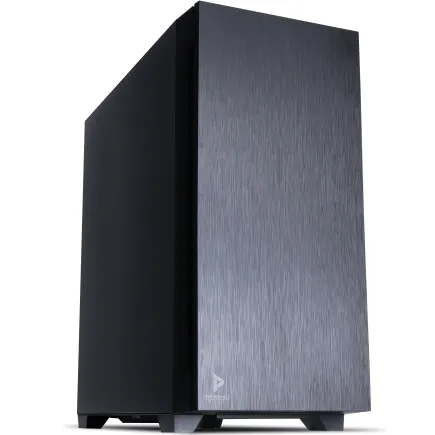
| 【ZEFT R60GN スペック】 | |
| CPU | AMD Ryzen9 9950X 16コア/32スレッド 5.70GHz(ブースト)/4.30GHz(ベース) |
| グラフィックボード | GeForce RTX5060 (VRAM:8GB) |
| メモリ | 16GB DDR5 (16GB x1枚 クルーシャル製) |
| ストレージ | SSD 1TB (m.2 nVMe READ/WRITE:7250Gbps/6900Gbps WD製) |
| ケース | Antec P10 FLUX |
| CPUクーラー | 水冷 240mmラジエータ CoolerMaster製 水冷CPUクーラー ML 240 Core II Black |
| マザーボード | AMD B850 チップセット ASRock製 B850M-X WiFi R2.0 |
| 電源ユニット | 650W 80Plus BRONZE認証 電源ユニット (COUGAR製) |
| 無線LAN | Wi-Fi 6E (IEEE802.11ax/11ad/11ac/11n/11a/11g/11b) |
| BlueTooth | BlueTooth 5 |
| 光学式ドライブ | DVDスーパーマルチドライブ (内蔵) |
| OS | Microsoft Windows 11 Home |
パソコンショップSEVEN ZEFT R56DT
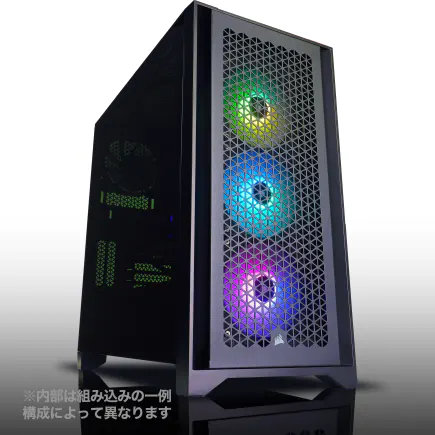
パフォーマンスと快適性を両立したゲーミングPC、デジタル戦場を制覇するために
ずば抜けた応答速度、32GB DDR5メモリと1TB SSDで、スムーズなゲーミング体験をコミット
Corsair 4000D Airflow TGケースで優れた冷却性と視覚的魅力を提供するスタイリッシュマシン
Ryzen 7 7800X3Dが、前代未聞の速度であなたを未来へと導くCPUパワー
| 【ZEFT R56DT スペック】 | |
| CPU | AMD Ryzen7 7800X3D 8コア/16スレッド 5.00GHz(ブースト)/4.20GHz(ベース) |
| グラフィックボード | GeForce RTX4060 (VRAM:8GB) |
| メモリ | 32GB DDR5 (16GB x2枚 Micron製) |
| ストレージ | SSD 1TB (m.2 nVMe READ/WRITE:7250Gbps/6900Gbps WD製) |
| ケース | Antec P20C ブラック |
| CPUクーラー | 空冷 DeepCool製 空冷CPUクーラー AK400 |
| マザーボード | AMD B650 チップセット ASRock製 B650M Pro X3D WiFi |
| 電源ユニット | 650W 80Plus BRONZE認証 電源ユニット (COUGAR製) |
| 無線LAN | Wi-Fi 6E (IEEE802.11ax/11ad/11ac/11n/11a/11g/11b) |
| BlueTooth | BlueTooth 5 |
| 光学式ドライブ | DVDスーパーマルチドライブ (外付け) |
| OS | Microsoft Windows 11 Home |
保証とサポート体制を確認する
購入前に保証期間や保証内容を必ず確認し、初期不良対応や修理対応の流れを把握しておくことが大切です。
一般的には1年保証が標準ですが、有償で3年保証に延長できるショップも多く、長期的に使用する予定なら延長保証を検討する価値があります。
特に初めてBTOパソコンを購入する方は、トラブル時に迅速なサポートを受けられるかどうかが安心感に直結します。
口コミやレビューサイトでサポート対応の評判をチェックしておくと、ショップ選びの参考になるでしょう。
また一部のBTOショップでは、購入後の無料アップグレードサービスや、パーツ交換時の工賃無料サービスを提供しているところもあります。
こうした付加価値サービスは、長期的なコストを考えると非常にお得で、将来的にグラフィックボードやメモリをアップグレードする予定があるなら、こうしたサービスを提供しているショップを選ぶのも賢い選択です。
納期と支払い方法の柔軟性
BTOパソコンは受注生産のため、完成品と比べて納期が長くなる傾向があります。
通常は1週間から2週間程度ですが、人気のパーツを選択した場合や、繁忙期には1ヶ月以上かかることもあるんです。
急ぎでゲーミングPCが必要な場合は、在庫状況や納期目安を事前に確認し、即納モデルがあるかどうかもチェックしておくと良いでしょう。
支払い方法については、クレジットカード、銀行振込、代引き、分割払いなど、複数の選択肢があるショップが便利です。
特に20万円台という高額な買い物になるため、分割払いやショッピングローンを利用できると、一括での支払いが難しい場合でも購入しやすくなります。
メールマガジンやSNSで情報をチェックしておくと、お得なキャンペーンを見逃さずに済むでしょう。
20万円台で妥協すべき点と妥協すべきでない点

妥協してはいけないのはグラフィックボードとCPU
これらはゲームのフレームレートや快適性に直結するパーツで、後からアップグレードするにしても手間とコストがかかります。
特にグラフィックボードは、一度妥協して低性能なモデルを選んでしまうと、プレイしたいゲームが快適に動かず、結局すぐに買い替えることになってしまいますよね。
20万円台の予算なら、グラフィックボードはRTX5070以上、できればRTX5070TiかRX 9070XTを選択すべきです。
CPUについてもCore Ultra 7やRyzen 7クラスを確保することで、今後数年間は最新ゲームに対応できる性能を維持できます。
ここをケチって予算を浮かせても、結果的に満足度が大きく下がるため、本末転倒なんです。
またマザーボードも重要で、安価すぎるモデルは拡張性や耐久性に問題があることが多く、将来的なアップグレードの障害になる可能性があります。
最低でも2万円程度のミドルクラスマザーボードを選び、PCIe 5.0対応やDDR5対応、充分なUSBポート数を確保しておくことが、長期的な満足度につながるでしょう。
妥協できるのはケースとCPUクーラー
一方で妥協できるパーツもあり、その代表がケースとCPUクーラーです。
ケースは見た目の好みが大きく影響しますが、機能面では1万円前後のスタンダードなモデルでも充分にエアフローを確保できますし、拡張性も問題ありません。
高級なピラーレスケースや木製パネルケースは確かに美しいですが、ゲーミング性能には一切影響しないため、予算が厳しい場合は後回しにしても良い部分です。
CPUクーラーについても、Core Ultra 7やRyzen 7クラスなら5千円から8千円程度の空冷クーラーで充分に冷却できます。
水冷クーラーは見た目がカッコいいですし、冷却性能も高いですが、価格が2倍以上になるため、コストパフォーマンスを考えると優先度は低め。
オーバークロックをしない限り、空冷で問題ないというのが私の経験からの結論です。
ストレージ容量も妥協できるポイントで、最初は1TBで始めて、容量が足りなくなったら後から増設するという方法が現実的。
SSDの増設は比較的簡単ですし、価格も下がり続けているため、将来的に追加購入する方がコストパフォーマンスが良い場合もあります。
ただしメインストレージの速度は妥協すべきではなく、Gen.4 SSD以上を選ぶことは必須ですね。
メモリは32GBを確保すべき
結論としては20万円台の予算なら32GBを確保すべきです。
32GBあれば、ゲームをプレイしながらブラウザで攻略情報を調べたり、Discordで通話したり、配信ソフトを起動したりといったマルチタスク環境でも快適に動作します。
メモリ不足によるカクつきやフリーズは、ゲーム体験を大きく損なうため、ここは妥協すべきではありません。
価格差も1万円程度なので、長期的な快適性を考えると充分に投資する価値があるでしょう。
実際のゲームタイトルでの性能検証
パソコン おすすめモデル4選
パソコンショップSEVEN ZEFT Z58V

| 【ZEFT Z58V スペック】 | |
| CPU | Intel Core Ultra7 265F 20コア/20スレッド 5.30GHz(ブースト)/2.40GHz(ベース) |
| グラフィックボード | GeForce RTX5060Ti 16GB (VRAM:16GB) |
| メモリ | 32GB DDR5 (32GB x1枚 クルーシャル製) |
| ストレージ | SSD 1TB (m.2 nVMe READ/WRITE:5000Gbps/3900Gbps KIOXIA製) |
| ケース | LianLi A3-mATX-WD Black |
| CPUクーラー | 水冷 240mmラジエータ CoolerMaster製 水冷CPUクーラー ML 240 Core II Black |
| マザーボード | intel B860 チップセット ASRock製 B860M Pro RS WiFi |
| 電源ユニット | 650W 80Plus BRONZE認証 電源ユニット (COUGAR製) |
| 無線LAN | Wi-Fi 6E (IEEE802.11ax/11ad/11ac/11n/11a/11g/11b) |
| BlueTooth | BlueTooth 5 |
| OS | Microsoft Windows 11 Home |
パソコンショップSEVEN ZEFT Z57U

| 【ZEFT Z57U スペック】 | |
| CPU | Intel Core Ultra9 285 24コア/24スレッド 5.60GHz(ブースト)/2.50GHz(ベース) |
| グラフィックボード | GeForce RTX5070 (VRAM:12GB) |
| メモリ | 32GB DDR5 (16GB x2枚 クルーシャル製) |
| ストレージ | SSD 1TB (m.2 nVMe READ/WRITE:7250Gbps/6900Gbps WD製) |
| ケース | CoolerMaster MasterFrame 600 Black |
| CPUクーラー | 水冷 240mmラジエータ CoolerMaster製 水冷CPUクーラー ML 240 Core II Black |
| マザーボード | intel Z890 チップセット ASRock製 Z890 Steel Legend WiFi |
| 電源ユニット | 850W 80Plus GOLD認証 電源ユニット (CWT製) |
| 無線LAN | Wi-Fi 6E (IEEE802.11ax/11ad/11ac/11n/11a/11g/11b) |
| BlueTooth | BlueTooth 5 |
| OS | Microsoft Windows 11 Home |
パソコンショップSEVEN SR-u7-6170K/S9
| 【SR-u7-6170K/S9 スペック】 | |
| CPU | Intel Core Ultra7 265K 20コア/20スレッド 5.50GHz(ブースト)/3.90GHz(ベース) |
| メモリ | 32GB DDR5 (32GB x1枚 クルーシャル製) |
| ストレージ | SSD 1TB (m.2 nVMe READ/WRITE:7250Gbps/6900Gbps WD製) |
| ケース | Antec P20C ブラック |
| CPUクーラー | 空冷 DeepCool製 空冷CPUクーラー AK400 |
| マザーボード | intel B860 チップセット ASRock製 B860M Pro RS WiFi |
| 電源ユニット | 650W 80Plus BRONZE認証 電源ユニット (COUGAR製) |
| 無線LAN | Wi-Fi 6E (IEEE802.11ax/11ad/11ac/11n/11a/11g/11b) |
| BlueTooth | BlueTooth 5 |
| 光学式ドライブ | DVDスーパーマルチドライブ (外付け) |
| OS | Microsoft Windows 11 Home |
パソコンショップSEVEN ZEFT Z55CY
| 【ZEFT Z55CY スペック】 | |
| CPU | Intel Core Ultra7 265KF 20コア/20スレッド 5.50GHz(ブースト)/3.90GHz(ベース) |
| グラフィックボード | GeForce RTX4060 (VRAM:8GB) |
| メモリ | 32GB DDR5 (16GB x2枚 Micron製) |
| ストレージ | SSD 1TB (m.2 nVMe READ/WRITE:7250Gbps/6900Gbps WD製) |
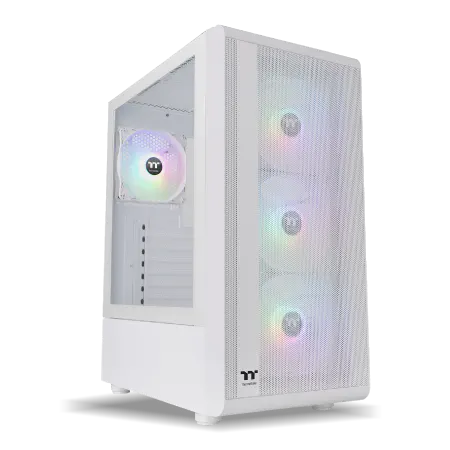
| ケース | Thermaltake S200 TG ARGB Plus ホワイト |
| CPUクーラー | 空冷 DeepCool製 空冷CPUクーラー AK400 DIGITAL WH |
| マザーボード | intel B860 チップセット ASRock製 B860M Pro RS WiFi |
| 電源ユニット | 650W 80Plus BRONZE認証 電源ユニット (COUGAR製) |
| 無線LAN | Wi-Fi 6E (IEEE802.11ax/11ad/11ac/11n/11a/11g/11b) |
| BlueTooth | BlueTooth 5 |
| 光学式ドライブ | DVDスーパーマルチドライブ (外付け) |
| OS | Microsoft Windows 11 Home |
競技系FPSでのフレームレート
20万円台のゲーミングPC、具体的にはRTX5070Ti+Core Ultra 7 265KF+メモリ32GBという構成で、競技系FPSゲームがどれだけ快適に動作するか検証してみましょう。
Apex LegendsをフルHD解像度、高設定でプレイした場合、平均フレームレートは200fps前後を記録し、激しい戦闘シーンでも180fpsを下回ることはほとんどありません。
VALORANTではさらに高いフレームレートが期待でき、フルHD最高設定でも300fps超えを安定して維持できます。
このゲームはCPU負荷が高いタイトルですが、Core Ultra 7のシングルスレッド性能が活きて、非常に滑らかなゲームプレイを実現できるんです。
240Hzモニターを使用している場合でも、その性能を最大限に引き出せるでしょう。
Fortniteについても、フルHD高設定で180fps以上を安定して出せますし、競技設定(低設定)にすれば300fps超えも狙えます。
オープンワールドゲームでの快適性
サイバーパンク2077をWQHD解像度、高設定(レイトレーシングオフ)でプレイした場合、RTX5070Ti構成なら平均70fps前後を記録し、街中の混雑したエリアでも60fpsを下回ることは少ないです。
レイトレーシングを有効にした場合は、フレームレートが40fps程度まで低下しますが、DLSS 4を併用することで60fps以上を維持できるため、美しいグラフィックと快適性を両立できるわけです。
ホグワーツ・レガシーやエルデンリングといったタイトルも、WQHD高設定で60fps以上を安定して出せますし、フルHD解像度なら最高設定でも90fps以上を維持できます。
人気PCゲームタイトル一覧
| ゲームタイトル | 発売日 | 推奨スペック | 公式 URL |
Steam URL |
|---|---|---|---|---|
| Street Fighter 6 / ストリートファイター6 | 2023/06/02 | プロセッサー: Core i7 8700 / Ryzen 5 3600
グラフィック: RTX2070 / Radeon RX 5700XT メモリー: 16 GB RAM |
公式 | steam |
| Monster Hunter Wilds
/ モンスターハンターワイルズ |
2025/02/28 | プロセッサー:Core i5-11600K / Ryzen 5 3600X
グラフィック: GeForce RTX 2070/ RTX 4060 / Radeon RX 6700XT メモリー: 16 GB RAM |
公式 | steam |
| Apex Legends
/ エーペックスレジェンズ |
2020/11/05 | プロセッサー: Ryzen 5 / Core i5
グラフィック: Radeon R9 290/ GeForce GTX 970 メモリー: 8 GB RAM |
公式 | steam |
| ロマンシング サガ2
リベンジオブザセブン |
2024/10/25 | プロセッサー: Core i5-6400 / Ryzen 5 1400
グラフィック:GeForce GTX 1060 / Radeon RX 570 メモリ: 8 GB RAM |
公式 | steam |
| 黒神話:悟空 | 2024/08/20 | プロセッサー: Core i7-9700 / Ryzen 5 5500
グラフィック: GeForce RTX 2060 / Radeon RX 5700 XT / Arc A750 |
公式 | steam |
| メタファー:リファンタジオ | 2024/10/11 | プロセッサー: Core i5-7600 / Ryzen 5 2600
グラフィック:GeForce GTX 970 / Radeon RX 480 / Arc A380 メモリ: 8 GB RAM |
公式 | steam |
| Call of Duty: Black Ops 6 | 2024/10/25 | プロセッサー:Core i7-6700K / Ryzen 5 1600X
グラフィック: GeForce RTX 3060 / GTX 1080Ti / Radeon RX 6600XT メモリー: 12 GB RAM |
公式 | steam |
| ドラゴンボール Sparking! ZERO | 2024/10/11 | プロセッサー: Core i7-9700K / Ryzen 5 3600
グラフィック:GeForce RTX 2060 / Radeon RX Vega 64 メモリ: 16 GB RAM |
公式 | steam |
| ELDEN RING SHADOW OF THE ERDTREE | 2024/06/21 | プロセッサー: Core i7-8700K / Ryzen 5 3600X
グラフィック: GeForce GTX 1070 / RADEON RX VEGA 56 メモリー: 16 GB RAM |
公式 | steam |
| ファイナルファンタジーXIV
黄金のレガシー |
2024/07/02 | プロセッサー: Core i7-9700
グラフィック: GeForce RTX 2060 / Radeon RX 5600 XT メモリー: 16 GB RAM |
公式 | steam |
| Cities: Skylines II | 2023/10/25 | プロセッサー:Core i5-12600K / Ryzen 7 5800X
グラフィック: GeForce RTX 3080 | RadeonRX 6800 XT メモリー: 16 GB RAM |
公式 | steam |
| ドラゴンズドグマ 2 | 2024/03/21 | プロセッサー: Core i7-10700 / Ryzen 5 3600X
グラフィック GeForce RTX 2080 / Radeon RX 6700 メモリー: 16 GB |
公式 | steam |
| サイバーパンク2077:仮初めの自由 | 2023/09/26 | プロセッサー: Core i7-12700 / Ryzen 7 7800X3D
グラフィック: GeForce RTX 2060 SUPER / Radeon RX 5700 XT メモリー: 16 GB RAM |
公式 | steam |
| ホグワーツ・レガシー | 2023/02/11 | プロセッサー: Core i7-8700 / Ryzen 5 3600
グラフィック: GeForce 1080 Ti / Radeon RX 5700 XT メモリー: 16 GB RAM |
公式 | steam |
| TEKKEN 8 / 鉄拳8 | 2024/01/26 | プロセッサー: Core i7-7700K / Ryzen 5 2600
グラフィック: GeForce RTX 2070/ Radeon RX 5700 XT メモリー: 16 GB RAM |
公式 | steam |
| Palworld / パルワールド | 2024/01/19 | プロセッサー: Core i9-9900K
グラフィック: GeForce RTX 2070 メモリー: 32 GB RAM |
公式 | steam |
| オーバーウォッチ 2 | 2023/08/11 | プロセッサー:Core i7 / Ryzen 5
グラフィック: GeForce GTX 1060 / Radeon RX 6400 メモリー: 8 GB RAM |
公式 | steam |
| Monster Hunter RISE: Sunbreak
/ モンスターハンターライズ:サンブレイク |
2022/01/13 | プロセッサー:Core i5-4460 / AMD FX-8300
グラフィック: GeForce GTX 1060 / Radeon RX 570 メモリー: 8 GB RAM |
公式 | steam |
| BIOHAZARD RE:4 | 2023/03/24 | プロセッサー: Ryzen 5 3600 / Core i7 8700
グラフィック: Radeon RX 5700 / GeForce GTX 1070 メモリー: 16 GB RAM |
公式 | steam |
| デッドバイデイライト | 2016/06/15 | プロセッサー: Core i3 / AMD FX-8300
グラフィック: 4GB VRAM以上 メモリー: 8 GB RAM |
公式 | steam |
| Forza Horizon 5 | 2021/11/09 | プロセッサー: Core i5-8400 / Ryzen 5 1500X
グラフィック: GTX 1070 / Radeon RX 590 メモリー: 16 GB RAM |
公式 | steam |
最新AAAタイトルでの対応力
最新のAAAタイトル、例えばアサシンクリードシリーズやファークライシリーズといった重量級ゲームでも、20万円台の構成なら快適にプレイできます。
ただし4K解像度で最高設定を維持したい場合や、レイトレーシングを最大限に活用したい場合は、RTX5070Tiでは力不足を感じる場面もあります。
将来的にさらに重いゲームがリリースされることを考えると、20万円台の構成で3年から4年程度は最新ゲームに対応できると予想しています。
その後は設定を下げることで対応するか、グラフィックボードをアップグレードするかの選択になるでしょう。
| ゲームタイトル | 解像度 | 設定 | 平均FPS |
|---|---|---|---|
| Apex Legends | フルHD | 高設定 | 200fps |
| VALORANT | フルHD | 最高設定 | 300fps超 |
| サイバーパンク2077 | WQHD | 高設定(RT無) | 70fps |
| サイバーパンク2077 | WQHD | 高設定(RT有+DLSS) | 60fps |
| ホグワーツ・レガシー | WQHD | 高設定 | 65fps |
| エルデンリング | フルHD | 最高設定 | 90fps |
周辺機器への投資も忘れずに

モニター選びがゲーム体験を左右する
ゲーミングモニターへの投資は、PC本体と同じくらい重要です。
フルHDで競技系FPSをプレイするなら、144Hzまたは165Hzのモニターが最低ラインで、価格は2万円台から入手できます。
WQHD解像度でバランスよくゲームを楽しみたい場合は、144Hzまたは165HzのWQHDモニターがおすすめで、価格は3万円台から4万円台。
応答速度1ms以下、IPSパネルまたはVAパネル、FreeSync/G-Sync対応といったスペックを満たしたモデルを選ぶことで、ティアリングやカクつきのない滑らかな映像を楽しめます。
4K解像度のモニターは、RTX5070Ti構成でも対応できますが、最高設定で高フレームレートを維持するのは難しいため、設定を調整する前提で選ぶべき。
4K 144Hzモニターは6万円以上と高額ですが、映像の美しさは圧倒的で、RPGやアドベンチャーゲームを美麗なグラフィックで楽しみたい方には最適な選択といえるでしょう。
マウスとキーボードで操作性が変わる
ゲーミングマウスとキーボードも、快適なゲームプレイには欠かせません。
LogicoolのGシリーズやRazerのViperシリーズは、プロゲーマーにも愛用されており、価格は8千円から1万5千円程度です。
キーボードについては、メカニカルスイッチを採用したゲーミングキーボードが人気で、赤軸(リニア)、茶軸(タクタイル)、青軸(クリッキー)といったスイッチタイプから好みに合わせて選べます。
FPSゲームなら反応速度の速い赤軸、タイピングも重視するなら茶軸が適しており、価格は1万円から2万円程度。
ヘッドセットやマイクも重要で、特にボイスチャットを使用する場合は、クリアな音質のマイクが必須です。
SteelSeriesやHyperXといったメーカーのゲーミングヘッドセットなら、7.1chサラウンド対応で敵の足音や銃声の方向を正確に把握でき、価格は1万円から1万5千円程度。
これらの周辺機器に合計5万円程度を追加投資することで、ゲーム体験が劇的に向上するんです。
デスクと椅子で長時間プレイも快適に
意外と見落とされがちなのが、デスクと椅子の重要性です。
長時間ゲームをプレイする場合、姿勢が悪いと肩こりや腰痛の原因になりますし、集中力も低下してしまいますよね。
ゲーミングデスクは、広い天板と高さ調整機能、ケーブルマネジメント機能を備えたモデルが理想的で、価格は2万円から4万円程度。
ゲーミングチェアは、長時間座っても疲れにくいエルゴノミクスデザインが特徴で、AKRacingやDXRacerといったメーカーが人気です。
価格は3万円から5万円程度と高額ですが、健康への投資と考えれば決して高くはありません。
リクライニング機能やランバーサポート、ヘッドレストといった機能が充実しているモデルを選ぶことで、快適なゲーミング環境が整います。
周辺機器への投資を後回しにする方もいるかもしれませんが、PC本体だけ高性能でも、モニターやマウス、椅子が貧弱では本末転倒なので、トータルでバランスを考えることが重要ですね。
自作PCとBTOパソコンの比較

自作PCのメリットとデメリット
グラフィックボードのメーカーやモデル、マザーボードのチップセット、電源ユニットの効率規格まで、細かく指定できるため、自分の理想とする構成を実現できます。
また価格面でも、セールやキャンペーンを活用すれば、BTOパソコンより安く組める場合もあるんです。
しかし自作PCにはデメリットもあり、最も大きいのが組み立ての手間と知識の必要性。
CPUの取り付けやメモリの挿し方、ケーブルの配線など、初心者には難しい作業が多く、一つ間違えるとパーツを破損させるリスクもあります。
また動作しない場合のトラブルシューティングも自分で行う必要があり、原因特定に時間がかかることも珍しくありません。
保証面でも自作PCは不利で、各パーツごとにメーカー保証はありますが、システム全体としての動作保証はありません。
例えばグラフィックボードとマザーボードの相性問題で起動しない場合、どちらのメーカーも対応してくれない可能性があり、自己責任で解決する必要があるわけです。
BTOパソコンのメリットとデメリット
BTOパソコンの最大のメリットは、組み立て済みで動作保証がある安心感です。
また初期不良や故障時のサポートも充実しており、修理対応もスムーズなのは大きな魅力ですね。
カスタマイズの自由度も、自作PCほどではありませんが充分に高く、主要パーツは好みに合わせて選択できます。
特に信頼性の高いBTOショップなら、パーツメーカーまで指定できるため、自作PCに近い自由度を確保しつつ、組み立ての手間を省けるわけです。
また納期が1週間から2週間かかるため、すぐに使いたい場合は不便に感じるかもしれません。
結局どちらを選ぶべきか
PC組み立ての経験があり、トラブルシューティングにも自信がある方なら、自作PCを選ぶことでコストを抑えつつ理想の構成を実現できます。
パーツ選びから組み立てまでの過程を楽しめる方にとっては、自作PCは最高の選択肢でしょう。
一方で初めてゲーミングPCを購入する方や、組み立てに不安がある方、トラブル時のサポートを重視する方には、BTOパソコンを強くおすすめします。
価格差は1万円から2万円程度ですが、その差額で安心感と時間を買えると考えれば、決して高くはありません。
私自身も最初のゲーミングPCはBTOパソコンで購入し、使用しながらPCの構造や仕組みを学び、2台目以降は自作に挑戦しました。
この順序なら、失敗のリスクを最小限に抑えつつ、徐々にスキルアップできるため、初心者には特におすすめの方法といえるでしょう。
長期的なアップグレード計画

最初にアップグレードすべきパーツ
ストレージは1TBで始めた場合、ゲームを10本程度インストールすると容量が逼迫してくるため、1年から2年後に2TBのSSDを増設するのが現実的です。
メモリについても、32GBで始めた場合は当面問題ありませんが、配信や動画編集を本格的に始める場合は64GBへの増設を検討する価値があります。
メモリの増設は比較的簡単で、同じ規格のメモリを追加するだけなので、初心者でも挑戦しやすいアップグレードといえるでしょう。
特にストレージの増設は、ゲームのインストール・アンインストールの手間を減らせるため、快適性が劇的に向上するんです。
グラフィックボードの交換タイミング
RTX5070TiやRX 9070XTを搭載した構成なら、3年から4年程度は最新ゲームに対応できると予想されますが、その後は設定を下げることで対応するか、グラフィックボードを交換するかの選択になります。
グラフィックボードの交換は、電源ユニットの容量も確認する必要があり、より高性能なモデルに交換する場合は電源ユニットも同時に交換が必要になることがあります。
例えばRTX5070TiからRTX6080(仮称)に交換する場合、消費電力が増加するため、850W以上の電源ユニットが必要になる可能性があるんです。
グラフィックボードの交換には10万円から15万円程度の投資が必要になるため、新しいゲーミングPCを購入するか、グラフィックボードだけ交換するかは慎重に判断すべき。
CPUやマザーボードが古くなっている場合は、思い切って新しいPCに買い替えた方がコストパフォーマンスが良い場合もあります。
CPUとマザーボードの交換は慎重に
CPUとマザーボードの交換は、ほぼ全面的な組み直しに近い作業になるため、最も慎重に判断すべきアップグレードです。
Core Ultra 7やRyzen 7クラスのCPUなら、5年程度は充分に使用できる性能を持っているため、急いで交換する必要はありません。
ただしゲーム以外の用途、例えば動画編集や3Dモデリング、プログラミングといった作業を本格的に始める場合は、CPUのアップグレードを検討する価値があります。
この場合、マザーボードのソケットが対応しているかを確認し、対応していない場合はマザーボードも同時に交換する必要があるんです。
CPUとマザーボードの交換には、合計で8万円から12万円程度の投資が必要になり、さらにWindowsのライセンス認証の問題も発生する可能性があります。
こうした大規模なアップグレードは、新しいPCを購入するのとほぼ同じコストになるため、よほどの理由がない限り、現在のCPUを使い続ける方が賢明でしょう。
| アップグレード内容 | 推奨タイミング | 費用目安 | 難易度 |
|---|---|---|---|
| ストレージ増設 | 1〜2年後 | 1.5〜2.5万円 | 低 |
| メモリ増設 | 必要に応じて | 1.5〜2万円 | 低 |
| グラフィックボード交換 | 3〜4年後 | 10〜15万円 | 中 |
| CPU・マザーボード交換 | 5年以上後 | 8〜12万円 | 高 |
よくある質問

20万円台で4Kゲーミングは可能ですか
ただし最高設定で高フレームレートを維持するのは難しく、設定を高設定程度に調整することで60fps前後を狙えるレベル。
DLSS 4やFSR 4を活用すれば、さらにフレームレートを向上させることもできますが、4K最高設定で120fps以上を安定して出したい場合は、RTX5080以上が必要になり、予算も30万円以上に跳ね上がります。
IntelとAMDどちらのCPUを選ぶべきですか
ゲーミング性能だけで見ると、Core Ultra 7 265KFとRyzen 7 9700Xはほぼ互角の性能を持っています。
メモリは16GBで充分ですか
最新のAAAタイトルをプレイする場合、16GBでは不足を感じる場面が増えてきています。
特にバックグラウンドでブラウザや配信ソフトを起動する場合、32GBあった方が安心です。
予算が厳しい場合は16GBで始めて、後から増設するという方法もありますが、相性問題のリスクを考えると、最初から32GBを搭載しておく方が無難といえるでしょう。
BTOパソコンの納期はどれくらいかかりますか
BTOパソコンの納期は、通常1週間から2週間程度です。
ただし人気のパーツを選択した場合や、繁忙期には1ヶ月以上かかることもあります。
急ぎで必要な場合は、即納モデルがあるかどうかを事前に確認し、在庫状況をチェックしておくと良いでしょう。
一部のBTOショップでは、追加料金を支払うことで納期を短縮できるサービスを提供しているところもあります。
電源ユニットは何Wを選ぶべきですか
電源ユニットの効率規格は、80PLUS GOLDまたはPLATINUMを選ぶことで、電力効率が良く発熱も抑えられるため、長期的な安定性が向上します。
保証は延長すべきですか
BTOパソコンの標準保証は1年が一般的ですが、長期的に使用する予定なら3年保証への延長を検討する価値があります。
特に初めてゲーミングPCを購入する方や、トラブル時の対応に不安がある方は、延長保証に加入しておくことで安心感が得られるでしょう。
延長保証の費用は1万円から2万円程度で、万が一の故障時の修理費用を考えると、決して高くはない投資といえます。