
冷却性能とゲーミングPC性能の関係性
冷却性能が直接的に影響する3つの要素
最高設定でゲームをプレイする場合、グラフィックボードとCPUは常に高負荷状態となり、適切な冷却がなければカタログスペック通りの性能を発揮できません。
冷却性能が不足すると、サーマルスロットリングという現象が発生することが分かっています。
これはCPUやGPUが一定温度に達した際、自己保護のために動作クロックを自動的に下げる仕組みで、結果としてフレームレートの低下や動作の不安定化を招いてしまいますよね。
例えばGeForce RTX5090を搭載していても、冷却が不十分なら実質的にRTX5070Ti相当の性能しか出せない場合もあります。
温度管理が適切に行われているシステムでは、ブーストクロックが長時間維持され、最高設定でも安定した高フレームレートを実現できます。
Ryzen 7 9800X3Dも同様で、3D V-Cacheの特性上、温度が上昇するとキャッシュ効率が低下し、ゲーム性能に直結する影響が出てしまいます。
さらに冷却性能は、パーツの寿命にも大きく関わってきます。
高温環境下で長時間稼働させると、半導体の劣化が加速し、数年後には明らかな性能低下や不具合が発生するリスクが高まるのです。
最高設定が要求する熱処理能力の実態
最高設定でのゲーミングは、想像以上の発熱を伴います。
GeForce RTX5090の消費電力は最大575Wに達し、これはほぼすべてが熱に変換されると考えてよいでしょう。
Core Ultra 9 285Kと組み合わせた場合、システム全体で700W以上の熱を処理する必要があります。
室温が25度の環境でも、ケース内部は瞬く間に50度を超え、適切なエアフローがなければ80度以上に達することも珍しくありません。
特に夏場のゲーミングでは、室温自体が30度を超える状況もあり、冷却システムへの負担はさらに増大します。
最新のゲームタイトルは、レイトレーシングやDLSS 4、FSR 4といった高度な描画技術を採用しており、これらをフル活用する最高設定では、GPUの全コアがフル稼働状態となります。
Radeon RX 9070XTでも最大315Wの消費電力となり、小型ケースや標準的な冷却構成では温度管理が追いつかない状況が発生してしまいますよね。
CPUに関しても、最高設定でのゲーミングは単純な処理だけでなく、物理演算やAI処理、バックグラウンドタスクなど多岐にわたる負荷がかかります。
Ryzen 9 9950X3Dのような16コア32スレッドのハイエンドCPUでは、全コアが稼働すると200W近い発熱が発生し、標準的な空冷クーラーでは冷却しきれない場合もあるのです。
冷却性能を軽視した場合の具体的なデメリット
冷却性能を軽視してゲーミングPCを構築すると、まず体感できるのがフレームレートの不安定さです。
ゲーム開始直後は快適に動作していても、10分、20分と経過するにつれて徐々にフレームレートが低下し、最終的には設定を下げざるを得ない状況に追い込まれます。
騒音問題も深刻です。
温度が上昇すると、ケースファンやCPUクーラー、GPU自体のファンが最大回転数で動作し続け、まるでドライヤーを至近距離で回しているような轟音が発生してしまいますよね。
ゲームの没入感を損なうだけでなく、配信や録画をする場合にはマイクに雑音として入り込み、コンテンツの品質を著しく低下させます。
長期的には、パーツの故障リスクが飛躍的に高まります。
グラフィックボードのVRAMやVRM、CPUの電源回路など、高温環境下で酷使される部品は、設計寿命よりも早く劣化が進行することが分かっています。
特にGeForce RTX50シリーズが採用するGDDR7メモリは高速動作の代償として発熱量が大きく、適切な冷却がなければ数年でエラーが頻発する可能性があります。
さらに、システム全体の安定性にも影響が出ます。
高温状態が続くとメモリのエラー訂正機能が頻繁に作動し、わずかながら処理速度が低下したり、最悪の場合はブルースクリーンやフリーズといった致命的なトラブルを引き起こしたりするかもしれません。
冷却方式の選択基準

空冷と水冷の性能差を数値で理解する
最高設定でのゲーミングにおいては、水冷の方が安定した冷却性能を長時間維持できるのが最大の利点です。
DEEPCOOLの高性能空冷クーラーは、TDP 250W程度までなら十分に冷却可能で、Core Ultra 7 265KやRyzen 7 9700Xクラスであれば、ゲーミング中でも70度前後に抑えられます。
しかしCore Ultra 9 285KやRyzen 9 9950X3Dのようなハイエンドモデルでは、瞬間的な負荷に対応しきれず、80度を超える場面も出てきてしまいますよね。
一方、360mm以上の大型ラジエーターを搭載した水冷クーラーは、熱容量が大きいため、急激な負荷変動にも余裕を持って対応できます。
CorsairやNZXTの簡易水冷システムでは、同じCPUを使用しても空冷より10〜15度低い温度で安定稼働させることが可能です。
特に長時間のゲーミングセッションでは、この温度差が体感できるフレームレートの差として現れます。
ただし水冷にも弱点があります。
ポンプの動作音や水流音が気になる方もいるのではないでしょうか。
また、簡易水冷でも5年程度で冷却液の劣化やポンプの摩耗が進み、性能低下や故障のリスクが高まります。
メンテナンスフリーとはいえ、長期使用を考えると交換コストも考慮する必要があるのです。
| 冷却方式 | 冷却能力(TDP) | 温度(高負荷時) | 騒音レベル | 初期コスト | メンテナンス性 |
|---|---|---|---|---|---|
| 高性能空冷 | 〜250W | 70〜80度 | 中程度 | 8,000〜15,000円 | 容易 |
| 240mm簡易水冷 | 〜280W | 65〜75度 | やや静か | 15,000〜25,000円 | 交換必要 |
| 360mm簡易水冷 | 〜350W | 60〜70度 | 静か | 20,000〜35,000円 | 交換必要 |
| 本格水冷 | 400W以上 | 50〜65度 | 非常に静か | 80,000円〜 | 定期的に必要 |
ケースのエアフロー設計が持つ重要性
どれだけ高性能なCPUクーラーやGPUクーラーを搭載しても、ケース全体のエアフロー設計が不適切であれば、冷却性能は大幅に低下します。
ケース内の空気の流れこそが一番の肝。
理想的なエアフローは、前面から冷気を取り込み、背面と天面から排気する「正圧」または「中立圧」の構成です。
NZXTやLian Liのピラーレスケースは、大型の吸気ファンを前面に配置し、効率的に外気を取り込む設計となっています。
この構成では、ケース内全体に新鮮な空気が行き渡り、各パーツが効率的に冷却されるのです。
逆に排気ファンばかりを増やした「負圧」構成は、ケース内に空気の淀みが発生しやすく、特にグラフィックボード周辺の温度が上昇しやすい傾向があります。
GeForce RTX5090のような大型GPUは、3スロット占有の巨大なクーラーを搭載していますが、周囲の空気が停滞していると、いくらファンを回しても効率的に冷却できません。
DEEPCOOLやCOOLER MASTERのスタンダードなケースは、メッシュパネルを採用し、通気性を最優先に設計されています。
一方、強化ガラスパネルを多用したピラーレスケースは見た目の美しさと引き換えに、通気性がやや犠牲になっている面もあります。
ファン配置の最適解は、吸気3基、排気2〜3基の構成です。
120mmファンよりも140mmファンの方が、同じ風量でも低回転で済むため静音性に優れています。
また、ファンの品質も重要で、安価なケース付属ファンは騒音が大きく、寿命も短い傾向があります。
パソコン おすすめモデル4選
パソコンショップSEVEN ZEFT Z58V

| 【ZEFT Z58V スペック】 | |
| CPU | Intel Core Ultra7 265F 20コア/20スレッド 5.30GHz(ブースト)/2.40GHz(ベース) |
| グラフィックボード | GeForce RTX5060Ti 16GB (VRAM:16GB) |
| メモリ | 32GB DDR5 (32GB x1枚 クルーシャル製) |
| ストレージ | SSD 1TB (m.2 nVMe READ/WRITE:5000Gbps/3900Gbps KIOXIA製) |
| ケース | LianLi A3-mATX-WD Black |
| CPUクーラー | 水冷 240mmラジエータ CoolerMaster製 水冷CPUクーラー ML 240 Core II Black |
| マザーボード | intel B860 チップセット ASRock製 B860M Pro RS WiFi |
| 電源ユニット | 650W 80Plus BRONZE認証 電源ユニット (COUGAR製) |
| 無線LAN | Wi-Fi 6E (IEEE802.11ax/11ad/11ac/11n/11a/11g/11b) |
| BlueTooth | BlueTooth 5 |
| OS | Microsoft Windows 11 Home |
パソコンショップSEVEN ZEFT Z57U

| 【ZEFT Z57U スペック】 | |
| CPU | Intel Core Ultra9 285 24コア/24スレッド 5.60GHz(ブースト)/2.50GHz(ベース) |
| グラフィックボード | GeForce RTX5070 (VRAM:12GB) |
| メモリ | 32GB DDR5 (16GB x2枚 クルーシャル製) |
| ストレージ | SSD 1TB (m.2 nVMe READ/WRITE:7250Gbps/6900Gbps WD製) |
| ケース | CoolerMaster MasterFrame 600 Black |
| CPUクーラー | 水冷 240mmラジエータ CoolerMaster製 水冷CPUクーラー ML 240 Core II Black |
| マザーボード | intel Z890 チップセット ASRock製 Z890 Steel Legend WiFi |
| 電源ユニット | 850W 80Plus GOLD認証 電源ユニット (CWT製) |
| 無線LAN | Wi-Fi 6E (IEEE802.11ax/11ad/11ac/11n/11a/11g/11b) |
| BlueTooth | BlueTooth 5 |
| OS | Microsoft Windows 11 Home |
パソコンショップSEVEN SR-u7-6170K/S9
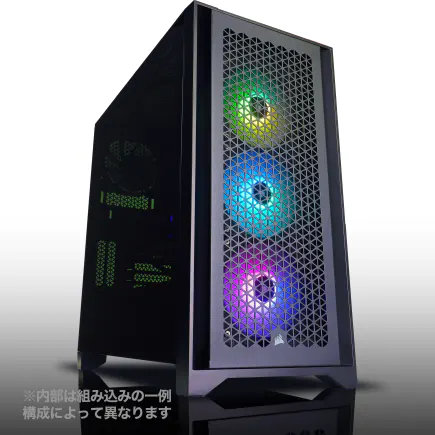
| 【SR-u7-6170K/S9 スペック】 | |
| CPU | Intel Core Ultra7 265K 20コア/20スレッド 5.50GHz(ブースト)/3.90GHz(ベース) |
| メモリ | 32GB DDR5 (32GB x1枚 クルーシャル製) |
| ストレージ | SSD 1TB (m.2 nVMe READ/WRITE:7250Gbps/6900Gbps WD製) |
| ケース | Antec P20C ブラック |
| CPUクーラー | 空冷 DeepCool製 空冷CPUクーラー AK400 |
| マザーボード | intel B860 チップセット ASRock製 B860M Pro RS WiFi |
| 電源ユニット | 650W 80Plus BRONZE認証 電源ユニット (COUGAR製) |
| 無線LAN | Wi-Fi 6E (IEEE802.11ax/11ad/11ac/11n/11a/11g/11b) |
| BlueTooth | BlueTooth 5 |
| 光学式ドライブ | DVDスーパーマルチドライブ (外付け) |
| OS | Microsoft Windows 11 Home |
パソコンショップSEVEN ZEFT Z55CY
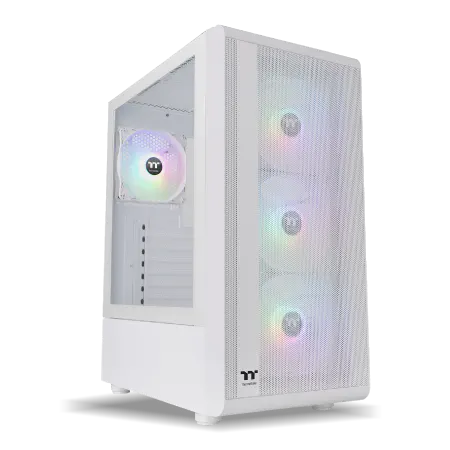
| 【ZEFT Z55CY スペック】 | |
| CPU | Intel Core Ultra7 265KF 20コア/20スレッド 5.50GHz(ブースト)/3.90GHz(ベース) |
| グラフィックボード | GeForce RTX4060 (VRAM:8GB) |
| メモリ | 32GB DDR5 (16GB x2枚 Micron製) |
| ストレージ | SSD 1TB (m.2 nVMe READ/WRITE:7250Gbps/6900Gbps WD製) |
| ケース | Thermaltake S200 TG ARGB Plus ホワイト |
| CPUクーラー | 空冷 DeepCool製 空冷CPUクーラー AK400 DIGITAL WH |
| マザーボード | intel B860 チップセット ASRock製 B860M Pro RS WiFi |
| 電源ユニット | 650W 80Plus BRONZE認証 電源ユニット (COUGAR製) |
| 無線LAN | Wi-Fi 6E (IEEE802.11ax/11ad/11ac/11n/11a/11g/11b) |
| BlueTooth | BlueTooth 5 |
| 光学式ドライブ | DVDスーパーマルチドライブ (外付け) |
| OS | Microsoft Windows 11 Home |
グラフィックボードの冷却構造による違い
同じGeForce RTX5070Tiでも、リファレンスデザインとカスタムモデルでは、温度差が10度以上開くことも珍しくありません。
カスタムモデルの中でも、3連ファン構成の大型クーラーを搭載したモデルは、冷却性能が特に優れています。
ASUSのROG STRIXシリーズやMSIのGAMING X TRIOシリーズは、ヒートパイプを多数配置し、大型のヒートシンクで効率的に熱を拡散させる設計となっています。
最高設定でのゲーミングでも、GPU温度を65度前後に抑えられるのは驚きのひとことです。
一方、コンパクトなデュアルファンモデルは、省スペース性を重視する代わりに冷却性能がやや劣ります。
Radeon RX 9070XTも同様で、Sapphire NitroシリーズやPowerColor Red Devilシリーズは、AMD純正クーラーよりも優れた冷却性能を発揮します。
バックプレートの有無も見逃せません。
金属製のバックプレートは、基板の反りを防ぐだけでなく、背面からの放熱も助けます。
特にGDDR7メモリを搭載したRTX50シリーズでは、メモリチップが基板裏面にも配置されているため、バックプレートによる冷却効果が無視できない水準になっています。
最新グラフィックボード(VGA)性能一覧
| GPU型番 | VRAM | 3DMarkスコア TimeSpy |
3DMarkスコア FireStrike |
TGP | 公式 URL |
価格com URL |
|---|---|---|---|---|---|---|
| GeForce RTX 5090 | 32GB | 49138 | 101528 | 575W | 公式 | 価格 |
| GeForce RTX 5080 | 16GB | 32446 | 77761 | 360W | 公式 | 価格 |
| Radeon RX 9070 XT | 16GB | 30429 | 66494 | 304W | 公式 | 価格 |
| Radeon RX 7900 XTX | 24GB | 30351 | 73132 | 355W | 公式 | 価格 |
| GeForce RTX 5070 Ti | 16GB | 27412 | 68654 | 300W | 公式 | 価格 |
| Radeon RX 9070 | 16GB | 26749 | 59998 | 220W | 公式 | 価格 |
| GeForce RTX 5070 | 12GB | 22151 | 56574 | 250W | 公式 | 価格 |
| Radeon RX 7800 XT | 16GB | 20102 | 50281 | 263W | 公式 | 価格 |
| Radeon RX 9060 XT 16GB | 16GB | 16712 | 39215 | 145W | 公式 | 価格 |
| GeForce RTX 5060 Ti 16GB | 16GB | 16141 | 38047 | 180W | 公式 | 価格 |
| GeForce RTX 5060 Ti 8GB | 8GB | 16002 | 37825 | 180W | 公式 | 価格 |
| Arc B580 | 12GB | 14773 | 34781 | 190W | 公式 | 価格 |
| Arc B570 | 10GB | 13869 | 30736 | 150W | 公式 | 価格 |
| GeForce RTX 5060 | 8GB | 13324 | 32232 | 145W | 公式 | 価格 |
| Radeon RX 7600 | 8GB | 10921 | 31616 | 165W | 公式 | 価格 |
| GeForce RTX 4060 | 8GB | 10749 | 28471 | 115W | 公式 | 価格 |
最高設定ゲーミングに必要な冷却スペック
CPUクーラーの選定基準と推奨モデル
最高設定でのゲーミングに適したCPUクーラーを選ぶには、まず使用するCPUのTDPと実際の消費電力を把握する必要があります。
Core Ultra 9 285Kの定格TDPは125Wですが、ゲーミング中の実消費電力は200Wを超えることもあり、クーラー選びではこの実消費電力を基準にすべきです。
空冷クーラーでは、DEEPCOOLのAK620やサイズの虎徹 Mark IIIが、コストパフォーマンスに優れた選択肢となります。
これらは250W程度までのCPUを十分に冷却でき、Core Ultra 7 265KやRyzen 7 9700Xとの組み合わせでは、ゲーミング中でも70度以下を維持できます。
水冷クーラーを選ぶ場合、ラジエーターサイズが重要になります。
240mmラジエーターは、ミドルクラスCPU向けで、Core Ultra 5 235やRyzen 5 9600には十分ですが、ハイエンドモデルには力不足。
360mm以上のラジエーターを搭載したモデルが、最高設定ゲーミングには適しています。
RGB照明による視覚効果も楽しめますが、冷却性能を最優先するなら、照明機能のないシンプルなモデルの方が価格対効果は高いでしょう。
取り付け互換性も確認が必要です。
最新のCore Ultraシリーズは、従来のLGA1700ソケットから変更されており、古いクーラーでは取り付けブラケットの追加購入が必要になる場合があります。
Ryzen 9000シリーズはAM5ソケットで、AM4用クーラーの多くが流用できますが、メーカーの対応状況を事前にチェックしましょう。
| CPUクラス | 推奨冷却方式 | 具体的な製品例 | 想定温度(高負荷時) |
|---|---|---|---|
| Core Ultra 5 / Ryzen 5 | 高性能空冷 | DEEPCOOL AK400、サイズ 虎徹 Mark III | 65〜75度 |
| Core Ultra 7 / Ryzen 7 | 高性能空冷または240mm水冷 | DEEPCOOL AK620、Corsair H100i | 60〜70度 |
| Core Ultra 9 / Ryzen 9(非X3D) | 360mm水冷 | NZXT Kraken X73、DEEPCOOL LT720 | 55〜65度 |
| Ryzen 9 X3Dシリーズ | 360mm水冷または本格水冷 | Corsair iCUE H150i ELITE | 50〜60度 |
最新CPU性能一覧
| 型番 | コア数 | スレッド数 | 定格クロック | 最大クロック | Cineスコア Multi |
Cineスコア Single |
公式 URL |
価格com URL |
|---|---|---|---|---|---|---|---|---|
| Core Ultra 9 285K | 24 | 24 | 3.20GHz | 5.70GHz | 43458 | 2457 | 公式 | 価格 |
| Ryzen 9 9950X | 16 | 32 | 4.30GHz | 5.70GHz | 43209 | 2261 | 公式 | 価格 |
| Ryzen 9 9950X3D | 16 | 32 | 4.30GHz | 5.70GHz | 42232 | 2252 | 公式 | 価格 |
| Core i9-14900K | 24 | 32 | 3.20GHz | 6.00GHz | 41518 | 2350 | 公式 | 価格 |
| Ryzen 9 7950X | 16 | 32 | 4.50GHz | 5.70GHz | 38962 | 2071 | 公式 | 価格 |
| Ryzen 9 7950X3D | 16 | 32 | 4.20GHz | 5.70GHz | 38885 | 2042 | 公式 | 価格 |
| Core Ultra 7 265K | 20 | 20 | 3.30GHz | 5.50GHz | 37640 | 2348 | 公式 | 価格 |
| Core Ultra 7 265KF | 20 | 20 | 3.30GHz | 5.50GHz | 37640 | 2348 | 公式 | 価格 |
| Core Ultra 9 285 | 24 | 24 | 2.50GHz | 5.60GHz | 35995 | 2190 | 公式 | 価格 |
| Core i7-14700K | 20 | 28 | 3.40GHz | 5.60GHz | 35853 | 2227 | 公式 | 価格 |
| Core i9-14900 | 24 | 32 | 2.00GHz | 5.80GHz | 34087 | 2201 | 公式 | 価格 |
| Ryzen 9 9900X | 12 | 24 | 4.40GHz | 5.60GHz | 33220 | 2230 | 公式 | 価格 |
| Core i7-14700 | 20 | 28 | 2.10GHz | 5.40GHz | 32849 | 2095 | 公式 | 価格 |
| Ryzen 9 9900X3D | 12 | 24 | 4.40GHz | 5.50GHz | 32737 | 2186 | 公式 | 価格 |
| Ryzen 9 7900X | 12 | 24 | 4.70GHz | 5.60GHz | 29537 | 2033 | 公式 | 価格 |
| Core Ultra 7 265 | 20 | 20 | 2.40GHz | 5.30GHz | 28816 | 2149 | 公式 | 価格 |
| Core Ultra 7 265F | 20 | 20 | 2.40GHz | 5.30GHz | 28816 | 2149 | 公式 | 価格 |
| Core Ultra 5 245K | 14 | 14 | 3.60GHz | 5.20GHz | 25696 | 0 | 公式 | 価格 |
| Core Ultra 5 245KF | 14 | 14 | 3.60GHz | 5.20GHz | 25696 | 2168 | 公式 | 価格 |
| Ryzen 7 9700X | 8 | 16 | 3.80GHz | 5.50GHz | 23309 | 2205 | 公式 | 価格 |
| Ryzen 7 9800X3D | 8 | 16 | 4.70GHz | 5.40GHz | 23297 | 2085 | 公式 | 価格 |
| Core Ultra 5 235 | 14 | 14 | 3.40GHz | 5.00GHz | 21057 | 1853 | 公式 | 価格 |
| Ryzen 7 7700 | 8 | 16 | 3.80GHz | 5.30GHz | 19694 | 1931 | 公式 | 価格 |
| Ryzen 7 7800X3D | 8 | 16 | 4.50GHz | 5.40GHz | 17902 | 1810 | 公式 | 価格 |
| Core i5-14400 | 10 | 16 | 2.50GHz | 4.70GHz | 16200 | 1772 | 公式 | 価格 |
| Ryzen 5 7600X | 6 | 12 | 4.70GHz | 5.30GHz | 15435 | 1975 | 公式 | 価格 |
ケースファン構成の最適解
ケースファンの数と配置は、冷却性能を左右する重要な要素です。
最高設定でのゲーミングでは、最低でも吸気2基、排気2基の計4基構成が必要で、理想的には吸気3基、排気3基の6基構成が推奨されます。
140mmファンは120mmファンと比較して、約1.4倍の風量を確保でき、しかも低回転で済むため静音性にも優れています。
NZXTのピラーレスケースの多くは、前面に140mmファン3基を搭載可能で、大量の冷気をケース内に送り込めます。
排気ファンは背面に1基、天面に1〜2基配置するのが基本です。
ただし、天面に水冷ラジエーターを配置する場合は、ラジエーターのファンが排気を兼ねるため、追加の排気ファンは不要です。
ファンの回転数制御も重要です。
常に最大回転で動作させると騒音が大きくなりすぎるため、温度センサーと連動した自動制御が理想的。
マザーボードのBIOS設定やファンコントローラーを使用して、CPU温度やケース内温度に応じて回転数を調整すれば、静音性と冷却性能を両立できます。
底面吸気も有効な手段です。
グラフィックボードの直下に吸気ファンを配置すると、GPU冷却に直接的な効果があります。

室温と冷却性能の相関関係
室温は冷却性能に直接影響する要素で、外気温が高いほど冷却効率は低下します。
エアコンなしの夏場、室温が30度を超える環境では、どれだけ高性能な冷却システムを構築しても、パーツ温度を理想的な範囲に収めるのは困難です。
物理法則として、冷却システムは外気温よりも低い温度にパーツを冷やすことはできません。
室温25度の環境でCPU温度を60度に保てるシステムでも、室温が35度になれば、CPU温度は70度以上に上昇してしまいますよね。
エアコンによる室温管理は、実は最もコストパフォーマンスの高い冷却対策ともいわれています。
室温を25度に保つことで、高価な水冷システムを導入しなくても、空冷で十分な冷却性能を確保できる場合もあります。
特に夏場の長時間ゲーミングでは、エアコンの電気代を惜しむよりも、快適な環境を維持する方が、パーツの寿命やゲーム体験の質を考えると賢明な選択です。
湿度も無視できない要素です。
高湿度環境では、空気の熱伝導率が低下し、冷却効率が悪化します。
また、結露のリスクも高まるため、除湿機の併用や、ケース内に乾燥剤を配置するといった対策も効果的です。
冬場は逆に、室温が低すぎることで起動時のトラブルが発生する可能性があります。
特にHDDを使用している場合、極端な低温では潤滑油が固まり、起動不良を起こすことがあります。
BTOパソコンでの冷却カスタマイズ戦略
標準構成の冷却性能を見極める方法
BTOパソコンを購入する際、標準構成の冷却性能が最高設定ゲーミングに耐えられるかを判断するのは、初心者には難しい課題です。
まずカタログスペックだけでなく、実際の使用レビューや温度データを確認することが重要です。
多くのBTOメーカーは、標準構成でコストを抑えるため、最低限の冷却性能しか提供していません。
例えば、Core Ultra 9 285Kを搭載したモデルでも、標準CPUクーラーが120mm簡易水冷や小型空冷クーラーでは、最高設定でのゲーミングには明らかに不足しています。
グラフィックボードについても、メーカー指定ができないBTOショップでは、冷却性能の低いモデルが搭載される可能性があります。
GeForce RTX5080を選択しても、デュアルファンの廉価版モデルでは、トリプルファンの上位モデルと比較して10度以上温度が高くなることもあるのです。
ケースの通気性も重要なチェックポイントです。
見た目重視のデザインケースは、強化ガラスパネルで覆われており、メッシュパネルのケースと比較してエアフローが大幅に制限されます。
標準構成でこのようなケースが選ばれている場合、冷却性能に不安があると判断した方がいいでしょう。
ファン構成も確認が必要です。
標準で前面吸気1基、背面排気1基のみという最小構成のBTOモデルも存在します。
これでは最高設定ゲーミングには到底対応できず、追加のファンカスタマイズが必須となります。
パソコン おすすめモデル4選
パソコンショップSEVEN SR-u9-8180U/S9
| 【SR-u9-8180U/S9 スペック】 | |
| CPU | Intel Core Ultra9 285K 24コア/24スレッド 5.70GHz(ブースト)/3.70GHz(ベース) |
| メモリ | 64GB DDR5 (32GB x2枚 クルーシャル製) |
| ストレージ | SSD 1TB (m.2 nVMe READ/WRITE:7250Gbps/6900Gbps WD製) |
| ケース | CoolerMaster MasterFrame 600 Black |
| CPUクーラー | 水冷 360mmラジエータ CoolerMaster製 水冷CPUクーラー ML 360 Core II Black |
| マザーボード | intel B860 チップセット ASRock製 B860M Pro RS WiFi |
| 電源ユニット | 850W 80Plus GOLD認証 電源ユニット (Silverstone製) |
| 無線LAN | Wi-Fi 6E (IEEE802.11ax/11ad/11ac/11n/11a/11g/11b) |
| BlueTooth | BlueTooth 5 |
| 光学式ドライブ | DVDスーパーマルチドライブ (外付け) |
| OS | Microsoft Windows 11 Home |
パソコンショップSEVEN ZEFT Z58B
| 【ZEFT Z58B スペック】 | |
| CPU | Intel Core i7 14700F 20コア/28スレッド 5.30GHz(ブースト)/2.10GHz(ベース) |
| グラフィックボード | GeForce RTX5060 (VRAM:8GB) |
| メモリ | 32GB DDR5 (32GB x1枚 クルーシャル製) |
| ストレージ | SSD 1TB (m.2 nVMe READ/WRITE:7250Gbps/6900Gbps WD製) |
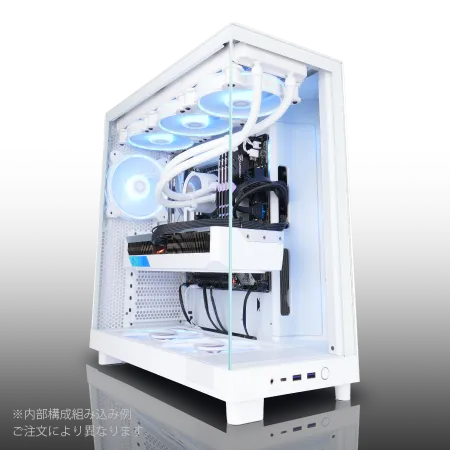
| ケース | NZXT H6 Flow White |
| CPUクーラー | 水冷 240mmラジエータ CoolerMaster製 水冷CPUクーラー ML 240 Core II White |
| マザーボード | intel B760 チップセット ASRock製 B760M Pro RS WiFi |
| 電源ユニット | 650W 80Plus BRONZE認証 電源ユニット (COUGAR製) |
| 無線LAN | Wi-Fi 6E (IEEE802.11ax/11ad/11ac/11n/11a/11g/11b) |
| BlueTooth | BlueTooth 5 |
| OS | Microsoft Windows 11 Home |
パソコンショップSEVEN ZEFT R63X
| 【ZEFT R63X スペック】 | |
| CPU | AMD Ryzen7 9800X3D 8コア/16スレッド 5.20GHz(ブースト)/4.70GHz(ベース) |
| グラフィックボード | Radeon RX 9070XT (VRAM:16GB) |
| メモリ | 32GB DDR5 (16GB x2枚 クルーシャル製) |
| ストレージ | SSD 1TB (m.2 nVMe READ/WRITE:7250Gbps/6900Gbps WD製) |
| ケース | CoolerMaster MasterFrame 600 Black |
| CPUクーラー | 空冷 サイズ製 空冷CPUクーラー SCYTHE() MUGEN6 BLACK EDITION |
| マザーボード | AMD B850 チップセット MSI製 PRO B850M-A WIFI |
| 電源ユニット | 850W 80Plus GOLD認証 電源ユニット (Silverstone製) |
| 無線LAN | Wi-Fi 6E (IEEE802.11ax/11ad/11ac/11n/11a/11g/11b) |
| BlueTooth | BlueTooth 5 |
| OS | Microsoft Windows 11 Home |
パソコンショップSEVEN ZEFT Z56F
| 【ZEFT Z56F スペック】 | |
| CPU | Intel Core i7 14700KF 20コア/28スレッド 5.50GHz(ブースト)/3.40GHz(ベース) |
| グラフィックボード | GeForce RTX5070 (VRAM:12GB) |
| メモリ | 32GB DDR5 (16GB x2枚 Micron製) |
| ストレージ | SSD 1TB (m.2 nVMe READ/WRITE:7250Gbps/6900Gbps WD製) |
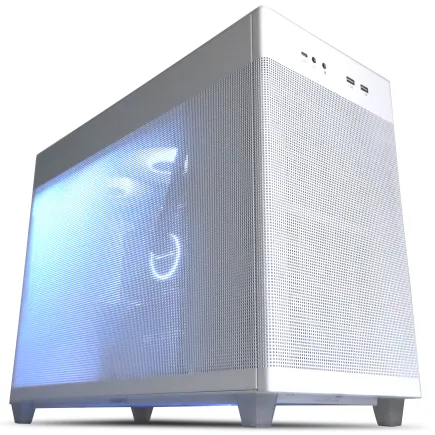
| ケース | ASUS Prime AP201 Tempered Glass ホワイト |
| CPUクーラー | 水冷 360mmラジエータ CoolerMaster製 水冷CPUクーラー ML 360 Core II White |
| マザーボード | intel B760 チップセット ASRock製 B760M Pro RS WiFi |
| 電源ユニット | 850W 80Plus GOLD認証 電源ユニット (CWT製) |
| 無線LAN | Wi-Fi 6E (IEEE802.11ax/11ad/11ac/11n/11a/11g/11b) |
| BlueTooth | BlueTooth 5 |
| OS | Microsoft Windows 11 Home |
コストパフォーマンスの高いカスタマイズ項目
限られた予算内で最大の効果を得るには、優先順位をつけたカスタマイズが必要です。
最優先すべきは、CPUクーラーのアップグレードです。
この投資は、システム全体の安定性向上に直結し、最もコストパフォーマンスが高い選択といえます。
次に重要なのが、ケースファンの追加です。
標準構成から吸気ファン2基、排気ファン1基を追加するカスタマイズは、5,000円〜10,000円程度で可能で、ケース内の空気循環が劇的に改善されます。
特にグラフィックボード周辺の温度低下に効果的です。
ケースのアップグレードも検討価値があります。
標準のエントリーモデルケースから、DEEPCOOLやCOOLER MASTERのメッシュパネルケースへの変更は、追加費用5,000円〜15,000円程度で、通気性が大幅に向上します。
ただし、ケース変更は他のパーツとの互換性確認が必要なため、BTOショップのサポートに相談するのが安全です。
グラフィックボードのメーカー指定ができるBTOショップでは、冷却性能の高いモデルを選択するのも有効です。
同じRTX5070Tiでも、標準モデルから上位の3連ファンモデルへの変更は、追加費用5,000円〜10,000円程度で、GPU温度を5〜10度下げられます。
逆に、過剰なカスタマイズは避けるべきです。
例えば、Core Ultra 5 235のようなミドルクラスCPUに、本格水冷システムを組み合わせるのは、費用対効果が悪い選択。
CPUの発熱量に見合った適切なクーラーを選ぶことが、賢明な判断です。
メーカー別の冷却性能比較
ゲーミングPCに特化したメーカーは、冷却性能を重視した構成を標準としている傾向があります。
ゲーミング特化型BTOメーカーの多くは、標準構成でも240mm以上の簡易水冷や、高性能空冷クーラーを採用しています。
ケースもエアフロー重視のメッシュパネルモデルが選ばれ、ファン構成も吸気2基以上、排気2基以上が標準です。
最高設定でのゲーミングを想定した構成となっており、追加カスタマイズなしでも十分な冷却性能を発揮します。
一方、汎用型BTOメーカーは、コストを抑えるため、標準構成の冷却性能は最低限に抑えられている傾向があります。
カスタマイズの自由度も、メーカーによって大きく異なります。
CPUクーラーやケースファンのメーカー指定ができるショップでは、DEEPCOOLやNoctuaといった高品質メーカーの製品を選択でき、冷却性能と静音性を両立できます。
一方、メーカー指定ができないショップでは、どのメーカーの製品が搭載されるか分からず、品質にばらつきが出る可能性があります。
逆に、カタログスペックの説明だけで、実際の使用環境における冷却性能について言及しないメーカーは、避けた方が無難かもしれません。
冷却不足によるパーツの故障が保証対象となるか、カスタマイズした冷却パーツの保証期間はどうなるかなど、購入前に明確にしておくと、後々のトラブルを避けられます。
実際の温度管理とモニタリング

温度監視ソフトウェアの活用法
最高設定でゲーミングPCを運用する際、温度監視は必須の作業です。
適切なソフトウェアを使用して、リアルタイムで各パーツの温度を把握することで、冷却性能の不足や異常を早期に発見できます。
HWiNFO64は、最も詳細な情報を提供する温度監視ソフトウェアです。
CPU、GPU、マザーボード、SSD、メモリなど、ほぼすべてのパーツの温度を個別に表示し、最高温度や平均温度も記録できます。
ゲーミング中のバックグラウンドで動作させ、プレイ後に温度推移を確認すれば、どのパーツが冷却不足かを正確に判断できるのです。
ゲーム画面上にGPU温度、使用率、ファン回転数などをリアルタイム表示でき、プレイ中でも温度状況を把握できます。
GeForce RTX50シリーズでもRadeon RX 90シリーズでも使用可能で、グラフィックボードの冷却状況を常時監視するには最適なツールといえます。
Core Tempは、CPUの各コア温度を個別に表示するシンプルなソフトウェアです。
Core Ultra 200シリーズやRyzen 9000シリーズでは、コアごとに温度差が生じることがあり、特定のコアだけが高温になっている場合、CPUクーラーの取り付け不良や、サーマルグリスの塗布ムラが疑われます。
これらのソフトウェアで監視すべき温度の目安は、CPUが70度以下、GPUが75度以下、SSDが60度以下です。
これを超える温度が継続的に記録される場合、冷却性能の強化が必要と判断できます。
特にゲーミング開始から30分後の温度が重要で、この時点での温度が安定していれば、長時間のゲーミングセッションでも問題ないと考えられます。
サーマルスロットリングの検出と対処
サーマルスロットリングは、パーツが過熱した際に自動的に性能を制限する保護機能ですが、これが頻繁に発生すると、最高設定でのゲーミング体験が著しく損なわれます。
早期に検出し、適切に対処することが重要です。
Core Ultra 9 285Kでは100度、Ryzen 9 9950X3Dでは95度が上限温度で、これに達するとスロットリングが発生してしまいますよね。
GPUのサーマルスロットリングは、GPU-Zで確認できます。
「PerfCap Reason」という項目が「Thermal」と表示される場合、GPU温度が上限に達し、ブーストクロックが制限されています。
サーマルスロットリングが検出された場合の対処法は、まずケース内の清掃です。
ホコリがファンやヒートシンクに蓄積すると、冷却効率が大幅に低下します。
エアダスターでケース内のホコリを除去するだけで、温度が5〜10度下がることもあるのです。
次に、サーマルグリスの塗り直しを検討します。
CPUクーラーを取り付けてから1年以上経過している場合、サーマルグリスが劣化し、熱伝導効率が低下している可能性があります。
高品質なサーマルグリスに塗り直すことで、CPU温度を3〜5度下げられます。
それでも改善しない場合は、冷却システム自体のアップグレードが必要です。
空冷から水冷への変更、ケースファンの追加、ケース自体の交換など、根本的な対策を講じる必要があります。
長期運用における冷却性能の維持
定期的なメンテナンスを行うことで、購入時の冷却性能を長期間維持できます。
ホコリはファンの回転を妨げ、ヒートシンクの放熱効率を低下させます。
特に吸気ファンのフィルターには大量のホコリが蓄積するため、こまめな清掃が必要です。
フィルターレスのケースでは、ケース内部に直接ホコリが侵入するため、より頻繁な清掃が求められます。
ファンの動作確認も定期的に行うべきです。
ファンの軸受けが摩耗すると、異音が発生したり、回転数が低下したりします。
特に安価なケース付属ファンは、2〜3年で性能が低下することが多く、異音や振動が発生したら、早めに交換した方がいいでしょう。
サーマルグリスは、1〜2年ごとの塗り直しが推奨されます。
特に高負荷で使用しているシステムでは、サーマルグリスの劣化が早く進みます。
塗り直しの際は、古いグリスを完全に除去し、適量の新しいグリスを均一に塗布することが重要です。
簡易水冷システムを使用している場合、5年程度で冷却液の劣化やポンプの摩耗が進みます。
メーカーは「メンテナンスフリー」と謳っていますが、実際には経年劣化は避けられず、冷却性能の低下や異音の発生が見られたら、システム全体の交換を検討する必要があります。
ケースファンやCPUクーラーのファンも、定期的に動作確認を行い、回転数の低下や異音が発生していないかチェックしましょう。




冷却性能とコストのバランス
パソコン おすすめモデル5選
パソコンショップSEVEN ZEFT R65P
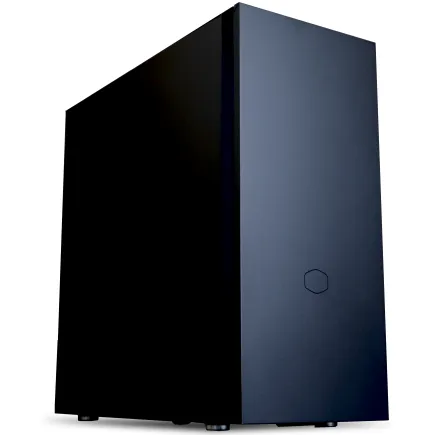
| 【ZEFT R65P スペック】 | |
| CPU | AMD Ryzen5 8600G 6コア/12スレッド 5.00GHz(ブースト)/4.30GHz(ベース) |
| グラフィックボード | GeForce RTX5050 (VRAM:8GB) |
| メモリ | 16GB DDR5 (16GB x1枚 クルーシャル製) |
| ストレージ | SSD 1TB (m.2 nVMe READ/WRITE:7250Gbps/6900Gbps WD製) |
| ケース | CoolerMaster Silencio S600 |
| CPUクーラー | 空冷 DeepCool製 空冷CPUクーラー AK400 |
| マザーボード | AMD B850 チップセット ASRock製 B850M-X WiFi R2.0 |
| 電源ユニット | 650W 80Plus BRONZE認証 電源ユニット (COUGAR製) |
| 無線LAN | Wi-Fi 6E (IEEE802.11ax/11ad/11ac/11n/11a/11g/11b) |
| BlueTooth | BlueTooth 5 |
| OS | Microsoft Windows 11 Home |
パソコンショップSEVEN ZEFT R66P

| 【ZEFT R66P スペック】 | |
| CPU | AMD Ryzen7 7800X3D 8コア/16スレッド 5.00GHz(ブースト)/4.20GHz(ベース) |
| グラフィックボード | GeForce RTX5060Ti 16GB (VRAM:16GB) |
| メモリ | 32GB DDR5 (32GB x1枚 クルーシャル製) |
| ストレージ | SSD 1TB (m.2 nVMe READ/WRITE:5000Gbps/3900Gbps KIOXIA製) |
| ケース | Okinos Mirage 4 ARGB Black |
| CPUクーラー | 水冷 240mmラジエータ CoolerMaster製 水冷CPUクーラー ML 240 Core II Black |
| マザーボード | AMD B850 チップセット ASRock製 B850M-X WiFi R2.0 |
| 電源ユニット | 650W 80Plus BRONZE認証 電源ユニット (COUGAR製) |
| 無線LAN | Wi-Fi 6E (IEEE802.11ax/11ad/11ac/11n/11a/11g/11b) |
| BlueTooth | BlueTooth 5 |
| OS | Microsoft Windows 11 Home |
パソコンショップSEVEN ZEFT R60GY
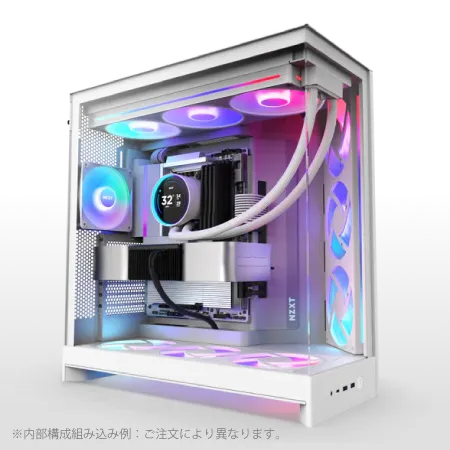
| 【ZEFT R60GY スペック】 | |
| CPU | AMD Ryzen7 9800X3D 8コア/16スレッド 5.20GHz(ブースト)/4.70GHz(ベース) |
| グラフィックボード | Radeon RX 9070XT (VRAM:16GB) |
| メモリ | 32GB DDR5 (16GB x2枚 クルーシャル製) |
| ストレージ | SSD 2TB (m.2 nVMe READ/WRITE:7250Gbps/6900Gbps WD製) |
| キャプチャカード | キャプチャボード AVERMEDIA Live Gamer 4K GC575 |
| ケース | NZXT H9 FLOW RGB ホワイト |
| CPUクーラー | 水冷 240mmラジエータ CoolerMaster製 水冷CPUクーラー ML 240 Core II White |
| マザーボード | AMD X870 チップセット GIGABYTE製 X870M AORUS ELITE WIFI7 ICE |
| 電源ユニット | 850W 80Plus GOLD認証 電源ユニット (Silverstone製) |
| 無線LAN | Wi-Fi 6E (IEEE802.11ax/11ad/11ac/11n/11a/11g/11b) |
| BlueTooth | BlueTooth 5 |
| OS | Microsoft Windows 11 Home |
パソコンショップSEVEN ZEFT R60GN
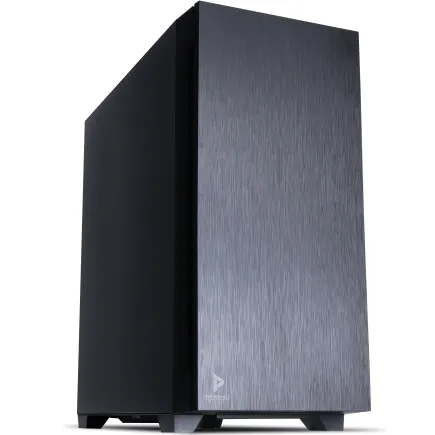
| 【ZEFT R60GN スペック】 | |
| CPU | AMD Ryzen9 9950X 16コア/32スレッド 5.70GHz(ブースト)/4.30GHz(ベース) |
| グラフィックボード | GeForce RTX5060 (VRAM:8GB) |
| メモリ | 16GB DDR5 (16GB x1枚 クルーシャル製) |
| ストレージ | SSD 1TB (m.2 nVMe READ/WRITE:7250Gbps/6900Gbps WD製) |
| ケース | Antec P10 FLUX |
| CPUクーラー | 水冷 240mmラジエータ CoolerMaster製 水冷CPUクーラー ML 240 Core II Black |
| マザーボード | AMD B850 チップセット ASRock製 B850M-X WiFi R2.0 |
| 電源ユニット | 650W 80Plus BRONZE認証 電源ユニット (COUGAR製) |
| 無線LAN | Wi-Fi 6E (IEEE802.11ax/11ad/11ac/11n/11a/11g/11b) |
| BlueTooth | BlueTooth 5 |
| 光学式ドライブ | DVDスーパーマルチドライブ (内蔵) |
| OS | Microsoft Windows 11 Home |
パソコンショップSEVEN ZEFT R56DT
パフォーマンスと快適性を両立したゲーミングPC、デジタル戦場を制覇するために
ずば抜けた応答速度、32GB DDR5メモリと1TB SSDで、スムーズなゲーミング体験をコミット
Corsair 4000D Airflow TGケースで優れた冷却性と視覚的魅力を提供するスタイリッシュマシン
Ryzen 7 7800X3Dが、前代未聞の速度であなたを未来へと導くCPUパワー
| 【ZEFT R56DT スペック】 | |
| CPU | AMD Ryzen7 7800X3D 8コア/16スレッド 5.00GHz(ブースト)/4.20GHz(ベース) |
| グラフィックボード | GeForce RTX4060 (VRAM:8GB) |
| メモリ | 32GB DDR5 (16GB x2枚 Micron製) |
| ストレージ | SSD 1TB (m.2 nVMe READ/WRITE:7250Gbps/6900Gbps WD製) |
| ケース | Antec P20C ブラック |
| CPUクーラー | 空冷 DeepCool製 空冷CPUクーラー AK400 |
| マザーボード | AMD B650 チップセット ASRock製 B650M Pro X3D WiFi |
| 電源ユニット | 650W 80Plus BRONZE認証 電源ユニット (COUGAR製) |
| 無線LAN | Wi-Fi 6E (IEEE802.11ax/11ad/11ac/11n/11a/11g/11b) |
| BlueTooth | BlueTooth 5 |
| 光学式ドライブ | DVDスーパーマルチドライブ (外付け) |
| OS | Microsoft Windows 11 Home |
予算別の最適冷却構成
冷却関連パーツへの投資は、全体予算の10〜15%が適正な配分です。
予算30万円のミドルクラスゲーミングPCでは、冷却関連に3〜4.5万円を配分するのが理想的です。
ケースは通気性の良いメッシュパネルモデル(1万円程度)を選び、追加ケースファン3基(6,000円程度)を搭載すれば、最高設定でも十分な冷却性能を確保できます。
予算50万円のハイエンドゲーミングPCでは、冷却関連に5〜7.5万円を配分できます。
Core Ultra 9 285KまたはRyzen 9 9950X3Dに、360mm簡易水冷クーラー(3万円程度)を組み合わせ、GeForce RTX5080またはRTX5090の最上位モデルを選択します。
ケースはエアフロー重視の高品質モデル(2万円程度)を選び、140mmファン6基構成(1.5万円程度)とすることで、長時間の最高設定ゲーミングでも安定した温度を維持できます。
予算20万円のエントリークラスでは、冷却関連に2〜3万円の配分となります。
Core Ultra 5 235またはRyzen 5 9600に、ミドルクラス空冷クーラー(8,000円程度)を組み合わせ、GeForce RTX5060Tiのデュアルファンモデルを選択します。
ケースは標準的なモデル(8,000円程度)で、追加ケースファン2基(4,000円程度)を搭載すれば、最高設定でのゲーミングも可能です。
| 予算クラス | 全体予算 | 冷却予算 | CPU | CPUクーラー | GPU | ケース構成 |
|---|---|---|---|---|---|---|
| エントリー | 20万円 | 2〜3万円 | Core Ultra 5 / Ryzen 5 | ミドル空冷 | RTX5060Ti | 標準ケース+ファン2基 |
| ミドル | 30万円 | 3〜4.5万円 | Core Ultra 7 / Ryzen 7 | 高性能空冷 | RTX5070 / RX9070XT | メッシュケース+ファン3基 |
| ハイエンド | 50万円 | 5〜7.5万円 | Core Ultra 9 / Ryzen 9 | 360mm水冷 | RTX5080 / RTX5090 | 高品質ケース+ファン6基 |
過剰投資を避けるための判断基準
冷却性能への投資は重要ですが、過剰な投資は他のパーツへの予算を圧迫し、全体的なバランスを崩してしまいますよね。
まず、CPUの発熱量に見合わないクーラーへの投資は避けるべきです。
Core Ultra 5 235のようなミドルクラスCPUに、5万円を超える本格水冷システムを組むのは、明らかに過剰投資。
その予算をグラフィックボードのアップグレードに回した方が、ゲーミング性能の向上につながります。
ケースについても、見た目の豪華さだけで高価なモデルを選ぶのは賢明ではありません。
強化ガラスパネルを多用したピラーレスケースは、確かに美しいですが、通気性では1万円程度のメッシュパネルケースに劣る場合もあります。
冷却性能を最優先するなら、実用性重視の選択が正解です。
ファンについても、すべてを高級ブランドで揃える必要はありません。
Noctua製ファンは確かに高性能ですが、1基あたり3,000円以上と高価です。
吸気ファンは標準的な製品で十分で、排気ファンや重要な位置にのみ高品質ファンを配置するという選択肢がいくつもあります。
RGB照明機能も、冷却性能とは直接関係ありません。
もちろんゲーミング環境の雰囲気作りにもおすすめ。
温度センサーやファンコントローラーへの投資も、マザーボードに十分なファンヘッダーがあれば不要です。
将来のアップグレードを見据えた選択
ゲーミングPCは、数年後のパーツ交換を前提に構築すると、長期的なコストパフォーマンスが向上します。
冷却システムも、将来のアップグレードを見据えた選択が重要です。
ケースは、最も長期間使用するパーツです。
高品質なケースは10年以上使用できるため、初期投資として2〜3万円程度の予算を割く価値があります。
拡張性の高いケースを選べば、将来的にグラフィックボードやCPUクーラーをアップグレードする際も、ケースを買い替える必要がありません。
CPUクーラーも、ソケット互換性があれば長期使用が可能です。
360mm簡易水冷クーラーは、現在のCore Ultra 9 285Kだけでなく、将来の次世代CPUにも対応できる冷却能力を持っています。
ただし、ソケット形状が変更される可能性があるため、取り付けブラケットの追加購入が必要になる場合もあります。
ケースファンは、標準的な120mmまたは140mmサイズを選んでおけば、ケースを変更しても流用できます。
高品質なNoctua製ファンは、10年以上の長期保証があり、複数のPCで使い回すことも可能です。
初期投資は高くても、長期的には経済的な選択といえます。
電源ユニットの容量も、将来のアップグレードを考慮して選ぶべきです。
現在のシステムで600W必要な場合でも、850W以上の電源を選んでおけば、将来的にハイエンドグラフィックボードにアップグレードする際も、電源を買い替える必要がありません。
電源の効率は負荷率50%前後で最も高くなるため、余裕のある容量を選ぶことは、電気代の節約にもつながります。
マザーボードのファンヘッダー数も重要です。
冷却性能以外の重要要素

電源ユニットの品質と安定性
冷却性能と同様に、電源ユニットの品質は、最高設定でのゲーミングPCの安定性を左右する重要な要素です。
高負荷時の電力供給が不安定だと、どれだけ冷却性能が優れていても、システムクラッシュやパーツの故障を招きます。
最高設定でのゲーミングでは、瞬間的な電力需要の変動が激しくなります。
GeForce RTX5090は、通常時は400W程度の消費電力ですが、負荷が急激に上昇する瞬間には、一時的に600W以上の電力を要求することがあります。
この瞬間的な電力需要に対応できない電源ユニットでは、電圧降下が発生し、システムが不安定になってしまいますよね。
80 PLUS認証のグレードも重要です。
80 PLUS Goldは効率90%以上、80 PLUS Platinumは92%以上、80 PLUS Titaniumは94%以上の変換効率を持ちます。
効率が高いほど、無駄な発熱が少なく、電源ユニット自体の冷却負荷も軽減されます。
長時間のゲーミングセッションでは、この効率差が電気代にも影響してきます。
電源容量の選択も慎重に行うべきです。
システム全体の消費電力に対して、1.5倍程度の容量を持つ電源を選ぶのが理想的です。
Core Ultra 9 285KとGeForce RTX5090の組み合わせでは、最大消費電力が800W程度となるため、1200W以上の電源が推奨されます。
余裕のある容量を選ぶことで、電源の負荷率が下がり、効率と静音性が向上するのです。
電源ユニットのメーカーも重要な選択基準です。
CorsairやSeasonicといった信頼性の高いメーカーの製品は、保護回路が充実しており、過電流や過電圧からパーツを守ってくれます。
マザーボードの電源回路と発熱
マザーボードの電源回路(VRM)の品質は、CPUの安定動作と冷却性能に直接影響します。
特にCore Ultra 9 285KやRyzen 9 9950X3DのようなハイエンドCPUでは、VRMの発熱が無視できないレベルになります。
高品質なマザーボードは、多フェーズ電源設計を採用し、各フェーズに大型のヒートシンクを装備しています。
これにより、VRMの温度を低く抑え、安定した電力供給が可能になります。
ASUSのROG MAXIMUSシリーズやMSIのMEG GODLIKEシリーズは、16フェーズ以上の電源回路を持ち、ハイエンドCPUでも余裕を持って対応できます。
逆に、エントリークラスのマザーボードでは、VRMのフェーズ数が少なく、ヒートシンクも小型です。
ハイエンドCPUを搭載すると、VRMが過熱し、電力供給が不安定になったり、最悪の場合はマザーボード自体が故障したりするリスクがあります。
最高設定でのゲーミングを想定するなら、CPUに見合ったグレードのマザーボードを選ぶことが重要です。
VRMの冷却も考慮すべきポイントです。
ケース内のエアフローが適切であれば、マザーボードのヒートシンクも効率的に冷却されますが、エアフローが不足していると、VRMが高温になり、CPUへの電力供給が不安定になります。
特にグラフィックボードの直上にVRMがある配置では、GPUの排熱がVRMに直接当たるため、追加の冷却対策が必要になる場合もあります。
最新のマザーボードは、高速なPCIe 5.0やDDR5メモリをサポートするため、チップセット自体の発熱量が増加しています。
チップセットに小型ファンを搭載したマザーボードもありますが、このファンが故障すると、チップセットが過熱し、システムが不安定になるリスクがあります。
SSDの温度管理の重要性
SSDの温度管理を怠ると、読み込み速度の低下やデータ破損のリスクが高まります。
PCIe Gen.5 SSDは、最大14,000MB/s超の高速読み込みを実現しますが、その代償として発熱量が非常に大きくなります。
適切な冷却がない状態で連続使用すると、SSDのコントローラーチップが80度を超え、サーマルスロットリングが発生してしまいますよね。
これにより、読み込み速度が半分以下に低下し、ゲームのロード時間が大幅に延びたり、ストリーミング中のテクスチャ読み込みが間に合わずに、画面にポップインが発生したりします。
多くのマザーボードは、M.2スロットにヒートシンクを標準装備していますが、その冷却性能は製品によって大きく異なります。
薄型のアルミ製ヒートシンクでは、Gen.5 SSDの発熱に対応しきれず、大型のヒートシンクや、ファン付きのアクティブ冷却ヒートシンクが必要になる場合もあります。
SSDの配置も重要です。
グラフィックボードの直下にあるM.2スロットは、GPUの排熱を直接受けるため、SSD温度が上昇しやすい傾向があります。
可能であれば、グラフィックボードから離れたM.2スロットを使用するか、PCIe拡張カードタイプのSSDを使用して、冷却しやすい位置に配置するのが効果的です。
Gen.4 SSDは、Gen.5と比較して発熱が少なく、標準的なヒートシンクでも十分に冷却できます。
最高設定でのゲーミングにおいて、Gen.5とGen.4の体感速度差はほとんどないため、コストパフォーマンスと冷却の容易さを考えると、Gen.4 SSDを選択するのも賢明な判断です。
冷却性能を最大化する実践テクニック
BIOSでの電力設定と温度管理
BIOSの設定を最適化することで、冷却性能を最大限に引き出せます。
特にCPUの電力設定とファン制御は、温度管理に直接影響する重要な項目です。
CPUの電力制限(Power Limit)を調整することで、発熱量をコントロールできます。
Core Ultra 9 285Kのデフォルト設定では、短時間のブースト時に250W以上の電力を消費しますが、これを200Wに制限しても、ゲーミング性能への影響はわずか数%程度です。
一方で、CPU温度は10度以上下がり、冷却システムへの負担が大幅に軽減されます。
ファンカーブの設定も重要です。
デフォルトのファンカーブは、静音性を重視して設定されていることが多く、温度が高めになる傾向があります。
BIOSでファンカーブをカスタマイズし、60度で50%回転、70度で75%回転、80度で100%回転といった、より積極的な冷却設定にすることで、温度を低く抑えられます。
CPU電圧(Vcore)の調整も効果的です。
多くのCPUは、工場出荷時に安全マージンを持った高めの電圧が設定されています。
この電圧を少しずつ下げていく「アンダーボルト」を行うことで、発熱を抑えながら同じ性能を維持できます。
ただし、電圧を下げすぎると動作が不安定になるため、慎重なテストが必要です。
XMPやEXPOといったメモリのオーバークロックプロファイルも、発熱に影響します。
最高設定でのゲーミングでは、メモリ速度の影響は限定的なため、安定性と冷却を優先して、XMPを無効にするという選択肢もあります。
グラフィックボードの温度最適化
MSI Afterburnerなどのツールを使用して、GPUの動作を最適化できます。
ファンカーブの調整は、最も簡単で効果的な方法です。
デフォルトのファンカーブでは、GPU温度が75度程度まで上昇してからファンが本格的に回転し始めますが、これを60度から積極的に回転させる設定に変更することで、温度を10度近く下げられます。
騒音は増加しますが、ヘッドセットを使用するゲーミングでは、それほど気にならないでしょう。
最高設定でのゲーミングでも、フレームレートへの影響は軽微で、温度と騒音の改善効果の方が大きいのです。
GPUクロックのアンダークロックも検討価値があります。
ブーストクロックを100MHz程度下げることで、発熱を抑えながら、ほぼ同等のゲーミング性能を維持できます。
特に夏場の高温環境では、アンダークロックによる温度低減効果が、サーマルスロットリングの回避につながり、結果的に安定したパフォーマンスを実現します。
VRAMの冷却も重要です。
季節ごとの冷却戦略
夏場と冬場では、同じ冷却システムでも、パーツ温度が10〜20度も変化することがあります。
夏場の対策として、まずエアコンによる室温管理が最優先です。
室温を25度以下に保つことで、冷却システムの効率が大幅に向上します。
エアコンの電気代を気にする方もいるかもしれませんが、パーツの寿命や安定性を考えると、必要な投資といえます。
ケース内の熱気を効率的に排出するため、夏場はケースの側面パネルを開放するのも効果的です。
見た目は損なわれますが、ケース内温度を5〜10度下げられます。
ただし、ホコリが侵入しやすくなるため、清掃頻度を上げる必要があります。
ファンの回転数を上げることも有効ですが、騒音が増加するため、ヘッドセットの使用が前提となります。
夏場専用のファンカーブを設定し、より積極的な冷却を行うことで、高温環境でも安定した動作を維持できます。
冬場は逆に、過度な冷却を避けることが重要です。
室温が10度以下になる環境では、起動直後のパーツが冷えすぎており、結露のリスクがあります。
暖房で室温を15度以上に保つか、PC起動後しばらく待ってから高負荷をかけるようにすると安全です。
冬場は冷却性能に余裕があるため、ファンの回転数を下げて静音性を重視した設定にできます。
また、CPUやGPUの電力制限を緩和し、より高いパフォーマンスを引き出すことも可能です。
季節ごとに設定を変更することで、年間を通じて最適なバランスを保てます。
結論:冷却性能で選ぶべきか
最高設定ゲーミングにおける冷却性能の位置づけ
最高設定でゲーミングPCを運用する場合、冷却性能は性能を決定づける最重要要素の一つです。
どれだけ高性能なCPUやGPUを搭載しても、適切な冷却がなければ、カタログスペック通りの性能を発揮できません。
最高設定でのゲーミングを目指すなら、冷却性能を最優先事項として扱うべきです。
ただし、それは冷却だけに予算を集中させるという意味ではなく、全体のバランスを保ちながら、適切な冷却性能を確保するということです。
具体的には、CPUとGPUの性能に見合った冷却システムを選択し、ケースのエアフローを最適化し、定期的なメンテナンスを行うことで、長期間にわたって安定した最高設定ゲーミングを楽しめます。
冷却性能への投資は、パーツの寿命延長や、安定性の向上という形で、確実にリターンをもたらすのです。
一方で、過剰な冷却投資は避けるべきです。
ミドルクラスのCPUに本格水冷を組み合わせたり、すべてのファンを高級ブランドで揃えたりするのは、費用対効果が悪い選択。
BTOパソコンと自作PCの冷却性能比較
BTOパソコンと自作PCでは、冷却性能の確保方法が異なります。
それぞれのメリットとデメリットを理解した上で、自分に適した選択をすることが重要です。
BTOパソコンの利点は、メーカーが動作確認済みの構成を提供している点です。
CPUクーラー、ケースファン、ケースの組み合わせが、実際の使用環境で十分な冷却性能を発揮することが保証されています。
また、冷却不足による故障が発生した場合も、メーカー保証で対応してもらえる安心感があります。
一方、BTOパソコンの欠点は、標準構成の冷却性能が最低限に抑えられている場合が多いことです。
最高設定でのゲーミングを想定するなら、CPUクーラーやケースファンのカスタマイズが必須となり、追加費用が発生します。
また、使用されるパーツのメーカーが指定できない場合、品質にばらつきが出る可能性もあります。
自作PCの利点は、冷却性能を完全にコントロールできる点です。
CPUクーラー、ケースファン、ケース、サーマルグリスまで、すべてを自分の好みと予算に合わせて選択できます。
自作PCの欠点は、知識と経験が必要な点です。
また、パーツ単位の保証はあっても、システム全体の動作保証はないため、冷却不足による問題が発生しても、自己責任で対処しなければなりません。
最高設定でのゲーミングを目指す場合、冷却性能にこだわりたいなら自作PC、安心感と手軽さを重視するならBTOパソコンという選択になります。
最終的な推奨構成と選択指針
最高設定でのゲーミングPCを構築する際の、冷却性能を重視した推奨構成をまとめます。
予算とパフォーマンスのバランスを考慮した、実践的な指針です。
ミドルクラス構成では、Core Ultra 7 265KまたはRyzen 7 9700Xに、DEEPCOOL AK620クラスの高性能空冷クーラーを組み合わせます。
グラフィックボードはGeForce RTX5070またはRadeon RX 9070XTの3連ファンモデルを選択し、ケースはDEEPCOOLやCOOLER MASTERのメッシュパネルモデルで、吸気3基、排気2基のファン構成とします。
この構成で、総額30〜35万円程度となり、最高設定でのゲーミングに十分対応できます。
ハイエンド構成では、Core Ultra 9 285KまたはRyzen 9 9950X3Dに、Corsair iCUE H150i ELITEクラスの360mm簡易水冷クーラーを組み合わせます。
グラフィックボードはGeForce RTX5080またはRTX5090の最上位モデルを選択し、ケースはNZXTやLian Liのエアフロー重視モデルで、140mmファン6基構成とします。
この構成で、総額50〜70万円程度となり、あらゆる最高設定ゲーミングに余裕を持って対応できます。
エントリークラス構成では、Core Ultra 5 235またはRyzen 5 9600に、サイズ 虎徹 Mark IIIクラスのミドル空冷クーラーを組み合わせます。
グラフィックボードはGeForce RTX5060Tiのデュアルファンモデルを選択し、ケースは標準的なモデルで、吸気2基、排気2基のファン構成とします。
この構成で、総額20〜25万円程度となり、多くのタイトルで最高設定ゲーミングが可能です。
どの構成でも共通して重要なのは、定期的なメンテナンスです。
3ヶ月に1回のケース内清掃、1〜2年ごとのサーマルグリス塗り直し、ファンの動作確認を怠らないことで、購入時の冷却性能を長期間維持できます。
最終的に、冷却性能で選ぶべきかという問いに対しては、「最高設定でのゲーミングを目指すなら、冷却性能を重要な選択基準の一つとして扱うべき」というのが結論です。
ただし、冷却だけに偏るのではなく、CPU、GPU、メモリ、ストレージとのバランスを保ちながら、適切な冷却システムを構築することが、長期的に満足できるゲーミングPC環境を実現する鍵となります。
よくある質問

空冷と水冷、どちらを選ぶべきか
Core Ultra 7 265KやRyzen 7 9700Xまでのミドルクラスなら、高性能空冷クーラーで十分な冷却性能を確保できます。
DEEPCOOL AK620やサイズ 虎徹 Mark IIIは、1万円前後の価格で、これらのCPUを70度以下に抑えられます。
Core Ultra 9 285KやRyzen 9 9950X3Dのようなハイエンドモデルでは、360mm簡易水冷クーラーが推奨されます。
ただし、簡易水冷は5年程度で交換が必要になるため、長期的なコストも考慮すべきです。
夏場の高温環境でも最高設定でプレイできるか
夏場の高温環境でも、適切な冷却システムとエアコンによる室温管理があれば、最高設定でのゲーミングは可能です。
室温を25度以下に保つことが理想的で、これにより冷却システムの効率が最大化されます。
室温が30度を超える環境では、どれだけ高性能な冷却システムでも、パーツ温度を理想的な範囲に収めるのは困難です。
BTOパソコンの標準冷却で最高設定は可能か
特にハイエンドCPUとGPUを搭載したモデルでは、CPUクーラーとケースファンのカスタマイズが必須となります。
360mm簡易水冷または高性能空冷クーラーへのアップグレードを強く推奨します。
冷却性能を上げるとどれくらいフレームレートが向上するか
特に長時間のゲーミングセッションでは、冷却不足によるクロック低下が累積的に影響するため、冷却性能の改善効果が顕著に現れます。
例えば、標準的な冷却構成でGeForce RTX5080が75度で動作している場合、ブーストクロックが制限され、平均フレームレートが100fpsとなります。
冷却を強化して65度に抑えられれば、ブーストクロックが維持され、平均フレームレートが110〜115fpsに向上することが期待できます。
ケースファンは何基必要か
最高設定でのゲーミングPCには、最低でも吸気2基、排気2基の計4基が必要です。
理想的には、吸気3基、排気2〜3基の5〜6基構成が推奨されます。
吸気ファンは前面に配置し、できるだけ大きなサイズ(140mm)を選ぶと、低回転で大量の冷気を取り込めます。