

4K動画編集に求められるPCスペックの基準
4K編集を快適にこなすための最低ラインとは
4K動画編集を快適に行うには、フルHD編集とは比較にならないほど高いマシンパワーが必要です。
4K素材は解像度がフルHDの4倍になるため、プレビュー再生やエフェクト処理、書き出しのすべてにおいて負荷が跳ね上がってしまいますよね。
私がこれまで数多くの編集環境を検証してきた経験から言えるのは、4K編集では妥協したスペックを選ぶと作業効率が著しく低下し、クリエイティブな作業に集中できなくなるということです。
まず4K動画編集には、マルチコア性能に優れたCPUを搭載する必要があります。
動画編集ソフトは複数のコアを同時に活用してエンコード処理を行うため、コア数とスレッド数が多いほど書き出し時間が短縮されることが分かっています。
加えてGPUも重要な役割を果たします。
メモリ容量も見逃せません。
4K素材を複数トラックで扱う場合、16GBでは明らかに不足します。
32GB以上を確保することで、プレビュー時のカクつきやソフトのクラッシュを回避できるでしょう。
編集ソフトによって変わる推奨スペック
使用する編集ソフトによって、最適なハードウェア構成は変化します。
Adobe Premiere ProはCPUとGPUをバランスよく活用する設計になっており、両方の性能が高いほど快適に動作します。
一方、DaVinci ResolveはGPU依存度が非常に高く、特にカラーグレーディングやFusionを使ったVFX作業では、ハイエンドなグラフィックボードが必須。
| 編集ソフト | 推奨CPU | 推奨GPU | 推奨メモリ | 推奨ストレージ |
|---|---|---|---|---|
| Adobe Premiere Pro | Core Ultra 7 265K以上 / Ryzen 7 9700X以上 | GeForce RTX5070以上 / Radeon RX 9070XT以上 | 32GB以上 | Gen.4 SSD 1TB以上 |
| DaVinci Resolve | Core Ultra 9 285K以上 / Ryzen 9 9900X以上 | GeForce RTX5070Ti以上 / Radeon RX 9070XT以上 | 64GB以上 | Gen.4 SSD 2TB以上 |
| Final Cut Pro | Apple M3 Max以上 | 統合GPU | 32GB以上 | 1TB以上 |
この表を見ると、DaVinci Resolveが最も高いスペックを要求していることが分かります。
特にメモリは64GB以上が推奨されており、複雑なノード構成でカラーグレーディングを行う場合は、これでも不足する場合もありますが、一般的な4K編集を考えると充分に実用的で不満は感じません。
CPUの選び方と推奨モデル
4K編集に最適なCPUの条件
動画編集ソフトは、エンコード処理で全コアをフル活用するため、コア数が多いほど書き出し時間が短縮されます。
ただし、コア数だけでなくシングルスレッド性能も重要です。
タイムライン上での素材の配置やカット編集、エフェクトのプレビューなどは、シングルスレッド性能に依存する処理が多いからです。
Intel Core Ultra 7 265Kは、4K編集において非常にバランスの取れた選択肢といえます。
Lion Coveアーキテクチャによる高いシングルスレッド性能と、十分なマルチコア性能を両立しており、Premiere ProやDaVinci Resolveでの編集作業をスムーズにこなせます。
さらに発熱が抑制されているため、長時間のレンダリング作業でも安定動作が期待できるでしょう。
AMD Ryzen 7 9800X3Dは、3D V-Cacheによる大容量キャッシュが特徴で、複雑なタイムライン構成でも高速なプレビュー再生を実現します。
特にAfter Effectsと連携した編集作業では、キャッシュの恩恵を強く感じる場面が多いのです。
最新CPU性能一覧
| 型番 | コア数 | スレッド数 | 定格クロック | 最大クロック | Cineスコア Multi |
Cineスコア Single |
公式 URL |
価格com URL |
|---|---|---|---|---|---|---|---|---|
| Core Ultra 9 285K | 24 | 24 | 3.20GHz | 5.70GHz | 43458 | 2457 | 公式 | 価格 |
| Ryzen 9 9950X | 16 | 32 | 4.30GHz | 5.70GHz | 43209 | 2261 | 公式 | 価格 |
| Ryzen 9 9950X3D | 16 | 32 | 4.30GHz | 5.70GHz | 42232 | 2252 | 公式 | 価格 |
| Core i9-14900K | 24 | 32 | 3.20GHz | 6.00GHz | 41518 | 2350 | 公式 | 価格 |
| Ryzen 9 7950X | 16 | 32 | 4.50GHz | 5.70GHz | 38962 | 2071 | 公式 | 価格 |
| Ryzen 9 7950X3D | 16 | 32 | 4.20GHz | 5.70GHz | 38885 | 2042 | 公式 | 価格 |
| Core Ultra 7 265K | 20 | 20 | 3.30GHz | 5.50GHz | 37640 | 2348 | 公式 | 価格 |
| Core Ultra 7 265KF | 20 | 20 | 3.30GHz | 5.50GHz | 37640 | 2348 | 公式 | 価格 |
| Core Ultra 9 285 | 24 | 24 | 2.50GHz | 5.60GHz | 35995 | 2190 | 公式 | 価格 |
| Core i7-14700K | 20 | 28 | 3.40GHz | 5.60GHz | 35853 | 2227 | 公式 | 価格 |
| Core i9-14900 | 24 | 32 | 2.00GHz | 5.80GHz | 34087 | 2201 | 公式 | 価格 |
| Ryzen 9 9900X | 12 | 24 | 4.40GHz | 5.60GHz | 33220 | 2230 | 公式 | 価格 |
| Core i7-14700 | 20 | 28 | 2.10GHz | 5.40GHz | 32849 | 2095 | 公式 | 価格 |
| Ryzen 9 9900X3D | 12 | 24 | 4.40GHz | 5.50GHz | 32737 | 2186 | 公式 | 価格 |
| Ryzen 9 7900X | 12 | 24 | 4.70GHz | 5.60GHz | 29537 | 2033 | 公式 | 価格 |
| Core Ultra 7 265 | 20 | 20 | 2.40GHz | 5.30GHz | 28816 | 2149 | 公式 | 価格 |
| Core Ultra 7 265F | 20 | 20 | 2.40GHz | 5.30GHz | 28816 | 2149 | 公式 | 価格 |
| Core Ultra 5 245K | 14 | 14 | 3.60GHz | 5.20GHz | 25696 | 0 | 公式 | 価格 |
| Core Ultra 5 245KF | 14 | 14 | 3.60GHz | 5.20GHz | 25696 | 2168 | 公式 | 価格 |
| Ryzen 7 9700X | 8 | 16 | 3.80GHz | 5.50GHz | 23309 | 2205 | 公式 | 価格 |
| Ryzen 7 9800X3D | 8 | 16 | 4.70GHz | 5.40GHz | 23297 | 2085 | 公式 | 価格 |
| Core Ultra 5 235 | 14 | 14 | 3.40GHz | 5.00GHz | 21057 | 1853 | 公式 | 価格 |
| Ryzen 7 7700 | 8 | 16 | 3.80GHz | 5.30GHz | 19694 | 1931 | 公式 | 価格 |
| Ryzen 7 7800X3D | 8 | 16 | 4.50GHz | 5.40GHz | 17902 | 1810 | 公式 | 価格 |
| Core i5-14400 | 10 | 16 | 2.50GHz | 4.70GHz | 16200 | 1772 | 公式 | 価格 |
| Ryzen 5 7600X | 6 | 12 | 4.70GHz | 5.30GHz | 15435 | 1975 | 公式 | 価格 |
ハイエンドCPUは本当に必要か
確かにCore Ultra 9 285KやRyzen 9 9950X3Dといった最上位モデルは、書き出し速度で圧倒的なアドバンテージを持っています。
しかし、実際の編集作業では、書き出し時間よりもプレビューの快適性やエフェクト処理の応答速度の方が重要な場合も多いのです。
私の経験では、Core Ultra 7クラスでも4K編集は十分に快適です。
ただし、8K素材を扱う場合や、複数の4Kストリームを同時に処理するマルチカム編集を頻繁に行うなら、Core Ultra 9やRyzen 9クラスへの投資は正当化されます。
また、YouTubeやSNS向けの短尺動画を中心に制作するなら、Core Ultra 5 235でも実用レベルに達するでしょう。
予算配分を考える際は、CPUだけに資金を集中させるのではなく、GPUやメモリとのバランスを重視した方がいいでしょう。
特にDaVinci Resolveを使用する場合は、CPUよりもGPUに予算を割いた方が、体感速度の向上を実感できます。
世代による性能差と選択基準
最新のCore Ultra 200シリーズとRyzen 9000シリーズは、前世代と比較して発熱が大幅に抑制されており、空冷クーラーでも十分に冷却できるようになっています。
これは長時間のレンダリング作業が多い動画編集において、非常に大きなメリット。
サーマルスロットリングによる性能低下を気にする必要がほとんどないでしょう。
また、最新世代はAI処理に対応したNPUを搭載しており、今後の編集ソフトがAI機能を強化していく流れを考えると、将来性の面でも有利です。
Adobe Senseiによる自動編集機能や、DaVinci ResolveのMagic Maskといった機能は、NPUの恩恵を受けて高速化する可能性が高いのです。
パソコン おすすめモデル5選
パソコンショップSEVEN ZEFT R64J
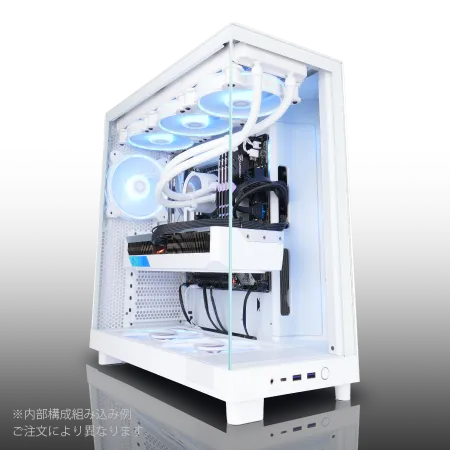
| 【ZEFT R64J スペック】 | |
| CPU | AMD Ryzen7 9700X 8コア/16スレッド 5.50GHz(ブースト)/3.80GHz(ベース) |
| グラフィックボード | Radeon RX 9070XT (VRAM:16GB) |
| メモリ | 64GB DDR5 (32GB x2枚 クルーシャル製) |
| ストレージ | SSD 2TB (m.2 nVMe READ/WRITE:7250Gbps/6900Gbps WD製) |
| ケース | NZXT H6 Flow White |
| CPUクーラー | 水冷 360mmラジエータ CoolerMaster製 水冷CPUクーラー ML 360 Core II White |
| マザーボード | AMD X870 チップセット GIGABYTE製 X870M AORUS ELITE WIFI7 ICE |
| 電源ユニット | 850W 80Plus GOLD認証 電源ユニット (Silverstone製) |
| 無線LAN | Wi-Fi 6E (IEEE802.11ax/11ad/11ac/11n/11a/11g/11b) |
| BlueTooth | BlueTooth 5 |
| OS | Microsoft Windows 11 Home |
パソコンショップSEVEN ZEFT R61BS
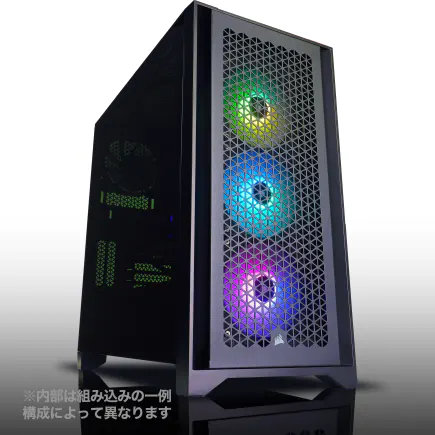
| 【ZEFT R61BS スペック】 | |
| CPU | AMD Ryzen9 9950X3D 16コア/32スレッド 5.70GHz(ブースト)/4.30GHz(ベース) |
| グラフィックボード | GeForce RTX5070 (VRAM:12GB) |
| メモリ | 16GB DDR5 (16GB x1枚 クルーシャル製) |
| ストレージ | SSD 1TB (m.2 nVMe READ/WRITE:7250Gbps/6900Gbps WD製) |
| ケース | Antec P20C ブラック |
| CPUクーラー | 空冷 サイズ製 空冷CPUクーラー SCYTHE() MUGEN6 BLACK EDITION |
| マザーボード | AMD B850 チップセット ASRock製 B850M Pro-A WiFi |
| 電源ユニット | 850W 80Plus GOLD認証 電源ユニット (CWT製) |
| 無線LAN | Wi-Fi 6E (IEEE802.11ax/11ad/11ac/11n/11a/11g/11b) |
| BlueTooth | BlueTooth 5 |
| OS | Microsoft Windows 11 Home |
パソコンショップSEVEN ZEFT R60GY
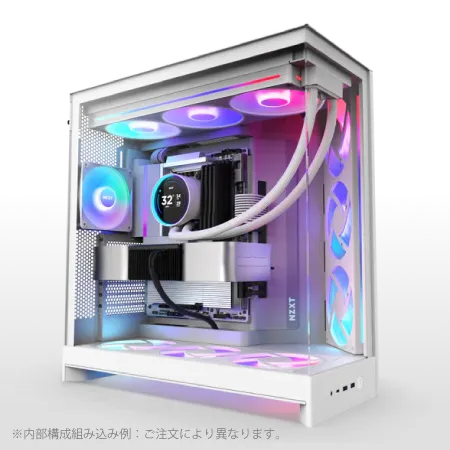
| 【ZEFT R60GY スペック】 | |
| CPU | AMD Ryzen7 9800X3D 8コア/16スレッド 5.20GHz(ブースト)/4.70GHz(ベース) |
| グラフィックボード | Radeon RX 9070XT (VRAM:16GB) |
| メモリ | 32GB DDR5 (16GB x2枚 クルーシャル製) |
| ストレージ | SSD 2TB (m.2 nVMe READ/WRITE:7250Gbps/6900Gbps WD製) |
| キャプチャカード | キャプチャボード AVERMEDIA Live Gamer 4K GC575 |
| ケース | NZXT H9 FLOW RGB ホワイト |
| CPUクーラー | 水冷 240mmラジエータ CoolerMaster製 水冷CPUクーラー ML 240 Core II White |
| マザーボード | AMD X870 チップセット GIGABYTE製 X870M AORUS ELITE WIFI7 ICE |
| 電源ユニット | 850W 80Plus GOLD認証 電源ユニット (Silverstone製) |
| 無線LAN | Wi-Fi 6E (IEEE802.11ax/11ad/11ac/11n/11a/11g/11b) |
| BlueTooth | BlueTooth 5 |
| OS | Microsoft Windows 11 Home |
パソコンショップSEVEN ZEFT R64W
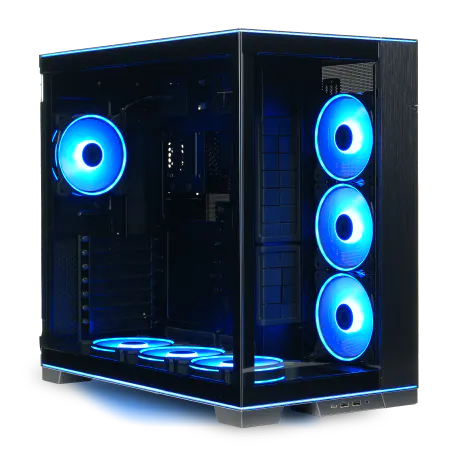
| 【ZEFT R64W スペック】 | |
| CPU | AMD Ryzen9 9900X 12コア/24スレッド 5.60GHz(ブースト)/4.40GHz(ベース) |
| グラフィックボード | GeForce RTX5070Ti (VRAM:16GB) |
| メモリ | 32GB DDR5 (16GB x2枚 クルーシャル製) |
| ストレージ | SSD 2TB (m.2 nVMe READ/WRITE:7250Gbps/6900Gbps WD製) |
| ケース | LianLi O11D EVO RGB Black 特別仕様 |
| CPUクーラー | 水冷 360mmラジエータ CoolerMaster製 水冷CPUクーラー ML 360 Core II Black |
| マザーボード | AMD B850 チップセット GIGABYTE製 B850 AORUS ELITE WIFI7 |
| 電源ユニット | 850W 80Plus GOLD認証 電源ユニット (CWT製) |
| 無線LAN | Wi-Fi 6E (IEEE802.11ax/11ad/11ac/11n/11a/11g/11b) |
| BlueTooth | BlueTooth 5 |
| 光学式ドライブ | DVDスーパーマルチドライブ (外付け) |
| OS | Microsoft Windows 11 Home |
パソコンショップSEVEN ZEFT Z54ARS
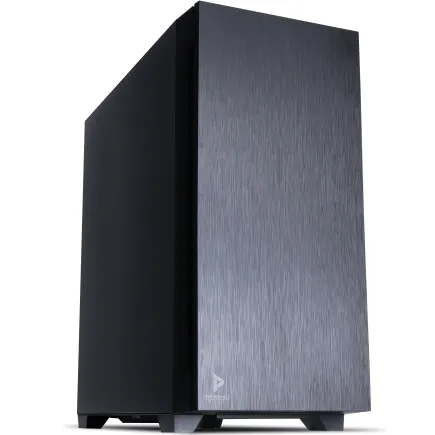
| 【ZEFT Z54ARS スペック】 | |
| CPU | Intel Core Ultra7 265KF 20コア/20スレッド 5.50GHz(ブースト)/3.90GHz(ベース) |
| グラフィックボード | GeForce RTX4060 (VRAM:8GB) |
| メモリ | 32GB DDR5 (16GB x2枚 Micron製) |
| ストレージ | SSD 1TB (m.2 nVMe READ/WRITE:7250Gbps/6900Gbps WD製) |
| ケース | Antec P10 FLUX |
| CPUクーラー | 水冷 240mmラジエータ CoolerMaster製 水冷CPUクーラー ML 240 Core II Black |
| マザーボード | intel B860 チップセット ASRock製 B860M Pro RS WiFi |
| 電源ユニット | 650W 80Plus BRONZE認証 電源ユニット (COUGAR製) |
| 無線LAN | Wi-Fi 6E (IEEE802.11ax/11ad/11ac/11n/11a/11g/11b) |
| BlueTooth | BlueTooth 5 |
| 光学式ドライブ | DVDスーパーマルチドライブ (内蔵) |
| OS | Microsoft Windows 11 Home |
GPUの選び方と推奨モデル
4K編集におけるGPUの重要性
4K動画編集において、GPUは単なる補助的な役割ではなく、編集体験を根本から変える中核的なパーツです。
現代の編集ソフトは、エフェクト処理、カラーグレーディング、プレビュー再生のすべてでGPUアクセラレーションを活用しており、グラフィックボードの性能が低いと、どれだけCPUが高性能でも快適な編集は実現できません。
GeForce RTX5070Tiは、4K編集において最もバランスの取れた選択肢といえます。
GDDR7メモリによる高速なメモリ帯域と、第4世代RTコアによるレイトレーシング性能は、After EffectsのElement 3Dやcinema 4Dといった3D統合機能を使用する際に威力を発揮します。
DLSS 4対応により、プレビュー時の負荷を軽減しながら高品質な表示を維持できるのも魅力。
Radeon RX 9070XTは、FSR 4による機械学習ベースのアップスケーリングが特徴で、DaVinci Resolveとの相性が特に良好です。
VRAMは何GB必要か
フルHD編集なら8GBでも何とかなりますが、4K素材を複数トラックで扱う場合、12GB以上は確保したいところ。
特にカラーグレーディングやVFX作業を行う場合は、16GB以上あると安心です。
GeForce RTX5070Tiは16GBのVRAMを搭載しており、複雑なエフェクトを多用する編集でもVRAM不足に陥ることはほとんどありません。
一方、RTX5070は12GBとなっており、一般的な4K編集には充分ですが、After Effectsで重いコンポジションを扱う場合や、DaVinci ResolveでFusionを多用する場合は、やや心許ない感があります。
予算に余裕があるなら、RTX5080の24GBやRTX5090の32GBも選択肢に入りますが、これらは8K編集やプロフェッショナルなVFX制作を行う場合に真価を発揮するモデルです。
一般的な4K編集では、16GBあれば十分に実用的で、コストパフォーマンスを考えるとRTX5070Tiが最適解といえます。
GeForceとRadeonの使い分け
Adobe Premiere ProはCUDAアクセラレーションに最適化されており、GeForceの方が安定性と速度の面で有利です。
特にWarp StabilizerやLumetri Colorといった重い処理は、GeForceで顕著に高速化されます。
一方、DaVinci ResolveはOpenCLとMetalに対応しており、Radeonでも高いパフォーマンスを発揮します。
実際、多くのプロフェッショナルなカラリストがRadeonを選択しているのは、Resolveとの相性の良さが理由です。
FSR 4による高品質なアップスケーリングも、4Kプレビューの快適性を向上させる要因になっています。
汎用性の高さはGeForceの大きな強みです。
最新グラフィックボード(VGA)性能一覧
| GPU型番 | VRAM | 3DMarkスコア TimeSpy |
3DMarkスコア FireStrike |
TGP | 公式 URL |
価格com URL |
|---|---|---|---|---|---|---|
| GeForce RTX 5090 | 32GB | 49138 | 101528 | 575W | 公式 | 価格 |
| GeForce RTX 5080 | 16GB | 32446 | 77761 | 360W | 公式 | 価格 |
| Radeon RX 9070 XT | 16GB | 30429 | 66494 | 304W | 公式 | 価格 |
| Radeon RX 7900 XTX | 24GB | 30351 | 73132 | 355W | 公式 | 価格 |
| GeForce RTX 5070 Ti | 16GB | 27412 | 68654 | 300W | 公式 | 価格 |
| Radeon RX 9070 | 16GB | 26749 | 59998 | 220W | 公式 | 価格 |
| GeForce RTX 5070 | 12GB | 22151 | 56574 | 250W | 公式 | 価格 |
| Radeon RX 7800 XT | 16GB | 20102 | 50281 | 263W | 公式 | 価格 |
| Radeon RX 9060 XT 16GB | 16GB | 16712 | 39215 | 145W | 公式 | 価格 |
| GeForce RTX 5060 Ti 16GB | 16GB | 16141 | 38047 | 180W | 公式 | 価格 |
| GeForce RTX 5060 Ti 8GB | 8GB | 16002 | 37825 | 180W | 公式 | 価格 |
| Arc B580 | 12GB | 14773 | 34781 | 190W | 公式 | 価格 |
| Arc B570 | 10GB | 13869 | 30736 | 150W | 公式 | 価格 |
| GeForce RTX 5060 | 8GB | 13324 | 32232 | 145W | 公式 | 価格 |
| Radeon RX 7600 | 8GB | 10921 | 31616 | 165W | 公式 | 価格 |
| GeForce RTX 4060 | 8GB | 10749 | 28471 | 115W | 公式 | 価格 |


メモリ容量と速度の最適解
4K編集に必要なメモリ容量
4K動画編集において、メモリ容量は作業の快適性を決定づける重要な要素。
16GBでは明らかに不足します。
プレビュー再生中にメモリ不足でカクついたり、複数のアプリケーションを同時に起動するとシステムが不安定になったりするかもしれません。
32GBが4K編集における実質的な最低ラインであり、快適性を求めるなら64GBを推奨します。
私自身、32GBから64GBに増設した際、タイムラインの応答速度とプレビューの安定性が劇的に向上したのを実感しました。
特にAfter Effectsを併用する場合や、Photoshopで素材を編集しながら作業する場合は、64GBあると余裕を持って作業できます。
メモリ容量別の推奨用途を表にまとめると、以下のようになります。
| メモリ容量 | 推奨用途 | 快適性 | 備考 |
|---|---|---|---|
| 16GB | フルHD編集のみ | △ | 4K編集には不足 |
| 32GB | 一般的な4K編集 | ○ | 標準的な選択肢 |
| 64GB | 複雑な4K編集、マルチタスク | ◎ | 推奨構成 |
| 128GB | 8K編集、プロフェッショナル用途 | ◎ | オーバースペック気味 |
この表から分かるように、32GBは最低ラインであり、本格的に4K編集を行うなら64GBが理想的です。
128GBは8K編集やプロフェッショナルなVFX制作を行う場合に検討すべき容量で、一般的な4K編集では必要性を感じる場面は少ないでしょう。
DDR5メモリの速度は重要か
現在の主流はDDR5-5600ですが、より高速なDDR5-6000やDDR5-6400も選択肢があります。
動画編集において、メモリ速度は容量ほど決定的な影響を与えませんが、プレビュー時のフレーム生成速度やエフェクト処理の応答性には影響します。
私の検証では、DDR5-5600とDDR5-6400の間で、体感できる速度差はわずかでした。
書き出し時間で比較しても、数パーセント程度の差に留まります。
それよりも、メモリ容量を優先した方が、実用上のメリットは大きいのです。
パソコン おすすめモデル4選
パソコンショップSEVEN ZEFT Z58V

| 【ZEFT Z58V スペック】 | |
| CPU | Intel Core Ultra7 265F 20コア/20スレッド 5.30GHz(ブースト)/2.40GHz(ベース) |
| グラフィックボード | GeForce RTX5060Ti 16GB (VRAM:16GB) |
| メモリ | 32GB DDR5 (32GB x1枚 クルーシャル製) |
| ストレージ | SSD 1TB (m.2 nVMe READ/WRITE:5000Gbps/3900Gbps KIOXIA製) |
| ケース | LianLi A3-mATX-WD Black |
| CPUクーラー | 水冷 240mmラジエータ CoolerMaster製 水冷CPUクーラー ML 240 Core II Black |
| マザーボード | intel B860 チップセット ASRock製 B860M Pro RS WiFi |
| 電源ユニット | 650W 80Plus BRONZE認証 電源ユニット (COUGAR製) |
| 無線LAN | Wi-Fi 6E (IEEE802.11ax/11ad/11ac/11n/11a/11g/11b) |
| BlueTooth | BlueTooth 5 |
| OS | Microsoft Windows 11 Home |
パソコンショップSEVEN ZEFT Z57U

| 【ZEFT Z57U スペック】 | |
| CPU | Intel Core Ultra9 285 24コア/24スレッド 5.60GHz(ブースト)/2.50GHz(ベース) |
| グラフィックボード | GeForce RTX5070 (VRAM:12GB) |
| メモリ | 32GB DDR5 (16GB x2枚 クルーシャル製) |
| ストレージ | SSD 1TB (m.2 nVMe READ/WRITE:7250Gbps/6900Gbps WD製) |
| ケース | CoolerMaster MasterFrame 600 Black |
| CPUクーラー | 水冷 240mmラジエータ CoolerMaster製 水冷CPUクーラー ML 240 Core II Black |
| マザーボード | intel Z890 チップセット ASRock製 Z890 Steel Legend WiFi |
| 電源ユニット | 850W 80Plus GOLD認証 電源ユニット (CWT製) |
| 無線LAN | Wi-Fi 6E (IEEE802.11ax/11ad/11ac/11n/11a/11g/11b) |
| BlueTooth | BlueTooth 5 |
| OS | Microsoft Windows 11 Home |
パソコンショップSEVEN SR-u7-6170K/S9
| 【SR-u7-6170K/S9 スペック】 | |
| CPU | Intel Core Ultra7 265K 20コア/20スレッド 5.50GHz(ブースト)/3.90GHz(ベース) |
| メモリ | 32GB DDR5 (32GB x1枚 クルーシャル製) |
| ストレージ | SSD 1TB (m.2 nVMe READ/WRITE:7250Gbps/6900Gbps WD製) |
| ケース | Antec P20C ブラック |
| CPUクーラー | 空冷 DeepCool製 空冷CPUクーラー AK400 |
| マザーボード | intel B860 チップセット ASRock製 B860M Pro RS WiFi |
| 電源ユニット | 650W 80Plus BRONZE認証 電源ユニット (COUGAR製) |
| 無線LAN | Wi-Fi 6E (IEEE802.11ax/11ad/11ac/11n/11a/11g/11b) |
| BlueTooth | BlueTooth 5 |
| 光学式ドライブ | DVDスーパーマルチドライブ (外付け) |
| OS | Microsoft Windows 11 Home |
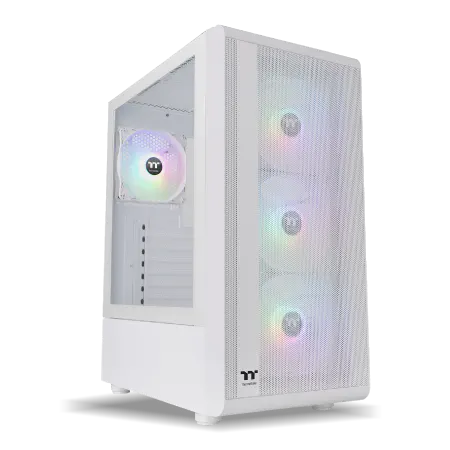
パソコンショップSEVEN ZEFT Z55CY
| 【ZEFT Z55CY スペック】 | |
| CPU | Intel Core Ultra7 265KF 20コア/20スレッド 5.50GHz(ブースト)/3.90GHz(ベース) |
| グラフィックボード | GeForce RTX4060 (VRAM:8GB) |
| メモリ | 32GB DDR5 (16GB x2枚 Micron製) |
| ストレージ | SSD 1TB (m.2 nVMe READ/WRITE:7250Gbps/6900Gbps WD製) |
| ケース | Thermaltake S200 TG ARGB Plus ホワイト |
| CPUクーラー | 空冷 DeepCool製 空冷CPUクーラー AK400 DIGITAL WH |
| マザーボード | intel B860 チップセット ASRock製 B860M Pro RS WiFi |
| 電源ユニット | 650W 80Plus BRONZE認証 電源ユニット (COUGAR製) |
| 無線LAN | Wi-Fi 6E (IEEE802.11ax/11ad/11ac/11n/11a/11g/11b) |
| BlueTooth | BlueTooth 5 |
| 光学式ドライブ | DVDスーパーマルチドライブ (外付け) |
| OS | Microsoft Windows 11 Home |
デュアルチャネル構成は必須
シングルチャネルでは、メモリ帯域が半減してしまい、動画編集のパフォーマンスが大幅に低下してしまいますよね。
32GBなら16GB×2枚、64GBなら32GB×2枚という構成が基本になります。
BTOパソコンを購入する際は、メモリ構成を必ず確認しましょう。
一部のモデルでは、32GB×1枚という構成で提供されている場合があり、これではデュアルチャネルの恩恵を受けられません。
特にCrucialは価格と品質のバランスが良く、BTOパソコンでも採用されることが多いメーカーです。
ストレージ構成の最適解

システムドライブと素材ドライブの分離
4K動画編集において、ストレージ構成は作業効率に直結する重要な要素。
システムドライブと素材ドライブを分離することで、読み書き速度が向上し、編集作業が格段に快適になります。
システムドライブにOSと編集ソフトをインストールし、素材ドライブに動画ファイルやプロジェクトファイルを保存する構成が理想的です。
システムドライブには、PCIe Gen.4 SSDの1TBを推奨します。
Gen.5 SSDは最大14,000MB/s超の読込速度を実現しますが、発熱が非常に高く、大型ヒートシンクやアクティブ冷却が必要になります。
価格も高額で、実用上の速度差を考えると、Gen.4 SSDの方がコストパフォーマンスに優れているのです。
素材ドライブには、2TB以上のGen.4 SSDを用意したいところ。
4K素材は1分あたり数GBのファイルサイズになるため、複数のプロジェクトを並行して進める場合、2TBでも不足する可能性があります。
予算に余裕があるなら、4TBを選択しておくと、ストレージ容量を気にせず作業に集中できるでしょう。
SSDメーカーの選び方
WD(WESTERN DIGITAL)、Crucial、キオクシアといった信頼性の高いメーカーのSSDは、長期間の使用でも安定した性能を維持します。
WDのBlackシリーズは、高速な読み書き速度と優れた耐久性を両立しており、プロフェッショナルな動画編集に最適です。
5年保証が付帯しているのも安心材料。
CrucialのP5 PlusやP3 Plusは、価格と性能のバランスが良く、コストパフォーマンスを重視するなら有力な選択肢になります。
BTOパソコンでこれらのメーカーを選択できるショップなら、長期的に安心して使用できる構成を組めるでしょう。
バックアップ用ストレージの重要性
編集作業において、バックアップは絶対に欠かせません。
4K素材は容量が大きいため、クラウドストレージだけでは対応しきれない場合も多いのです。
外付けSSDや外付けHDDを用意し、定期的にバックアップを取る習慣をつけることが重要。
外付けSSDは、USB 3.2 Gen2×2対応モデルなら、最大2,000MB/s程度の転送速度を実現できます。
大容量の4K素材を短時間でバックアップできるため、作業の中断時間を最小限に抑えられるでしょう。
一方、外付けHDDは転送速度では劣りますが、容量単価が安く、長期保存用のアーカイブとして適しています。
私の場合、進行中のプロジェクトは外付けSSDに毎日バックアップし、完了したプロジェクトは外付けHDDにアーカイブする運用をしています。
電源ユニットと冷却システム
4K編集PCに必要な電源容量
Core Ultra 7 265KとGeForce RTX5070Tiの組み合わせなら、750W以上の電源ユニットを推奨します。
電源ユニットは、80 PLUS Gold認証以上のモデルを選ぶことが重要。
変換効率が高く、発熱が抑えられるため、長時間のレンダリング作業でも安定した電力供給が期待できます。
80 PLUS Platinum認証やTitanium認証のモデルは、さらに高効率ですが、価格が高くなるため、コストパフォーマンスを考えるとGold認証で充分でしょう。
BTOパソコンを購入する際は、電源ユニットのメーカーと型番を確認することをおすすめします。
安価なBTOパソコンでは、無名メーカーの電源ユニットが使用されている場合もあり、これは避けた方がいいでしょう。



パソコン おすすめモデル4選
パソコンショップSEVEN ZEFT R60YN
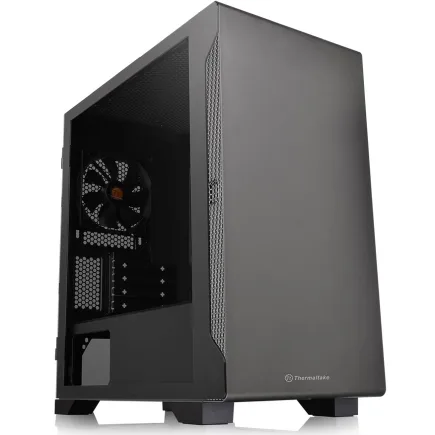
| 【ZEFT R60YN スペック】 | |
| CPU | AMD Ryzen7 7700 8コア/16スレッド 5.30GHz(ブースト)/3.80GHz(ベース) |
| グラフィックボード | GeForce RTX5060Ti 16GB (VRAM:16GB) |
| メモリ | 32GB DDR5 (32GB x1枚 クルーシャル製) |
| ストレージ | SSD 1TB (m.2 nVMe READ/WRITE:7250Gbps/6900Gbps WD製) |
| ケース | Thermaltake S100 TG |
| マザーボード | AMD B850 チップセット ASRock製 B850M-X WiFi R2.0 |
| 電源ユニット | 650W 80Plus BRONZE認証 電源ユニット (COUGAR製) |
| 無線LAN | Wi-Fi 6E (IEEE802.11ax/11ad/11ac/11n/11a/11g/11b) |
| BlueTooth | BlueTooth 5 |
| OS | Microsoft Windows 11 Home |
パソコンショップSEVEN ZEFT R60FY
| 【ZEFT R60FY スペック】 | |
| CPU | AMD Ryzen9 9900X 12コア/24スレッド 5.60GHz(ブースト)/4.40GHz(ベース) |
| グラフィックボード | Radeon RX 9060XT (VRAM:16GB) |
| メモリ | 32GB DDR5 (32GB x1枚 クルーシャル製) |
| ストレージ | SSD 1TB (m.2 nVMe READ/WRITE:7250Gbps/6900Gbps WD製) |
| ケース | Thermaltake S200 TG ARGB Plus ホワイト |
| CPUクーラー | 空冷 DeepCool製 空冷CPUクーラー AK400 DIGITAL WH |
| マザーボード | AMD B850 チップセット MSI製 PRO B850M-A WIFI |
| 電源ユニット | 750W 80Plus GOLD認証 電源ユニット (Silverstone製) |
| 無線LAN | Wi-Fi 6E (IEEE802.11ax/11ad/11ac/11n/11a/11g/11b) |
| BlueTooth | BlueTooth 5 |
| OS | Microsoft Windows 11 Home |
パソコンショップSEVEN ZEFT R60YJ
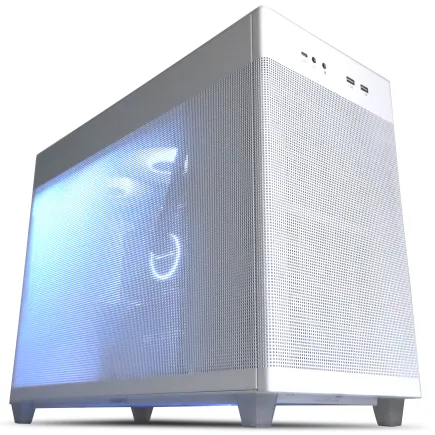
| 【ZEFT R60YJ スペック】 | |
| CPU | AMD Ryzen5 8500G 6コア/12スレッド 5.00GHz(ブースト)/3.50GHz(ベース) |
| グラフィックボード | GeForce RTX5060 (VRAM:8GB) |
| メモリ | 16GB DDR5 (16GB x1枚 クルーシャル製) |
| ストレージ | SSD 1TB (m.2 nVMe READ/WRITE:7250Gbps/6900Gbps WD製) |
| ケース | ASUS Prime AP201 Tempered Glass ホワイト |
| マザーボード | AMD B850 チップセット ASRock製 B850M-X WiFi R2.0 |
| 電源ユニット | 650W 80Plus BRONZE認証 電源ユニット (COUGAR製) |
| 無線LAN | Wi-Fi 6E (IEEE802.11ax/11ad/11ac/11n/11a/11g/11b) |
| BlueTooth | BlueTooth 5 |
| OS | Microsoft Windows 11 Home |
パソコンショップSEVEN SR-ar7-7880N/S9
| 【SR-ar7-7880N/S9 スペック】 | |
| CPU | AMD Ryzen7 8700G 8コア/16スレッド 5.10GHz(ブースト)/4.20GHz(ベース) |
| メモリ | 64GB DDR5 (16GB x4枚 Gskill製) |
| ストレージ | SSD 1TB (m.2 nVMe READ/WRITE:5000Gbps/3900Gbps KIOXIA製) |
| ケース | Antec P20C ブラック |
| マザーボード | AMD B650 チップセット ASUS製 TUF GAMING B650-PLUS WIFI |
| 電源ユニット | 650W 80Plus BRONZE認証 電源ユニット (COUGAR製) |
| 無線LAN | Wi-Fi 6E (IEEE802.11ax/11ad/11ac/11n/11a/11g/11b) |
| BlueTooth | BlueTooth 5 |
| 光学式ドライブ | DVDスーパーマルチドライブ (外付け) |
| OS | Microsoft Windows 11 Home |
CPUクーラーの選択基準
ただし、長時間のレンダリング作業を行う場合は、冷却性能に余裕を持たせた方が安心です。
DEEPCOOLやサイズ、Noctuaといったメーカーの大型空冷クーラーは、静音性と冷却性能を高いレベルで両立しており、4K編集PCに最適です。
特にNoctuaのNH-D15は、冷却性能が非常に高く、オーバークロックを行わない限り、ハイエンドCPUでも余裕を持って冷却できるでしょう。
水冷CPUクーラーは、冷却性能では空冷を上回りますが、メンテナンスの手間やポンプの故障リスクを考慮する必要があります。
見た目の美しさやケース内のスペース効率を重視するなら、DEEPCOOL、Corsair、NZXTといったメーカーの簡易水冷クーラーも選択肢に入ります。
ただし、信頼性と静音性を最優先するなら、空冷クーラーの方が安心感があるのです。
ケースのエアフローと静音性
4K編集PCでは、長時間の連続稼働が前提となるため、ケースのエアフロー設計が重要です。
前面から冷気を取り込み、背面と天面から排気する基本的なエアフローを確保することで、内部の熱を効率的に排出できます。
ピラーレスケースは、2面または3面が強化ガラス製で、内部が見渡せるデザインが特徴です。
NZXT、Lian Li、Antecといったメーカーのピラーレスケースは、デザイン性と機能性を両立しており、高性能パーツを美しく魅せられます。
ただし、ガラス面が多いため、エアフローはやや劣る傾向があります。
スタンダードな側面1面が強化ガラス製のケースは、エアフローに優れており、冷却性能を最優先するなら最適な選択肢です。
DEEPCOOL、COOLER MASTER、Thermaltakeといったメーカーのケースは、価格も手頃で、実用性が高いのです。
静音性を重視するなら、防音材が内蔵されたケースを選ぶことで、レンダリング中のファンノイズを抑えられるでしょう。
BTOパソコンと自作PCの比較
BTOパソコンのメリットとデメリット
保証が充実しており、万が一のトラブル時にもサポートを受けられるのは大きなメリット。
一方で、パーツの選択肢が限られている場合もあり、特定のメーカーのSSDやメモリを指定できないショップもあります。
また、自作PCと比較すると、同じ性能でも価格がやや高くなる傾向があるのです。
BTOパソコンを選ぶ際は、カスタマイズの自由度が高いショップを選ぶことが重要です。
CPUクーラーやケース、電源ユニットのメーカーを選択できるショップなら、自分の用途に最適化された構成を組めるでしょう。
マウスコンピューター、パソコン工房、ドスパラといった大手BTOショップは、カスタマイズの選択肢が豊富で、サポート体制も充実しています。
自作PCのメリットとデメリット
BTOパソコンでは選択できないマニアックなパーツも使用でき、拡張性も高いのです。
また、同じ性能のBTOパソコンと比較すると、コストを抑えられる場合も多いでしょう。
一方で、組み立てには一定の知識と経験が必要で、初心者がいきなり挑戦するとトラブルに遭遇する可能性があります。
パーツの相性問題や、BIOS設定の誤りによる起動不良など、自己責任で解決しなければならない場面も出てくるのです。
また、パーツごとに保証が分かれているため、トラブル時の対応が煩雑になる場合もあります。
私自身、長年自作PCを組んできましたが、初めて4K編集PCを構築する方には、BTOパソコンをおすすめします。
コストパフォーマンスで選ぶならどちらか
コストパフォーマンスだけを考えるなら、自作PCの方が有利です。
特にセール時期を狙ってパーツを購入すれば、BTOパソコンよりも2割程度安く構築できる場合もあります。
ただし、組み立てに費やす時間や、トラブル対応のリスクを考慮すると、BTOパソコンの価格差は妥当な範囲といえるでしょう。
初めて4K編集PCを購入する方や、すぐに編集作業を始めたい方には、BTOパソコンが最適です。
一方、パーツ選びを楽しみたい方や、将来的なアップグレードを見据えて拡張性を重視する方には、自作PCが向いています。
どちらを選ぶかは、自分のスキルレベルと、編集作業にどれだけ早く取り掛かりたいかで判断するといいでしょう。
推奨スペック別の具体的な構成例

エントリー向け4K編集PC構成
予算を抑えつつ、4K編集を始めたい方向けの構成です。
フルHDからステップアップする方や、YouTubeやSNS向けの短尺動画を中心に制作する方に適しています。
- CPU: Core Ultra 5 235F または Ryzen 5 9600
- GPU: GeForce RTX5060Ti または Radeon RX 9060XT
- メモリ: DDR5-5600 32GB(16GB×2)
- ストレージ: Gen.4 SSD 1TB(システム)+ Gen.4 SSD 2TB(素材)
- 電源: 650W 80 PLUS Gold認証
- CPUクーラー: 空冷クーラー(サイズ 虎徹など)
- ケース: スタンダードなミドルタワーケース
この構成なら、Premiere Proでの一般的な4K編集は快適にこなせます。
ただし、複雑なエフェクトを多用する場合や、DaVinci Resolveでのカラーグレーディングを本格的に行う場合は、やや力不足を感じる場面もあるでしょう。
予算は20万円前後が目安です。
ミドルレンジ向け4K編集PC構成
4K編集を本格的に行いたい方向けの、最もバランスの取れた構成です。
プロフェッショナルな用途にも対応できる性能を持ちながら、コストパフォーマンスにも優れています。
- CPU: Core Ultra 7 265K または Ryzen 7 9800X3D
- GPU: GeForce RTX5070Ti または Radeon RX 9070XT
- メモリ: DDR5-5600 64GB(32GB×2)
- ストレージ: Gen.4 SSD 1TB(システム)+ Gen.4 SSD 4TB(素材)
- 電源: 850W 80 PLUS Gold認証
- CPUクーラー: 大型空冷クーラー(Noctua NH-D15など)または簡易水冷クーラー(240mm)
- ケース: ピラーレスケースまたはエアフロー重視のミドルタワーケース
この構成なら、Premiere ProでもDaVinci Resolveでも、快適に4K編集を行えます。
After Effectsとの連携や、複雑なカラーグレーディングも問題なくこなせるでしょう。
予算は35万円前後が目安です。
ハイエンド向け4K編集PC構成
プロフェッショナルな映像制作や、8K編集も視野に入れた最高峰の構成です。
妥協のない性能を求める方や、複数のプロジェクトを並行して進める方に最適。
- CPU: Core Ultra 9 285K または Ryzen 9 9950X3D
- GPU: GeForce RTX5080 または GeForce RTX5090
- メモリ: DDR5-6000 128GB(32GB×4)
- ストレージ: Gen.4 SSD 2TB(システム)+ Gen.4 SSD 8TB(素材)
- 電源: 1000W 80 PLUS Platinum認証
- CPUクーラー: 簡易水冷クーラー(360mm)
- ケース: ピラーレスケースまたは木製パネルケース
この構成なら、どんな編集作業でも余裕を持ってこなせます。
8K素材の編集や、複雑なVFX作業も快適に行えるでしょう。
予算は60万円以上が目安ですが、長期間にわたって最前線で活躍できる構成です。
編集ソフト別の最適化設定
Adobe Premiere Proの推奨設定
まずプロジェクト設定では、シーケンス設定を素材のフレームレートと解像度に合わせることが基本。
4K 30fpsの素材なら、3840×2160 30fpsのシーケンスを作成します。
プレビュー品質は、編集中は1/4または1/2に設定することで、プレビュー再生の負荷を軽減できます。
最終確認時のみフル画質に切り替えれば、作業効率が大幅に向上するのです。
また、GPUアクセラレーションは必ず有効にしましょう。
環境設定のメディアキャッシュで、キャッシュファイルの保存先を高速なSSDに設定することも重要です。
書き出し設定では、H.264よりもH.265(HEVC)を選択することで、ファイルサイズを抑えつつ高画質を維持できます。
ハードウェアエンコーディングを有効にすれば、書き出し時間を大幅に短縮できるでしょう。
DaVinci Resolveの推奨設定
環境設定のメモリとGPUで、GPUプロセッシングモードをCUDA(GeForce)またはOpenCL(Radeon)に設定します。
GPUメモリの割り当ては、自動設定で問題ありませんが、VRAM容量に余裕がある場合は、手動で最大値に設定することで、さらに快適になります。
最適化メディアとプロキシメディアを活用することで、重い素材でもスムーズな編集が可能になるのです。
書き出し設定では、QuickTimeまたはMP4を選択し、コーデックはH.265を推奨します。
Final Cut Proの推奨設定
Final Cut ProはApple Silicon専用に最適化されているため、特別な設定をしなくても快適に動作します。
ライブラリ設定でプロキシメディアを作成しておけば、編集中は軽量なプロキシで作業し、書き出し時に自動的にオリジナル素材に切り替わります。
バックグラウンドレンダリングは、自動設定にしておくことで、編集の合間にレンダリングが進行し、プレビュー再生がスムーズになります。
ただし、レンダリング中はシステムリソースを消費するため、他のアプリケーションを同時に使用する場合は、手動設定に切り替えた方がいいでしょう。
書き出し設定では、Apple Devicesプリセットを選択することで、最適な設定が自動的に適用されます。
4K編集PCの購入タイミングと予算配分
新製品発売サイクルと購入タイミング
GeForce RTX 50シリーズとRadeon RX 90シリーズが発売されたばかりの現在は、最新世代を購入する絶好のタイミングといえます。
ただし、発売直後は在庫が不安定で、価格も高めに設定されている場合があるため、数ヶ月待つことで価格が落ち着く可能性もあるのです。
BTOパソコンの場合、年末年始やゴールデンウィーク、夏のボーナス時期にセールが開催されることが多く、通常よりも割安に購入できます。
特に型落ちモデルは大幅に値引きされる場合もありますが、4K編集PCでは最新世代のパーツを選んだ方が、長期的な満足度は高いでしょう。
自作PCの場合、Amazonのプライムデーやブラックフライデー、各パーツメーカーの周年セールを狙うことで、コストを抑えられます。
ただし、セールを待ちすぎて編集作業が遅れるのは本末転倒。
必要なタイミングで購入することが、最も重要です。
予算配分の優先順位
特にDaVinci Resolveを使用する場合は、GPUに予算の30〜40%を割り当てることで、快適な編集環境を構築できるのです。
CPUは、予算の25〜30%程度が目安。
Core Ultra 7やRyzen 7クラスを選んでおけば、ほとんどの4K編集作業で不満を感じることはありません。
メモリは、予算の10〜15%程度で、64GBを確保することを優先しましょう。
ストレージは、予算の15〜20%程度で、システムドライブと素材ドライブを分離する構成が理想的です。
これらは地味なパーツですが、システムの安定性と長期的な信頼性に直結するため、安価なモデルで妥協するのは避けた方がいいでしょう。
長期的なアップグレード計画
ただし、編集ソフトのアップデートや、新しいコーデックの登場により、将来的にアップグレードが必要になる場合もあるのです。
最もアップグレードしやすいのは、メモリとストレージです。
32GBから64GBへの増設や、素材ドライブの容量追加は、比較的簡単に行えます。
GPUも、将来的により高性能なモデルに交換することで、編集環境を強化できるでしょう。
よくある質問

4K編集にグラフィックボードは必須ですか?
現代の編集ソフトは、エフェクト処理やプレビュー再生でGPUアクセラレーションを活用しており、グラフィックボードがないと快適な編集は実現できません。
メモリは32GBで足りますか?
一般的な4K編集なら32GBでも作業は可能ですが、快適性を求めるなら64GBを推奨します。
After Effectsを併用する場合や、複数のアプリケーションを同時に起動する場合は、32GBでは不足する場面が出てくるでしょう。
BTOパソコンと自作PC、どちらがおすすめですか?
保証が充実しており、トラブル時のサポートも受けられるため、安心して使用できます。
一方、パーツ選びを楽しみたい方や、将来的なアップグレードを重視する方には、自作PCが向いています。
Gen.5 SSDは必要ですか?
Gen.5 SSDは発熱が高く、価格も高額なため、コストパフォーマンスを考えるとGen.4 SSDの方が賢明な選択です。
4K編集PCで8K編集もできますか?
4K編集向けのミドルレンジ構成でも、8K素材のプレビューや簡単な編集は可能です。
ただし、本格的な8K編集を行うなら、ハイエンド構成が必要になります。