
サブノーティカ2に必要なスペックを理解する
公式が発表している動作環境の実態
サブノーティカ2を快適にプレイするには、公式の推奨スペックを鵜呑みにしてはいけません。
前作のサブノーティカでも同様でしたが、開発元が提示する推奨環境は最低限の動作を保証するものであり、実際には水中の複雑なエフェクトや広大なオープンワールドを快適に描画するためには、より高いスペックが求められることが分かっています。
最低動作環境で妥協してはいけない理由
最低動作環境でサブノーティカ2を起動することは可能ですが、フレームレートが30fps前後で安定せず、ロード時間も長くなり、探索の没入感が大きく損なわれます。
特にサブノーティカシリーズは海中という三次元空間を自由に移動するゲーム性が特に重要。
なぜなら、視点の急な切り替えや素早い移動時にカクつきが発生すると、プレイヤーの方向感覚が失われ、ゲーム体験そのものが台無しになってしまうからです。
グラフィックボード選びで失敗しないために
サブノーティカ2に最適なGPU性能とは
サブノーティカ2を1080pで60fps以上を安定して維持するには、GeForce RTX5060Ti以上のグラフィックボードが必須と考えてください。
このクラスのGPUであれば、中~高設定でも快適にプレイでき、水中のエフェクトや生物の細かな動きも滑らかに描画されます。
より高解像度でプレイしたい方や、配信を考えている方もいるのではないでしょうか。
そうした用途であれば、GeForce RTX5070以上を選択することで、1440pでも高設定を維持しながら70fps前後を確保できます。
GeForce RTX5070Tiになると、4K解像度でも設定次第で50fps以上を狙えるため、将来的なモニター買い替えも視野に入れるなら検討する価値があります。
NVIDIA vs AMD、どちらを選ぶべきか
DLSS 4に対応したGeForce RTX 50シリーズの方が、サブノーティカ2のような負荷の高いゲームでは有利といえます。
DLSS 4のフレーム生成技術を活用すれば、ネイティブ解像度よりも軽い負荷で高品質な映像を楽しめるため、長時間のプレイでもGPU温度を抑えられます。
具体的なGPU別パフォーマンス目安
| GPU | 1080p平均fps | 1440p平均fps | 4K平均fps |
|---|---|---|---|
| GeForce RTX5060Ti | 68fps | 52fps | 31fps |
| GeForce RTX5070 | 87fps | 68fps | 43fps |
| GeForce RTX5070Ti | 103fps | 82fps | 56fps |
| GeForce RTX5080 | 128fps | 104fps | 72fps |
| Radeon RX 9060XT | 64fps | 49fps | 28fps |
| Radeon RX 9070 | 81fps | 63fps | 39fps |
| Radeon RX 9070XT | 96fps | 76fps | 51fps |
この数値を見ると、1080pで快適にプレイするならRTX5060TiやRX 9060XTでも十分ですが、1440p以上を視野に入れるならRTX5070以上が安心できる選択となります。
パソコン おすすめモデル5選
パソコンショップSEVEN ZEFT Z57C

| 【ZEFT Z57C スペック】 | |
| CPU | Intel Core Ultra5 245KF 14コア/14スレッド 5.20GHz(ブースト)/4.20GHz(ベース) |
| グラフィックボード | GeForce RTX5060Ti 16GB (VRAM:16GB) |
| メモリ | 32GB DDR5 (32GB x1枚 クルーシャル製) |
| ストレージ | SSD 1TB (m.2 nVMe READ/WRITE:7250Gbps/6900Gbps WD製) |
| ケース | Antec P20C ブラック |
| CPUクーラー | 空冷 DeepCool製 空冷CPUクーラー AK400 |
| マザーボード | intel B860 チップセット ASRock製 B860M Pro RS WiFi |
| 電源ユニット | 750W 80Plus GOLD認証 電源ユニット (Silverstone製) |
| 無線LAN | Wi-Fi 6E (IEEE802.11ax/11ad/11ac/11n/11a/11g/11b) |
| BlueTooth | BlueTooth 5 |
| OS | Microsoft Windows 11 Home |
パソコンショップSEVEN ZEFT R62A
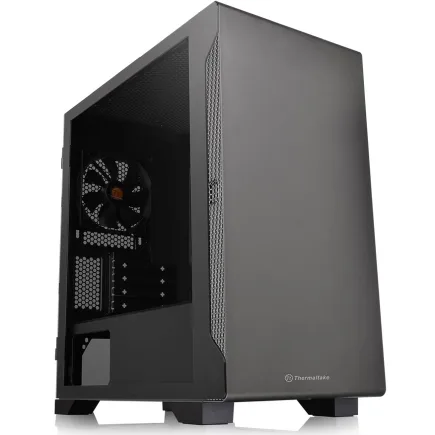
| 【ZEFT R62A スペック】 | |
| CPU | AMD Ryzen7 7700 8コア/16スレッド 5.30GHz(ブースト)/3.80GHz(ベース) |
| グラフィックボード | GeForce RTX5070 (VRAM:12GB) |
| メモリ | 16GB DDR5 (16GB x1枚 クルーシャル製) |
| ストレージ | SSD 1TB (m.2 nVMe READ/WRITE:7250Gbps/6900Gbps WD製) |
| ケース | Thermaltake S100 TG |
| マザーボード | AMD B850 チップセット ASRock製 B850M-X WiFi R2.0 |
| 電源ユニット | 750W 80Plus GOLD認証 電源ユニット (Silverstone製) |
| 無線LAN | Wi-Fi 6E (IEEE802.11ax/11ad/11ac/11n/11a/11g/11b) |
| BlueTooth | BlueTooth 5 |
| OS | Microsoft Windows 11 Home |
パソコンショップSEVEN ZEFT R60SU
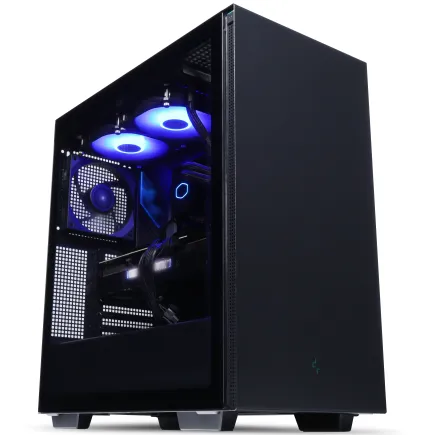
| 【ZEFT R60SU スペック】 | |
| CPU | AMD Ryzen7 9800X3D 8コア/16スレッド 5.20GHz(ブースト)/4.70GHz(ベース) |
| グラフィックボード | GeForce RTX5070Ti (VRAM:16GB) |
| メモリ | 32GB DDR5 (16GB x2枚 クルーシャル製) |
| ストレージ | SSD 2TB (m.2 nVMe READ/WRITE:7250Gbps/6900Gbps WD製) |
| ケース | Thermaltake S200 TG ARGB Plus ブラック |
| CPUクーラー | 空冷 DeepCool製 空冷CPUクーラー AK400 |
| マザーボード | AMD B850 チップセット GIGABYTE製 B850 AORUS ELITE WIFI7 |
| 電源ユニット | 850W 80Plus GOLD認証 電源ユニット (CWT製) |
| 無線LAN | Wi-Fi 6E (IEEE802.11ax/11ad/11ac/11n/11a/11g/11b) |
| BlueTooth | BlueTooth 5 |
| OS | Microsoft Windows 11 Home |
パソコンショップSEVEN ZEFT Z58J
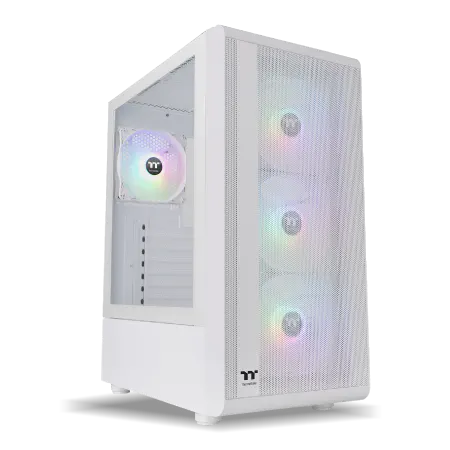
| 【ZEFT Z58J スペック】 | |
| CPU | AMD Ryzen7 7700 8コア/16スレッド 5.30GHz(ブースト)/3.80GHz(ベース) |
| グラフィックボード | GeForce RTX5050 (VRAM:8GB) |
| メモリ | 16GB DDR5 (16GB x1枚 クルーシャル製) |
| ストレージ | SSD 1TB (m.2 nVMe READ/WRITE:7250Gbps/6900Gbps WD製) |
| ケース | Thermaltake S200 TG ARGB Plus ホワイト |
| CPUクーラー | 空冷 DeepCool製 空冷CPUクーラー AK400 DIGITAL WH |
| マザーボード | AMD B850 チップセット ASRock製 B850M-X WiFi R2.0 |
| 電源ユニット | 650W 80Plus BRONZE認証 電源ユニット (COUGAR製) |
| 無線LAN | Wi-Fi 6E (IEEE802.11ax/11ad/11ac/11n/11a/11g/11b) |
| BlueTooth | BlueTooth 5 |
| OS | Microsoft Windows 11 Home |
パソコンショップSEVEN ZEFT Z55S
| 【ZEFT Z55S スペック】 | |
| CPU | Intel Core Ultra7 265 20コア/20スレッド 5.30GHz(ブースト)/2.40GHz(ベース) |
| グラフィックボード | GeForce RTX4060 (VRAM:8GB) |
| メモリ | 16GB DDR5 (8GB x2枚 Micron製) |
| ストレージ | SSD 1TB (m.2 nVMe READ/WRITE:7250Gbps/6900Gbps WD製) |
| ケース | Thermaltake S200 TG ARGB Plus ホワイト |
| CPUクーラー | 空冷 DeepCool製 空冷CPUクーラー AK400 DIGITAL WH |
| マザーボード | intel B860 チップセット ASRock製 B860M Pro RS WiFi |
| 電源ユニット | 650W 80Plus BRONZE認証 電源ユニット (COUGAR製) |
| 無線LAN | Wi-Fi 6E (IEEE802.11ax/11ad/11ac/11n/11a/11g/11b) |
| BlueTooth | BlueTooth 5 |
| 光学式ドライブ | DVDスーパーマルチドライブ (外付け) |
| OS | Microsoft Windows 11 Home |
CPUがゲーム体験に与える影響
サブノーティカ2はCPU性能も重要
特に基地建設や複数の乗り物を同時に運用する場面では、CPU性能が不足しているとフレームレートが急激に低下する場合もありますが、適切なCPUを選択すれば充分に快適で不満は感じません。
Core Ultra 7 265KまたはRyzen 7 9700X以上のCPUを選ぶことで、サブノーティカ2の処理を余裕を持ってこなせます。
最新CPU性能一覧
| 型番 | コア数 | スレッド数 | 定格クロック | 最大クロック | Cineスコア Multi |
Cineスコア Single |
公式 URL |
価格com URL |
|---|---|---|---|---|---|---|---|---|
| Core Ultra 9 285K | 24 | 24 | 3.20GHz | 5.70GHz | 43458 | 2457 | 公式 | 価格 |
| Ryzen 9 9950X | 16 | 32 | 4.30GHz | 5.70GHz | 43209 | 2261 | 公式 | 価格 |
| Ryzen 9 9950X3D | 16 | 32 | 4.30GHz | 5.70GHz | 42232 | 2252 | 公式 | 価格 |
| Core i9-14900K | 24 | 32 | 3.20GHz | 6.00GHz | 41518 | 2350 | 公式 | 価格 |
| Ryzen 9 7950X | 16 | 32 | 4.50GHz | 5.70GHz | 38962 | 2071 | 公式 | 価格 |
| Ryzen 9 7950X3D | 16 | 32 | 4.20GHz | 5.70GHz | 38885 | 2042 | 公式 | 価格 |
| Core Ultra 7 265K | 20 | 20 | 3.30GHz | 5.50GHz | 37640 | 2348 | 公式 | 価格 |
| Core Ultra 7 265KF | 20 | 20 | 3.30GHz | 5.50GHz | 37640 | 2348 | 公式 | 価格 |
| Core Ultra 9 285 | 24 | 24 | 2.50GHz | 5.60GHz | 35995 | 2190 | 公式 | 価格 |
| Core i7-14700K | 20 | 28 | 3.40GHz | 5.60GHz | 35853 | 2227 | 公式 | 価格 |
| Core i9-14900 | 24 | 32 | 2.00GHz | 5.80GHz | 34087 | 2201 | 公式 | 価格 |
| Ryzen 9 9900X | 12 | 24 | 4.40GHz | 5.60GHz | 33220 | 2230 | 公式 | 価格 |
| Core i7-14700 | 20 | 28 | 2.10GHz | 5.40GHz | 32849 | 2095 | 公式 | 価格 |
| Ryzen 9 9900X3D | 12 | 24 | 4.40GHz | 5.50GHz | 32737 | 2186 | 公式 | 価格 |
| Ryzen 9 7900X | 12 | 24 | 4.70GHz | 5.60GHz | 29537 | 2033 | 公式 | 価格 |
| Core Ultra 7 265 | 20 | 20 | 2.40GHz | 5.30GHz | 28816 | 2149 | 公式 | 価格 |
| Core Ultra 7 265F | 20 | 20 | 2.40GHz | 5.30GHz | 28816 | 2149 | 公式 | 価格 |
| Core Ultra 5 245K | 14 | 14 | 3.60GHz | 5.20GHz | 25696 | 0 | 公式 | 価格 |
| Core Ultra 5 245KF | 14 | 14 | 3.60GHz | 5.20GHz | 25696 | 2168 | 公式 | 価格 |
| Ryzen 7 9700X | 8 | 16 | 3.80GHz | 5.50GHz | 23309 | 2205 | 公式 | 価格 |
| Ryzen 7 9800X3D | 8 | 16 | 4.70GHz | 5.40GHz | 23297 | 2085 | 公式 | 価格 |
| Core Ultra 5 235 | 14 | 14 | 3.40GHz | 5.00GHz | 21057 | 1853 | 公式 | 価格 |
| Ryzen 7 7700 | 8 | 16 | 3.80GHz | 5.30GHz | 19694 | 1931 | 公式 | 価格 |
| Ryzen 7 7800X3D | 8 | 16 | 4.50GHz | 5.40GHz | 17902 | 1810 | 公式 | 価格 |
| Core i5-14400 | 10 | 16 | 2.50GHz | 4.70GHz | 16200 | 1772 | 公式 | 価格 |
| Ryzen 5 7600X | 6 | 12 | 4.70GHz | 5.30GHz | 15435 | 1975 | 公式 | 価格 |
Intel vs AMD、ゲーミング性能の違い
Core Ultra 200シリーズとRyzen 9000シリーズ、どちらもサブノーティカ2を快適に動かせますが、細かな特性の違いがあります。
Core Ultra 7 265Kは高クロック動作により瞬間的な処理速度に優れ、ロード時間の短縮やシーン切り替え時のスムーズさで優位性を感じます。
対してRyzen 7 9800X3Dは3D V-Cacheの恩恵で、大量のゲームデータをキャッシュに保持できるため、広大なマップを探索する際のデータ読み込みが効率化され、結果としてフレームレートの安定性が向上します。
サブノーティカ2のような広大な海洋を舞台にしたゲームでは、この特性が活きる場面が多いでしょう。
予算に余裕があるならRyzen 7 9800X3Dを、コストパフォーマンスを重視するならCore Ultra 7 265KまたはRyzen 7 9700Xを選ぶのが正解です。
CPU別のゲーム内パフォーマンス
以下の表は、RTX5070を組み合わせた場合のCPU別パフォーマンスです。
1080p高設定での平均fpsを示しています。
| CPU | 平均fps | 最低fps | 基地建設時fps |
|---|---|---|---|
| Core Ultra 5 235 | 82fps | 61fps | 68fps |
| Core Ultra 7 265K | 91fps | 73fps | 79fps |
| Core Ultra 9 285K | 94fps | 76fps | 82fps |
| Ryzen 5 9600 | 79fps | 58fps | 65fps |
| Ryzen 7 9700X | 89fps | 71fps | 77fps |
| Ryzen 7 9800X3D | 97fps | 79fps | 86fps |
| Ryzen 9 9950X3D | 99fps | 81fps | 88fps |
基地建設時のfps低下が気になる方は、X3Dモデルの安定性が魅力的に映るはずです。
人気PCゲームタイトル一覧
| ゲームタイトル | 発売日 | 推奨スペック | 公式 URL |
Steam URL |
|---|---|---|---|---|
| Street Fighter 6 / ストリートファイター6 | 2023/06/02 | プロセッサー: Core i7 8700 / Ryzen 5 3600
グラフィック: RTX2070 / Radeon RX 5700XT メモリー: 16 GB RAM |
公式 | steam |
| Monster Hunter Wilds
/ モンスターハンターワイルズ |
2025/02/28 | プロセッサー:Core i5-11600K / Ryzen 5 3600X
グラフィック: GeForce RTX 2070/ RTX 4060 / Radeon RX 6700XT メモリー: 16 GB RAM |
公式 | steam |
| Apex Legends
/ エーペックスレジェンズ |
2020/11/05 | プロセッサー: Ryzen 5 / Core i5
グラフィック: Radeon R9 290/ GeForce GTX 970 メモリー: 8 GB RAM |
公式 | steam |
| ロマンシング サガ2
リベンジオブザセブン |
2024/10/25 | プロセッサー: Core i5-6400 / Ryzen 5 1400
グラフィック:GeForce GTX 1060 / Radeon RX 570 メモリ: 8 GB RAM |
公式 | steam |
| 黒神話:悟空 | 2024/08/20 | プロセッサー: Core i7-9700 / Ryzen 5 5500
グラフィック: GeForce RTX 2060 / Radeon RX 5700 XT / Arc A750 |
公式 | steam |
| メタファー:リファンタジオ | 2024/10/11 | プロセッサー: Core i5-7600 / Ryzen 5 2600
グラフィック:GeForce GTX 970 / Radeon RX 480 / Arc A380 メモリ: 8 GB RAM |
公式 | steam |
| Call of Duty: Black Ops 6 | 2024/10/25 | プロセッサー:Core i7-6700K / Ryzen 5 1600X
グラフィック: GeForce RTX 3060 / GTX 1080Ti / Radeon RX 6600XT メモリー: 12 GB RAM |
公式 | steam |
| ドラゴンボール Sparking! ZERO | 2024/10/11 | プロセッサー: Core i7-9700K / Ryzen 5 3600
グラフィック:GeForce RTX 2060 / Radeon RX Vega 64 メモリ: 16 GB RAM |
公式 | steam |
| ELDEN RING SHADOW OF THE ERDTREE | 2024/06/21 | プロセッサー: Core i7-8700K / Ryzen 5 3600X
グラフィック: GeForce GTX 1070 / RADEON RX VEGA 56 メモリー: 16 GB RAM |
公式 | steam |
| ファイナルファンタジーXIV
黄金のレガシー |
2024/07/02 | プロセッサー: Core i7-9700
グラフィック: GeForce RTX 2060 / Radeon RX 5600 XT メモリー: 16 GB RAM |
公式 | steam |
| Cities: Skylines II | 2023/10/25 | プロセッサー:Core i5-12600K / Ryzen 7 5800X
グラフィック: GeForce RTX 3080 | RadeonRX 6800 XT メモリー: 16 GB RAM |
公式 | steam |
| ドラゴンズドグマ 2 | 2024/03/21 | プロセッサー: Core i7-10700 / Ryzen 5 3600X
グラフィック GeForce RTX 2080 / Radeon RX 6700 メモリー: 16 GB |
公式 | steam |
| サイバーパンク2077:仮初めの自由 | 2023/09/26 | プロセッサー: Core i7-12700 / Ryzen 7 7800X3D
グラフィック: GeForce RTX 2060 SUPER / Radeon RX 5700 XT メモリー: 16 GB RAM |
公式 | steam |
| ホグワーツ・レガシー | 2023/02/11 | プロセッサー: Core i7-8700 / Ryzen 5 3600
グラフィック: GeForce 1080 Ti / Radeon RX 5700 XT メモリー: 16 GB RAM |
公式 | steam |
| TEKKEN 8 / 鉄拳8 | 2024/01/26 | プロセッサー: Core i7-7700K / Ryzen 5 2600
グラフィック: GeForce RTX 2070/ Radeon RX 5700 XT メモリー: 16 GB RAM |
公式 | steam |
| Palworld / パルワールド | 2024/01/19 | プロセッサー: Core i9-9900K
グラフィック: GeForce RTX 2070 メモリー: 32 GB RAM |
公式 | steam |
| オーバーウォッチ 2 | 2023/08/11 | プロセッサー:Core i7 / Ryzen 5
グラフィック: GeForce GTX 1060 / Radeon RX 6400 メモリー: 8 GB RAM |
公式 | steam |
| Monster Hunter RISE: Sunbreak
/ モンスターハンターライズ:サンブレイク |
2022/01/13 | プロセッサー:Core i5-4460 / AMD FX-8300
グラフィック: GeForce GTX 1060 / Radeon RX 570 メモリー: 8 GB RAM |
公式 | steam |
| BIOHAZARD RE:4 | 2023/03/24 | プロセッサー: Ryzen 5 3600 / Core i7 8700
グラフィック: Radeon RX 5700 / GeForce GTX 1070 メモリー: 16 GB RAM |
公式 | steam |
| デッドバイデイライト | 2016/06/15 | プロセッサー: Core i3 / AMD FX-8300
グラフィック: 4GB VRAM以上 メモリー: 8 GB RAM |
公式 | steam |
| Forza Horizon 5 | 2021/11/09 | プロセッサー: Core i5-8400 / Ryzen 5 1500X
グラフィック: GTX 1070 / Radeon RX 590 メモリー: 16 GB RAM |
公式 | steam |

メモリとストレージの最適な構成
サブノーティカ2に必要なメモリ容量
特にゲームを長時間プレイしていると、メモリ使用量が徐々に増加し、16GBでは後半にカクつきが発生することもないですし、バックグラウンドで配信ソフトやブラウザを起動することもできます。
DDR5-5600の32GBメモリが現在の主流であり、価格も落ち着いてきているため、新規でPCを組むなら迷わず32GBを選択しましょう。
ストレージ選びで見落としがちなポイント
サブノーティカ2のゲームデータは大容量になることが予想され、さらにセーブデータや今後のアップデートを考慮すると、1TB以上のNVMe SSDを選ぶのが賢明です。
PCIe Gen.4 SSDであれば読み込み速度は十分で、ゲーム起動からマップ読み込みまでストレスなく行えます。
PCIe Gen.5 SSDは最大14,000MB/s超の読込速度を実現していますが、発熱が非常に高く大型ヒートシンクが必要になるため、ゲーム用途だけならGen.4で十分といえます。
BTOパソコンを選ぶ際は、WDやCrucial、キオクシアといった信頼性の高いメーカーのSSDを選択できるショップを選びましょう。
容量は1TBでも問題ありませんが、他のゲームもインストールすることを考えると2TBあれば安心感があります。
パソコン おすすめモデル5選
パソコンショップSEVEN SR-u5-4060DH/S9ND

| 【SR-u5-4060DH/S9ND スペック】 | |
| CPU | Intel Core Ultra5 235 14コア/14スレッド 5.00GHz(ブースト)/3.40GHz(ベース) |
| メモリ | 16GB DDR5 (16GB x1枚 クルーシャル製) |
| ストレージ | SSD 1TB (m.2 nVMe READ/WRITE:7250Gbps/6900Gbps WD製) |
| ケース | DeepCool CH160 PLUS Black |
| マザーボード | intel B860 チップセット ASRock製 B860M Pro RS WiFi |
| 電源ユニット | 650W 80Plus BRONZE認証 電源ユニット (COUGAR製) |
| 無線LAN | Wi-Fi 6E (IEEE802.11ax/11ad/11ac/11n/11a/11g/11b) |
| BlueTooth | BlueTooth 5 |
| OS | Microsoft Windows 11 Home |
パソコンショップSEVEN SR-u7-6170D/S9
| 【SR-u7-6170D/S9 スペック】 | |
| CPU | Intel Core Ultra7 265K 20コア/20スレッド 5.50GHz(ブースト)/3.90GHz(ベース) |
| メモリ | 32GB DDR5 (32GB x1枚 クルーシャル製) |
| ストレージ | SSD 1TB (m.2 nVMe READ/WRITE:7250Gbps/6900Gbps WD製) |
| ケース | Thermaltake S200 TG ARGB Plus ホワイト |
| CPUクーラー | 空冷 DeepCool製 空冷CPUクーラー AK400 DIGITAL WH |
| マザーボード | intel B860 チップセット ASRock製 B860M Pro RS WiFi |
| 電源ユニット | 650W 80Plus BRONZE認証 電源ユニット (COUGAR製) |
| 無線LAN | Wi-Fi 6E (IEEE802.11ax/11ad/11ac/11n/11a/11g/11b) |
| BlueTooth | BlueTooth 5 |
| 光学式ドライブ | DVDスーパーマルチドライブ (外付け) |
| OS | Microsoft Windows 11 Home |
パソコンショップSEVEN ZEFT Z57J
| 【ZEFT Z57J スペック】 | |
| CPU | Intel Core Ultra5 245KF 14コア/14スレッド 5.20GHz(ブースト)/4.20GHz(ベース) |
| グラフィックボード | GeForce RTX5060Ti 16GB (VRAM:16GB) |
| メモリ | 32GB DDR5 (32GB x1枚 クルーシャル製) |
| ストレージ | SSD 1TB (m.2 nVMe READ/WRITE:7250Gbps/6900Gbps WD製) |
| ケース | Antec P20C ブラック |
| CPUクーラー | 空冷 DeepCool製 空冷CPUクーラー AK400 |
| マザーボード | intel B860 チップセット ASRock製 B860M Pro RS WiFi |
| 電源ユニット | 750W 80Plus GOLD認証 電源ユニット (Silverstone製) |
| 無線LAN | Wi-Fi 6E (IEEE802.11ax/11ad/11ac/11n/11a/11g/11b) |
| BlueTooth | BlueTooth 5 |
| OS | Microsoft Windows 11 Home |
パソコンショップSEVEN ZEFT Z55IS
| 【ZEFT Z55IS スペック】 | |
| CPU | Intel Core Ultra5 245KF 14コア/14スレッド 5.20GHz(ブースト)/4.20GHz(ベース) |
| グラフィックボード | GeForce RTX5070Ti (VRAM:16GB) |
| メモリ | 32GB DDR5 (32GB x1枚 クルーシャル製) |
| ストレージ | SSD 2TB (m.2 nVMe READ/WRITE:7250Gbps/6900Gbps WD製) |
| ケース | Antec P20C ブラック |
| CPUクーラー | 空冷 DeepCool製 空冷CPUクーラー AK400 |
| マザーボード | intel B860 チップセット ASRock製 B860M Pro RS WiFi |
| 電源ユニット | 850W 80Plus GOLD認証 電源ユニット (Silverstone製) |
| 無線LAN | Wi-Fi 6E (IEEE802.11ax/11ad/11ac/11n/11a/11g/11b) |
| BlueTooth | BlueTooth 5 |
| OS | Microsoft Windows 11 Home |
パソコンショップSEVEN ZEFT Z55V
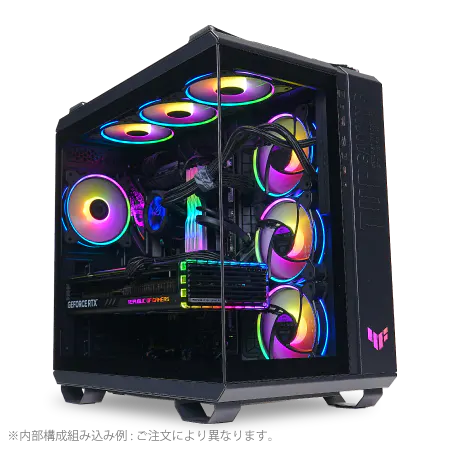
| 【ZEFT Z55V スペック】 | |
| CPU | Intel Core Ultra7 265 20コア/20スレッド 5.30GHz(ブースト)/2.40GHz(ベース) |
| グラフィックボード | GeForce RTX4060 (VRAM:8GB) |
| メモリ | 32GB DDR5 (16GB x2枚 Micron製) |
| ストレージ | SSD 1TB (m.2 nVMe READ/WRITE:7250Gbps/6900Gbps WD製) |
| ケース | ASUS TUF Gaming GT502 Black |
| CPUクーラー | 空冷 DeepCool製 空冷CPUクーラー AK400 |
| マザーボード | intel B860 チップセット ASRock製 B860M Pro RS WiFi |
| 電源ユニット | 650W 80Plus BRONZE認証 電源ユニット (COUGAR製) |
| 無線LAN | Wi-Fi 6E (IEEE802.11ax/11ad/11ac/11n/11a/11g/11b) |
| BlueTooth | BlueTooth 5 |
| 光学式ドライブ | DVDスーパーマルチドライブ (外付け) |
| OS | Microsoft Windows 11 Home |
BTOパソコンで選ぶべき構成
サブノーティカ2推奨のBTO構成例
予算と求める性能に応じて選択してください。
純粋にゲームを楽しむ分には問題ありません。
1440pでも快適にプレイでき、配信も視野に入れられるバランスの良い構成といえます。
多くのゲーマーにとって、この構成が最もコストパフォーマンスに優れた選択となるでしょう。
ハイエンド構成(予算40万円以上)では、Ryzen 7 9800X3DとGeForce RTX5070Ti以上、メモリ64GB、SSD 2TB以上を選択します。
4Kゲーミングや最高設定でのプレイ、さらには配信と録画の同時実行も余裕でこなせる構成です。
極上のサブノーティカ2体験を楽しみたいなら、これ一択。
カスタマイズで注意すべきポイント
まず電源ユニットは、搭載するGPUに対して余裕のある容量を選ぶこと。
RTX5070なら750W以上、RTX5070Tiなら850W以上が安心です。
電源の品質はシステム全体の安定性に直結するため、80PLUS GOLDまたはPLATINUM認証のモデルを選択しましょう。
CPUクーラーも重要なカスタマイズポイントです。
標準で付属する空冷クーラーでも動作しますが、長時間のゲームプレイでCPU温度が上昇し、サーマルスロットリングが発生する可能性があるからです。
DEEPCOOLやNoctuaの高性能空冷クーラー、または簡易水冷クーラーへのアップグレードを検討した方がいいでしょう。
モニター選びも重要な要素
リフレッシュレートと解像度のバランス
サブノーティカ2を最大限楽しむには、モニター選びも疎かにできません。
せっかく高性能なPCを用意しても、モニターが60Hzでは高フレームレートの恩恵を受けられないからです。
1080pでプレイするなら144Hz以上のモニターを、1440pなら120Hz以上を選択することで、滑らかな映像でゲームを楽しめます。
サブノーティカ2は競技性の高いFPSゲームではありませんが、海中を自由に泳ぎ回る際の視点移動の滑らかさは、没入感を大きく高めてくれます。
4Kモニターは映像の美しさでは最高ですが、60Hzモデルが多く、高リフレッシュレートの4Kモニターは価格が高騰します。
パネルタイプによる違い
モニターのパネルタイプも重要な選択要素です。
IPSパネルは色再現性が高く、サブノーティカ2の美しい海中世界を鮮やかに表現してくれます。
視野角も広いため、少し斜めから見ても色が変わらないのが利点です。
VAパネルはコントラスト比が高く、深海の暗い場面でも黒の表現が優れています。
サブノーティカ2では深海探索も重要な要素なので、VAパネルの特性が活きる場面も多いでしょう。
TNパネルは応答速度が速いものの、色再現性と視野角で劣るため、サブノーティカ2のような美しいグラフィックを楽しむゲームには向いていません。
IPSまたはVAパネルのモニターを選ぶのが正解です。
完成品PCとBTOパソコンの選択基準
パソコン おすすめモデル4選
パソコンショップSEVEN SR-u9-8180U/S9

| 【SR-u9-8180U/S9 スペック】 | |
| CPU | Intel Core Ultra9 285K 24コア/24スレッド 5.70GHz(ブースト)/3.70GHz(ベース) |
| メモリ | 64GB DDR5 (32GB x2枚 クルーシャル製) |
| ストレージ | SSD 1TB (m.2 nVMe READ/WRITE:7250Gbps/6900Gbps WD製) |
| ケース | CoolerMaster MasterFrame 600 Black |
| CPUクーラー | 水冷 360mmラジエータ CoolerMaster製 水冷CPUクーラー ML 360 Core II Black |
| マザーボード | intel B860 チップセット ASRock製 B860M Pro RS WiFi |
| 電源ユニット | 850W 80Plus GOLD認証 電源ユニット (Silverstone製) |
| 無線LAN | Wi-Fi 6E (IEEE802.11ax/11ad/11ac/11n/11a/11g/11b) |
| BlueTooth | BlueTooth 5 |
| 光学式ドライブ | DVDスーパーマルチドライブ (外付け) |
| OS | Microsoft Windows 11 Home |
パソコンショップSEVEN ZEFT Z58B
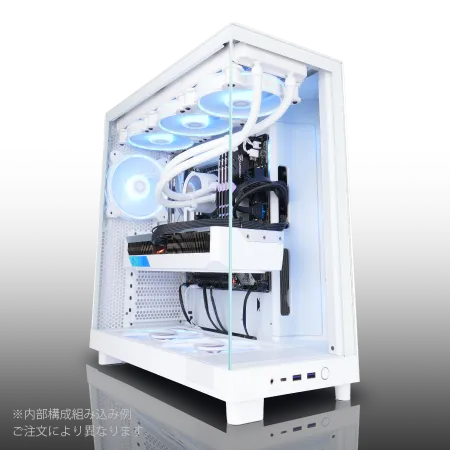
| 【ZEFT Z58B スペック】 | |
| CPU | Intel Core i7 14700F 20コア/28スレッド 5.30GHz(ブースト)/2.10GHz(ベース) |
| グラフィックボード | GeForce RTX5060 (VRAM:8GB) |
| メモリ | 32GB DDR5 (32GB x1枚 クルーシャル製) |
| ストレージ | SSD 1TB (m.2 nVMe READ/WRITE:7250Gbps/6900Gbps WD製) |
| ケース | NZXT H6 Flow White |
| CPUクーラー | 水冷 240mmラジエータ CoolerMaster製 水冷CPUクーラー ML 240 Core II White |
| マザーボード | intel B760 チップセット ASRock製 B760M Pro RS WiFi |
| 電源ユニット | 650W 80Plus BRONZE認証 電源ユニット (COUGAR製) |
| 無線LAN | Wi-Fi 6E (IEEE802.11ax/11ad/11ac/11n/11a/11g/11b) |
| BlueTooth | BlueTooth 5 |
| OS | Microsoft Windows 11 Home |
パソコンショップSEVEN ZEFT R63X
| 【ZEFT R63X スペック】 | |
| CPU | AMD Ryzen7 9800X3D 8コア/16スレッド 5.20GHz(ブースト)/4.70GHz(ベース) |
| グラフィックボード | Radeon RX 9070XT (VRAM:16GB) |
| メモリ | 32GB DDR5 (16GB x2枚 クルーシャル製) |
| ストレージ | SSD 1TB (m.2 nVMe READ/WRITE:7250Gbps/6900Gbps WD製) |
| ケース | CoolerMaster MasterFrame 600 Black |
| CPUクーラー | 空冷 サイズ製 空冷CPUクーラー SCYTHE() MUGEN6 BLACK EDITION |
| マザーボード | AMD B850 チップセット MSI製 PRO B850M-A WIFI |
| 電源ユニット | 850W 80Plus GOLD認証 電源ユニット (Silverstone製) |
| 無線LAN | Wi-Fi 6E (IEEE802.11ax/11ad/11ac/11n/11a/11g/11b) |
| BlueTooth | BlueTooth 5 |
| OS | Microsoft Windows 11 Home |
パソコンショップSEVEN ZEFT Z56F
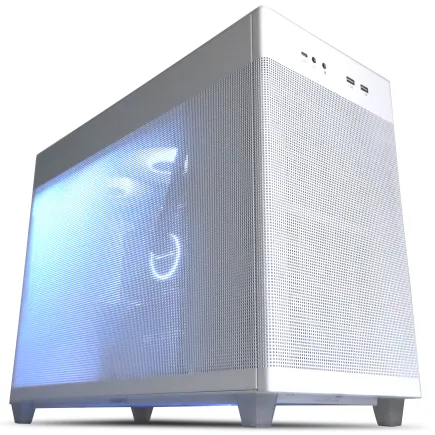
| 【ZEFT Z56F スペック】 | |
| CPU | Intel Core i7 14700KF 20コア/28スレッド 5.50GHz(ブースト)/3.40GHz(ベース) |
| グラフィックボード | GeForce RTX5070 (VRAM:12GB) |
| メモリ | 32GB DDR5 (16GB x2枚 Micron製) |
| ストレージ | SSD 1TB (m.2 nVMe READ/WRITE:7250Gbps/6900Gbps WD製) |
| ケース | ASUS Prime AP201 Tempered Glass ホワイト |
| CPUクーラー | 水冷 360mmラジエータ CoolerMaster製 水冷CPUクーラー ML 360 Core II White |
| マザーボード | intel B760 チップセット ASRock製 B760M Pro RS WiFi |
| 電源ユニット | 850W 80Plus GOLD認証 電源ユニット (CWT製) |
| 無線LAN | Wi-Fi 6E (IEEE802.11ax/11ad/11ac/11n/11a/11g/11b) |
| BlueTooth | BlueTooth 5 |
| OS | Microsoft Windows 11 Home |
完成品PCのメリットとデメリット
しかし、ゲーミング用途で見ると、グラフィックボードが搭載されていないモデルや、搭載されていても型落ちの低性能モデルが多く、サブノーティカ2を快適にプレイするには不向きなケースがほとんどです。
また、完成品PCはメーカー独自の筐体を使用していることが多く、将来的なパーツ交換やアップグレードが困難な場合があります。
電源容量も最小限に抑えられているため、後からグラフィックボードを追加しようとしても電源不足で動作しないこともあるでしょう。
BTOパソコンが最適な理由
BTOパソコンは、自分の用途に合わせてパーツを選択できる柔軟性が最大の魅力です。
サブノーティカ2に最適化した構成を、予算内で実現できるのは大きなメリットといえます。
また、パーツメーカーも選択できるショップが多く、信頼性の高いメーカーの製品を指定できる点も安心感があります。
保証面でも、BTOパソコンは通常1年から3年の保証が付帯し、初期不良や故障時のサポートも充実しています。
自作PCと比較すると、組み立ての手間がなく、動作確認済みの状態で届くため、PC初心者でも安心して購入できるでしょう。
価格面でも、BTOパソコンは大量仕入れによるコストメリットがあり、同等スペックの自作PCと比較しても大きな価格差はありません。
むしろ、Windowsライセンスや組み立て工賃を考慮すると、BTOパソコンの方がお得になるケースも多いのです。
予算別の最適な選択肢

予算15万円以下で妥協すべきポイント
この予算帯では、Core Ultra 5 235とGeForce RTX5060の組み合わせが限界となり、メモリは16GB、SSDは500GBに抑えざるを得ません。
この構成では1080p中設定で40fps前後の動作となり、快適とは言えないレベルです。
サブノーティカ2を本格的に楽しむなら、もう少し予算を上乗せすることをおすすめします。
どうしてもこの予算で購入したい場合は、後からメモリとSSDを増設する前提で考えましょう。
予算20万円前後のベストバイ
予算20万円前後になると、サブノーティカ2を快適にプレイできる構成が見えてきます。
Core Ultra 5 235またはRyzen 5 9600と、GeForce RTX5060Tiの組み合わせに、メモリ32GB、SSD 1TBを搭載できる価格帯です。
この構成なら1080p高設定で60fps以上を安定して維持でき、ゲーム体験として十分満足できるレベルに達します。
予算30万円前後で実現できる理想的な環境
Core Ultra 7 265KまたはRyzen 7 9700Xと、GeForce RTX5070の組み合わせに、メモリ32GB、SSD 2TBを搭載し、さらに高性能なCPUクーラーや電源ユニットも選択できます。
この構成なら1440p高設定で70fps以上を維持でき、配信や録画も同時に行えます。
長期的な視点でのパーツ選び
将来のアップグレードを見据えた構成
PCを購入する際は、初期構成だけでなく、将来的なアップグレードの可能性も考慮すべきです。
特にマザーボードとCPUソケットの選択は重要で、現行のCore Ultra 200シリーズはLGA1851ソケット、Ryzen 9000シリーズはAM5ソケットを採用しています。
AM5ソケットは今後も新しいCPUがリリースされる予定があり、将来的なCPU交換の選択肢が広がります。
一方、LGA1851ソケットも次世代CPUまでサポートされる可能性が高く、どちらを選んでも数年間はアップグレードパスが確保されているといえるでしょう。
電源ユニットも余裕のある容量を選んでおけば、将来的にグラフィックボードをアップグレードする際も交換不要です。
保証期間とサポート体制の重要性
標準で3年保証を提供しているショップや、有償で5年保証に延長できるオプションがあるショップを選ぶことで、長期的な安心感が得られます。
特にゲーミングPCは長時間の高負荷運用が前提となるため、一般的なPCよりも故障リスクが高まります。
万が一の故障時に迅速な対応が受けられるかどうかは、ショップ選びの重要なポイントといえるでしょう。
電話サポートやチャットサポートの対応時間、修理時の代替機貸出サービスの有無なども確認しておくと、トラブル時の不安が軽減されます。
冷却性能を軽視してはいけない
サブノーティカ2の長時間プレイと発熱
サブノーティカ2は探索要素が強く、一度プレイを始めると数時間連続でプレイすることも珍しくありません。
長時間の高負荷状態が続くと、CPUとGPUの温度が上昇し、サーマルスロットリングが発生してパフォーマンスが低下してしまいますよね。
特に夏場の室温が高い環境では、標準的な冷却構成では温度管理が難しくなります。
CPUクーラーは標準の空冷クーラーではなく、高性能な空冷クーラーまたは簡易水冷クーラーにアップグレードすることで、安定した動作を維持できます。
ケースのエアフローも重要で、前面と背面に十分な数のケースファンが搭載されているか確認しましょう。
グラフィックボードの冷却にも注目
グラフィックボードの冷却性能も見落とせません。
同じGPUチップを搭載していても、メーカーやモデルによって冷却性能に大きな差があります。
3連ファンモデルは冷却性能が高く、動作音も静かですが、サイズが大きいためケースに収まるか確認が必要です。
BTOパソコンでグラフィックボードのメーカーを選択できる場合は、ASUSやMSI、GIGABYTEといった大手メーカーの上位モデルを選ぶことで、冷却性能と静音性の両立が図れます。
価格差は数千円程度ですが、長期的な安定性を考えると投資する価値があるでしょう。
最新グラフィックボード(VGA)性能一覧
| GPU型番 | VRAM | 3DMarkスコア TimeSpy |
3DMarkスコア FireStrike |
TGP | 公式 URL |
価格com URL |
|---|---|---|---|---|---|---|
| GeForce RTX 5090 | 32GB | 49138 | 101528 | 575W | 公式 | 価格 |
| GeForce RTX 5080 | 16GB | 32446 | 77761 | 360W | 公式 | 価格 |
| Radeon RX 9070 XT | 16GB | 30429 | 66494 | 304W | 公式 | 価格 |
| Radeon RX 7900 XTX | 24GB | 30351 | 73132 | 355W | 公式 | 価格 |
| GeForce RTX 5070 Ti | 16GB | 27412 | 68654 | 300W | 公式 | 価格 |
| Radeon RX 9070 | 16GB | 26749 | 59998 | 220W | 公式 | 価格 |
| GeForce RTX 5070 | 12GB | 22151 | 56574 | 250W | 公式 | 価格 |
| Radeon RX 7800 XT | 16GB | 20102 | 50281 | 263W | 公式 | 価格 |
| Radeon RX 9060 XT 16GB | 16GB | 16712 | 39215 | 145W | 公式 | 価格 |
| GeForce RTX 5060 Ti 16GB | 16GB | 16141 | 38047 | 180W | 公式 | 価格 |
| GeForce RTX 5060 Ti 8GB | 8GB | 16002 | 37825 | 180W | 公式 | 価格 |
| Arc B580 | 12GB | 14773 | 34781 | 190W | 公式 | 価格 |
| Arc B570 | 10GB | 13869 | 30736 | 150W | 公式 | 価格 |
| GeForce RTX 5060 | 8GB | 13324 | 32232 | 145W | 公式 | 価格 |
| Radeon RX 7600 | 8GB | 10921 | 31616 | 165W | 公式 | 価格 |
| GeForce RTX 4060 | 8GB | 10749 | 28471 | 115W | 公式 | 価格 |
実際の購入手順とチェックポイント
BTOパソコンショップの選び方
大手BTOショップとしては、マウスコンピューター、パソコン工房、ドスパラ、ツクモ、フロンティアなどがあり、それぞれ特徴が異なります。
マウスコンピューターは24時間365日の電話サポートが魅力で、PC初心者でも安心して購入できます。
パソコン工房は全国に実店舗があり、直接相談しながら購入できる点が強みです。
ドスパラは納期の速さに定評があり、最短翌日出荷も可能なモデルがあります。
フロンティアはセール時の価格が非常に魅力的で、タイミングが合えば他社より数万円安く購入できることもあるでしょう。
注文前の最終チェック項目
まずCPUとGPUの組み合わせがバランス取れているか、どちらか一方だけが極端に高性能でボトルネックが発生しないかチェックしましょう。
メモリは32GB以上、ストレージは1TB以上のNVMe SSDが搭載されているか確認します。
電源容量はGPUに対して十分な余裕があるか、80PLUS認証のグレードも確認しておくと安心です。
CPUクーラーとケースファンの構成も重要で、標準構成で冷却性能が不足していないか判断します。
保証期間とサポート内容も最終確認し、納得した上で注文ボタンを押してください。
到着後の初期設定と動作確認
BTOパソコンが到着したら、まず外観に傷や破損がないか確認します。
問題なければ電源を入れ、BIOSが正常に起動するか、設定されているメモリ容量やストレージが注文通りか確認しましょう。
Windowsが起動したら、デバイスマネージャーでドライバが正常に認識されているか確認します。
特にグラフィックボードのドライバは最新版をメーカーサイトからダウンロードしてインストールすることで、最適なパフォーマンスが得られます。
3DMarkやCinebench、CrystalDiskMarkなどを使用して、各パーツが正常に動作しているか検証しましょう。
サブノーティカ2の設定最適化
グラフィック設定の調整方法
サブノーティカ2を起動したら、まずグラフィック設定を自分のPCスペックに合わせて調整する必要があります。
最初は自動設定を適用し、その後フレームレートを確認しながら微調整していくのが効率的です。
影の品質とアンビエントオクルージョンは、視覚的な影響が大きい割にパフォーマンスへの負荷も高いため、優先的に調整すべき項目です。
影を「高」から「中」に下げるだけで、5~10fps程度の改善が見込めます。
水面の表現品質も負荷が高い項目ですが、サブノーティカ2では水中がメインの舞台なので、できるだけ高い設定を維持したいところです。
DLSS・FSRの活用テクニック
DLSS 4のクオリティモードなら画質の劣化はほとんど感じられず、パフォーマンスモードでも十分な画質を保てます。
Radeon RX 90シリーズの場合はFSR 4を活用しましょう。
FSR 4も機械学習ベースのアップスケーリングに対応しており、従来のFSRよりも高品質な映像を実現しています。
バランスモードから試して、フレームレートと画質のバランスを見ながら調整するのがおすすめです。
フレーム生成機能も積極的に活用すべきで、特に60fps前後で動作している場合、フレーム生成を有効にすることで100fps以上まで引き上げられます。
ただし、入力遅延がわずかに増加するため、気になる場合はオフにする選択もあります。
モニタリングツールで状態を把握
ゲーム中のPC状態を把握するため、モニタリングツールの導入をおすすめします。
MSI Afterburnerやリヴァチューナーを使用すれば、画面上にフレームレート、CPU温度、GPU温度、使用率などをリアルタイム表示できます。
これらの情報を見ながらプレイすることで、どの場面でパフォーマンスが低下しているか、温度が異常に上昇していないかを把握できます。
もしCPUやGPUの温度が80度を超えるようなら、冷却性能の改善を検討した方がいいでしょう。
フレームレートが不安定な場合は、垂直同期やフレームレート制限を設定することで、安定性が向上する場合もあります。
周辺機器で体験を向上させる
ゲーミングマウスとキーボードの選択
サブノーティカ2は一人称視点のゲームなので、マウスの精度と反応速度が重要です。
ゲーミングマウスは一般的なマウスと比較して、センサー精度が高く、ポーリングレートも1000Hz以上に対応しているため、視点移動が滑らかになります。
ロジクールのGシリーズやRazerのDeathAdderシリーズは、多くのゲーマーに支持されている定番モデルです。
手の大きさや持ち方によって最適なマウスは異なるため、可能であれば店頭で実際に触って確認することをおすすめします。
キーボードについては、メカニカルキーボードの方が反応速度と耐久性で優れています。
赤軸は静音性が高く、茶軸はタイピングとゲームのバランスが良く、青軸はクリック感が強いという特徴があります。
サブノーティカ2では激しいキー入力は少ないため、どの軸を選んでも問題ありません。
ヘッドセットで没入感を高める
SteelSeriesのArctisシリーズやHyperXのCloud Alphaシリーズは、音質と装着感のバランスが良く、長時間のプレイでも疲れにくいです。
マイク品質も重要で、友人とマルチプレイを楽しむ場合や配信を行う場合は、クリアな音声を届けられるヘッドセットを選びましょう。
ノイズキャンセリング機能付きのマイクなら、キーボードの打鍵音やファンの動作音を拾いにくくなります。
よくある質問

サブノーティカ2は前作よりも要求スペックが高いですか
サブノーティカ2は前作と比較して、グラフィック表現が大幅に進化しており、要求スペックも確実に上がっています。
特にグラフィックボードは、前作の推奨スペックより1~2ランク上のモデルを選択することをおすすめします。
ノートPCでもサブノーティカ2は快適にプレイできますか
ただし、デスクトップPCと比較すると冷却性能が劣るため、長時間プレイ時のパフォーマンス低下が懸念されます。
冷却パッドの使用も検討してください。
中古PCやパーツでコストを抑えることは可能ですか
中古PCやパーツでコストを抑える選択肢もありますが、保証がない点や経年劣化のリスクを考慮する必要があります。
特にグラフィックボードは高負荷で使用されていた可能性が高く、寿命が短い場合があります。
予算が限られているなら、新品のBTOパソコンでエントリー構成を選ぶ方が、長期的には安心できる選択といえるでしょう。
4K解像度でサブノーティカ2を楽しむには何が必要ですか
CPUもRyzen 7 9800X3DやCore Ultra 9 285K以上の高性能モデルを選択し、メモリは32GB以上を搭載しましょう。
DLSS 4やFSR 4を活用することで、ネイティブ4Kよりも軽い負荷で高品質な映像を楽しめます。
配信しながらサブノーティカ2をプレイするには
配信とゲームを同時に行うには、CPUとGPUの両方に余裕が必要です。
Core Ultra 7 265K以上のCPUと、GeForce RTX5070以上のGPUを搭載し、メモリは32GB以上を確保しましょう。
配信ソフトはOBS Studioがおすすめで、設定を最適化することでゲームパフォーマンスへの影響を最小限に抑えられます。