
ゲーミングPCの組み立て代行で最適な構成例
推奨CPUとグラフィックカードの選び方
推奨CPUとグラフィックカードの選び方についてご紹介します。
まず、ゲーミングPCの心臓部と言えるCPU選びですが、端的に言って高性能なものが求められます。
特に最近は、ゲームが求める処理能力が飛躍的に向上しているため、少なくとも8コア以上のCPUが標準になりつつあります。
例えば、インテルの最新世代のCore iシリーズや、AMDのRyzenシリーズが候補に挙がりますね。
ゲームによっては、シングルスレッド性能が求められることが多いので、ここを抑えておきたいところです。
次に、グラフィックカードについてですが、ここもやはりGPUの性能が重要になってきます。
特にレイトレーシングやDLSSといった最新技術を体感したい場合、RTXシリーズは外せませんね。
私は最近、RTX 40シリーズを試してみましたが、そのリアルタイムレイトレーシングの美しさには驚きました。
たとえば、予算との兼ね合いであったり、使用するゲームやソフトウェアの要求性能を考慮する必要があります。
私自身も以前、最新ではなく一つ前の世代のGPUを選んで満足している経験があります。
特に、家庭環境や電気料金を考慮すると無視できない要素だからです。
電気代が高騰する中で、消費電力の検討も怠らないようにしましょう。
このように、一概に選択肢を絞ることが難しい部分もありますが、しっかりとした選定を行うことで満足度の高いPCを手にすることができるわけです。
選び抜いた搭載パーツで、ぜひ新たなゲーム体験をお楽しみください。
最新CPU性能一覧
| 型番 | コア数 | スレッド数 | 定格クロック | 最大クロック | Cineスコア Multi |
Cineスコア Single |
公式 URL |
価格com URL |
|---|---|---|---|---|---|---|---|---|
| Core Ultra 9 285K | 24 | 24 | 3.20GHz | 5.70GHz | 43458 | 2457 | 公式 | 価格 |
| Ryzen 9 9950X | 16 | 32 | 4.30GHz | 5.70GHz | 43209 | 2261 | 公式 | 価格 |
| Ryzen 9 9950X3D | 16 | 32 | 4.30GHz | 5.70GHz | 42232 | 2252 | 公式 | 価格 |
| Core i9-14900K | 24 | 32 | 3.20GHz | 6.00GHz | 41518 | 2350 | 公式 | 価格 |
| Ryzen 9 7950X | 16 | 32 | 4.50GHz | 5.70GHz | 38962 | 2071 | 公式 | 価格 |
| Ryzen 9 7950X3D | 16 | 32 | 4.20GHz | 5.70GHz | 38885 | 2042 | 公式 | 価格 |
| Core Ultra 7 265K | 20 | 20 | 3.30GHz | 5.50GHz | 37640 | 2348 | 公式 | 価格 |
| Core Ultra 7 265KF | 20 | 20 | 3.30GHz | 5.50GHz | 37640 | 2348 | 公式 | 価格 |
| Core Ultra 9 285 | 24 | 24 | 2.50GHz | 5.60GHz | 35995 | 2190 | 公式 | 価格 |
| Core i7-14700K | 20 | 28 | 3.40GHz | 5.60GHz | 35853 | 2227 | 公式 | 価格 |
| Core i9-14900 | 24 | 32 | 2.00GHz | 5.80GHz | 34087 | 2201 | 公式 | 価格 |
| Ryzen 9 9900X | 12 | 24 | 4.40GHz | 5.60GHz | 33220 | 2230 | 公式 | 価格 |
| Core i7-14700 | 20 | 28 | 2.10GHz | 5.40GHz | 32849 | 2095 | 公式 | 価格 |
| Ryzen 9 9900X3D | 12 | 24 | 4.40GHz | 5.50GHz | 32737 | 2186 | 公式 | 価格 |
| Ryzen 9 7900X | 12 | 24 | 4.70GHz | 5.60GHz | 29537 | 2033 | 公式 | 価格 |
| Core Ultra 7 265 | 20 | 20 | 2.40GHz | 5.30GHz | 28816 | 2149 | 公式 | 価格 |
| Core Ultra 7 265F | 20 | 20 | 2.40GHz | 5.30GHz | 28816 | 2149 | 公式 | 価格 |
| Core Ultra 5 245K | 14 | 14 | 3.60GHz | 5.20GHz | 25696 | 0 | 公式 | 価格 |
| Core Ultra 5 245KF | 14 | 14 | 3.60GHz | 5.20GHz | 25696 | 2168 | 公式 | 価格 |
| Ryzen 7 9700X | 8 | 16 | 3.80GHz | 5.50GHz | 23309 | 2205 | 公式 | 価格 |
| Ryzen 7 9800X3D | 8 | 16 | 4.70GHz | 5.40GHz | 23297 | 2085 | 公式 | 価格 |
| Core Ultra 5 235 | 14 | 14 | 3.40GHz | 5.00GHz | 21057 | 1853 | 公式 | 価格 |
| Ryzen 7 7700 | 8 | 16 | 3.80GHz | 5.30GHz | 19694 | 1931 | 公式 | 価格 |
| Ryzen 7 7800X3D | 8 | 16 | 4.50GHz | 5.40GHz | 17902 | 1810 | 公式 | 価格 |
| Core i5-14400 | 10 | 16 | 2.50GHz | 4.70GHz | 16200 | 1772 | 公式 | 価格 |
| Ryzen 5 7600X | 6 | 12 | 4.70GHz | 5.30GHz | 15435 | 1975 | 公式 | 価格 |
良質な冷却システムの重要性
良質な冷却システムの重要性は、ゲーミングPCにおいても無視できないポイントです。
高性能なパーツを一箇所に集めていると、どうしても発熱が避けられないですから。
「パーツが熱でダメージを受けるのは嫌だし…」と考えている方も多いのではないでしょうか。
ここでは、冷却性能を向上させるためのノウハウをお伝えします。
まず一つ考慮したいのが、エアフローの設計です。
ケース内の空気の流れをスムーズにし、効率よく熱を放出することが大切です。
具体的には、冷却ファンの数や位置を工夫することで、パーツが過熱するリスクを大幅に軽減することが可能です。
エアフローの良し悪しが性能の持続性に直結してくるのです。
また、これからの時代、液冷システムの導入も視野に入れてみましょう。
初期投資はやや高めですが、その静粛性と冷却能力は魅力的です。
実際、プロのゲーマーたちの間でも液冷を採用する例が増えています。
国内で行われるeスポーツ大会を見ても、この傾向は明らかですね。
さらに面白いことに、ナノレベルで熱伝導性能を高める新しい技術も続々と登場しています。
最近の例でいうと、特殊な熱伝導パッドを装着する手法が脚光を浴びています。
試しに導入してみると、その違いに驚く方もいるでしょう。
冷却システムに注意を払わないと、折角のハイスペックPCも性能を発揮でききません。
ゲーム体験を高める周辺機器の選定
ゲーム体験を高めるためには、周辺機器の選定が非常に重要です。
ゲーミングPCの性能がどれほど優れていても、周辺機器がそれに追いついていなければ、本来のパフォーマンスを発揮できないこともあります。
最近の競技ゲームでは、ミリ秒単位の反応が求められることが一般的ですし、この部分を見落とすわけにはいきませんね。
まずは、ゲーミングマウスです。
ここ数年間、センサー技術が進化し、より高精度な動きが可能な製品が増えてきています。
私自身も愛用しているマウスがありますが、これが手放せなくなってしまいました。
ワイヤレスでありながら遅延も感じさせない、快適な操作感です。
よりスムーズな操作を求めるなら、このような性能を持つマウスはもはや選ばざるを得ません。
次にキーボードですが、ここではメカニカルキーボードが要注目です。
特に赤軸と呼ばれるキータイプは静音性が高く、快速な入力が可能です。
さらに重要なのがモニターです。
リフレッシュレートの高いモニターを選ぶことで、動きの速いゲームでも滑らかな映像を楽しむことが可能になります。
最近のトレンドである240Hzや360Hz対応のモニターも市販されていますね。
実際に私も友人のゲーミングルームで体験しましたが、もう戻れないほどにその滑らかさは衝撃的でした。
特にFPSゲームでは一度使うと手放せなくなります。
ヘッドセットも見逃せません。
没入感を高めるために、高音質なものを選びたいところです。
これにより、ゲームの世界に深く入り込むことができ、勝利のカギともいえる「音」が明瞭に聞こえるのです。
音の位置を正確に把握するためにも、しっかりと試聴して自分に合ったものを選ぶと良いでしょう。
以上、ゲーム体験を大幅に向上させる周辺機器の選定についてご紹介しました。
細部にまでこだわることで、PCゲーミングの真髄を味わうことが可能です。
「装備は整った、あとは戦うだけ」と、何もかもが整った環境でゲームに没頭する喜びをぜひ味わってください。
動画編集用PCの組み立て代行で効率的な構成
高パフォーマンスを実現するCPUとGPUの選択
高パフォーマンスを実現するCPUとGPUの選択についてご説明いたします。
動画編集用PCを組み立てる上で、まず知っておくべきはCPUとGPUの選び方です。
これらのパーツはPC全体の性能を大きく左右するため、慎重な選択が求められます。
CPUについて、最近の業界トレンドを振り返ると、多くのクリエイターたちは高スレッド数のモデルを選んでいます。
特に動画編集では、CPUのスレッド数がレンダリング速度に直結する場合が多いので、スレッド数を最優先に考えるのが賢明と言えますね。
「どうしても速くレンダリングを終わらせたい!」とお考えの方には、スレッド数の多いモデルがおすすめです。
GPUの選択も動画編集における成功のカギです。
私自身、最新のモデルにアップグレードした際、その速度と品質に驚嘆しました。
やはり実際に体験すると、その進化に目を見張るものがありますね。
これからの技術の進歩にも期待したいところです。
また、GPUの選定では、ビデオメモリも重要なファクターです。
高解像度の素材を扱うなら、大容量のビデオメモリを持つモデルが必須となるでしょう。
特に8K動画に挑戦したい方は、ビデオメモリのチェックを怠らないようにしてください。
この点に関しても、自分の経験から、メモリの余裕があると作業が格段にスムーズになることを実感しています。
総じて、GPU選びは動画編集の効率化に大きく寄与するので、しっかり選定を行いましょう。
このように、CPUとGPUの選定は動画編集用PCを構築する上で最も重要なステップです。
ぜひ、自分の目的に合ったパーツを選び、高性能PCを構築してください。
最新グラフィックボード(VGA)性能一覧
| GPU型番 | VRAM | 3DMarkスコア TimeSpy |
3DMarkスコア FireStrike |
TGP | 公式 URL |
価格com URL |
|---|---|---|---|---|---|---|
| GeForce RTX 5090 | 32GB | 49138 | 101528 | 575W | 公式 | 価格 |
| GeForce RTX 5080 | 16GB | 32446 | 77761 | 360W | 公式 | 価格 |
| Radeon RX 9070 XT | 16GB | 30429 | 66494 | 304W | 公式 | 価格 |
| Radeon RX 7900 XTX | 24GB | 30351 | 73132 | 355W | 公式 | 価格 |
| GeForce RTX 5070 Ti | 16GB | 27412 | 68654 | 300W | 公式 | 価格 |
| Radeon RX 9070 | 16GB | 26749 | 59998 | 220W | 公式 | 価格 |
| GeForce RTX 5070 | 12GB | 22151 | 56574 | 250W | 公式 | 価格 |
| Radeon RX 7800 XT | 16GB | 20102 | 50281 | 263W | 公式 | 価格 |
| Radeon RX 9060 XT 16GB | 16GB | 16712 | 39215 | 145W | 公式 | 価格 |
| GeForce RTX 5060 Ti 16GB | 16GB | 16141 | 38047 | 180W | 公式 | 価格 |
| GeForce RTX 5060 Ti 8GB | 8GB | 16002 | 37825 | 180W | 公式 | 価格 |
| Arc B580 | 12GB | 14773 | 34781 | 190W | 公式 | 価格 |
| Arc B570 | 10GB | 13869 | 30736 | 150W | 公式 | 価格 |
| GeForce RTX 5060 | 8GB | 13324 | 32232 | 145W | 公式 | 価格 |
| Radeon RX 7600 | 8GB | 10921 | 31616 | 165W | 公式 | 価格 |
| GeForce RTX 4060 | 8GB | 10749 | 28471 | 115W | 公式 | 価格 |
大容量ストレージの活用法
大容量ストレージの活用法について解説していきます。
私自身、SSDを使用してプロジェクトのスピードを向上させ、HDDを利用して大量の映像データを保存する方法を実践しています。
これは効率的なファイル管理を可能にし、作業時間を短縮する強力な手段となっています。
特に、動画編集においては4Kや8Kといった高解像度の映像が当たり前になっている現代、ストレージの容量と速度を最大限に活用することが求められます。
大容量かつ高速なNVMe SSDをシステムドライブとして利用し、作業中の素材データを置くことでスムーズな編集体験を実現することができます。
編集が快適に行えないと感じる方には、試してみる価値があるでしょう。
一方で、HDDは依然として大容量データの長期保存に欠かせない存在です。
「クラウドの利用でHDDは不要では?」と疑問に思う方もいるかもしれませんが、オフラインでもアクセスできるローカルストレージがあると安心感が違います。
また、データの移動や共有が必要な場合、外付けのSSDやHDDを活用するのも効果的です。
私も時折、出張先でのプレゼンテーションやクライアントとの打ち合わせにデータを持参する際に使用しています。
移動中にデータの損失が起きないよう、優れた耐衝撃性を持つドライブを選ぶと安心できます。
「移動中にデータをなくすなんて絶対に避けたいですよね。
大容量ストレージの選択肢は様々ですが、自分の用途にぴったり合った一台を見つけて、快適な動画編集環境を築いていただければと思います。
SSD規格一覧
| ストレージ規格 | 最大速度MBs | 接続方法 | URL_価格 |
|---|---|---|---|
| SSD nVMe Gen5 | 16000 | m.2 SSDスロット | 価格 |
| SSD nVMe Gen4 | 8000 | m.2 SSDスロット | 価格 |
| SSD nVMe Gen3 | 4000 | m.2 SSDスロット | 価格 |
| SSD SATA3 | 600 | SATAケーブル | 価格 |
| HDD SATA3 | 200 | SATAケーブル | 価格 |
BTOパソコン おすすめモデル5選
パソコンショップSEVEN ZEFT R66R

| 【ZEFT R66R スペック】 | |
| CPU | AMD Ryzen7 9700X 8コア/16スレッド 5.50GHz(ブースト)/3.80GHz(ベース) |
| グラフィックボード | GeForce RTX5060Ti 16GB (VRAM:16GB) |
| メモリ | 32GB DDR5 (32GB x1枚 クルーシャル製) |
| ストレージ | SSD 1TB (m.2 nVMe READ/WRITE:5000Gbps/3900Gbps KIOXIA製) |
| ケース | DeepCool CH170 PLUS Black |
| CPUクーラー | 空冷 DeepCool製 空冷CPUクーラー AK400 |
| マザーボード | AMD B850 チップセット ASRock製 B850M-X WiFi R2.0 |
| 電源ユニット | 650W 80Plus BRONZE認証 電源ユニット (COUGAR製) |
| 無線LAN | Wi-Fi 6E (IEEE802.11ax/11ad/11ac/11n/11a/11g/11b) |
| BlueTooth | BlueTooth 5 |
| OS | Microsoft Windows 11 Home |
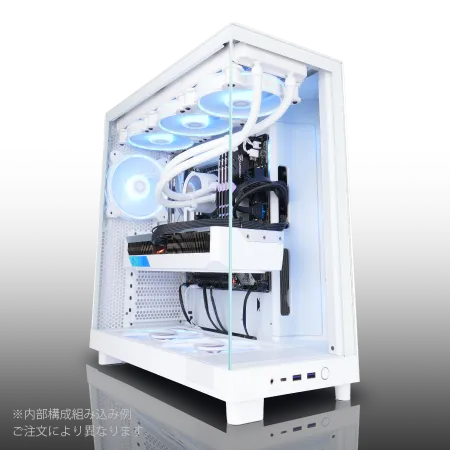
パソコンショップSEVEN ZEFT R65T
| 【ZEFT R65T スペック】 | |
| CPU | AMD Ryzen7 9700X 8コア/16スレッド 5.50GHz(ブースト)/3.80GHz(ベース) |
| グラフィックボード | GeForce RTX5070 (VRAM:12GB) |
| メモリ | 16GB DDR5 (16GB x1枚 クルーシャル製) |
| ストレージ | SSD 1TB (m.2 nVMe READ/WRITE:7250Gbps/6900Gbps WD製) |
| ケース | NZXT H6 Flow White |
| CPUクーラー | 空冷 DeepCool製 空冷CPUクーラー AK400 DIGITAL WH |
| マザーボード | AMD B850 チップセット ASRock製 B850M-X WiFi R2.0 |
| 電源ユニット | 750W 80Plus GOLD認証 電源ユニット (Silverstone製) |
| 無線LAN | Wi-Fi 6E (IEEE802.11ax/11ad/11ac/11n/11a/11g/11b) |
| BlueTooth | BlueTooth 5 |
| OS | Microsoft Windows 11 Home |
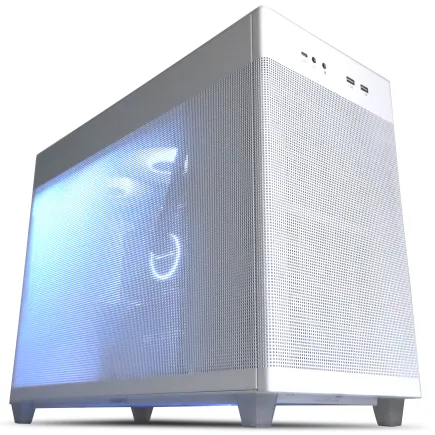
パソコンショップSEVEN ZEFT R60FJ
| 【ZEFT R60FJ スペック】 | |
| CPU | AMD Ryzen7 7700 8コア/16スレッド 5.30GHz(ブースト)/3.80GHz(ベース) |
| グラフィックボード | Radeon RX 9060XT (VRAM:16GB) |
| メモリ | 32GB DDR5 (32GB x1枚 クルーシャル製) |
| ストレージ | SSD 1TB (m.2 nVMe READ/WRITE:7250Gbps/6900Gbps WD製) |
| ケース | ASUS Prime AP201 Tempered Glass ホワイト |
| マザーボード | AMD B850 チップセット ASRock製 B850M-X WiFi R2.0 |
| 電源ユニット | 750W 80Plus GOLD認証 電源ユニット (Silverstone製) |
| 無線LAN | Wi-Fi 6E (IEEE802.11ax/11ad/11ac/11n/11a/11g/11b) |
| BlueTooth | BlueTooth 5 |
| OS | Microsoft Windows 11 Home |
パソコンショップSEVEN SR-u7-6170U/S9ND

| 【SR-u7-6170U/S9ND スペック】 | |
| CPU | Intel Core Ultra7 265K 20コア/20スレッド 5.50GHz(ブースト)/3.90GHz(ベース) |
| メモリ | 32GB DDR5 (32GB x1枚 クルーシャル製) |
| ストレージ | SSD 1TB (m.2 nVMe READ/WRITE:7250Gbps/6900Gbps WD製) |
| ケース | CoolerMaster MasterFrame 600 Black |
| CPUクーラー | 水冷 360mmラジエータ CoolerMaster製 水冷CPUクーラー ML 360 Core II Black |
| マザーボード | intel B860 チップセット ASRock製 B860M Pro RS WiFi |
| 電源ユニット | 850W 80Plus GOLD認証 電源ユニット (Silverstone製) |
| 無線LAN | Wi-Fi 6E (IEEE802.11ax/11ad/11ac/11n/11a/11g/11b) |
| BlueTooth | BlueTooth 5 |
| OS | Microsoft Windows 11 Home |
パソコンショップSEVEN ZEFT R44CG
高速な実行力で極限のゲーム体験を支えるゲーミングモデル
直感的プレイが可能、16GBメモリと1TB SSDでゲームも作業もスムーズに
コンパクトなキューブケースで場所を取らず、スタイリッシュなホワイトが魅力
Ryzen 9 7900X搭載で、臨場感あふれるゲームプレイを実現
| 【ZEFT R44CG スペック】 | |
| CPU | AMD Ryzen9 7900X 12コア/24スレッド 5.60GHz(ブースト)/4.70GHz(ベース) |
| グラフィックボード | GeForce RTX4060Ti (VRAM:8GB) |
| メモリ | 16GB DDR5 (8GB x2枚 Micron製) |
| ストレージ | SSD 1TB (m.2 nVMe READ/WRITE:7250Gbps/6900Gbps WD製) |
| ケース | ASUS Prime AP201 Tempered Glass ホワイト |
| CPUクーラー | 水冷 240mmラジエータ CoolerMaster製 水冷CPUクーラー ML 240 Core II Black |
| マザーボード | AMD B650 チップセット MSI製 PRO B650M-A WIFI |
| 電源ユニット | 750W 80Plus GOLD認証 電源ユニット (Silverstone製) |
| 無線LAN | Wi-Fi 6E (IEEE802.11ax/11ad/11ac/11n/11a/11g/11b) |
| BlueTooth | BlueTooth 5 |
| 光学式ドライブ | DVDスーパーマルチドライブ (外付け) |
| OS | Microsoft Windows 11 Home |
効果的なメモリ管理のポイント
このバランスが取れていないと、どれだけ高性能なCPUやストレージを搭載していても、その性能をフルに発揮することは難しいでしょう。
最近の動画編集ソフトでは、16GBや32GBのRAMが推奨されていますが、実際には、更に大容量の64GBや128GBを搭載することでスムーズな作業が可能になるのです。
特に4Kや8Kといった高解像度動画の編集がメインの方にとっては、メモリ容量を惜しむことはできません。
私自身、かつて16GBのRAMを信頼して運用していた時期がありましたが、大容量の映像ファイルを扱い始めると、時にはシステムが鈍く感じられる瞬間もありました。
一方で、64GBを導入した今では、そのようなストレスから開放され、快適に作業が進められています。
次に、メモリのスピードも見逃せません。
特にDDR4とDDR5の選択が選択肢としてあがりますが、最新の技術であるDDR5を選ぶことにより、将来的な拡張性や安定性が期待できそうです。
私が今注目しているのは、DDR5による速いデータ転送スピードで、ソフトウェアのパフォーマンスが向上する点です。
「今後のため」を見越すなら、DDR5を選んでおいて損はないでしょう。
さあ、メモリ管理で悩む必要はありません。
ストリーミング向けPCの組み立て代行と推奨構成
ストリーム画質を支えるハードウェア選び
ストリーム画質を支えるハードウェア選びについてご紹介していきます。
ストリーミングをする際に重要なのは、滑らかな動画配信と高品質の画質です。
それを支えるのが適切なハードウェア選びです。
しかし、高性能なパーツを積み込めばいいというわけではありません。
バランスを考慮した構成が鍵となるのです。
まず、CPUには高い処理能力が求められます。
最新世代のマルチコアCPUが選択肢として挙がりますが、特に動画のエンコードや同時配信に強いものを選ぶべきです。
実は、ゲーミング用の高クロックCPUよりも、エンコードに特化したものを選んだ方がストリーミングには効果的な場合が多いのです。
「どうして?」と思う方もいるかもしれませんが、ストリーミングにはマルチスレッド処理が重要だからです。
次に、GPUも見逃せない重要ポイントです。
グラフィックの処理だけでなく、エンコードの補助も行うため、またAIを活用したアップスケーリング技術を活用することで、低帯域でも高画質を維持することが可能です。
最新のGPUシリーズではこのような機能が標準搭載となっているため、高価ではありますが、投資する価値があります。
ストレージは、できるだけ高速なNVMe SSDを選んでおけば安心です。
ストレージボトルネックを回避するためには、昔ながらのハードディスクではなく、最新のSSD一択になりますが、ここはケチってしまってはもったいないですね。
最後にメモリです。
最低でも16GBは搭載しておきたいところですが、余裕があれば32GBを目指すのもいいかもしれません。
最近の配信環境では多くのプロセスがメモリを消費します。
結局、「完璧なパーツ構成って何が最適なの?」という疑問をお持ちの方も多いかと思います。
しかし、上記のようなポイントを抑えトライ&エラーを重ねることで、自分のストリーミングに最適なハードウェア構成が見つかるかもしれません。
ぜひ参考にしてみてください。
オーディオ設定と必須アクセサリ
オーディオ設定と必須アクセサリにおいては、特にストリーミング向けPCの組み立て代行を考える際に重要なポイントとなります。
音質にこだわる方にとって、オーディオの設定は細心の注意を払いたい部分でしょう。
そして、高品質なオーディオデバイスを取り入れることで、リスナーにより豊かな音響体験を提供できるのです。
まず第一に、適切なオーディオインターフェースを選ぶことが、ストリーミングPCの音質を向上させるのに不可欠です。
現在市場で注目されている製品を選ぶことで、クリアな音声配信が可能になります。
例えば、最近のオーディオインターフェースはノイズキャンセリング機能や高いサンプリングレートを備えており、これによってライブ配信においてもクリアな音声を確保できますね。
次に、マイクについて考えてみましょう。
ここ数年で進化が著しいコンデンサーマイクを使用することが推奨されます。
Youtuberやポッドキャスタといったプロフェッショナルも愛用していることで有名なマイクモデルは、多くの方にとって信頼できる選択肢であることが分かっています。
しかし、使い方次第では過敏な音を拾ってしまうこともありますので、実際の使用感を試してみてください。
また、音響環境を整えるためのアクセサリも欠かせません。
例えば、高品質なモニターヘッドホン。
アンビエント音の制御を考えると、吸音パネルを設置することも一考の価値があります。
これにより、余計な反響音を防ぎ、純粋な音質を保証することができます。
最後に、オーディオ設定の調整に関するソフトウェアは忘れてはいけませんね。
音楽制作ソフトウェアやイコライザーを使用し、音質の最適化を行うのも効果的です。
試行錯誤の時間を惜しまないことで、独自の音響特性を手に入れることができるでしょう。
音声のクオリティは視聴者体験に直結します。

効率的な配信ソフトウェアセットアップ
効率的な配信ソフトウェアセットアップについて、ストリーミング向けのPCで重要となるのは、配信ソフトウェアの効率的なチューニングです。
まずはお気に入りの配信ソフトを選び、それに合わせた設定を最適化することが肝要です。
OBS StudioやStreamlabsなどが選ばれることが多いですが、それぞれに特化した設定を行うことが求められます。
OBS Studioを使用する場合、まずはビデオビットレートの設定が重要です。
高すぎるビットレートはPCの負荷を増加させ、低すぎると画質が低下するため、適切なバランスを見つけることが必要です。
例えば、Twitchの配信では、6000 kbpsのビットレートが推奨されており、これに近い設定にすることが良いでしょう。
また、解像度やフレームレートを選ぶ際も、自身のハードウェア環境に合わせて調整すべきです。
次に、エンコーダの選択も大きな要素です。
配信者の中には、x264とNVENCのどちらを選ぶか迷う方もいるかと思います。
x264はCPUエンコーダであり、NVENCはNVIDIAのGPUエンコーダです。
ハイエンドのグラフィックスカードを持っている場合、NVENCを選ぶことで、CPUの負荷を大幅に軽減することができるのが魅力です。
特殊効果やオーバーレイを追加することで、視聴者にとって魅力的な配信を実現できます。
しかし、過度のエフェクトはPCへの負担を増すため、注意が必要です。
私も以前、配信効果を盛り込みすぎて、PCの動作が鈍くなった経験があります。
やはり、必要最低限にとどめることが最適です。
最終的には、配信前に必ずテスト配信を行い、各種設定が正しく機能しているかを確認するべきです。
最近のトレンドとして、配信者が事前に視聴者とテストを兼ねてインタラクションを行い、その意見を反映するケースが増えてきています。
オフィス向けPCの組み立て代行でコスト効率の良い構成
業務用に最適なCPUとメモリの選び方
業務用に最適なCPUとメモリの選び方についてご説明しましょう。
オフィス向けのPCにおいて、最も重要視されるのはその作業効率とコストパフォーマンスです。
まず、CPU選びについてですが、複数のドキュメントを同時に開いたり、クラウドサービスとの連携をスムーズに行うためには、ある程度の処理速度が求められます。
ここで私が個人的に推奨したいのが、最新世代のIntel Core i5やAMD Ryzen 5といったミッドレンジのプロセッサです。
これらは多くのタスクを同時にこなす力を持ちつつ、電力消費も抑えられているため、長時間の使用にも耐えられます。
また、企業向けのビジネスモデルとしては、安定性を兼ね備えているのも心強い特徴です。
一方、メモリについては、8GB以上を搭載することが一つの基準となります。
特に、複数のアプリケーションを開いて仕事をすることが当たり前になっている現代ビジネスでは、RAMの容量が業務効率に直結します。
ただ、16GBを選ぶことでさらに快適な使用感を得ることができるため、作業内容に応じてもう少し余裕を持たせたい方にはこちらが断然おすすめです。
なぜなら、将来的にソフトウェアの要求スペックが上がる可能性があり、その際に慌てることなく対応できるからです。
実際に、「新しいPCを導入したのに、メモリ不足で思うように働かない」という話を同僚から聞いたこともあります。
そして、PCの投資は、会社の業績にも直結してきますから、選ぶ際には熟考に値する部分です。
これらの点を押さえた構成にすることで、業務用PCとしての性能と費用対効果のバランスが取れたスマートな選択ができるわけです。
BTOパソコン おすすめモデル4選
パソコンショップSEVEN ZEFT Z54A
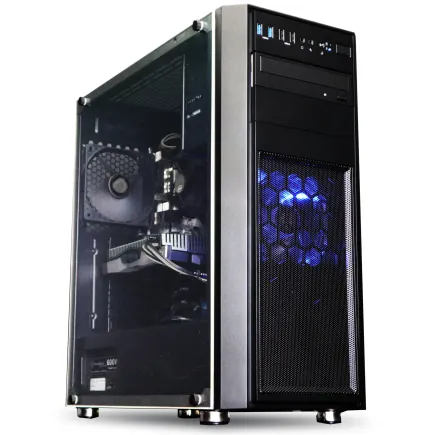
| 【ZEFT Z54A スペック】 | |
| CPU | Intel Core Ultra5 245KF 14コア/14スレッド 5.20GHz(ブースト)/4.20GHz(ベース) |
| グラフィックボード | GeForce RTX5050 (VRAM:8GB) |
| メモリ | 16GB DDR5 (16GB x1枚 クルーシャル製) |
| ストレージ | SSD 1TB (m.2 nVMe READ/WRITE:7250Gbps/6900Gbps WD製) |
| ケース | Thermaltake Versa H26 |
| CPUクーラー | 空冷 DeepCool製 空冷CPUクーラー AK400 |
| マザーボード | intel B860 チップセット ASRock製 B860M Pro RS WiFi |
| 電源ユニット | 650W 80Plus BRONZE認証 電源ユニット (COUGAR製) |
| 無線LAN | Wi-Fi 6E (IEEE802.11ax/11ad/11ac/11n/11a/11g/11b) |
| BlueTooth | BlueTooth 5 |
| 光学式ドライブ | DVDスーパーマルチドライブ (内蔵) |
| OS | Microsoft Windows 11 Home |
パソコンショップSEVEN ZEFT Z55WK
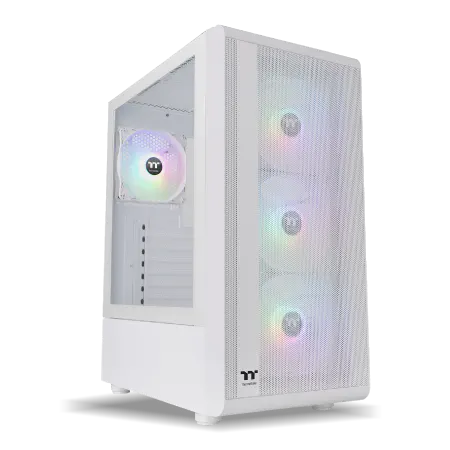
| 【ZEFT Z55WK スペック】 | |
| CPU | Intel Core Ultra7 265F 20コア/20スレッド 5.30GHz(ブースト)/2.40GHz(ベース) |
| グラフィックボード | GeForce RTX5070 (VRAM:12GB) |
| メモリ | 32GB DDR5 (32GB x1枚 クルーシャル製) |
| ストレージ | SSD 1TB (m.2 nVMe READ/WRITE:7250Gbps/6900Gbps WD製) |
| ケース | Thermaltake S200 TG ARGB Plus ホワイト |
| マザーボード | intel B860 チップセット ASRock製 B860M Pro RS WiFi |
| 電源ユニット | 850W 80Plus GOLD認証 電源ユニット (Silverstone製) |
| 無線LAN | Wi-Fi 6E (IEEE802.11ax/11ad/11ac/11n/11a/11g/11b) |
| BlueTooth | BlueTooth 5 |
| OS | Microsoft Windows 11 Home |
パソコンショップSEVEN ZEFT Z56BE
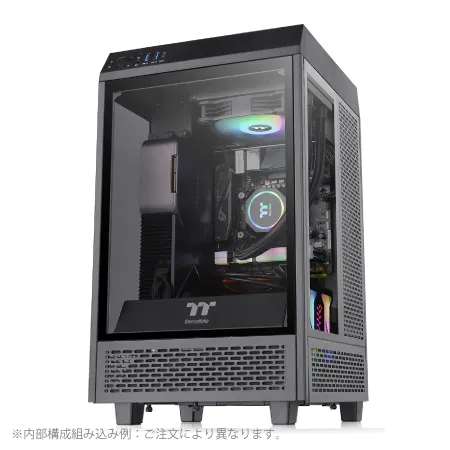
| 【ZEFT Z56BE スペック】 | |
| CPU | Intel Core Ultra9 285 24コア/24スレッド 5.60GHz(ブースト)/2.50GHz(ベース) |
| グラフィックボード | GeForce RTX5060Ti 16GB (VRAM:16GB) |
| メモリ | 32GB DDR5 (32GB x1枚 クルーシャル製) |
| ストレージ | SSD 1TB (m.2 nVMe READ/WRITE:7250Gbps/6900Gbps WD製) |
| ケース | Thermaltake The Tower 100 Black |
| CPUクーラー | 空冷 サイズ製 空冷CPUクーラー SCYTHE() MUGEN6 BLACK EDITION |
| マザーボード | intel B860 チップセット ASRock製 B860I WiFi |
| 電源ユニット | 650W 80Plus BRONZE認証 電源ユニット (COUGAR製) |
| 無線LAN | Wi-Fi 6E (IEEE802.11ax/11ad/11ac/11n/11a/11g/11b) |
| BlueTooth | BlueTooth 5 |
| OS | Microsoft Windows 11 Home |
パソコンショップSEVEN SR-u5-4060DH/S9ND
| 【SR-u5-4060DH/S9ND スペック】 | |
| CPU | Intel Core Ultra5 235 14コア/14スレッド 5.00GHz(ブースト)/3.40GHz(ベース) |
| メモリ | 16GB DDR5 (16GB x1枚 クルーシャル製) |
| ストレージ | SSD 1TB (m.2 nVMe READ/WRITE:7250Gbps/6900Gbps WD製) |
| ケース | DeepCool CH170 PLUS Black |
| マザーボード | intel B860 チップセット ASRock製 B860M Pro RS WiFi |
| 電源ユニット | 650W 80Plus BRONZE認証 電源ユニット (COUGAR製) |
| 無線LAN | Wi-Fi 6E (IEEE802.11ax/11ad/11ac/11n/11a/11g/11b) |
| BlueTooth | BlueTooth 5 |
| OS | Microsoft Windows 11 Home |
パソコンショップSEVEN SR-ii9-9260A/S9
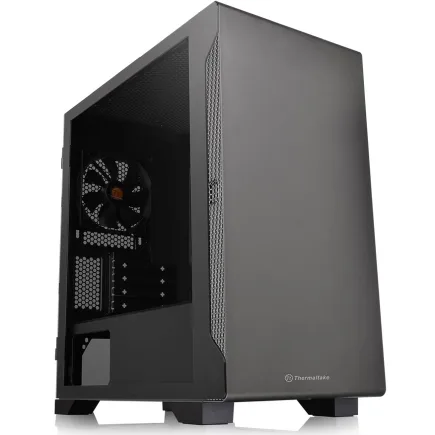
| 【SR-ii9-9260A/S9 スペック】 | |
| CPU | Intel Core i9 14900 24コア/32スレッド 5.40GHz(ブースト)/2.00GHz(ベース) |
| メモリ | 16GB DDR5 (16GB x1枚 Micron製) |
| ストレージ | SSD 1TB (m.2 nVMe READ/WRITE:7250Gbps/6900Gbps WD製) |
| ケース | Thermaltake S100 TG |
| マザーボード | intel B760 チップセット ASRock製 B760M Pro RS WiFi |
| 電源ユニット | 500W 80Plus STANDARD認証 電源ユニット (Thermaltake製) |
| 無線LAN | Wi-Fi 6E (IEEE802.11ax/11ad/11ac/11n/11a/11g/11b) |
| BlueTooth | BlueTooth 5 |
| 光学式ドライブ | DVDスーパーマルチドライブ (外付け) |
| OS | Microsoft Windows 11 Home |
データ安全性を高めるストレージ選択
データ安全性を高めるストレージ選択についてご紹介していきます。
オフィスで使うPCにおいては、ストレージ選びが非常に重要であることは言うまでもありません。
特にオフィス向けPCの設計ではデータの安全性がトッププライオリティです。
このため、ストレージ選択の際には、安全性を確保するためのポイントを押さえることが必要です。
まず、SSDとHDDの違いに注目することが重要です。
SSDは速さで注目を集めがちですが、実はデータの耐久性においても一日の長があります。
例えば、過去の某大手企業のデータ消失事件でも、ストレージの選択ミスが大きな原因とされています。
SSDの優れたランダムアクセス性能は、オフィス作業におけるデータの取り扱いをスムーズにし、クラッシュのリスクを低減する効果があります。
また、バックアップ体制を強化するためには、NAS(ネットワークアタッチトストレージ)を併用するのも効果的です。
かつて自宅サーバーが流行しましたが、最近はクラウドソリューションが一般的になったと言えます。
NASを活用することで社内全体でのデータ管理が容易になり、万が一の時のデータ復旧も迅速に行えるため、データの安全性が格段に向上します。
さらに、RAID構成を利用するのも有効です。
RAIDは複数のディスクにデータを分散させて保存することで、ディスクの故障が発生してもデータの喪失を防ぐことができます。
オフィス環境では特にRAID5やRAID10が推奨されており、信頼性とコストのバランスが良いとされています。
ただし、RAIDだけに頼るのは危険ですので、必ず定期的なバックアップを行うことが重要です。
結局「データの安全性」は何が最適なのか?と悩まれる方もいるでしょう。
しかし、これらの組み合わせをきちんと行うことで、データの保護と運用の効率化ができるわけです。
デジタル情報化が進んでいる現代において、データ紛失は絶対に避けたいですよね。
そのための対策として、ストレージ選択の重要性を再確認し、最適な構成を選ぶことが成功の鍵です。
ベーシックな周辺機器とセットアップアイデア
オフィス向けPCの組み立て代行で大切なのは、選りすぐりの周辺機器を最低限セットアップすることです。
あれこれ欲張ってしまうこともありますが、まずは基本の充実を目指すことが鍵となります。
オフィスの作業効率を考えた際に欠かせないのが、キーボードとマウスです。
個人的には、静音タイプのキーボードを選ぶと四半期決算時にも目立たず作業を進められるため重宝しています。
静音性に優れた製品を選ぶのであれば、周囲の同僚にも配慮できる上に、集中力を保つのにも役立ちますね。
次に、ディスプレイの選定です。
解像度を下げる分、眼への負担も軽減され、作業効率も上がるという意見を聞いたことがあるのですが、これは本音ではないでしょうか?もちろん、大画面で仕事をしたい方もいらっしゃるでしょうが、机のスペースを奪うこともあるため、サイズ選びも重要ですね。
私は20インチ程度のスクリーンの方がバランス良く作業できます。
最近のトレンドとして、ワイヤレス機器の浸透が挙げられます。
オフィスのケーブルもぐちゃぐちゃになりがちですが、ワイヤレスを選択するとかなりクリーンなデスク環境が保てるわけです。
物理的な制約が減ることで、机上をスッキリと維持できるのは実際のところ、気持ちがいいものですね。
最後に、セットアップの手順についてです。
「いざやろう!」と思ったときに、まずネットワークの接続設定をスムーズに行えるかどうかをチェックしましょう。
ネットワーク設定でつまずいてしまうと、他の作業が止まってしまいますから、これだけは避けたいところです。
Wi-Fiと有線LAN、どちらを主に使うか考え、準備しておくと、初回のセットアップがぐっと楽になりますよ。
これら一連の作業は、オフィス向けにPCを組み立て代行する際に、失敗しないためにも重要なポイントです。
各機器の選び方や配置の工夫一つで、日々の作業環境が大きく変わることを理解しておくべきですね。
私の経験から言っても、このセットアップの考慮次第で、オフィスライフの質が変わります。
気に入った製品を選んで、快適なPC環境を構築してください。
ぜひ参考にしてください。
クリエイタープロジェクト用PCの組み立て代行の構成技術
多タスク処理に対応するハードウェアの基本
多タスク処理に対応するハードウェアの基本についてお話ししていきましょう。
CPUの性能がそのカギを握っていることは周知の事実ですが、具体的にはどのようなCPUを選べばいいのでしょうか。
まず、コア数とスレッド数がパフォーマンスに与える影響は非常に大きいです。
最近では、ハイエンドモデルのCPUが確実に力を発揮します。
たとえば、マルチコアとマルチスレッドの能力が強化されており、同時編集やレンダリングといった負荷の高い作業もスムーズにこなすことができるのです。
グラフィックボードも忘れてはなりません。
重いデザインソフトウェアを軽快に動かすためには、ハイパフォーマンスなGPUが求められます。
最新のグラフィックボードは、その圧倒的な描画能力と処理速度で、多タスク処理におけるパフォーマンスを一段と引き上げてくれます。
特に近年のリリースモデルは、AI技術を活用した画像処理性能も兼ね備えており、クリエイティブなプロジェクトに欠かせない存在となっています。
私自身の経験談を交えると、昨年、友人のデザイナーから「急にプロジェクトの締め切りが前倒しになった!」と助けを求められたことがあります。
彼のPCはスペック不足でフリーズが頻発していました。
そこで、私は彼に最新のハイエンドCPUとGPUを搭載したPCを組み立ててあげました。
その結果、以前よりも格段にスムーズに作業が進み、締め切りにも十分に間に合ったんです。
やはり、高性能なハードウェアの恩恵は大きいと実感しました。
メモリもまた重要です。
一度に大量のデータを扱うクリエイターにとって、十分な容量のRAMは必須です。
これが現代のクリエイティブ作業のスタンダードともいえるでしょう。
これらのポイントを押さえておけば、多タスク処理に対する不安もかなり軽減できるわけです。
色正確さを追求したディスプレイの選び方
色正確さを追求したディスプレイの選び方についてご紹介します。
クリエイティブな作業をする際に、カラーの忠実さは重要です。
ここで選択をミスすると、せっかくの作品が思い描いていた色とは異なって表示されてしまいます。
ディスプレイの選び方には、いくつかの重要なポイントがあります。
まず、最初に確認するべきポイントは色域の広さです。
Adobe RGBやsRGBといった業界標準の色空間が再現できるかどうかをチェックしましょう。
特に写真や映像の編集をする場合、Adobe RGBのカバー率が高いディスプレイを選ぶことが推奨されます。
次に、デジタルコンテンツの制作をする方には、キャリブレーション機能のあるディスプレイがおすすめです。
定期的に色精度を調整することができるので、常に正確な色表現が期待できます。
特に、周囲の環境光が影響するような場所での作業をする方には必須と言えるでしょう。
最近のトレンドとして、4K解像度のディスプレイが一般化しています。
高精細な解像度があることで細部まできちんと表示され、細かい調整が可能です。
映像編集者にとっては、解像度が高いことはクリエイティブな表現の幅を広げることにつながります。
感想として、私が最近使用した某メーカーのディスプレイは、色の再現性が圧倒的でした。
特に、肌のトーンがリアルに表現されるので、ポートレートの編集が非常にスムーズになりました。
こういった細部にまでこだわることで、制作物のクオリティを大幅に高めることができるわけです。
今後もディスプレイ技術はますます進化し、バーチャルリアリティ用のディスプレイなどの新しい選択肢が登場することでしょう。
そういった中での一番の課題は、画面自体の色正確さをどう維持し、高めていくかという点です。
未来のクリエイティブワークは、よりインタラクティブでダイナミックな表現が可能になると期待されています。
ディスプレイ選びはますます重要なファクターとなるのは間違いありません。
高品質なクリエイティブ作業を求める方々には、ぜひとも慎重に選んでいただきたいポイントです。
BTOパソコン おすすめモデル5選
パソコンショップSEVEN SR-ar9-9580U/S9ND
| 【SR-ar9-9580U/S9ND スペック】 | |
| CPU | AMD Ryzen9 9950X3D 16コア/32スレッド 5.70GHz(ブースト)/4.30GHz(ベース) |
| メモリ | 64GB DDR5 (32GB x2枚 クルーシャル製) |
| ストレージ | SSD 1TB (m.2 nVMe READ/WRITE:7250Gbps/6900Gbps WD製) |
| ケース | CoolerMaster MasterFrame 600 Black |
| CPUクーラー | 水冷 360mmラジエータ CoolerMaster製 水冷CPUクーラー ML 360 Core II Black |
| マザーボード | AMD B850 チップセット GIGABYTE製 B850 AORUS ELITE WIFI7 |
| 電源ユニット | 850W 80Plus GOLD認証 電源ユニット (Silverstone製) |
| 無線LAN | Wi-Fi 6E (IEEE802.11ax/11ad/11ac/11n/11a/11g/11b) |
| BlueTooth | BlueTooth 5 |
| OS | Microsoft Windows 11 Home |
パソコンショップSEVEN ZEFT R61GK
| 【ZEFT R61GK スペック】 | |
| CPU | AMD Ryzen7 9800X3D 8コア/16スレッド 5.20GHz(ブースト)/4.70GHz(ベース) |
| グラフィックボード | GeForce RTX5070 (VRAM:12GB) |
| メモリ | 16GB DDR5 (16GB x1枚 クルーシャル製) |
| ストレージ | SSD 1TB (m.2 nVMe READ/WRITE:7250Gbps/6900Gbps WD製) |
| ケース | Thermaltake S200 TG ARGB Plus ホワイト |
| CPUクーラー | 空冷 DeepCool製 空冷CPUクーラー AK400 DIGITAL WH |
| マザーボード | AMD X870 チップセット GIGABYTE製 X870M AORUS ELITE WIFI7 ICE |
| 電源ユニット | 850W 80Plus GOLD認証 電源ユニット (Silverstone製) |
| 無線LAN | Wi-Fi 6E (IEEE802.11ax/11ad/11ac/11n/11a/11g/11b) |
| BlueTooth | BlueTooth 5 |
| OS | Microsoft Windows 11 Home |
パソコンショップSEVEN ZEFT R60GZ
| 【ZEFT R60GZ スペック】 | |
| CPU | AMD Ryzen7 9700X 8コア/16スレッド 5.50GHz(ブースト)/3.80GHz(ベース) |
| グラフィックボード | GeForce RTX5060 (VRAM:8GB) |
| メモリ | 32GB DDR5 (32GB x1枚 クルーシャル製) |
| ストレージ | SSD 1TB (m.2 nVMe READ/WRITE:7250Gbps/6900Gbps WD製) |
| ケース | Antec P10 FLUX |
| CPUクーラー | 空冷 DeepCool製 空冷CPUクーラー AK400 |
| マザーボード | AMD B850 チップセット ASRock製 B850I Lightning WiFi |
| 電源ユニット | 650W 80Plus BRONZE認証 電源ユニット (COUGAR製) |
| 無線LAN | Wi-Fi 6E (IEEE802.11ax/11ad/11ac/11n/11a/11g/11b) |
| BlueTooth | BlueTooth 5 |
| OS | Microsoft Windows 11 Home |
パソコンショップSEVEN ZEFT R59YAA
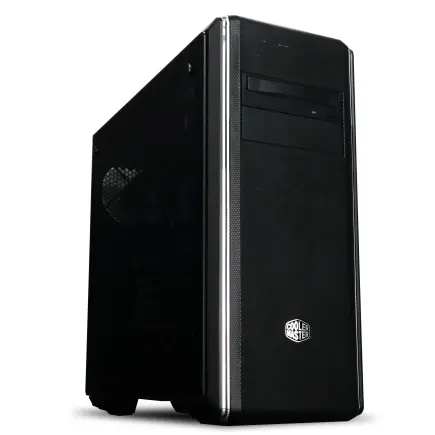
| 【ZEFT R59YAA スペック】 | |
| CPU | AMD Ryzen7 9700X 8コア/16スレッド 5.50GHz(ブースト)/3.80GHz(ベース) |
| グラフィックボード | Radeon RX 7900XTX (VRAM:24GB) |
| メモリ | 32GB DDR5 (16GB x2枚 Micron製) |
| ストレージ | SSD 2TB (m.2 nVMe READ/WRITE:7400Gbps/7000Gbps Crucial製) |
| ケース | クーラーマスター MasterBox CM694 TG |
| CPUクーラー | 空冷 DeepCool製 空冷CPUクーラー AK400 |
| マザーボード | AMD X870 チップセット ASRock製 X870 Steel Legend WiFi |
| 電源ユニット | 1000W 80Plus GOLD認証 電源ユニット (アスロック製) |
| 無線LAN | Wi-Fi 6E (IEEE802.11ax/11ad/11ac/11n/11a/11g/11b) |
| BlueTooth | BlueTooth 5 |
| 光学式ドライブ | DVDスーパーマルチドライブ (内蔵) |
| OS | Microsoft Windows 11 Home |
クリエイター向けのソフトウェア互換性
クリエイター向けのPCを組み立てる際に最も考慮すべき点の一つがソフトウェアの互換性です。
私が以前、イラストレーション作成のためにあるグラフィックソフトを使用しようとした際、最新のOSに対応していないことが判明し大変困りました。
このような事態を避けるため、使用するソフトウェアの動作環境をしっかりと確認し、対応するハードウェアを選ぶことが不可欠です。
また、動画編集や3Dモデリングを行うクリエイターにとっても、ソフトウェアの動作は非常に重要です。
高性能なCPUやグラフィックカードが必要となるケースが多いですが、最新のハードウェアが必ずしも最高の選択肢とは限りません。
今年リリースされたばかりのチップセットが、昨年のベストセラーソフトでは動作しないなんてことも実際にあります。
このため、ハードウェアの選定時には、ソフトウェアの公式サポート情報をしっかり確認することが不可欠です。
特に、AdobeのCreative CloudやAutodeskのソフトウェアは、特定のGPUによってパフォーマンスが大きく変わることがあるため、慎重な選択が求められます。
このような課題をクリアできれば、まさにスムーズなクリエイティブライフを実現できて初めて「理想のPC」といえるのです。
ソフトウェアとの互換性を確保することで、作業の効率化とストレスフリーなクリエイティブ環境を手に入れましょう。
これが悩ましいところではありますが、ハードウェア選びも楽しむ要素と捉えると良いかもしれません。
ぜひ参考にしてください。
軽量PCの組み立て代行サービスでのおすすめセットアップ
携帯性に優れたパーツセレクション
携帯性を重視するなら、まず最初に検討するべきは小型のマザーボードですね。
Mini-ITXマザーボードなら、コンパクトさと機能性のバランスが取れていて、まるでスマートフォンの進化を目の当たりにしたかのような驚きがあります。
次に、ストレージにはNVMe SSDを選ぶと良いでしょう。
HDDに比べてサイズが非常に小さく、また読み書き速度も圧倒的に速いため、スムーズな作業環境が手に入るのです。
これなら、大切なデータを持ち運びする際も、ストレージの脆弱性を気にせずに済みます。
ちょっとしたクリエイティブ作業もこの速さならストレスなく行えますね。
さらに、ノートPC用の低プロファイルメモリを取り入れると、より機動力が増すことが分かっています。
特にデュアルチャネル対応のものを選べば、必要なパフォーマンスも確保できるわけです。
目指すは、薄型軽量のハイパフォーマンスPC。
これが達成できて初めて「理想の携帯性」 といえるのです。
最後に、電源ユニットにも軽量化を意識しましょう。
SFX電源は、大きなATX電源よりも遥かにコンパクトで、持ち運びが容易です。
近年では効率性も向上しており、熱処理もうまくこなしています。
もはや電源選びで失敗するなんてことは過去の話かもしれません。
軽量PCは単なる夢ではなく、正しいパーツ選びで実現可能です。
これからPCを組み立てようという方は、これらのポイントを心に留めていただくと良いと思います。
バッテリーライフを延ばす技術
バッテリーライフを延ばす技術についてお話しします。
最近の軽量PCはその名の通り、持ち運びがしやすく、ビジネスシーンやプライベートで大活躍しています。
しかし、持ち運びが前提のデバイスだからこそ、バッテリーライフが気になるところです。
バッテリーの問題は長年の宿題のように感じる方もいるでしょう。
普段から電源を気にせずに使うことができるのは、ストレスを大きく軽減します。
まず、CPUやGPUの進化がバッテリーライフを大きく左右しています。
最新のプロセッサは消費電力を抑えつつ、高性能を発揮することができるように設計されています。
特にARMベースのプロセッサがその一例です。
多くのメーカーがここに力を入れてきており、この流れは今後も続くでしょう。
これにより、軽量PCでも重い作業を快適に行うことができ、電力の節約も可能というわけです。
また、OSやアプリケーションの省電力モードも見逃せません。
例えば、WindowsやMacOSにはバッテリーの使用状況を最適化する機能が搭載されています。
これを有効にすることで、余計な電力消費を抑えられます。
このように、ハードとソフトが一体となってバッテリーライフを延ばす技術が開発されているのです。
さらに、ディスプレイ技術も重要です。
OLEDディスプレイは、バックライトを必要としないため、消費電力が通常のLCDよりも少ないです。
画面輝度を自動調整するセンサーも多くのPCに搭載されており、これも省電力に貢献しています。
晴天の屋外と薄暗い室内のどちらでも適した輝度で操作できるのは、大変便利ですし、バッテリーへの優しさも感じられますよね。
最後に、電源管理ソフトウェアを積極的に活用することも効果的です。
例えば、バッテリーの充電を一定のパーセンテージに保つことで、劣化を防ぐ方法があります。
これは頻繁に充電する癖がある方にとってありがたい機能といえるでしょう。
こうした小さな工夫の積み重ねが、大きなバッテリーライフの延長につながります。
人によってそれぞれの良さや特徴がありますが、それでも軽量PCの場合、重さと性能のバランスを考えると、このような技術を取り入れることは避けられないのではないでしょうか。
軽量でもパワフルなソフトウェア最適化
パソコンがどれほど高性能でも、実際にソフトウェアが効率的に動作しなければ、その性能をフルに発揮することはできません。
とりわけ、最新のOSを搭載した軽量PCは、ソフトウェアの最適化によって、その本来の力を存分に引き出すことが可能です。
普段何気なく使っているソフトでも、設定を少し変えるだけでこれほどの違いが出ることには驚くばかりです。
例えば、最近のビジネスシーンでは、リモートワークの普及で実感されている方も多いと思いますが、ウェブ会議アプリケーションの動作が軽くなれば、会議の準備にハラハラせずに済みますし、業務の効率も上がるのです。
ただし、すべてのソフトウェアに最適化が可能なわけではないというのも、現実的な問題です。
特定の用途に特化した高性能なソフトウェアは、そのジャンルにおいては他の選択肢を凌駕する性能を発揮することもありますが、万能ではないことも確かです。
ですから、最適化に取り組む際は、必要な機能を十分に理解した上で行うことが重要です。
これこそが、軽量PCでもパワフルなパフォーマンスを実現するための鍵となる要素といえるでしょう。
ホームシアターPCの組み立て代行での理想的な構成
ホームシアター体験を強化する映像処理
ホームシアター体験を強化する映像処理についてご説明します。
映像の質を追求したいと思う方も多いでしょう。
ホームシアターPCの構成において、映像処理能力は非常に重要なポイントです。
特に、映像をスムーズかつリアルに再現するためには、グラフィックスカードの性能が鍵を握っています。
最近の映画やドラマのストリーミングサービスを最大限に楽しむためには、最新のグラフィック技術が必要です。
例えば、最新のRTXシリーズのグラフィックスカードを搭載すれば、光の反射や影の表現が一段とリアルになり、まるで映画館にいるかのような臨場感を味わうことができます。
これを体感したときの感動は、他には代えがたいものです。
皆さんも、そんな素晴らしい映像体験を求めているのではないでしょうか。
しかし、グラフィックスカードだけで全てが決まるわけではありません。
CPUやメモリも重要な役割を果たします。
映像の処理能力を引き出すには、これらのパーツとのバランスが大切です。
私のお気に入りの構成は、最新のインテルコアシリーズと16GB以上のメモリを組み合わせることです。
これにより、ストリーミング中の映像が途切れることなくスムーズに再生されることが期待できます。
今後も映像技術は進化し続けるでしょう。
特に8Kなどの高解像度映像が身近になるにつれて、さらに強力な処理能力が求められることになると思われます。
現時点での最適な選択が未来にも通用するとは限りませんが、現実的かつ満足のいくホームシアター環境を構築することは可能です。
PC組み立て代行を頼む際には、こうしたポイントをしっかりと押さえて、実際の使用シーンをイメージしながら構成を考えると良いでしょう。
最新技術を駆使したホームシアターで、最高の映像体験を手に入れてください。
音質向上のためのサウンドシステム構築
ホームシアターPCの組み立て代行で理想的な構成を考える際、サウンドシステムの構築は避けて通れない要素です。
ただ、高品質な映像と共に、その場にいるかのような音響体験を求めるのであれば、音質向上のためのサウンドシステム構築にもこだわりたいものです。
さて、音質を改善するためには、いい音を出せるサウンドカードを選ぶことが非常に重要です。
最近では、ハイレゾ対応のサウンドカードが増えてきており、その選択肢も多様化しています。
ここで注意したいのは、すべてのサウンドカードがあなたの用途にぴったり合うとは限らないということです。
例えば、ゲーム用サウンドカードは低音を強調する設定が施されていることが多く、それが逆に映画の繊細な音響を演出する際には向かない場合もあります。
オーディオマニアの間では、音質を高めるための定番として使用されるサウンドカードがあることも事実です。
一方で、サウンドシステムを支えるスピーカーやアンプの選択も重要な要素です。
最近のミニマリストブームに影響されたのか、小型でありながら高出力、そしてクリアなサウンドを提供するスピーカーが多く出回るようになっています。
そのため、部屋のスペースをあまり圧迫したくないと考える方も、良質な音響環境を得ることができるわけです。
昨今の技術の進化により、スペースと音質の両立が可能になってきたと考えると、ホームシアターを構築する上での醍醐味が増したように感じます。
とはいえ、自分の耳で確かめる前に購入を決めてしまうのは避けたいところです。
視聴できる場があれば実際に試してみることを強くおすすめします。
また、映画や音楽におけるプロのようなサウンドを求める方向けには、サウンドプロセッサーの導入も選択肢に含めると良いでしょう。
イコライザーや音場設定を駆使することで、自分好みの音を追求する楽しみも広がります。
「どれだけの予算をかけるべきか?」と考えてしまうかもしれませんが、高価な機材だけが良い音を生むわけではありません。
この部分こそが悩ましいところ。
最適なバランスを追求することが、成功の鍵を握っているのです。
音質向上のためのサウンドシステム構築において、個々の機材選びから始まる試行錯誤は決して簡単ではありません。
気に入った構成にたどり着けた時の満足感は、何物にも代えがたいものとなるでしょう。
自宅ネットワークと接続機器の統合
自宅ネットワークと接続機器の統合では、ホームシアターPCを活用する際のネットワーク環境の最適化について焦点を当てます。
ここでのキーポイントは、快適な視聴体験を維持するためにネットワーク環境をどのように整えるかです。
まず考えるべきは、ホームシアターPCを運用する部屋のネットワーク接続状況です。
最近の家庭では、Wi-Fiルーターがリビングや大きな部屋に置かれ、家中で無線インターネットが使えるのが当たり前になっています。
ただし、いくら性能が良いルーターでも物理的障害物や距離が原因で、接続が不安定になることがあります。
特に映画や音楽を高品質でストリーミングする際には、これが悩ましいところ。
そうした場合、有線接続が安定性の観点からは一つの解決策といえるでしょう。
「有線接続はめんどくさい」と感じる方もいるかもしれません。
私は一度、休日に自分のリビングルームに配線を行った経験がありますが、接続速度が劇的に改善しました。
ぜひ試してみる価値はありますよ。
次に、ホームシアターPCとの接続に適したデバイスを考慮する必要があります。
最近のスマートTVや4Kプロジェクターは、多くがインターネット接続が可能です。
特定のメーカーや型番には触れませんが、私は個人的に、その機能性と直感的な操作性を非常に気に入っているプロジェクターがあります。
そうなれば、安定した接続がまだまだ楽になります。
技術は日々進化していますが、この基本を抑えておけば、究極の視聴体験に一歩近づくことができるはずです。
教育向けPCの組み立て代行のための推奨セットアップ
教育ソフトウェアに対応したプロセッサ選び
プロセッサ選びはPCの性能を左右する極めて重要な要素です。
教育ソフトウェアの利用を考える際にも、適切なプロセッサを選ばないと、予想以上にストレスが溜まることにもなりかねません。
特にオンライン学習ツールやプログラミング学習ツールは、CPUの性能によって動作が大きく異なることがあります。
したがって、プロセッサ選びは妥協できないポイントです。
まず、教育向けPCとしては、エネルギー効率が高く安定した性能を発揮するプロセッサが理想的です。
具体的には、最新のIntel Core i5またはAMD Ryzen 5シリーズがバランスの良い選択です。
これらの製品は、オフィスソフトはもちろん、動画編集や簡単なプログラミングにも対応できます。
このような選択をすると、教育だけでなく将来性も兼ね備えたPCを手に入れることができるでしょう。
最近のリリースでは、プロセッサの統合グラフィックス性能も向上しています。
これにより、別途グラフィックカードを購入する必要がない場合もあり、予算と性能のバランスが取りやすくなっています。
私自身も、学生時代に購入したPCで新しいソフトを試すたびに「こんなに変わるのか!」と驚いたものです。
体験から言えば、教育用ソフトをサクサク動かしたいなら、このレベルのプロセッサは必須だと感じます。
未来を考えると、AIを使った教育ソフトウェアがますます普及することが予想されます。
それには余裕のあるプロセッサ性能が必要になるでしょう。
今後のことを見据えて、多少性能の高いプロセッサを選んでおくのも賢明な判断です。
「AIを活用した授業が主流になる時代が待っている」と言えるでしょう。
その時になって「もっといいプロセッサを選んでおけばよかった」と後悔しないように、今から準備しておくことをおすすめします。
長期的な使用を想定した耐久性のあるパーツ
長期的な使用を想定した耐久性のあるパーツについて考える場合、選び方次第で大きな差が出ることが分かっています。
特に教育向けPCを組み立てる際は、コストパフォーマンスだけでなく、耐久性にも目を向けるべきです。
まず、マザーボードはPCの基盤ともいえる部品です。
最近では、より高い耐久性を求める動きが進んでおり、信頼性の高い電源を持つマザーボードを選ぶと良いですね。
また、何かとトラブルの元となりやすいコンデンサが一発で故障してしまうことを避けるため、高品質なソリッドコンデンサが使われているモデルが推奨されます。
次に考慮すべきはストレージです。
最近のSSDは驚くことに、HDDと比較してもはるかに長寿命であることが通説となっていますが、初期不良というリスクも無視できません。
したがって、長期保証がついているモデルを選ぶことをお勧めします。
実際、私も教育機関向けのPCを組み立てた際に、数年後でも問題なく動作しているのは、やはり初期投資の選択が功を奏した結果だと実感しています。
そして、ケースも意外と気を使いたいところです。
見た目がスタイリッシュであることはもちろん、「これなら安心だ」と思わせるだけの信頼感が必要になりますね。
「トレンドに流されてカラフルなLEDライティングを搭載したものを選びたくなる」という方も多いと思いますが、光ることよりも内部の保護効果を重視したいところです。
耐久性を考慮すると得になることが多く、結果として長期間使い続けられるPCになるというのが本音ではないでしょうか? 小さなことのように思えますが、確実に差が出てくるポイントです。
ぜひ参考にしてください。
子ども向けオプションの追加と安全対策
子ども向けのPCを安全に使いたい場合、通常のPCとは少し異なる配慮が必要です。
まず、物理的な安全対策として、ケース選びが重要です。
子どもがぶつかって怪我をしないように、角の丸いケースや、転倒に強い重心の低いケースを選ぶことが求められます。
最近では、頑丈さとデザイン性を兼ね備えたケースが市場に多く出回っており、「安全ながらもスタイリッシュ」という選択肢もあります。
次に、内部のパーツについても配慮が必要です。
たとえば、冷却ファンが小さな指を巻き込むリスクがあります。
ファンガードを取り付けることで、指を守ることが可能です。
また、節電機能のあるパーツを選ぶことで、長時間の使用による電気代の増加を抑えることができます。
特に最近では、環境にやさしい製品が増えており、これもまた選択肢が広がっているポイントです。
ソフトウェア面でも見逃せません。
子ども向けのPCであれば、ネットのフィルタリングソフトは導入した方がいいでしょう。
危険なサイトへのアクセスを未然に防ぐことができ、安心して使用させることができます。
最後に、実体験から言うと、親子でPCを使うためのルール作りも大切です。
私が子どもと一緒にPCを組み立てたときのことですが、何をどこまで使えるのかをしっかりと話し合い、納得させることで、より安全に楽しむことができました。
このように家庭内ルールもしっかりと決めておくことで、子どもがPCに向かう時間を適切に管理することが可能になります。
以上のように、PCの組み立て代行を依頼する際は、子ども向けオプションと安全対策に注目することで、快適で安全な使用体験を提供することができるわけです。
お子様の初めてのPCデビューを素晴らしいものにするために、ぜひ参考にしてください。
マイニングPCの組み立て代行での最適な構成方法
効率的なGPUとマイニング用電源ユニット
マイニングPCを組み立てたいという方にとって、GPU(グラフィックスプロセッサユニット)はその性能が収益性を左右する重要な要素です。
現在のGPU市場では、新しい世代のモデルが続々と登場しており、性能と効率性が格段に上がっています。
例えば、最近のGPUは消費電力を抑えつつ最高のパフォーマンスを提供することが可能で、これにより電気代を大幅に節約できるわけです。
特に、ハッシュレートの高さと消費電力のバランスを取ることが求められるマイニングにおいては、これが決定的な要素となります。
次にマイニング用の電源ユニットについてですが、これは意外と看過されがちな部分です。
さて、電源ユニットの選定にあたっては、単純にワット数が高ければいいというわけではありません。
少し前までのトレンドだった高ワット数偏重の時代から、今では80 PLUS認証の効率性が重視されています。
80 PLUS認証の付いた電源ユニットは、マイニングリグが常に稼働しているシーンでも安定した電力供給を可能にしつつ、熱量の低減と電気代の節約に寄与するのです。
最近では、電気代削減と環境への配慮から、さらに効率性の高いプラチナやチタニウム認証モデルを選ぶ動きも強まっています。
これらのモデルは少々高価ですが、長期的に見るとコストパフォーマンスに優れており、結果として投資回収率も高まると言えます。
私自身も最近、新しい世代のGPUと高効率の電源ユニットを導入してみたところ、トータルの電気代が大幅に減少しました。
もちろん、初期投資はそれなりでしたが、数ヶ月の運用でそれを拠り込み、なおかつ収益性も向上。
まさに、この施工が今の市場においてはベストプラクティスではないでしょうか。
これらの選択肢はマイニングPCを快適に運用するための非常に重要なポイントです。
そのため、私がこれまでの経験から感じたこととしては、性能、効率、そしてトータルコストのバランスを考慮することが最も効果的だと考えます。
熱管理を支える冷却機能の選定
特にGPUが長時間高負荷で稼働する環境では、適切な冷却がないと性能が著しく低下しますし、最悪の場合、パーツの寿命を縮めてしまうことも考えられます。
私は以前、PCIeスロットに複数のGPUを搭載しているマシンを組み立てた際に、冷却不足でプロジェクトが台無しになった経験があります。
やはり冷却は怠れません。
まず考えるべきは空冷ファンと水冷システムの選択です。
空冷ファンは手軽で多くの方にとって馴染み深い選択肢ですが、大量に配置するとどうしても動作音が大きくなりがちです。
それに対して水冷システムは静音かつ効率的に熱を除去できるため、特にハイエンドなマイニング環境では推奨されます。
しかし、水冷はインストールの手間や初期コストが高いという点で少々ハードルが高いと感じる方もいるかもしれません。
それでも「静音で高性能を追求したい」というなら、導入する価値は十分にあるでしょう。
また、ファンやラジエーターの配置も冷却性能に影響する重要な要素です。
こういった小さな工夫が、最終的なパフォーマンスに大きく影響を及ぼすこともあるのです。
ちなみに、最近のGPUは温度に非常に敏感な設計になっています。
温度制御が鍵となっているので、サーマルペーストの塗布やヒートシンクの取り付け具合まで気を配る必要があります。
冷却機能の選定と配置にしっかり取り組めば、安定したマイニング環境を確立できるわけです。
セキュアなマイニングソフトウェアの導入
今現在、仮想通貨マイニングの人気は非常に高まっており、それに伴いさまざまなマイニングソフトウェアが提供されています。
しかし、選択肢が多すぎるとどれが本当に自分のシステムに合っていて、しかも安全なのか迷ってしまいますよね。
まず注目したいのは、信頼性の高い開発元から提供されていることです。
たとえば、大手セキュリティ企業が開発したものや長期間にわたってユーザーから高く評価されているソフトウェアは、安心感が違います。
自分のデータを守ることは、マイニングのパフォーマンスを最大限に引き出すためにも必要不可欠です。
突然のマイニングソフトウェアの不具合や脆弱性を避けるためにも、最新のものを使わない手はありませんね。
特に、仮想通貨の世界ではセキュリティに問題があると、得られるはずの利益が無駄になってしまうかもしれません。
結局「どれが最適なの?」という疑問が浮かぶかもしれませんが、やはり評判が良く、定期的にアップデートされているものを選ぶようにすることが最重要です。
一方で、個人的には過去に某人気ソフトウェアを用いたがために、リソースを大量に食い尽くされて他のタスクに支障をきたした経験があります。
それから、違法な仮想通貨マイニングを仕掛けられるリスクも考慮する必要があります。
あたかも『大豆の価格高騰』のような変動が頻繁に起こるこの業界では、正確な情報と確実な安全性が求められるのです。
したがって、これは悩ましいところですが、しっかりとしたセキュリティ対策を講じて、リスクを最小限に抑える工夫をすることが成功への第一歩となります。