
Core Ultra 7 265Kで30万円以下のゲーミングPCを選ぶべき理由
コストパフォーマンスに優れた最新アーキテクチャ
Core Ultra 7 265Kは30万円以下のゲーミングPC構成において最もバランスの取れた選択肢となっています。
最新のLion Cove+Skymontチップレット構成を採用し、従来のCore i7シリーズと比較して発熱を大幅に抑制しながらも高いゲーミング性能を発揮することが分かっています。
予算30万円という価格帯では、CPUにCore Ultra 7 265Kを選択することで、グラフィックボードやメモリ、ストレージといった他のコンポーネントに十分な予算を配分できるわけです。
ゲーミング性能を左右する最大の要素はグラフィックボードであり、CPUは適切なボトルネックを生じさせない程度の性能があれば十分という考え方が当たり前になっています。
Core Ultra 7 265Kは最新ゲームタイトルにおいてGeForce RTX5070TiやRTX5070との組み合わせで全くボトルネックを生じさせず、4K解像度でも快適なフレームレートを維持できる性能を持っているのです。
発熱抑制と静音性の両立
Core Ultra 200シリーズの特徴として性能効率重視の設計があり、これによって発熱抑制と静音化を達成しています。
従来のCore i7 14700Kでは高負荷時に100度近くまで温度が上昇するケースもありましたが、Core Ultra 7 265Kでは適切な空冷CPUクーラーを使用することで80度前後に抑えることが可能になりました。
この発熱抑制の恩恵は大きく、高価な水冷CPUクーラーを選択する必要がなくなり、その分の予算を他のパーツに回せるメリットがあります。
DEEPCOOLやサイズといったメーカーの空冷CPUクーラーでも十分な冷却性能を発揮するため、BTOパソコンを購入する際のカスタマイズでも無理に水冷を選ぶ必要はほとんどないでしょう。
将来性を見据えたプラットフォーム
Core Ultra 7 265KはThunderbolt 4やPCIe 5.0といった高速I/Oを内蔵しており、将来的な拡張性にも優れています。
特にPCIe 5.0対応は次世代のグラフィックボードやSSDを活用する上で重要な要素となり、数年後のアップグレードを考えた場合でも安心して使い続けられる基盤を提供してくれるわけです。
NPUを統合しAI処理を強化している点も注目に値します。
ゲーム開発においてAI技術の活用が進んでおり、今後リリースされるタイトルではNPUを活用した処理が増えていくと予想しています。
30万円以下で実現できる構成バランス
グラフィックボードの選択肢
この価格帯で選択できるのはGeForce RTX5070TiまたはRTX5070が最適解となるでしょう。
RTX5070TiはBlackwellアーキテクチャを採用し、第4世代RTコアと第5世代Tensorコアによってレイトレーシング性能とAI性能を大幅に向上させています。
DLSS 4に対応することで、4K解像度でも高フレームレートを維持しながら美麗なグラフィックスを楽しめるのが特徴です。
一方でRTX5070はコストパフォーマンスに優れており、フルHDから2K解像度でのゲーミングを主体とする場合には十分すぎる性能を発揮します。
RTX5070Tiとの価格差は2万円から3万円程度ですが、この差額をメモリ容量の増設やストレージの大容量化に充てることで、より快適なゲーミング環境を構築することもできるわけです。
Radeon RX 9070XTという選択肢もあります。
RDNA 4アーキテクチャを採用し、FSR 4による機械学習ベースのアップスケーリングとフレーム生成技術を独占サポートしているのが強み。
GeForce RTX5070と同等の価格帯でありながら、一部のタイトルでは上回る性能を発揮する場合もありますが、ドライバの安定性やゲームタイトルの最適化を考えるとGeForce系を選んだ方が無難かもしれません。
最新グラフィックボード(VGA)性能一覧
| GPU型番 | VRAM | 3DMarkスコア TimeSpy |
3DMarkスコア FireStrike |
TGP | 公式 URL |
価格com URL |
|---|---|---|---|---|---|---|
| GeForce RTX 5090 | 32GB | 49138 | 101528 | 575W | 公式 | 価格 |
| GeForce RTX 5080 | 16GB | 32446 | 77761 | 360W | 公式 | 価格 |
| Radeon RX 9070 XT | 16GB | 30429 | 66494 | 304W | 公式 | 価格 |
| Radeon RX 7900 XTX | 24GB | 30351 | 73132 | 355W | 公式 | 価格 |
| GeForce RTX 5070 Ti | 16GB | 27412 | 68654 | 300W | 公式 | 価格 |
| Radeon RX 9070 | 16GB | 26749 | 59998 | 220W | 公式 | 価格 |
| GeForce RTX 5070 | 12GB | 22151 | 56574 | 250W | 公式 | 価格 |
| Radeon RX 7800 XT | 16GB | 20102 | 50281 | 263W | 公式 | 価格 |
| Radeon RX 9060 XT 16GB | 16GB | 16712 | 39215 | 145W | 公式 | 価格 |
| GeForce RTX 5060 Ti 16GB | 16GB | 16141 | 38047 | 180W | 公式 | 価格 |
| GeForce RTX 5060 Ti 8GB | 8GB | 16002 | 37825 | 180W | 公式 | 価格 |
| Arc B580 | 12GB | 14773 | 34781 | 190W | 公式 | 価格 |
| Arc B570 | 10GB | 13869 | 30736 | 150W | 公式 | 価格 |
| GeForce RTX 5060 | 8GB | 13324 | 32232 | 145W | 公式 | 価格 |
| Radeon RX 7600 | 8GB | 10921 | 31616 | 165W | 公式 | 価格 |
| GeForce RTX 4060 | 8GB | 10749 | 28471 | 115W | 公式 | 価格 |
メモリとストレージの最適な組み合わせ
メモリはDDR5-5600規格の32GBが標準的な構成となります。
最新ゲームタイトルの推奨スペックを見ると16GBを要求するものが増えており、バックグラウンドでDiscordやブラウザを起動しながらゲームをプレイする場合、16GBでは不足する場面も出てきてしまいますよね。
32GBあれば複数のアプリケーションを同時に起動していても余裕があり、ゲーム配信を行う場合でもメモリ不足に悩まされることはありません。
MicronのCrucialブランドやGSkillといった信頼性の高いメーカーのメモリを選択できるBTOパソコンショップを選ぶのが賢明です。
ストレージについてはPCIe Gen.4 SSDの1TBまたは2TBが現実的な選択となります。
Gen.5 SSDは最大14,000MB/s超の読込速度を実現していますが、発熱が非常に高く大型ヒートシンクやアクティブ冷却が必要になるため、価格も高騰しています。
コストパフォーマンスを考えればGen.4 SSDで十分であり、7,000MB/s前後の読込速度でもゲームのロード時間は十分に短く快適です。
容量については1TBでも最新ゲームを10本程度インストールできますが、Call of Dutyシリーズのように200GB以上を消費するタイトルもあることを考えると、2TBを選択しておいた方が後々の管理が楽になります。
WDやCrucial、キオクシアといった人気メーカーのSSDを採用しているモデルを選ぶことで、長期的な信頼性も確保できるのです。
パソコン おすすめモデル4選
パソコンショップSEVEN ZEFT R60YN
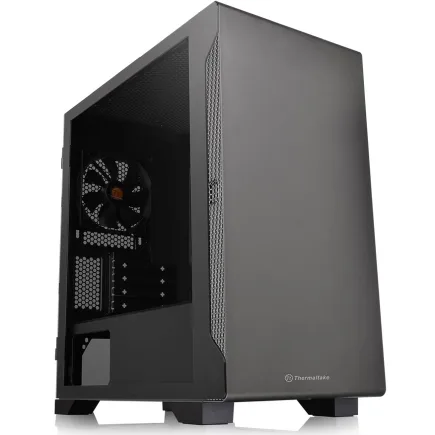
| 【ZEFT R60YN スペック】 | |
| CPU | AMD Ryzen7 7700 8コア/16スレッド 5.30GHz(ブースト)/3.80GHz(ベース) |
| グラフィックボード | GeForce RTX5060Ti 16GB (VRAM:16GB) |
| メモリ | 32GB DDR5 (32GB x1枚 クルーシャル製) |
| ストレージ | SSD 1TB (m.2 nVMe READ/WRITE:7250Gbps/6900Gbps WD製) |
| ケース | Thermaltake S100 TG |
| マザーボード | AMD B850 チップセット ASRock製 B850M-X WiFi R2.0 |
| 電源ユニット | 650W 80Plus BRONZE認証 電源ユニット (COUGAR製) |
| 無線LAN | Wi-Fi 6E (IEEE802.11ax/11ad/11ac/11n/11a/11g/11b) |
| BlueTooth | BlueTooth 5 |
| OS | Microsoft Windows 11 Home |
パソコンショップSEVEN ZEFT R60FY
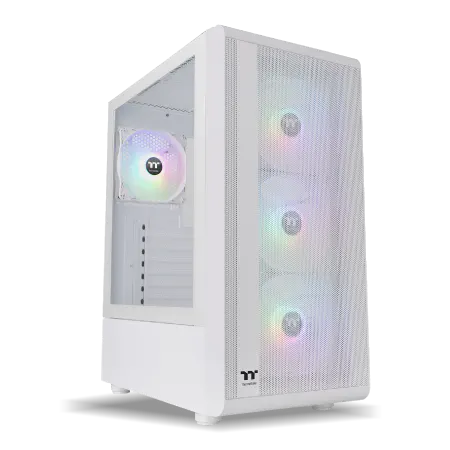
| 【ZEFT R60FY スペック】 | |
| CPU | AMD Ryzen9 9900X 12コア/24スレッド 5.60GHz(ブースト)/4.40GHz(ベース) |
| グラフィックボード | Radeon RX 9060XT (VRAM:16GB) |
| メモリ | 32GB DDR5 (32GB x1枚 クルーシャル製) |
| ストレージ | SSD 1TB (m.2 nVMe READ/WRITE:7250Gbps/6900Gbps WD製) |
| ケース | Thermaltake S200 TG ARGB Plus ホワイト |
| CPUクーラー | 空冷 DeepCool製 空冷CPUクーラー AK400 DIGITAL WH |
| マザーボード | AMD B850 チップセット MSI製 PRO B850M-A WIFI |
| 電源ユニット | 750W 80Plus GOLD認証 電源ユニット (Silverstone製) |
| 無線LAN | Wi-Fi 6E (IEEE802.11ax/11ad/11ac/11n/11a/11g/11b) |
| BlueTooth | BlueTooth 5 |
| OS | Microsoft Windows 11 Home |
パソコンショップSEVEN ZEFT R60YJ
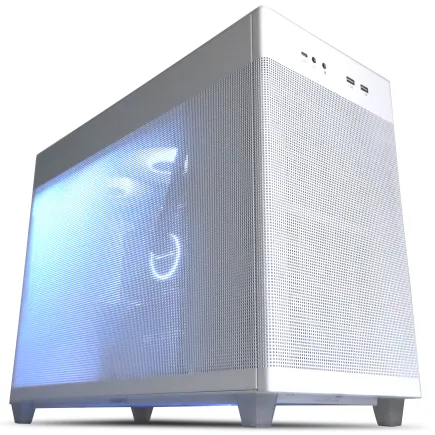
| 【ZEFT R60YJ スペック】 | |
| CPU | AMD Ryzen5 8500G 6コア/12スレッド 5.00GHz(ブースト)/3.50GHz(ベース) |
| グラフィックボード | GeForce RTX5060 (VRAM:8GB) |
| メモリ | 16GB DDR5 (16GB x1枚 クルーシャル製) |
| ストレージ | SSD 1TB (m.2 nVMe READ/WRITE:7250Gbps/6900Gbps WD製) |
| ケース | ASUS Prime AP201 Tempered Glass ホワイト |
| マザーボード | AMD B850 チップセット ASRock製 B850M-X WiFi R2.0 |
| 電源ユニット | 650W 80Plus BRONZE認証 電源ユニット (COUGAR製) |
| 無線LAN | Wi-Fi 6E (IEEE802.11ax/11ad/11ac/11n/11a/11g/11b) |
| BlueTooth | BlueTooth 5 |
| OS | Microsoft Windows 11 Home |
パソコンショップSEVEN SR-ar7-7880N/S9
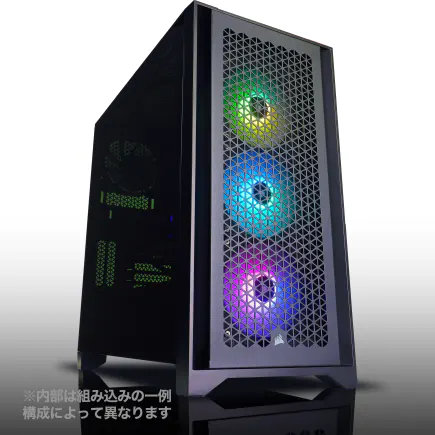
| 【SR-ar7-7880N/S9 スペック】 | |
| CPU | AMD Ryzen7 8700G 8コア/16スレッド 5.10GHz(ブースト)/4.20GHz(ベース) |
| メモリ | 64GB DDR5 (16GB x4枚 Gskill製) |
| ストレージ | SSD 1TB (m.2 nVMe READ/WRITE:5000Gbps/3900Gbps KIOXIA製) |
| ケース | Antec P20C ブラック |
| マザーボード | AMD B650 チップセット ASUS製 TUF GAMING B650-PLUS WIFI |
| 電源ユニット | 650W 80Plus BRONZE認証 電源ユニット (COUGAR製) |
| 無線LAN | Wi-Fi 6E (IEEE802.11ax/11ad/11ac/11n/11a/11g/11b) |
| BlueTooth | BlueTooth 5 |
| 光学式ドライブ | DVDスーパーマルチドライブ (外付け) |
| OS | Microsoft Windows 11 Home |
冷却システムとケースの重要性
Core Ultra 7 265Kは発熱抑制に優れているため、空冷CPUクーラーでも十分な冷却性能を得られます。
DEEPCOOLやサイズ、Noctuaといったメーカーの中型から大型の空冷クーラーを選択すれば、高負荷時でも80度前後に温度を抑えることが可能です。
水冷CPUクーラーを選択する必要性は低いものの、静音性を極限まで追求したい場合や、ケース内のエアフローを最適化したい場合には240mmまたは280mmの簡易水冷を検討する価値はあります。
DEEPCOOLやCorsair、NZXTといったメーカーの簡易水冷クーラーは信頼性が高く、BTOパソコンのカスタマイズオプションでも頻繁に採用されているため安心して選べるでしょう。
ケースについては2面または3面が強化ガラス製のピラーレスケースが人気を集めています。
NZXTやLian Li、Antecといったメーカーのピラーレスケースは見た目の美しさだけでなく、内部の視認性が高くメンテナンス性にも優れているのが特徴です。
一方で、エアフローを重視するならスタンダードな側面1面が強化ガラス製のケースを選ぶのも賢い選択となります。
厳選3モデルの詳細比較

モデルA:バランス重視の万能型構成
最初に紹介するのは、あらゆる用途に対応できるバランス重視の構成です。
Core Ultra 7 265KとGeForce RTX5070を組み合わせることで、フルHDから2K解像度でのゲーミングを快適に楽しめる性能を実現しています。
このモデルの特徴は、グラフィックボードをRTX5070に抑えることで、メモリを32GB、ストレージを2TBのPCIe Gen.4 SSDという充実した構成にできる点にあります。
CPUクーラーにはDEEPCOOLの大型空冷クーラーを採用し、静音性と冷却性能を両立させています。
ケースはスタンダードな側面1面強化ガラス製のDEEPCOOL製モデルを選択することで、エアフローを確保しながらコストを抑えているのがポイント。
価格は約27万円となり、予算に3万円の余裕を残せるため、モニターやキーボード、マウスといった周辺機器の購入費用に充てることもできるわけです。
初めてゲーミングPCを購入する方や、コストパフォーマンスを最重視する方におすすめなのがこのモデルA。
| パーツ | 仕様 |
|---|---|
| CPU | Core Ultra 7 265K |
| グラフィックボード | GeForce RTX5070 |
| メモリ | DDR5-5600 32GB |
| ストレージ | PCIe Gen.4 SSD 2TB |
| CPUクーラー | DEEPCOOL 大型空冷 |
| ケース | DEEPCOOL スタンダード |
| 電源 | 750W 80PLUS Gold |
| 想定価格 | 約27万円 |
モデルB:4Kゲーミング対応のハイパフォーマンス構成
次に紹介するのは、4K解像度でのゲーミングを視野に入れたハイパフォーマンス構成です。
Core Ultra 7 265KとGeForce RTX5070Tiを組み合わせることで、最新のAAAタイトルを4K解像度、高設定でプレイできる性能を確保しています。
レイトレーシングを有効にした状態でも60fps以上を維持できるため、美麗なグラフィックスを妥協なく楽しみたい方にとって最適な選択肢となるでしょう。
メモリは32GB、ストレージは1TBのPCIe Gen.4 SSDという構成になりますが、グラフィックボードに予算を集中させた結果としては十分な内容です。
ストレージ容量が気になる方もいるかもしれませんが、後から増設することも容易であり、まずはグラフィック性能を優先した方が満足度は高くなります。
CPUクーラーには240mmの簡易水冷を採用し、高負荷時でも安定した冷却性能を発揮します。
電源は850Wの80PLUS Gold認証モデルを搭載し、RTX5070Tiの消費電力にも余裕を持って対応できる設計となっています。
価格は約29万5千円となり、予算ギリギリまで性能を追求した構成です。
4K解像度でのゲーミングを本格的に楽しみたい方や、今後数年間はアップグレード不要の高性能マシンが欲しい方におすすめなのがこのモデルB。
| パーツ | 仕様 |
|---|---|
| CPU | Core Ultra 7 265K |
| グラフィックボード | GeForce RTX5070Ti |
| メモリ | DDR5-5600 32GB |
| ストレージ | PCIe Gen.4 SSD 1TB |
| CPUクーラー | DEEPCOOL 240mm簡易水冷 |
| ケース | NZXT ピラーレス |
| 電源 | 850W 80PLUS Gold |
| 想定価格 | 約29万5千円 |

モデルC:配信者向けの大容量メモリ構成
最後に紹介するのは、ゲーム配信やコンテンツ制作を行う方に最適な大容量メモリ構成です。
Core Ultra 7 265KとGeForce RTX5070を組み合わせ、メモリを64GBに増設することで、OBS Studioでの配信やAdobe Premiere Proでの動画編集も快適に行える環境を実現しています。
ストレージは2TBのPCIe Gen.4 SSDを採用し、ゲームのインストールだけでなく、録画データの一時保存先としても十分な容量を確保しています。
配信のアーカイブや動画編集の素材は外付けHDDやNASに移動させる運用を前提とすれば、2TBでも十分に運用できるでしょう。
CPUクーラーにはサイズの大型空冷クーラーを採用し、長時間の配信でも安定した冷却性能を維持します。
ケースはCorsairの木製パネルケースを選択し、配信画面に映り込んでも違和感のない落ち着いたデザインを実現。
電源は750Wの80PLUS Gold認証モデルで、安定した電力供給を保証しています。
価格は約28万5千円となり、配信者やクリエイターにとって必要な要素をバランスよく盛り込んだ構成です。
| パーツ | 仕様 |
|---|---|
| CPU | Core Ultra 7 265K |
| グラフィックボード | GeForce RTX5070 |
| メモリ | DDR5-5600 64GB |
| ストレージ | PCIe Gen.4 SSD 2TB |
| CPUクーラー | サイズ 大型空冷 |
| ケース | Corsair 木製パネル |
| 電源 | 750W 80PLUS Gold |
| 想定価格 | 約28万5千円 |
BTOパソコンショップの選び方
カスタマイズの自由度を確認する
BTOパソコンを購入する際に最も重要なのは、カスタマイズの自由度です。
メモリやストレージ、CPUクーラーといった主要パーツについて、複数のメーカーや容量から選択できるショップを選ぶことで、自分の用途に最適な構成を実現できます。
特にメモリとストレージについては、MicronのCrucialやGSkill、WDやキオクシアといった人気メーカーの製品を選択できるかどうかをチェックしましょう。
信頼性の高いメーカーの製品を使用することで、長期的な安定動作を期待できるという可能性があるからです。
標準構成では無名メーカーのクーラーが採用されている場合もあるため、カスタマイズで変更できるかどうかは重要なポイントとなります。
ケースの選択肢も見逃せません。
ピラーレスケースや木製パネルケース、RGBゲーミングケースなど、デザイン性の高いケースを選択できるショップであれば、性能だけでなく見た目にもこだわった満足度の高いゲーミングPCを手に入れることができるのです。
パソコン おすすめモデル4選
パソコンショップSEVEN ZEFT Z55HH
| 【ZEFT Z55HH スペック】 | |
| CPU | Intel Core Ultra9 285 24コア/24スレッド 5.60GHz(ブースト)/2.50GHz(ベース) |
| グラフィックボード | GeForce RTX5070 (VRAM:12GB) |
| メモリ | 16GB DDR5 (16GB x1枚 クルーシャル製) |
| ストレージ | SSD 1TB (m.2 nVMe READ/WRITE:7250Gbps/6900Gbps WD製) |
| ケース | Thermaltake S100 TG |
| CPUクーラー | 空冷 DeepCool製 空冷CPUクーラー AK400 |
| マザーボード | intel B860 チップセット ASRock製 B860M Pro RS WiFi |
| 電源ユニット | 850W 80Plus GOLD認証 電源ユニット (Silverstone製) |
| 無線LAN | Wi-Fi 6E (IEEE802.11ax/11ad/11ac/11n/11a/11g/11b) |
| BlueTooth | BlueTooth 5 |
| OS | Microsoft Windows 11 Pro |
パソコンショップSEVEN ZEFT R65X
| 【ZEFT R65X スペック】 | |
| CPU | AMD Ryzen7 9800X3D 8コア/16スレッド 5.20GHz(ブースト)/4.70GHz(ベース) |
| グラフィックボード | Radeon RX 9060XT (VRAM:16GB) |
| メモリ | 32GB DDR5 (32GB x1枚 クルーシャル製) |
| ストレージ | SSD 2TB (m.2 nVMe READ/WRITE:7250Gbps/6900Gbps WD製) SSD SSD 2TB (m.2 nVMe READ/WRITE:5000Gbps/3900Gbps KIOXIA製) |
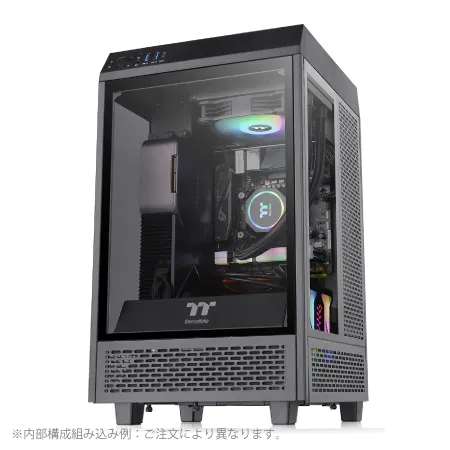
| ケース | Thermaltake The Tower 100 Black |
| CPUクーラー | 空冷 サイズ製 空冷CPUクーラー SCYTHE() MUGEN6 BLACK EDITION |
| マザーボード | AMD B850 チップセット ASRock製 B850I Lightning WiFi |
| 電源ユニット | 750W 80Plus GOLD認証 電源ユニット (Silverstone製) |
| 無線LAN | Wi-Fi 6E (IEEE802.11ax/11ad/11ac/11n/11a/11g/11b) |
| BlueTooth | BlueTooth 5 |
| OS | Microsoft Windows 11 Home |
パソコンショップSEVEN ZEFT Z56AH
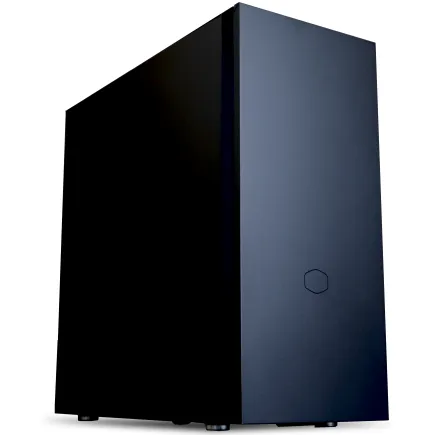
| 【ZEFT Z56AH スペック】 | |
| CPU | Intel Core Ultra7 265KF 20コア/20スレッド 5.50GHz(ブースト)/3.90GHz(ベース) |
| グラフィックボード | GeForce RTX5060 (VRAM:8GB) |
| メモリ | 32GB DDR5 (32GB x1枚 クルーシャル製) |
| ストレージ | SSD 1TB (m.2 nVMe READ/WRITE:7250Gbps/6900Gbps WD製) |
| ケース | CoolerMaster Silencio S600 |
| CPUクーラー | 水冷 240mmラジエータ CoolerMaster製 水冷CPUクーラー ML 240 Core II Black |
| マザーボード | intel B860 チップセット ASRock製 B860M Pro RS WiFi |
| 電源ユニット | 650W 80Plus BRONZE認証 電源ユニット (COUGAR製) |
| 無線LAN | Wi-Fi 6E (IEEE802.11ax/11ad/11ac/11n/11a/11g/11b) |
| BlueTooth | BlueTooth 5 |
| OS | Microsoft Windows 11 Home |
パソコンショップSEVEN ZEFT R57GB
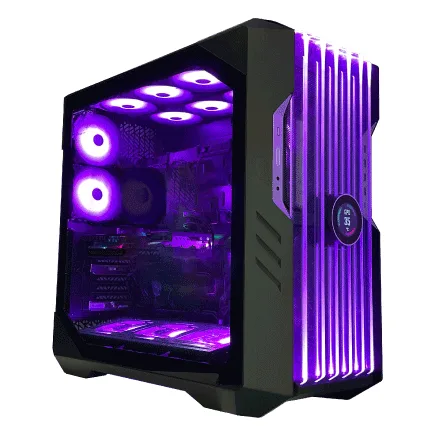
| 【ZEFT R57GB スペック】 | |
| CPU | AMD Ryzen9 7900X 12コア/24スレッド 5.60GHz(ブースト)/4.70GHz(ベース) |
| グラフィックボード | GeForce RTX4060 (VRAM:8GB) |
| メモリ | 32GB DDR5 (16GB x2枚 Micron製) |
| ストレージ | SSD 1TB (m.2 nVMe READ/WRITE:7300Gbps/6300Gbps WD製) |
| ケース | CoolerMaster HAF 700 EVO 特別仕様 |
| CPUクーラー | 水冷 240mmラジエータ CoolerMaster製 水冷CPUクーラー ML 240 Core II Black |
| マザーボード | AMD B650 チップセット ASUS製 TUF GAMING B650-PLUS WIFI |
| 電源ユニット | 650W 80Plus BRONZE認証 電源ユニット (COUGAR製) |
| 無線LAN | Wi-Fi 6E (IEEE802.11ax/11ad/11ac/11n/11a/11g/11b) |
| BlueTooth | BlueTooth 5 |
| 光学式ドライブ | DVDスーパーマルチドライブ (外付け) |
| OS | Microsoft Windows 11 Home |
保証とサポート体制の充実度
BTOパソコンを購入する大きなメリットの一つが、充実した保証とサポート体制です。
BTOパソコンであれば、システム全体に対して統一された保証が適用されるため、安心して使用できます。
標準保証は1年間が一般的ですが、有償で3年保証や5年保証に延長できるショップも多く存在します。
ゲーミングPCは高負荷での使用が前提となるため、長期保証に加入しておくことで万が一の故障時にも安心です。
特にグラフィックボードやマザーボードといった高額パーツの故障は修理費用も高額になるため、保証の重要性は高いといえます。
サポート体制については、電話やメール、チャットなど複数の問い合わせ方法が用意されているショップを選ぶのが賢明です。
トラブル発生時に迅速な対応を受けられるかどうかは、ユーザーの満足度を大きく左右する要素となります。
納期と配送オプションの確認
BTOパソコンは受注生産となるため、注文から出荷までに一定の期間が必要です。
標準的な納期は1週間から2週間程度ですが、繁忙期や人気モデルの場合はさらに時間がかかる場合もあります。
急ぎでゲーミングPCが必要な方は、即納モデルや短納期オプションを提供しているショップを選ぶことで、早期に手元に届けることが可能です。
配送オプションについても確認が必要。
ゲーミングPCは精密機器であり、輸送中の衝撃によって故障するリスクもゼロではありません。
丁寧な梱包を行っているショップや、配送保険が付帯しているショップを選ぶことで、安全に製品を受け取ることができます。
設置サービスや初期設定代行サービスを提供しているショップもあり、PC初心者の方にとっては心強いサポートとなるでしょう。
購入後のカスタマイズと拡張性

メモリ増設のタイミングと方法
購入時に32GBのメモリを選択した場合でも、将来的に64GBへの増設を検討する場面が出てくるかもしれません。
特にゲーム配信や動画編集を本格的に始めた場合、32GBでは不足を感じることもあります。
メモリ増設は比較的簡単な作業であり、マザーボードに空きスロットがあれば追加のメモリモジュールを挿入するだけで完了します。
ただし、既存のメモリと同じ規格、同じ速度のモジュールを選択する必要があり、できれば同じメーカーの製品を使用した方が互換性の問題を避けられるでしょう。
デュアルチャネル構成を維持するためには、メモリモジュールを2枚または4枚の偶数枚で使用することが重要です。
例えば16GB×2枚で32GBの構成になっている場合、さらに16GB×2枚を追加することで64GBのデュアルチャネル構成を実現できます。
メモリ不足はシステム全体のパフォーマンス低下を招くため、早めの対応が快適な環境維持につながります。
ストレージ増設の選択肢
そんな方におすすめなのが、2台目のSSDまたは大容量HDDの増設です。
2台目のSSDを増設する場合、マザーボードに空きのM.2スロットがあればそこに追加のSSDを取り付けることができます。
追加するSSDはPCIe Gen.4の1TBまたは2TBモデルが価格と性能のバランスが良く、ゲームのインストール先として最適です。
ゲームのプレイ頻度が低いタイトルや、録画データ、動画編集の素材などはHDDに保存することで、SSDの容量を節約できるわけです。
4TBから8TBのHDDであれば1万円から2万円程度で購入でき、コストパフォーマンスに優れた拡張方法となります。
外付けSSDやNASを活用する方法も効果的です。
USB 3.2 Gen2×2対応の外付けSSDであれば、内蔵SSDに近い速度でデータの読み書きが可能であり、複数のPCでデータを共有したい場合にも便利。
NASを導入すれば、ネットワーク経由で大容量のデータを管理でき、バックアップ体制も強化できます。
グラフィックボードのアップグレード計画
その際、CPUはそのまま使い続けることができるため、グラフィックボードのみを交換することで大幅な性能向上を実現できます。
RTX5070は220W程度の消費電力ですが、将来的にさらに高性能なグラフィックボードに交換する場合、300W以上の消費電力となる可能性もあります。
購入時に750W以上の電源を選択しておけば、ほとんどのグラフィックボードに対応できるため安心です。
ゲーミングモニターとの組み合わせ
パソコン おすすめモデル4選
パソコンショップSEVEN ZEFT R65P
| 【ZEFT R65P スペック】 | |
| CPU | AMD Ryzen5 8600G 6コア/12スレッド 5.00GHz(ブースト)/4.30GHz(ベース) |
| グラフィックボード | GeForce RTX5050 (VRAM:8GB) |
| メモリ | 16GB DDR5 (16GB x1枚 クルーシャル製) |
| ストレージ | SSD 1TB (m.2 nVMe READ/WRITE:7250Gbps/6900Gbps WD製) |
| ケース | CoolerMaster Silencio S600 |
| CPUクーラー | 空冷 DeepCool製 空冷CPUクーラー AK400 |
| マザーボード | AMD B850 チップセット ASRock製 B850M-X WiFi R2.0 |
| 電源ユニット | 650W 80Plus BRONZE認証 電源ユニット (COUGAR製) |
| 無線LAN | Wi-Fi 6E (IEEE802.11ax/11ad/11ac/11n/11a/11g/11b) |
| BlueTooth | BlueTooth 5 |
| OS | Microsoft Windows 11 Home |
パソコンショップSEVEN SR-u5-4080J/S9
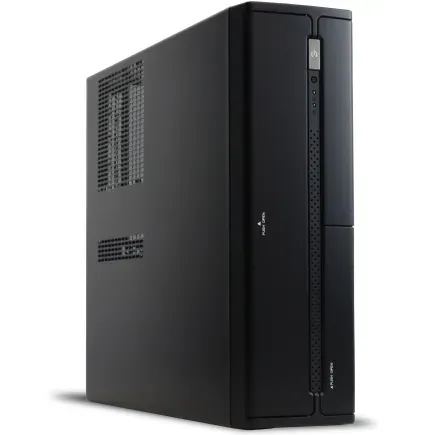
| 【SR-u5-4080J/S9 スペック】 | |
| CPU | Intel Core Ultra5 235 14コア/14スレッド 5.00GHz(ブースト)/3.40GHz(ベース) |
| メモリ | 64GB DDR5 (32GB x2枚 クルーシャル製) |
| ストレージ | SSD 1TB (m.2 nVMe READ/WRITE:7250Gbps/6900Gbps WD製) |
| ケース | INWIN IW-BL634B/300B2 |
| マザーボード | intel B860 チップセット ASRock製 B860M Pro RS WiFi |
| 電源ユニット | 300W 80Plus BRONZE認証 |
| 無線LAN | Wi-Fi 6E (IEEE802.11ax/11ad/11ac/11n/11a/11g/11b) |
| BlueTooth | BlueTooth 5 |
| 光学式ドライブ | DVDスーパーマルチドライブ (内蔵) |
| OS | Microsoft Windows 11 Home |
パソコンショップSEVEN ZEFT R62X
| 【ZEFT R62X スペック】 | |
| CPU | AMD Ryzen7 7700 8コア/16スレッド 5.30GHz(ブースト)/3.80GHz(ベース) |
| グラフィックボード | GeForce RTX5070 (VRAM:12GB) |
| メモリ | 32GB DDR5 (32GB x1枚 クルーシャル製) |
| ストレージ | SSD 1TB (m.2 nVMe READ/WRITE:7250Gbps/6900Gbps WD製) |
| ケース | Thermaltake S100 TG |
| マザーボード | AMD B850 チップセット ASRock製 B850M-X WiFi R2.0 |
| 電源ユニット | 750W 80Plus GOLD認証 電源ユニット (Silverstone製) |
| 無線LAN | Wi-Fi 6E (IEEE802.11ax/11ad/11ac/11n/11a/11g/11b) |
| BlueTooth | BlueTooth 5 |
| OS | Microsoft Windows 11 Home |
パソコンショップSEVEN SR-ar9-9180R/S9
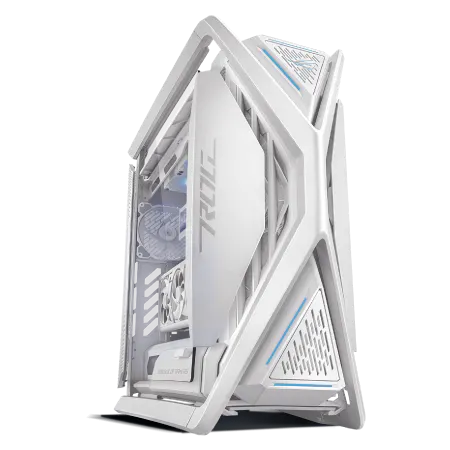
| 【SR-ar9-9180R/S9 スペック】 | |
| CPU | AMD Ryzen9 7950X 16コア/32スレッド 5.70GHz(ブースト)/4.50GHz(ベース) |
| メモリ | 64GB DDR5 (32GB x2枚 Micron製) |
| ストレージ | SSD 2TB (m.2 nVMe READ/WRITE:7250Gbps/6900Gbps WD製) |
| ケース | ASUS ROG Hyperion GR701 ホワイト |
| CPUクーラー | 水冷 360mmラジエータ CoolerMaster製 水冷CPUクーラー ML 360 Core II White |
| マザーボード | AMD B650 チップセット ASUS製 TUF GAMING B650-PLUS WIFI |
| 電源ユニット | 850W 80Plus GOLD認証 電源ユニット (CWT製) |
| 無線LAN | Wi-Fi 6E (IEEE802.11ax/11ad/11ac/11n/11a/11g/11b) |
| BlueTooth | BlueTooth 5 |
| 光学式ドライブ | DVDスーパーマルチドライブ (外付け) |
| OS | Microsoft Windows 11 Home |
フルHD 144Hz以上のモニターが基本
Core Ultra 7 265KとRTX5070の組み合わせであれば、フルHD解像度で144Hz以上のリフレッシュレートを持つゲーミングモニターが最適なマッチングとなります。
競技性の高いFPSやMOBAタイトルでは、高リフレッシュレートによる滑らかな映像が勝敗を分ける要素となるため、最低でも144Hzのモニターを選択した方がいいでしょう。
最近では165Hzや180Hzといったさらに高リフレッシュレートのモニターも手頃な価格で入手できるようになっており、3万円から4万円程度の予算で購入可能です。
応答速度1ms以下のIPSパネルを採用したモデルであれば、色再現性と応答速度を両立できるため、FPSだけでなくRPGやアクションゲームでも美麗な映像を楽しめます。
G-SyncまたはFreeSync対応のモニターを選ぶことで、画面のティアリングやスタッタリングを防止し、より快適なゲーミング体験を得られるのです。
RTX5070はG-Sync Compatibleに対応しているため、FreeSync対応モニターでも問題なく可変リフレッシュレート機能を使用できます。
2K解像度で没入感を高める選択
フルHDよりもさらに高精細な映像を求める方には、2K解像度(2560×1440)のゲーミングモニターがおすすめです。
RTX5070であれば2K解像度でも多くのタイトルで100fps以上を維持できるため、画質とフレームレートのバランスが取れた環境を構築できます。
2K解像度のメリットは、27インチモニターでの視認性が大幅に向上する点にあります。
フルHDの27インチモニターではドットの粗さが気になる場合もありますが、2K解像度であれば十分な精細感を得られるわけです。
RPGやオープンワールドゲームといった、美麗なグラフィックスを楽しむタイトルでは、2K解像度の恩恵を強く実感できるでしょう。
価格は4万円から6万円程度となり、フルHDモニターと比較すると1万円から2万円程度高くなりますが、没入感の向上を考えれば十分に価値のある投資といえます。
144Hz以上のリフレッシュレートを持つ2Kモニターであれば、競技性の高いゲームでも快適にプレイできる性能を確保できるのです。
4K解像度はRTX5070Tiとの組み合わせで
4K解像度(3840×2160)でのゲーミングを楽しみたい場合は、RTX5070TiとCore Ultra 7 265Kの組み合わせが必要となります。
RTX5070でも4K解像度でのゲームプレイは可能ですが、最高設定では60fpsを下回るタイトルも多く、快適とは言えない場面が出てきてしまいますよね。
RTX5070TiであればDLSS 4を活用することで、4K解像度でも高フレームレートを維持できます。
特にDLSS 4のフレーム生成機能は、実際のレンダリングフレームレートを2倍以上に引き上げることができるため、ネイティブ4Kでは50fps程度のタイトルでも、DLSS 4を有効にすることで100fps以上を実現できるのです。
4Kゲーミングモニターの価格は6万円から10万円程度となり、高額な投資が必要です。
予算に余裕があり、最高のゲーミング体験を求める方にとって、4K環境の構築は検討する価値が十分にあるでしょう。
周辺機器の選定ポイント
ゲーミングキーボードの選び方
メカニカルスイッチを採用したキーボードが主流となっており、赤軸、青軸、茶軸といったスイッチの種類によって打鍵感や音の大きさが異なります。
FPSやMOBAといった競技性の高いゲームでは、反応速度が重要となるため、アクチュエーションポイントが浅い赤軸や銀軸が人気です。
一方で、タイピングの心地よさを重視する場合は、適度なクリック感のある茶軸が選ばれることが多く、用途に応じた選択が求められます。
最近ではアナログスイッチを採用したキーボードも登場しており、押し込みの深さに応じた入力が可能になっています。
レーシングゲームでのアクセル操作など、従来のキーボードでは難しかった繊細な操作が実現できるため、幅広いジャンルのゲームを楽しむ方にとって魅力的な選択肢となるでしょう。
価格は1万円から3万円程度が主流であり、CorsairやRazer、Logicoolといった定番メーカーの製品であれば、品質と耐久性に優れた製品を入手できます。
RGBライティング機能を搭載したモデルであれば、ゲーミングPCのケース内部のライティングと連動させることで、統一感のあるセットアップを構築することもできるのです。
ゲーミングマウスの重要性
ゲーミングマウスは、特にFPSやTPSといったシューティングゲームにおいて、プレイヤーのパフォーマンスを大きく左右する重要なデバイスです。
高精度なセンサーを搭載したマウスであれば、微細なエイム調整が可能となり、競技シーンでも通用する操作性を実現できます。
センサーの種類としては、光学式センサーが主流となっており、DPIは最大25,000以上に対応したモデルも存在します。
ただし、実際のゲームプレイでは800から1,600DPI程度の設定が一般的であり、極端に高いDPIが必要になることはほとんどないでしょう。
マウスの形状も重要な選択要素。
手のひら全体で握るパームグリップ、指先で操作するフィンガーティップグリップ、その中間のクロウグリップなど、握り方によって最適な形状が異なります。
実際に店頭で試してみるか、レビュー動画を参考にして自分の握り方に合ったマウスを選ぶことが、長時間の快適なゲームプレイにつながるのです。
有線マウスと無線マウスの選択も悩ましいところ。
最近の無線ゲーミングマウスは遅延がほとんどなく、有線マウスと同等の応答速度を実現しています。
ケーブルの煩わしさから解放されるメリットは大きく、充電の手間を許容できるのであれば無線マウスを選択するのも賢い判断といえるでしょう。
ゲーミングヘッドセットとオーディオ環境
7.1chバーチャルサラウンドに対応したモデルであれば、敵の位置を正確に把握できるため、競技性の高いゲームでは大きなアドバンテージとなります。
ドライバーユニットのサイズは40mmから50mmが一般的であり、大型のドライバーほど低音の再現性に優れています。
ただし、大型ドライバーを搭載したヘッドセットは重量も増加するため、長時間の使用では疲労を感じる場合もあります。
軽量性と音質のバランスを考慮した選択が重要です。
マイクの品質も見逃せないポイント。
ノイズキャンセリング機能を搭載したマイクであれば、キーボードの打鍵音やマウスのクリック音を抑制し、クリアな音声をチームメイトに届けることができます。
価格は5千円から3万円程度と幅広く、SteelSeriesやHyperX、Astroといった専門メーカーの製品であれば、1万円から2万円程度で高品質なゲーミングヘッドセットを入手できます。
電気代とランニングコスト
Core Ultra 7 265Kの省電力性能
TDP(熱設計電力)は125Wとなっており、実際のゲームプレイ時の消費電力は80Wから100W程度に抑えられることが多いのです。
この省電力性能は、長期的なランニングコストの削減につながります。
1日4時間、月に120時間ゲームをプレイすると仮定した場合、CPU単体での月間消費電力は約10kWh程度となり、電気代に換算すると300円から400円程度。
従来のCore i7 14700Kでは月間15kWh程度の消費となるため、年間で1,500円から2,000円程度の電気代削減効果があるわけです。
システム全体の消費電力を考えると、グラフィックボードが最も大きな割合を占めます。
電源効率と80PLUS認証の重要性
電源ユニットの効率は、ランニングコストに直接影響する重要な要素です。
80PLUS Gold認証の電源であれば、負荷率50%時に90%以上の変換効率を実現しており、無駄な電力消費を最小限に抑えることができます。
システム全体で400Wの電力を消費する場合、Bronze認証では約470W、Gold認証では約445Wの電力を壁コンセントから引き出すことになり、その差は25W程度。
月間120時間の使用で約3kWh、年間では36kWh程度の差となり、電気代では1,000円から1,500円程度の削減効果があるのです。
80PLUS Platinum認証やTitanium認証の電源であれば、さらに高い変換効率を実現できますが、価格も高額になります。
コストパフォーマンスを考えると、Gold認証の電源が最もバランスの取れた選択となるでしょう。
BTOパソコンを購入する際は、標準構成の電源が何認証なのかを確認し、必要に応じてGold認証以上の電源にカスタマイズすることをおすすめします。
待機電力の削減方法
ゲーミングPCは使用していない時でも、一定の電力を消費し続けています。
スリープモードでは10Wから20W程度、シャットダウン状態でも2Wから5W程度の待機電力が発生するため、長期的には無視できないコストとなってしまいますよね。
待機電力を削減する最も効果的な方法は、使用しない時は電源タップのスイッチでPCへの電力供給を完全に遮断することです。
ただし、Windows Updateや自動バックアップといった機能が使えなくなるため、運用方法とのバランスを考える必要があります。
この設定を有効にすると、キーボードやマウスでのウェイクアップ機能が使えなくなる場合もありますが、電源ボタンでの起動には影響しないため、大きな不便は感じないでしょう。
メンテナンスと長期使用のコツ
定期的な内部清掃の重要性
ケース内部にホコリが蓄積すると、エアフローが阻害され冷却性能が低下してしまい、結果的にパーツの寿命を縮めることにつながります。
清掃の頻度は使用環境によって異なりますが、3ヶ月に1回程度を目安とするのが適切です。
ペットを飼っている家庭や、喫煙環境では月に1回程度の清掃が推奨されます。
清掃にはエアダスターを使用し、ファンやヒートシンクに付着したホコリを吹き飛ばすのが基本的な方法。
サーマルグリスの塗り替え時期
CPUクーラーとCPU間に塗布されているサーマルグリスは、時間の経過とともに劣化し冷却性能が低下します。
一般的には2年から3年程度で塗り替えを検討した方がいいでしょう。
サーマルグリスの劣化を判断する目安は、CPU温度の上昇です。
購入時と比較して、同じ負荷でCPU温度が10度以上高くなっている場合は、サーマルグリスの劣化が疑われます。
HWiNFOやCore Tempといった温度監視ソフトを使用して、定期的にCPU温度をチェックしているかどうかを確認しましょう。
サーマルグリスの塗り替え作業は、CPUクーラーを取り外して古いグリスを除去し、新しいグリスを適量塗布するという手順で行います。
グリスの塗布量は米粒大程度が適切であり、塗りすぎると逆に冷却性能が低下する場合もあるため注意が必要です。
ドライバとBIOSの更新管理
グラフィックボードのドライバは、新しいゲームタイトルのリリースに合わせて頻繁に更新されます。
最新のドライバを適用することで、ゲームの最適化やバグ修正の恩恵を受けられるため、月に1回程度はドライバの更新を確認することをおすすめします。
NVIDIAのGeForce Experienceや、AMDのAdrenalin Softwareを使用すれば、ドライバの更新通知を自動で受け取ることができます。
BIOSの更新は、重大なセキュリティ問題や互換性の改善がある場合を除いて、頻繁に行う必要はありません。
更新する場合は、UPSを使用して停電のリスクを回避し、更新手順を十分に確認してから実行することが重要です。
よくある質問
Core Ultra 7 265KとRyzen 7 9800X3Dはどちらがゲーミング性能が高いですか
ゲーミング性能だけを比較すると、Ryzen 7 9800X3Dの方が優れています。
3D V-Cacheによる大容量キャッシュが、特にキャッシュヒット率の高いゲームタイトルで大きなアドバンテージとなるためです。
ただし、価格差も考慮する必要があり、Core Ultra 7 265Kの方が1万円から1万5千円程度安価に入手できます。
30万円という予算制約の中では、CPUで節約した分をグラフィックボードに回した方が、総合的なゲーミング性能は高くなる場合が多いのです。
また、Core Ultra 7 265Kは発熱が抑えられているため、冷却コストも低く抑えられるメリットがあります。
RTX5070とRTX5070Tiの性能差はどの程度ですか
特に4K解像度やレイトレーシングを有効にした場合の性能差が顕著であり、最高設定でのゲームプレイを重視する方にとってはRTX5070Tiの選択が推奨されます。
フルHDや2K解像度でのゲームプレイが中心であれば、RTX5070でも十分な性能を発揮するため、用途に応じた選択が重要となります。
メモリは32GBと64GBのどちらを選ぶべきですか
ゲームプレイのみを目的とする場合は32GBで十分です。
最新のAAAタイトルでも推奨メモリは16GBから32GB程度であり、32GBあればバックグラウンドでブラウザやDiscordを起動していても余裕があります。
一方で、ゲーム配信や動画編集を行う場合は64GBを選択した方が快適です。
OBS Studioでの配信では、ゲーム本体に加えて配信ソフトやブラウザソースなど複数のアプリケーションが同時に動作するため、32GBでは不足する場面も出てきます。
BTOパソコンと自作PCはどちらがおすすめですか
BTOパソコンはシステム全体に統一された保証が適用され、トラブル発生時のサポートも充実しています。
一方で、パーツ選びにこだわりたい方や、組み立て作業自体を楽しみたい方には自作PCが向いています。
価格面では、自作PCの方が若干安く構成できる場合もありますが、その差は1万円から2万円程度であり、保証やサポートの価値を考えるとBTOパソコンのコストパフォーマンスも決して悪くありません。
30万円という予算であれば、BTOパソコンでも十分に満足できる構成を実現できるため、初めてゲーミングPCを購入する方にはBTOパソコンをおすすめします。
購入後すぐにやるべき設定はありますか
まずWindows Updateを実行し、OSを最新の状態にすることが重要です。
次にグラフィックボードのドライバを最新版に更新し、ゲームの最適化を図りましょう。
電源プランを高パフォーマンスモードに変更することで、CPUが常に最大性能で動作するようになり、ゲーム中のフレームレート向上が期待できます。
モニターのリフレッシュレートが正しく設定されているかも確認が必要です。
Windowsのディスプレイ設定で、購入したモニターの最大リフレッシュレートが選択されているかをチェックしましょう。
ゲーミングPCの寿命はどのくらいですか
ただし、最新ゲームを最高設定でプレイし続けたい場合は、3年から4年程度でグラフィックボードのアップグレードが必要になるでしょう。
CPUについては、Core Ultra 7 265Kであれば5年程度は現役で使用できる性能を持っています。
メモリやストレージは故障しない限り長期間使用できるため、定期的なアップグレードの対象となるのは主にグラフィックボードとなります。