

DaVinci Resolveに最適なPCスペックの考え方
なぜ一般的な編集PCでは不十分なのか
DaVinci Resolveは他の映像編集ソフトとは根本的に異なる設計思想を持っています。
Adobe Premiere ProやFinal Cut Proが比較的軽量な動作を前提としているのに対し、DaVinci ResolveはカラーグレーディングやVFX処理を前提とした重量級のソフトウェアとして開発されているのです。
CPUだけが高性能でも、グラフィックボードが貧弱だとカラーページでの作業が著しく遅延してしまいますよね。
私自身、過去にCPU重視で組んだマシンでResolveを動かして後悔した経験があります。
プロジェクトの解像度別に求められる性能
フルHD編集とRAW素材の8K編集では、必要なスペックが天と地ほど違います。
まずは自分が扱う素材の解像度と形式を明確にすることが、PC構成を決める第一歩。
フルHD(1920×1080)での編集なら、エントリークラスのグラフィックボードでも対応できる場合もありますが、カラーグレーディングを本格的に行うなら話は別です。
4K(3840×2160)素材を扱うなら、ミドルレンジ以上のGPUとメモリ32GB以上が必須ラインになってきます。
8K素材やRAW形式のファイルを扱う場合は、ハイエンド構成が前提。
グラフィックボード選びが成否を分ける

NVIDIA vs AMD どちらを選ぶべきか
ただし、それぞれに明確な特性の違いがあることを理解しておく必要があります。
NVIDIA GeForce RTX 50シリーズは、Blackwellアーキテクチャ採用により第4世代RTコアと第5世代Tensorコアを搭載し、AI処理性能が飛躍的に向上しています。
DaVinci ResolveのAI機能、例えばマジックマスクやスーパースケールといった機能を頻繁に使用するなら、NVIDIAの選択は理にかなっているでしょう。
GDDR7メモリと最大1.8TB/sの高速帯域により、4K以上の高解像度素材でも快適な編集環境を実現できます。
FSR 4の機械学習ベースのアップスケーリング技術は、DaVinci Resolveのレンダリング処理においても効果を発揮することが分かっています。
解像度別の推奨グラフィックボード
フルHD編集を中心に行うなら、GeForce RTX 5060TiまたはRadeon RX 9060XTで充分な性能を確保できます。
4K編集を本格的に行うなら、GeForce RTX 5070TiまたはRadeon RX 9070XTが最適解になります。
これらのモデルはVRAM容量が16GB搭載されており、カラーグレーディング作業でも余裕を持った運用が可能です。
私が実際にRTX 5070Tiで4K ProRes素材を編集したところ、ノードを10段以上重ねてもリアルタイムプレビューが維持できたのは驚きのひとことです。
8K編集やRAW素材を扱うプロフェッショナル用途では、GeForce RTX 5080以上が必須ラインとなります。
RTX 5090は24GBのVRAMを搭載し、複雑なVFX処理やカラーグレーディングでも安定したパフォーマンスを発揮してくれます。
| 解像度 | 推奨GPU(NVIDIA) | 推奨GPU(AMD) | VRAM容量 |
|---|---|---|---|
| フルHD | GeForce RTX 5060Ti | Radeon RX 9060XT | 8GB以上 |
| 4K | GeForce RTX 5070Ti | Radeon RX 9070XT | 16GB以上 |
| 8K/RAW | GeForce RTX 5080/5090 | Radeon RX 9070XT×2 | 20GB以上 |
最新グラフィックボード(VGA)性能一覧
| GPU型番 | VRAM | 3DMarkスコア TimeSpy |
3DMarkスコア FireStrike |
TGP | 公式 URL |
価格com URL |
|---|---|---|---|---|---|---|
| GeForce RTX 5090 | 32GB | 49138 | 101528 | 575W | 公式 | 価格 |
| GeForce RTX 5080 | 16GB | 32446 | 77761 | 360W | 公式 | 価格 |
| Radeon RX 9070 XT | 16GB | 30429 | 66494 | 304W | 公式 | 価格 |
| Radeon RX 7900 XTX | 24GB | 30351 | 73132 | 355W | 公式 | 価格 |
| GeForce RTX 5070 Ti | 16GB | 27412 | 68654 | 300W | 公式 | 価格 |
| Radeon RX 9070 | 16GB | 26749 | 59998 | 220W | 公式 | 価格 |
| GeForce RTX 5070 | 12GB | 22151 | 56574 | 250W | 公式 | 価格 |
| Radeon RX 7800 XT | 16GB | 20102 | 50281 | 263W | 公式 | 価格 |
| Radeon RX 9060 XT 16GB | 16GB | 16712 | 39215 | 145W | 公式 | 価格 |
| GeForce RTX 5060 Ti 16GB | 16GB | 16141 | 38047 | 180W | 公式 | 価格 |
| GeForce RTX 5060 Ti 8GB | 8GB | 16002 | 37825 | 180W | 公式 | 価格 |
| Arc B580 | 12GB | 14773 | 34781 | 190W | 公式 | 価格 |
| Arc B570 | 10GB | 13869 | 30736 | 150W | 公式 | 価格 |
| GeForce RTX 5060 | 8GB | 13324 | 32232 | 145W | 公式 | 価格 |
| Radeon RX 7600 | 8GB | 10921 | 31616 | 165W | 公式 | 価格 |
| GeForce RTX 4060 | 8GB | 10749 | 28471 | 115W | 公式 | 価格 |
コストパフォーマンスを重視するなら
特にRTX 5070は価格と性能のバランスが絶妙で、4K編集にも対応できる実力を持っているのです。
Radeon側では、RX 9070XTとRX 9060XTがコスパに優れた選択肢。
特にRX 9070XTは、NVIDIA製品と比較して価格が抑えられている傾向にあり、予算を他のパーツに回せるメリットがあります。
パソコン おすすめモデル5選
パソコンショップSEVEN SR-ar5-5580E/S9

| 【SR-ar5-5580E/S9 スペック】 | |
| CPU | AMD Ryzen5 8600G 6コア/12スレッド 5.00GHz(ブースト)/4.30GHz(ベース) |
| メモリ | 64GB DDR5 (32GB x2枚 クルーシャル製) |
| ストレージ | SSD 1TB (m.2 nVMe READ/WRITE:7250Gbps/6900Gbps WD製) |
| ケース | Antec P20C ブラック |
| マザーボード | AMD B850 チップセット ASRock製 B850M-X WiFi R2.0 |
| 電源ユニット | 650W 80Plus BRONZE認証 電源ユニット (COUGAR製) |
| 無線LAN | Wi-Fi 6E (IEEE802.11ax/11ad/11ac/11n/11a/11g/11b) |
| BlueTooth | BlueTooth 5 |
| 光学式ドライブ | DVDスーパーマルチドライブ (外付け) |
| OS | Microsoft Windows 11 Home |
パソコンショップSEVEN ZEFT R61BC
| 【ZEFT R61BC スペック】 | |
| CPU | AMD Ryzen9 9950X3D 16コア/32スレッド 5.70GHz(ブースト)/4.30GHz(ベース) |
| グラフィックボード | GeForce RTX5070 (VRAM:12GB) |
| メモリ | 32GB DDR5 (16GB x2枚 クルーシャル製) |
| ストレージ | SSD 1TB (m.2 nVMe READ/WRITE:7250Gbps/6900Gbps WD製) |
| ケース | Antec P20C ブラック |
| CPUクーラー | 空冷 サイズ製 空冷CPUクーラー SCYTHE() MUGEN6 BLACK EDITION |
| マザーボード | AMD B850 チップセット GIGABYTE製 B850 AORUS ELITE WIFI7 |
| 電源ユニット | 850W 80Plus GOLD認証 電源ユニット (CWT製) |
| 無線LAN | Wi-Fi 6E (IEEE802.11ax/11ad/11ac/11n/11a/11g/11b) |
| BlueTooth | BlueTooth 5 |
| OS | Microsoft Windows 11 Home |
パソコンショップSEVEN ZEFT R63H
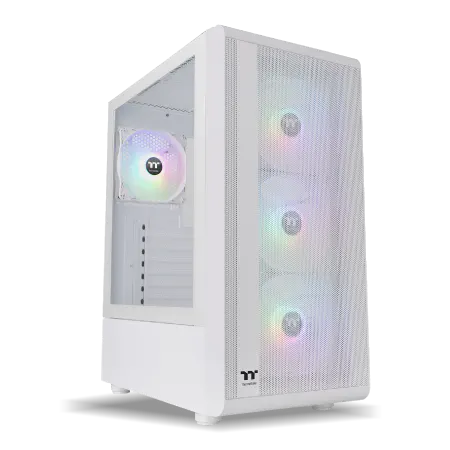
| 【ZEFT R63H スペック】 | |
| CPU | AMD Ryzen9 9950X 16コア/32スレッド 5.70GHz(ブースト)/4.30GHz(ベース) |
| グラフィックボード | GeForce RTX5070 (VRAM:12GB) |
| メモリ | 32GB DDR5 (16GB x2枚 クルーシャル製) |
| ストレージ | SSD 1TB (m.2 nVMe READ/WRITE:7250Gbps/6900Gbps WD製) |
| ケース | Thermaltake S200 TG ARGB Plus ホワイト |
| CPUクーラー | 水冷 240mmラジエータ CoolerMaster製 水冷CPUクーラー ML 240 Core II White |
| マザーボード | AMD B850 チップセット MSI製 PRO B850M-A WIFI |
| 電源ユニット | 850W 80Plus GOLD認証 電源ユニット (Silverstone製) |
| 無線LAN | Wi-Fi 6E (IEEE802.11ax/11ad/11ac/11n/11a/11g/11b) |
| BlueTooth | BlueTooth 5 |
| OS | Microsoft Windows 11 Home |
パソコンショップSEVEN ZEFT Z59B

| 【ZEFT Z59B スペック】 | |
| CPU | Intel Core Ultra5 235 14コア/14スレッド 5.00GHz(ブースト)/3.40GHz(ベース) |
| グラフィックボード | GeForce RTX5060 (VRAM:8GB) |
| メモリ | 32GB DDR5 (32GB x1枚 クルーシャル製) |
| ストレージ | SSD 1TB (m.2 nVMe READ/WRITE:7250Gbps/6900Gbps WD製) |
| ケース | DeepCool CH160 PLUS Black |
| マザーボード | intel B860 チップセット ASRock製 B860M Pro RS WiFi |
| 電源ユニット | 650W 80Plus BRONZE認証 電源ユニット (COUGAR製) |
| 無線LAN | Wi-Fi 6E (IEEE802.11ax/11ad/11ac/11n/11a/11g/11b) |
| BlueTooth | BlueTooth 5 |
| OS | Microsoft Windows 11 Home |
パソコンショップSEVEN ZEFT R61L
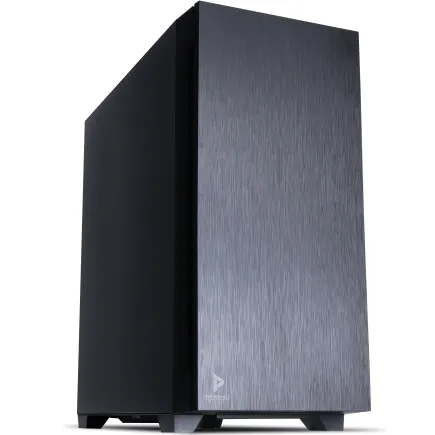
| 【ZEFT R61L スペック】 | |
| CPU | AMD Ryzen7 7700 8コア/16スレッド 5.30GHz(ブースト)/3.80GHz(ベース) |
| グラフィックボード | Radeon RX 9070 (VRAM:16GB) |
| メモリ | 32GB DDR5 (16GB x2枚 Micron製) |
| ストレージ | SSD 1TB (m.2 nVMe READ/WRITE:7250Gbps/6900Gbps WD製) |
| ケース | Antec P10 FLUX |
| マザーボード | AMD B650 チップセット ASUS製 TUF GAMING B650-PLUS WIFI |
| 電源ユニット | 850W 80Plus GOLD認証 電源ユニット (Silverstone製) |
| 無線LAN | Wi-Fi 6E (IEEE802.11ax/11ad/11ac/11n/11a/11g/11b) |
| BlueTooth | BlueTooth 5 |
| 光学式ドライブ | DVDスーパーマルチドライブ (内蔵) |
| OS | Microsoft Windows 11 Home |
CPUは何を選ぶべきか

IntelとAMDの性能差を理解する
映像編集においては、シングルスレッド性能よりもマルチスレッド性能が作業効率を左右するため、コア数の多いモデルを選択するのが基本戦略です。
Intel Core Ultra 200シリーズは、Lion CoveとSkymontチップレット構成により、性能効率重視の設計となっています。
NPUを統合しAI処理を強化している点は、DaVinci ResolveのAI機能を活用する上で有利に働くでしょう。
発熱抑制と静音化が達成されているため、長時間のレンダリング作業でも安定した動作が期待できます。
特にX3Dモデルは3D V-Cacheを搭載し、大容量のキャッシュメモリがエンコード処理の高速化に貢献することが分かっています。
最新CPU性能一覧
| 型番 | コア数 | スレッド数 | 定格クロック | 最大クロック | Cineスコア Multi |
Cineスコア Single |
公式 URL |
価格com URL |
|---|---|---|---|---|---|---|---|---|
| Core Ultra 9 285K | 24 | 24 | 3.20GHz | 5.70GHz | 43458 | 2457 | 公式 | 価格 |
| Ryzen 9 9950X | 16 | 32 | 4.30GHz | 5.70GHz | 43209 | 2261 | 公式 | 価格 |
| Ryzen 9 9950X3D | 16 | 32 | 4.30GHz | 5.70GHz | 42232 | 2252 | 公式 | 価格 |
| Core i9-14900K | 24 | 32 | 3.20GHz | 6.00GHz | 41518 | 2350 | 公式 | 価格 |
| Ryzen 9 7950X | 16 | 32 | 4.50GHz | 5.70GHz | 38962 | 2071 | 公式 | 価格 |
| Ryzen 9 7950X3D | 16 | 32 | 4.20GHz | 5.70GHz | 38885 | 2042 | 公式 | 価格 |
| Core Ultra 7 265K | 20 | 20 | 3.30GHz | 5.50GHz | 37640 | 2348 | 公式 | 価格 |
| Core Ultra 7 265KF | 20 | 20 | 3.30GHz | 5.50GHz | 37640 | 2348 | 公式 | 価格 |
| Core Ultra 9 285 | 24 | 24 | 2.50GHz | 5.60GHz | 35995 | 2190 | 公式 | 価格 |
| Core i7-14700K | 20 | 28 | 3.40GHz | 5.60GHz | 35853 | 2227 | 公式 | 価格 |
| Core i9-14900 | 24 | 32 | 2.00GHz | 5.80GHz | 34087 | 2201 | 公式 | 価格 |
| Ryzen 9 9900X | 12 | 24 | 4.40GHz | 5.60GHz | 33220 | 2230 | 公式 | 価格 |
| Core i7-14700 | 20 | 28 | 2.10GHz | 5.40GHz | 32849 | 2095 | 公式 | 価格 |
| Ryzen 9 9900X3D | 12 | 24 | 4.40GHz | 5.50GHz | 32737 | 2186 | 公式 | 価格 |
| Ryzen 9 7900X | 12 | 24 | 4.70GHz | 5.60GHz | 29537 | 2033 | 公式 | 価格 |
| Core Ultra 7 265 | 20 | 20 | 2.40GHz | 5.30GHz | 28816 | 2149 | 公式 | 価格 |
| Core Ultra 7 265F | 20 | 20 | 2.40GHz | 5.30GHz | 28816 | 2149 | 公式 | 価格 |
| Core Ultra 5 245K | 14 | 14 | 3.60GHz | 5.20GHz | 25696 | 0 | 公式 | 価格 |
| Core Ultra 5 245KF | 14 | 14 | 3.60GHz | 5.20GHz | 25696 | 2168 | 公式 | 価格 |
| Ryzen 7 9700X | 8 | 16 | 3.80GHz | 5.50GHz | 23309 | 2205 | 公式 | 価格 |
| Ryzen 7 9800X3D | 8 | 16 | 4.70GHz | 5.40GHz | 23297 | 2085 | 公式 | 価格 |
| Core Ultra 5 235 | 14 | 14 | 3.40GHz | 5.00GHz | 21057 | 1853 | 公式 | 価格 |
| Ryzen 7 7700 | 8 | 16 | 3.80GHz | 5.30GHz | 19694 | 1931 | 公式 | 価格 |
| Ryzen 7 7800X3D | 8 | 16 | 4.50GHz | 5.40GHz | 17902 | 1810 | 公式 | 価格 |
| Core i5-14400 | 10 | 16 | 2.50GHz | 4.70GHz | 16200 | 1772 | 公式 | 価格 |
| Ryzen 5 7600X | 6 | 12 | 4.70GHz | 5.30GHz | 15435 | 1975 | 公式 | 価格 |
用途別の推奨CPU構成
フルHD編集が中心なら、Core Ultra 5 235/235FまたはRyzen 5 9600で必要十分な性能を確保できます。
これらのCPUは6コア以上を搭載しており、基本的な編集作業やカラーグレーディングには充分対応可能です。
4K編集を快適に行うなら、Core Ultra 7 265K/265KFまたはRyzen 7 9700Xが最適な選択となります。
これらは8コア以上を搭載し、複雑なエフェクト処理やマルチカム編集でも余裕を持った動作を実現してくれるのです。
8K編集やプロフェッショナル用途では、Core Ultra 9 285K/285KFまたはRyzen 9 9950X/9950X3Dが推奨されます。
特にRyzen 9 9950X3Dは、3D V-Cacheの恩恵により、RAW素材のデコード処理で圧倒的なパフォーマンスを発揮します。
| 用途 | 推奨CPU(Intel) | 推奨CPU(AMD) | コア数 |
|---|---|---|---|
| フルHD編集 | Core Ultra 5 235/235F | Ryzen 5 9600 | 6コア以上 |
| 4K編集 | Core Ultra 7 265K/265KF | Ryzen 7 9700X/9800X3D | 8コア以上 |
| 8K/プロ用途 | Core Ultra 9 285K/285KF | Ryzen 9 9950X/9950X3D | 12コア以上 |
レンダリング速度を最優先するなら
レンダリング時間を最小化したいなら、Ryzen 9 9950X3Dが最強の選択肢といえます。
16コア32スレッドに加えて、3D V-Cacheによる大容量キャッシュが、エンコード処理の高速化に大きく貢献するからです。
Intel側では、Core Ultra 9 285K/285KFがNPU統合によるAI処理の強化を実現しており、DaVinci ResolveのAI機能を多用する場合は有力な候補になります。


メモリ容量は妥協してはいけない

DDR5メモリの重要性
DaVinci Resolveは、メモリを大量に消費するソフトウェアとして知られています。
メモリ不足は作業効率の低下だけでなく、クラッシュの原因にもなるため、充分な容量を確保することが絶対条件です。
現在の主流はDDR5-5600規格であり、Intel Core Ultra 200シリーズもAMD Ryzen 9000シリーズもDDR5に完全移行しています。
DDR4を選択する理由はもはや存在しないといっても過言ではありません。
メモリメーカーの選択も重要で、Micron(Crucial)、GSkill、Samsungといった信頼性の高いメーカー製品を選ぶことで、長期的な安定動作が期待できます。
特にMicronのCrucialブランドは、コストパフォーマンスと信頼性のバランスが優れており、BTOパソコンでも採用されることが多いですね。
解像度別の推奨メモリ容量
フルHD編集なら16GBでも最低限の作業は可能ですが、カラーグレーディングやエフェクトを多用する場合は32GBを推奨します。
メモリ不足によるスワップが発生すると、作業効率が著しく低下してしまいますよね。
4K編集では、32GBが実質的な最低ラインで、快適性を求めるなら64GBが理想的です。
私が32GBで4K編集を行っていた時期は、複数のタイムラインを開くとメモリ使用率が90%を超えることもあり、64GBに増設してからは作業の快適性が劇的に向上しました。
パソコン おすすめモデル5選
パソコンショップSEVEN ZEFT R64J
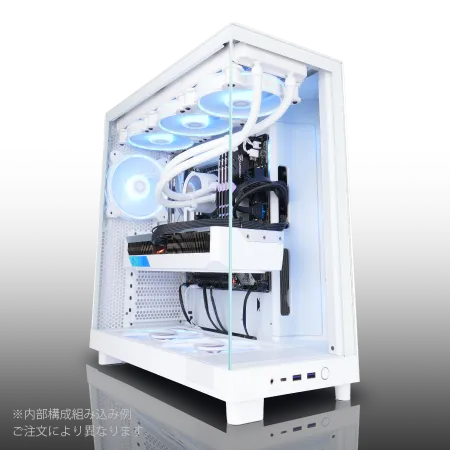
| 【ZEFT R64J スペック】 | |
| CPU | AMD Ryzen7 9700X 8コア/16スレッド 5.50GHz(ブースト)/3.80GHz(ベース) |
| グラフィックボード | Radeon RX 9070XT (VRAM:16GB) |
| メモリ | 64GB DDR5 (32GB x2枚 クルーシャル製) |
| ストレージ | SSD 2TB (m.2 nVMe READ/WRITE:7250Gbps/6900Gbps WD製) |
| ケース | NZXT H6 Flow White |
| CPUクーラー | 水冷 360mmラジエータ CoolerMaster製 水冷CPUクーラー ML 360 Core II White |
| マザーボード | AMD X870 チップセット GIGABYTE製 X870M AORUS ELITE WIFI7 ICE |
| 電源ユニット | 850W 80Plus GOLD認証 電源ユニット (Silverstone製) |
| 無線LAN | Wi-Fi 6E (IEEE802.11ax/11ad/11ac/11n/11a/11g/11b) |
| BlueTooth | BlueTooth 5 |
| OS | Microsoft Windows 11 Home |
パソコンショップSEVEN ZEFT R61BS
| 【ZEFT R61BS スペック】 | |
| CPU | AMD Ryzen9 9950X3D 16コア/32スレッド 5.70GHz(ブースト)/4.30GHz(ベース) |
| グラフィックボード | GeForce RTX5070 (VRAM:12GB) |
| メモリ | 16GB DDR5 (16GB x1枚 クルーシャル製) |
| ストレージ | SSD 1TB (m.2 nVMe READ/WRITE:7250Gbps/6900Gbps WD製) |
| ケース | Antec P20C ブラック |
| CPUクーラー | 空冷 サイズ製 空冷CPUクーラー SCYTHE() MUGEN6 BLACK EDITION |
| マザーボード | AMD B850 チップセット ASRock製 B850M Pro-A WiFi |
| 電源ユニット | 850W 80Plus GOLD認証 電源ユニット (CWT製) |
| 無線LAN | Wi-Fi 6E (IEEE802.11ax/11ad/11ac/11n/11a/11g/11b) |
| BlueTooth | BlueTooth 5 |
| OS | Microsoft Windows 11 Home |
パソコンショップSEVEN ZEFT R60GY
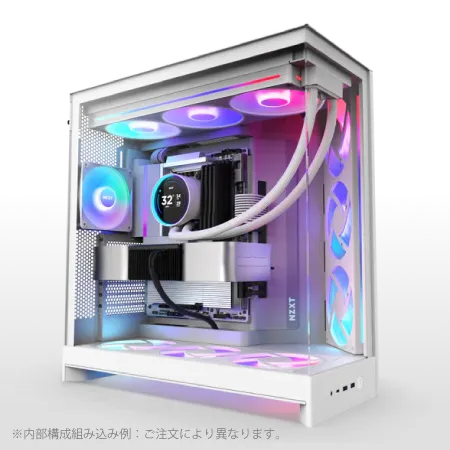
| 【ZEFT R60GY スペック】 | |
| CPU | AMD Ryzen7 9800X3D 8コア/16スレッド 5.20GHz(ブースト)/4.70GHz(ベース) |
| グラフィックボード | Radeon RX 9070XT (VRAM:16GB) |
| メモリ | 32GB DDR5 (16GB x2枚 クルーシャル製) |
| ストレージ | SSD 2TB (m.2 nVMe READ/WRITE:7250Gbps/6900Gbps WD製) |
| キャプチャカード | キャプチャボード AVERMEDIA Live Gamer 4K GC575 |
| ケース | NZXT H9 FLOW RGB ホワイト |
| CPUクーラー | 水冷 240mmラジエータ CoolerMaster製 水冷CPUクーラー ML 240 Core II White |
| マザーボード | AMD X870 チップセット GIGABYTE製 X870M AORUS ELITE WIFI7 ICE |
| 電源ユニット | 850W 80Plus GOLD認証 電源ユニット (Silverstone製) |
| 無線LAN | Wi-Fi 6E (IEEE802.11ax/11ad/11ac/11n/11a/11g/11b) |
| BlueTooth | BlueTooth 5 |
| OS | Microsoft Windows 11 Home |
パソコンショップSEVEN ZEFT R64W
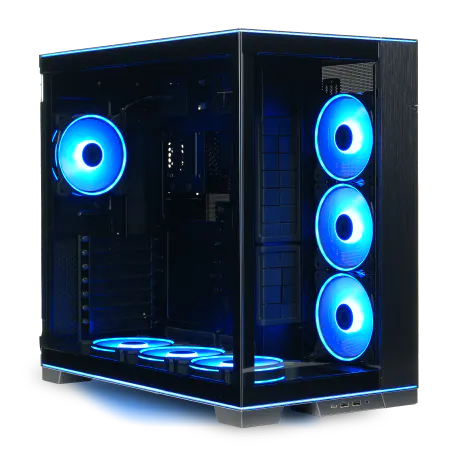
| 【ZEFT R64W スペック】 | |
| CPU | AMD Ryzen9 9900X 12コア/24スレッド 5.60GHz(ブースト)/4.40GHz(ベース) |
| グラフィックボード | GeForce RTX5070Ti (VRAM:16GB) |
| メモリ | 32GB DDR5 (16GB x2枚 クルーシャル製) |
| ストレージ | SSD 2TB (m.2 nVMe READ/WRITE:7250Gbps/6900Gbps WD製) |
| ケース | LianLi O11D EVO RGB Black 特別仕様 |
| CPUクーラー | 水冷 360mmラジエータ CoolerMaster製 水冷CPUクーラー ML 360 Core II Black |
| マザーボード | AMD B850 チップセット GIGABYTE製 B850 AORUS ELITE WIFI7 |
| 電源ユニット | 850W 80Plus GOLD認証 電源ユニット (CWT製) |
| 無線LAN | Wi-Fi 6E (IEEE802.11ax/11ad/11ac/11n/11a/11g/11b) |
| BlueTooth | BlueTooth 5 |
| 光学式ドライブ | DVDスーパーマルチドライブ (外付け) |
| OS | Microsoft Windows 11 Home |
パソコンショップSEVEN ZEFT Z54ARS
| 【ZEFT Z54ARS スペック】 | |
| CPU | Intel Core Ultra7 265KF 20コア/20スレッド 5.50GHz(ブースト)/3.90GHz(ベース) |
| グラフィックボード | GeForce RTX4060 (VRAM:8GB) |
| メモリ | 32GB DDR5 (16GB x2枚 Micron製) |
| ストレージ | SSD 1TB (m.2 nVMe READ/WRITE:7250Gbps/6900Gbps WD製) |
| ケース | Antec P10 FLUX |
| CPUクーラー | 水冷 240mmラジエータ CoolerMaster製 水冷CPUクーラー ML 240 Core II Black |
| マザーボード | intel B860 チップセット ASRock製 B860M Pro RS WiFi |
| 電源ユニット | 650W 80Plus BRONZE認証 電源ユニット (COUGAR製) |
| 無線LAN | Wi-Fi 6E (IEEE802.11ax/11ad/11ac/11n/11a/11g/11b) |
| BlueTooth | BlueTooth 5 |
| 光学式ドライブ | DVDスーパーマルチドライブ (内蔵) |
| OS | Microsoft Windows 11 Home |
デュアルチャネル構成は必須
16GB×2枚や32GB×2枚といった構成にすることで、メモリ帯域幅が倍増し、データ転送速度が大幅に向上します。
シングルチャネル構成では、せっかくの高性能CPUやGPUも本来の性能を発揮できません。
BTOパソコンを購入する際は、メモリ構成がデュアルチャネルになっているかどうかをチェックしましょう。
シングルチャネルで納品される可能性があるからです。
ストレージ構成で作業効率が変わる
システムドライブと作業ドライブの分離
DaVinci Resolveを快適に運用するには、ストレージ構成の最適化が欠かせません。
システムドライブ、作業ドライブ、キャッシュドライブを分離することで、読み書き速度のボトルネックを解消できるのです。
システムドライブにはPCIe Gen.4 SSDの1TBモデルを使用し、OSとDaVinci Resolve本体をインストールします。
Gen.5 SSDは最大14,000MB/s超の読込速度を実現していますが、発熱が非常に高く大型ヒートシンクやアクティブ冷却が必要になるため、コストパフォーマンスを考えるとGen.4が現実的な選択でしょう。
4K素材は1時間で数百GBに達することもあるため、容量に余裕を持たせることが重要です。
キャッシュファイルは頻繁に読み書きされるため、高速なSSDを使用することでプレビュー再生の快適性が大きく向上するのです。
推奨ストレージメーカーと容量
BTOパソコンや自作PCで人気のSSDメーカーは、WD(WESTERN DIGITAL)、Crucial、キオクシアの3社です。
これらのメーカーは信頼性が高く、長期使用でも安定した性能を維持することが分かっています。
人気容量帯は2TB、1TB、4TBの順となっており、4K編集を中心に行うなら2TBの作業ドライブは最低限確保したいところ。
8K編集やRAW素材を扱うなら、4TB以上の大容量ドライブが必要になってきます。
| ドライブ用途 | 推奨容量 | 推奨規格 | 推奨メーカー |
|---|---|---|---|
| システムドライブ | 1TB | PCIe Gen.4 | WD、Crucial、キオクシア |
| 作業ドライブ | 2TB以上 | PCIe Gen.4 | WD、Crucial、キオクシア |
| キャッシュドライブ | 1TB以上 | PCIe Gen.4 | WD、Crucial、キオクシア |
| バックアップ | 4TB以上 | HDD/SSD | WD、Seagate |
バックアップ戦略も忘れずに
編集データのバックアップは、プロフェッショナルとして絶対に怠ってはいけない要素です。
作業ドライブとは別に、バックアップ用のストレージを用意することをおすすめします。
冷却システムの選択が安定性を左右する

空冷と水冷どちらを選ぶか
Core Ultra 200シリーズとRyzen 9000シリーズは、旧モデルよりも発熱が抑制されており、空冷CPUクーラーでも充分な冷却性能を確保できます。
ミドルレンジまでのCPUなら空冷で問題なく、ハイエンドCPUでも高性能な空冷クーラーなら対応可能です。
空冷CPUクーラーの人気メーカーは、DEEPCOOL、サイズ、Noctuaの3社。
特にNoctuaは冷却性能と静音性のバランスが優れており、長時間のレンダリング作業でも安定した動作を維持してくれます。
水冷CPUクーラーは、冷却性能を最優先する場合や、ケース内のエアフローを改善したい場合に有効な選択肢となります。


パソコン おすすめモデル4選
パソコンショップSEVEN ZEFT R60YN
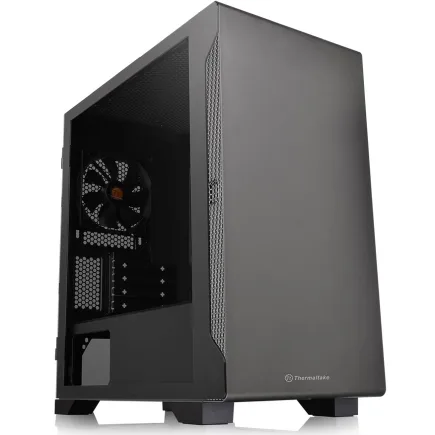
| 【ZEFT R60YN スペック】 | |
| CPU | AMD Ryzen7 7700 8コア/16スレッド 5.30GHz(ブースト)/3.80GHz(ベース) |
| グラフィックボード | GeForce RTX5060Ti 16GB (VRAM:16GB) |
| メモリ | 32GB DDR5 (32GB x1枚 クルーシャル製) |
| ストレージ | SSD 1TB (m.2 nVMe READ/WRITE:7250Gbps/6900Gbps WD製) |
| ケース | Thermaltake S100 TG |
| マザーボード | AMD B850 チップセット ASRock製 B850M-X WiFi R2.0 |
| 電源ユニット | 650W 80Plus BRONZE認証 電源ユニット (COUGAR製) |
| 無線LAN | Wi-Fi 6E (IEEE802.11ax/11ad/11ac/11n/11a/11g/11b) |
| BlueTooth | BlueTooth 5 |
| OS | Microsoft Windows 11 Home |
パソコンショップSEVEN ZEFT R60FY
| 【ZEFT R60FY スペック】 | |
| CPU | AMD Ryzen9 9900X 12コア/24スレッド 5.60GHz(ブースト)/4.40GHz(ベース) |
| グラフィックボード | Radeon RX 9060XT (VRAM:16GB) |
| メモリ | 32GB DDR5 (32GB x1枚 クルーシャル製) |
| ストレージ | SSD 1TB (m.2 nVMe READ/WRITE:7250Gbps/6900Gbps WD製) |
| ケース | Thermaltake S200 TG ARGB Plus ホワイト |
| CPUクーラー | 空冷 DeepCool製 空冷CPUクーラー AK400 DIGITAL WH |
| マザーボード | AMD B850 チップセット MSI製 PRO B850M-A WIFI |
| 電源ユニット | 750W 80Plus GOLD認証 電源ユニット (Silverstone製) |
| 無線LAN | Wi-Fi 6E (IEEE802.11ax/11ad/11ac/11n/11a/11g/11b) |
| BlueTooth | BlueTooth 5 |
| OS | Microsoft Windows 11 Home |
パソコンショップSEVEN ZEFT R60YJ
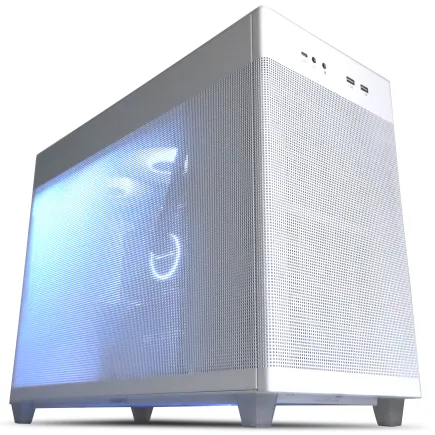
| 【ZEFT R60YJ スペック】 | |
| CPU | AMD Ryzen5 8500G 6コア/12スレッド 5.00GHz(ブースト)/3.50GHz(ベース) |
| グラフィックボード | GeForce RTX5060 (VRAM:8GB) |
| メモリ | 16GB DDR5 (16GB x1枚 クルーシャル製) |
| ストレージ | SSD 1TB (m.2 nVMe READ/WRITE:7250Gbps/6900Gbps WD製) |
| ケース | ASUS Prime AP201 Tempered Glass ホワイト |
| マザーボード | AMD B850 チップセット ASRock製 B850M-X WiFi R2.0 |
| 電源ユニット | 650W 80Plus BRONZE認証 電源ユニット (COUGAR製) |
| 無線LAN | Wi-Fi 6E (IEEE802.11ax/11ad/11ac/11n/11a/11g/11b) |
| BlueTooth | BlueTooth 5 |
| OS | Microsoft Windows 11 Home |
パソコンショップSEVEN SR-ar7-7880N/S9
| 【SR-ar7-7880N/S9 スペック】 | |
| CPU | AMD Ryzen7 8700G 8コア/16スレッド 5.10GHz(ブースト)/4.20GHz(ベース) |
| メモリ | 64GB DDR5 (16GB x4枚 Gskill製) |
| ストレージ | SSD 1TB (m.2 nVMe READ/WRITE:5000Gbps/3900Gbps KIOXIA製) |
| ケース | Antec P20C ブラック |
| マザーボード | AMD B650 チップセット ASUS製 TUF GAMING B650-PLUS WIFI |
| 電源ユニット | 650W 80Plus BRONZE認証 電源ユニット (COUGAR製) |
| 無線LAN | Wi-Fi 6E (IEEE802.11ax/11ad/11ac/11n/11a/11g/11b) |
| BlueTooth | BlueTooth 5 |
| 光学式ドライブ | DVDスーパーマルチドライブ (外付け) |
| OS | Microsoft Windows 11 Home |
グラフィックボードの冷却も重要
ケース内のエアフローを最適化し、GPUに充分な冷却風が届くようにすることが、安定動作の鍵。
ケースファンを追加して、フロントからの吸気とリアからの排気を強化することで、ケース内の温度を下げることができます。
特に夏場の長時間レンダリングでは、冷却不足によるサーマルスロットリングが発生しやすいため、充分な冷却対策が必要です。
ケース選びで見落としがちなポイント

エアフローと拡張性を重視する
DaVinci Resolve用のPCでは、高性能なCPUとGPUを搭載するため、ケース内の発熱量が大きくなります。
2面または3面が強化ガラス製のピラーレスケースは、見た目の美しさだけでなく、内部の確認がしやすいメリットがあります。
人気メーカーはNZXT、Lian Li、Antecで、特にNZXTのピラーレスケースはデザイン性と機能性のバランスが優れていますね。
デザイン性の高い木製パネルやフロントパネルに高級木材を使用したケースも人気が上昇中です。
Fractal Design、Corsair、Lian Liといったメーカーが、洗練されたデザインのモデルを展開しており、オフィスや自宅のインテリアに調和する外観を実現できます。
拡張性と将来性を考慮する
ストレージを複数搭載する必要があるため、3.5インチベイや2.5インチベイが充分に確保されているケースを選ぶことが重要です。
将来的にストレージを増設する可能性も考慮して、余裕のある構成を選択しましょう。
電源ユニットは余裕を持たせる
必要な電源容量の計算方法
DaVinci Resolve用のPCは、高性能なCPUとGPUを搭載するため、消費電力が大きくなります。
電源容量は、各パーツの消費電力の合計に対して、最低でも30%以上の余裕を持たせることが推奨されるのです。
GeForce RTX 5090を搭載する場合、GPU単体で450W程度の消費電力があり、CPUやその他のパーツを含めると、システム全体で700W以上の消費電力になります。
この場合、850W以上の電源ユニットが必要になるでしょう。
80 PLUS認証と信頼性
電源ユニットの効率を示す80 PLUS認証は、Bronze、Silver、Gold、Platinum、Titaniumの5段階があります。
DaVinci Resolveのような長時間稼働するアプリケーションでは、電源効率が高いGold以上の認証モデルを選ぶことで、電気代の節約と発熱の抑制が期待できるのです。
BTOパソコンと自作PCどちらを選ぶか
BTOパソコンのメリットとデメリット
BTOパソコンは、パーツ選びからOS設定まで、すべてショップが行ってくれるため、初心者でも安心して購入できます。
保証期間中のサポートも充実しており、トラブルが発生した際も対応してもらえるのは大きなメリットでしょう。
一方で、パーツの選択肢が限られている場合があり、特定のメーカーやモデルを指定できないこともあります。
人気メーカーが選べるBTOパソコンショップを選ぶことで、この問題はある程度解決できますが、完全に自由な構成にはならない点は理解しておく必要があります。
自作PCのメリットとデメリット
自作PCは、すべてのパーツを自分で選択できるため、理想的な構成を実現できます。
予算配分も自由に調整でき、重視するパーツに予算を集中させることが可能です。
ただし、パーツの相性問題やトラブルシューティングは自分で行う必要があり、ある程度の知識と経験が求められます。
結局どちらを選ぶべきか
特に、パーツメーカーを指定できるBTOショップを選べば、自作PCに近い自由度を確保しつつ、保証とサポートのメリットも享受できるのです。
自作PCは、すでに組み立て経験があり、パーツの相性や設定に関する知識を持っている方におすすめします。
実際の推奨構成例

フルHD編集向けエントリー構成
フルHD素材を中心に編集し、カラーグレーディングも基本的な範囲で行う場合の構成です。
予算を抑えつつ、必要な性能を確保できます。
- CPU:Core Ultra 5 235FまたはRyzen 5 9600
- GPU:GeForce RTX 5060TiまたはRadeon RX 9060XT
- メモリ:DDR5-5600 16GB×2(32GB)
- ストレージ:システム用Gen.4 SSD 1TB、作業用Gen.4 SSD 1TB
- 電源:650W 80 PLUS Gold
- CPUクーラー:空冷(DEEPCOOL、サイズ製)
- ケース:スタンダードケース(DEEPCOOL、COOLER MASTER製)
この構成なら、フルHD編集は快適に行えますし、簡単な4K編集にも対応できる実力があります。
予算は20万円前後で実現可能でしょう。
4K編集向けミドルハイ構成
4K素材を中心に編集し、本格的なカラーグレーディングやVFX処理を行う場合の構成です。
プロフェッショナルな作業にも対応できる、バランスの取れた構成となっています。
- CPU:Core Ultra 7 265KまたはRyzen 7 9800X3D
- GPU:GeForce RTX 5070TiまたはRadeon RX 9070XT
- メモリ:DDR5-5600 32GB×2(64GB)
- ストレージ:システム用Gen.4 SSD 1TB、作業用Gen.4 SSD 2TB、キャッシュ用Gen.4 SSD 1TB
- 電源:750W 80 PLUS Gold
- CPUクーラー:簡易水冷240mm(DEEPCOOL、Corsair製)
- ケース:ピラーレスケースまたは木製パネルケース(NZXT、Fractal Design製)
この構成は、4K編集を快適に行えるだけでなく、8K素材のプレビューや簡単な編集にも対応できます。
予算は35万円から45万円程度を見込んでおくといいでしょう。
8K/RAW編集向けハイエンド構成
8K素材やRAW形式のファイルを扱い、複雑なVFX処理や高度なカラーグレーディングを行うプロフェッショナル向けの構成です。
妥協のない最高性能を追求しています。
- CPU:Core Ultra 9 285KまたはRyzen 9 9950X3D
- GPU:GeForce RTX 5090
- メモリ:DDR5-5600 64GB×2(128GB)
- ストレージ:システム用Gen.4 SSD 2TB、作業用Gen.4 SSD 4TB、キャッシュ用Gen.4 SSD 2TB
- 電源:1000W 80 PLUS Platinum
- CPUクーラー:簡易水冷360mm(Corsair、NZXT製)
- ケース:ピラーレスケース(NZXT、Lian Li製)
この構成なら、どんな素材でも快適に編集できますし、複数のタイムラインを同時に開いても余裕を持った動作が期待できます。
予算は70万円以上になりますが、プロフェッショナルな作業環境を実現できて初めて「投資」といえるのです。
モニター選びも重要な要素

色域カバー率と解像度
sRGBカバー率99%以上、できればDCI-P3カバー率95%以上のモニターを選ぶことで、正確な色再現が可能になります。
解像度は、4K(3840×2160)以上が推奨されます。
フルHD素材を編集する場合でも、4Kモニターなら作業領域を広く取れるため、タイムラインとプレビュー画面を同時に表示しても快適に作業できるのです。
キャリブレーションの必要性
キャリブレーションツールを使用して、モニターの色温度や輝度を正確に調整することで、他のデバイスでも同じ色味で表示されるようになるのです。
周辺機器で作業効率を向上させる

編集コントローラーの導入
DaVinci Resolve専用の編集コントローラーを導入することで、カラーグレーディングやエディット作業の効率が劇的に向上します。
Blackmagic Design純正のDaVinci Resolve Micro Panelは、トラックボールとダイヤルにより、直感的な操作が可能です。
より本格的な作業を行うなら、DaVinci Resolve Mini PanelやAdvanced Panelの導入も検討する価値があります。
これらのコントローラーは、プロフェッショナルなカラーグレーディング作業に最適化されており、マウスとキーボードでは実現できない細かな調整が可能になるのです。
高速なネットワーク環境
4K素材を複数人で同時に編集する場合、1GbEでは帯域不足が発生してしまいますよね。
10GbE対応のネットワークカードやスイッチは、以前と比較して価格が下がっており、導入しやすくなっています。
大規模なプロジェクトを扱うなら、ネットワーク環境への投資も検討すべきでしょう。
よくある質問

DaVinci Resolveの無料版と有料版の違いは何ですか
DaVinci Resolveには無料版のDaVinci Resolve(旧DaVinci Resolve Lite)と、有料版のDaVinci Resolve Studioがあります。
無料版でも基本的な編集、カラーグレーディング、オーディオ編集、VFX機能が使用できますが、有料版では4K以上の解像度での出力、複数GPU対応、高度なノイズリダクション、3Dツールなどの機能が追加されます。
プロフェッショナルな作業を行うなら、有料版の導入を検討した方がいいでしょう。
MacとWindowsどちらが適していますか
特にNVIDIA GeForce RTX 50シリーズやAMD Radeon RX 90シリーズは、Windowsでのみ使用可能なモデルが多く、コストパフォーマンスにも優れているのです。
Macの場合、Apple Silicon搭載モデルは統合メモリアーキテクチャにより効率的な動作が可能ですが、外部GPUの選択肢が限られる点は考慮する必要があります。
メモリは32GBと64GBどちらを選ぶべきですか
私の経験では、32GBで作業していた時期はメモリ使用率が頻繁に80%を超え、スワップが発生することもありました。
64GBに増設してからは、そのような問題が解消され、作業の快適性が大幅に向上したのです。
予算が許すなら、最初から64GBを搭載することをおすすめします。
CPUとGPUどちらを優先すべきですか
カラーグレーディングやエフェクト処理の大部分がGPUで行われるため、予算配分ではGPUを優先すべきでしょう。
迷った場合は、GPU性能を優先し、CPUはミドルレンジのモデルを選択するのが賢明な判断といえます。
ストレージは何TBあれば充分ですか
扱う素材の解像度と撮影時間によって必要な容量は大きく変わります。
4K素材の場合、1時間の撮影で200GB以上になることもあるため、作業ドライブには最低でも2TB、できれば4TB以上を確保したいところ。
また、完成したプロジェクトのアーカイブ用に、別途バックアップストレージを用意することも忘れてはいけません。
既存のPCをアップグレードするか新規購入するか迷っています
ただし、DDR4メモリを使用している旧世代のシステムの場合、DDR5への移行にはマザーボードとCPUの交換が必要になるため、結局は新規購入と変わらないコストになってしまいますよね。
システム全体の世代が古い場合は、新規購入を検討した方が長期的にはコストパフォーマンスが良いでしょう。