

Unreal Engineに必要なスペックとは

公式推奨スペックだけでは不十分な理由
Unreal Engineでゲーム制作を始めるなら、公式の推奨スペックを大きく上回る性能が必要です。
特にLumenやNaniteといった最新機能を活用する場合、グラフィックボードの性能が開発効率を大きく左右してしまいますよね。
開発工程で最も負荷がかかる作業
ゲーム制作において最も負荷がかかるのは、シェーダーのコンパイル、ライティングのビルド、そしてパッケージング作業になります。
またエディタ上でのリアルタイムプレビューではグラフィックボードの性能が直結し、レイトレーシングを使用したリアルな表現を確認しながら作業するには、最新世代のGPUが不可欠といえます。
予算50万円で実現できる性能レベル
予算50万円という価格帯は、Unreal Engineでの本格的なゲーム開発に必要な性能を過不足なく実現できる最適なラインです。
妥協せずに各パーツを選定することで、今後数年間は最新のUnreal Engineバージョンにも対応できる拡張性の高いシステムを構築できるでしょう。
最強構成の核となるパーツ選定
グラフィックボードは開発効率を左右する
予算50万円の構成では、GeForce RTX5070TiまたはRTX5070が最適な選択肢です。
RTX5070TiはBlackwellアーキテクチャと第4世代RTコア、第5世代Tensorコアを搭載し、レイトレーシング性能とAI性能を大幅に向上させており、Lumenを使用したグローバルイルミネーションやレイトレーシングシャドウのリアルタイムプレビューが驚くほど快適に動作することもないですし、DLSS 4による高品質なアップスケーリングで4K解像度でのプレビューも可能になることもできます。
GDDR7メモリと最大1.8TB/sの高速帯域により、大容量テクスチャを多用するシーンでもメモリ不足に陥ることなく、スムーズな編集作業を継続できます。
またReflex 2による低遅延対応は、エディタ上でのゲームプレイテスト時に正確な操作感を確認できるため、アクションゲームやFPSの開発では特に重要な要素となるでしょう。
一方でRadeon RX 9070XTも選択肢として魅力的です。
RDNA 4アーキテクチャと3rd世代レイトレ加速器を搭載し、FSR 4の機械学習ベースのアップスケーリング技術により、GeForceに劣らない描画品質を実現しています。
価格面でGeForceよりも若干安価な場合が多く、その分を他のパーツに回せるメリットがあるのです。
最新グラフィックボード(VGA)性能一覧
| GPU型番 | VRAM | 3DMarkスコア TimeSpy |
3DMarkスコア FireStrike |
TGP | 公式 URL |
価格com URL |
|---|---|---|---|---|---|---|
| GeForce RTX 5090 | 32GB | 49138 | 101528 | 575W | 公式 | 価格 |
| GeForce RTX 5080 | 16GB | 32446 | 77761 | 360W | 公式 | 価格 |
| Radeon RX 9070 XT | 16GB | 30429 | 66494 | 304W | 公式 | 価格 |
| Radeon RX 7900 XTX | 24GB | 30351 | 73132 | 355W | 公式 | 価格 |
| GeForce RTX 5070 Ti | 16GB | 27412 | 68654 | 300W | 公式 | 価格 |
| Radeon RX 9070 | 16GB | 26749 | 59998 | 220W | 公式 | 価格 |
| GeForce RTX 5070 | 12GB | 22151 | 56574 | 250W | 公式 | 価格 |
| Radeon RX 7800 XT | 16GB | 20102 | 50281 | 263W | 公式 | 価格 |
| Radeon RX 9060 XT 16GB | 16GB | 16712 | 39215 | 145W | 公式 | 価格 |
| GeForce RTX 5060 Ti 16GB | 16GB | 16141 | 38047 | 180W | 公式 | 価格 |
| GeForce RTX 5060 Ti 8GB | 8GB | 16002 | 37825 | 180W | 公式 | 価格 |
| Arc B580 | 12GB | 14773 | 34781 | 190W | 公式 | 価格 |
| Arc B570 | 10GB | 13869 | 30736 | 150W | 公式 | 価格 |
| GeForce RTX 5060 | 8GB | 13324 | 32232 | 145W | 公式 | 価格 |
| Radeon RX 7600 | 8GB | 10921 | 31616 | 165W | 公式 | 価格 |
| GeForce RTX 4060 | 8GB | 10749 | 28471 | 115W | 公式 | 価格 |
CPUは作業時間を大幅に短縮する
Ryzen 7 9800X3Dは3D V-Cacheにより大容量のキャッシュを搭載しており、シェーダーコンパイルやライティングビルドといった繰り返し処理が多い作業で高い効率を発揮することが分かっています。
Core Ultra 7 265KはLion CoveとSkymontのチップレット構成により、性能効率を重視した設計で発熱を抑えながら高いマルチスレッド性能を実現しているため、長時間の開発作業でもシステムの安定性を保てます。
シングルスレッド性能も無視できません。
エディタのUI操作やスクリプトのコンパイルなど、シングルスレッドで動作する処理も多いため、クロック周波数の高いCPUを選ぶことで体感的な快適さが向上します。
最新CPU性能一覧
| 型番 | コア数 | スレッド数 | 定格クロック | 最大クロック | Cineスコア Multi |
Cineスコア Single |
公式 URL |
価格com URL |
|---|---|---|---|---|---|---|---|---|
| Core Ultra 9 285K | 24 | 24 | 3.20GHz | 5.70GHz | 43458 | 2457 | 公式 | 価格 |
| Ryzen 9 9950X | 16 | 32 | 4.30GHz | 5.70GHz | 43209 | 2261 | 公式 | 価格 |
| Ryzen 9 9950X3D | 16 | 32 | 4.30GHz | 5.70GHz | 42232 | 2252 | 公式 | 価格 |
| Core i9-14900K | 24 | 32 | 3.20GHz | 6.00GHz | 41518 | 2350 | 公式 | 価格 |
| Ryzen 9 7950X | 16 | 32 | 4.50GHz | 5.70GHz | 38962 | 2071 | 公式 | 価格 |
| Ryzen 9 7950X3D | 16 | 32 | 4.20GHz | 5.70GHz | 38885 | 2042 | 公式 | 価格 |
| Core Ultra 7 265K | 20 | 20 | 3.30GHz | 5.50GHz | 37640 | 2348 | 公式 | 価格 |
| Core Ultra 7 265KF | 20 | 20 | 3.30GHz | 5.50GHz | 37640 | 2348 | 公式 | 価格 |
| Core Ultra 9 285 | 24 | 24 | 2.50GHz | 5.60GHz | 35995 | 2190 | 公式 | 価格 |
| Core i7-14700K | 20 | 28 | 3.40GHz | 5.60GHz | 35853 | 2227 | 公式 | 価格 |
| Core i9-14900 | 24 | 32 | 2.00GHz | 5.80GHz | 34087 | 2201 | 公式 | 価格 |
| Ryzen 9 9900X | 12 | 24 | 4.40GHz | 5.60GHz | 33220 | 2230 | 公式 | 価格 |
| Core i7-14700 | 20 | 28 | 2.10GHz | 5.40GHz | 32849 | 2095 | 公式 | 価格 |
| Ryzen 9 9900X3D | 12 | 24 | 4.40GHz | 5.50GHz | 32737 | 2186 | 公式 | 価格 |
| Ryzen 9 7900X | 12 | 24 | 4.70GHz | 5.60GHz | 29537 | 2033 | 公式 | 価格 |
| Core Ultra 7 265 | 20 | 20 | 2.40GHz | 5.30GHz | 28816 | 2149 | 公式 | 価格 |
| Core Ultra 7 265F | 20 | 20 | 2.40GHz | 5.30GHz | 28816 | 2149 | 公式 | 価格 |
| Core Ultra 5 245K | 14 | 14 | 3.60GHz | 5.20GHz | 25696 | 0 | 公式 | 価格 |
| Core Ultra 5 245KF | 14 | 14 | 3.60GHz | 5.20GHz | 25696 | 2168 | 公式 | 価格 |
| Ryzen 7 9700X | 8 | 16 | 3.80GHz | 5.50GHz | 23309 | 2205 | 公式 | 価格 |
| Ryzen 7 9800X3D | 8 | 16 | 4.70GHz | 5.40GHz | 23297 | 2085 | 公式 | 価格 |
| Core Ultra 5 235 | 14 | 14 | 3.40GHz | 5.00GHz | 21057 | 1853 | 公式 | 価格 |
| Ryzen 7 7700 | 8 | 16 | 3.80GHz | 5.30GHz | 19694 | 1931 | 公式 | 価格 |
| Ryzen 7 7800X3D | 8 | 16 | 4.50GHz | 5.40GHz | 17902 | 1810 | 公式 | 価格 |
| Core i5-14400 | 10 | 16 | 2.50GHz | 4.70GHz | 16200 | 1772 | 公式 | 価格 |
| Ryzen 5 7600X | 6 | 12 | 4.70GHz | 5.30GHz | 15435 | 1975 | 公式 | 価格 |
パソコン おすすめモデル5選
パソコンショップSEVEN SR-u5-4060DH/S9ND

| 【SR-u5-4060DH/S9ND スペック】 | |
| CPU | Intel Core Ultra5 235 14コア/14スレッド 5.00GHz(ブースト)/3.40GHz(ベース) |
| メモリ | 16GB DDR5 (16GB x1枚 クルーシャル製) |
| ストレージ | SSD 1TB (m.2 nVMe READ/WRITE:7250Gbps/6900Gbps WD製) |
| ケース | DeepCool CH160 PLUS Black |
| マザーボード | intel B860 チップセット ASRock製 B860M Pro RS WiFi |
| 電源ユニット | 650W 80Plus BRONZE認証 電源ユニット (COUGAR製) |
| 無線LAN | Wi-Fi 6E (IEEE802.11ax/11ad/11ac/11n/11a/11g/11b) |
| BlueTooth | BlueTooth 5 |
| OS | Microsoft Windows 11 Home |
パソコンショップSEVEN SR-u7-6170D/S9
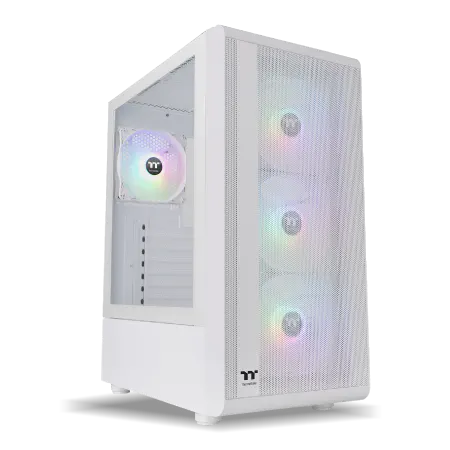
| 【SR-u7-6170D/S9 スペック】 | |
| CPU | Intel Core Ultra7 265K 20コア/20スレッド 5.50GHz(ブースト)/3.90GHz(ベース) |
| メモリ | 32GB DDR5 (32GB x1枚 クルーシャル製) |
| ストレージ | SSD 1TB (m.2 nVMe READ/WRITE:7250Gbps/6900Gbps WD製) |
| ケース | Thermaltake S200 TG ARGB Plus ホワイト |
| CPUクーラー | 空冷 DeepCool製 空冷CPUクーラー AK400 DIGITAL WH |
| マザーボード | intel B860 チップセット ASRock製 B860M Pro RS WiFi |
| 電源ユニット | 650W 80Plus BRONZE認証 電源ユニット (COUGAR製) |
| 無線LAN | Wi-Fi 6E (IEEE802.11ax/11ad/11ac/11n/11a/11g/11b) |
| BlueTooth | BlueTooth 5 |
| 光学式ドライブ | DVDスーパーマルチドライブ (外付け) |
| OS | Microsoft Windows 11 Home |
パソコンショップSEVEN ZEFT Z57J
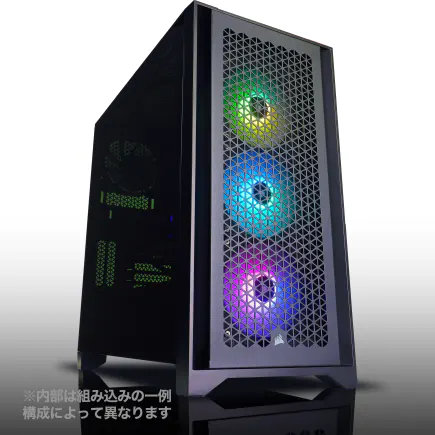
| 【ZEFT Z57J スペック】 | |
| CPU | Intel Core Ultra5 245KF 14コア/14スレッド 5.20GHz(ブースト)/4.20GHz(ベース) |
| グラフィックボード | GeForce RTX5060Ti 16GB (VRAM:16GB) |
| メモリ | 32GB DDR5 (32GB x1枚 クルーシャル製) |
| ストレージ | SSD 1TB (m.2 nVMe READ/WRITE:7250Gbps/6900Gbps WD製) |
| ケース | Antec P20C ブラック |
| CPUクーラー | 空冷 DeepCool製 空冷CPUクーラー AK400 |
| マザーボード | intel B860 チップセット ASRock製 B860M Pro RS WiFi |
| 電源ユニット | 750W 80Plus GOLD認証 電源ユニット (Silverstone製) |
| 無線LAN | Wi-Fi 6E (IEEE802.11ax/11ad/11ac/11n/11a/11g/11b) |
| BlueTooth | BlueTooth 5 |
| OS | Microsoft Windows 11 Home |
パソコンショップSEVEN ZEFT Z55IS
| 【ZEFT Z55IS スペック】 | |
| CPU | Intel Core Ultra5 245KF 14コア/14スレッド 5.20GHz(ブースト)/4.20GHz(ベース) |
| グラフィックボード | GeForce RTX5070Ti (VRAM:16GB) |
| メモリ | 32GB DDR5 (32GB x1枚 クルーシャル製) |
| ストレージ | SSD 2TB (m.2 nVMe READ/WRITE:7250Gbps/6900Gbps WD製) |
| ケース | Antec P20C ブラック |
| CPUクーラー | 空冷 DeepCool製 空冷CPUクーラー AK400 |
| マザーボード | intel B860 チップセット ASRock製 B860M Pro RS WiFi |
| 電源ユニット | 850W 80Plus GOLD認証 電源ユニット (Silverstone製) |
| 無線LAN | Wi-Fi 6E (IEEE802.11ax/11ad/11ac/11n/11a/11g/11b) |
| BlueTooth | BlueTooth 5 |
| OS | Microsoft Windows 11 Home |
パソコンショップSEVEN ZEFT Z55V
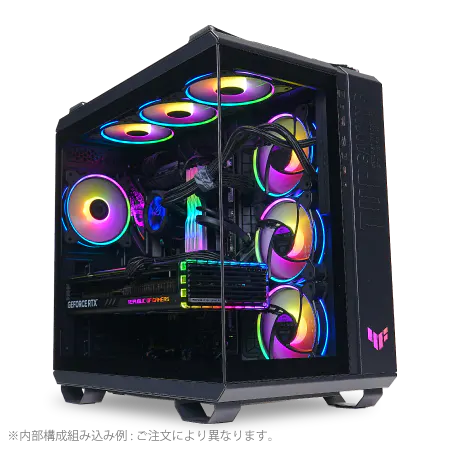
| 【ZEFT Z55V スペック】 | |
| CPU | Intel Core Ultra7 265 20コア/20スレッド 5.30GHz(ブースト)/2.40GHz(ベース) |
| グラフィックボード | GeForce RTX4060 (VRAM:8GB) |
| メモリ | 32GB DDR5 (16GB x2枚 Micron製) |
| ストレージ | SSD 1TB (m.2 nVMe READ/WRITE:7250Gbps/6900Gbps WD製) |
| ケース | ASUS TUF Gaming GT502 Black |
| CPUクーラー | 空冷 DeepCool製 空冷CPUクーラー AK400 |
| マザーボード | intel B860 チップセット ASRock製 B860M Pro RS WiFi |
| 電源ユニット | 650W 80Plus BRONZE認証 電源ユニット (COUGAR製) |
| 無線LAN | Wi-Fi 6E (IEEE802.11ax/11ad/11ac/11n/11a/11g/11b) |
| BlueTooth | BlueTooth 5 |
| 光学式ドライブ | DVDスーパーマルチドライブ (外付け) |
| OS | Microsoft Windows 11 Home |
メモリは32GBでは足りない場面も
最低でも32GB、できれば64GBを搭載することを強く推奨します。
大規模なレベルを開いた状態でライティングをビルドしたり、高解像度のテクスチャを大量にインポートしたりする作業では、32GBでもメモリ不足の警告が出る場合があるのです。
DDR5-5600が現在の主流規格であり、Intel、AMDともに対応しているため、この規格を選択するのが無難でしょう。
メモリメーカーはMicron(Crucial)、GSkill、Samsungが人気で、特にCrucialは価格と品質のバランスが良く、BTOパソコンでも採用されることが多いため信頼性が高いといえます。
デュアルチャネル構成は必須です。
ストレージは速度と容量の両立が必須
Gen.5 SSDは最大14,000MB/s超の読込速度を実現していますが、発熱が非常に高く大型ヒートシンクやアクティブ冷却が必要になるうえ、価格も高額なため、コストパフォーマンスを考えるとGen.4 SSDが現実的な選択になります。
Unreal Engineのプロジェクトファイルは、アセットやテクスチャを含めると数十GBから100GBを超えることも珍しくありません。
複数のプロジェクトを並行して開発する場合や、バージョン管理のためにバックアップを保持する場合を考えると、2TB以上の容量が必要になるでしょう。
1TBでは容量不足に陥りやすく、頻繁にファイルを整理する手間が発生してしまいます。
SSDメーカーはWD(WESTERN DIGITAL)、Crucial、キオクシアが人気で、特にWDのBlackシリーズやCrucialのP5 Plusシリーズは、高速性と耐久性を両立しており、プロの開発現場でも採用されている実績があります。
予算50万円の具体的な構成例
構成パターンA:GeForce RTX5070Ti + Ryzen 7 9800X3D
RTX5070TiのDLSS 4とニューラルシェーダにより、リアルタイムレンダリングの品質が飛躍的に向上し、Lumenを使用した複雑なライティング環境でも滑らかなプレビューが可能になります。
Ryzen 7 9800X3Dの3D V-Cacheは、シェーダーコンパイルやパッケージング作業で威力を発揮し、従来のCPUと比較して20〜30%程度の時間短縮が期待できるのです。
メモリは64GB(32GB×2)のDDR5-5600を搭載し、ストレージはWD Black SN850Xの2TBモデルを選択することで、読み込み速度7,300MB/s、書き込み速度6,600MB/sという高速なデータ転送を実現できます。
CPUクーラーはDEEPCOOLの空冷クーラーまたはNZXTの簡易水冷クーラーを選択し、ケースはNZXTのピラーレスケースまたはFractal Designの木製パネルケースを選ぶことで、性能だけでなく見た目の満足度も高いシステムが完成するでしょう。
| パーツ | 製品名 | 価格目安 |
|---|---|---|
| GPU | GeForce RTX5070Ti | 約120,000円 |
| CPU | Ryzen 7 9800X3D | 約65,000円 |
| メモリ | DDR5-5600 64GB(32GB×2) | 約35,000円 |
| SSD | WD Black SN850X 2TB | 約28,000円 |
| マザーボード | X870チップセット搭載 | 約35,000円 |
| 電源 | 850W 80PLUS Gold | 約18,000円 |
| CPUクーラー | 簡易水冷または空冷 | 約15,000円 |
| ケース | ミドルタワー | 約20,000円 |
| OS | Windows 11 Pro | 約25,000円 |
| 合計 | 約361,000円 |
この構成では約36万円となり、予算50万円に対して余裕があるため、グラフィックボードをRTX5080にアップグレードしたり、CPUをRyzen 9 9900Xに変更したりする選択肢も生まれます。

構成パターンB:GeForce RTX5070 + Core Ultra 7 265K
コストパフォーマンスを重視するなら、GeForce RTX5070とCore Ultra 7 265Kの組み合わせが最適です。
RTX5070はRTX5070Tiと比較して若干性能は劣りますが、Unreal Engineでの開発作業においては十分な性能を持ち、価格差を他のパーツに回すことで全体的なバランスを向上させられます。
Core Ultra 7 265KはNPUを統合しており、AI処理の強化が期待できるため、今後Unreal EngineがAI機能を拡充していく流れを考えると将来性の高い選択です。
発熱抑制と静音化を達成した設計により、長時間の開発作業でも快適な環境を維持できるでしょう。
メモリは64GB(32GB×2)のDDR5-5600、ストレージはCrucial P5 Plusの2TBモデルを選択し、マザーボードはZ890チップセット搭載モデルを選ぶことで、Thunderbolt 4やPCIe 5.0といった高速I/Oを活用できる拡張性の高いシステムになります。
| パーツ | 製品名 | 価格目安 |
|---|---|---|
| GPU | GeForce RTX5070 | 約95,000円 |
| CPU | Core Ultra 7 265K | 約55,000円 |
| メモリ | DDR5-5600 64GB(32GB×2) | 約35,000円 |
| SSD | Crucial P5 Plus 2TB | 約25,000円 |
| マザーボード | Z890チップセット搭載 | 約38,000円 |
| 電源 | 850W 80PLUS Gold | 約18,000円 |
| CPUクーラー | 空冷クーラー | 約12,000円 |
| ケース | ミドルタワー | 約18,000円 |
| OS | Windows 11 Pro | 約25,000円 |
| 合計 | 約321,000円 |
この構成では約32万円となり、予算に対してさらに余裕が生まれるため、メモリを128GBに増設したり、セカンドストレージとして4TBのSSDを追加したりする拡張が可能です。
構成パターンC:Radeon RX 9070XT + Ryzen 9 9900X
Radeon派の方や、予算をCPU性能に多く割きたい方には、Radeon RX 9070XTとRyzen 9 9900Xの組み合わせがおすすめです。
RX 9070XTはFSR 4を独占サポートしており、機械学習ベースのアップスケーリング技術により、GeForceのDLSSに匹敵する画質向上が期待できます。
特に大規模プロジェクトのパッケージング作業では、コア数の多さが作業時間に直結するため、時間を最優先する開発者にとって理想的な選択といえます。
メモリは64GB(32GB×2)のDDR5-5600、ストレージはキオクシアのEXCERIA PLUS G3の2TBモデルを選択し、CPUクーラーはCorsairの簡易水冷クーラーを採用することで、高負荷時でも安定した冷却性能を確保できるでしょう。
| パーツ | 製品名 | 価格目安 |
|---|---|---|
| GPU | Radeon RX 9070XT | 約110,000円 |
| CPU | Ryzen 9 9900X | 約75,000円 |
| メモリ | DDR5-5600 64GB(32GB×2) | 約35,000円 |
| SSD | キオクシア EXCERIA PLUS G3 2TB | 約26,000円 |
| マザーボード | X870チップセット搭載 | 約35,000円 |
| 電源 | 850W 80PLUS Gold | 約18,000円 |
| CPUクーラー | 簡易水冷クーラー | 約16,000円 |
| ケース | ミドルタワー | 約20,000円 |
| OS | Windows 11 Pro | 約25,000円 |
| 合計 | 約360,000円 |
この構成では約36万円となり、予算50万円に対して余裕があるため、メモリを128GBに増設したり、CPUをRyzen 9 9950Xにアップグレードしたりする選択肢が生まれます。
BTOパソコンと自作PCの選択
パソコン おすすめモデル5選
パソコンショップSEVEN ZEFT Z57C
| 【ZEFT Z57C スペック】 | |
| CPU | Intel Core Ultra5 245KF 14コア/14スレッド 5.20GHz(ブースト)/4.20GHz(ベース) |
| グラフィックボード | GeForce RTX5060Ti 16GB (VRAM:16GB) |
| メモリ | 32GB DDR5 (32GB x1枚 クルーシャル製) |
| ストレージ | SSD 1TB (m.2 nVMe READ/WRITE:7250Gbps/6900Gbps WD製) |
| ケース | Antec P20C ブラック |
| CPUクーラー | 空冷 DeepCool製 空冷CPUクーラー AK400 |
| マザーボード | intel B860 チップセット ASRock製 B860M Pro RS WiFi |
| 電源ユニット | 750W 80Plus GOLD認証 電源ユニット (Silverstone製) |
| 無線LAN | Wi-Fi 6E (IEEE802.11ax/11ad/11ac/11n/11a/11g/11b) |
| BlueTooth | BlueTooth 5 |
| OS | Microsoft Windows 11 Home |
パソコンショップSEVEN ZEFT R62A
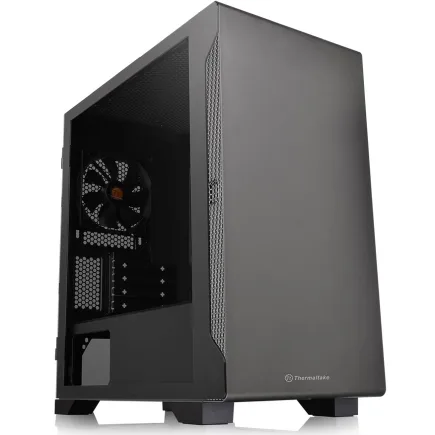
| 【ZEFT R62A スペック】 | |
| CPU | AMD Ryzen7 7700 8コア/16スレッド 5.30GHz(ブースト)/3.80GHz(ベース) |
| グラフィックボード | GeForce RTX5070 (VRAM:12GB) |
| メモリ | 16GB DDR5 (16GB x1枚 クルーシャル製) |
| ストレージ | SSD 1TB (m.2 nVMe READ/WRITE:7250Gbps/6900Gbps WD製) |
| ケース | Thermaltake S100 TG |
| マザーボード | AMD B850 チップセット ASRock製 B850M-X WiFi R2.0 |
| 電源ユニット | 750W 80Plus GOLD認証 電源ユニット (Silverstone製) |
| 無線LAN | Wi-Fi 6E (IEEE802.11ax/11ad/11ac/11n/11a/11g/11b) |
| BlueTooth | BlueTooth 5 |
| OS | Microsoft Windows 11 Home |
パソコンショップSEVEN ZEFT R60SU
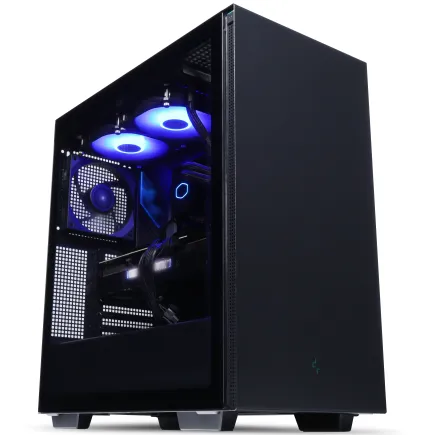
| 【ZEFT R60SU スペック】 | |
| CPU | AMD Ryzen7 9800X3D 8コア/16スレッド 5.20GHz(ブースト)/4.70GHz(ベース) |
| グラフィックボード | GeForce RTX5070Ti (VRAM:16GB) |
| メモリ | 32GB DDR5 (16GB x2枚 クルーシャル製) |
| ストレージ | SSD 2TB (m.2 nVMe READ/WRITE:7250Gbps/6900Gbps WD製) |
| ケース | Thermaltake S200 TG ARGB Plus ブラック |
| CPUクーラー | 空冷 DeepCool製 空冷CPUクーラー AK400 |
| マザーボード | AMD B850 チップセット GIGABYTE製 B850 AORUS ELITE WIFI7 |
| 電源ユニット | 850W 80Plus GOLD認証 電源ユニット (CWT製) |
| 無線LAN | Wi-Fi 6E (IEEE802.11ax/11ad/11ac/11n/11a/11g/11b) |
| BlueTooth | BlueTooth 5 |
| OS | Microsoft Windows 11 Home |
パソコンショップSEVEN ZEFT Z58J
| 【ZEFT Z58J スペック】 | |
| CPU | AMD Ryzen7 7700 8コア/16スレッド 5.30GHz(ブースト)/3.80GHz(ベース) |
| グラフィックボード | GeForce RTX5050 (VRAM:8GB) |
| メモリ | 16GB DDR5 (16GB x1枚 クルーシャル製) |
| ストレージ | SSD 1TB (m.2 nVMe READ/WRITE:7250Gbps/6900Gbps WD製) |
| ケース | Thermaltake S200 TG ARGB Plus ホワイト |
| CPUクーラー | 空冷 DeepCool製 空冷CPUクーラー AK400 DIGITAL WH |
| マザーボード | AMD B850 チップセット ASRock製 B850M-X WiFi R2.0 |
| 電源ユニット | 650W 80Plus BRONZE認証 電源ユニット (COUGAR製) |
| 無線LAN | Wi-Fi 6E (IEEE802.11ax/11ad/11ac/11n/11a/11g/11b) |
| BlueTooth | BlueTooth 5 |
| OS | Microsoft Windows 11 Home |
パソコンショップSEVEN ZEFT Z55S
| 【ZEFT Z55S スペック】 | |
| CPU | Intel Core Ultra7 265 20コア/20スレッド 5.30GHz(ブースト)/2.40GHz(ベース) |
| グラフィックボード | GeForce RTX4060 (VRAM:8GB) |
| メモリ | 16GB DDR5 (8GB x2枚 Micron製) |
| ストレージ | SSD 1TB (m.2 nVMe READ/WRITE:7250Gbps/6900Gbps WD製) |
| ケース | Thermaltake S200 TG ARGB Plus ホワイト |
| CPUクーラー | 空冷 DeepCool製 空冷CPUクーラー AK400 DIGITAL WH |
| マザーボード | intel B860 チップセット ASRock製 B860M Pro RS WiFi |
| 電源ユニット | 650W 80Plus BRONZE認証 電源ユニット (COUGAR製) |
| 無線LAN | Wi-Fi 6E (IEEE802.11ax/11ad/11ac/11n/11a/11g/11b) |
| BlueTooth | BlueTooth 5 |
| 光学式ドライブ | DVDスーパーマルチドライブ (外付け) |
| OS | Microsoft Windows 11 Home |
BTOパソコンのメリットと注意点
特にパソコンの組み立て経験がない方や、トラブル時のサポートを重視する方にとって、BTOパソコンは安心感があります。
また最近のBTOショップでは、パーツの選択肢が豊富になっており、グラフィックボードやCPU、メモリ、ストレージなど、自分の希望に合わせたカスタマイズが可能になっているのです。
特にマザーボード、電源、CPUクーラーは、BTOショップ独自の選定品が使われることが多く、品質や性能にばらつきがある場合も考えられるからです。
人気メーカーのパーツを選択できるBTOショップを選ぶことで、この問題を回避できるでしょう。
価格面では、自作PCと比較してやや高額になる傾向がありますが、組み立て費用や保証費用を考慮すれば妥当な価格差といえます。
特にUnreal Engineのような高負荷な作業を行うPCでは、初期不良や相性問題が発生するリスクもあるため、保証が付いているBTOパソコンの安心感は大きな価値があるのです。
自作PCのメリットと注意点
自作PCの最大のメリットは、すべてのパーツを自分で選択できる自由度の高さと、コストパフォーマンスの良さです。
BTOパソコンでは選択できないマイナーなメーカーのパーツや、特定の機能を持つ製品を選ぶことができ、自分の理想とする構成を実現できます。
また自作PCを組むことで、パソコンの内部構造や各パーツの役割を深く理解できるため、トラブル時の対処能力が向上し、将来的なアップグレードもスムーズに行えるようになるでしょう。
一方で自作PCには、組み立ての知識と技術が必要であり、初心者にはハードルが高いという側面があります。
パーツの相性問題や初期不良への対応も自分で行う必要があるため、トラブルシューティングのスキルも求められるのです。
また保証は各パーツ単位となり、システム全体の保証がないため、原因の特定が難しい不具合が発生した場合、対応に時間がかかる可能性があります。
結局どちらを選ぶべきか
パソコンの組み立て経験がない方や、すぐに開発を始めたい方はBTOパソコンを選ぶべきです。
一方で、パソコンの知識があり、コストを抑えたい方や、完全に自分好みの構成にしたい方は自作PCを選択するのが正解になります。
BTOパソコンを選ぶ場合は、パーツの選択肢が豊富で、人気メーカーの製品を選べるショップを選ぶことが重要です。
特にマザーボード、電源、CPUクーラー、ケースは、品質が作業環境の快適さに直結するため、妥協せずに選定しましょう。
またカスタマイズ画面で各パーツの詳細情報が確認できるショップは、透明性が高く信頼できる傾向があります。
また初めて自作する場合は、組み立て動画やマニュアルを事前に確認し、必要な工具を揃えておくことで、スムーズな組み立てが可能になるでしょう。
周辺機器の選定も重要

モニターは色再現性と解像度を重視
色再現性の高いIPSパネルまたはOLEDパネルのモニターを選ぶことが特に重要です。
ゲームのライティングやマテリアルの調整では、正確な色表現が必要になるため、sRGBカバー率99%以上、できればAdobe RGBやDCI-P3にも対応したモニターが理想的といえます。
解像度は最低でも2560×1440(WQHD)、できれば3840×2160(4K)を選ぶことで、細かいディテールまで確認しながら作業できます。
Unreal Engineのエディタは多くのパネルやウィンドウを同時に表示するため、高解像度モニターの広い作業領域は生産性を大幅に向上させるのです。
リフレッシュレートは60Hzでも作業には支障ありませんが、エディタ上でのゲームプレイテストを頻繁に行う場合は、120Hz以上のモニターを選ぶことで、より正確な動作確認が可能になります。
特にアクションゲームやFPSを開発する場合、高リフレッシュレートモニターは必須といえるでしょう。
入力デバイスは長時間作業に耐える品質を
キーボードはメカニカルスイッチを採用したモデルが、タイピングの正確性と耐久性に優れており、特に赤軸や茶軸といった静音性の高いスイッチは、長時間の作業でも疲れにくいという特徴があります。
マウスはDPIの調整が可能で、サイドボタンを搭載したモデルが便利です。
Unreal Engineのエディタでは、視点の移動やオブジェクトの配置など、マウス操作が頻繁に発生するため、手にフィットする形状と適度な重量のマウスを選ぶことで、作業効率が向上します。
またゲームパッドも用意しておくことをおすすめします。
エディタ上でのゲームプレイテストでは、実際のプレイヤーと同じ環境で操作感を確認する必要があるため、Xbox ControllerやPlayStation 5のDualSenseコントローラーといった、一般的なゲームパッドを用意しておくと便利です。


オーディオ環境も軽視できない
ゲーム制作においてサウンドは重要な要素であり、正確な音の確認ができるオーディオ環境が必要です。
スタジオモニターヘッドホンやモニタースピーカーを用意することで、ゲーム内のサウンドエフェクトやBGMのバランスを正確に調整できます。
特にヘッドホンは、フラットな音質特性を持つモニター用途のモデルを選ぶことが重要で、低音や高音が強調されたリスニング用ヘッドホンでは、正確な音のバランスを判断できません。
Audio-TechnicaのATH-M50xやSonyのMDR-7506といった定番モデルは、プロの現場でも使用されており、信頼性が高いといえます。
またオーディオインターフェースを導入することで、より高品質な音声の入出力が可能になり、ボイスオーバーの録音やサウンドエフェクトの編集作業も快適に行えるようになるでしょう。
パソコン おすすめモデル4選
パソコンショップSEVEN ZEFT R65P
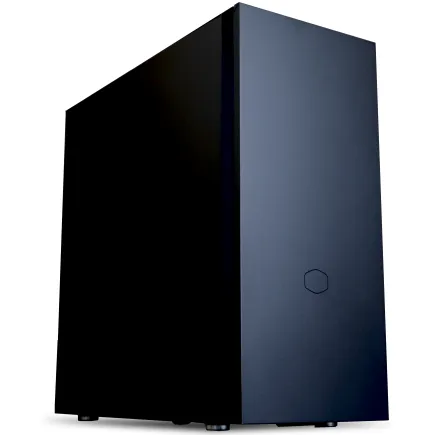
| 【ZEFT R65P スペック】 | |
| CPU | AMD Ryzen5 8600G 6コア/12スレッド 5.00GHz(ブースト)/4.30GHz(ベース) |
| グラフィックボード | GeForce RTX5050 (VRAM:8GB) |
| メモリ | 16GB DDR5 (16GB x1枚 クルーシャル製) |
| ストレージ | SSD 1TB (m.2 nVMe READ/WRITE:7250Gbps/6900Gbps WD製) |
| ケース | CoolerMaster Silencio S600 |
| CPUクーラー | 空冷 DeepCool製 空冷CPUクーラー AK400 |
| マザーボード | AMD B850 チップセット ASRock製 B850M-X WiFi R2.0 |
| 電源ユニット | 650W 80Plus BRONZE認証 電源ユニット (COUGAR製) |
| 無線LAN | Wi-Fi 6E (IEEE802.11ax/11ad/11ac/11n/11a/11g/11b) |
| BlueTooth | BlueTooth 5 |
| OS | Microsoft Windows 11 Home |
パソコンショップSEVEN SR-u5-4080J/S9
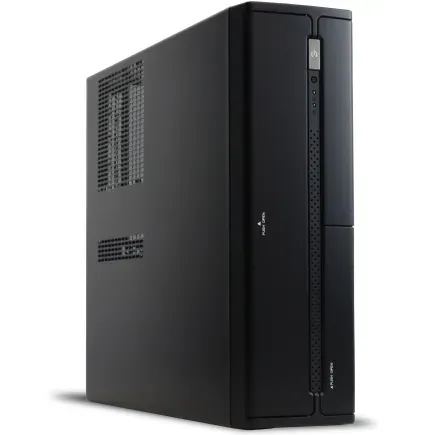
| 【SR-u5-4080J/S9 スペック】 | |
| CPU | Intel Core Ultra5 235 14コア/14スレッド 5.00GHz(ブースト)/3.40GHz(ベース) |
| メモリ | 64GB DDR5 (32GB x2枚 クルーシャル製) |
| ストレージ | SSD 1TB (m.2 nVMe READ/WRITE:7250Gbps/6900Gbps WD製) |
| ケース | INWIN IW-BL634B/300B2 |
| マザーボード | intel B860 チップセット ASRock製 B860M Pro RS WiFi |
| 電源ユニット | 300W 80Plus BRONZE認証 |
| 無線LAN | Wi-Fi 6E (IEEE802.11ax/11ad/11ac/11n/11a/11g/11b) |
| BlueTooth | BlueTooth 5 |
| 光学式ドライブ | DVDスーパーマルチドライブ (内蔵) |
| OS | Microsoft Windows 11 Home |
パソコンショップSEVEN ZEFT R62X
| 【ZEFT R62X スペック】 | |
| CPU | AMD Ryzen7 7700 8コア/16スレッド 5.30GHz(ブースト)/3.80GHz(ベース) |
| グラフィックボード | GeForce RTX5070 (VRAM:12GB) |
| メモリ | 32GB DDR5 (32GB x1枚 クルーシャル製) |
| ストレージ | SSD 1TB (m.2 nVMe READ/WRITE:7250Gbps/6900Gbps WD製) |
| ケース | Thermaltake S100 TG |
| マザーボード | AMD B850 チップセット ASRock製 B850M-X WiFi R2.0 |
| 電源ユニット | 750W 80Plus GOLD認証 電源ユニット (Silverstone製) |
| 無線LAN | Wi-Fi 6E (IEEE802.11ax/11ad/11ac/11n/11a/11g/11b) |
| BlueTooth | BlueTooth 5 |
| OS | Microsoft Windows 11 Home |
パソコンショップSEVEN SR-ar9-9180R/S9
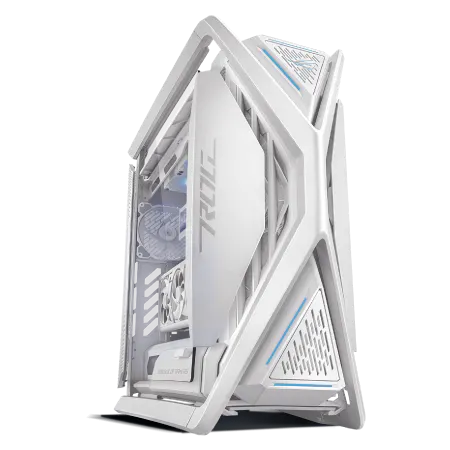
| 【SR-ar9-9180R/S9 スペック】 | |
| CPU | AMD Ryzen9 7950X 16コア/32スレッド 5.70GHz(ブースト)/4.50GHz(ベース) |
| メモリ | 64GB DDR5 (32GB x2枚 Micron製) |
| ストレージ | SSD 2TB (m.2 nVMe READ/WRITE:7250Gbps/6900Gbps WD製) |
| ケース | ASUS ROG Hyperion GR701 ホワイト |
| CPUクーラー | 水冷 360mmラジエータ CoolerMaster製 水冷CPUクーラー ML 360 Core II White |
| マザーボード | AMD B650 チップセット ASUS製 TUF GAMING B650-PLUS WIFI |
| 電源ユニット | 850W 80Plus GOLD認証 電源ユニット (CWT製) |
| 無線LAN | Wi-Fi 6E (IEEE802.11ax/11ad/11ac/11n/11a/11g/11b) |
| BlueTooth | BlueTooth 5 |
| 光学式ドライブ | DVDスーパーマルチドライブ (外付け) |
| OS | Microsoft Windows 11 Home |
電源容量と冷却性能の重要性
電源容量は余裕を持たせる
GeForce RTX5070TiとRyzen 7 9800X3Dの構成では、最低でも850W、できれば1000Wの電源を選ぶことを推奨します。
また電源の効率を示す80PLUS認証も重要で、Gold以上の認証を取得した電源を選ぶことで、電力変換効率が高く、発熱も抑えられます。
特にPlatinum認証やTitanium認証の電源は、効率が非常に高く、長時間の作業でも電気代の節約につながるため、長期的なコストパフォーマンスに優れているのです。
BTOパソコンを選ぶ際も、電源のメーカーと型番を確認し、信頼性の高い製品が使用されているかをチェックしましょう。
冷却性能はシステムの安定性に直結
CPUクーラーは、空冷クーラーでも十分な冷却性能を持つモデルが増えていますが、Ryzen 9 9900XやCore Ultra 9 285Kといったハイエンドモデルを使用する場合は、簡易水冷クーラーを選択することで、より安定した温度管理が可能になるでしょう。
ケースのエアフローも重要で、フロントに吸気ファン、リアとトップに排気ファンを配置することで、ケース内の熱気を効率的に排出できます。
特にグラフィックボードの排熱は大きいため、ケース内の空気の流れを意識した配置が必要です。
ケースファンは、静音性と風量のバランスが取れたモデルを選ぶことで、冷却性能を確保しながら騒音を抑えられます。
NoctuaやBe quietといったメーカーのファンは、静音性に優れており、長時間の作業でも気にならないレベルの静かさを実現しているのです。
温度監視とメンテナンスの重要性
システムを長期間安定して使用するためには、定期的な温度監視とメンテナンスが欠かせません。
HWiNFOやMSI Afterburnerといったソフトウェアを使用して、CPUとグラフィックボードの温度を監視し、異常な温度上昇がないかを確認することが重要です。
特にUnreal Engineでのライティングビルドやパッケージング作業では、長時間にわたって高負荷が続くため、温度が上昇しやすくなります。
CPUが80度以上、グラフィックボードが85度以上になる場合は、冷却性能の見直しが必要でしょう。
また半年に一度程度、ケース内部の清掃を行い、ファンやヒートシンクに溜まったホコリを除去することで、冷却性能を維持できます。
特にグラフィックボードのファンは、ホコリが溜まりやすく、冷却性能の低下につながるため、定期的な清掃が必要です。
ソフトウェアとドライバの最適化
グラフィックドライバは最新版を維持
Unreal Engineを快適に使用するためには、グラフィックドライバを常に最新版に保つことが重要です。
NVIDIAとAMDは、定期的にドライバのアップデートを提供しており、新しいバージョンのUnreal Engineへの最適化や、パフォーマンスの向上、バグの修正が含まれています。
特にUnreal Engineの新しいバージョンがリリースされた直後は、グラフィックドライバの更新が頻繁に行われるため、こまめにチェックすることをおすすめします。
NVIDIAのGeForce Experienceや、AMDのAdrenalin Softwareを使用することで、ドライバの更新通知を受け取れるため、常に最新の状態を維持しやすくなるでしょう。
Windowsの設定を最適化
まず電源プランを「高パフォーマンス」に設定することで、CPUが常に最大クロックで動作し、処理速度が向上するのです。
また不要なバックグラウンドアプリを無効化することで、システムリソースをUnreal Engineに集中させられます。
特にOneDriveの自動同期やWindows Updateの自動インストールは、作業中に突然動作してシステムリソースを消費する場合があるため、手動に設定しておくことをおすすめします。
Unreal Engineの設定を調整
まずエディタの品質設定を調整し、プレビュー時の描画品質を下げることで、リアルタイムプレビューの動作が軽くなります。
最終的な品質確認は、プロジェクトをパッケージングして実行することで行えるため、エディタでの作業中は、動作の軽快さを優先する方が効率的です。
またシェーダーのコンパイル設定を調整し、バックグラウンドでのコンパイルを有効にすることで、作業を中断せずにシェーダーのコンパイルを進められます。
ただしバックグラウンドコンパイルは、システムリソースを消費するため、CPUのコア数が少ない場合は、無効にした方が快適に作業できる場合もあるでしょう。
プロジェクトの自動保存間隔も調整することをおすすめします。
デフォルトでは10分間隔で自動保存が行われますが、大規模プロジェクトでは自動保存に時間がかかる場合があるため、15分や20分に延長することで、作業の中断を減らせます。
将来のアップグレード計画

最初にアップグレードすべきパーツ
64GBで開発を始めた場合でも、プロジェクトの規模が大きくなるにつれて、メモリ不足を感じる場面が増えてくるため、128GBへの増設を検討する価値があります。
ただし異なるメーカーや異なる速度のメモリを混在させると、動作が不安定になる場合があるため、できれば同じメーカー、同じ型番のメモリを追加することをおすすめします。
次にアップグレードを検討すべきはストレージです。
プロジェクトが増えてくると、2TBでは容量不足になる場合があるため、4TBのSSDを追加することで、複数のプロジェクトを快適に管理できるようになるでしょう。
グラフィックボードの交換時期
GeForce RTX5070TiやRTX5070は、現時点では十分な性能を持っていますが、2〜3年後には、より高性能なモデルが必要になる可能性があるのです。
より高性能なモデルは消費電力も増加するため、現在の電源容量で対応できるかを確認し、必要に応じて電源も同時に交換する必要があります。
また中古市場で現在のグラフィックボードを売却することで、新しいモデルの購入費用の一部を賄えるため、計画的なアップグレードが可能になるでしょう。
CPUとマザーボードの交換は慎重に
そのため、CPUとマザーボードのアップグレードは、現在のシステムでは明らかに性能不足を感じる場合や、新しいCPUアーキテクチャが大幅な性能向上をもたらす場合に限定すべきでしょう。
Ryzen 7 9800X3DやCore Ultra 7 265Kは、今後数年間は十分な性能を持っているため、急いでアップグレードする必要はほとんどないといえます。
よくある質問

Unreal Engineでゲーム制作するのに最低限必要な予算はいくらですか
Unreal Engineで本格的なゲーム制作を行うには、最低でも30万円程度の予算が必要です。
予算50万円あれば、プロの開発現場に近い快適な環境を構築できるため、本気でゲーム制作に取り組むなら、この予算を確保することをおすすめします。
人気PCゲームタイトル一覧
| ゲームタイトル | 発売日 | 推奨スペック | 公式 URL |
Steam URL |
|---|---|---|---|---|
| Street Fighter 6 / ストリートファイター6 | 2023/06/02 | プロセッサー: Core i7 8700 / Ryzen 5 3600
グラフィック: RTX2070 / Radeon RX 5700XT メモリー: 16 GB RAM |
公式 | steam |
| Monster Hunter Wilds
/ モンスターハンターワイルズ |
2025/02/28 | プロセッサー:Core i5-11600K / Ryzen 5 3600X
グラフィック: GeForce RTX 2070/ RTX 4060 / Radeon RX 6700XT メモリー: 16 GB RAM |
公式 | steam |
| Apex Legends
/ エーペックスレジェンズ |
2020/11/05 | プロセッサー: Ryzen 5 / Core i5
グラフィック: Radeon R9 290/ GeForce GTX 970 メモリー: 8 GB RAM |
公式 | steam |
| ロマンシング サガ2
リベンジオブザセブン |
2024/10/25 | プロセッサー: Core i5-6400 / Ryzen 5 1400
グラフィック:GeForce GTX 1060 / Radeon RX 570 メモリ: 8 GB RAM |
公式 | steam |
| 黒神話:悟空 | 2024/08/20 | プロセッサー: Core i7-9700 / Ryzen 5 5500
グラフィック: GeForce RTX 2060 / Radeon RX 5700 XT / Arc A750 |
公式 | steam |
| メタファー:リファンタジオ | 2024/10/11 | プロセッサー: Core i5-7600 / Ryzen 5 2600
グラフィック:GeForce GTX 970 / Radeon RX 480 / Arc A380 メモリ: 8 GB RAM |
公式 | steam |
| Call of Duty: Black Ops 6 | 2024/10/25 | プロセッサー:Core i7-6700K / Ryzen 5 1600X
グラフィック: GeForce RTX 3060 / GTX 1080Ti / Radeon RX 6600XT メモリー: 12 GB RAM |
公式 | steam |
| ドラゴンボール Sparking! ZERO | 2024/10/11 | プロセッサー: Core i7-9700K / Ryzen 5 3600
グラフィック:GeForce RTX 2060 / Radeon RX Vega 64 メモリ: 16 GB RAM |
公式 | steam |
| ELDEN RING SHADOW OF THE ERDTREE | 2024/06/21 | プロセッサー: Core i7-8700K / Ryzen 5 3600X
グラフィック: GeForce GTX 1070 / RADEON RX VEGA 56 メモリー: 16 GB RAM |
公式 | steam |
| ファイナルファンタジーXIV
黄金のレガシー |
2024/07/02 | プロセッサー: Core i7-9700
グラフィック: GeForce RTX 2060 / Radeon RX 5600 XT メモリー: 16 GB RAM |
公式 | steam |
| Cities: Skylines II | 2023/10/25 | プロセッサー:Core i5-12600K / Ryzen 7 5800X
グラフィック: GeForce RTX 3080 | RadeonRX 6800 XT メモリー: 16 GB RAM |
公式 | steam |
| ドラゴンズドグマ 2 | 2024/03/21 | プロセッサー: Core i7-10700 / Ryzen 5 3600X
グラフィック GeForce RTX 2080 / Radeon RX 6700 メモリー: 16 GB |
公式 | steam |
| サイバーパンク2077:仮初めの自由 | 2023/09/26 | プロセッサー: Core i7-12700 / Ryzen 7 7800X3D
グラフィック: GeForce RTX 2060 SUPER / Radeon RX 5700 XT メモリー: 16 GB RAM |
公式 | steam |
| ホグワーツ・レガシー | 2023/02/11 | プロセッサー: Core i7-8700 / Ryzen 5 3600
グラフィック: GeForce 1080 Ti / Radeon RX 5700 XT メモリー: 16 GB RAM |
公式 | steam |
| TEKKEN 8 / 鉄拳8 | 2024/01/26 | プロセッサー: Core i7-7700K / Ryzen 5 2600
グラフィック: GeForce RTX 2070/ Radeon RX 5700 XT メモリー: 16 GB RAM |
公式 | steam |
| Palworld / パルワールド | 2024/01/19 | プロセッサー: Core i9-9900K
グラフィック: GeForce RTX 2070 メモリー: 32 GB RAM |
公式 | steam |
| オーバーウォッチ 2 | 2023/08/11 | プロセッサー:Core i7 / Ryzen 5
グラフィック: GeForce GTX 1060 / Radeon RX 6400 メモリー: 8 GB RAM |
公式 | steam |
| Monster Hunter RISE: Sunbreak
/ モンスターハンターライズ:サンブレイク |
2022/01/13 | プロセッサー:Core i5-4460 / AMD FX-8300
グラフィック: GeForce GTX 1060 / Radeon RX 570 メモリー: 8 GB RAM |
公式 | steam |
| BIOHAZARD RE:4 | 2023/03/24 | プロセッサー: Ryzen 5 3600 / Core i7 8700
グラフィック: Radeon RX 5700 / GeForce GTX 1070 メモリー: 16 GB RAM |
公式 | steam |
| デッドバイデイライト | 2016/06/15 | プロセッサー: Core i3 / AMD FX-8300
グラフィック: 4GB VRAM以上 メモリー: 8 GB RAM |
公式 | steam |
| Forza Horizon 5 | 2021/11/09 | プロセッサー: Core i5-8400 / Ryzen 5 1500X
グラフィック: GTX 1070 / Radeon RX 590 メモリー: 16 GB RAM |
公式 | steam |
GeForceとRadeonはどちらがUnreal Engineに適していますか
Unreal EngineではGeForceの方が最適化が進んでおり、特にDLSS 4やレイトレーシング性能ではGeForceが優位です。
ただしRadeon RX 9070XTもFSR 4により高品質なアップスケーリングが可能になっており、価格面でGeForceより安価な場合が多いため、予算を抑えたい場合はRadeonも十分に選択肢になります。
結局のところ、予算とGeForceの独自機能をどれだけ重視するかで判断すべきでしょう。
メモリは32GBと64GBでどれくらい違いますか
大規模なレベルを開いた状態でライティングをビルドする場合や、高解像度のテクスチャを大量に使用するプロジェクトでは、32GBではメモリ不足の警告が出ることがあります。
64GBあれば、ほとんどの場面でメモリ不足に悩まされることなく、快適に作業できるため、予算が許すなら64GBを選択することを強く推奨します。
特に複数のアプリケーションを同時に起動して作業する場合、64GBの余裕は大きな安心感につながるのです。
BTOパソコンを選ぶ際の注意点は何ですか
特にマザーボード、電源、CPUクーラーは、BTOショップ独自の選定品が使われることが多く、品質にばらつきがある可能性があるからです。
また保証内容や、故障時のサポート体制も事前に確認しておくと安心です。
自作PCに挑戦する場合、初心者が注意すべきことは何ですか
特にマザーボードとCPU、メモリの組み合わせは、メーカーの互換性リストを必ず確認し、動作保証されている組み合わせを選びましょう。
また組み立て前に、必要な工具を揃え、組み立て動画やマニュアルを事前に確認しておくことで、スムーズな組み立てが可能になります。
Unreal Engineのバージョンアップに対応するには何が必要ですか
Unreal Engineは定期的にバージョンアップが行われ、新しい機能が追加されます。
これらの新機能を快適に使用するには、グラフィックボードとCPUの性能が重要です。
予算50万円で構築したシステムなら、今後2〜3年は新しいバージョンにも対応できる性能を持っているため、すぐにアップグレードする必要はありません。
プロジェクトのバックアップはどうすべきですか
Unreal Engineのプロジェクトは、定期的にバックアップを取ることが必須です。
外付けSSDやNASにプロジェクトフォルダをコピーする方法が一般的ですが、クラウドストレージを活用することで、より安全なバックアップ体制を構築できます。
ただしプロジェクトのサイズが大きい場合、クラウドへのアップロードに時間がかかるため、重要なマイルストーンごとにバックアップを取るという運用が現実的でしょう。
またGitなどのバージョン管理システムを導入することで、変更履歴を管理しながら、複数人での共同開発も可能になります。