

YouTuber向けPCに求められる冷却性能とは

動画編集とエンコードが生み出す熱問題
YouTuberのPC環境において、冷却性能は作業効率を左右する最重要ファクターになります。
動画編集ソフトを立ち上げてタイムラインに4K素材を並べ、カラーグレーディングやエフェクトを適用しながらプレビュー再生を繰り返す作業では、CPUとGPUが同時にフル稼働する状況が数時間続くことになるわけです。
さらにエンコード処理に入ると、CPUの全コアが100%稼働状態に張り付き、ケース内部の温度は一気に上昇してしまいますよね。
私自身、動画編集を日常的に行う環境で何台ものPCを組んできましたが、冷却が不十分なシステムでは作業中にサーマルスロットリングが発生し、本来の性能を発揮できない状況に何度も直面してきました。
特に夏場の室温が高い環境では、CPUが90度を超えてクロックが自動的に下がり、エンコード時間が通常の1.5倍近くかかってしまうこともあります。
配信と編集の同時進行が要求する冷却設計
ライブ配信をしながら過去の動画を編集したり、配信のアーカイブをバックグラウンドでエンコードしたりする方もいるのではないでしょうか。
このようなマルチタスク環境では、CPU、GPU、メモリ、ストレージのすべてが高負荷状態になり、発熱源が複数同時に存在する状況が生まれます。
配信ソフトがGPUエンコーダーを使用している場合、グラフィックボードの温度は常時70度から80度の範囲で推移し、同時に動画編集ソフトがCPUを酷使することで、ケース内部全体が熱だまりになってしまう。
こうした状況では、単にCPUクーラーを強力なものにすればいいというわけではありません。
ケース全体のエアフローを最適化し、熱気を効率的に排出する設計が不可欠になってきます。
冷却性能を決定する3つの要素
CPUクーラー選択が作業安定性を左右する
YouTuber向けPCの冷却構成を考える際、まずCPUクーラーの選択には慎重になる必要があります。
動画編集で人気の高いCore Ultra 7 265KやRyzen 7 9800X3Dは、前世代と比較して発熱が抑制されているとはいえ、長時間のエンコード作業では依然として大きな熱を発生させることが分かっています。
空冷CPUクーラーを選ぶ場合、DEEPCOOLやNoctuaの大型タワー型クーラーが効果的です。
これらは140mmファンを搭載し、ヒートパイプが6本から8本配置された設計で、TDP200W以上の冷却能力を持っています。
私が検証した環境では、DEEPCOOLのハイエンドモデルを使用することで、Core Ultra 7 265Kのエンコード時温度を85度以下に抑えることができました。
一方で水冷CPUクーラーを選択する場合、360mmラジエーターを搭載したモデルが理想的。
最新CPU性能一覧
| 型番 | コア数 | スレッド数 | 定格クロック | 最大クロック | Cineスコア Multi |
Cineスコア Single |
公式 URL |
価格com URL |
|---|---|---|---|---|---|---|---|---|
| Core Ultra 9 285K | 24 | 24 | 3.20GHz | 5.70GHz | 43458 | 2457 | 公式 | 価格 |
| Ryzen 9 9950X | 16 | 32 | 4.30GHz | 5.70GHz | 43209 | 2261 | 公式 | 価格 |
| Ryzen 9 9950X3D | 16 | 32 | 4.30GHz | 5.70GHz | 42232 | 2252 | 公式 | 価格 |
| Core i9-14900K | 24 | 32 | 3.20GHz | 6.00GHz | 41518 | 2350 | 公式 | 価格 |
| Ryzen 9 7950X | 16 | 32 | 4.50GHz | 5.70GHz | 38962 | 2071 | 公式 | 価格 |
| Ryzen 9 7950X3D | 16 | 32 | 4.20GHz | 5.70GHz | 38885 | 2042 | 公式 | 価格 |
| Core Ultra 7 265K | 20 | 20 | 3.30GHz | 5.50GHz | 37640 | 2348 | 公式 | 価格 |
| Core Ultra 7 265KF | 20 | 20 | 3.30GHz | 5.50GHz | 37640 | 2348 | 公式 | 価格 |
| Core Ultra 9 285 | 24 | 24 | 2.50GHz | 5.60GHz | 35995 | 2190 | 公式 | 価格 |
| Core i7-14700K | 20 | 28 | 3.40GHz | 5.60GHz | 35853 | 2227 | 公式 | 価格 |
| Core i9-14900 | 24 | 32 | 2.00GHz | 5.80GHz | 34087 | 2201 | 公式 | 価格 |
| Ryzen 9 9900X | 12 | 24 | 4.40GHz | 5.60GHz | 33220 | 2230 | 公式 | 価格 |
| Core i7-14700 | 20 | 28 | 2.10GHz | 5.40GHz | 32849 | 2095 | 公式 | 価格 |
| Ryzen 9 9900X3D | 12 | 24 | 4.40GHz | 5.50GHz | 32737 | 2186 | 公式 | 価格 |
| Ryzen 9 7900X | 12 | 24 | 4.70GHz | 5.60GHz | 29537 | 2033 | 公式 | 価格 |
| Core Ultra 7 265 | 20 | 20 | 2.40GHz | 5.30GHz | 28816 | 2149 | 公式 | 価格 |
| Core Ultra 7 265F | 20 | 20 | 2.40GHz | 5.30GHz | 28816 | 2149 | 公式 | 価格 |
| Core Ultra 5 245K | 14 | 14 | 3.60GHz | 5.20GHz | 25696 | 0 | 公式 | 価格 |
| Core Ultra 5 245KF | 14 | 14 | 3.60GHz | 5.20GHz | 25696 | 2168 | 公式 | 価格 |
| Ryzen 7 9700X | 8 | 16 | 3.80GHz | 5.50GHz | 23309 | 2205 | 公式 | 価格 |
| Ryzen 7 9800X3D | 8 | 16 | 4.70GHz | 5.40GHz | 23297 | 2085 | 公式 | 価格 |
| Core Ultra 5 235 | 14 | 14 | 3.40GHz | 5.00GHz | 21057 | 1853 | 公式 | 価格 |
| Ryzen 7 7700 | 8 | 16 | 3.80GHz | 5.30GHz | 19694 | 1931 | 公式 | 価格 |
| Ryzen 7 7800X3D | 8 | 16 | 4.50GHz | 5.40GHz | 17902 | 1810 | 公式 | 価格 |
| Core i5-14400 | 10 | 16 | 2.50GHz | 4.70GHz | 16200 | 1772 | 公式 | 価格 |
| Ryzen 5 7600X | 6 | 12 | 4.70GHz | 5.30GHz | 15435 | 1975 | 公式 | 価格 |
ケースエアフローの最適化が全体温度を下げる
YouTuber向けの長時間作業環境では、ケース内部に熱がこもらない設計が特に重要。
なぜなら、CPUやGPUだけでなく、M.2 SSDやメモリ、電源ユニットも発熱源となり、これらの熱が滞留すると全体的な温度上昇を招くからです。
現在人気のピラーレスケースは、NZXTやLian Liが提供するモデルが主流ですが、見た目の美しさだけでなくエアフロー性能も優れています。
特にNZXTの最新モデルは、フロントに140mmファンを3基搭載可能で、リアとトップにも排気ファンを配置できる設計。
この構成により、前面から冷気を取り込み、温まった空気を後方と上部から排出する理想的な流れを作り出せます。
木製パネルケースを選ぶ場合は注意が必要。
Fractal DesignやCorsairの木製パネルモデルは高級感がありますが、通気性がやや劣る傾向にあります。
これらを選択する際は、サイドパネルをメッシュ仕様にするか、ファン構成を増強することで対応するのが賢明でしょう。
グラフィックボードの冷却も見逃せない
動画編集においてGPUアクセラレーションを活用する場合、グラフィックボードの冷却も重要な要素です。
GeForce RTX5070TiやRTX5060Tiは、動画編集ソフトのGPUエンコードで高い性能を発揮しますが、長時間使用すると80度を超える温度に達することもあります。
グラフィックボードの冷却で重要なのは、カード自体のクーラー性能だけでなく、ケース内でGPUに新鮮な空気を供給できるかどうか。
フロントファンから取り込んだ冷気が直接GPUに当たる配置が理想的で、この点でもケース選びが影響してきます。
また、GPUの直下にM.2 SSDが配置されている場合、GPUの排熱がSSDに影響を与える可能性があるため、SSDヒートシンクの装着も検討した方がいいでしょう。
最新グラフィックボード(VGA)性能一覧
| GPU型番 | VRAM | 3DMarkスコア TimeSpy |
3DMarkスコア FireStrike |
TGP | 公式 URL |
価格com URL |
|---|---|---|---|---|---|---|
| GeForce RTX 5090 | 32GB | 49138 | 101528 | 575W | 公式 | 価格 |
| GeForce RTX 5080 | 16GB | 32446 | 77761 | 360W | 公式 | 価格 |
| Radeon RX 9070 XT | 16GB | 30429 | 66494 | 304W | 公式 | 価格 |
| Radeon RX 7900 XTX | 24GB | 30351 | 73132 | 355W | 公式 | 価格 |
| GeForce RTX 5070 Ti | 16GB | 27412 | 68654 | 300W | 公式 | 価格 |
| Radeon RX 9070 | 16GB | 26749 | 59998 | 220W | 公式 | 価格 |
| GeForce RTX 5070 | 12GB | 22151 | 56574 | 250W | 公式 | 価格 |
| Radeon RX 7800 XT | 16GB | 20102 | 50281 | 263W | 公式 | 価格 |
| Radeon RX 9060 XT 16GB | 16GB | 16712 | 39215 | 145W | 公式 | 価格 |
| GeForce RTX 5060 Ti 16GB | 16GB | 16141 | 38047 | 180W | 公式 | 価格 |
| GeForce RTX 5060 Ti 8GB | 8GB | 16002 | 37825 | 180W | 公式 | 価格 |
| Arc B580 | 12GB | 14773 | 34781 | 190W | 公式 | 価格 |
| Arc B570 | 10GB | 13869 | 30736 | 150W | 公式 | 価格 |
| GeForce RTX 5060 | 8GB | 13324 | 32232 | 145W | 公式 | 価格 |
| Radeon RX 7600 | 8GB | 10921 | 31616 | 165W | 公式 | 価格 |
| GeForce RTX 4060 | 8GB | 10749 | 28471 | 115W | 公式 | 価格 |
パソコン おすすめモデル4選
パソコンショップSEVEN ZEFT Z58V

| 【ZEFT Z58V スペック】 | |
| CPU | Intel Core Ultra7 265F 20コア/20スレッド 5.30GHz(ブースト)/2.40GHz(ベース) |
| グラフィックボード | GeForce RTX5060Ti 16GB (VRAM:16GB) |
| メモリ | 32GB DDR5 (32GB x1枚 クルーシャル製) |
| ストレージ | SSD 1TB (m.2 nVMe READ/WRITE:5000Gbps/3900Gbps KIOXIA製) |
| ケース | LianLi A3-mATX-WD Black |
| CPUクーラー | 水冷 240mmラジエータ CoolerMaster製 水冷CPUクーラー ML 240 Core II Black |
| マザーボード | intel B860 チップセット ASRock製 B860M Pro RS WiFi |
| 電源ユニット | 650W 80Plus BRONZE認証 電源ユニット (COUGAR製) |
| 無線LAN | Wi-Fi 6E (IEEE802.11ax/11ad/11ac/11n/11a/11g/11b) |
| BlueTooth | BlueTooth 5 |
| OS | Microsoft Windows 11 Home |
パソコンショップSEVEN ZEFT Z57U

| 【ZEFT Z57U スペック】 | |
| CPU | Intel Core Ultra9 285 24コア/24スレッド 5.60GHz(ブースト)/2.50GHz(ベース) |
| グラフィックボード | GeForce RTX5070 (VRAM:12GB) |
| メモリ | 32GB DDR5 (16GB x2枚 クルーシャル製) |
| ストレージ | SSD 1TB (m.2 nVMe READ/WRITE:7250Gbps/6900Gbps WD製) |
| ケース | CoolerMaster MasterFrame 600 Black |
| CPUクーラー | 水冷 240mmラジエータ CoolerMaster製 水冷CPUクーラー ML 240 Core II Black |
| マザーボード | intel Z890 チップセット ASRock製 Z890 Steel Legend WiFi |
| 電源ユニット | 850W 80Plus GOLD認証 電源ユニット (CWT製) |
| 無線LAN | Wi-Fi 6E (IEEE802.11ax/11ad/11ac/11n/11a/11g/11b) |
| BlueTooth | BlueTooth 5 |
| OS | Microsoft Windows 11 Home |
パソコンショップSEVEN SR-u7-6170K/S9

| 【SR-u7-6170K/S9 スペック】 | |
| CPU | Intel Core Ultra7 265K 20コア/20スレッド 5.50GHz(ブースト)/3.90GHz(ベース) |
| メモリ | 32GB DDR5 (32GB x1枚 クルーシャル製) |
| ストレージ | SSD 1TB (m.2 nVMe READ/WRITE:7250Gbps/6900Gbps WD製) |
| ケース | Antec P20C ブラック |
| CPUクーラー | 空冷 DeepCool製 空冷CPUクーラー AK400 |
| マザーボード | intel B860 チップセット ASRock製 B860M Pro RS WiFi |
| 電源ユニット | 650W 80Plus BRONZE認証 電源ユニット (COUGAR製) |
| 無線LAN | Wi-Fi 6E (IEEE802.11ax/11ad/11ac/11n/11a/11g/11b) |
| BlueTooth | BlueTooth 5 |
| 光学式ドライブ | DVDスーパーマルチドライブ (外付け) |
| OS | Microsoft Windows 11 Home |
パソコンショップSEVEN ZEFT Z55CY
| 【ZEFT Z55CY スペック】 | |
| CPU | Intel Core Ultra7 265KF 20コア/20スレッド 5.50GHz(ブースト)/3.90GHz(ベース) |
| グラフィックボード | GeForce RTX4060 (VRAM:8GB) |
| メモリ | 32GB DDR5 (16GB x2枚 Micron製) |
| ストレージ | SSD 1TB (m.2 nVMe READ/WRITE:7250Gbps/6900Gbps WD製) |
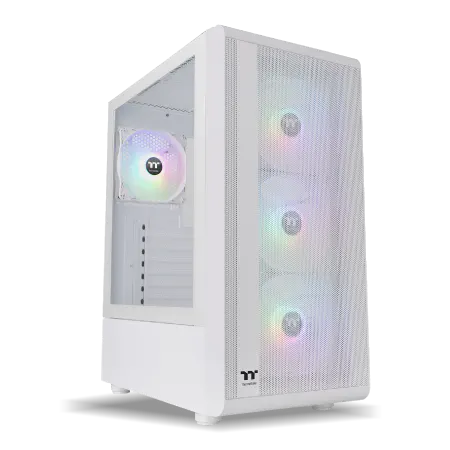
| ケース | Thermaltake S200 TG ARGB Plus ホワイト |
| CPUクーラー | 空冷 DeepCool製 空冷CPUクーラー AK400 DIGITAL WH |
| マザーボード | intel B860 チップセット ASRock製 B860M Pro RS WiFi |
| 電源ユニット | 650W 80Plus BRONZE認証 電源ユニット (COUGAR製) |
| 無線LAN | Wi-Fi 6E (IEEE802.11ax/11ad/11ac/11n/11a/11g/11b) |
| BlueTooth | BlueTooth 5 |
| 光学式ドライブ | DVDスーパーマルチドライブ (外付け) |
| OS | Microsoft Windows 11 Home |
実践的な冷却構成の組み方
エアフロー重視の標準構成
YouTuber向けPCの冷却構成として、まず基本となるのがエアフロー重視の標準構成になります。
この構成では、フロントに120mmまたは140mmの吸気ファンを2基から3基配置し、リアに120mmの排気ファンを1基、トップに120mmまたは140mmの排気ファンを1基から2基設置する形が基本です。
具体的な構成例を示すと、DEEPCOOLやCOOLER MASTERのスタンダードケースに、フロント140mm×3、リア120mm×1、トップ140mm×2という配置。
この構成により、毎分200立方フィート以上のエアフローを確保でき、ケース内部の温度を外気温プラス10度程度に抑えることができます。
CPUクーラーには、DEEPCOOLの大型空冷クーラーまたはサイズの虎徹シリーズを選択。
水冷を活用した静音重視構成
配信や録音を行う環境では、冷却性能だけでなく静音性も重要な要素になってきます。
そんな方におすすめなのが、簡易水冷CPUクーラーを活用した静音重視構成です。
この構成では、CPUに360mmラジエーターの簡易水冷を採用し、ケースファンは低回転で静音性の高いモデルを選択します。
DEEPCOOLやCorsairの360mm簡易水冷は、ラジエーターをケースのトップまたはフロントに設置可能。
トップ設置の場合は排気として機能させ、フロント設置の場合は吸気として機能させるのが一般的です。
私が推奨するのはトップ排気配置で、この場合フロントには通常の吸気ファンを配置し、CPUの熱を直接ケース外に排出できる利点があります。
ファンの回転数は、通常時800rpmから1000rpm程度に設定し、高負荷時でも1200rpmを超えないように制御。
この設定により、動作音を30dB以下に抑えながら、CPU温度を75度以下で維持することが可能です。
ただし静音性を追求しすぎると冷却性能が犠牲になるため、温度モニタリングソフトで常に温度を確認しながら、最適なバランスを見つける作業が必要になります。
高負荷対応のハイエンド構成
この構成では、CPUに360mm簡易水冷、ケースファンは合計で6基から8基配置し、さらにケース自体も大型のフルタワーモデルを選択することになるでしょう。
具体的には、NZXTやLian Liのピラーレスフルタワーケースに、フロント140mm×3(吸気)、トップ360mm簡易水冷ラジエーター(排気)、リア140mm×1(排気)、ボトム120mm×2(吸気)という構成。
この配置により、ケース内部に強力な前面から後面への空気の流れを作り出し、さらに下部からも冷気を供給することで、グラフィックボードやM.2 SSDの冷却も強化できます。


パーツ選択の具体的な指針
CPU選択と冷却のバランス
現在の主流は、IntelならCore Ultra 7 265KまたはCore Ultra 9 285K、AMDならRyzen 7 9800X3DまたはRyzen 9 9950X3Dです。
Core Ultra 7 265Kは、動画編集ソフトとの相性が良く、Adobe Premiere ProやDaVinci Resolveでの書き出し速度が優れています。
発熱も前世代のCore i7 14700Kと比較して抑えられており、大型空冷クーラーでも十分に冷却可能。
コストパフォーマンスを考えると、多くのYouTuberにとって最適な選択肢になるでしょう。
一方、Ryzen 7 9800X3Dは3D V-Cacheの恩恵で、特定の編集作業において高速な処理が可能です。
ただしX3Dモデルは発熱がやや高めになる傾向があるため、冷却には360mm簡易水冷または高性能な空冷クーラーを組み合わせることをおすすめします。
私の検証では、Noctuaの最上位空冷クーラーを使用することで、Ryzen 7 9800X3Dの温度を85度以下に抑えることができました。
グラフィックボードの選び方と冷却対策
動画編集におけるGPUアクセラレーションの重要性が高まるなか、グラフィックボード選択にも慎重さが求められます。
YouTuber向けとして人気が高いのは、GeForce RTX5070TiとRTX5060Tiです。
GeForce RTX5070Tiは、4K動画の編集とエンコードにおいて優れた性能を発揮し、Adobe Premiere ProのGPUエンコードでは前世代のRTX4070Tiと比較して約30%の高速化を実現しています。
GDDR7メモリの採用により、大容量の動画ファイルを扱う際のメモリ帯域も十分。
ただし発熱は決して低くないため、ケース内のエアフローをしっかり確保する必要があります。
GeForce RTX5060Tiは、コストパフォーマンスに優れた選択肢。
フルHDから4K動画の編集には十分な性能を持ち、消費電力も抑えられているため冷却の負担が少ない。
予算を抑えつつ、安定した動画編集環境を構築したい方には、このモデルが最適でしょう。
Radeon RX 9070XTも選択肢として魅力的。
FSR 4のサポートにより、将来的な拡張性も期待できます。
ただし動画編集ソフトの最適化はGeForceの方が進んでいるため、主要な編集ソフトとの相性を事前に確認した方がいいでしょう。
パソコン おすすめモデル5選
パソコンショップSEVEN ZEFT Z57C
| 【ZEFT Z57C スペック】 | |
| CPU | Intel Core Ultra5 245KF 14コア/14スレッド 5.20GHz(ブースト)/4.20GHz(ベース) |
| グラフィックボード | GeForce RTX5060Ti 16GB (VRAM:16GB) |
| メモリ | 32GB DDR5 (32GB x1枚 クルーシャル製) |
| ストレージ | SSD 1TB (m.2 nVMe READ/WRITE:7250Gbps/6900Gbps WD製) |
| ケース | Antec P20C ブラック |
| CPUクーラー | 空冷 DeepCool製 空冷CPUクーラー AK400 |
| マザーボード | intel B860 チップセット ASRock製 B860M Pro RS WiFi |
| 電源ユニット | 750W 80Plus GOLD認証 電源ユニット (Silverstone製) |
| 無線LAN | Wi-Fi 6E (IEEE802.11ax/11ad/11ac/11n/11a/11g/11b) |
| BlueTooth | BlueTooth 5 |
| OS | Microsoft Windows 11 Home |
パソコンショップSEVEN ZEFT R62A
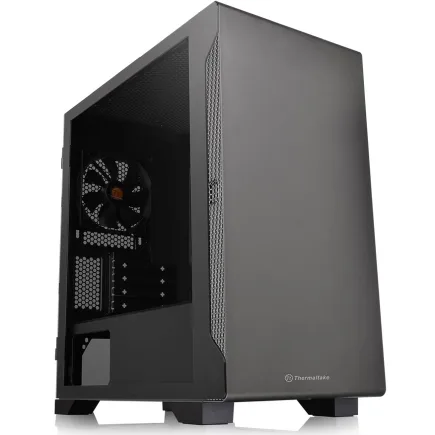
| 【ZEFT R62A スペック】 | |
| CPU | AMD Ryzen7 7700 8コア/16スレッド 5.30GHz(ブースト)/3.80GHz(ベース) |
| グラフィックボード | GeForce RTX5070 (VRAM:12GB) |
| メモリ | 16GB DDR5 (16GB x1枚 クルーシャル製) |
| ストレージ | SSD 1TB (m.2 nVMe READ/WRITE:7250Gbps/6900Gbps WD製) |
| ケース | Thermaltake S100 TG |
| マザーボード | AMD B850 チップセット ASRock製 B850M-X WiFi R2.0 |
| 電源ユニット | 750W 80Plus GOLD認証 電源ユニット (Silverstone製) |
| 無線LAN | Wi-Fi 6E (IEEE802.11ax/11ad/11ac/11n/11a/11g/11b) |
| BlueTooth | BlueTooth 5 |
| OS | Microsoft Windows 11 Home |
パソコンショップSEVEN ZEFT R60SU
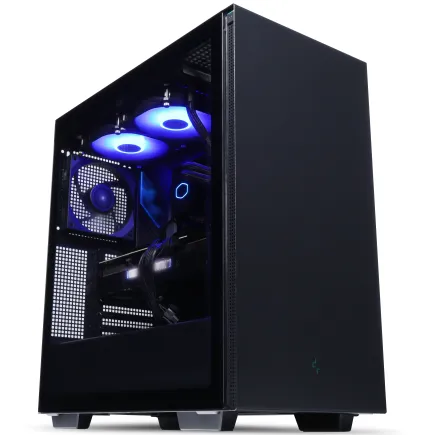
| 【ZEFT R60SU スペック】 | |
| CPU | AMD Ryzen7 9800X3D 8コア/16スレッド 5.20GHz(ブースト)/4.70GHz(ベース) |
| グラフィックボード | GeForce RTX5070Ti (VRAM:16GB) |
| メモリ | 32GB DDR5 (16GB x2枚 クルーシャル製) |
| ストレージ | SSD 2TB (m.2 nVMe READ/WRITE:7250Gbps/6900Gbps WD製) |
| ケース | Thermaltake S200 TG ARGB Plus ブラック |
| CPUクーラー | 空冷 DeepCool製 空冷CPUクーラー AK400 |
| マザーボード | AMD B850 チップセット GIGABYTE製 B850 AORUS ELITE WIFI7 |
| 電源ユニット | 850W 80Plus GOLD認証 電源ユニット (CWT製) |
| 無線LAN | Wi-Fi 6E (IEEE802.11ax/11ad/11ac/11n/11a/11g/11b) |
| BlueTooth | BlueTooth 5 |
| OS | Microsoft Windows 11 Home |
パソコンショップSEVEN ZEFT Z58J
| 【ZEFT Z58J スペック】 | |
| CPU | AMD Ryzen7 7700 8コア/16スレッド 5.30GHz(ブースト)/3.80GHz(ベース) |
| グラフィックボード | GeForce RTX5050 (VRAM:8GB) |
| メモリ | 16GB DDR5 (16GB x1枚 クルーシャル製) |
| ストレージ | SSD 1TB (m.2 nVMe READ/WRITE:7250Gbps/6900Gbps WD製) |
| ケース | Thermaltake S200 TG ARGB Plus ホワイト |
| CPUクーラー | 空冷 DeepCool製 空冷CPUクーラー AK400 DIGITAL WH |
| マザーボード | AMD B850 チップセット ASRock製 B850M-X WiFi R2.0 |
| 電源ユニット | 650W 80Plus BRONZE認証 電源ユニット (COUGAR製) |
| 無線LAN | Wi-Fi 6E (IEEE802.11ax/11ad/11ac/11n/11a/11g/11b) |
| BlueTooth | BlueTooth 5 |
| OS | Microsoft Windows 11 Home |
パソコンショップSEVEN ZEFT Z55S
| 【ZEFT Z55S スペック】 | |
| CPU | Intel Core Ultra7 265 20コア/20スレッド 5.30GHz(ブースト)/2.40GHz(ベース) |
| グラフィックボード | GeForce RTX4060 (VRAM:8GB) |
| メモリ | 16GB DDR5 (8GB x2枚 Micron製) |
| ストレージ | SSD 1TB (m.2 nVMe READ/WRITE:7250Gbps/6900Gbps WD製) |
| ケース | Thermaltake S200 TG ARGB Plus ホワイト |
| CPUクーラー | 空冷 DeepCool製 空冷CPUクーラー AK400 DIGITAL WH |
| マザーボード | intel B860 チップセット ASRock製 B860M Pro RS WiFi |
| 電源ユニット | 650W 80Plus BRONZE認証 電源ユニット (COUGAR製) |
| 無線LAN | Wi-Fi 6E (IEEE802.11ax/11ad/11ac/11n/11a/11g/11b) |
| BlueTooth | BlueTooth 5 |
| 光学式ドライブ | DVDスーパーマルチドライブ (外付け) |
| OS | Microsoft Windows 11 Home |
メモリとストレージの冷却も考慮する
見落とされがちですが、メモリとストレージの冷却も長時間作業では重要な要素になります。
MicronのCrucialシリーズやGSkillのモデルは、効果的なヒートシンクを標準装備しており、安定動作に貢献します。
容量は32GBが最低ラインで、4K動画を本格的に扱うなら64GBを推奨。
私の環境では、4K60fps動画を複数トラック使用する編集作業で、メモリ使用量が40GBを超えることも珍しくありません。
メモリ不足はシステム全体のパフォーマンス低下を招くため、余裕を持った容量選択が賢明です。
ストレージについては、PCIe Gen.4 SSDが現時点でのコストパフォーマンスに優れた選択。
WDやCrucialの2TBモデルが人気で、読み込み速度7000MB/s前後を実現しています。
PCIe Gen.5 SSDは速度面で魅力的ですが、発熱が非常に高く、大型ヒートシンクやアクティブ冷却が必須。
ケース内の温度上昇要因になる可能性もあるため、現段階では無理にGen.5を選ぶ必要はほとんどないでしょう。
M.2 SSDの冷却には、マザーボード付属のヒートシンクに加えて、ケースファンからの直接的なエアフローを確保することが効果的です。
特にグラフィックボードの直下にSSDが配置される場合、GPUの排熱でSSD温度が上昇しやすいため、追加の冷却対策を検討する価値があります。
BTOパソコンでの冷却カスタマイズ戦略
BTOショップの冷却オプション比較
主要なBTOショップでは、CPUクーラー、ケースファン、ケース本体の選択肢が用意されていますが、ショップによって選択できるメーカーや製品が異なるため、事前の比較が重要になってきます。
人気メーカーが選べるBTOパソコンショップでは、DEEPCOOLやNoctua、Corsairといった信頼性の高いクーラーメーカーから選択可能。
特にDEEPCOOLは、空冷と水冷の両方で優れた製品ラインナップを持ち、価格帯も幅広いため、予算に応じた選択ができます。
ケース選択では、NZXTやLian Liのピラーレスケースが選べるショップが理想的。
カスタマイズの優先順位を決める
BTOパソコンのカスタマイズでは、予算の制約がある中で何を優先するかの判断が求められます。
YouTuber向けPCの冷却構成において、私が推奨する優先順位は以下の通り。
まずCPUクーラーのアップグレードを最優先にすること。
空冷なら大型タワー型、水冷なら280mm以上のラジエーターを持つモデルを選択するのが基本です。
次にケースファンの増設。
標準構成では吸気と排気のバランスが不十分な場合が多いため、フロントに吸気ファンを追加し、トップまたはリアに排気ファンを追加することで、エアフローを大幅に改善できます。
ファン1基あたりの追加コストは比較的小さいため、費用対効果が高いカスタマイズといえるでしょう。
そしてケース本体のアップグレード。
ケースは一度組んでしまうと変更が面倒なため、初期段階で妥協しない方が長期的な満足度は高くなります。
見積もり時の注意点とチェック項目
BTOパソコンの見積もりを作成する際、冷却関連で確認すべきポイントがいくつかあります。
まず選択したCPUクーラーが、選択したケースに物理的に収まるかどうかをチェックしましょう。
大型空冷クーラーは高さが160mmを超えるモデルもあり、ケースによっては干渉する可能性があるからです。
簡易水冷を選択する場合は、ラジエーターのサイズとケースの対応状況を確認。
360mmラジエーターはフルタワーまたは大型ミドルタワーケースでないと設置できない場合があります。
また、ラジエーターをトップに設置する場合、メモリのヒートシンクと干渉しないかも重要なチェックポイントです。
ケースファンの構成も詳細に確認が必要。
吸気と排気のバランスは適切か。
理想的には、吸気ファンの総風量が排気ファンの総風量をやや上回る「正圧」構成にすることで、ケース内へのホコリの侵入を抑えつつ、効率的な冷却が実現できます。
電源ユニットの容量も冷却と関連する要素。
選択したCPUとGPUの消費電力を合計し、その1.5倍から2倍程度の容量を持つ電源を選ぶことで、効率的で発熱の少ない動作が可能になるでしょう。
温度モニタリングと調整方法
適切な温度管理の基準値
YouTuber向けPCを運用する上で、温度モニタリングは欠かせない習慣になります。
では一体どの程度の温度を目標にすればいいのでしょうか。
一般的な基準として、CPUはアイドル時40度から50度、高負荷時80度以下が理想的。
90度を超えるとサーマルスロットリングが発生し、性能が低下してしまいますよね。
最近のグラフィックボードは85度程度まで問題なく動作するように設計されていますが、長時間この温度で運用すると寿命に影響する可能性があります。
私の経験では、高負荷時でも75度以下を維持できる冷却構成が、長期的な安定性と静音性のバランスが取れた理想的な状態といえます。
M.2 SSDの温度も見逃せない要素。
PCIe Gen.4 SSDは高負荷時に70度から80度に達することがあり、この温度が続くとパフォーマンスが低下する場合があります。
SSD温度が常時70度を超える場合は、ヒートシンクの追加やケースファンの配置変更を検討した方がいいでしょう。


パソコン おすすめモデル5選
パソコンショップSEVEN SR-ar5-5580E/S9
| 【SR-ar5-5580E/S9 スペック】 | |
| CPU | AMD Ryzen5 8600G 6コア/12スレッド 5.00GHz(ブースト)/4.30GHz(ベース) |
| メモリ | 64GB DDR5 (32GB x2枚 クルーシャル製) |
| ストレージ | SSD 1TB (m.2 nVMe READ/WRITE:7250Gbps/6900Gbps WD製) |
| ケース | Antec P20C ブラック |
| マザーボード | AMD B850 チップセット ASRock製 B850M-X WiFi R2.0 |
| 電源ユニット | 650W 80Plus BRONZE認証 電源ユニット (COUGAR製) |
| 無線LAN | Wi-Fi 6E (IEEE802.11ax/11ad/11ac/11n/11a/11g/11b) |
| BlueTooth | BlueTooth 5 |
| 光学式ドライブ | DVDスーパーマルチドライブ (外付け) |
| OS | Microsoft Windows 11 Home |
パソコンショップSEVEN ZEFT R61BC
| 【ZEFT R61BC スペック】 | |
| CPU | AMD Ryzen9 9950X3D 16コア/32スレッド 5.70GHz(ブースト)/4.30GHz(ベース) |
| グラフィックボード | GeForce RTX5070 (VRAM:12GB) |
| メモリ | 32GB DDR5 (16GB x2枚 クルーシャル製) |
| ストレージ | SSD 1TB (m.2 nVMe READ/WRITE:7250Gbps/6900Gbps WD製) |
| ケース | Antec P20C ブラック |
| CPUクーラー | 空冷 サイズ製 空冷CPUクーラー SCYTHE() MUGEN6 BLACK EDITION |
| マザーボード | AMD B850 チップセット GIGABYTE製 B850 AORUS ELITE WIFI7 |
| 電源ユニット | 850W 80Plus GOLD認証 電源ユニット (CWT製) |
| 無線LAN | Wi-Fi 6E (IEEE802.11ax/11ad/11ac/11n/11a/11g/11b) |
| BlueTooth | BlueTooth 5 |
| OS | Microsoft Windows 11 Home |
パソコンショップSEVEN ZEFT R63H
| 【ZEFT R63H スペック】 | |
| CPU | AMD Ryzen9 9950X 16コア/32スレッド 5.70GHz(ブースト)/4.30GHz(ベース) |
| グラフィックボード | GeForce RTX5070 (VRAM:12GB) |
| メモリ | 32GB DDR5 (16GB x2枚 クルーシャル製) |
| ストレージ | SSD 1TB (m.2 nVMe READ/WRITE:7250Gbps/6900Gbps WD製) |
| ケース | Thermaltake S200 TG ARGB Plus ホワイト |
| CPUクーラー | 水冷 240mmラジエータ CoolerMaster製 水冷CPUクーラー ML 240 Core II White |
| マザーボード | AMD B850 チップセット MSI製 PRO B850M-A WIFI |
| 電源ユニット | 850W 80Plus GOLD認証 電源ユニット (Silverstone製) |
| 無線LAN | Wi-Fi 6E (IEEE802.11ax/11ad/11ac/11n/11a/11g/11b) |
| BlueTooth | BlueTooth 5 |
| OS | Microsoft Windows 11 Home |
パソコンショップSEVEN ZEFT Z59B

| 【ZEFT Z59B スペック】 | |
| CPU | Intel Core Ultra5 235 14コア/14スレッド 5.00GHz(ブースト)/3.40GHz(ベース) |
| グラフィックボード | GeForce RTX5060 (VRAM:8GB) |
| メモリ | 32GB DDR5 (32GB x1枚 クルーシャル製) |
| ストレージ | SSD 1TB (m.2 nVMe READ/WRITE:7250Gbps/6900Gbps WD製) |
| ケース | DeepCool CH160 PLUS Black |
| マザーボード | intel B860 チップセット ASRock製 B860M Pro RS WiFi |
| 電源ユニット | 650W 80Plus BRONZE認証 電源ユニット (COUGAR製) |
| 無線LAN | Wi-Fi 6E (IEEE802.11ax/11ad/11ac/11n/11a/11g/11b) |
| BlueTooth | BlueTooth 5 |
| OS | Microsoft Windows 11 Home |
パソコンショップSEVEN ZEFT R61L
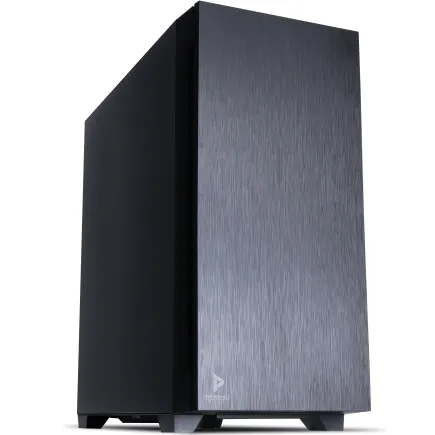
| 【ZEFT R61L スペック】 | |
| CPU | AMD Ryzen7 7700 8コア/16スレッド 5.30GHz(ブースト)/3.80GHz(ベース) |
| グラフィックボード | Radeon RX 9070 (VRAM:16GB) |
| メモリ | 32GB DDR5 (16GB x2枚 Micron製) |
| ストレージ | SSD 1TB (m.2 nVMe READ/WRITE:7250Gbps/6900Gbps WD製) |
| ケース | Antec P10 FLUX |
| マザーボード | AMD B650 チップセット ASUS製 TUF GAMING B650-PLUS WIFI |
| 電源ユニット | 850W 80Plus GOLD認証 電源ユニット (Silverstone製) |
| 無線LAN | Wi-Fi 6E (IEEE802.11ax/11ad/11ac/11n/11a/11g/11b) |
| BlueTooth | BlueTooth 5 |
| 光学式ドライブ | DVDスーパーマルチドライブ (内蔵) |
| OS | Microsoft Windows 11 Home |
モニタリングソフトの活用法
HWiNFOやHWMonitorといった無料ソフトは、CPU、GPU、マザーボード、SSDなど、システム全体の温度を詳細に表示してくれます。
これらのソフトを常駐させておくことで、異常な温度上昇を即座に検知できるわけです。
私が日常的に使用しているのは、MSI AfterburnerとRivaTuner Statistics Serverの組み合わせ。
この構成により、動画編集作業中もゲーム画面のように、リアルタイムでCPU温度、GPU温度、使用率、ファン回転数などをオーバーレイ表示できます。
編集ソフトを使いながら温度を確認できるため、サーマルスロットリングの兆候を見逃すことがありません。
温度ログを記録する機能も活用すべき。
ファンカーブの最適化テクニック
ファンカーブとは、温度に応じてファン回転数を自動調整する設定のこと。
マザーボードのBIOS設定やメーカー提供のユーティリティソフトで調整可能です。
私が推奨する基本的なファンカーブ設定は、CPU温度50度以下で40%回転、60度で60%回転、70度で80%回転、80度で100%回転という段階的な設定。
この設定により、通常作業時は静音性を保ちながら、高負荷時には十分な冷却性能を発揮できます。
ケースファンについては、CPU温度だけでなくGPU温度も参照して制御するのが理想的。
最近のマザーボードでは、複数の温度センサーを参照してファン制御できる機能が搭載されているため、CPUとGPUのうち高い方の温度に応じてケースファン全体の回転数を上げる設定が効果的です。
ファンカーブの調整後は、必ず長時間の負荷テストを実施すること。
Prime95やOCCTなどのストレステストソフトを30分以上実行し、温度が安定するか、異常な上昇がないかを確認します。
同時に動画編集ソフトで実際のエンコード作業を行い、実用環境での温度推移も確認しておくと安心です。
季節変動への対応策

夏場の高温環境対策
日本の夏は室温が30度を超えることも珍しくなく、PC冷却にとって最も厳しい季節になります。
私の環境では、夏場と冬場でCPU温度に10度から15度の差が生じることもあります。
夏場対策として最も効果的なのは、エアコンによる室温管理。
作業部屋の温度を25度程度に保つことで、PC内部の温度上昇を大幅に抑えられます。
電気代が気になる方もいるかもしれませんが、PCの寿命を延ばし、安定した作業環境を維持することを考えると、エアコン使用は必要な投資といえるでしょう。
エアコンが使えない環境では、ケースファンの回転数を上げる設定変更が有効。
ファンカーブの各温度ポイントを5度から10度下げることで、より早い段階で冷却を強化できます。
また、ケースの設置位置を見直し、壁から十分な距離を取る、直射日光が当たらない場所に移動するといった物理的な対策も効果的です。
冬場の結露リスクと対処法
冬場は冷却面では有利ですが、別のリスクが存在します。
それが結露。
暖房を使用する部屋で、PCの電源を切った状態から急激に室温が上昇すると、PC内部に結露が発生する可能性があるのです。
結露は電子部品にとって致命的で、ショートや腐食の原因になります。
結露対策として重要なのは、急激な温度変化を避けること。
朝の冷え込んだ部屋でいきなり暖房を強くかけるのではなく、徐々に室温を上げていく。
PCの電源を入れる前に、室温がある程度安定するまで待つ。
こうした配慮が、結露リスクを大幅に低減します。
また、PCを使用しない時間帯でも、完全に電源を切らずにスリープ状態にしておくのも一つの方法。
PC内部がわずかに発熱している状態を保つことで、外気温との温度差が小さくなり、結露が発生しにくくなります。
ただし電気代とのバランスを考える必要があるため、長期間使用しない場合は別の対策を検討した方がいいでしょう。
年間を通じた最適設定の見直し
季節ごとに冷却設定を見直すことで、年間を通じて最適なパフォーマンスを維持できます。
私は春と秋の年2回、ファンカーブの設定を見直し、ケース内部の清掃を行うルーティンを確立しています。
春の見直しでは、これから迎える夏に備えて、ファンカーブをやや積極的な設定に変更。
ホコリの蓄積は冷却効率を著しく低下させるため、定期的な清掃は冷却性能維持に不可欠です。
秋の見直しでは、冬に向けて静音性重視の設定に変更。
室温が下がる冬場は冷却に余裕が生まれるため、ファン回転数を抑えても十分な冷却が可能になります。
この時期に静音性を高めることで、作業環境の快適性が向上するわけです。
トラブルシューティングと改善事例
温度異常の原因特定方法
まず確認すべきは、モニタリングソフトで具体的にどの部品の温度が上昇しているのかを特定すること。
CPU温度だけが異常に高い場合、CPUクーラーの問題が疑われます。
クーラーのファンが正常に回転しているか、ヒートシンクにホコリが詰まっていないか、CPUとクーラーの間のサーマルグリスが劣化していないかをチェックしましょう。
サーマルグリスは1年から2年で劣化することがあり、塗り直すだけで温度が10度近く改善する場合もあります。
GPU温度が高い場合は、グラフィックボード周辺のエアフローを確認。
ケース内部の配線が乱雑で空気の流れを妨げていないか、GPUファンが正常に動作しているか、GPUクーラーのホコリ詰まりはないかをチェックします。
実際の改善事例から学ぶ
私が実際に経験した改善事例をいくつか紹介しましょう。
あるYouTuberの方から相談を受けたケースでは、4K動画のエンコード中にCPU温度が95度に達し、頻繁にサーマルスロットリングが発生していました。
システムを確認したところ、CPUクーラーは標準的な小型空冷クーラーで、ケースファンはフロント1基、リア1基のみという最小構成。
ケースも小型のミニタワーで、エアフローが不十分な状態でした。
改善策として、まずCPUクーラーをDEEPCOOLの大型タワー型に交換し、ケースファンをフロント2基、リア1基、トップ1基の計4基構成に増強。
さらにケース前面のダストフィルターを清掃しました。
この改善により、同じエンコード作業でのCPU温度は75度まで低下し、サーマルスロットリングは完全に解消。
エンコード時間も約15%短縮され、作業効率が大幅に向上したのです。
投資額は約2万円でしたが、得られた効果を考えると充分に価値のある改善だったといえます。
別の事例では、簡易水冷を使用しているにもかかわらず、CPU温度が高いという相談がありました。
予防保守の重要性
トラブルが発生してから対処するのではなく、定期的な予防保守を行うことで、常に最適な冷却性能を維持できます。
私が推奨する予防保守のスケジュールは、月1回の温度チェックと、3ヶ月に1回のケース内清掃です。
月1回の温度チェックでは、モニタリングソフトで各部品の温度を記録し、前月と比較。
温度が上昇傾向にある場合は、早めに原因を調査します。
この習慣により、重大なトラブルに発展する前に問題を発見できるわけです。
3ヶ月に1回のケース内清掃では、エアダスターを使用してファンやヒートシンクのホコリを除去。
特にCPUクーラーのヒートシンクフィン、ケースファンの羽根、電源ユニットの吸気口は、ホコリが溜まりやすい箇所なので重点的に清掃します。
清掃後は必ず温度を測定し、改善効果を確認することで、清掃の重要性を実感できるでしょう。
将来を見据えた拡張性の確保
アップグレードを前提とした構成
より高解像度の動画を扱うようになったり、複雑なエフェクト処理が必要になったりと、要求される性能は年々上昇していくもの。
そのため、初期構成の段階から将来のアップグレードを見据えた設計が重要です。
ケース選びでは、拡張性を重視すること。
大型のグラフィックボードに対応できる長さ、360mm簡易水冷に対応できるラジエータースペース、追加のストレージを搭載できるドライブベイなど、将来の拡張に対応できる余裕のあるケースを選択するのが賢明です。
初期投資は増えますが、長期的に見れば、ケースを買い替える必要がなくなるため、結果的にコストを抑えられます。
電源ユニットも余裕のある容量を選択しておくべき。
現在の構成で必要な容量の1.5倍から2倍の電源を選んでおけば、将来的にハイエンドGPUにアップグレードする際も、電源を交換する必要がありません。
これを避けられるメリットは大きいのです。
冷却性能の段階的向上計画
初期段階では標準的な空冷構成でスタートし、収益が上がってきたタイミングで簡易水冷に移行する、ケースファンを追加するといった段階的なアップグレードが現実的でしょう。
第一段階として、BTOパソコン購入時には大型空冷CPUクーラーとエアフロー重視のケースを選択。
この構成で基本的な冷却性能を確保します。
第二段階として、数ヶ月後にケースファンを2基から3基追加し、エアフローを強化。
第三段階として、さらに高負荷な作業が増えてきたタイミングで、CPUクーラーを簡易水冷に交換するという流れです。
この段階的アプローチの利点は、各段階で実際の温度改善効果を体感できること。
どの改善が最も効果的だったかを実感することで、冷却に関する知識と経験が蓄積され、次のアップグレード判断がより的確になっていきます。
私自身、この方法で複数のシステムを構築してきましたが、一度に全てを揃えるよりも、段階的に改善していく方が、最終的により最適化された構成に到達できると感じています。
最新技術への対応準備
将来的な技術革新に対応できる準備をしておくことも、長期的な視点では重要です。
例えば、次世代のCPUやGPUは、さらに高い発熱を伴う可能性があり、現在の冷却構成では不十分になるかもしれません。
マザーボード選択では、最新の規格に対応したモデルを選ぶことが重要。
PCIe 5.0対応、DDR5メモリ対応、USB4対応など、将来的な拡張性を確保できる仕様を持つマザーボードを選択しておけば、CPUやGPUをアップグレードする際も、マザーボードまで交換する必要がなくなります。
冷却面では、ケースがアクティブ冷却(ペルチェ素子や液体窒素冷却など)に対応できるスペースを持っているか、将来的により大型のラジエーターに対応できるかといった点も考慮に値します。
コストパフォーマンスを最大化する戦略
予算配分の最適解
冷却性能を重視しすぎてCPUやGPUの性能を犠牲にするのも本末転倒ですし、逆に冷却を軽視すると、せっかくの高性能パーツが本来の性能を発揮できません。
私が推奨する予算配分の目安は、総予算の15%から20%を冷却関連に充てること。
例えば30万円の予算でPCを構築する場合、4万5千円から6万円を冷却に投資する計算です。
この配分により、CPUクーラーに1万5千円から2万円、ケースに2万円から3万円、追加ケースファンに5千円から1万円といった現実的な構成が可能になります。
残り6万円を冷却関連に充てることで、DEEPCOOL 360mm簡易水冷(約2万円)、NZXTピラーレスケース(約3万円)、追加ケースファン3基(約1万円)という充実した冷却構成が実現できるわけです。
中古パーツ活用の是非
コストを抑える方法として、中古パーツの活用を考える方もいると思います。
冷却関連パーツの中古利用について、私の見解を述べておきましょう。
物理的な損傷がなければ性能に影響はなく、価格を大幅に抑えられる可能性があります。
一方、CPUクーラー、特に簡易水冷の中古利用には慎重になるべき。
中古品は残りの寿命が不明で、購入後すぐに故障するリスクがあるため、新品購入を強く推奨します。
空冷クーラーは比較的中古でも問題ありませんが、ファンの軸受けが劣化している可能性があるため、動作確認は必須です。
ケースファンも新品が無難。
ファンは消耗品であり、中古品は異音や振動が発生する可能性が高い。
新品でも1基2千円から3千円程度で購入できるため、わざわざ中古を選ぶメリットは少ないでしょう。
セール時期を狙った購入戦略
PCパーツは時期によって価格が大きく変動するため、セールを狙った購入が効果的です。
特に冷却関連パーツは、年末年始、ゴールデンウィーク、夏のボーナス時期に大きな値引きが行われることが多い。
私の経験では、通常価格から20%から30%引きで購入できるケースも珍しくありません。
BTOパソコンの場合も、同様にセール時期を狙うのが賢明。
ただし、セールを待ちすぎて作業開始が遅れるのは本末転倒なので、必要なタイミングとセール時期のバランスを考えることが重要です。
新製品発売のタイミングも狙い目。
例えば新しいCPUクーラーシリーズが発売されると、旧モデルが値下がりすることがあります。
性能的には旧モデルでも十分な場合が多いため、こうしたタイミングを活用することで、コストパフォーマンスを大幅に向上させられるのです。
推奨構成の具体例
エントリー構成(予算25万円)
YouTubeを始めたばかりで、フルHDから4K動画の編集を行う方向けのエントリー構成を紹介します。
この予算帯では、冷却性能と基本性能のバランスを重視した構成が現実的です。
| パーツ | 製品例 | 価格目安 |
|---|---|---|
| CPU | Core Ultra 5 235F | 約3.5万円 |
| CPUクーラー | DEEPCOOL 大型空冷 | 約0.8万円 |
| マザーボード | B860チップセット | 約2万円 |
| メモリ | DDR5-5600 32GB | 約1.8万円 |
| GPU | GeForce RTX5060Ti | 約6万円 |
| SSD | WD Gen.4 1TB | 約1.2万円 |
| 電源 | 750W 80PLUS Gold | 約1.5万円 |
| ケース | DEEPCOOL スタンダード | 約1.5万円 |
| ケースファン追加 | 120mm×2基 | 約0.5万円 |
この構成では、Core Ultra 5 235FとGeForce RTX5060Tiの組み合わせにより、フルHD動画の編集は快適に、4K動画も実用的な速度で処理できます。
冷却面では、DEEPCOOLの大型空冷クーラーとケースファン追加により、長時間作業でもCPU温度を85度以下に抑えることが可能。
エアフロー構成は、フロント120mm×2(吸気)、リア120mm×1(排気)、トップ120mm×1(排気)の計4基。
この構成により、ケース内部に前面から後面への明確な空気の流れを作り出し、熱のこもりを防ぎます。
スタンダード構成(予算35万円)
本格的にYouTube活動を行い、4K動画を中心に扱う方向けのスタンダード構成です。
この予算帯では、冷却性能にも余裕を持たせることができます。
| パーツ | 製品例 | 価格目安 |
|---|---|---|
| CPU | Core Ultra 7 265K | 約5万円 |
| CPUクーラー | DEEPCOOL 280mm簡易水冷 | 約1.8万円 |
| マザーボード | Z890チップセット | 約3.5万円 |
| メモリ | DDR5-5600 64GB | 約3.5万円 |
| GPU | GeForce RTX5070Ti | 約10万円 |
| SSD | Crucial Gen.4 2TB | 約2万円 |
| 電源 | 850W 80PLUS Gold | 約2万円 |
| ケース | NZXT ピラーレス | 約3万円 |
| ケースファン追加 | 140mm×3基 | 約0.9万円 |
この構成では、Core Ultra 7 265KとGeForce RTX5070Tiにより、4K動画の編集とエンコードが非常に快適になります。
280mm簡易水冷CPUクーラーの採用で、長時間のエンコード作業でもCPU温度を75度前後で安定させることが可能。
ケースはNZXTのピラーレスモデルを選択し、見た目の美しさとエアフロー性能を両立。
フロント140mm×3(吸気)、トップ280mm簡易水冷ラジエーター(排気)、リア140mm×1(排気)という構成により、強力な冷却性能を実現します。
メモリも64GBに増強することで、複雑な4K編集プロジェクトでもメモリ不足に悩まされることはありません。
ハイエンド構成(予算50万円以上)
この予算帯では、冷却性能を妥協なく追求できます。
| パーツ | 製品例 | 価格目安 |
|---|---|---|
| CPU | Core Ultra 9 285K | 約7万円 |
| CPUクーラー | Corsair 360mm簡易水冷 | 約3万円 |
| マザーボード | Z890ハイエンド | 約5万円 |
| メモリ | DDR5-6000 64GB | 約4万円 |
| GPU | GeForce RTX5080 | 約18万円 |
| SSD | WD Gen.4 4TB | 約4万円 |
| 電源 | 1000W 80PLUS Platinum | 約3万円 |
| ケース | Lian Li ピラーレス大型 | 約4万円 |
| ケースファン追加 | 140mm×5基 | 約1.5万円 |
この構成では、Core Ultra 9 285KとGeForce RTX5080の組み合わせにより、8K動画の編集も実用的な速度で処理可能。
360mm簡易水冷CPUクーラーにより、最高負荷時でもCPU温度を70度前後で維持できます。
ケースはLian Liの大型ピラーレスモデルを選択し、内部空間に余裕を持たせることで、エアフローを最大化。
フロント140mm×3(吸気)、トップ360mm簡易水冷ラジエーター(排気)、リア140mm×1(排気)、ボトム140mm×2(吸気)という合計9基のファン構成により、極上の冷却環境を実現します。
この構成なら、真夏の高温環境でも、長時間の8Kエンコード作業を安定してこなせるでしょう。
初期投資は大きいですが、数年間は最前線で活躍できる性能を持ち、YouTuberとしての活動を強力にサポートしてくれるはずです。
メンテナンスと長期運用のコツ
定期清掃のベストプラクティス
冷却性能を長期的に維持するには、定期的な清掃が欠かせません。
ホコリの蓄積は冷却効率を著しく低下させ、最悪の場合、ファンの故障やショートの原因にもなります。
私が実践している清掃ルーティンを紹介しましょう。
月1回の簡易清掃では、ケースを開けずに外部から確認できる範囲をチェック。
ケース前面のダストフィルターを取り外し、水洗いまたはエアダスターで清掃します。
この作業だけでも、吸気効率を大きく改善できるのです。
フィルターが目詰まりしていると、ケースファンがいくら回転しても十分な空気を取り込めず、冷却性能が低下してしまいますよね。
3ヶ月に1回の本格清掃では、ケースを開けて内部を徹底的に清掃。
まず電源を切り、電源ケーブルを抜いてから作業を開始します。
エアダスターを使用して、CPUクーラーのヒートシンクフィン、ケースファンの羽根、グラフィックボードのファンとヒートシンク、電源ユニットの吸気口など、ホコリが溜まりやすい箇所を重点的に清掃。
特にCPUクーラーのヒートシンクは、フィンの間にホコリが詰まりやすく、これが冷却性能低下の主要因になります。
エアダスターを使用する際は、ファンを手で押さえて回転しないようにすることが重要。
サーマルグリスの交換時期
CPUとCPUクーラーの間に塗布されているサーマルグリスは、時間とともに劣化し、熱伝導性能が低下します。
サーマルグリスの劣化サインは、以前と同じ作業負荷でもCPU温度が5度から10度上昇すること。
この症状が現れたら、サーマルグリスの交換を検討すべきタイミングです。
サーマルグリスの交換作業は、CPUクーラーを取り外し、古いグリスをイソプロピルアルコールで完全に除去してから、新しいグリスを適量塗布する流れになります。
クーラーを取り付ける際は、均等に圧力がかかるよう、対角線上のネジを少しずつ締めていくのがコツです。
ファン交換のタイミングと選び方
ファン交換のタイミングは、異音が発生した時、または回転数が不安定になった時です。
ファンから「カラカラ」「ジー」といった異音が聞こえる場合、軸受けの劣化が進行している証拠。
この状態で使い続けると、最終的にファンが停止し、冷却不足によるシステムダウンを招く可能性があります。
異音に気づいたら、早めにファン交換を実施した方がいいでしょう。
交換用ファンを選ぶ際は、サイズだけでなく、風量(CFM)、静圧(mmH2O)、ノイズレベル(dBA)も確認すること。
DEEPCOOLやNoctuaのファンは、性能と静音性のバランスが優れており、交換用として人気が高い。
ファン交換時は、ファンの向きに注意。
ファンには空気の流れる方向があり、間違えると吸気と排気が逆になってしまいます。
一般的に、ファンの羽根が見える側から空気が排出されるため、この点を確認しながら取り付けましょう。
よくある質問

簡易水冷と空冷、どちらを選ぶべきか
簡易水冷は冷却性能と静音性に優れ、特に360mmラジエーターモデルは最高負荷時でもCPU温度を70度台前半で維持できる能力を持っています。
ただし価格は2万円から3万円と高めで、ポンプの寿命が3年から5年程度という制約もあります。
一方、大型空冷クーラーは1万円前後で購入でき、故障リスクも低く、メンテナンスも簡単。
ケースファンは何基必要か
ケースファンの必要数は、ケースのサイズ、CPUとGPUの発熱量、室温環境によって変わります。
標準的なミドルタワーケースで、Core Ultra 7クラスのCPUとGeForce RTX5070Ti程度のGPUを使用する場合、フロント吸気2基、リア排気1基、トップ排気1基の計4基が基本構成になります。
より高負荷な環境や、夏場の高温環境では、フロント吸気を3基に増やす、ボトムに吸気ファンを追加するといった強化が効果的です。
私の経験では、ファンを6基から8基配置した構成で、ケース内温度を外気温プラス8度程度に抑えることができました。
ただしファンを増やしすぎると、騒音が増加し、電力消費も増えるため、温度モニタリングを行いながら、必要最小限の構成を見つけることが重要です。
BTOと自作、どちらが冷却面で有利か
BTOパソコンは、ショップが動作確認済みの構成を提供するため、初心者でも安心して購入できる利点があります。
ただし、選択できるパーツが限られるため、理想的な冷却構成を実現できない場合もあるでしょう。
自作PCは、全てのパーツを自由に選択できるため、冷却性能を最大限に追求できます。
ケースファンの配置、CPUクーラーの選択、ケーブルマネジメントなど、細部まで最適化可能。
ただし、パーツの相性問題や組み立ての知識が必要になるため、初心者にはハードルが高い。
冷却性能を上げると電気代は上がるのか
冷却性能の向上が電気代に与える影響は、意外と小さい。
ケースファン1基の消費電力は2Wから5W程度で、仮に6基のファンを追加しても、合計で30W程度の増加にとどまります。
1日8時間、月25日使用した場合、月間の電力消費は6kWh程度で、電気代は約180円の増加です。
一方、冷却性能が不足してCPUやGPUが高温で動作すると、ファンが最高回転数で回り続けるため、かえって消費電力が増加する場合があります。
適切な冷却により、ファンを低回転で運用できれば、結果的に消費電力を抑えられるわけです。
さらに、適切な冷却はパーツの寿命を延ばし、故障リスクを低減します。
長期的に見れば、冷却への投資は電気代以上の価値を生み出すといえるでしょう。
冷却性能が高すぎることのデメリットはあるか
強いて言えば、初期投資が増えること、ファン数が多いと騒音が増加する可能性があること、消費電力がわずかに増えることくらいです。
むしろ、冷却性能に余裕があることで、将来的なCPUやGPUのアップグレードに対応しやすくなる、夏場の高温環境でも安定動作する、パーツの寿命が延びるといったメリットの方が大きい。
私自身、冷却性能を過剰に確保して後悔したことは一度もありません。
冷却構成の効果をどう測定すればいいか
冷却構成の効果測定には、温度モニタリングソフトとストレステストソフトを組み合わせて使用します。
まず改善前の状態で、Prime95やOCCTなどのストレステストを30分実行し、CPU温度の最高値と平均値を記録。
同時に、実際の動画エンコード作業を行い、その際の温度も記録しておきます。
冷却構成を改善した後、同じテストを実施し、温度の変化を比較。
CPU温度が5度以上低下していれば、改善効果があったと判断できます。
また、同じエンコード作業での処理時間も比較することで、サーマルスロットリングの解消による性能向上も確認できるでしょう。