
動画制作PCの性能差は作業効率に直結する
配信と動画編集では求められる性能が異なる
ライブ配信では映像のエンコード処理をリアルタイムで行うため、CPUやGPUのエンコーダー性能が重要になりますが、動画編集ではタイムライン上での複数レイヤー処理やエフェクト適用、最終的なレンダリング速度が作業時間を左右するため、コア数の多いCPUと大容量メモリが必須となってきます。
配信者の中には「高性能なゲーミングPCなら配信も編集も問題ない」と考える方もいるのではないでしょうか。
しかし実際には、ゲーム実況配信とゲームプレイのみでは負荷のかかり方が全く違いますし、4K動画の編集となればさらに別次元の処理能力が求められることが分かっています。
特にDaVinci ResolveやPremiere Proで10bit 4:2:2のLog素材を扱う場合、GPUのVRAM容量不足は致命的なボトルネックになります。
配信用途ではGeForce RTX 50シリーズのNVENCエンコーダーが圧倒的に優秀で、CPUへの負荷をかけずに高画質配信が可能です。
エンコード性能で配信品質が決まる
配信中にエンコードが追いつかずフレームドロップが発生すると、視聴者の離脱につながってしまいますよね。
現在の配信環境では、YouTubeやTwitchで1080p60fpsが標準となっており、より高画質を求めるなら1440p60fpsでの配信も視野に入れる必要があります。
GeForce RTX 50シリーズに搭載された第5世代NVENCエンコーダーは、前世代と比較してAV1エンコードの効率が大幅に向上しており、同じビットレートでもより高画質な配信が実現できるようになっています。
特にRTX 5070Ti以上のモデルでは、デュアルエンコーダー搭載により、ゲームプレイ映像と顔出しカメラ映像を別々にエンコードしても余裕があるのが特徴です。
Radeon RX 90シリーズもAMF(Advanced Media Framework)エンコーダーが強化されており、特にRX 9070XTはコストパフォーマンスに優れた選択肢となっています。
配信中にゲームをプレイしながらDiscordで通話し、さらにブラウザで配信画面を確認するといった複数タスクを同時進行する場合、CPUの余力も重要になってきます。
動画編集では処理時間が収益性を左右する
動画編集作業において、レンダリング時間の短縮は制作本数に直結します。
週に3本の動画を投稿するクリエイターの場合、1本あたりのレンダリング時間が30分短縮されるだけで、月間で6時間もの時間が生まれる計算になりますから、その時間を企画立案や撮影に充てられれば、チャンネルの成長速度も変わってくるわけです。
Ryzen 9 9950X3Dは動画編集において最強クラスの性能を発揮します。
16コア32スレッドに加えて3D V-Cacheによる大容量キャッシュが、Premiere ProやDaVinci Resolveでのタイムライン処理を劇的に高速化してくれるのです。
特に複数のエフェクトを重ねたシーケンスのプレビュー生成では、キャッシュヒット率の高さが体感速度に直結することを実感できます。
一方でコストを抑えたい場合、Ryzen 7 9700Xも十分に実用的な選択肢。
ただし、カラーグレーディングを本格的に行いたい場合や、After Effectsで複雑なモーショングラフィックスを制作する場合は、やはりコア数の多いモデルを選択した方が後悔しない。
Intel系ならCore Ultra 9 285Kが候補になりますが、動画編集に関してはRyzen 9000シリーズの方がマルチスレッド性能で優位に立っているのが現状です。
それでもIntel系を選ぶメリットとしては、Thunderbolt 4の標準サポートにより、外付けストレージとの高速データ転送が可能な点が挙げられます。
大容量の素材ファイルを頻繁に外部ストレージとやり取りする編集スタイルなら、この点は見逃せない要素でしょう。
GPUの選び方で編集体験が変わる

VRAMの容量が4K編集の快適さを決める
フルHD素材の編集なら8GBでも何とかなりますが、4K素材を扱うなら最低でも12GB、できれば16GB以上を確保したいところ。
特にDaVinci Resolveはカラーグレーディングやノイズリダクション処理でGPUメモリを大量に消費するため、VRAM不足はプレビューのカクつきや処理の遅延として顕著に現れてしまいますよね。
GeForce RTX 5070Tiは16GBのGDDR7メモリを搭載しており、4K編集において非常にバランスの取れた選択肢となっています。
価格帯も10万円前半と、プロ向けとしては手が届きやすい範囲に収まっているのが魅力です。
さらに上を目指すならRTX 5080の24GB、最高峰を求めるならRTX 5090の32GBという選択肢がありますが、個人クリエイターレベルではRTX 5070Tiで十分な性能を発揮できると考えています。
Radeon RX 9070XTも16GBのVRAMを搭載しており、コストパフォーマンスに優れた選択肢。
特にBlenderなどの3DCGソフトウェアと併用する場合、OpenCLやHIPによるレンダリング性能も考慮すると、Radeon系も十分に検討に値します。
ただしPremiere ProやAfter EffectsのGPU最適化はCUDAベースで進められてきた歴史があるため、Adobe製品をメインで使うならGeForce系の方が安定性は高いでしょう。
配信と編集の両方を高いレベルでこなしたいなら、GeForce RTX 5070Ti一択になりますが、編集メインで配信は補助的という使い方なら、Radeon RX 9070XTで浮いた予算をCPUやメモリに回す戦略も有効です。
レイトレーシング性能は動画制作に必要か
レイトレーシング性能は、ゲーム実況配信者にとっては重要な要素ですが、動画編集においてはそれほど優先度は高くありません。
確かにDaVinci Resolve StudioやBlenderではレイトレーシングを活用したエフェクトやレンダリングが可能ですが、実際の制作現場でそこまで使用する機会は限られているのが実情です。
それよりも重視すべきは、CUDAコア数やストリーミングマルチプロセッサの数といった、汎用的なGPU演算性能。
Premiere ProのLumetriカラーエフェクトや、DaVinci ResolveのFusion合成処理では、これらの基本性能が処理速度に直結します。
RTX 50シリーズは第4世代RTコアと第5世代Tensorコアを搭載していますが、動画編集者が恩恵を受けるのは主にTensorコアによるAI処理の方でしょう。
例えばPremiere ProのAI自動字幕起こし機能や、DaVinci ResolveのMagic Mask機能は、Tensorコアの性能が高いほど処理が高速化されます。
これらの機能は編集作業の効率化に大きく貢献するため、レイトレーシング性能よりもAI処理性能を重視した方が実用的といえます。
パソコン おすすめモデル5選
パソコンショップSEVEN ZEFT Z57C
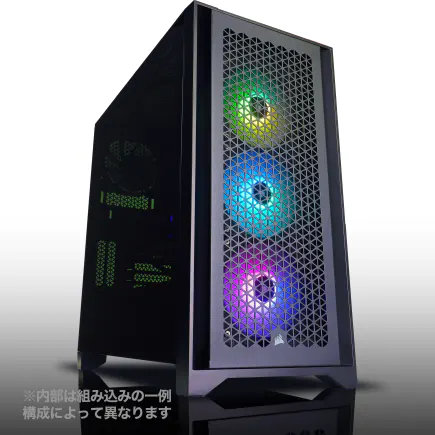
| 【ZEFT Z57C スペック】 | |
| CPU | Intel Core Ultra5 245KF 14コア/14スレッド 5.20GHz(ブースト)/4.20GHz(ベース) |
| グラフィックボード | GeForce RTX5060Ti 16GB (VRAM:16GB) |
| メモリ | 32GB DDR5 (32GB x1枚 クルーシャル製) |
| ストレージ | SSD 1TB (m.2 nVMe READ/WRITE:7250Gbps/6900Gbps WD製) |
| ケース | Antec P20C ブラック |
| CPUクーラー | 空冷 DeepCool製 空冷CPUクーラー AK400 |
| マザーボード | intel B860 チップセット ASRock製 B860M Pro RS WiFi |
| 電源ユニット | 750W 80Plus GOLD認証 電源ユニット (Silverstone製) |
| 無線LAN | Wi-Fi 6E (IEEE802.11ax/11ad/11ac/11n/11a/11g/11b) |
| BlueTooth | BlueTooth 5 |
| OS | Microsoft Windows 11 Home |
パソコンショップSEVEN ZEFT R62A
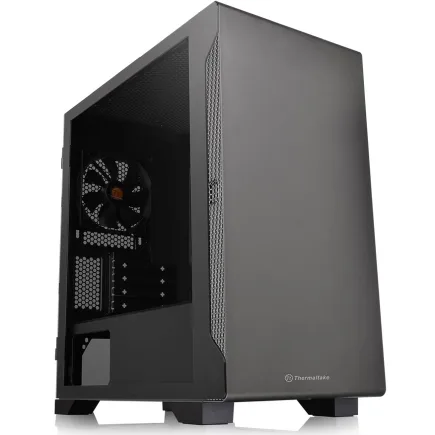
| 【ZEFT R62A スペック】 | |
| CPU | AMD Ryzen7 7700 8コア/16スレッド 5.30GHz(ブースト)/3.80GHz(ベース) |
| グラフィックボード | GeForce RTX5070 (VRAM:12GB) |
| メモリ | 16GB DDR5 (16GB x1枚 クルーシャル製) |
| ストレージ | SSD 1TB (m.2 nVMe READ/WRITE:7250Gbps/6900Gbps WD製) |
| ケース | Thermaltake S100 TG |
| マザーボード | AMD B850 チップセット ASRock製 B850M-X WiFi R2.0 |
| 電源ユニット | 750W 80Plus GOLD認証 電源ユニット (Silverstone製) |
| 無線LAN | Wi-Fi 6E (IEEE802.11ax/11ad/11ac/11n/11a/11g/11b) |
| BlueTooth | BlueTooth 5 |
| OS | Microsoft Windows 11 Home |
パソコンショップSEVEN ZEFT R60SU
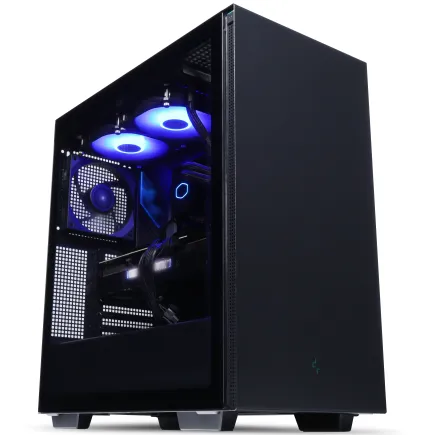
| 【ZEFT R60SU スペック】 | |
| CPU | AMD Ryzen7 9800X3D 8コア/16スレッド 5.20GHz(ブースト)/4.70GHz(ベース) |
| グラフィックボード | GeForce RTX5070Ti (VRAM:16GB) |
| メモリ | 32GB DDR5 (16GB x2枚 クルーシャル製) |
| ストレージ | SSD 2TB (m.2 nVMe READ/WRITE:7250Gbps/6900Gbps WD製) |
| ケース | Thermaltake S200 TG ARGB Plus ブラック |
| CPUクーラー | 空冷 DeepCool製 空冷CPUクーラー AK400 |
| マザーボード | AMD B850 チップセット GIGABYTE製 B850 AORUS ELITE WIFI7 |
| 電源ユニット | 850W 80Plus GOLD認証 電源ユニット (CWT製) |
| 無線LAN | Wi-Fi 6E (IEEE802.11ax/11ad/11ac/11n/11a/11g/11b) |
| BlueTooth | BlueTooth 5 |
| OS | Microsoft Windows 11 Home |
パソコンショップSEVEN ZEFT Z58J
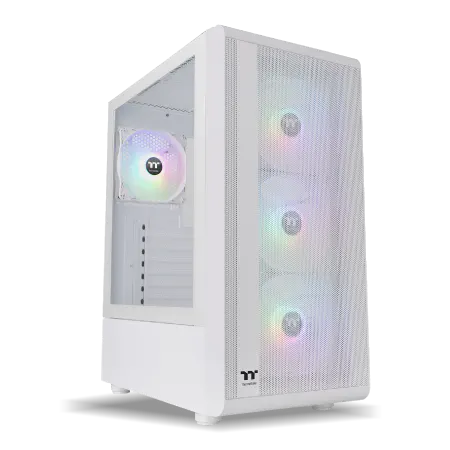
| 【ZEFT Z58J スペック】 | |
| CPU | AMD Ryzen7 7700 8コア/16スレッド 5.30GHz(ブースト)/3.80GHz(ベース) |
| グラフィックボード | GeForce RTX5050 (VRAM:8GB) |
| メモリ | 16GB DDR5 (16GB x1枚 クルーシャル製) |
| ストレージ | SSD 1TB (m.2 nVMe READ/WRITE:7250Gbps/6900Gbps WD製) |
| ケース | Thermaltake S200 TG ARGB Plus ホワイト |
| CPUクーラー | 空冷 DeepCool製 空冷CPUクーラー AK400 DIGITAL WH |
| マザーボード | AMD B850 チップセット ASRock製 B850M-X WiFi R2.0 |
| 電源ユニット | 650W 80Plus BRONZE認証 電源ユニット (COUGAR製) |
| 無線LAN | Wi-Fi 6E (IEEE802.11ax/11ad/11ac/11n/11a/11g/11b) |
| BlueTooth | BlueTooth 5 |
| OS | Microsoft Windows 11 Home |
パソコンショップSEVEN ZEFT Z55S
| 【ZEFT Z55S スペック】 | |
| CPU | Intel Core Ultra7 265 20コア/20スレッド 5.30GHz(ブースト)/2.40GHz(ベース) |
| グラフィックボード | GeForce RTX4060 (VRAM:8GB) |
| メモリ | 16GB DDR5 (8GB x2枚 Micron製) |
| ストレージ | SSD 1TB (m.2 nVMe READ/WRITE:7250Gbps/6900Gbps WD製) |
| ケース | Thermaltake S200 TG ARGB Plus ホワイト |
| CPUクーラー | 空冷 DeepCool製 空冷CPUクーラー AK400 DIGITAL WH |
| マザーボード | intel B860 チップセット ASRock製 B860M Pro RS WiFi |
| 電源ユニット | 650W 80Plus BRONZE認証 電源ユニット (COUGAR製) |
| 無線LAN | Wi-Fi 6E (IEEE802.11ax/11ad/11ac/11n/11a/11g/11b) |
| BlueTooth | BlueTooth 5 |
| 光学式ドライブ | DVDスーパーマルチドライブ (外付け) |
| OS | Microsoft Windows 11 Home |
エンコーダーの世代差が作業時間に影響する
GPUに搭載されたハードウェアエンコーダーの世代差は、最終的な書き出し時間に大きな影響を与えます。
GeForce RTX 50シリーズの第5世代NVENCエンコーダーは、H.264とH.265に加えてAV1エンコードにも対応しており、YouTubeへのアップロード用動画の書き出し時間を大幅に短縮できるのが強みです。
特にAV1コーデックは、H.265と比較して同じファイルサイズでより高画質を実現できるため、YouTubeが推奨する形式としても注目されています。
RTX 5060Ti以上のモデルであれば、4K 60fps動画のAV1エンコードもリアルタイム以上の速度で処理できるため、書き出し待ち時間のストレスから解放されるでしょう。
Radeon RX 90シリーズもAV1エンコードに対応していますが、エンコード速度と画質のバランスではNVENCに一歩譲る印象があります。
CPUとメモリの組み合わせが快適性を左右する

メモリ容量は32GBが最低ライン
動画編集において、メモリ容量は作業の快適さに直結する最重要パーツ。
フルHD動画の編集なら16GBでもギリギリ作業できますが、4K素材を扱う場合や、After Effectsで複雑なコンポジションを作成する場合は、32GBが最低ラインとなります。
私自身の経験から言えば、メモリ不足によるスワップ発生は、作業効率を著しく低下させる最大の要因です。
タイムライン上でのスクラブ再生がカクついたり、エフェクトのプレビュー生成に異常に時間がかかったりする場合、多くはメモリ不足が原因となっています。
特にDaVinci Resolveはメモリを大量に消費するソフトウェアとして知られており、カラーグレーディング作業中に64GBのメモリを使い切ることも珍しくありません。
本格的な動画制作を目指すなら、64GBのメモリ搭載を強く推奨します。
特に複数のアプリケーションを同時に起動する作業スタイルの場合、Premiere ProとAfter Effects、Photoshop、ブラウザを同時に開いていても余裕を持って作業できる環境が手に入ります。
DDR5メモリの速度は体感できるのか
ただし、メモリ速度による性能向上は、CPUのアーキテクチャやソフトウェアの最適化状況によって変わってきます。
Premiere Proでは、メモリ速度よりも容量の方が重要という検証結果も出ており、DDR5-5600の64GBとDDR5-6400の32GBなら、前者を選んだ方が実用的な性能が得られるでしょう。
一方、DaVinci Resolveのカラーグレーディング処理や、After Effectsのレイヤー処理では、メモリ帯域幅の向上が処理速度に貢献する場面もあります。
特にRyzen 9 9950X3Dと組み合わせる場合、DDR5-6000のメモリを使用することで、3D V-Cacheとメインメモリ間のデータ転送効率が向上し、より高いパフォーマンスを引き出せる可能性があります。
メモリメーカーの選択も重要で、Micron(Crucial)、GSkill、Samsungといった信頼性の高いメーカー製品を選ぶことで、長期的な安定動作が期待できます。
特にBTOパソコンを購入する際は、メモリメーカーを指定できるショップを選ぶと、後々のトラブルを避けられるでしょう。

CPUのコア数とクロック速度のバランス
動画編集用CPUを選ぶ際、コア数とクロック速度のどちらを優先すべきかは、使用するソフトウェアによって変わってきます。
Premiere Proは比較的シングルスレッド性能に依存する処理が多く、高クロックのCPUが有利に働く場面が多いのに対し、DaVinci Resolveはマルチスレッド最適化が進んでおり、コア数が多いほど性能が向上する傾向にあります。
Ryzen 9 9950X3Dは16コア32スレッドで、ベースクロックは4.3GHz、ブーストクロックは5.7GHzと、コア数とクロック速度の両方で高い水準を実現しています。
さらに3D V-Cacheによる大容量キャッシュが、頻繁にアクセスされるデータを高速に処理できるため、動画編集における総合性能では現時点で最高峰といえるでしょう。
コストパフォーマンスを重視するなら、Ryzen 7 9800X3Dも優れた選択肢。
8コア16スレッドながら3D V-Cache搭載により、コア数以上のパフォーマンスを発揮します。
特にゲーム実況配信と動画編集の両方をこなしたい場合、ゲーミング性能とクリエイティブ性能のバランスが取れたこのCPUは、非常に魅力的な選択肢となっています。
Intel系ならCore Ultra 7 265Kが現実的な選択肢ですが、動画編集のマルチスレッド性能ではRyzen 7 9700Xに若干劣る印象です。
最新CPU性能一覧
| 型番 | コア数 | スレッド数 | 定格クロック | 最大クロック | Cineスコア Multi |
Cineスコア Single |
公式 URL |
価格com URL |
|---|---|---|---|---|---|---|---|---|
| Core Ultra 9 285K | 24 | 24 | 3.20GHz | 5.70GHz | 43458 | 2457 | 公式 | 価格 |
| Ryzen 9 9950X | 16 | 32 | 4.30GHz | 5.70GHz | 43209 | 2261 | 公式 | 価格 |
| Ryzen 9 9950X3D | 16 | 32 | 4.30GHz | 5.70GHz | 42232 | 2252 | 公式 | 価格 |
| Core i9-14900K | 24 | 32 | 3.20GHz | 6.00GHz | 41518 | 2350 | 公式 | 価格 |
| Ryzen 9 7950X | 16 | 32 | 4.50GHz | 5.70GHz | 38962 | 2071 | 公式 | 価格 |
| Ryzen 9 7950X3D | 16 | 32 | 4.20GHz | 5.70GHz | 38885 | 2042 | 公式 | 価格 |
| Core Ultra 7 265K | 20 | 20 | 3.30GHz | 5.50GHz | 37640 | 2348 | 公式 | 価格 |
| Core Ultra 7 265KF | 20 | 20 | 3.30GHz | 5.50GHz | 37640 | 2348 | 公式 | 価格 |
| Core Ultra 9 285 | 24 | 24 | 2.50GHz | 5.60GHz | 35995 | 2190 | 公式 | 価格 |
| Core i7-14700K | 20 | 28 | 3.40GHz | 5.60GHz | 35853 | 2227 | 公式 | 価格 |
| Core i9-14900 | 24 | 32 | 2.00GHz | 5.80GHz | 34087 | 2201 | 公式 | 価格 |
| Ryzen 9 9900X | 12 | 24 | 4.40GHz | 5.60GHz | 33220 | 2230 | 公式 | 価格 |
| Core i7-14700 | 20 | 28 | 2.10GHz | 5.40GHz | 32849 | 2095 | 公式 | 価格 |
| Ryzen 9 9900X3D | 12 | 24 | 4.40GHz | 5.50GHz | 32737 | 2186 | 公式 | 価格 |
| Ryzen 9 7900X | 12 | 24 | 4.70GHz | 5.60GHz | 29537 | 2033 | 公式 | 価格 |
| Core Ultra 7 265 | 20 | 20 | 2.40GHz | 5.30GHz | 28816 | 2149 | 公式 | 価格 |
| Core Ultra 7 265F | 20 | 20 | 2.40GHz | 5.30GHz | 28816 | 2149 | 公式 | 価格 |
| Core Ultra 5 245K | 14 | 14 | 3.60GHz | 5.20GHz | 25696 | 0 | 公式 | 価格 |
| Core Ultra 5 245KF | 14 | 14 | 3.60GHz | 5.20GHz | 25696 | 2168 | 公式 | 価格 |
| Ryzen 7 9700X | 8 | 16 | 3.80GHz | 5.50GHz | 23309 | 2205 | 公式 | 価格 |
| Ryzen 7 9800X3D | 8 | 16 | 4.70GHz | 5.40GHz | 23297 | 2085 | 公式 | 価格 |
| Core Ultra 5 235 | 14 | 14 | 3.40GHz | 5.00GHz | 21057 | 1853 | 公式 | 価格 |
| Ryzen 7 7700 | 8 | 16 | 3.80GHz | 5.30GHz | 19694 | 1931 | 公式 | 価格 |
| Ryzen 7 7800X3D | 8 | 16 | 4.50GHz | 5.40GHz | 17902 | 1810 | 公式 | 価格 |
| Core i5-14400 | 10 | 16 | 2.50GHz | 4.70GHz | 16200 | 1772 | 公式 | 価格 |
| Ryzen 5 7600X | 6 | 12 | 4.70GHz | 5.30GHz | 15435 | 1975 | 公式 | 価格 |
ストレージ構成で作業効率が劇的に変わる
システムドライブはGen.4 SSDで十分
ストレージ選びにおいて、最新のPCIe Gen.5 SSDは確かに魅力的なスペックを誇りますが、動画編集における実用性を考えると、Gen.4 SSDで十分な性能が得られます。
Gen.5 SSDは最大14,000MB/sを超える読込速度を実現していますが、その分発熱が非常に高く、大型ヒートシンクやアクティブ冷却が必要になるため、システム全体の静音性や安定性に影響を与える可能性があるのです。
Gen.4 SSDでも7,000MB/s前後の読込速度があれば、OSの起動やアプリケーションの立ち上げ、プロジェクトファイルの読み込みにおいて、体感的な遅延を感じることはほとんどありません。
むしろ重要なのは、ランダムアクセス性能とIOPS(Input/Output Operations Per Second)の値であり、これらの指標が高いSSDを選ぶことで、実際の作業における快適性が向上します。
WD(WESTERN DIGITAL)のWD_BLACK SN850XやCrucialのP5 Plusといった定番モデルは、性能と信頼性のバランスが取れており、長期的な使用にも耐えられる品質を持っています。
パソコン おすすめモデル5選
パソコンショップSEVEN SR-u5-4060DH/S9ND

| 【SR-u5-4060DH/S9ND スペック】 | |
| CPU | Intel Core Ultra5 235 14コア/14スレッド 5.00GHz(ブースト)/3.40GHz(ベース) |
| メモリ | 16GB DDR5 (16GB x1枚 クルーシャル製) |
| ストレージ | SSD 1TB (m.2 nVMe READ/WRITE:7250Gbps/6900Gbps WD製) |
| ケース | DeepCool CH160 PLUS Black |
| マザーボード | intel B860 チップセット ASRock製 B860M Pro RS WiFi |
| 電源ユニット | 650W 80Plus BRONZE認証 電源ユニット (COUGAR製) |
| 無線LAN | Wi-Fi 6E (IEEE802.11ax/11ad/11ac/11n/11a/11g/11b) |
| BlueTooth | BlueTooth 5 |
| OS | Microsoft Windows 11 Home |
パソコンショップSEVEN SR-u7-6170D/S9
| 【SR-u7-6170D/S9 スペック】 | |
| CPU | Intel Core Ultra7 265K 20コア/20スレッド 5.50GHz(ブースト)/3.90GHz(ベース) |
| メモリ | 32GB DDR5 (32GB x1枚 クルーシャル製) |
| ストレージ | SSD 1TB (m.2 nVMe READ/WRITE:7250Gbps/6900Gbps WD製) |
| ケース | Thermaltake S200 TG ARGB Plus ホワイト |
| CPUクーラー | 空冷 DeepCool製 空冷CPUクーラー AK400 DIGITAL WH |
| マザーボード | intel B860 チップセット ASRock製 B860M Pro RS WiFi |
| 電源ユニット | 650W 80Plus BRONZE認証 電源ユニット (COUGAR製) |
| 無線LAN | Wi-Fi 6E (IEEE802.11ax/11ad/11ac/11n/11a/11g/11b) |
| BlueTooth | BlueTooth 5 |
| 光学式ドライブ | DVDスーパーマルチドライブ (外付け) |
| OS | Microsoft Windows 11 Home |
パソコンショップSEVEN ZEFT Z57J
| 【ZEFT Z57J スペック】 | |
| CPU | Intel Core Ultra5 245KF 14コア/14スレッド 5.20GHz(ブースト)/4.20GHz(ベース) |
| グラフィックボード | GeForce RTX5060Ti 16GB (VRAM:16GB) |
| メモリ | 32GB DDR5 (32GB x1枚 クルーシャル製) |
| ストレージ | SSD 1TB (m.2 nVMe READ/WRITE:7250Gbps/6900Gbps WD製) |
| ケース | Antec P20C ブラック |
| CPUクーラー | 空冷 DeepCool製 空冷CPUクーラー AK400 |
| マザーボード | intel B860 チップセット ASRock製 B860M Pro RS WiFi |
| 電源ユニット | 750W 80Plus GOLD認証 電源ユニット (Silverstone製) |
| 無線LAN | Wi-Fi 6E (IEEE802.11ax/11ad/11ac/11n/11a/11g/11b) |
| BlueTooth | BlueTooth 5 |
| OS | Microsoft Windows 11 Home |
パソコンショップSEVEN ZEFT Z55IS
| 【ZEFT Z55IS スペック】 | |
| CPU | Intel Core Ultra5 245KF 14コア/14スレッド 5.20GHz(ブースト)/4.20GHz(ベース) |
| グラフィックボード | GeForce RTX5070Ti (VRAM:16GB) |
| メモリ | 32GB DDR5 (32GB x1枚 クルーシャル製) |
| ストレージ | SSD 2TB (m.2 nVMe READ/WRITE:7250Gbps/6900Gbps WD製) |
| ケース | Antec P20C ブラック |
| CPUクーラー | 空冷 DeepCool製 空冷CPUクーラー AK400 |
| マザーボード | intel B860 チップセット ASRock製 B860M Pro RS WiFi |
| 電源ユニット | 850W 80Plus GOLD認証 電源ユニット (Silverstone製) |
| 無線LAN | Wi-Fi 6E (IEEE802.11ax/11ad/11ac/11n/11a/11g/11b) |
| BlueTooth | BlueTooth 5 |
| OS | Microsoft Windows 11 Home |
パソコンショップSEVEN ZEFT Z55V
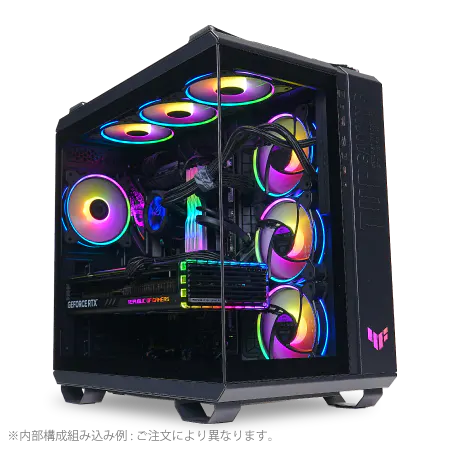
| 【ZEFT Z55V スペック】 | |
| CPU | Intel Core Ultra7 265 20コア/20スレッド 5.30GHz(ブースト)/2.40GHz(ベース) |
| グラフィックボード | GeForce RTX4060 (VRAM:8GB) |
| メモリ | 32GB DDR5 (16GB x2枚 Micron製) |
| ストレージ | SSD 1TB (m.2 nVMe READ/WRITE:7250Gbps/6900Gbps WD製) |
| ケース | ASUS TUF Gaming GT502 Black |
| CPUクーラー | 空冷 DeepCool製 空冷CPUクーラー AK400 |
| マザーボード | intel B860 チップセット ASRock製 B860M Pro RS WiFi |
| 電源ユニット | 650W 80Plus BRONZE認証 電源ユニット (COUGAR製) |
| 無線LAN | Wi-Fi 6E (IEEE802.11ax/11ad/11ac/11n/11a/11g/11b) |
| BlueTooth | BlueTooth 5 |
| 光学式ドライブ | DVDスーパーマルチドライブ (外付け) |
| OS | Microsoft Windows 11 Home |
作業用ドライブは2TB以上を確保せよ
4K 60fps動画を10分撮影すると、素材ファイルだけで20GB以上になることも珍しくありませんし、複数のプロジェクトを並行して進める場合、あっという間にストレージが圧迫されてしまいますよね。
作業用ドライブには最低でも2TB、できれば4TBのSSDを搭載することを推奨します。
Gen.4 SSDの2TBモデルは2万円前後、4TBモデルは4万円前後と、以前と比べて価格が下がってきており、投資する価値は十分にあります。
特にDaVinci Resolveを使用する場合、キャッシュファイルが大量に生成されるため、作業用ドライブの空き容量が不足すると、パフォーマンスが著しく低下する原因となります。
作業用ドライブもGen.4 SSDで問題ありませんが、シーケンシャルリード性能よりも、書き込み耐久性(TBW:Total Bytes Written)を重視して選ぶべきです。
動画編集では大容量ファイルの読み書きが頻繁に発生するため、TBW値が高いモデルを選ぶことで、長期的な信頼性が確保できます。
BTOパソコンを購入する際は、これらの人気メーカーから選択できるショップを選ぶと、後々のストレージ増設時にも統一感のある構成が維持できるでしょう。
バックアップ用ストレージの重要性
動画クリエイターにとって、制作した動画素材やプロジェクトファイルは貴重な資産です。
SSDの突然の故障によってデータが失われるリスクを考えると、バックアップ用ストレージの確保は必須といえます。
ただし、バックアップ用途であれば、高速なSSDである必要はなく、大容量で安価なHDDでも十分に役割を果たせます。
外付けHDDやNAS(Network Attached Storage)を活用することで、定期的な自動バックアップ体制を構築できます。
特にNASは、複数のPCからアクセスできるため、メインPCとサブPCを使い分けている場合や、チームで制作を行う場合に便利です。
クラウドストレージサービスも選択肢の一つですが、動画ファイルは容量が大きいため、アップロードに時間がかかる点がネックとなります。
Google DriveやDropboxの有料プランを契約しても、数TBの動画素材を全てクラウドに保存するのは現実的ではありません。
そのため、完成した動画ファイルのみをクラウドに保存し、素材ファイルやプロジェクトファイルはローカルのバックアップドライブに保存するという使い分けが効果的です。
冷却システムと電源の選択が安定性を決める

空冷と水冷、どちらを選ぶべきか
CPUクーラーの選択は、システムの静音性と冷却性能のバランスを決める重要な要素です。
Core Ultra 200シリーズやRyzen 9000シリーズは、前世代と比較して発熱が抑制されているため、高性能な空冷クーラーでも十分に冷却できるようになっています。
空冷クーラーのメリットは、メンテナンスフリーで長期的な信頼性が高い点。
DEEPCOOLのAK620やNoctuaのNH-D15といった大型空冷クーラーは、Ryzen 9 9950X3Dでも十分に冷却できる性能を持っており、価格も1万円前後と手頃です。
さらに、ファンの回転数を抑えることで静音性も確保できるため、録音環境を重視する配信者にとっては魅力的な選択肢となります。
一方、水冷クーラーは冷却性能の高さと、ケース内のエアフローを妨げない点がメリット。
特に360mmラジエーターを搭載した大型水冷クーラーは、高負荷時でもCPU温度を低く抑えられるため、長時間のレンダリング作業でも安定した動作が期待できます。
DEEPCOOLのLS720やCorsairのiCUE H150i ELITEは、性能と価格のバランスが取れた人気モデルです。
ただし水冷クーラーには、ポンプの故障リスクや、数年後の冷却液劣化といった懸念もあります。
特に簡易水冷クーラーは、5年程度で交換が推奨されるため、長期的なコストを考えると空冷クーラーの方が経済的ともいえるでしょう。
電源容量は余裕を持って選ぶ
電源ユニットの容量選びは、システムの安定性に直結する重要な要素。
GPUとCPUの消費電力を合計し、それに対して30%から50%の余裕を持たせた容量を選ぶのが基本です。
例えばRTX 5070Ti(TDP 300W)とRyzen 9 9950X3D(TDP 170W)の組み合わせなら、合計470Wに対して、750Wから850Wの電源を選ぶのが適切といえます。
電源容量に余裕を持たせることで、電源ユニットの変換効率が最も高い50%から70%の負荷域で運用できるため、電気代の節約にもつながります。
さらに、ファンの回転数も抑えられるため、システム全体の静音性向上にも貢献するのです。
変換効率の差は数%ですが、長時間の動画レンダリングを頻繁に行う場合、年間の電気代で見ると無視できない差になってきます。
ケース選びで冷却効率が変わる
最近のトレンドとしては、2面または3面が強化ガラス製のピラーレスケースが人気を集めており、見た目の美しさと内部の視認性の高さが魅力となっています。
NZXTのH9 FlowやLian LiのO11 Dynamic EVOは、ピラーレスデザインでありながらエアフローも優れており、高性能GPUを搭載しても十分な冷却性能を確保できます。
特にO11 Dynamic EVOは、サイドとボトムに大型ファンを配置できる設計となっており、GPUへの直接的なエアフローを確保できるため、RTX 5080やRTX 5090といったハイエンドGPUを搭載する場合に適しています。
一方で、静音性を重視するなら、Fractal DesignのDefine 7やbe quiet!のSilent Base 802といった、防音材を内蔵したケースも選択肢に入ります。
これらのケースは、録音環境を重視する配信者や、深夜の作業が多いクリエイターにとって、非常に価値のある選択肢となるでしょう。
最近では、木製パネルを採用したケースも人気が上昇中で、Fractal DesignのNorth XLやCorsairのOne i500といったモデルは、デザイン性の高さと機能性を両立しています。
作業部屋のインテリアにこだわりたい方にとって、PCケースも重要なデザイン要素となってきているのです。



BTOパソコンと自作PCの選択基準
パソコン おすすめモデル4選
パソコンショップSEVEN ZEFT R60YN
| 【ZEFT R60YN スペック】 | |
| CPU | AMD Ryzen7 7700 8コア/16スレッド 5.30GHz(ブースト)/3.80GHz(ベース) |
| グラフィックボード | GeForce RTX5060Ti 16GB (VRAM:16GB) |
| メモリ | 32GB DDR5 (32GB x1枚 クルーシャル製) |
| ストレージ | SSD 1TB (m.2 nVMe READ/WRITE:7250Gbps/6900Gbps WD製) |
| ケース | Thermaltake S100 TG |
| マザーボード | AMD B850 チップセット ASRock製 B850M-X WiFi R2.0 |
| 電源ユニット | 650W 80Plus BRONZE認証 電源ユニット (COUGAR製) |
| 無線LAN | Wi-Fi 6E (IEEE802.11ax/11ad/11ac/11n/11a/11g/11b) |
| BlueTooth | BlueTooth 5 |
| OS | Microsoft Windows 11 Home |
パソコンショップSEVEN ZEFT R60FY
| 【ZEFT R60FY スペック】 | |
| CPU | AMD Ryzen9 9900X 12コア/24スレッド 5.60GHz(ブースト)/4.40GHz(ベース) |
| グラフィックボード | Radeon RX 9060XT (VRAM:16GB) |
| メモリ | 32GB DDR5 (32GB x1枚 クルーシャル製) |
| ストレージ | SSD 1TB (m.2 nVMe READ/WRITE:7250Gbps/6900Gbps WD製) |
| ケース | Thermaltake S200 TG ARGB Plus ホワイト |
| CPUクーラー | 空冷 DeepCool製 空冷CPUクーラー AK400 DIGITAL WH |
| マザーボード | AMD B850 チップセット MSI製 PRO B850M-A WIFI |
| 電源ユニット | 750W 80Plus GOLD認証 電源ユニット (Silverstone製) |
| 無線LAN | Wi-Fi 6E (IEEE802.11ax/11ad/11ac/11n/11a/11g/11b) |
| BlueTooth | BlueTooth 5 |
| OS | Microsoft Windows 11 Home |
パソコンショップSEVEN ZEFT R60YJ
| 【ZEFT R60YJ スペック】 | |
| CPU | AMD Ryzen5 8500G 6コア/12スレッド 5.00GHz(ブースト)/3.50GHz(ベース) |
| グラフィックボード | GeForce RTX5060 (VRAM:8GB) |
| メモリ | 16GB DDR5 (16GB x1枚 クルーシャル製) |
| ストレージ | SSD 1TB (m.2 nVMe READ/WRITE:7250Gbps/6900Gbps WD製) |
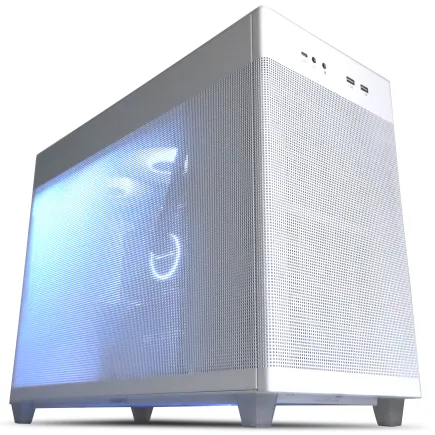
| ケース | ASUS Prime AP201 Tempered Glass ホワイト |
| マザーボード | AMD B850 チップセット ASRock製 B850M-X WiFi R2.0 |
| 電源ユニット | 650W 80Plus BRONZE認証 電源ユニット (COUGAR製) |
| 無線LAN | Wi-Fi 6E (IEEE802.11ax/11ad/11ac/11n/11a/11g/11b) |
| BlueTooth | BlueTooth 5 |
| OS | Microsoft Windows 11 Home |
パソコンショップSEVEN SR-ar7-7880N/S9
| 【SR-ar7-7880N/S9 スペック】 | |
| CPU | AMD Ryzen7 8700G 8コア/16スレッド 5.10GHz(ブースト)/4.20GHz(ベース) |
| メモリ | 64GB DDR5 (16GB x4枚 Gskill製) |
| ストレージ | SSD 1TB (m.2 nVMe READ/WRITE:5000Gbps/3900Gbps KIOXIA製) |
| ケース | Antec P20C ブラック |
| マザーボード | AMD B650 チップセット ASUS製 TUF GAMING B650-PLUS WIFI |
| 電源ユニット | 650W 80Plus BRONZE認証 電源ユニット (COUGAR製) |
| 無線LAN | Wi-Fi 6E (IEEE802.11ax/11ad/11ac/11n/11a/11g/11b) |
| BlueTooth | BlueTooth 5 |
| 光学式ドライブ | DVDスーパーマルチドライブ (外付け) |
| OS | Microsoft Windows 11 Home |
BTOパソコンのメリットとデメリット
BTOパソコンの最大のメリットは、パーツの相性問題を気にせず、保証付きで完成品が手に入る点。
特に初めて動画編集用PCを購入する場合、パーツ選びの知識が不足していても、ショップの推奨構成を選ぶことで、バランスの取れたシステムが手に入ります。
さらに、BTOショップの多くは、購入後のサポート体制が充実しており、トラブルが発生した際にも電話やメールで相談できる安心感があります。
特にマウスコンピューターやパソコン工房、ドスパラといった大手BTOショップは、全国に実店舗を展開しているため、直接持ち込んでの修理対応も可能です。
一方でデメリットとしては、自作PCと比較して価格が高くなる点が挙げられます。
組み立て費用やサポート費用が上乗せされるため、同じ構成でも2万円から3万円程度高くなることが一般的です。
また、使用されるパーツのメーカーが選べない場合もあり、特にマザーボードや電源ユニットが、あまり知られていないメーカーの製品になることもあります。
こうしたカスタマイズ性の高いBTOショップを選ぶことで、自作PCに近い満足度を得られるでしょう。
自作PCのメリットとデメリット
自作PCの最大のメリットは、全てのパーツを自分で選べる自由度の高さと、コストパフォーマンスの良さ。
特にセール時期を狙ってパーツを購入すれば、BTOパソコンと比較して3万円から5万円程度安く組み上げることも可能です。
さらに、将来的なアップグレードの自由度も高く、GPUだけを最新モデルに交換したり、メモリを増設したりといったカスタマイズが容易に行えます。
自分でパーツを選んで組み立てることで、PCの内部構造や動作原理についての理解も深まり、トラブルが発生した際にも自力で解決できる知識が身につくのです。
デメリットとしては、パーツの相性問題や初期不良への対応を全て自分で行う必要がある点。
特に初めて自作PCに挑戦する場合、組み立て中のミスによってパーツを破損させてしまうリスクもあります。
また、トラブルが発生した際に、どのパーツが原因なのかを特定するのが難しく、解決までに時間がかかることもあるでしょう。
それでも、自作PCの楽しさや達成感は、BTOパソコンでは得られない特別なものがあります。
私自身も初めて自作PCを組み立てた時の感動は、今でも忘れられない大事な体験でした。
パーツを一つ一つ選び、組み立て、無事に起動した瞬間の喜びは、何物にも代えがたいものがあるのです。
結局どちらを選ぶべきか
PCの内部構造についての知識が乏しく、トラブル対応に自信がない場合は、BTOパソコンを選んだ方が安心です。
特に動画制作を本業としている場合、PCのトラブルで制作が止まるリスクは避けたいところですから、保証とサポートが充実したBTOパソコンの方が適しているでしょう。
一方、PCの知識があり、パーツ選びや組み立てを楽しめる方なら、自作PCの方がコストパフォーマンスと満足度の両面で優れた選択となります。
特に将来的なアップグレードを見据えている場合、最初から拡張性の高いマザーボードやケースを選んでおくことで、長期的なコストを抑えられるのです。
BTOパソコンで動画制作の経験を積み、PCの知識も深まった段階で、次は自作PCに挑戦するという段階的なアプローチが、最もリスクが少なく、満足度の高い選択といえるでしょう。
配信と編集を両立する最適構成
フルHD配信+フルHD編集の構成
この用途であれば、ミドルレンジのパーツで快適な作業環境が手に入るのです。
CPUはRyzen 7 9700XまたはCore Ultra 7 265Kが適切な選択肢。
8コア16スレッドあれば、フルHD動画の編集において処理待ちのストレスを感じることはほとんどありません。
特にRyzen 7 9700Xは、マルチスレッド性能とコストパフォーマンスのバランスが優れており、Premiere ProやDaVinci Resolveでの作業も快適にこなせます。
GPUはGeForce RTX 5060TiまたはRTX 5070が推奨されます。
RTX 5060Tiは8GBのVRAMを搭載しており、フルHD編集なら十分な容量ですし、配信用のNVENCエンコーダーも高性能なため、ゲーム実況配信でも安定した画質を維持できるでしょう。
予算に余裕があればRTX 5070の12GBモデルを選ぶことで、将来的に4K編集にも対応できる拡張性が得られます。
メモリは32GBを標準とし、DDR5-5600規格で問題ありません。
この構成であれば、総額25万円から30万円程度で組み上げることができ、フルHD動画制作において不満を感じることはないでしょう。
4K配信+4K編集の構成
特にGPUのVRAM容量とCPUのコア数が、作業の快適さを大きく左右するため、妥協せずに選びたいところ。
CPUはRyzen 9 9950X3Dが最適解。
16コア32スレッドと3D V-Cacheの組み合わせにより、4K動画のレンダリング時間を大幅に短縮できます。
特にDaVinci Resolveでカラーグレーディングを行う場合、このCPUの性能が存分に発揮されるでしょう。
予算を抑えたい場合は、Ryzen 9 9900X3Dも選択肢に入りますが、動画編集の快適さを考えると、9950X3Dへの投資は後悔しない判断といえます。
GPUはGeForce RTX 5070Ti以上が必須。
16GBのVRAMがあれば、4K素材を複数レイヤー重ねても、プレビューがカクつくことはありません。
さらに上を目指すなら、RTX 5080の24GBやRTX 5090の32GBという選択肢もありますが、個人クリエイターレベルではRTX 5070Tiで十分な性能が得られると考えています。
メモリは64GBが推奨されます。
4K編集では、プレビューキャッシュやエフェクト処理で大量のメモリを消費するため、32GBでは不足する場面が出てくるのです。
ストレージはシステム用に1TBのGen.4 SSD、作業用に4TBのGen.4 SSDという構成が理想的。
YouTubeで収益化を目指している場合や、企業案件を受注している場合は、この投資によって作業効率が向上し、より多くのコンテンツを制作できるようになるため、十分に元が取れるでしょう。
配信特化と編集特化、どちらを優先すべきか
週に5日以上配信を行い、編集は週末にまとめて行うというスタイルなら、配信性能を優先した構成が適しているでしょう。
配信特化の構成では、GPUのエンコーダー性能とCPUのシングルスレッド性能を重視します。
GeForce RTX 5070とRyzen 7 9800X3Dの組み合わせは、ゲーミング性能と配信性能のバランスが優れており、ゲーム実況配信において最高のパフォーマンスを発揮するでしょう。
メモリは32GBで十分ですが、配信中にブラウザで多数のタブを開く場合は、64GBにしておくと安心です。
一方、編集作業がメインで、配信は週に1回から2回程度という場合は、編集性能を優先した構成が適しています。
GPUはRTX 5070Tiを選んでおけば、配信時のエンコード性能も十分に確保できるため、両立が可能です。
結局のところ、配信と編集の両方を高いレベルでこなしたいなら、Ryzen 9 9950X3D+RTX 5070Ti+64GBメモリという構成が最もバランスが取れた選択となります。
周辺機器で作業効率をさらに向上させる

モニター選びが編集精度を左右する
特にカラーグレーディングを行う場合、色再現性の高いモニターを使用しないと、完成した動画が他のデバイスで見た時に色味が大きく異なってしまうリスクがあるのです。
動画編集用モニターに求められる要件は、解像度、色域、パネルの種類の3点。
解像度は最低でも1920×1080のフルHDが必要ですが、4K編集を行うなら3840×2160の4Kモニターを選ぶことで、素材を等倍表示しながら編集できる利点があります。
ただし、4Kモニターは27インチ以上のサイズでないと、文字が小さくなりすぎて作業効率が低下する可能性があるため、注意が必要です。
色域はsRGBカバー率99%以上、できればAdobe RGBやDCI-P3にも対応したモデルが理想的。
価格は10万円前後と高価ですが、色の正確性が求められるプロの現場では、この投資は必須といえるでしょう。
パネルの種類はIPSパネルが基本。
TNパネルは視野角が狭く、VAパネルは応答速度に難があるため、動画編集には適していません。
IPSパネルは視野角が広く、色再現性も優れているため、長時間の作業でも目が疲れにくいのが特徴です。
デュアルモニター構成の効果
動画編集の作業効率を大幅に向上させる方法として、デュアルモニター構成があります。
メインモニターでタイムラインやプレビュー画面を表示し、サブモニターでエフェクトパネルやスコープ、素材ビンを表示することで、画面の切り替え操作が不要になり、作業の流れがスムーズになるのです。
私自身の経験から言えば、シングルモニターからデュアルモニターに移行した際、編集速度が1.5倍程度向上したことを実感しました。
特にDaVinci Resolveのカラーグレーディング作業では、メインモニターに映像を表示し、サブモニターにカラーホイールやカーブを表示することで、直感的な操作が可能になり、作業の精度も向上したのです。
デュアルモニター構成を組む際の注意点として、2台のモニターの色味を揃える必要があります。
異なるメーカーや型番のモニターを組み合わせると、色温度や明るさが異なるため、作業中に違和感を覚えることがあるでしょう。
入力デバイスで作業速度が変わる
動画編集における入力デバイスの選択も、作業効率に影響を与える重要な要素。
特にマウスとキーボードは、長時間使用するデバイスであるため、使いやすさと疲労軽減を重視して選ぶべきです。
マウスは、トラックボール型やエルゴノミクスデザインのモデルが、長時間作業での疲労軽減に効果的。
LogicoolのMX ERGOやMX Master 3Sは、手首への負担が少なく、カスタマイズ可能なボタンも豊富なため、よく使う機能を割り当てることで作業効率が向上します。
特にMX Master 3Sのホイールは、横スクロールにも対応しており、タイムライン上の移動がスムーズに行えるのが魅力です。
キーボードは、メカニカルスイッチを採用したモデルが、タイピングの正確性と快適性で優れています。
CherryのMXスイッチを搭載したキーボードは、打鍵感が良く、長時間のタイピングでも疲れにくいのが特徴。
特に赤軸や茶軸は、静音性とタイピング感のバランスが取れており、動画編集作業に適しています。
さらに作業効率を追求するなら、左手デバイスの導入も検討する価値があります。
長期的な視点でのアップグレード戦略

最初に投資すべきパーツの優先順位
後からアップグレードしやすいパーツと、最初から妥協すべきでないパーツを区別することが重要です。
最優先で投資すべきはCPUとマザーボード。
CPUは後から交換することも可能ですが、ソケット形状が変わると対応CPUが限られるため、最初から高性能なモデルを選んでおく方が長期的にはコストパフォーマンスが良いのです。
マザーボードも、拡張性の高いモデルを選んでおくことで、将来的なメモリ増設やストレージ追加がスムーズに行えます。
次に優先すべきはメモリ容量。
メモリは後から増設が容易なパーツですが、最初から32GB以上を搭載しておくことで、当面の作業で困ることはありません。
予算が厳しい場合は、32GBでスタートし、必要に応じて64GBに増設するという戦略も有効です。
2年後、3年後のアップグレード計画
特にGPUは世代交代が早く、2年もすれば新世代のミドルレンジモデルが、現行のハイエンドモデルに匹敵する性能を持つようになります。
2年後のアップグレードとしては、GPUの交換が最も効果的。
例えば現在RTX 5060Tiを使用している場合、2年後には次世代のRTX 6070クラスに交換することで、大幅な性能向上が期待できるでしょう。
GPU交換は比較的簡単に行えるため、自作PCの経験がない方でも挑戦しやすいアップグレードです。
3年後のアップグレードとしては、CPUとマザーボードの同時交換を検討する時期。
この際、メモリ規格も変更される可能性があるため、実質的にはCPU、マザーボード、メモリの3点セットでの交換となるでしょう。
ストレージは容量不足を感じた時点で追加するのが効率的。
SSDの価格は年々下がっているため、必要になった時点で購入する方が、コストパフォーマンスが良いのです。
特にGen.5 SSDは、今後さらに価格が下がることが予想されるため、現時点で無理に導入する必要はありません。
売却を前提とした構成の考え方
PCパーツは、適切なタイミングで売却することで、アップグレード費用の一部を回収できます。
特にGPUは中古市場での需要が高く、発売から1年以内であれば、購入価格の60%から70%程度で売却できることも珍しくありません。
売却を前提とした構成を考える場合、人気の高いパーツを選ぶことが重要。
GeForce RTX 50シリーズの中でも、RTX 5070TiやRTX 5080は需要が高く、中古市場でも高値で取引される傾向があります。
一方、マイナーなメーカーのGPUや、特殊な仕様のモデルは、売却時に買い手が見つかりにくいため、避けた方が無難です。
Ryzen 7 9800X3DやRyzen 9 9950X3Dは、ゲーミング性能とクリエイティブ性能の両方で優れているため、中古市場でも需要が高く、比較的高値で売却できる可能性があります。
パーツの状態を良好に保つことも、売却価格に影響します。
特にGPUは、定期的な清掃とサーマルペーストの塗り直しを行うことで、性能を維持できますし、売却時の印象も良くなるでしょう。
推奨構成の具体例

予算別の推奨構成を提示
動画制作用PCの構成を、予算別に具体的に提示します。
これらの構成は、実際の使用経験と最新のパーツ事情を踏まえた、実用的なバランスを重視したものです。
エントリークラス(予算20万円から25万円)の構成は、フルHD動画の編集と配信を快適にこなせるレベル。
CPUはRyzen 7 9700X、GPUはGeForce RTX 5060Ti、メモリは32GB DDR5-5600、ストレージはシステム用1TB+作業用2TBのGen.4 SSD、電源は750W Gold認証という組み合わせが推奨されます。
この構成であれば、Premiere ProやDaVinci ResolveでのフルHD編集において、ストレスを感じることはほとんどないでしょう。
ミドルクラス(予算30万円から40万円)の構成は、4K動画の編集にも対応できるレベル。
CPUはRyzen 9 9900X3D、GPUはGeForce RTX 5070Ti、メモリは64GB DDR5-5600、ストレージはシステム用1TB+作業用4TBのGen.4 SSD、電源は850W Gold認証という組み合わせが理想的です。
この構成であれば、4K素材を使った本格的な動画制作も快適に行えますし、配信品質も最高レベルを維持できます。
ハイエンドクラス(予算50万円以上)の構成は、プロレベルの制作環境を実現するレベル。
CPUはRyzen 9 9950X3D、GPUはGeForce RTX 5080または5090、メモリは64GB DDR5-6000、ストレージはシステム用2TB Gen.4+作業用4TB Gen.4+バックアップ用8TB HDD、電源は1000W Platinum認証という組み合わせが推奨されます。
この構成であれば、8K素材の編集や、複雑なVFX処理も視野に入れた制作が可能になるでしょう。
各構成の性能比較表
| 項目 | エントリー | ミドル | ハイエンド |
|---|---|---|---|
| CPU | Ryzen 7 9700X | Ryzen 9 9900X3D | Ryzen 9 9950X3D |
| コア/スレッド数 | 8/16 | 12/24 | 16/32 |
| GPU | RTX 5060Ti | RTX 5070Ti | RTX 5080 |
| VRAM容量 | 8GB | 16GB | 24GB |
| メモリ容量 | 32GB | 64GB | 64GB |
| システムSSD | 1TB Gen.4 | 1TB Gen.4 | 2TB Gen.4 |
| 作業用SSD | 2TB Gen.4 | 4TB Gen.4 | 4TB Gen.4 |
| 電源容量 | 750W Gold | 850W Gold | 1000W Platinum |
| 想定予算 | 20-25万円 | 30-40万円 | 50-60万円 |
| 4K編集快適度 | △ | ◎ | ◎ |
| 配信品質 | ○ | ◎ | ◎ |
この表から分かるように、ミドルクラス以上の構成であれば、4K動画制作において十分な性能が得られます。
エントリークラスでも、フルHD制作なら快適に作業できるため、最初はエントリークラスでスタートし、収益が上がってきた段階でミドルクラスにアップグレードするという戦略も現実的です。
BTOショップ別の特徴と選び方
BTOパソコンを購入する際、ショップ選びも重要な要素。
各ショップには独自の強みがあり、用途や予算に応じて最適なショップが変わってきます。
マウスコンピューターは、クリエイター向けのDAIVブランドを展開しており、動画編集に最適化された構成が豊富に用意されています。
特にAdobe Creative Cloudとのバンドル販売や、DaVinci Resolve推奨モデルなど、ソフトウェアとの組み合わせを考慮した構成が魅力。
サポート体制も充実しており、24時間365日の電話サポートが受けられるため、初心者でも安心して購入できるでしょう。
パソコン工房は、カスタマイズの自由度が高く、細かいパーツ指定が可能な点が強み。
特にメモリメーカーやSSDメーカーを選択できるため、こだわりのある構成を組みたい方に適しています。
ドスパラは、納期の早さが最大の特徴。
最短で翌日出荷に対応しているため、急ぎでPCが必要な場合に重宝します。
ゲーミングブランドのGALLERIAシリーズは、配信者向けの構成も充実しており、配信と編集の両立を考えた構成が見つかりやすいでしょう。
ツクモは、自作PCパーツの販売も行っているため、パーツの品質にこだわった構成が特徴。
特に電源ユニットやマザーボードに、信頼性の高いメーカー製品を採用している点が評価できます。
よくある質問

配信用PCと編集用PCは分けるべきですか
現在のハイスペックPCは、配信と編集の両方を快適にこなせる性能を持っているため、わざわざ2台に分ける必要はありません。
ただし、配信中に編集作業を並行して行いたい場合や、配信用のサブPCとして安定性を重視したい場合は、2台体制も選択肢に入ります。
1台で両立する場合は、Ryzen 9 9900X3D以上のCPUと、RTX 5070Ti以上のGPU、64GBのメモリを搭載することで、配信中にバックグラウンドで軽い編集作業を行うことも可能です。
ノートPCでも動画編集は可能ですか
ノートPCでも動画編集は可能ですが、デスクトップPCと比較すると、性能面で制約があることは理解しておく必要があります。
特に冷却性能の限界から、長時間の高負荷作業では性能が低下するサーマルスロットリングが発生しやすいのが難点です。
それでもノートPCを選ぶメリットとして、持ち運びができる点が挙げられます。
外出先での編集作業や、撮影現場での素材確認など、モバイル性が求められる場合は、ハイスペックなクリエイター向けノートPCが選択肢となるでしょう。
クリエイター向けノートPCを選ぶ際は、CPUがCore Ultra 7以上またはRyzen 7以上、GPUがRTX 5060以上、メモリが32GB以上、ストレージが1TB以上という構成を目安にすると良いでしょう。
ただし、本格的な4K編集や長時間のレンダリング作業は、やはりデスクトップPCの方が快適です。
Macと Windowsどちらが動画編集に適していますか
Final Cut Proを使用したい場合は、Mac一択となりますが、Premiere ProやDaVinci Resolveを使用する場合は、どちらのプラットフォームでも問題なく作業できます。
コストパフォーマンスを重視するなら、Windowsの方が有利。
同じ予算で比較した場合、WindowsのBTOパソコンや自作PCの方が、高性能な構成を組めるのが実情です。
特にGPU性能を重視する場合、WindowsならRTX 5080やRTX 5090といったハイエンドGPUを選択できますが、Macの場合は選択肢が限られます。
一方、Macの強みは、OSとハードウェアの最適化により、スペック以上の快適さを実現している点。
特にM3 MaxやM3 Ultraを搭載したMac Studioは、動画編集において非常に高いパフォーマンスを発揮します。
ただし、価格は50万円を超えるため、予算に余裕がある場合の選択肢となるでしょう。
動画編集ソフトは何を選ぶべきですか
初心者であれば、直感的な操作が可能なPremiere Proがおすすめ。
Adobe Creative Cloudのサブスクリプションに含まれているため、PhotoshopやAfter Effectsとの連携もスムーズです。
カラーグレーディングを本格的に行いたい場合や、VFX処理を多用する場合は、DaVinci Resolveが適しています。
無料版でも十分な機能が使えるため、初期投資を抑えたい方にも向いているでしょう。
有料版のDaVinci Resolve Studioは、買い切りで約4万円と、長期的に見ればコストパフォーマンスが高いのも魅力です。
Final Cut Proは、Macユーザー限定ですが、買い切りで約4万円と手頃な価格で、プロレベルの編集が可能。
特にマグネティックタイムラインは、慣れると非常に効率的な編集が行えるため、Mac環境で動画制作を行うなら第一候補となります。
GPUのメーカーはGeForceとRadeonどちらが良いですか
特にNVENCエンコーダーの性能と、Adobe製品やDaVinci ResolveにおけるCUDA最適化を考えると、GeForce系の方が安定した性能が得られるでしょう。
Radeon RX 90シリーズも、コストパフォーマンスに優れており、特にRX 9070XTは価格と性能のバランスが良い選択肢。
ただし、配信ソフトウェアのOBS StudioにおけるAMFエンコーダーの成熟度や、動画編集ソフトウェアの最適化状況を考えると、GeForce系の方が無難な選択といえます。
予算を抑えたい場合や、Blenderなどの3DCGソフトウェアも併用する場合は、Radeon系も十分に検討する価値があります。
特にVRAM容量あたりの価格では、Radeon系の方が有利な場合もあるため、用途に応じて選択すると良いでしょう。
最新グラフィックボード(VGA)性能一覧
| GPU型番 | VRAM | 3DMarkスコア TimeSpy |
3DMarkスコア FireStrike |
TGP | 公式 URL |
価格com URL |
|---|---|---|---|---|---|---|
| GeForce RTX 5090 | 32GB | 49138 | 101528 | 575W | 公式 | 価格 |
| GeForce RTX 5080 | 16GB | 32446 | 77761 | 360W | 公式 | 価格 |
| Radeon RX 9070 XT | 16GB | 30429 | 66494 | 304W | 公式 | 価格 |
| Radeon RX 7900 XTX | 24GB | 30351 | 73132 | 355W | 公式 | 価格 |
| GeForce RTX 5070 Ti | 16GB | 27412 | 68654 | 300W | 公式 | 価格 |
| Radeon RX 9070 | 16GB | 26749 | 59998 | 220W | 公式 | 価格 |
| GeForce RTX 5070 | 12GB | 22151 | 56574 | 250W | 公式 | 価格 |
| Radeon RX 7800 XT | 16GB | 20102 | 50281 | 263W | 公式 | 価格 |
| Radeon RX 9060 XT 16GB | 16GB | 16712 | 39215 | 145W | 公式 | 価格 |
| GeForce RTX 5060 Ti 16GB | 16GB | 16141 | 38047 | 180W | 公式 | 価格 |
| GeForce RTX 5060 Ti 8GB | 8GB | 16002 | 37825 | 180W | 公式 | 価格 |
| Arc B580 | 12GB | 14773 | 34781 | 190W | 公式 | 価格 |
| Arc B570 | 10GB | 13869 | 30736 | 150W | 公式 | 価格 |
| GeForce RTX 5060 | 8GB | 13324 | 32232 | 145W | 公式 | 価格 |
| Radeon RX 7600 | 8GB | 10921 | 31616 | 165W | 公式 | 価格 |
| GeForce RTX 4060 | 8GB | 10749 | 28471 | 115W | 公式 | 価格 |
メモリは32GBと64GBどちらを選ぶべきですか
フルHD動画の編集がメインであれば、32GBで十分な場合が多いですが、4K動画の編集や、After Effectsでの複雑なコンポジション制作を行う場合は、64GBを選んだ方が後悔しません。
特にDaVinci Resolveでカラーグレーディングを行う場合、メモリ使用量が50GBを超えることも珍しくないため、64GBあると安心です。
予算が限られている場合は、32GBでスタートし、必要に応じて後から64GBに増設するという戦略も有効。
ただし、増設時には同じメーカー、同じ規格のメモリを追加する必要があるため、最初から64GBを選んでおく方が、長期的には手間が少ないでしょう。
メモリ不足によるスワップ発生は、作業効率を著しく低下させる原因となるため、予算に余裕があるなら、最初から64GBを選ぶことを強く推奨します。
特に複数のアプリケーションを同時に起動する作業スタイルの場合、64GBのメモリがあれば、ストレスフリーな環境が手に入るのです。