

動画編集に最適なパソコンの基本スペック
CPUの選び方と役割
多くの方が「CPUって具体的に何をするの?」と疑問に思ったことがあるかもしれません。
実際、CPUは動画のエンコードやデコードといったプロセスで中心的な役割を果たしています。
なぜなら、これらのプロセスは計算量が多く、CPUの処理能力が必要不可欠だからです。
ここでは、具体的な選び方と役割について分かりやすくご説明しましょう。
まず、動画編集で快適さを求めるのであれば、マルチコアとマルチスレッドに対応したCPUがおすすめです。
つまり、一挙両得を狙うことができるのです。
そして、クロック速度も見逃せないポイントです。
クロック速度が高いほど、一秒間に多くのタスクを処理することができるため、動画のプレビュー再生やリアルタイムエフェクトへの対応力が向上します。
とはいうものの、クロック速度が高ければすべてが解決するわけではありません。
バランスよくコア数やスレッド数と組み合わせることが肝心です。
さらに、どのCPUにすべきか悩ましいところですが、メジャーメーカーの製品を選ぶと、互換性やサポート面でも安心です。
たとえば、インテルのCoreシリーズやAMDのRyzenシリーズは動画編集に適した性能を持っています。
これらのCPUは、日常の編集作業からプロフェッショナルな作業まで幅広く対応できますよ。
要するに、動画編集においてCPUは作業の快適さや効率性を左右する重要な要素です。
「どのCPUを選ぼう?」と悩むこともあるでしょうが、ここで紹介したポイントを考慮すれば、最適な選択が見えてくるはずです。
最新CPU性能一覧
| 型番 | コア数 | スレッド数 | 定格クロック | 最大クロック | Cineスコア Multi |
Cineスコア Single |
公式 URL |
価格com URL |
|---|---|---|---|---|---|---|---|---|
| Core Ultra 9 285K | 24 | 24 | 3.20GHz | 5.70GHz | 43458 | 2457 | 公式 | 価格 |
| Ryzen 9 9950X | 16 | 32 | 4.30GHz | 5.70GHz | 43209 | 2261 | 公式 | 価格 |
| Ryzen 9 9950X3D | 16 | 32 | 4.30GHz | 5.70GHz | 42232 | 2252 | 公式 | 価格 |
| Core i9-14900K | 24 | 32 | 3.20GHz | 6.00GHz | 41518 | 2350 | 公式 | 価格 |
| Ryzen 9 7950X | 16 | 32 | 4.50GHz | 5.70GHz | 38962 | 2071 | 公式 | 価格 |
| Ryzen 9 7950X3D | 16 | 32 | 4.20GHz | 5.70GHz | 38885 | 2042 | 公式 | 価格 |
| Core Ultra 7 265K | 20 | 20 | 3.30GHz | 5.50GHz | 37640 | 2348 | 公式 | 価格 |
| Core Ultra 7 265KF | 20 | 20 | 3.30GHz | 5.50GHz | 37640 | 2348 | 公式 | 価格 |
| Core Ultra 9 285 | 24 | 24 | 2.50GHz | 5.60GHz | 35995 | 2190 | 公式 | 価格 |
| Core i7-14700K | 20 | 28 | 3.40GHz | 5.60GHz | 35853 | 2227 | 公式 | 価格 |
| Core i9-14900 | 24 | 32 | 2.00GHz | 5.80GHz | 34087 | 2201 | 公式 | 価格 |
| Ryzen 9 9900X | 12 | 24 | 4.40GHz | 5.60GHz | 33220 | 2230 | 公式 | 価格 |
| Core i7-14700 | 20 | 28 | 2.10GHz | 5.40GHz | 32849 | 2095 | 公式 | 価格 |
| Ryzen 9 9900X3D | 12 | 24 | 4.40GHz | 5.50GHz | 32737 | 2186 | 公式 | 価格 |
| Ryzen 9 7900X | 12 | 24 | 4.70GHz | 5.60GHz | 29537 | 2033 | 公式 | 価格 |
| Core Ultra 7 265 | 20 | 20 | 2.40GHz | 5.30GHz | 28816 | 2149 | 公式 | 価格 |
| Core Ultra 7 265F | 20 | 20 | 2.40GHz | 5.30GHz | 28816 | 2149 | 公式 | 価格 |
| Core Ultra 5 245K | 14 | 14 | 3.60GHz | 5.20GHz | 25696 | 0 | 公式 | 価格 |
| Core Ultra 5 245KF | 14 | 14 | 3.60GHz | 5.20GHz | 25696 | 2168 | 公式 | 価格 |
| Ryzen 7 9700X | 8 | 16 | 3.80GHz | 5.50GHz | 23309 | 2205 | 公式 | 価格 |
| Ryzen 7 9800X3D | 8 | 16 | 4.70GHz | 5.40GHz | 23297 | 2085 | 公式 | 価格 |
| Core Ultra 5 235 | 14 | 14 | 3.40GHz | 5.00GHz | 21057 | 1853 | 公式 | 価格 |
| Ryzen 7 7700 | 8 | 16 | 3.80GHz | 5.30GHz | 19694 | 1931 | 公式 | 価格 |
| Ryzen 7 7800X3D | 8 | 16 | 4.50GHz | 5.40GHz | 17902 | 1810 | 公式 | 価格 |
| Core i5-14400 | 10 | 16 | 2.50GHz | 4.70GHz | 16200 | 1772 | 公式 | 価格 |
| Ryzen 5 7600X | 6 | 12 | 4.70GHz | 5.30GHz | 15435 | 1975 | 公式 | 価格 |
メモリの適切な容量
動画編集をするにあたって、メモリの適切な容量選びは重要です。
動画編集ソフトを使っていると、スムーズに作業を進めたいと考える方も多いでしょう。
なぜかというと、映像や音声ファイルは非常に大きなデータだからです。
それに加えて、リアルタイムで効率的な編集を行うには、多くのメモリが必要になります。
つまり、メモリ容量が大きいほど快適に編集作業が進むというわけです。
では具体的にどれくらいのメモリが必要かというと、一般的に8GBでは最低限の作業にしか耐えられないことが多いです。
16GBでもある程度の作業は行えますが、4K動画を扱うような本格的な編集を行う場合には32GB以上のメモリがあると安心です。
動画編集を本格的に行う方にとっては、メモリ不足が編集速度に悪影響を及ぼし、プロジェクトが遅延する可能性もあります。
これでは本末転倒ですよね。
もちろん、メモリを増やせばそれで完璧かというと、そうではありません。
CPUやGPU(グラフィックスカード)とのバランスもとても重要です。
要するに、メモリ容量を最大限に活用するためには、他のコンポーネントとの調和が必要なのです。
それでも、まずはしっかりとしたメモリ容量を確保することが、快適な動画編集環境を作る第一歩だと言えるでしょう。
メモリに関しての計画を立てる際には、現在の編集スタイルや将来的なニーズを考慮した方がいいでしょう。
たとえば、今はフルHDの編集を主に行っているけれども、将来的には4Kや8Kを扱う予定があるという方であれば、最初から余裕を持ったメモリを搭載することをおすすめします。
これを実践すれば、未来を見据えた快適な編集環境が手に入るわけです。
動画編集の快適さはメモリ容量に大きく左右されます。
適切なメモリ容量を選ぶことができれば、ストレスなく編集作業を楽しむことができるようになりますよ!
ストレージ性能の重要性
動画編集を始めるにあたり、ストレージの性能は実に重要なポイントです。
なぜかというと、動画編集のプロセスは重いファイルを取り扱うことが多く、そのためスムーズに作業を行うには適切なストレージ環境が必要になります。
SSDとHDDの違いを考える方も多いかと思いますが、動画編集のためには基本的にSSDを選ぶのが賢明です。
SSDはデータの読み込み速度が非常に高速であり、それにより動画編集ソフトウェアを動かす際のパフォーマンスを大幅に向上させることができます。
これは、いわば動画編集の肝となる部分であり、ぜひこだわりたいところです。
一方で、容量もまた見逃せない要素です。
というのも、高解像度の動画ファイルはかなりのストレージを要求するため、ストレージの容量が足りなくなると編集の途中でフラストレーションを感じることもあるでしょう。
しかし、ストレージが大きければ大きいほど良いというわけではありません。
予算とのバランスを考慮し、時には外付けのストレージを活用するなどの方法も検討してみてください。
さらに、外付けストレージを使う際には接続インターフェースにも要注目です。
選択肢がいくつもありますが、ストレージをどれだけ効率的に運用できるかもまた大切なポイントです。
こうした細かなスペックチェックを怠らないことで、快適な作業環境を整えることができるわけです。
SSD規格一覧
| ストレージ規格 | 最大速度MBs | 接続方法 | URL_価格 |
|---|---|---|---|
| SSD nVMe Gen5 | 16000 | m.2 SSDスロット | 価格 |
| SSD nVMe Gen4 | 8000 | m.2 SSDスロット | 価格 |
| SSD nVMe Gen3 | 4000 | m.2 SSDスロット | 価格 |
| SSD SATA3 | 600 | SATAケーブル | 価格 |
| HDD SATA3 | 200 | SATAケーブル | 価格 |
GPUの重要性とおすすめモデル
動画編集でのGPUの役割
動画編集を行う上で、GPUの役割は非常に重要です。
編集を始めると、その作業量の多さに圧倒されることもありますが、GPUが適切に機能することで、負担を大幅に軽減できます。
実際に、GPUが果たす役割を理解することは、編集作業の効率を上げるための鍵ともいえるのです。
理由はシンプルです。
こうした性能のおかげで、高解像度の動画や複雑なエフェクトの適用もスムーズに進めることができます。
これにより、ストレスなく作業を楽しむことが可能になるのです。
たとえば、4K動画を編集する際、GPUなしではレンダリングやエクスポートの時間がかかり過ぎてしまうかもしれません。
しかし、適切なGPUを利用することで、これらの処理をスピーディに進めることができます。
これは、編集者にとってまさに一石二鳥な体験です。
ですから、「GPUがないと不安」という方もいるのではないでしょうか。
このようなお悩みを解消するために、自分に合ったモデルを選ぶことが大切です。
もちろん、必ずしも最高スペックを求める必要はありません。
自身の用途にマッチしたGPUを選ぶことで、作業の効率化が見込めるのです。
特に、編集作業においてはスピードが求められる場面が多いです。
最新グラフィックボード(VGA)性能一覧
| GPU型番 | VRAM | 3DMarkスコア TimeSpy |
3DMarkスコア FireStrike |
TGP | 公式 URL |
価格com URL |
|---|---|---|---|---|---|---|
| GeForce RTX 5090 | 32GB | 49138 | 101528 | 575W | 公式 | 価格 |
| GeForce RTX 5080 | 16GB | 32446 | 77761 | 360W | 公式 | 価格 |
| Radeon RX 9070 XT | 16GB | 30429 | 66494 | 304W | 公式 | 価格 |
| Radeon RX 7900 XTX | 24GB | 30351 | 73132 | 355W | 公式 | 価格 |
| GeForce RTX 5070 Ti | 16GB | 27412 | 68654 | 300W | 公式 | 価格 |
| Radeon RX 9070 | 16GB | 26749 | 59998 | 220W | 公式 | 価格 |
| GeForce RTX 5070 | 12GB | 22151 | 56574 | 250W | 公式 | 価格 |
| Radeon RX 7800 XT | 16GB | 20102 | 50281 | 263W | 公式 | 価格 |
| Radeon RX 9060 XT 16GB | 16GB | 16712 | 39215 | 145W | 公式 | 価格 |
| GeForce RTX 5060 Ti 16GB | 16GB | 16141 | 38047 | 180W | 公式 | 価格 |
| GeForce RTX 5060 Ti 8GB | 8GB | 16002 | 37825 | 180W | 公式 | 価格 |
| Arc B580 | 12GB | 14773 | 34781 | 190W | 公式 | 価格 |
| Arc B570 | 10GB | 13869 | 30736 | 150W | 公式 | 価格 |
| GeForce RTX 5060 | 8GB | 13324 | 32232 | 145W | 公式 | 価格 |
| Radeon RX 7600 | 8GB | 10921 | 31616 | 165W | 公式 | 価格 |
| GeForce RTX 4060 | 8GB | 10749 | 28471 | 115W | 公式 | 価格 |
価格帯別GPUのおすすめ
高品質な動画をスムーズに編集するためには、GPUの性能が大きく影響を与えることは言うまでもありません。
しかしながら、多くの方がどのGPUを選べば良いのか迷ってしまうのも事実です。
今回は、価格帯別におすすめのGPUモデルについて深掘りしてみましょう。
ぜひ参考にしてください。
まず、動画編集を始めたばかりの方で手頃な価格帯を探している方には、エントリーレベルのGPUがおすすめです。
たとえば、NVIDIAのGeForce RTX3050は、初めての動画編集に挑戦する方にとって十分な性能を持ったモデルです。
もちろん高価なGPUを使えばよりスムーズに作業ができますが、「高価なGPUでなければダメ」というわけではありません。
次に、ミドルレンジのGPUを検討している方には、Radeon RX 7600やGeForce RTX4060が選択肢に入ります。
つまり、高解像度の動画編集や、複雑なエフェクトを駆使したプロジェクトを手掛ける方にとって、この価格帯のGPUは強力な支えとなり得ます。
そして、RTX4060に代表されるようなモデルでは、最新のAI技術を活用した機能も利用できるため、ワークフローが一気に快適になりますよ。
最後に、トップクラスの性能を求める方には、ハイエンドGPUをお勧めします。
いわば、NVIDIA GeForce RTX 4090やAMD Radeon RX 7900 XTなどがそれに該当します。
豪華絢爛な動画制作を実現したいなら、このようなハイエンドGPUを選ばない手はありませんね。
動画編集を楽しみながら、自分に合った最適なGPUを見つけてみてください。
クリエイター向けPC おすすめモデル4選
パソコンショップSEVEN ZEFT R65N
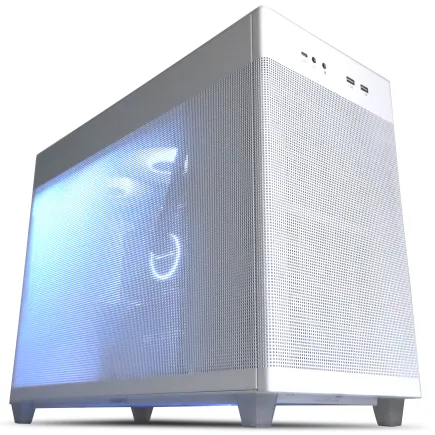
| 【ZEFT R65N スペック】 | |
| CPU | AMD Ryzen7 7800X3D 8コア/16スレッド 5.00GHz(ブースト)/4.20GHz(ベース) |
| グラフィックボード | GeForce RTX5070Ti (VRAM:16GB) |
| メモリ | 32GB DDR5 (32GB x1枚 クルーシャル製) |
| ストレージ | SSD 1TB (m.2 nVMe READ/WRITE:7250Gbps/6900Gbps WD製) |
| ケース | ASUS Prime AP201 Tempered Glass ホワイト |
| CPUクーラー | 空冷 DeepCool製 空冷CPUクーラー AK400 DIGITAL WH |
| マザーボード | AMD B850 チップセット ASRock製 B850M-X WiFi R2.0 |
| 電源ユニット | 850W 80Plus GOLD認証 電源ユニット (Silverstone製) |
| 無線LAN | Wi-Fi 6E (IEEE802.11ax/11ad/11ac/11n/11a/11g/11b) |
| BlueTooth | BlueTooth 5 |
| OS | Microsoft Windows 11 Home |
パソコンショップSEVEN ZEFT R66R

| 【ZEFT R66R スペック】 | |
| CPU | AMD Ryzen7 9700X 8コア/16スレッド 5.50GHz(ブースト)/3.80GHz(ベース) |
| グラフィックボード | GeForce RTX5060Ti 16GB (VRAM:16GB) |
| メモリ | 32GB DDR5 (32GB x1枚 クルーシャル製) |
| ストレージ | SSD 1TB (m.2 nVMe READ/WRITE:5000Gbps/3900Gbps KIOXIA製) |
| ケース | DeepCool CH170 PLUS Black |
| CPUクーラー | 空冷 DeepCool製 空冷CPUクーラー AK400 |
| マザーボード | AMD B850 チップセット ASRock製 B850M-X WiFi R2.0 |
| 電源ユニット | 650W 80Plus BRONZE認証 電源ユニット (COUGAR製) |
| 無線LAN | Wi-Fi 6E (IEEE802.11ax/11ad/11ac/11n/11a/11g/11b) |
| BlueTooth | BlueTooth 5 |
| OS | Microsoft Windows 11 Home |
パソコンショップSEVEN ZEFT R62X
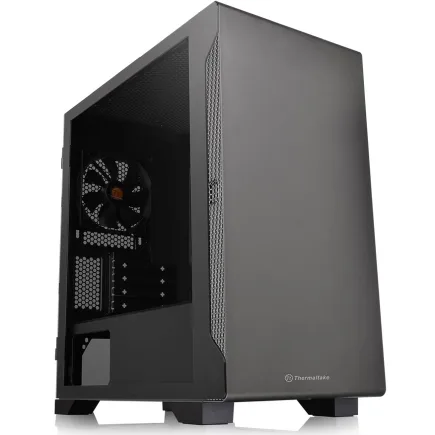
| 【ZEFT R62X スペック】 | |
| CPU | AMD Ryzen7 7700 8コア/16スレッド 5.30GHz(ブースト)/3.80GHz(ベース) |
| グラフィックボード | GeForce RTX5070 (VRAM:12GB) |
| メモリ | 32GB DDR5 (32GB x1枚 クルーシャル製) |
| ストレージ | SSD 1TB (m.2 nVMe READ/WRITE:7250Gbps/6900Gbps WD製) |
| ケース | Thermaltake S100 TG |
| マザーボード | AMD B850 チップセット ASRock製 B850M-X WiFi R2.0 |
| 電源ユニット | 750W 80Plus GOLD認証 電源ユニット (Silverstone製) |
| 無線LAN | Wi-Fi 6E (IEEE802.11ax/11ad/11ac/11n/11a/11g/11b) |
| BlueTooth | BlueTooth 5 |
| OS | Microsoft Windows 11 Home |
パソコンショップSEVEN ZEFT R67E

| 【ZEFT R67E スペック】 | |
| CPU | AMD Ryzen7 7700 8コア/16スレッド 5.30GHz(ブースト)/3.80GHz(ベース) |
| グラフィックボード | GeForce RTX5070Ti (VRAM:16GB) |
| メモリ | 32GB DDR5 (32GB x1枚 クルーシャル製) |
| ストレージ | SSD 1TB (m.2 nVMe READ/WRITE:7250Gbps/6900Gbps WD製) |
| ケース | DeepCool CH160 PLUS Black |
| CPUクーラー | 水冷 240mmラジエータ CoolerMaster製 水冷CPUクーラー ML 240 Core II Black |
| マザーボード | AMD B850 チップセット ASRock製 B850M-X WiFi R2.0 |
| 電源ユニット | 850W 80Plus GOLD認証 電源ユニット (Silverstone製) |
| 無線LAN | Wi-Fi 6E (IEEE802.11ax/11ad/11ac/11n/11a/11g/11b) |
| BlueTooth | BlueTooth 5 |
| OS | Microsoft Windows 11 Home |
パソコンショップSEVEN ZEFT R58DD
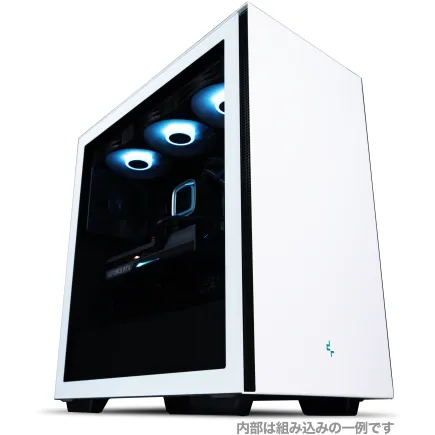
| 【ZEFT R58DD スペック】 | |
| CPU | AMD Ryzen7 7700 8コア/16スレッド 5.30GHz(ブースト)/3.80GHz(ベース) |
| グラフィックボード | GeForce RTX4060 (VRAM:8GB) |
| メモリ | 16GB DDR5 (16GB x1枚 Micron製) |
| ストレージ | SSD 1TB (m.2 nVMe READ/WRITE:7250Gbps/6900Gbps WD製) |
| ケース | DeepCool CH510 ホワイト |
| マザーボード | AMD B650 チップセット ASRock製 B650M Pro X3D WiFi |
| 電源ユニット | 650W 80Plus BRONZE認証 電源ユニット (COUGAR製) |
| 無線LAN | Wi-Fi 6E (IEEE802.11ax/11ad/11ac/11n/11a/11g/11b) |
| BlueTooth | BlueTooth 5 |
| 光学式ドライブ | DVDスーパーマルチドライブ (外付け) |
| OS | Microsoft Windows 11 Home |
内蔵GPUと外付けGPUの違い
動画編集をスタートしようと思ったとき、「内蔵GPUで十分じゃないの?」と疑問に思った方もいるかもしれませんが、それぞれの特徴を理解することで、より効率的な編集を実現できるのです。
内蔵GPUはCPUと一体化しているため、省スペースで消費電力も少ないという点がメリットです。
しかし、動画編集ではパフォーマンスが求められる場面が多いため、高解像度の映像やエフェクトを多用する際には力不足となることがあります。
特に近年の4K動画編集などでは、内蔵GPUだけではスムーズな作業は難しいかもしれません。
しかしながら、簡単な編集や軽い作業を行う場合には内蔵GPUでも十分に対応できる場合があります。
一方、外付けGPUは専用のグラフィックスカードとして独自のプロセッサを持ち、処理能力が高いのが特徴です。
これにより複雑な編集や高画質のエフェクト処理もストレスなくこなすことができます。
つまり、動画編集のクオリティや効率を重視するのであれば、外付けGPUの搭載を考える方が多いでしょう。
また、外付けGPUは自分に合ったモデルを選ぶことで、まさに「一挙両得」の環境を構築できます。
ハイエンドなモデルを選べば、今後のテクノロジーの進化に対応する大きな余裕を持たせることができるのです。
それでも「設置するスペースがない」という方や、「予算が限られている」という方もいると思います。
そんな方におすすめなのが、ミドルレンジのグラフィックカードです。
動画編集のニーズは人それぞれですが、GPUの選択はその日の作業効率を左右する重要な要素です。
内蔵GPUと外付けGPUの違いを理解し、ご自身の求める作業環境に最適な選択をしてみてください。
選び方次第で、動画編集がもっと楽しく、そして効率的になること間違いなしです。
動画編集におけるRAMの最適化

RAMの最低必要量と推奨量
特に、「動画編集用のPCを選ぶときのRAMってどれくらいあればいいの?」と疑問をお持ちの方は多いのではないでしょうか。
まず、RAMの最低必要量について考えてみましょう。
動画編集を行う上で、最低限8GBは欲しいところです。
なぜかというと、一般的な編集ソフトでも高解像度の動画ファイルを扱うとメモリを大量に消費することがあるからです。
「8GBでギリギリじゃないの?」と思った方もいるでしょう。
その通りです。
軽い編集作業やシンプルなプロジェクトならば8GBでどうにかこなせることもあります。
そんな方におすすめなのが16GBのRAMです。
これなら高解像度動画の編集もスムーズに行え、それでいて複数のアプリケーションを同時に開いてもストレスフリーな作業ができますよ!
複数のタイムラインを駆使した複雑な編集作業に挑戦したい方や、今後4K動画への移行を考えている方には、さらに多めの32GBを検討することも一つの選択です。
32GBがあれば一騎当千のごとく、どんなプロジェクトにもスムーズに対応できるわけです。
しかしながら、無理に予算を超えて32GBを選ぶ必要はありません。
次第に進化するコンピューター技術により、RAMの効率も日進月歩の勢いで向上しています。
ご自身の編集スタイルや将来の方向性に合わせて、必要なRAM容量を選びましょう。
要するに、ご自身の使用ケースにピッタリの容量を選ぶことが、一番賢明な選択です。
マルチタスクでのRAMの役割
そこで注目したいのがRAM(メモリ)の役割です。
特にマルチタスクをする際、RAMがどれだけ重要かを知っておくことは非常に大切です。
実は、動画編集においてスムーズに作業を行うためには、適切なRAM容量が必要不可欠なのです。
動画編集ソフトは一般的に非常にリソースを消費します。
編集作業をしている間も、バックグラウンドではエフェクトの適用やレンダリング、データのキャッシュなどが止まることなく行われています。
そのため、パソコンが同時に複数のタスクをこなすには、対応できるだけの余裕あるRAMが求められるのです。
なぜかというと、RAMが不足していると、パソコンはページングファイルを使用することになり、データの読み書きが遅くなってしまいます。
その結果、動作が鈍くなり、ストレスを感じてしまうかもしれません。
とはいうものの、RAMを単に増やせばいいというわけではありません。
多く積んでおけばそれで済むと考えるのではなく、実際の編集作業に応じた適切な容量を選ぶことが重要です。
たとえば、動画の解像度が高ければ高いほど、それに見合ったRAMが必要になります。
このように、自分の作業スタイルを振り返りつつ、RAMを選定することが求められます。
パソコンの中には、実行中のプログラムやブラウザのタブが大量に開かれていることがあります。
これによって、無駄にRAMを消費してしまっているかもしれません。
最小限のプログラムだけを開いておくことを心がければ、事半功倍と言えるパフォーマンス向上が期待できます。
これも一つのRAM最適化の方法ですよ。
つまり、動画編集には適切なRAM容量と効率的な利用が求められるわけです。
RAMを賢く管理することで、ストレスフリーな編集を実現できますよ。
自分にぴったりのRAMを探しつつ、余裕を持って作業環境を整えていきましょう。


ストレージタイプの選択肢

HDD vs SSDの選び方
「HDD vs SSDの選び方」に焦点を当てて分かりやすく解説することで、多くの方が自分に最適な選択を見つけられるようになるでしょう。
さて、「HDDがいいのかSSDがいいのか?」と迷っている方も多いかと思います。
実は、双方にはそれぞれの長所と短所があり、自分の用途に合ったストレージを選ぶことが大切なのです。
まず、HDDについて考えてみましょう。
HDDはコスト面での利点が大きく、比較的安価に大容量のデータを保存することができます。
というのも、動画編集では非常に多くのデータを扱いますから、容量が足りなくなってしまうと作業効率が落ちてしまいますよね。
しかしながら、HDDは読み書きの速度が遅いため、大量のビデオファイルを頻繁にアクセスする場合にはフラストレーションを感じることがあるでしょう。
一方で、SSDはどうでしょうか。
読み込みや書き込みの速度が速いため、作業がスムーズに進み、「待ち時間がほとんどなくなる」といった利点があります。
ただし、SSDはHDDと比較すると単位容量あたりのコストが高めなのです。
「高速化はしたいけれど、予算も抑えたい」と考える方も多いでしょう。
ところが、実はこの二つを組み合わせることで一石二鳥を狙うことができるのです。
例えば、SSDをソフトウェアやプロジェクトの作業領域(いわばワークスペース)として使用し、HDDを完成したプロジェクトの保存先にするという方法があります。
この方法はコストを抑えつつ、作業効率を最大化できるため、非常におすすめです。
要するに、HDDとSSDはその特性に応じた使い方をすることが賢明なのです。
クリエイター向けPC おすすめモデル4選
パソコンショップSEVEN ZEFT R61I
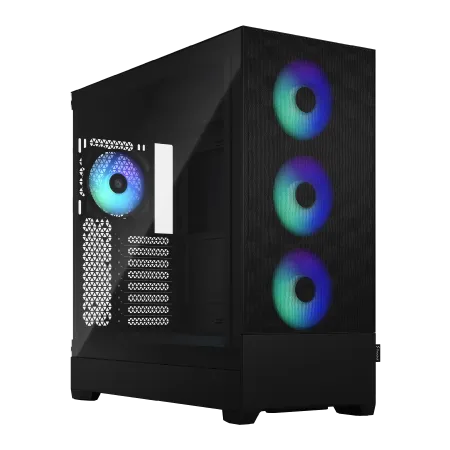
| 【ZEFT R61I スペック】 | |
| CPU | AMD Ryzen9 9950X 16コア/32スレッド 5.70GHz(ブースト)/4.30GHz(ベース) |
| グラフィックボード | GeForce RTX5070 (VRAM:12GB) |
| メモリ | 32GB DDR5 (16GB x2枚 クルーシャル製) |
| ストレージ | SSD 1TB (m.2 nVMe READ/WRITE:7250Gbps/6900Gbps WD製) |
| ケース | Fractal Design Pop XL Air RGB TG |
| CPUクーラー | 水冷 240mmラジエータ CoolerMaster製 水冷CPUクーラー ML 240 Core II Black |
| マザーボード | AMD B850 チップセット ASRock製 B850M-X WiFi R2.0 |
| 電源ユニット | 850W 80Plus GOLD認証 電源ユニット (Silverstone製) |
| 無線LAN | Wi-Fi 6E (IEEE802.11ax/11ad/11ac/11n/11a/11g/11b) |
| BlueTooth | BlueTooth 5 |
| 光学式ドライブ | DVDスーパーマルチドライブ (内蔵) |
| OS | Microsoft Windows 11 Home |
パソコンショップSEVEN ZEFT R60GX
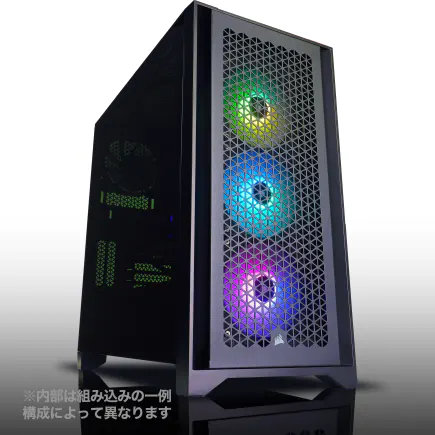
| 【ZEFT R60GX スペック】 | |
| CPU | AMD Ryzen7 9700X 8コア/16スレッド 5.50GHz(ブースト)/3.80GHz(ベース) |
| グラフィックボード | GeForce RTX5070 (VRAM:12GB) |
| メモリ | 32GB DDR5 (32GB x1枚 クルーシャル製) |
| ストレージ | SSD 1TB (m.2 nVMe READ/WRITE:7250Gbps/6900Gbps WD製) |
| ケース | Antec P20C ブラック |
| CPUクーラー | 水冷 240mmラジエータ CoolerMaster製 水冷CPUクーラー ML 240 Core II Black |
| マザーボード | AMD B850 チップセット ASRock製 B850I Lightning WiFi |
| 電源ユニット | 750W 80Plus GOLD認証 電源ユニット (Silverstone製) |
| 無線LAN | Wi-Fi 6E (IEEE802.11ax/11ad/11ac/11n/11a/11g/11b) |
| BlueTooth | BlueTooth 5 |
| OS | Microsoft Windows 11 Home |
パソコンショップSEVEN ZEFT R63E
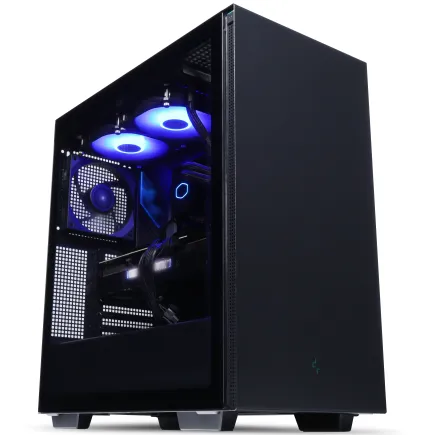
| 【ZEFT R63E スペック】 | |
| CPU | AMD Ryzen9 9950X 16コア/32スレッド 5.70GHz(ブースト)/4.30GHz(ベース) |
| グラフィックボード | GeForce RTX5070 (VRAM:12GB) |
| メモリ | 32GB DDR5 (16GB x2枚 クルーシャル製) |
| ストレージ | SSD 1TB (m.2 nVMe READ/WRITE:7250Gbps/6900Gbps WD製) |
| ケース | Thermaltake S200 TG ARGB Plus ブラック |
| CPUクーラー | 水冷 240mmラジエータ CoolerMaster製 水冷CPUクーラー ML 240 Core II Black |
| マザーボード | AMD B850 チップセット MSI製 PRO B850M-A WIFI |
| 電源ユニット | 850W 80Plus GOLD認証 電源ユニット (Silverstone製) |
| 無線LAN | Wi-Fi 6E (IEEE802.11ax/11ad/11ac/11n/11a/11g/11b) |
| BlueTooth | BlueTooth 5 |
| OS | Microsoft Windows 11 Home |
パソコンショップSEVEN ZEFT R60CI
| 【ZEFT R60CI スペック】 | |
| CPU | AMD Ryzen7 7700 8コア/16スレッド 5.30GHz(ブースト)/3.80GHz(ベース) |
| グラフィックボード | GeForce RTX5070Ti (VRAM:16GB) |
| メモリ | 32GB DDR5 (32GB x1枚 クルーシャル製) |
| ストレージ | SSD 1TB (m.2 nVMe READ/WRITE:7250Gbps/6900Gbps WD製) |
| ケース | Thermaltake S200 TG ARGB Plus ブラック |
| CPUクーラー | 空冷 DeepCool製 空冷CPUクーラー AK400 |
| マザーボード | AMD B850 チップセット ASRock製 B850M-X WiFi R2.0 |
| 電源ユニット | 850W 80Plus GOLD認証 電源ユニット (Silverstone製) |
| 無線LAN | Wi-Fi 6E (IEEE802.11ax/11ad/11ac/11n/11a/11g/11b) |
| BlueTooth | BlueTooth 5 |
| 光学式ドライブ | DVDスーパーマルチドライブ (外付け) |
| OS | Microsoft Windows 11 Home |
動画プロジェクトに最適なストレージ構成
ストレージタイプの選択肢は多々ありますが、動画編集に最適なものを選択することで、業務の流れがスムーズになり、時間の節約にもつながります。
まず、動画編集においてハードディスクドライブ(HDD)とソリッドステートドライブ(SSD)の組み合わせは、一石二鳥の効果を発揮します。
具体的には、高速で読み書きができるSSDを編集用のプロジェクトファイルや作業スペースとして使用し、大容量のHDDをアーカイブや保存用に活用するというものです。
次に、NVMe SSDも要注目の選択肢です。
というのも、その高速なデータ転送速度は、特に4Kや8Kの高解像度動画編集において真価を発揮します。
実際に使ってみると、プロジェクトの読み込みやリアルタイムプレビューの際に、その速さを体感できるでしょう。
これは、編集作業のストレスを軽減し、より創造的な部分に集中できる環境を整えるための鍵となります。
ところが、ストレージだけに頼るのも本末転倒です。
動画サイズが大きくなると、その分バックアップの重要性も高まります。
だからこそ、クラウドストレージとの併用も検討すると良いかと思います。
特に、多くのデータを外部に安全に保存することで、ローカルストレージの負担を減らすことができますし、データの紛失を防げるのです。
これはまさに日進月歩の技術進化の恩恵と言えるでしょう。
さらに考慮すべきは、ストレージの冷却性です。
したがって、熱を効率良く排出できる冷却システムの搭載が求められます。
冷却性能が高ければ、パフォーマンスの維持にも貢献しますし、ストレージの寿命も延ばせます。
結局のところ、最適なストレージ構成は個々のニーズやプロジェクトの規模によります。
しかし、バランスの取れた組み合わせであれば、快適な編集体験が得られることは間違いありません。
ディスプレイの重要な仕様

解像度と色精度のポイント
「解像度と色精度のポイント」このタイトルにピンとくる方、動画編集に情熱を注いでいる証拠ですね。
ディスプレイにおいて、この二つの要素がいかに重要か、しっかりと押さえておく必要があります。
まず解像度についてですが、高ければ高いほど細かな編集が可能になるのはもちろんですが、それだけでは済まされません。
というのも、解像度が高いほど画面上での作業が快適になるという側面もあります。
細かい部分に至るまで正確に確認できるので、大胆な編集に挑戦する方も安心できるのです。
しかしながら、解像度にだけ執着しては、本末転倒になりかねません。
もう一つ大切なのが、色精度です。
色精度が低いディスプレイでは、動画の色味が実際とは異なって見えてしまう可能性があるからです。
そうなると、意図しない色調で作品が仕上がり、視聴者には違った印象を与えてしまいますよね。
たとえば、Adobe RGBやDCI-P3といった広色域をサポートしているディスプレイを選ぶことで、色精度を確保することができます。
やはり、こうしたディスプレイを使えば、色の再現性が飛躍的に向上することが分かっています。
結果的に、視覚的なクリエイティビティが広がり、新進気鋭の作品を生み出す基盤を作ることができるわけです。
とはいうものの、すべてのディスプレイが必要というわけではありません。
マルチモニター設定におけるメリット
動画編集において、マルチモニター設定はまさに一石二鳥の優れた手法だといえます。
というのも、作業スペースが広がることで、編集効率が格段に向上するからです。
1台のモニターだけで作業するのは、あたかも情報の洪水にのみ込まれるような感覚を味わうことがありますよね。
しかし、モニターを複数台用意すれば、プレビューやタイムライン、編集ツールなどを一度に表示でき、ストレスフリーな環境を実現できます。
「モニターが多いってそんなに違うの?」と疑問に思った方もいるかもしれませんが、実際に試してみるとその差は明白です。
たとえば、片方の画面でプレビューを確認しつつ、もう片方で細かな編集作業を進められるため、動画編集のクオリティも向上することが分かっています。
マウスの移動やウィンドウの切替が減るので、結果的に時間短縮にもつながりますね。
中には、デュアルモニターを導入することに抵抗を覚える人もいるでしょう。
しかし、豊かな作業環境を手に入れたいのであれば、避けては通れない道かもしれません。
動画編集者の間では、もはやマルチモニターが当たり前になっています。
効率を求めるのであれば、ぜひ試してみてください。
実際に設定を行う際は、モニターの高さや角度を自分に合った形に整えると、さらに快適さが増すはずです。
また、HDMIやDisplayPortの対応も確認しておくとスムーズに設定が進められます。
最初は少し手間に感じるかもしれませんが、それ以上の価値があることは間違いありませんよ。
これを実践すれば、動画編集がよりスムーズに進むようになりますよ。
クリエイター向けPC おすすめモデル5選
パソコンショップSEVEN ZEFT R65T
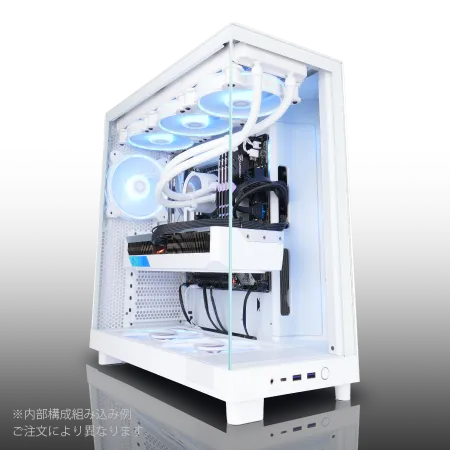
| 【ZEFT R65T スペック】 | |
| CPU | AMD Ryzen7 9700X 8コア/16スレッド 5.50GHz(ブースト)/3.80GHz(ベース) |
| グラフィックボード | GeForce RTX5070 (VRAM:12GB) |
| メモリ | 16GB DDR5 (16GB x1枚 クルーシャル製) |
| ストレージ | SSD 1TB (m.2 nVMe READ/WRITE:7250Gbps/6900Gbps WD製) |
| ケース | NZXT H6 Flow White |
| CPUクーラー | 空冷 DeepCool製 空冷CPUクーラー AK400 DIGITAL WH |
| マザーボード | AMD B850 チップセット ASRock製 B850M-X WiFi R2.0 |
| 電源ユニット | 750W 80Plus GOLD認証 電源ユニット (Silverstone製) |
| 無線LAN | Wi-Fi 6E (IEEE802.11ax/11ad/11ac/11n/11a/11g/11b) |
| BlueTooth | BlueTooth 5 |
| OS | Microsoft Windows 11 Home |
パソコンショップSEVEN ZEFT R64W
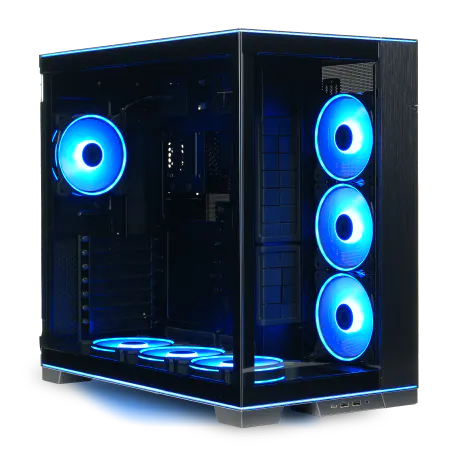
| 【ZEFT R64W スペック】 | |
| CPU | AMD Ryzen9 9900X 12コア/24スレッド 5.60GHz(ブースト)/4.40GHz(ベース) |
| グラフィックボード | GeForce RTX5070Ti (VRAM:16GB) |
| メモリ | 32GB DDR5 (16GB x2枚 クルーシャル製) |
| ストレージ | SSD 2TB (m.2 nVMe READ/WRITE:7250Gbps/6900Gbps WD製) |
| ケース | LianLi O11D EVO RGB Black 特別仕様 |
| CPUクーラー | 水冷 360mmラジエータ CoolerMaster製 水冷CPUクーラー ML 360 Core II Black |
| マザーボード | AMD B850 チップセット GIGABYTE製 B850 AORUS ELITE WIFI7 |
| 電源ユニット | 850W 80Plus GOLD認証 電源ユニット (CWT製) |
| 無線LAN | Wi-Fi 6E (IEEE802.11ax/11ad/11ac/11n/11a/11g/11b) |
| BlueTooth | BlueTooth 5 |
| 光学式ドライブ | DVDスーパーマルチドライブ (外付け) |
| OS | Microsoft Windows 11 Home |
パソコンショップSEVEN EFFA G09G
| 【EFFA G09G スペック】 | |
| CPU | Intel Core Ultra7 265KF 20コア/20スレッド 5.50GHz(ブースト)/3.90GHz(ベース) |
| グラフィックボード | GeForce RTX5070Ti (VRAM:16GB) |
| メモリ | 32GB DDR5 (16GB x2枚 クルーシャル製) |
| ストレージ | SSD 1TB (m.2 nVMe READ/WRITE:7250Gbps/6900Gbps WD製) SSD SSD 2TB (m.2 nVMe READ/WRITE:7250Gbps/6900Gbps WD製) |
| ケース | Thermaltake S200 TG ARGB Plus ブラック |
| CPUクーラー | 水冷 240mmラジエータ CoolerMaster製 水冷CPUクーラー ML 240 Core II Black |
| マザーボード | intel B860 チップセット ASRock製 B860M Pro RS WiFi |
| 電源ユニット | 850W 80Plus GOLD認証 電源ユニット (CWT製) |
| 無線LAN | Wi-Fi 6E (IEEE802.11ax/11ad/11ac/11n/11a/11g/11b) |
| BlueTooth | BlueTooth 5 |
| OS | Microsoft Windows 11 Home |
パソコンショップSEVEN ZEFT R60CL
| 【ZEFT R60CL スペック】 | |
| CPU | AMD Ryzen7 9700X 8コア/16スレッド 5.50GHz(ブースト)/3.80GHz(ベース) |
| グラフィックボード | GeForce RTX5070Ti (VRAM:16GB) |
| メモリ | 32GB DDR5 (16GB x2枚 クルーシャル製) |
| ストレージ | SSD 1TB (m.2 nVMe READ/WRITE:7250Gbps/6900Gbps WD製) |
| ケース | Fractal Design Pop XL Air RGB TG |
| CPUクーラー | 水冷 240mmラジエータ CoolerMaster製 水冷CPUクーラー ML 240 Core II Black |
| マザーボード | AMD B850 チップセット GIGABYTE製 B850 AORUS ELITE WIFI7 |
| 電源ユニット | 850W 80Plus GOLD認証 電源ユニット (CWT製) |
| 無線LAN | Wi-Fi 6E (IEEE802.11ax/11ad/11ac/11n/11a/11g/11b) |
| BlueTooth | BlueTooth 5 |
| 光学式ドライブ | DVDスーパーマルチドライブ (内蔵) |
| OS | Microsoft Windows 11 Home |
動画編集に最適なOSとソフトウェア

WindowsとMacの選び方
動画編集用のパソコンを選ぶ際に、多くの人が最初に直面するのが「WindowsとMac、どちらを選ぶべきか?」という疑問だと思います。
どちらも素晴らしいオペレーティングシステムを持ち、優れたソフトウェアが揃っているため、選ぶ際の悩ましいところです。
まず、Windowsを選ぶ理由として多く挙げられるのが、ハードウェアの柔軟性です。
Windowsでは、さまざまなメーカーのパーツを自由に組み合わせることができるため、自分にぴったりのカスタムメイドパソコンを作ることができます。
これは特に、高度な処理能力を要求する動画編集の作業において、大きなメリットとなるでしょう。
なぜなら、自分のニーズに合わせてCPUやグラフィクスカードを選び、自作することも可能だからです。
また、多くのプロフェッショナル用ソフトウェアがWindowsに対応している点も、重要な要因です。
一方、Macに目を向けると、その最大の魅力はやはり、直感的で洗練されたユーザーインターフェースではないでしょうか。
Macはハードウェアとソフトウェアが密接に連携して動作するよう設計されており、動画編集においてもスムーズな作業環境を提供してくれます。
さらに、Final Cut ProのようなMac専用の優れた動画編集ソフトウェアが利用できることも、有名です。
これらのソフトウェアは一騎当千の評判を誇り、プロジェクトの完成度を高める助けとなるでしょう。
というのも、WindowsとMacのどちらを選ぶかは、あなたの作業スタイルや求めるスペックによって大きく変わるということです。
要するに、ハードウェアの拡張性と多様なソフトウェアを重視するのならWindows、直感的な操作性と専用ソフトの利用を重視するのならMacが適している、ということですね。
これを考慮して、「自分はどちらの環境が最適だろうか?」と疑問をお持ちの方は多いのではないでしょうか。
おすすめ動画編集ソフトとその機能
現在市場には多くの動画編集ソフトが存在し、初心者からプロまで幅広くカバーしています。
そんな中で、おすすめの動画編集ソフトとその機能についてお話ししましょう。
まず、プロフェッショナル向けとして広く知られているのが「Adobe Premiere Pro」です。
このソフトは、豊富なエフェクトやトランジション、そして高度な編集機能を備えており、映像制作の現場でも標準的に使用されています。
たとえば、カラーコレクションやオーディオ編集など、映像をより一層高品質に仕上げられるため、まさに一石二鳥のツールと言えるでしょう。
しかし、豊富な機能が故に操作が複雑に感じる方もいるかもしれません。
また、iOSやmacOSユーザーには「Final Cut Pro」が高い人気を誇っています。
「動画編集に慣れていない方でも、感覚的に編集を進められますよ!」といったレビューも多く見かけられます。
しかしながら、他のOSには対応していないため、Windowsユーザーにとっては選択肢から外れてしまうこともあるでしょう。
続いて、オープンソース系のソフトを探している方には「DaVinci Resolve」がおすすめです。
このソフトは無料版でも十分に動画編集が楽しめ、特にカラーグレーディング機能が優美高妙とされ、プロにも愛用者が多いのです。
さらに、プレミアム版にアップグレードすれば、さらなる機能拡張も可能で、スケールに応じた活用ができます。
最後に、初心者向けの選択肢として「iMovie」をご紹介します。
Macにプリインストールされているこのソフトは、誰でも簡単に動画編集を始められるという利点があります。
基本的な編集機能が揃っており、シンプルなUIで直感的ですので、「まず初めてみたい!」という方にはぴったりの選択肢でしょう。
これらのソフトウェアはいずれも優れた機能を持っており、使い方次第で動画編集の幅が大きく広がります。
選択肢を増やし、どのソフトが自分に合っているかを熟考しながら選ぶとよいでしょう。
動画編集の旅を楽しんでくださいね!
冷却システムの性能と必要性

効率的な冷却方法
動画編集を行う際、冷却システムの効率性は本当に重要です。
なぜかというと、高負荷の処理を伴うため、パソコンの内部は熱をもちやすいからです。
そこで、効率的な冷却方法について深掘りしていきます。
まず大切なのは、空冷でも水冷でもどちらでも選択肢があるということです。
それぞれのメリットがあります。
空冷は手軽で価格も抑えられることが多いので、初めての方には安心感をもたらします。
ですが、室内温度が高くなると効果が薄れることもあるため、そこがちょっとした不安材料かもしれません。
初めて聞く方もいるかもしれませんが、これが非常に効果的なのです。
というのも、水冷は熱を吸収する効率が高いため、低温での動作が可能となります。
「高性能パソコンを使いたいけど、熱が心配だ」という方にとっては、この技術はもはや魅力以外の何物でもありません。
ところが、水冷システムは設置に少し手を焼くことがあります。
取り扱いに不安を感じる方もいるのではないでしょうか。
「水冷はプロ仕様だ」と思ってしまうかもしれませんが、最近はキットが揃っていて、初心者でも取り組みやすくなってきています。
要するに、一度試してみる価値は大いにあるということです。
それでも空冷を選ぶ場合、ファンの大きさや回転数も工夫の余地があります。
大きなファンを低速で回すことで、静音性を確保しながら効率的な冷却も実現可能です。
これにより、作業環境が快適になり、集中力も続くのではないでしょうか。


長時間作業での温度管理の重要性
そんな方にとって、冷却システムの性能と温度管理は極めて重要です。
なぜなら、パソコンの熱を効率よく放散しなければならないからです。
特に動画編集では、CPUやGPUがフル稼働し、発熱が避けられない状況が多いです。
これを適切に管理しなければ、パフォーマンスの低下や最悪の場合はハードウェアの故障を引き起こすこともあるからです。
長時間の動画編集では、温度管理がパソコンの寿命を左右する重要な要素になります。
しかし、どのように温度を管理するかと悩ましいところです。
しかし、実は標準的な冷却システムでは不十分な場合が多いのです。
そこで、追加のクーラーやヒートシンクを取り入れるのも効果的です。
これを実践すれば、作業中のパフォーマンスが安定し、動画編集作業に集中できるようになりますよ!
また、定期的に温度センサーをチェックしましょう。
要するに、温度はパソコンの健康状態の一つの指標なのです。
これを見逃すと、後々コストがかさむ修理が必要になるという事態にもなりかねません。
一方で、温度管理がしっかりできて初めて「安心して作業できる」と言えるのです。
動画編集には細かい調整が求められるため、静かな環境での作業が求められる方も多いでしょう。
しかし、冷却ファンの音が気になって集中できない場合もあります。
この場合、静音性の高い冷却システムへの投資も検討する価値があります。
温度管理を怠らないことで、安心して動画編集を楽しむことができます。
バッテリー寿命とモバイル編集
ノートパソコン選びの注意点
ノートパソコンで動画編集を行おうと考えている方も多いのではないでしょうか。
持ち運びの利便性を重視するなら、やはりノートパソコンが魅力的です。
しかし、ノートパソコン選びにはいくつか注意があります。
それでは、選ぶ際の重要なポイントを詳しく解説していきます。
まず最初に注意したいのがバッテリー寿命です。
動画編集はとてもリソースを消費する作業であり、バッテリーの減りが早いのは避けたいですよね。
バッテリー容量や電力効率の良いプロセッサを搭載しているかを確認するべきポイントです。
なぜなら、外出先でバッテリー切れになったら作業が止まってしまうからです。
また、画面のサイズと解像度も見逃せない要素です。
編集作業には画面に多くの情報を表示することが求められます。
フルHD以上の解像度を持つディスプレイが望ましいと言えるでしょう。
一期一会の映像をより美しく仕上げるために、しっかりと選びたいところですね。
さらに、プロセッサーとメモリの容量は編集作業の快適さを大きく左右します。
特に、ハイビジョンや4K動画を扱う場合には、少なくとも16GBのメモリと、複数コアのプロセッサが搭載されているモデルが推奨されています。
多くのタスクを同時に処理することが可能になるため、動画の編集プロセスもスムーズです。
豪華絢爛な映像美を追求するためには、スペックの高さを妥協してはいけません。
外出先での動画編集に最適な機種
具体的には、軽量でありながら性能が高いラップトップが理想的です。
たとえば、AppleのMacBook Proは、そのパワフルな性能とバッテリー寿命の長さから、多くのプロのクリエイターに選ばれる機種となっています。
というのも、最先端のM1チップが組み込まれており、このチップが動画編集ソフトをスムーズに動作させるからです。
また、バッテリー寿命が長いことも、外出先での編集作業には重要な要素ですよね。
Dell XPSやHP Spectreなど、優れたスペックを誇るWindowsラップトップも多く存在します。
これらの機種は、高性能なプロセッサと十分なRAM容量を備えており、Adobe Premiere ProやDaVinci Resolveといった動画編集ソフトを快適に動かせます。
しかも、バッテリー寿命が改善されてきている機種も多いので、外での長時間編集も可能です。
いわば、MacとWindowsでの選択は、好みやソフトウェアの互換性に依存する部分もあります。
さらに、モバイルワークステーションを選ぶという選択肢も存在します。
たとえば、LenovoのThinkPad PシリーズやMicrosoftのSurface Bookなどは、パワフルなグラフィックカードを搭載しており、4K動画の編集や視覚効果の処理にも対応できます。
というのも、これらの機種は通常のラップトップよりも高性能なため、「動画編集を外で本気でやりたい!」という方にぴったりです。
結局のところ、動画編集に最適な機種を選ぶ際には、CPUの性能、RAMの容量、ストレージの速度、そしてポータビリティをよく考える必要があります。
コストパフォーマンスの良い構成例

予算に合わせたパソコン構成例
動画編集において、どのようなパソコン構成が予算に合うのか悩ましいところですよね。
しかし、予算に合わせて適切なスペックを選ぶことは可能です。
まず、現代の動画編集には多くの選択肢がいくつもあります。
たとえば、CPU、GPU、メモリ、ストレージの組み合わせによって、パフォーマンスが大きく変わることがあります。
動画編集を始めてみたい、けれど予算が限られているという方も多いのではないでしょうか。
そんな方におすすめなのが、適度な価格帯でありながら効果的な構成です。
まず「動画編集専用パソコンが必要か?」と疑問に思った方もいるかもしれませんが、実は汎用的なゲーミングPCでも十分に対応できる場合があります。
なぜかというと、これらのプロセッサは、多くのスレッドを処理できるため、動画編集ソフトのスムーズな動作に寄与するからです。
GPUに関しては、必ずしも最上位モデルを選ぶ必要はありません。
NVIDIA RTX4060やRTX4060などの中価格帯の製品でも、十分にモデルが揃っています。
これにより、4K動画の編集やエフェクトの追加がスムーズに行えるはずです。
「GPUは高ければ高いほど良いのでは?」とお悩みの方は多いかもしれませんが、高性能なGPUは高価ですし、予算が厳しい場合にはオーバースペックになることもあります。
メモリについても、動画編集を快適に進めるためには16GB以上が推奨されます。
というのは、メモリが不足すると、編集中にソフトウェアが重くなりストレスを感じることが多くなってしまうからです。
メモリは比較的手頃な価格で増設できるため、「足りないな」と感じたら追加で購入するのも一つの手です。
そして重要なのがストレージです。
一見後回しにしがちですが、SSDを選びましょう。
特に、NVMe SSDは高速でデータの読み書きが可能で、動画の転送や読み込み速度が格段に向上します。
これにより、一石二鳥、作業効率が大幅にアップします。
このように、限られた予算の中で最大限の性能を発揮するためには、慎重な構成選びが必要です。
中古パソコンの選び方と注意点
中古パソコンを選ぶ際には、多くの方が気を配るべきポイントがあります。
そして、特に動画編集を目的とした場合には、単に安価だからという理由で飛びつくのは避けたいですよね。
なぜなら、性能が不足していると快適な編集作業ができないことがあるからです。
まず、動画編集用に中古パソコンを選ぶ際には、最低限必要なスペックをしっかりと確認しましょう。
「このパソコン、中古だから心配…」と感じる方もいるかもしれませんが、しっかり選べば問題ありません。
CPUは、少なくともIntel Core i5やAMD Ryzen 5以上が望ましいです。
というのは、高画質の動画をスムーズに編集できるには、それなりの処理能力が求められるからです。
すなわち、大容量のメモリがあれば、編集ソフトが重くなりがちなプロジェクトでも難なく対応できるのです。
次に、ストレージに関しても忘れてはならないポイントです。
できればSSDを搭載したものを選ぶことをお勧めします。
また、HDDも併用できる場合は、容量の確保にも一躍買いましょう。
一挙両得の選択肢です。
GPUも重要で、NVIDIAのGeForce RTXシリーズやAMDのRadeonシリーズといった専用グラフィックスカードが載っていると強い味方になります。
動画のレンダリング時間を短縮するためには、専用GPUを装備した中古パソコンを探すべきです。
しかしながら、注意しなければならないのは、バッテリーの劣化や保証期間です。
いわば中古品の弱点ともいえる部分です。
長時間の利用を考えているのであれば、バッテリーの交換が可能かどうかも確認しましょう。
それに、中古パソコンには保証が付いるものと付いていないものがあるので、購入前にしっかりと確認することが肝心です。
賢い選び方と注意点を押さえることで、中古だからといって妥協しない動画編集環境を手に入れましょう。