
ゲーミングPCの最高設定は誰のためのものか
最高設定を求める前に考えるべきこと
なぜなら、多くのゲームタイトルでは中設定から高設定でも十分に美しいグラフィックを楽しめますし、フレームレートも快適な水準を維持できるからです。
私自身、長年PCゲームに触れてきましたが、最高設定にこだわるあまり予算を使い果たしてしまい、後悔した経験があります。
ゲーミングPCを検討する際、「最高設定で動かしたい」という欲求に駆られる方もいるのではないでしょうか。
確かに最高設定でのゲームプレイは魅力的に聞こえますが、実際には解像度やリフレッシュレート、プレイするゲームタイトルによって必要なスペックは大きく変わってきます。
最高設定が意味を持つシーンとは
例えばサイバーパンク2077のようなグラフィック重視のタイトルを、フルレイトレーシング設定で4K解像度、60fps以上で楽しみたいというニーズがあれば、最高設定を目指す価値はあるでしょう。
しかし、フルHD解像度で144fpsを目指すような競技性重視のプレイスタイルでは、グラフィック設定を下げてフレームレートを優先した方が実際のゲーム体験は向上することが分かっています。
配信やコンテンツ制作を行う方にとっても、最高設定は必ずしも最適解ではありません。
配信時にはエンコード処理が加わるため、ゲーム側の設定を少し落としてでもエンコーダーにリソースを割いた方が、視聴者にとって快適な配信になります。
解像度別に見る必要スペックの現実
フルHDゲーミングに必要な構成
フルHD(1920×1080)でのゲーミングは、最もコストパフォーマンスに優れた選択肢です。
この解像度であれば、ミドルレンジのグラフィックボードでも高設定から最高設定で快適にプレイできるタイトルが大半を占めます。
GeForce RTX5060TiやRadeon RX 9060XTといったエントリーからミドルクラスのグラフィックボードで、多くのゲームを高設定以上、60fps以上で動作させることが可能です。
CPUについても、Core Ultra 5 235やRyzen 5 9600といったミドルクラスで十分な性能を発揮します。
メモリは16GBあれば問題ありませんが、最近のゲームタイトルやマルチタスクを考慮すると32GBを選択した方がいいでしょう。
ストレージはPCIe Gen.4 SSDの1TBがあれば、複数のゲームタイトルをインストールしても余裕があります。
競技性の高いFPSタイトルをフルHDでプレイする場合、144Hzや240Hzといった高リフレッシュレートモニターを活用するケースが多いため、グラフィック設定は中設定程度に抑えてフレームレートを優先する戦略が一般的です。
WQHDゲーミングのバランスポイント
WQHD(2560×1440)は、画質とパフォーマンスのバランスが取れた解像度として人気が高まっています。
この解像度で高設定から最高設定を狙うなら、GeForce RTX5070TiやRadeon RX 9070XTといったアッパーミドルクラスのグラフィックボードが適しています。
CPUはCore Ultra 7 265KやRyzen 7 9700Xを選択すれば、グラフィックボードの性能を十分に引き出せるでしょう。
メモリは32GBを推奨します。
4Kゲーミングの厳しい現実
この解像度で最高設定、60fps以上を安定して維持するには、GeForce RTX5080以上のハイエンドグラフィックボードが必須となり、タイトルによってはRTX5090でも最高設定では60fpsを下回る場合があります。
これらの技術を使えば、内部解像度を下げつつ4K相当の画質を維持できるため、RTX5070TiやRX 9070XTといったアッパーミドルクラスでも快適な4Kゲーミングが実現できます。
正直、ネイティブ4K最高設定にこだわるよりも、DLSS品質モードやFSRバランスモードを使った方が実際のゲーム体験は向上するのです。
CPUについては、4K解像度ではグラフィックボードがボトルネックになりやすいため、Core Ultra 7やRyzen 7クラスで十分な場合が多いです。
ただし、CPUに負荷がかかるシミュレーションゲームやストラテジーゲームをプレイするなら、Core Ultra 9やRyzen 9を選択する価値はあります。
パソコン おすすめモデル5選
パソコンショップSEVEN SR-ar5-5580E/S9

| 【SR-ar5-5580E/S9 スペック】 | |
| CPU | AMD Ryzen5 8600G 6コア/12スレッド 5.00GHz(ブースト)/4.30GHz(ベース) |
| メモリ | 64GB DDR5 (32GB x2枚 クルーシャル製) |
| ストレージ | SSD 1TB (m.2 nVMe READ/WRITE:7250Gbps/6900Gbps WD製) |
| ケース | Antec P20C ブラック |
| マザーボード | AMD B850 チップセット ASRock製 B850M-X WiFi R2.0 |
| 電源ユニット | 650W 80Plus BRONZE認証 電源ユニット (COUGAR製) |
| 無線LAN | Wi-Fi 6E (IEEE802.11ax/11ad/11ac/11n/11a/11g/11b) |
| BlueTooth | BlueTooth 5 |
| 光学式ドライブ | DVDスーパーマルチドライブ (外付け) |
| OS | Microsoft Windows 11 Home |
パソコンショップSEVEN ZEFT R61BC
| 【ZEFT R61BC スペック】 | |
| CPU | AMD Ryzen9 9950X3D 16コア/32スレッド 5.70GHz(ブースト)/4.30GHz(ベース) |
| グラフィックボード | GeForce RTX5070 (VRAM:12GB) |
| メモリ | 32GB DDR5 (16GB x2枚 クルーシャル製) |
| ストレージ | SSD 1TB (m.2 nVMe READ/WRITE:7250Gbps/6900Gbps WD製) |
| ケース | Antec P20C ブラック |
| CPUクーラー | 空冷 サイズ製 空冷CPUクーラー SCYTHE() MUGEN6 BLACK EDITION |
| マザーボード | AMD B850 チップセット GIGABYTE製 B850 AORUS ELITE WIFI7 |
| 電源ユニット | 850W 80Plus GOLD認証 電源ユニット (CWT製) |
| 無線LAN | Wi-Fi 6E (IEEE802.11ax/11ad/11ac/11n/11a/11g/11b) |
| BlueTooth | BlueTooth 5 |
| OS | Microsoft Windows 11 Home |
パソコンショップSEVEN ZEFT R63H
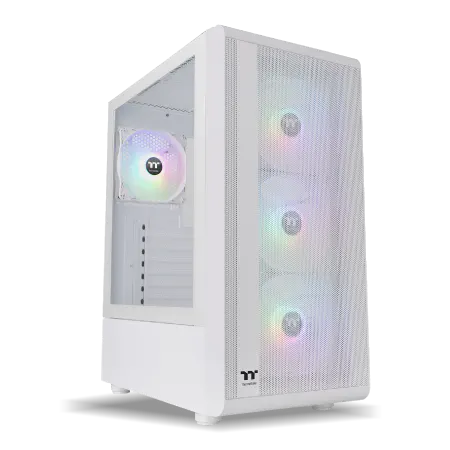
| 【ZEFT R63H スペック】 | |
| CPU | AMD Ryzen9 9950X 16コア/32スレッド 5.70GHz(ブースト)/4.30GHz(ベース) |
| グラフィックボード | GeForce RTX5070 (VRAM:12GB) |
| メモリ | 32GB DDR5 (16GB x2枚 クルーシャル製) |
| ストレージ | SSD 1TB (m.2 nVMe READ/WRITE:7250Gbps/6900Gbps WD製) |
| ケース | Thermaltake S200 TG ARGB Plus ホワイト |
| CPUクーラー | 水冷 240mmラジエータ CoolerMaster製 水冷CPUクーラー ML 240 Core II White |
| マザーボード | AMD B850 チップセット MSI製 PRO B850M-A WIFI |
| 電源ユニット | 850W 80Plus GOLD認証 電源ユニット (Silverstone製) |
| 無線LAN | Wi-Fi 6E (IEEE802.11ax/11ad/11ac/11n/11a/11g/11b) |
| BlueTooth | BlueTooth 5 |
| OS | Microsoft Windows 11 Home |
パソコンショップSEVEN ZEFT Z59B

| 【ZEFT Z59B スペック】 | |
| CPU | Intel Core Ultra5 235 14コア/14スレッド 5.00GHz(ブースト)/3.40GHz(ベース) |
| グラフィックボード | GeForce RTX5060 (VRAM:8GB) |
| メモリ | 32GB DDR5 (32GB x1枚 クルーシャル製) |
| ストレージ | SSD 1TB (m.2 nVMe READ/WRITE:7250Gbps/6900Gbps WD製) |
| ケース | DeepCool CH160 PLUS Black |
| マザーボード | intel B860 チップセット ASRock製 B860M Pro RS WiFi |
| 電源ユニット | 650W 80Plus BRONZE認証 電源ユニット (COUGAR製) |
| 無線LAN | Wi-Fi 6E (IEEE802.11ax/11ad/11ac/11n/11a/11g/11b) |
| BlueTooth | BlueTooth 5 |
| OS | Microsoft Windows 11 Home |
パソコンショップSEVEN ZEFT R61L
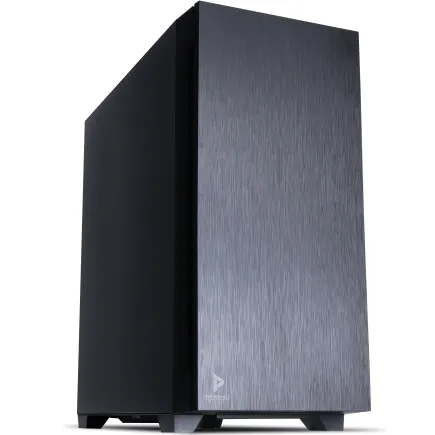
| 【ZEFT R61L スペック】 | |
| CPU | AMD Ryzen7 7700 8コア/16スレッド 5.30GHz(ブースト)/3.80GHz(ベース) |
| グラフィックボード | Radeon RX 9070 (VRAM:16GB) |
| メモリ | 32GB DDR5 (16GB x2枚 Micron製) |
| ストレージ | SSD 1TB (m.2 nVMe READ/WRITE:7250Gbps/6900Gbps WD製) |
| ケース | Antec P10 FLUX |
| マザーボード | AMD B650 チップセット ASUS製 TUF GAMING B650-PLUS WIFI |
| 電源ユニット | 850W 80Plus GOLD認証 電源ユニット (Silverstone製) |
| 無線LAN | Wi-Fi 6E (IEEE802.11ax/11ad/11ac/11n/11a/11g/11b) |
| BlueTooth | BlueTooth 5 |
| 光学式ドライブ | DVDスーパーマルチドライブ (内蔵) |
| OS | Microsoft Windows 11 Home |
ゲームジャンル別の最適設定
競技性重視のFPSタイトル
ValorantやApex Legends、Counter-Strike 2といった競技性の高いFPSタイトルでは、最高設定は完全に不要です。
これらのゲームでは、フレームレートと入力遅延の低減が最優先事項となるため、プロゲーマーの多くは低設定から中設定でプレイしています。
視認性を高めるために影やエフェクトを意図的に削減するケースも多く、最高設定は競技シーンでは逆効果ともいわれています。
この用途では、GeForce RTX5060TiやRX 9060XTといったミドルクラスのグラフィックボードで十分です。
むしろグラフィックボードよりもCPUの性能が重要で、Core Ultra 7 265KやRyzen 7 9800X3Dといった高クロック、高IPC性能のCPUを選択した方が、フレームレートの向上に直結します。
メモリは32GB、DDR5-5600以上の高速メモリを選択すると、フレームタイムの安定性が向上します。
モニターは144Hz以上、できれば240Hzや360Hzの高リフレッシュレートモデルを選択し、グラフィック設定は低から中設定に抑えて、常に200fps以上を維持する構成が理想的です。
グラフィック重視のシングルプレイRPG
Cyberpunk 2077やThe Witcher 3、Starfieldといったグラフィック重視のシングルプレイRPGでは、美麗な映像を楽しむことがゲーム体験の重要な要素となります。
これらのタイトルでは、最高設定でプレイする価値は確かにあるといえるでしょう。
ただし、最高設定と高設定の視覚的な差は想像以上に小さく、フレームレートへの影響は大きいため、高設定での運用が最もバランスが取れています。
レイトレーシングを有効にする場合、グラフィックボードへの負荷は劇的に増加します。
フルレイトレーシングを最高設定で楽しむなら、RTX5080以上が必要になりますが、レイトレーシングを中設定に抑えるか、部分的に有効化するだけでも十分に美しい映像が得られます。
DLSS 4のマルチフレーム生成機能を活用すれば、RTX5070Tiでもレイトレーシング有効で快適なフレームレートを維持できるのは驚きのひとことです。
最新グラフィックボード(VGA)性能一覧
| GPU型番 | VRAM | 3DMarkスコア TimeSpy |
3DMarkスコア FireStrike |
TGP | 公式 URL |
価格com URL |
|---|---|---|---|---|---|---|
| GeForce RTX 5090 | 32GB | 49138 | 101528 | 575W | 公式 | 価格 |
| GeForce RTX 5080 | 16GB | 32446 | 77761 | 360W | 公式 | 価格 |
| Radeon RX 9070 XT | 16GB | 30429 | 66494 | 304W | 公式 | 価格 |
| Radeon RX 7900 XTX | 24GB | 30351 | 73132 | 355W | 公式 | 価格 |
| GeForce RTX 5070 Ti | 16GB | 27412 | 68654 | 300W | 公式 | 価格 |
| Radeon RX 9070 | 16GB | 26749 | 59998 | 220W | 公式 | 価格 |
| GeForce RTX 5070 | 12GB | 22151 | 56574 | 250W | 公式 | 価格 |
| Radeon RX 7800 XT | 16GB | 20102 | 50281 | 263W | 公式 | 価格 |
| Radeon RX 9060 XT 16GB | 16GB | 16712 | 39215 | 145W | 公式 | 価格 |
| GeForce RTX 5060 Ti 16GB | 16GB | 16141 | 38047 | 180W | 公式 | 価格 |
| GeForce RTX 5060 Ti 8GB | 8GB | 16002 | 37825 | 180W | 公式 | 価格 |
| Arc B580 | 12GB | 14773 | 34781 | 190W | 公式 | 価格 |
| Arc B570 | 10GB | 13869 | 30736 | 150W | 公式 | 価格 |
| GeForce RTX 5060 | 8GB | 13324 | 32232 | 145W | 公式 | 価格 |
| Radeon RX 7600 | 8GB | 10921 | 31616 | 165W | 公式 | 価格 |
| GeForce RTX 4060 | 8GB | 10749 | 28471 | 115W | 公式 | 価格 |
オープンワールドとMMORPG
Elden RingやFinal Fantasy XIV、原神といったオープンワールドやMMORPGタイトルは、広大なフィールドを描画する必要があるため、CPUとグラフィックボードの両方にバランスよく負荷がかかります。
これらのタイトルでは、描画距離や影の品質が重要な設定項目となり、最高設定にすると遠景まで高品質で描画されますが、実際のゲームプレイでは高設定でも十分な美しさを感じられます。
MMORPGでは、レイドバトルなど多数のプレイヤーやエフェクトが画面に表示される場面で、フレームレートが大きく低下することがあります。
このような場面でも快適性を維持するには、最高設定ではなく高設定に抑えて、フレームレートに余裕を持たせる方が実用的です。
Core Ultra 7やRyzen 7クラスのCPUと、RTX5070やRX 9070といったミドルハイクラスのグラフィックボードがあれば、WQHDで高設定、60fps以上を安定して維持できます。
オープンワールドタイトルでは、ストレージの読み込み速度も重要です。

最高設定を実現するハードウェア構成
ハイエンド構成の現実的なコスト
GeForce RTX5090を中心とした構成では、CPUにCore Ultra 9 285KやRyzen 9 9950X3D、メモリは64GB、ストレージはPCIe Gen.5 SSDの2TB以上といったスペックが標準的です。
しかし、この投資に見合うリターンが得られるかは慎重に考える必要があります。
4K最高設定でのゲームプレイは確かに美しいですが、高設定との差は多くの場面で気づかないレベルであり、フレームレートは30%から50%も向上することがあります。
コストパフォーマンスを考えると、ハイエンド構成は一部の熱心なエンスージアストや、コンテンツ制作も行うクリエイターに限定されるべきでしょう。
電源ユニットも重要な要素で、RTX5090を搭載する場合は1000W以上の高品質な電源が必要です。
ミドルハイ構成の優れたバランス
実用性とコストパフォーマンスを両立するなら、ミドルハイ構成が最適解です。
GeForce RTX5070TiやRadeon RX 9070XTを中心とした構成は、予算25万円から35万円程度で実現でき、WQHDで高設定から最高設定、4Kでも高設定+アップスケーリング技術で快適なゲーミング環境を構築できます。
CPUはCore Ultra 7 265KやRyzen 7 9800X3Dを選択すれば、現行のゲームタイトルでグラフィックボードの性能を十分に引き出せます。
メモリは32GB、DDR5-5600を標準とし、将来的に64GBへの拡張も視野に入れて2スロット構成にしておくと柔軟性が高まります。
ストレージはPCIe Gen.4 SSDの2TBがあれば、複数のゲームタイトルをインストールしても余裕があり、Gen.5 SSDほど発熱や価格の問題もありません。
CPUクーラーは大型の空冷クーラーで十分に冷却できますし、ケースも標準的なミドルタワーで問題ありません。
パソコン おすすめモデル5選
パソコンショップSEVEN ZEFT R64J
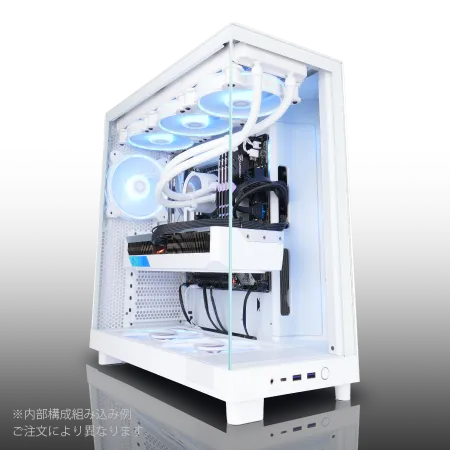
| 【ZEFT R64J スペック】 | |
| CPU | AMD Ryzen7 9700X 8コア/16スレッド 5.50GHz(ブースト)/3.80GHz(ベース) |
| グラフィックボード | Radeon RX 9070XT (VRAM:16GB) |
| メモリ | 64GB DDR5 (32GB x2枚 クルーシャル製) |
| ストレージ | SSD 2TB (m.2 nVMe READ/WRITE:7250Gbps/6900Gbps WD製) |
| ケース | NZXT H6 Flow White |
| CPUクーラー | 水冷 360mmラジエータ CoolerMaster製 水冷CPUクーラー ML 360 Core II White |
| マザーボード | AMD X870 チップセット GIGABYTE製 X870M AORUS ELITE WIFI7 ICE |
| 電源ユニット | 850W 80Plus GOLD認証 電源ユニット (Silverstone製) |
| 無線LAN | Wi-Fi 6E (IEEE802.11ax/11ad/11ac/11n/11a/11g/11b) |
| BlueTooth | BlueTooth 5 |
| OS | Microsoft Windows 11 Home |
パソコンショップSEVEN ZEFT R61BS
| 【ZEFT R61BS スペック】 | |
| CPU | AMD Ryzen9 9950X3D 16コア/32スレッド 5.70GHz(ブースト)/4.30GHz(ベース) |
| グラフィックボード | GeForce RTX5070 (VRAM:12GB) |
| メモリ | 16GB DDR5 (16GB x1枚 クルーシャル製) |
| ストレージ | SSD 1TB (m.2 nVMe READ/WRITE:7250Gbps/6900Gbps WD製) |
| ケース | Antec P20C ブラック |
| CPUクーラー | 空冷 サイズ製 空冷CPUクーラー SCYTHE() MUGEN6 BLACK EDITION |
| マザーボード | AMD B850 チップセット ASRock製 B850M Pro-A WiFi |
| 電源ユニット | 850W 80Plus GOLD認証 電源ユニット (CWT製) |
| 無線LAN | Wi-Fi 6E (IEEE802.11ax/11ad/11ac/11n/11a/11g/11b) |
| BlueTooth | BlueTooth 5 |
| OS | Microsoft Windows 11 Home |
パソコンショップSEVEN ZEFT R60GY
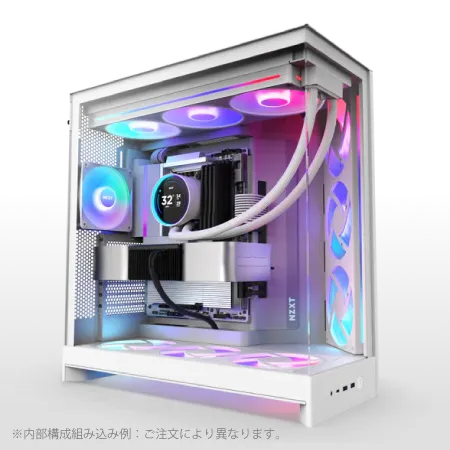
| 【ZEFT R60GY スペック】 | |
| CPU | AMD Ryzen7 9800X3D 8コア/16スレッド 5.20GHz(ブースト)/4.70GHz(ベース) |
| グラフィックボード | Radeon RX 9070XT (VRAM:16GB) |
| メモリ | 32GB DDR5 (16GB x2枚 クルーシャル製) |
| ストレージ | SSD 2TB (m.2 nVMe READ/WRITE:7250Gbps/6900Gbps WD製) |
| キャプチャカード | キャプチャボード AVERMEDIA Live Gamer 4K GC575 |
| ケース | NZXT H9 FLOW RGB ホワイト |
| CPUクーラー | 水冷 240mmラジエータ CoolerMaster製 水冷CPUクーラー ML 240 Core II White |
| マザーボード | AMD X870 チップセット GIGABYTE製 X870M AORUS ELITE WIFI7 ICE |
| 電源ユニット | 850W 80Plus GOLD認証 電源ユニット (Silverstone製) |
| 無線LAN | Wi-Fi 6E (IEEE802.11ax/11ad/11ac/11n/11a/11g/11b) |
| BlueTooth | BlueTooth 5 |
| OS | Microsoft Windows 11 Home |
パソコンショップSEVEN ZEFT R64W
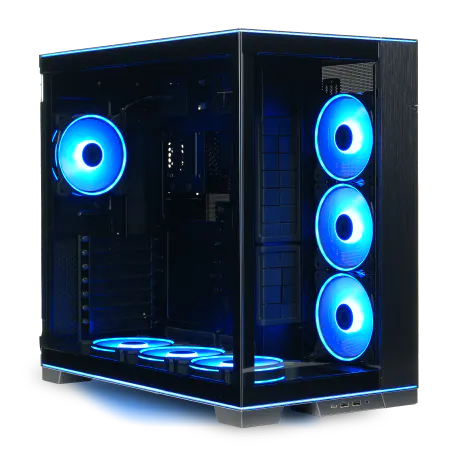
| 【ZEFT R64W スペック】 | |
| CPU | AMD Ryzen9 9900X 12コア/24スレッド 5.60GHz(ブースト)/4.40GHz(ベース) |
| グラフィックボード | GeForce RTX5070Ti (VRAM:16GB) |
| メモリ | 32GB DDR5 (16GB x2枚 クルーシャル製) |
| ストレージ | SSD 2TB (m.2 nVMe READ/WRITE:7250Gbps/6900Gbps WD製) |
| ケース | LianLi O11D EVO RGB Black 特別仕様 |
| CPUクーラー | 水冷 360mmラジエータ CoolerMaster製 水冷CPUクーラー ML 360 Core II Black |
| マザーボード | AMD B850 チップセット GIGABYTE製 B850 AORUS ELITE WIFI7 |
| 電源ユニット | 850W 80Plus GOLD認証 電源ユニット (CWT製) |
| 無線LAN | Wi-Fi 6E (IEEE802.11ax/11ad/11ac/11n/11a/11g/11b) |
| BlueTooth | BlueTooth 5 |
| 光学式ドライブ | DVDスーパーマルチドライブ (外付け) |
| OS | Microsoft Windows 11 Home |
パソコンショップSEVEN ZEFT Z54ARS
| 【ZEFT Z54ARS スペック】 | |
| CPU | Intel Core Ultra7 265KF 20コア/20スレッド 5.50GHz(ブースト)/3.90GHz(ベース) |
| グラフィックボード | GeForce RTX4060 (VRAM:8GB) |
| メモリ | 32GB DDR5 (16GB x2枚 Micron製) |
| ストレージ | SSD 1TB (m.2 nVMe READ/WRITE:7250Gbps/6900Gbps WD製) |
| ケース | Antec P10 FLUX |
| CPUクーラー | 水冷 240mmラジエータ CoolerMaster製 水冷CPUクーラー ML 240 Core II Black |
| マザーボード | intel B860 チップセット ASRock製 B860M Pro RS WiFi |
| 電源ユニット | 650W 80Plus BRONZE認証 電源ユニット (COUGAR製) |
| 無線LAN | Wi-Fi 6E (IEEE802.11ax/11ad/11ac/11n/11a/11g/11b) |
| BlueTooth | BlueTooth 5 |
| 光学式ドライブ | DVDスーパーマルチドライブ (内蔵) |
| OS | Microsoft Windows 11 Home |
コスパ重視のミドル構成
予算15万円から20万円程度で構築できるミドル構成は、フルHDでのゲーミングに最適です。
GeForce RTX5060TiやRadeon RX 9060XTを中心に、CPUはCore Ultra 5 235やRyzen 5 9600、メモリは16GBから32GB、ストレージはPCIe Gen.4 SSDの1TBという構成で、多くのゲームタイトルを高設定で快適にプレイできます。
この構成では最高設定は難しい場合もありますが、高設定でも視覚的な満足度は十分に高く、フレームレートも安定します。
競技性の高いFPSタイトルでは、設定を中程度に抑えることで144fps以上を維持でき、高リフレッシュレートモニターの性能を活かせます。
将来的なアップグレードを考えると、電源ユニットは650W以上を選択し、マザーボードもPCIe 5.0対応モデルを選んでおくと、グラフィックボードの交換時に柔軟に対応できます。
設定項目ごとのパフォーマンス影響度
影とライティング設定の重要性
ゲームの設定項目の中で、最もパフォーマンスに影響を与えるのが影とライティング関連の設定です。
影の品質を最高から高に下げるだけで、フレームレートが10%から20%向上するケースが多く、視覚的な差は遠景を注視しない限り気づかないレベルです。
特にダイナミックシャドウの解像度や、影を落とすオブジェクトの数は、パフォーマンスへの影響が大きい一方で、ゲームプレイ中の体感的な差は小さい傾向にあります。
レイトレーシングによる影とライティングは、従来のラスタライズ方式と比較して圧倒的に美しい映像を実現しますが、パフォーマンスへの影響も極めて大きいです。
レイトレーシングを有効にする場合でも、品質設定を最高ではなく高や中に設定することで、視覚的な美しさを保ちながらフレームレートを大幅に改善できます。
アンビエントオクルージョンやグローバルイルミネーションといった高度なライティング技術も、最高設定では大きな負荷となります。
これらの設定は高程度に抑えても、実際のゲームプレイでは十分に美しい映像が得られるため、最高設定にこだわる必要性は低いといえます。
テクスチャとモデル品質のバランス
最高設定のテクスチャは、8GB以上のVRAMを搭載したグラフィックボードでないと快適に動作しない場合があります。
ただし、テクスチャ品質は視覚的な影響が大きい一方で、フレームレートへの影響は比較的小さいため、VRAMに余裕があれば最高設定を選択する価値はあります。
モデルの品質やポリゴン数に関する設定は、遠景のオブジェクトの詳細度に影響します。
最高設定では遠くのオブジェクトも高品質で描画されますが、実際のゲームプレイでは遠景を詳細に観察する機会は少なく、高設定でも十分な品質が得られます。
特にFPSやアクションゲームでは、遠景の品質よりもフレームレートの方が重要です。
アンチエイリアシングは、画面のギザギザを滑らかにする技術ですが、最高品質のTAAやMSAAは大きな負荷となります。
DLSS 4やFSR 4といったアップスケーリング技術には、高品質なアンチエイリアシングが含まれているため、これらの技術を使用する場合は、ゲーム内のアンチエイリアシング設定を無効化するか低設定にした方が効率的です。
エフェクトと描画距離の調整
パーティクルエフェクトや爆発、煙といった視覚効果は、派手な演出を実現する一方で、パフォーマンスへの影響も大きい設定項目です。
最高設定では大量のパーティクルが描画されますが、激しい戦闘シーンでは視認性を低下させる要因にもなります。
描画距離は、オープンワールドゲームで特に重要な設定です。
最高設定では遠くの地形やオブジェクトまで詳細に描画されますが、実際のゲームプレイでは中距離までの描画品質が重要で、超遠距離の品質はそれほど体感に影響しません。
描画距離を高設定に抑えることで、CPUとグラフィックボードの両方の負荷を軽減でき、フレームレートの安定性が向上します。
水面の反射やリフレクションを最高品質にすると美しい映像が得られますが、フレームレートへの影響は大きいです。
植生の密度や描画距離も同様で、最高設定では草木が密集して描画されますが、高設定でも十分に自然な風景が楽しめます。
アップスケーリング技術の活用
DLSS 4の革新的な性能
マルチフレーム生成機能により、1フレームから最大3フレームを生成できるため、実質的なフレームレートが4倍近くまで向上するケースもあります。
この技術を活用すれば、RTX5070Tiでも4K最高設定に近い画質で、100fps以上のフレームレートを実現できるのです。
ネイティブ4K最高設定と比較しても、静止画では違いを見分けるのが難しいレベルの画質を実現しながら、フレームレートは2倍以上になることも珍しくありません。
バランスモードやパフォーマンスモードを使えば、さらにフレームレートを向上させられます。
ニューラルシェーダ機能も注目すべき要素で、従来のシェーダー処理をAIで置き換えることで、画質を維持しながらパフォーマンスを向上させます。
この技術により、最高設定相当の画質を、より低いハードウェア負荷で実現できるようになりました。



パソコン おすすめモデル4選
パソコンショップSEVEN ZEFT Z55HH
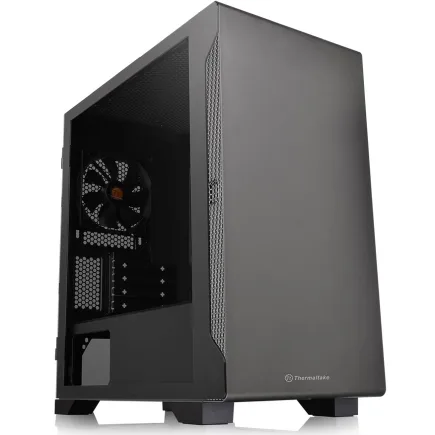
| 【ZEFT Z55HH スペック】 | |
| CPU | Intel Core Ultra9 285 24コア/24スレッド 5.60GHz(ブースト)/2.50GHz(ベース) |
| グラフィックボード | GeForce RTX5070 (VRAM:12GB) |
| メモリ | 16GB DDR5 (16GB x1枚 クルーシャル製) |
| ストレージ | SSD 1TB (m.2 nVMe READ/WRITE:7250Gbps/6900Gbps WD製) |
| ケース | Thermaltake S100 TG |
| CPUクーラー | 空冷 DeepCool製 空冷CPUクーラー AK400 |
| マザーボード | intel B860 チップセット ASRock製 B860M Pro RS WiFi |
| 電源ユニット | 850W 80Plus GOLD認証 電源ユニット (Silverstone製) |
| 無線LAN | Wi-Fi 6E (IEEE802.11ax/11ad/11ac/11n/11a/11g/11b) |
| BlueTooth | BlueTooth 5 |
| OS | Microsoft Windows 11 Pro |
パソコンショップSEVEN ZEFT R65X
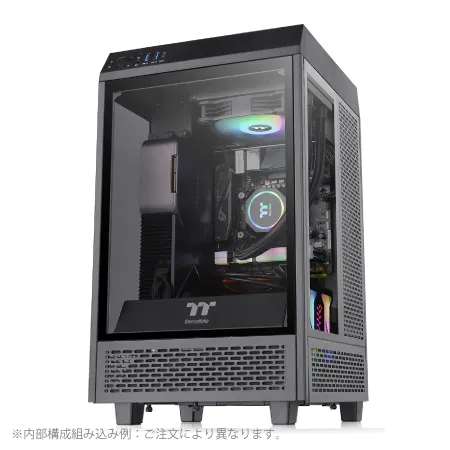
| 【ZEFT R65X スペック】 | |
| CPU | AMD Ryzen7 9800X3D 8コア/16スレッド 5.20GHz(ブースト)/4.70GHz(ベース) |
| グラフィックボード | Radeon RX 9060XT (VRAM:16GB) |
| メモリ | 32GB DDR5 (32GB x1枚 クルーシャル製) |
| ストレージ | SSD 2TB (m.2 nVMe READ/WRITE:7250Gbps/6900Gbps WD製) SSD SSD 2TB (m.2 nVMe READ/WRITE:5000Gbps/3900Gbps KIOXIA製) |
| ケース | Thermaltake The Tower 100 Black |
| CPUクーラー | 空冷 サイズ製 空冷CPUクーラー SCYTHE() MUGEN6 BLACK EDITION |
| マザーボード | AMD B850 チップセット ASRock製 B850I Lightning WiFi |
| 電源ユニット | 750W 80Plus GOLD認証 電源ユニット (Silverstone製) |
| 無線LAN | Wi-Fi 6E (IEEE802.11ax/11ad/11ac/11n/11a/11g/11b) |
| BlueTooth | BlueTooth 5 |
| OS | Microsoft Windows 11 Home |
パソコンショップSEVEN ZEFT Z56AH
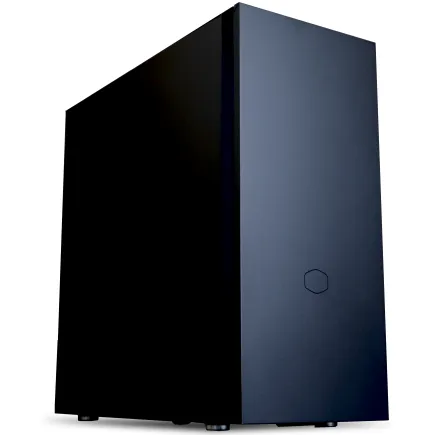
| 【ZEFT Z56AH スペック】 | |
| CPU | Intel Core Ultra7 265KF 20コア/20スレッド 5.50GHz(ブースト)/3.90GHz(ベース) |
| グラフィックボード | GeForce RTX5060 (VRAM:8GB) |
| メモリ | 32GB DDR5 (32GB x1枚 クルーシャル製) |
| ストレージ | SSD 1TB (m.2 nVMe READ/WRITE:7250Gbps/6900Gbps WD製) |
| ケース | CoolerMaster Silencio S600 |
| CPUクーラー | 水冷 240mmラジエータ CoolerMaster製 水冷CPUクーラー ML 240 Core II Black |
| マザーボード | intel B860 チップセット ASRock製 B860M Pro RS WiFi |
| 電源ユニット | 650W 80Plus BRONZE認証 電源ユニット (COUGAR製) |
| 無線LAN | Wi-Fi 6E (IEEE802.11ax/11ad/11ac/11n/11a/11g/11b) |
| BlueTooth | BlueTooth 5 |
| OS | Microsoft Windows 11 Home |
パソコンショップSEVEN ZEFT R57GB
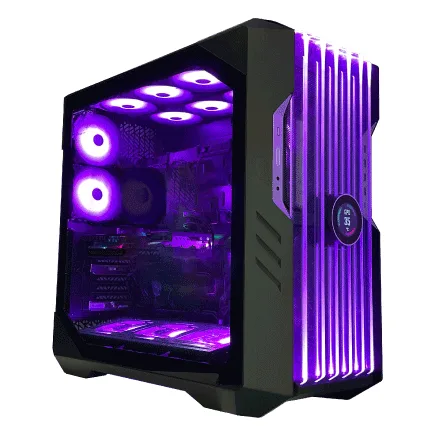
| 【ZEFT R57GB スペック】 | |
| CPU | AMD Ryzen9 7900X 12コア/24スレッド 5.60GHz(ブースト)/4.70GHz(ベース) |
| グラフィックボード | GeForce RTX4060 (VRAM:8GB) |
| メモリ | 32GB DDR5 (16GB x2枚 Micron製) |
| ストレージ | SSD 1TB (m.2 nVMe READ/WRITE:7300Gbps/6300Gbps WD製) |
| ケース | CoolerMaster HAF 700 EVO 特別仕様 |
| CPUクーラー | 水冷 240mmラジエータ CoolerMaster製 水冷CPUクーラー ML 240 Core II Black |
| マザーボード | AMD B650 チップセット ASUS製 TUF GAMING B650-PLUS WIFI |
| 電源ユニット | 650W 80Plus BRONZE認証 電源ユニット (COUGAR製) |
| 無線LAN | Wi-Fi 6E (IEEE802.11ax/11ad/11ac/11n/11a/11g/11b) |
| BlueTooth | BlueTooth 5 |
| 光学式ドライブ | DVDスーパーマルチドライブ (外付け) |
| OS | Microsoft Windows 11 Home |
FSR 4の実用性
Radeon RX 90シリーズで利用できるFSR 4は、機械学習ベースのアップスケーリング技術として大きく進化しました。
従来のFSR 3までは空間的なアップスケーリングが中心でしたが、FSR 4ではAIアクセラレータを活用した時間的な処理も加わり、画質とパフォーマンスの両立が大幅に改善されています。
FSR 4のフレーム生成機能は、DLSS 4ほど多段階ではありませんが、実用的なフレームレート向上を実現します。
品質モードでは、ネイティブ解像度に近い画質を維持しながら、フレームレートを1.5倍から2倍程度まで向上させられます。
FSR 4の利点は、対応タイトルが増えやすいことです。
オープンソース技術として提供されているため、開発者が実装しやすく、GeForceシリーズでも利用できる場合があります。
ただし、最高の画質とパフォーマンスを求めるなら、専用ハードウェアを活用するDLSS 4の方が優位性があります。
アップスケーリング技術の選択基準
4K解像度で60fps以上を目指すなら、品質モードやバランスモードが適しており、ネイティブ4K最高設定に近い画質を維持しながら快適なフレームレートが得られます。
競技性の高いゲームで144fps以上を目指すなら、パフォーマンスモードやウルトラパフォーマンスモードを選択し、フレームレートを最優先にするのが効果的です。
アップスケーリング技術を使用する場合、ゲーム内のアンチエイリアシング設定は無効化するか低設定にすることをおすすめします。
静止画では気づきにくいですが、高速で動くシーンではアップスケーリング技術特有のアーティファクトが発生することがあります。
特にパフォーマンスモード以下の設定では、細かいディテールが失われたり、動きの速いオブジェクトに残像が発生したりする場合があります。
このような問題が気になる場合は、品質モードやバランスモードを選択するか、内部解像度を上げる調整が必要です。
BTOパソコンでの賢い選択
カスタマイズの重要ポイント
BTOパソコンを選択する際、最も重要なのはグラフィックボードとCPUのバランスです。
最高設定を目指すあまり、グラフィックボードだけを最上位モデルにしても、CPUがボトルネックになれば性能を発揮できません。
逆に、CPUを最上位にしてもグラフィックボードが不足していれば、ゲーミング性能は向上しないのです。
メモリは32GBを標準とし、メーカーはMicronやGSkill、Samsungといった信頼性の高いブランドを選択できるショップがおすすめです。
DDR5-5600以上の規格を選択し、将来的な拡張を考えて2スロット構成にしておくと、後から64GBへのアップグレードが容易になります。
Gen.5 SSDは高速ですが、発熱が大きく価格も高いため、コストパフォーマンスを考えるとGen.4で十分です。
データ保存用に追加のストレージが必要な場合は、2TBや4TBのSSDを追加するか、後から自分で増設する方が柔軟性があります。
冷却システムの選択
Core Ultra 7やRyzen 7クラスであれば、DEEPCOOLやサイズ、Noctuaといったメーカーの大型空冷クーラーで十分に冷却できます。
Core Ultra 9やRyzen 9を選択する場合は、360mm以上の水冷クーラーを検討した方がいいでしょう。
DEEPCOOLやCorsair、NZXTといったメーカーの水冷クーラーは、冷却性能と静音性のバランスが優れています。
ケースの選択も冷却性能に大きく影響します。
ピラーレスケースは見た目が美しく人気がありますが、エアフローがやや制限される場合があります。
木製パネルを使用したケースは、Fractal DesignやCorsair、Lian Liから提供されており、高級感のある外観が魅力です。
ただし、木製パネルは通気性がやや劣るため、内部の冷却構成をしっかり検討する必要があります。
RGBゲーミングケースは、CorsairやASUS、Fractal Designから多様なモデルが提供されており、見た目の派手さを求める方には最適です。
電源とマザーボードの重要性
電源ユニットは、システム全体の安定性を左右する重要なコンポーネントです。
グラフィックボードとCPUの消費電力を合計し、それに200W程度の余裕を持たせた容量を選択するのが基本です。
RTX5070Ti以下の構成なら750W、RTX5080なら850W、RTX5090なら1000W以上の電源を選択しましょう。
80PLUS Gold認証以上のモデルを選択すれば、効率と信頼性が確保されます。
マザーボードは、CPUのソケットに対応したものを選ぶのは当然ですが、拡張性も考慮する必要があります。
PCIe 5.0対応のスロットがあれば、将来的なグラフィックボードのアップグレードに対応できます。
M.2スロットの数も重要で、複数のSSDを搭載したい場合は、3つ以上のM.2スロットを持つマザーボードを選択した方がいいでしょう。
VRMの品質も、特にオーバークロックを考えている場合は重要です。
最高設定を追求すべきケース

コンテンツ制作との兼用
ゲーミングだけでなく、動画編集や3DCG制作、配信といったコンテンツ制作も行う場合、最高設定を実現できるハイエンド構成は投資に見合う価値があります。
これらの作業では、グラフィックボードのCUDAコアやTensorコア、CPUの多コア性能、大容量メモリが直接的に作業効率に影響するため、高性能な構成が生産性の向上につながるのです。
動画編集では、4K以上の高解像度素材を扱う場合、64GB以上のメモリとハイエンドグラフィックボードが必要になります。
RTX5080やRTX5090は、エンコード性能も優れており、レンダリング時間を大幅に短縮できます。
3DCG制作では、レイトレーシング性能とVRAM容量が重要で、RTX5080の16GBやRTX5090の32GBといった大容量VRAMは、複雑なシーンのレンダリングに威力を発揮します。
Core Ultra 9やRyzen 9といったハイエンドCPUと、RTX5070Ti以上のグラフィックボードがあれば、ゲームを高設定でプレイしながら高品質な配信が可能になります。
VRゲーミングの要求スペック
VRゲーミングは、通常のゲーミングよりも遥かに高いスペックを要求します。
両目に別々の映像を表示する必要があるため、実質的には2つの画面を同時にレンダリングすることになり、グラフィックボードへの負荷は通常の2倍近くになります。
さらに、VR酔いを防ぐために90fps以上、できれば120fps以上の高フレームレートを維持する必要があるため、最高設定に近い構成が求められるのです。
Meta Quest 3やValve Indexといった高解像度VRヘッドセットを使用する場合、RTX5070Ti以上のグラフィックボードが推奨されます。
CPUもVRゲーミングでは重要で、物理演算やトラッキング処理に多くのリソースを使用します。
メモリは32GB以上、できれば64GBを搭載すると、複雑なVR環境でも余裕が生まれます。
長期的な投資としての視点
ゲームタイトルの要求スペックは年々上昇しており、現在のミドルレンジ構成は、3年後にはエントリークラス相当になることも珍しくありません。
ただし、PC業界の技術進化は急速であり、5年後には現在のハイエンド構成も時代遅れになる可能性が高いです。
長期的な視点で考えるなら、最高設定を実現する超ハイエンド構成よりも、ミドルハイ構成を3年から4年ごとに更新する方が、常に快適なゲーミング環境を維持できますし、総コストも抑えられる場合があります。
アップグレードの容易さも考慮すべき要素です。
グラフィックボードとメモリは比較的簡単に交換できますが、CPUを交換する場合はマザーボードも同時に交換が必要になるケースが多いです。
最高設定が不要なケース
フルHD競技ゲーマーの現実
競技性の高いFPSやMOBAタイトルをフルHD解像度でプレイする場合、最高設定は完全に不要であり、むしろ有害です。
影やエフェクトを削減することで、敵プレイヤーを発見しやすくなりますし、フレームレートが向上することで入力遅延が減少し、エイムの精度が向上するのです。
Core Ultra 7 265KやRyzen 7 9800X3Dといった高クロックCPUと、240Hzや360Hzモニターの組み合わせが、競技ゲーマーにとっての最適解です。
メモリは32GB、DDR5-5600以上を選択し、レイテンシの低いモデルを選ぶとフレームタイムの安定性が向上します。
ストレージはPCIe Gen.4 SSDの1TBで十分で、ゲームのロード時間短縮よりも、システム全体のレスポンス向上を重視した構成が効果的です。
カジュアルゲーマーの賢い選択
週末に数時間程度ゲームを楽しむカジュアルゲーマーにとって、最高設定を実現するハイエンド構成は明らかにオーバースペックです。
フルHDで高設定、60fps以上が維持できれば、ゲーム体験は十分に快適であり、最高設定との差を気にする必要はありません。
予算15万円から20万円程度のミドル構成で、多くのゲームタイトルを快適にプレイできます。
この構成なら、ゲーム以外の用途、例えばオフィスワークや動画視聴、軽い写真編集なども快適にこなせます。
カジュアルゲーマーにとって重要なのは、最高設定よりも安定性と静音性です。
電源ユニットも、効率の良い80PLUS Gold認証以上のモデルを選択すれば、電気代の節約にもつながります。
予算制約がある場合の優先順位
予算に制約がある場合、最高設定を諦めて、より重要な要素に予算を振り分けるべきです。
ゲーミング体験を左右する要素は、グラフィック設定だけではありません。
モニターの品質、入力デバイスの性能、快適な椅子やデスク環境なども、総合的なゲーム体験に大きく影響します。
グラフィックボードとCPUに予算の大半を使い果たすのではなく、モニターにも適切な予算を配分しましょう。
フルHDでゲームをプレイするなら、144Hz以上のリフレッシュレートを持つモニターが、最高設定よりも体感的な快適さに貢献します。
WQHDでプレイするなら、IPSパネルの高品質なモニターを選択することで、高設定でも美しい映像を楽しめます。
入力デバイスも重要です。
安価なキーボードやマウスでは、高性能なPCの能力を活かせません。
ゲーミングマウスやメカニカルキーボードに適切な予算を配分することで、操作性が向上し、ゲームプレイがより快適になります。
ヘッドセットやスピーカーも、没入感を高める重要な要素です。
設定の最適化テクニック
ゲームごとの推奨設定
ゲームタイトルによって、パフォーマンスに影響する設定項目は異なります。
例えば、Cyberpunk 2077では、レイトレーシングの品質とDLSS設定が最も重要で、影の品質を高から中に下げるだけでフレームレートが大きく向上します。
一方、Apex Legendsのような競技性の高いタイトルでは、影とエフェクトを低設定にし、テクスチャ品質のみ高設定にするのが一般的です。
最高設定では遠景まで高品質で描画されますが、実際のゲームプレイでは中距離までの品質が重要で、超遠距離の品質は体感に影響しません。
MMORPGでは、多数のプレイヤーが集まる場面でのパフォーマンスが重要です。
影の品質を下げることも効果的で、視覚的な差は小さい一方でパフォーマンスは大きく向上します。
人気PCゲームタイトル一覧
| ゲームタイトル | 発売日 | 推奨スペック | 公式 URL |
Steam URL |
|---|---|---|---|---|
| Street Fighter 6 / ストリートファイター6 | 2023/06/02 | プロセッサー: Core i7 8700 / Ryzen 5 3600
グラフィック: RTX2070 / Radeon RX 5700XT メモリー: 16 GB RAM |
公式 | steam |
| Monster Hunter Wilds
/ モンスターハンターワイルズ |
2025/02/28 | プロセッサー:Core i5-11600K / Ryzen 5 3600X
グラフィック: GeForce RTX 2070/ RTX 4060 / Radeon RX 6700XT メモリー: 16 GB RAM |
公式 | steam |
| Apex Legends
/ エーペックスレジェンズ |
2020/11/05 | プロセッサー: Ryzen 5 / Core i5
グラフィック: Radeon R9 290/ GeForce GTX 970 メモリー: 8 GB RAM |
公式 | steam |
| ロマンシング サガ2
リベンジオブザセブン |
2024/10/25 | プロセッサー: Core i5-6400 / Ryzen 5 1400
グラフィック:GeForce GTX 1060 / Radeon RX 570 メモリ: 8 GB RAM |
公式 | steam |
| 黒神話:悟空 | 2024/08/20 | プロセッサー: Core i7-9700 / Ryzen 5 5500
グラフィック: GeForce RTX 2060 / Radeon RX 5700 XT / Arc A750 |
公式 | steam |
| メタファー:リファンタジオ | 2024/10/11 | プロセッサー: Core i5-7600 / Ryzen 5 2600
グラフィック:GeForce GTX 970 / Radeon RX 480 / Arc A380 メモリ: 8 GB RAM |
公式 | steam |
| Call of Duty: Black Ops 6 | 2024/10/25 | プロセッサー:Core i7-6700K / Ryzen 5 1600X
グラフィック: GeForce RTX 3060 / GTX 1080Ti / Radeon RX 6600XT メモリー: 12 GB RAM |
公式 | steam |
| ドラゴンボール Sparking! ZERO | 2024/10/11 | プロセッサー: Core i7-9700K / Ryzen 5 3600
グラフィック:GeForce RTX 2060 / Radeon RX Vega 64 メモリ: 16 GB RAM |
公式 | steam |
| ELDEN RING SHADOW OF THE ERDTREE | 2024/06/21 | プロセッサー: Core i7-8700K / Ryzen 5 3600X
グラフィック: GeForce GTX 1070 / RADEON RX VEGA 56 メモリー: 16 GB RAM |
公式 | steam |
| ファイナルファンタジーXIV
黄金のレガシー |
2024/07/02 | プロセッサー: Core i7-9700
グラフィック: GeForce RTX 2060 / Radeon RX 5600 XT メモリー: 16 GB RAM |
公式 | steam |
| Cities: Skylines II | 2023/10/25 | プロセッサー:Core i5-12600K / Ryzen 7 5800X
グラフィック: GeForce RTX 3080 | RadeonRX 6800 XT メモリー: 16 GB RAM |
公式 | steam |
| ドラゴンズドグマ 2 | 2024/03/21 | プロセッサー: Core i7-10700 / Ryzen 5 3600X
グラフィック GeForce RTX 2080 / Radeon RX 6700 メモリー: 16 GB |
公式 | steam |
| サイバーパンク2077:仮初めの自由 | 2023/09/26 | プロセッサー: Core i7-12700 / Ryzen 7 7800X3D
グラフィック: GeForce RTX 2060 SUPER / Radeon RX 5700 XT メモリー: 16 GB RAM |
公式 | steam |
| ホグワーツ・レガシー | 2023/02/11 | プロセッサー: Core i7-8700 / Ryzen 5 3600
グラフィック: GeForce 1080 Ti / Radeon RX 5700 XT メモリー: 16 GB RAM |
公式 | steam |
| TEKKEN 8 / 鉄拳8 | 2024/01/26 | プロセッサー: Core i7-7700K / Ryzen 5 2600
グラフィック: GeForce RTX 2070/ Radeon RX 5700 XT メモリー: 16 GB RAM |
公式 | steam |
| Palworld / パルワールド | 2024/01/19 | プロセッサー: Core i9-9900K
グラフィック: GeForce RTX 2070 メモリー: 32 GB RAM |
公式 | steam |
| オーバーウォッチ 2 | 2023/08/11 | プロセッサー:Core i7 / Ryzen 5
グラフィック: GeForce GTX 1060 / Radeon RX 6400 メモリー: 8 GB RAM |
公式 | steam |
| Monster Hunter RISE: Sunbreak
/ モンスターハンターライズ:サンブレイク |
2022/01/13 | プロセッサー:Core i5-4460 / AMD FX-8300
グラフィック: GeForce GTX 1060 / Radeon RX 570 メモリー: 8 GB RAM |
公式 | steam |
| BIOHAZARD RE:4 | 2023/03/24 | プロセッサー: Ryzen 5 3600 / Core i7 8700
グラフィック: Radeon RX 5700 / GeForce GTX 1070 メモリー: 16 GB RAM |
公式 | steam |
| デッドバイデイライト | 2016/06/15 | プロセッサー: Core i3 / AMD FX-8300
グラフィック: 4GB VRAM以上 メモリー: 8 GB RAM |
公式 | steam |
| Forza Horizon 5 | 2021/11/09 | プロセッサー: Core i5-8400 / Ryzen 5 1500X
グラフィック: GTX 1070 / Radeon RX 590 メモリー: 16 GB RAM |
公式 | steam |
ドライバー設定の活用
NVIDIAコントロールパネルやAMD Adrenalin Softwareでは、グローバル設定とゲームごとの個別設定が可能で、細かい調整ができます。
電源管理モードを「最大パフォーマンス優先」に設定すると、グラフィックボードが常に最高クロックで動作し、フレームレートの安定性が向上します。
ただし、消費電力と発熱が増加するため、冷却システムが十分でない場合は注意が必要です。
テクスチャフィルタリング品質を「パフォーマンス」に設定すると、視覚的な差はほとんどないまま、わずかにパフォーマンスが向上します。
垂直同期(V-Sync)は、画面のティアリングを防ぐ機能ですが、入力遅延が増加するため、競技性の高いゲームでは無効化するのが一般的です。
代わりに、G-SYNCやFreeSyncといった可変リフレッシュレート技術を使用すると、ティアリングを防ぎながら入力遅延を最小限に抑えられます。
モニタリングと調整の継続
ゲーム中のパフォーマンスをモニタリングすることで、ボトルネックを特定し、適切な設定調整ができます。
MSI AfterburnerやRivatuner Statistics Serverといったツールを使用すると、フレームレート、GPU使用率、CPU使用率、温度などをリアルタイムで表示できます。
GPU使用率が常に100%近くで、CPU使用率が低い場合は、グラフィックボードがボトルネックになっています。
この場合、グラフィック設定を下げるか、アップスケーリング技術を活用することでフレームレートが向上します。
この場合、描画距離やNPCの数といったCPU負荷の高い設定を下げることが効果的です。
温度も重要な指標です。
GPUやCPUの温度が80度を超えると、サーマルスロットリングが発生し、性能が低下します。
将来を見据えた構成選択
次世代ゲームの要求スペック予測
PlayStation 5やXbox Series Xの性能が、PCゲームの最低要求スペックの基準となる傾向があり、これらのコンソールを大きく上回る性能があれば、今後数年間は快適にゲームをプレイできると予想しています。
Unreal Engine 5を使用したゲームタイトルが増加しており、これらのタイトルは従来のエンジンよりも高いスペックを要求します。
NaniteやLumenといった技術は、グラフィックボードのレイトレーシング性能とVRAM容量に大きく依存するため、8GB以上のVRAMを搭載したグラフィックボードが推奨されます。
RTX5070以上であれば、Unreal Engine 5のタイトルを高設定で快適にプレイできるでしょう。
AI技術の進化も、ゲームの要求スペックに影響を与えます。
NPCの行動がより高度になり、物理演算も複雑化することで、CPUへの負荷が増加する傾向にあります。
多コア性能に優れたCPUを選択することで、将来のゲームタイトルにも対応できる余地が生まれます。
アップグレードパスの確保
PC構成を選択する際、将来的なアップグレードの容易さも考慮すべきです。
グラフィックボードは最も頻繁にアップグレードされるコンポーネントであり、PCIe 5.0対応のマザーボードを選択しておけば、次世代のグラフィックボードにも対応できます。
電源ユニットも、現在の構成よりも200W程度余裕のある容量を選択しておくと、グラフィックボードのアップグレード時に交換する必要がありません。
メモリは、2スロット構成で32GBを搭載しておけば、将来的に64GBへの拡張が容易です。
4スロット構成で16GB×2を搭載するよりも、2スロット構成で16GB×2を搭載し、残りの2スロットを空けておく方が、アップグレードの柔軟性が高まります。
DDR5メモリは今後も価格が下がる傾向にあるため、初期投資を抑えて後から増設する戦略も有効です。
ストレージは、M.2スロットが複数あるマザーボードを選択すると、後からSSDを追加しやすくなります。
システムドライブは1TBで開始し、容量が不足したら2TBや4TBのSSDを追加する方が、初期コストを抑えられます。
技術トレンドの把握
PC業界の技術トレンドを把握することで、適切なタイミングでの購入やアップグレードが可能になります。
グラフィックボードは、新世代が発表されると旧世代の価格が下がる傾向にあるため、最新モデルにこだわらなければ、コストパフォーマンスの高い選択ができます。
ただし、DLSS 4やFSR 4といった最新技術は新世代でしか利用できないため、これらの技術を活用したい場合は最新モデルを選択する必要があります。
Intelは通常1年から2年のサイクルで新世代を発表し、AMDも同様のペースで更新しています。
新世代発表直後は価格が高く、在庫も不安定なため、発表から3ヶ月から6ヶ月後が購入の適切なタイミングといえます。
メモリとストレージは、需給バランスによって価格が大きく変動します。
半導体不足や需要増加時には価格が高騰しますが、供給が安定すると価格が下がります。
価格トレンドを把握し、安価なタイミングで購入することで、同じ予算でより高性能な構成を実現できます。
実際の使用感と満足度

最高設定での体験価値
最高設定でゲームをプレイした経験から言えるのは、視覚的な満足度は確かに高いものの、高設定との差は想像以上に小さいということです。
静止画で比較すれば違いは明確ですが、実際のゲームプレイ中、特に動きの激しい場面では、最高設定と高設定の差を意識することはほとんどありません。
むしろ、フレームレートが安定している方が、ゲーム体験の快適さに直結します。
4K最高設定でのゲームプレイは、確かに美しいです。
遠景の細部まで鮮明に描画され、レイトレーシングによる光の表現は圧巻です。
しかし、その美しさを維持するために、フレームレートが40fpsから50fps程度に低下すると、操作感が悪化し、没入感が損なわれます。
DLSS品質モードを使用して、内部解像度を下げつつ4K相当の画質を維持し、フレームレートを60fps以上に保つ方が、総合的なゲーム体験は向上するのです。
最高設定が真価を発揮するのは、スクリーンショットや動画撮影を行う場合です。
コンテンツ制作を目的とするなら、最高設定での撮影は意味がありますが、通常のゲームプレイでは高設定で十分な満足度が得られます。
コストパフォーマンスの現実
最高設定を実現するハイエンド構成と、高設定で快適にプレイできるミドルハイ構成のコスト差は、20万円から30万円程度になります。
この差額で得られるのは、主にフレームレートの向上と、一部のグラフィック設定を最高にできることですが、実際のゲーム体験の向上は限定的です。
同じ予算を、高品質なモニターや入力デバイス、快適な椅子やデスク環境に投資した方が、総合的な満足度は高くなる可能性があります。
ミドルハイ構成で高設定、60fps以上を維持できる環境があれば、ほとんどのゲームタイトルを快適に楽しめます。
最高設定にこだわるあまり、予算を使い果たして周辺環境が疎かになるのは、本末転倒です。
長期的な視点で考えると、ミドルハイ構成を3年から4年ごとに更新する方が、常に快適なゲーミング環境を維持できます。
ハイエンド構成を5年以上使用すると、後半は性能不足を感じる場面が増え、結局アップグレードが必要になります。
総コストで比較すると、ミドルハイ構成の定期的な更新の方が、コストパフォーマンスが高い場合が多いのです。
実用性と満足度のバランス
ゲーミングPCの満足度は、性能だけでなく、静音性、安定性、メンテナンスの容易さなども影響します。
最高設定を実現するハイエンド構成は、発熱と消費電力が大きく、冷却システムの騒音が気になる場合があります。
大型の水冷クーラーや多数のケースファンが必要になり、静音性を確保するには追加の投資が必要です。
ミドルハイ構成は、発熱と消費電力が抑えられているため、大型の空冷クーラーでも十分に静かな動作を実現できます。
電気代も抑えられますし、夏場のエアコン使用量も少なくて済みます。
長時間のゲームプレイでも、室温の上昇が穏やかで、快適な環境を維持しやすいです。
メンテナンスの観点でも、ミドルハイ構成の方が扱いやすいです。
ミドルハイ構成は、温度に余裕があるため、メンテナンスの頻度を抑えられます。
結論:あなたに必要なスペックとは
用途別の最適解
最高設定のゲーミングPCが本当に必要なのは、4K解像度でのゲームプレイやコンテンツ制作を行う一部のユーザーに限られます。
競技性の高いゲームをプレイする場合は、最高設定は不要であり、むしろ設定を下げてフレームレートを優先すべきです。
予算は15万円から20万円程度で、コストパフォーマンスに優れた選択です。
WQHDでのゲーミングなら、RTX5070TiやRX 9070XTといったアッパーミドルクラスのグラフィックボードと、Core Ultra 7やRyzen 7クラスのCPU、32GBのメモリ、2TBのSSDという構成が最適です。
予算は25万円から35万円程度で、画質とパフォーマンスのバランスが優れています。
4Kでのゲーミングなら、RTX5080以上のハイエンドグラフィックボードと、Core Ultra 7以上のCPU、64GBのメモリ、2TB以上のSSDが推奨されます。
ただし、DLSS 4やFSR 4といったアップスケーリング技術を活用することで、RTX5070Tiでも実用的な4Kゲーミングが可能です。
賢い投資戦略
まずは、現在プレイしたいゲームタイトルを快適に動作させるミドルハイ構成から始め、将来的に必要に応じてグラフィックボードやメモリをアップグレードする方が、総コストを抑えられます。
BTOパソコンを選択する場合、カスタマイズの自由度が高いショップを選び、グラフィックボードとCPUのバランスを重視しましょう。
メモリやストレージは、信頼性の高いメーカーを指定できるショップがおすすめです。
CPUクーラーやケースも、冷却性能と静音性を考慮して選択すると、長期的な満足度が高まります。
周辺機器への投資も忘れてはいけません。
高品質なモニター、ゲーミングマウス、メカニカルキーボード、ヘッドセットなどは、ゲーム体験を大きく向上させます。
PC本体に予算の全てを使うのではなく、周辺機器にも適切に配分することで、総合的な満足度が高まります。
最終的な判断基準
4K解像度でゲームをプレイするか、コンテンツ制作を行うか、VRゲーミングを楽しむか、これらのいずれかに該当するなら、ハイエンド構成を検討する価値があります。
それ以外の用途では、ミドルハイ構成で高設定、60fps以上を維持できる環境が最適解です。
高品質なモニター、快適な椅子、適切な照明、音響環境など、ゲーム体験を構成する要素は多岐にわたります。
PC本体の性能だけを追求するのではなく、総合的な環境を整えることが、長期的な満足度につながります。
技術の進化は急速です。
現在の最高設定を実現する構成も、数年後には標準的なスペックになります。
最高設定は目標ではなく、必要に応じて選択する一つのオプションに過ぎないのです。
構成例の比較表
設定項目別のパフォーマンス影響度

よくある質問

最高設定と高設定の違いは本当に分かるのか
実際のゲームプレイ中、特に動きの激しい場面では、最高設定と高設定の違いを明確に認識することは困難です。
静止画で比較すれば違いは確認できますが、フレームレートへの影響を考えると、高設定での運用が実用的です。
遠景の細部や影の品質といった要素は、最高設定で向上しますが、ゲームプレイの没入感や快適さには、フレームレートの安定性の方が重要です。
DLSS 4やFSR 4を使うと画質は劣化するのか
品質モードやバランスモードを使用する限り、ネイティブ解像度との視覚的な差は非常に小さく、多くの場面で区別がつきません。
ミドルクラスのグラフィックボードで4Kゲーミングは可能か
RTX5070TiやRX 9070XTといったアッパーミドルクラスのグラフィックボードでも、DLSS 4やFSR 4を活用すれば、4K解像度で高設定、60fps以上を維持できるタイトルが多いです。
最高設定では厳しい場合もありますが、高設定でも4Kの美しさは十分に楽しめます。
最高設定でプレイするために必要な予算はいくらか
これにモニターや周辺機器を加えると、総額70万円から80万円程度になります。
フルHDやWQHDであれば、15万円から35万円程度で快適なゲーミング環境が実現できます。
将来のアップグレードを考えた構成のポイントは何か
電源は200W程度の余裕を持たせ、ケースは大型のグラフィックボードや追加のストレージに対応できるものを選びましょう。
メモリは2スロット構成で32GBを搭載し、将来的に64GBへの拡張を可能にしておくと柔軟性が高まります。
BTOパソコンと自作PCのどちらが良いか
カスタマイズの自由度が高いショップを選べば、自作PCに近い柔軟性も得られます。
自作PCは、パーツ選択の自由度が最も高く、コストを抑えられる場合もありますが、トラブル時の対応は自己責任になります。
PC組み立ての経験がない場合や、時間をかけたくない場合は、BTOパソコンが現実的な選択です。
空冷と水冷のどちらを選ぶべきか
Core Ultra 7やRyzen 7クラスまでのCPUであれば、大型の空冷クーラーで十分に冷却できますし、メンテナンスも簡単です。
Core Ultra 9やRyzen 9といったハイエンドCPUや、オーバークロックを行う場合は、360mm以上の水冷クーラーを選択した方が、温度と静音性のバランスが優れています。
ゲーム以外の用途も考慮すべきか
これらの用途を考慮する場合、メモリは32GB以上、できれば64GBを選択し、ストレージも2TB以上を確保すると余裕が生まれます。