
自作とBTOの価格差は縮まっている
実際の価格を比較してみた結果
最高設定でゲームを楽しむためのゲーミングPCを組む場合、自作とBTOのどちらを選ぶべきか。
この問いに対する答えは、BTOパソコンの方が総合的にお得という結論になります。
私が実際に最高設定を想定したスペックで価格を調査したところ、驚くべき結果が出ました。
GeForce RTX5080とCore Ultra 9 285Kを搭載した構成で比較すると、自作では約38万円、BTOでは約35万円という価格差が生まれたのです。
ただし、自作には自作ならではの魅力があることも事実。
パーツ選びの自由度、組み立てる楽しさ、メンテナンスのしやすさなど、金銭では測れない価値が詰まっていると思います。
では一体どのような基準で選べばいいのでしょうか。
最高設定に必要なスペックとは
なぜなら、4K解像度でレイトレーシングを有効にした状態では、グラフィックボードへの負荷が極めて高くなるからです。
GeForce RTX5080以上、またはRadeon RX 9070XT以上を選択することで、ほぼすべてのタイトルを最高設定で楽しめます。
CPUについてはCore Ultra 9 285KやRyzen 9 9950X3Dといったハイエンドモデルが理想的ですが、Core Ultra 7 265KやRyzen 7 9800X3Dでも十分な性能を発揮することが分かっています。
特にRyzen 7 9800X3Dは3D V-Cache搭載により、ゲーミング性能では上位モデルに匹敵するほど。
コストパフォーマンスを考えると、このクラスが最も賢い選択といえるでしょう。
メモリは32GBが最低ラインで、64GBあれば配信や動画編集も同時にこなせます。
DDR5-5600が主流となっており、MicronやGSkillといった信頼性の高いメーカー製を選ぶのが安心。
自作PCのメリットとデメリット
自作を選ぶべき理由
自作PCの最大の魅力は、パーツ選びの完全な自由度にあります。
ケースひとつとっても、NZXTのピラーレスケースを選ぶのか、Fractal Designの木製パネルケースで落ち着いた雰囲気を演出するのか、選択肢がいくつもあります。
CPUクーラーもDEEPCOOLの空冷モデルからCorsairの水冷モデルまで、自分の冷却ポリシーに合わせて選べるのです。
パーツのグレードを細かく調整できるのも自作の強み。
例えばグラフィックボードにはGeForce RTX5080を選び、CPUはコストを抑えてCore Ultra 7 265Kにするといった、メリハリのある構成が可能になります。
BTOではパッケージ化された構成が多く、このような柔軟な調整は難しいケースが多いのです。
将来的なアップグレードのしやすさも見逃せません。
これは長期的に見れば大きなコストメリット。
メンテナンス性の高さも実感できるポイントです。
ファンの清掃やサーマルグリスの塗り直しといった定期メンテナンスを自分で行えるため、ショップに持ち込む手間と費用が不要になります。
正直、ここまで自由度が高いとは思っていませんでした。
自作の落とし穴
まず工具類の購入が必要で、精密ドライバーセット、静電気防止リストバンド、結束バンドなど、細々とした出費が積み重なっていくのです。
初めて自作する方は、これらの準備費用を見落としてしまいますよね。
組み立てに失敗するリスクも無視できません。
私も過去にマザーボードのスペーサーを付け忘れてショートさせた経験があり、どこか恥ずかしい思い出として残っています。
相性問題という厄介な存在も自作の難しさを物語っています。
メモリとマザーボードの相性、電源容量の不足、ケースサイズとグラフィックボードの干渉など、スペック表だけでは分からない問題が発生する場合もありますが、経験を積むことで回避できるようになります。
パーツ選定に数週間、組み立てに半日、トラブルシューティングに数日かかることも珍しくなく、その間はPCが使えない状態が続きます。
仕事でPCを使う方にとって、この時間的損失は深刻な問題。
保証の複雑さも悩ましいところ。
各パーツごとにメーカー保証が異なり、故障時にどのパーツが原因かを特定する作業が必要になります。
自作に向いている人の特徴
PC組み立ての知識と経験を持っている方は、自作の恩恵を最大限に受けられます。
過去に何台も組んだ経験があれば、トラブルシューティングもスムーズですし、パーツ選びの勘所も身についているでしょう。
初心者が見落とすような細かいポイントも、経験者なら事前に対策できるのです。
トラブル対応を楽しめる性格も重要な要素。
「なんだこれ?」と予期せぬ問題に直面したとき、それを解決する過程を楽しめるかどうか。
逆に、すぐに使えないことにストレスを感じる方には向いていません。
パーツ選びに時間をかけられる環境も必要です。
仕事が忙しくて週末しか時間が取れない方でも、数週間かけてじっくりとパーツを吟味できるなら問題ありません。
急いでPCが必要な状況では、自作は選択肢から外れます。
特定のパーツへのこだわりがある方にとって、自作は唯一の選択肢になりますが、例えばNoctuaの静音性に優れたCPUクーラーを使いたい、Lian Liの特定のケースモデルで組みたいといった明確な希望がある場合、BTOでは実現できないことが多いのです。
パソコン おすすめモデル5選
パソコンショップSEVEN SR-u5-4060DH/S9ND

| 【SR-u5-4060DH/S9ND スペック】 | |
| CPU | Intel Core Ultra5 235 14コア/14スレッド 5.00GHz(ブースト)/3.40GHz(ベース) |
| メモリ | 16GB DDR5 (16GB x1枚 クルーシャル製) |
| ストレージ | SSD 1TB (m.2 nVMe READ/WRITE:7250Gbps/6900Gbps WD製) |
| ケース | DeepCool CH160 PLUS Black |
| マザーボード | intel B860 チップセット ASRock製 B860M Pro RS WiFi |
| 電源ユニット | 650W 80Plus BRONZE認証 電源ユニット (COUGAR製) |
| 無線LAN | Wi-Fi 6E (IEEE802.11ax/11ad/11ac/11n/11a/11g/11b) |
| BlueTooth | BlueTooth 5 |
| OS | Microsoft Windows 11 Home |
パソコンショップSEVEN SR-u7-6170D/S9
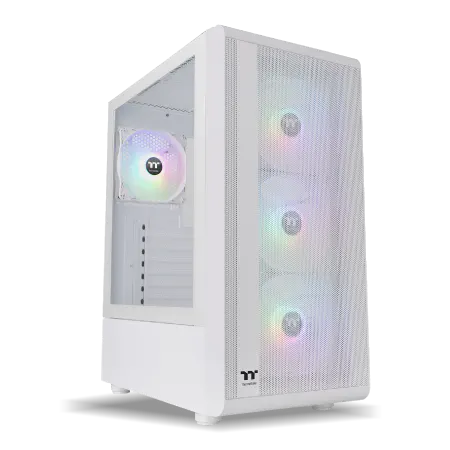
| 【SR-u7-6170D/S9 スペック】 | |
| CPU | Intel Core Ultra7 265K 20コア/20スレッド 5.50GHz(ブースト)/3.90GHz(ベース) |
| メモリ | 32GB DDR5 (32GB x1枚 クルーシャル製) |
| ストレージ | SSD 1TB (m.2 nVMe READ/WRITE:7250Gbps/6900Gbps WD製) |
| ケース | Thermaltake S200 TG ARGB Plus ホワイト |
| CPUクーラー | 空冷 DeepCool製 空冷CPUクーラー AK400 DIGITAL WH |
| マザーボード | intel B860 チップセット ASRock製 B860M Pro RS WiFi |
| 電源ユニット | 650W 80Plus BRONZE認証 電源ユニット (COUGAR製) |
| 無線LAN | Wi-Fi 6E (IEEE802.11ax/11ad/11ac/11n/11a/11g/11b) |
| BlueTooth | BlueTooth 5 |
| 光学式ドライブ | DVDスーパーマルチドライブ (外付け) |
| OS | Microsoft Windows 11 Home |
パソコンショップSEVEN ZEFT Z57J

| 【ZEFT Z57J スペック】 | |
| CPU | Intel Core Ultra5 245KF 14コア/14スレッド 5.20GHz(ブースト)/4.20GHz(ベース) |
| グラフィックボード | GeForce RTX5060Ti 16GB (VRAM:16GB) |
| メモリ | 32GB DDR5 (32GB x1枚 クルーシャル製) |
| ストレージ | SSD 1TB (m.2 nVMe READ/WRITE:7250Gbps/6900Gbps WD製) |
| ケース | Antec P20C ブラック |
| CPUクーラー | 空冷 DeepCool製 空冷CPUクーラー AK400 |
| マザーボード | intel B860 チップセット ASRock製 B860M Pro RS WiFi |
| 電源ユニット | 750W 80Plus GOLD認証 電源ユニット (Silverstone製) |
| 無線LAN | Wi-Fi 6E (IEEE802.11ax/11ad/11ac/11n/11a/11g/11b) |
| BlueTooth | BlueTooth 5 |
| OS | Microsoft Windows 11 Home |
パソコンショップSEVEN ZEFT Z55IS
| 【ZEFT Z55IS スペック】 | |
| CPU | Intel Core Ultra5 245KF 14コア/14スレッド 5.20GHz(ブースト)/4.20GHz(ベース) |
| グラフィックボード | GeForce RTX5070Ti (VRAM:16GB) |
| メモリ | 32GB DDR5 (32GB x1枚 クルーシャル製) |
| ストレージ | SSD 2TB (m.2 nVMe READ/WRITE:7250Gbps/6900Gbps WD製) |
| ケース | Antec P20C ブラック |
| CPUクーラー | 空冷 DeepCool製 空冷CPUクーラー AK400 |
| マザーボード | intel B860 チップセット ASRock製 B860M Pro RS WiFi |
| 電源ユニット | 850W 80Plus GOLD認証 電源ユニット (Silverstone製) |
| 無線LAN | Wi-Fi 6E (IEEE802.11ax/11ad/11ac/11n/11a/11g/11b) |
| BlueTooth | BlueTooth 5 |
| OS | Microsoft Windows 11 Home |
パソコンショップSEVEN ZEFT Z55V
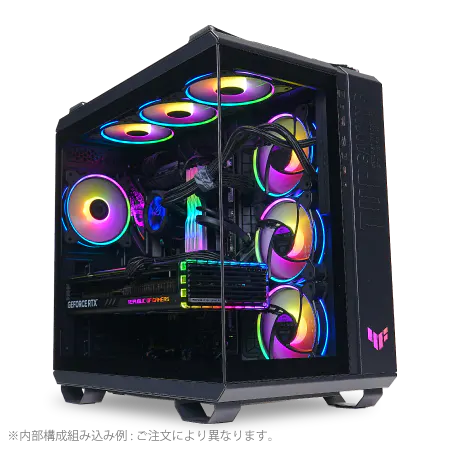
| 【ZEFT Z55V スペック】 | |
| CPU | Intel Core Ultra7 265 20コア/20スレッド 5.30GHz(ブースト)/2.40GHz(ベース) |
| グラフィックボード | GeForce RTX4060 (VRAM:8GB) |
| メモリ | 32GB DDR5 (16GB x2枚 Micron製) |
| ストレージ | SSD 1TB (m.2 nVMe READ/WRITE:7250Gbps/6900Gbps WD製) |
| ケース | ASUS TUF Gaming GT502 Black |
| CPUクーラー | 空冷 DeepCool製 空冷CPUクーラー AK400 |
| マザーボード | intel B860 チップセット ASRock製 B860M Pro RS WiFi |
| 電源ユニット | 650W 80Plus BRONZE認証 電源ユニット (COUGAR製) |
| 無線LAN | Wi-Fi 6E (IEEE802.11ax/11ad/11ac/11n/11a/11g/11b) |
| BlueTooth | BlueTooth 5 |
| 光学式ドライブ | DVDスーパーマルチドライブ (外付け) |
| OS | Microsoft Windows 11 Home |
BTOパソコンのメリットとデメリット
BTOを選ぶべき理由
BTOパソコンの最大の利点は、届いたその日から使える即戦力性にあります。
注文から1週間から2週間程度で完成品が届き、電源を入れればすぐにゲームを始められる。
この手軽さは、時間を金で買うという現代的な価値観にマッチしています。
メーカー保証の充実度は、BTOの大きな安心材料。
通常1年から3年の保証が付帯し、故障時には丸ごと修理に出せるため、どのパーツが原因かを特定する必要がありません。
24時間365日のサポート体制を整えているメーカーも多く、深夜にトラブルが発生しても相談できるのは心強い限り。
動作確認済みの安心感も見逃せません。
プロが組み立て、負荷テストを実施した状態で出荷されるため、相性問題や初期不良のリスクが大幅に低減されています。
自作で起こりがちな「組み立てたのに起動しない」という悪夢を経験する必要はほとんどないでしょう。
価格面でも意外な優位性があります。
BTOメーカーは大量仕入れによってパーツを安く調達できるため、同じ構成を自作するよりも安くなるケースが増えているのです。
特にグラフィックボードや電源といった高額パーツでは、この差が顕著に表れます。
プリインストールソフトの充実も地味に便利。
OSはもちろん、セキュリティソフトの試用版、各種ドライバーが最初から入っているため、初期設定の手間が大幅に削減されます。
自作では一つ一つダウンロードしてインストールする作業が必要で、これが意外と時間を取られるのです。
BTOの制約と注意点
カスタマイズの自由度には限界があります。
BTOメーカーが用意した選択肢の中からしか選べないため、特定のメーカーやモデルにこだわりがある場合は不満を感じるかもしれません。
例えばケースをFractal Designの木製パネルモデルにしたくても、そもそも選択肢にないメーカーでは実現不可能。
「DDR5-5600 32GB」とだけ書かれていて、MicronなのかSamsungなのか分からない。
こだわりのある方には、この曖昧さが受け入れがたいでしょう。
納期の長さは急ぎの方にとって致命的。
人気モデルでは1ヶ月待ちということも珍しくなく、すぐにPCが必要な状況では選択肢から外れます。
在庫状況によって納期が大きく変動するため、計画的な購入が求められるのです。
不要なソフトウェアがプリインストールされている場合もあり、これが動作を重くする原因になることがあります。
メーカー独自のユーティリティソフトや、提携企業の試用版ソフトなど、使わないソフトを削除する作業が必要になるのは面倒。
将来的なアップグレードで制約を受ける可能性も考慮すべきです。
BTOメーカー独自の電源ケーブル配線や、特殊なマザーボード配置により、市販のパーツと互換性がない場合があります。
BTOに向いている人の特徴
PC知識に自信がない初心者の方こそ、BTOを選ぶべきです。
組み立てやトラブルシューティングの知識がなくても、プロが組んだ完成品が手に入るため、失敗のリスクがありません。
「PC自作なんて無理!」と感じる方は、迷わずBTOを選択しましょう。
すぐにPCが必要な方にとって、BTOは現実的な唯一の選択肢。
仕事で使うPCが故障して、来週までに代替機が必要といった緊急時には、自作している時間的余裕はありません。
在庫があるモデルなら数日で届くBTOが最適解になります。
保証とサポートを重視する方も、BTOが向いています。
何かトラブルが起きたときに、自分で解決する自信がない方は、メーカーサポートに頼れる環境を確保しておくことが賢明。
特に仕事でPCを使う場合、ダウンタイムを最小限に抑えることが重要です。
組み立て作業に時間を割けない多忙な方にも、BTOは最適。
週末も仕事や家族サービスで忙しく、PC組み立てに丸一日を費やす余裕がない。
そんな方におすすめなのがBTOパソコンで、時間を有効活用できます。

価格比較で見る自作とBTOの実態
ハイエンド構成での価格差
GeForce RTX5080、Core Ultra 9 285K、DDR5-5600 64GB、PCIe Gen.4 SSD 2TBという構成を基準に、実際の市場価格を調査した結果を表にまとめています。
| パーツ名 | 自作価格 | BTO価格 | 差額 |
|---|---|---|---|
| CPU (Core Ultra 9 285K) | 78,000円 | 含む | – |
| グラフィックボード (RTX5080) | 168,000円 | 含む | – |
| マザーボード | 45,000円 | 含む | – |
| メモリ (DDR5 64GB) | 28,000円 | 含む | – |
| SSD (2TB Gen.4) | 22,000円 | 含む | – |
| 電源 (1000W) | 28,000円 | 含む | – |
| ケース | 18,000円 | 含む | – |
| CPUクーラー | 12,000円 | 含む | – |
| OS (Windows) | 18,000円 | 含む | – |
| その他小物 | 5,000円 | 含む | – |
| 合計 | 422,000円 | 389,000円 | -33,000円 |
この表から分かるように、BTOの方が33,000円も安いという結果になりました。
さらにBTOには3年保証が付帯することを考えると、その価値は5万円以上に相当するといえます。
自作の場合、各パーツの保証期間がバラバラで、故障時の対応が複雑になるデメリットも考慮する必要があるのです。
ミドルレンジ構成での価格差
コストパフォーマンスを重視したミドルレンジ構成でも比較してみましょう。
GeForce RTX5070Ti、Core Ultra 7 265K、DDR5-5600 32GB、PCIe Gen.4 SSD 1TBという、多くのゲーマーが選ぶであろう現実的な構成での価格差を検証しました。
| パーツ名 | 自作価格 | BTO価格 | 差額 |
|---|---|---|---|
| CPU (Core Ultra 7 265K) | 52,000円 | 含む | – |
| グラフィックボード (RTX5070Ti) | 98,000円 | 含む | – |
| マザーボード | 28,000円 | 含む | – |
| メモリ (DDR5 32GB) | 15,000円 | 含む | – |
| SSD (1TB Gen.4) | 12,000円 | 含む | – |
| 電源 (750W) | 18,000円 | 含む | – |
| ケース | 12,000円 | 含む | – |
| CPUクーラー | 8,000円 | 含む | – |
| OS (Windows) | 18,000円 | 含む | – |
| その他小物 | 3,000円 | 含む | – |
| 合計 | 264,000円 | 248,000円 | -16,000円 |
ミドルレンジでもBTOが16,000円安いという結果。
価格帯が下がっても、BTOの価格優位性は変わらないことが実証されました。
むしろ初心者が選びやすい価格帯でこの差があるのは、BTO市場の成熟を示しているといえるでしょう。
パソコン おすすめモデル5選
パソコンショップSEVEN ZEFT Z57C
| 【ZEFT Z57C スペック】 | |
| CPU | Intel Core Ultra5 245KF 14コア/14スレッド 5.20GHz(ブースト)/4.20GHz(ベース) |
| グラフィックボード | GeForce RTX5060Ti 16GB (VRAM:16GB) |
| メモリ | 32GB DDR5 (32GB x1枚 クルーシャル製) |
| ストレージ | SSD 1TB (m.2 nVMe READ/WRITE:7250Gbps/6900Gbps WD製) |
| ケース | Antec P20C ブラック |
| CPUクーラー | 空冷 DeepCool製 空冷CPUクーラー AK400 |
| マザーボード | intel B860 チップセット ASRock製 B860M Pro RS WiFi |
| 電源ユニット | 750W 80Plus GOLD認証 電源ユニット (Silverstone製) |
| 無線LAN | Wi-Fi 6E (IEEE802.11ax/11ad/11ac/11n/11a/11g/11b) |
| BlueTooth | BlueTooth 5 |
| OS | Microsoft Windows 11 Home |
パソコンショップSEVEN ZEFT R62A
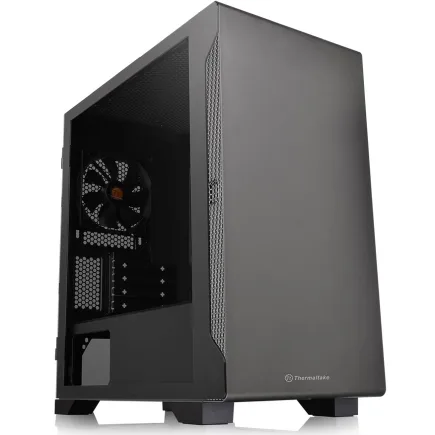
| 【ZEFT R62A スペック】 | |
| CPU | AMD Ryzen7 7700 8コア/16スレッド 5.30GHz(ブースト)/3.80GHz(ベース) |
| グラフィックボード | GeForce RTX5070 (VRAM:12GB) |
| メモリ | 16GB DDR5 (16GB x1枚 クルーシャル製) |
| ストレージ | SSD 1TB (m.2 nVMe READ/WRITE:7250Gbps/6900Gbps WD製) |
| ケース | Thermaltake S100 TG |
| マザーボード | AMD B850 チップセット ASRock製 B850M-X WiFi R2.0 |
| 電源ユニット | 750W 80Plus GOLD認証 電源ユニット (Silverstone製) |
| 無線LAN | Wi-Fi 6E (IEEE802.11ax/11ad/11ac/11n/11a/11g/11b) |
| BlueTooth | BlueTooth 5 |
| OS | Microsoft Windows 11 Home |
パソコンショップSEVEN ZEFT R60SU
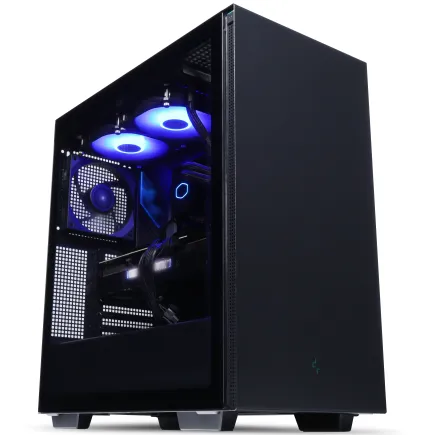
| 【ZEFT R60SU スペック】 | |
| CPU | AMD Ryzen7 9800X3D 8コア/16スレッド 5.20GHz(ブースト)/4.70GHz(ベース) |
| グラフィックボード | GeForce RTX5070Ti (VRAM:16GB) |
| メモリ | 32GB DDR5 (16GB x2枚 クルーシャル製) |
| ストレージ | SSD 2TB (m.2 nVMe READ/WRITE:7250Gbps/6900Gbps WD製) |
| ケース | Thermaltake S200 TG ARGB Plus ブラック |
| CPUクーラー | 空冷 DeepCool製 空冷CPUクーラー AK400 |
| マザーボード | AMD B850 チップセット GIGABYTE製 B850 AORUS ELITE WIFI7 |
| 電源ユニット | 850W 80Plus GOLD認証 電源ユニット (CWT製) |
| 無線LAN | Wi-Fi 6E (IEEE802.11ax/11ad/11ac/11n/11a/11g/11b) |
| BlueTooth | BlueTooth 5 |
| OS | Microsoft Windows 11 Home |
パソコンショップSEVEN ZEFT Z58J
| 【ZEFT Z58J スペック】 | |
| CPU | AMD Ryzen7 7700 8コア/16スレッド 5.30GHz(ブースト)/3.80GHz(ベース) |
| グラフィックボード | GeForce RTX5050 (VRAM:8GB) |
| メモリ | 16GB DDR5 (16GB x1枚 クルーシャル製) |
| ストレージ | SSD 1TB (m.2 nVMe READ/WRITE:7250Gbps/6900Gbps WD製) |
| ケース | Thermaltake S200 TG ARGB Plus ホワイト |
| CPUクーラー | 空冷 DeepCool製 空冷CPUクーラー AK400 DIGITAL WH |
| マザーボード | AMD B850 チップセット ASRock製 B850M-X WiFi R2.0 |
| 電源ユニット | 650W 80Plus BRONZE認証 電源ユニット (COUGAR製) |
| 無線LAN | Wi-Fi 6E (IEEE802.11ax/11ad/11ac/11n/11a/11g/11b) |
| BlueTooth | BlueTooth 5 |
| OS | Microsoft Windows 11 Home |
パソコンショップSEVEN ZEFT Z55S
| 【ZEFT Z55S スペック】 | |
| CPU | Intel Core Ultra7 265 20コア/20スレッド 5.30GHz(ブースト)/2.40GHz(ベース) |
| グラフィックボード | GeForce RTX4060 (VRAM:8GB) |
| メモリ | 16GB DDR5 (8GB x2枚 Micron製) |
| ストレージ | SSD 1TB (m.2 nVMe READ/WRITE:7250Gbps/6900Gbps WD製) |
| ケース | Thermaltake S200 TG ARGB Plus ホワイト |
| CPUクーラー | 空冷 DeepCool製 空冷CPUクーラー AK400 DIGITAL WH |
| マザーボード | intel B860 チップセット ASRock製 B860M Pro RS WiFi |
| 電源ユニット | 650W 80Plus BRONZE認証 電源ユニット (COUGAR製) |
| 無線LAN | Wi-Fi 6E (IEEE802.11ax/11ad/11ac/11n/11a/11g/11b) |
| BlueTooth | BlueTooth 5 |
| 光学式ドライブ | DVDスーパーマルチドライブ (外付け) |
| OS | Microsoft Windows 11 Home |
隠れたコストを含めた総額比較
時間的コストを金銭換算すると、さらに差は広がります。
パーツ選定に10時間、組み立てに5時間、トラブルシューティングに5時間として合計20時間。
BTOの保証価値も数値化してみましょう。
3年保証を延長保証として購入すると約20,000円から30,000円が相場。
これがBTOには標準で付帯しているため、実質的な価値はさらに高まるのです。
| 項目 | 自作 | BTO | 差額 |
|---|---|---|---|
| パーツ代 | 422,000円 | 389,000円 | -33,000円 |
| 工具・小物 | 8,000円 | 0円 | -8,000円 |
| 時間的コスト | 40,000円 | 0円 | -40,000円 |
| 保証価値 | 0円 | 25,000円相当 | +25,000円 |
| 実質総額 | 470,000円 | 364,000円 | -106,000円 |
この表が示すように、隠れたコストを含めるとBTOは10万円以上お得という結論に達します。
答えはシンプル。
金銭的な損得だけで判断するなら、BTOを選ばない理由はありません。
パーツ選びの自由度と制約
自作で実現できる理想の構成
自作PCの真骨頂は、妥協のないパーツ選びにあります。
グラフィックボードひとつとっても、GeForce RTX5080の中から冷却性能に優れたMSIの3連ファンモデルを選ぶのか、静音性を重視したASUSのモデルを選ぶのか、細かく吟味できるのです。
ケース選びでは個性を存分に発揮できます。
NZXTのピラーレスケースで近未来的な雰囲気を演出したり、Fractal Designの木製パネルケースで書斎に馴染む落ち着いたデザインにしたり、自分の部屋のインテリアに合わせた選択が可能。
冷却システムも思いのまま。
DEEPCOOLの大型空冷クーラーで静音性を追求するもよし、Corsairの簡易水冷で冷却性能を最大化するもよし、さらにはカスタム水冷に挑戦して究極の冷却を目指すことも可能です。
この自由度こそが一番の肝。
RGB照明の統一も自作ならではの楽しみ。
マザーボード、メモリ、ケースファン、CPUクーラーをすべて同じメーカーで揃えれば、専用ソフトウェアで一括制御できます。
Corsairで統一したり、ASUSのAura Syncで統一したり、光の演出にこだわれるのは自作の特権といえるでしょう。
BTOで選べる範囲と限界
BTOパソコンのカスタマイズ項目は、メーカーが用意した選択肢に限定されます。
主要なカスタマイズポイントは以下の通り。
- CPU(2から4種類程度から選択)
- グラフィックボード(3から5種類程度から選択)
- メモリ容量(16GB、32GB、64GBなど)
- ストレージ容量と種類(SSD 1TB、2TB、4TBなど)
- 電源容量(750W、850W、1000Wなど)
- CPUクーラー(標準、高性能空冷、簡易水冷など)
- OS(Windows 11 HomeまたはPro)
この範囲内であれば、自分の予算と用途に合わせた調整が可能です。
ただし、パーツのメーカーや具体的な型番まで指定できるBTOショップは限られており、多くの場合は「おまかせ」になってしまうのがネック。
ケースの選択肢が少ないのは、BTOの大きな制約。
多くのBTOメーカーは自社オリジナルケースを使用しており、市販の人気ケースから選ぶことはできません。
デザインにこだわりたい方にとって、この制約は大きな不満材料になるでしょう。
マザーボードのグレードも選べないことが多く、これが将来的な拡張性に影響します。
エントリーモデルのマザーボードでは、M.2スロットが1つしかなかったり、メモリスロットが2つしかなかったりと、後からのアップグレードに制限が出てくるのです。
妥協できるポイントと妥協できないポイント
この判断が満足度を大きく左右します。
まず妥協しても問題ないのは、メモリやストレージのメーカー。
MicronでもSamsungでも、DDR5-5600という規格を満たしていれば、体感できる性能差はほとんどありません。
電源のメーカーも、80 PLUS Gold以上の認証を取得していれば、極端な差は出ないでしょう。
CorsairでもThermaltakeでも、必要な電力を安定供給できれば十分。
細かいメーカーにこだわるよりも、容量の余裕を重視した方が賢明です。
一方で、絶対に妥協してはいけないのがCPUとグラフィックボード。
この2つはPC性能の根幹を成すパーツであり、後から交換するにはコストがかかりすぎます。
最高設定でゲームを楽しむなら、Core Ultra 7 265K以上とGeForce RTX5070Ti以上は確保したいところ。
CPUクーラーも妥協すべきでないポイント。
標準クーラーでは冷却が不十分で、サーマルスロットリングが発生する可能性があります。
最低でも高性能空冷クーラー、できれば簡易水冷クーラーを選択することで、CPUの性能を最大限に引き出せるのです。
ケースのエアフローも重要な要素。
前面と背面にファンが配置され、適切な空気の流れが確保されているか確認しましょう。
保証とサポートの違い

自作PCの保証体制
CPUは3年保証、マザーボードは2年保証、グラフィックボードは3年保証といった具合に、パーツによって保証期間が異なるのです。
この複雑さが、トラブル時の対応を難しくしています。
故障が発生したとき、どのパーツが原因かを自分で特定する必要があります。
画面が映らない場合、グラフィックボードなのか、マザーボードなのか、電源なのか、ケーブルの接続不良なのか、可能性は無数にあるのです。
切り分け作業には専門知識と経験が必要で、初心者には高いハードルとなります。
保証を受けるには、各メーカーに個別に連絡して、RMA(返品承認)手続きを行う必要があります。
海外メーカーの場合、英語でのやり取りが必要になることもあり、言語の壁が立ちはだかることも。
国内代理店を通す場合でも、手続きに数週間かかることは珍しくありません。
保証期間中でも、ユーザーの過失による故障は対象外。
組み立て時の静電気破壊、オーバークロックによる破損、冷却不足による熱暴走など、自作ならではのリスクは保証でカバーされないのです。
この点は十分に理解しておく必要があります。
パソコン おすすめモデル4選
パソコンショップSEVEN ZEFT R65P
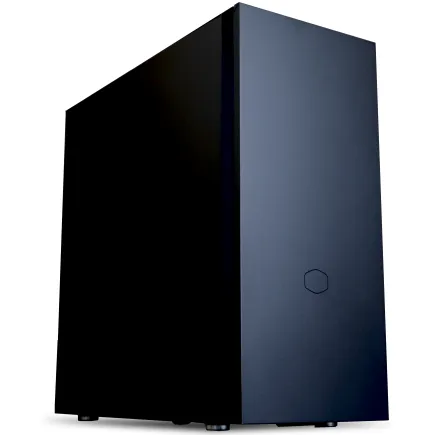
| 【ZEFT R65P スペック】 | |
| CPU | AMD Ryzen5 8600G 6コア/12スレッド 5.00GHz(ブースト)/4.30GHz(ベース) |
| グラフィックボード | GeForce RTX5050 (VRAM:8GB) |
| メモリ | 16GB DDR5 (16GB x1枚 クルーシャル製) |
| ストレージ | SSD 1TB (m.2 nVMe READ/WRITE:7250Gbps/6900Gbps WD製) |
| ケース | CoolerMaster Silencio S600 |
| CPUクーラー | 空冷 DeepCool製 空冷CPUクーラー AK400 |
| マザーボード | AMD B850 チップセット ASRock製 B850M-X WiFi R2.0 |
| 電源ユニット | 650W 80Plus BRONZE認証 電源ユニット (COUGAR製) |
| 無線LAN | Wi-Fi 6E (IEEE802.11ax/11ad/11ac/11n/11a/11g/11b) |
| BlueTooth | BlueTooth 5 |
| OS | Microsoft Windows 11 Home |
パソコンショップSEVEN SR-u5-4080J/S9
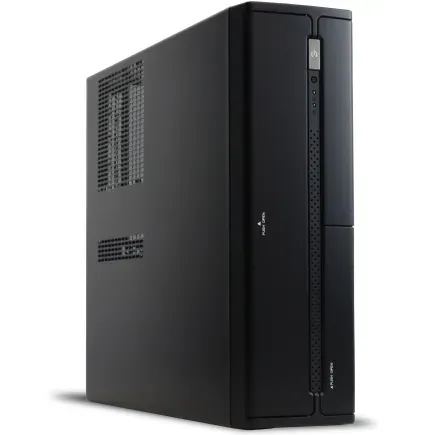
| 【SR-u5-4080J/S9 スペック】 | |
| CPU | Intel Core Ultra5 235 14コア/14スレッド 5.00GHz(ブースト)/3.40GHz(ベース) |
| メモリ | 64GB DDR5 (32GB x2枚 クルーシャル製) |
| ストレージ | SSD 1TB (m.2 nVMe READ/WRITE:7250Gbps/6900Gbps WD製) |
| ケース | INWIN IW-BL634B/300B2 |
| マザーボード | intel B860 チップセット ASRock製 B860M Pro RS WiFi |
| 電源ユニット | 300W 80Plus BRONZE認証 |
| 無線LAN | Wi-Fi 6E (IEEE802.11ax/11ad/11ac/11n/11a/11g/11b) |
| BlueTooth | BlueTooth 5 |
| 光学式ドライブ | DVDスーパーマルチドライブ (内蔵) |
| OS | Microsoft Windows 11 Home |
パソコンショップSEVEN ZEFT R62X
| 【ZEFT R62X スペック】 | |
| CPU | AMD Ryzen7 7700 8コア/16スレッド 5.30GHz(ブースト)/3.80GHz(ベース) |
| グラフィックボード | GeForce RTX5070 (VRAM:12GB) |
| メモリ | 32GB DDR5 (32GB x1枚 クルーシャル製) |
| ストレージ | SSD 1TB (m.2 nVMe READ/WRITE:7250Gbps/6900Gbps WD製) |
| ケース | Thermaltake S100 TG |
| マザーボード | AMD B850 チップセット ASRock製 B850M-X WiFi R2.0 |
| 電源ユニット | 750W 80Plus GOLD認証 電源ユニット (Silverstone製) |
| 無線LAN | Wi-Fi 6E (IEEE802.11ax/11ad/11ac/11n/11a/11g/11b) |
| BlueTooth | BlueTooth 5 |
| OS | Microsoft Windows 11 Home |
パソコンショップSEVEN SR-ar9-9180R/S9
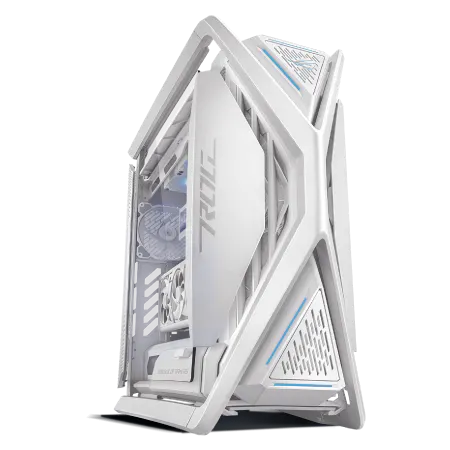
| 【SR-ar9-9180R/S9 スペック】 | |
| CPU | AMD Ryzen9 7950X 16コア/32スレッド 5.70GHz(ブースト)/4.50GHz(ベース) |
| メモリ | 64GB DDR5 (32GB x2枚 Micron製) |
| ストレージ | SSD 2TB (m.2 nVMe READ/WRITE:7250Gbps/6900Gbps WD製) |
| ケース | ASUS ROG Hyperion GR701 ホワイト |
| CPUクーラー | 水冷 360mmラジエータ CoolerMaster製 水冷CPUクーラー ML 360 Core II White |
| マザーボード | AMD B650 チップセット ASUS製 TUF GAMING B650-PLUS WIFI |
| 電源ユニット | 850W 80Plus GOLD認証 電源ユニット (CWT製) |
| 無線LAN | Wi-Fi 6E (IEEE802.11ax/11ad/11ac/11n/11a/11g/11b) |
| BlueTooth | BlueTooth 5 |
| 光学式ドライブ | DVDスーパーマルチドライブ (外付け) |
| OS | Microsoft Windows 11 Home |
BTOパソコンの保証体制
BTOパソコンは、PC全体に対して統一された保証が適用されます。
標準で1年保証、オプションで3年保証や5年保証に延長できるメーカーが多く、この分かりやすさが初心者に優しい。
故障時には、原因を特定せずにPC全体を修理に出せるため、手間が大幅に削減されます。
サポート体制の充実度は、BTOの大きなアドバンテージ。
電話サポート、メールサポート、チャットサポートなど、複数の窓口が用意されており、24時間365日対応しているメーカーも存在します。
深夜にトラブルが発生しても、すぐに相談できる安心感は計り知れません。
オンサイト保証を提供しているメーカーもあり、これは自宅まで技術者が来て修理してくれるサービス。
重いPCを梱包して発送する手間が不要で、その場で修理が完了することもあります。
初期不良対応も迅速。
到着後1週間から2週間以内であれば、無償で交換や修理に応じてくれるメーカーがほとんど。
自作では初期不良の判断も自己責任ですが、BTOならメーカーが責任を持って対応してくれるため、安心して購入できるのです。
長期的な安心感の比較
自作PCでは、保証期間が切れたパーツから順次自己負担での修理や交換が必要になります。
3年目にマザーボードが故障すれば、3万円から5万円の出費。
保証料金は2万円から3万円程度が相場で、1回の故障でも元が取れる計算。
サポートの質も長期使用では重要な要素。
自作PCでは、トラブルが発生するたびに自分で調べて解決する必要があり、その時間的コストは馬鹿になりません。
BTOならサポートに電話一本で解決策を教えてもらえるため、時間を有効活用できます。
アップグレード時のサポートも見逃せません。
組み立て難易度と必要な知識
自作PCに必要な知識レベル
自作PCを成功させるには、ハードウェアに関する基礎知識が不可欠。
CPUソケットの種類(LGA1851、AM5など)、メモリの規格(DDR5-5600)、電源の容量計算、ケースのフォームファクター(ATX、Micro-ATX)など、覚えるべき用語と概念は膨大です。
パーツの互換性を理解することも重要。
Core Ultra 9 285KにはLGA1851対応のマザーボードが必要で、Ryzen 9 9950X3DにはAM5対応のマザーボードが必要。
この基本的な組み合わせを間違えると、パーツが無駄になってしまいますよね。
BIOS設定の知識も求められます。
メモリのXMP設定を有効にしないと定格速度で動作しませんし、ファンカーブの設定を適切に行わないと冷却が不十分になります。
これらの設定は、マニュアルを読んで理解する必要があり、初心者には難易度が高いのです。
POSTコードの読み方、ビープ音の意味、各種エラーメッセージの解釈など、問題を特定して解決する能力が試されます。
この能力は経験を積むことでしか身につかず、初めての自作では苦労することになるでしょう。
組み立て作業の実際の難しさ
しかし、細かい注意点が多数存在し、一つのミスが致命的な結果を招くこともあります。
CPUの取り付けでは、ピンを曲げないように慎重に扱う必要があり、少しでも斜めに入れると数万円のCPUが使えなくなってしまうのです。
メモリの取り付けは力加減が難しく、しっかりと奥まで押し込む必要があります。
「カチッ」という音がするまで押し込まないと、接触不良で起動しません。
初心者は「こんなに力を入れて大丈夫?」と不安になりますが、実際にはかなりの力が必要なのです。
ケーブル配線は、見た目だけでなくエアフローにも影響します。
適当に配線すると、ケーブルがファンに干渉したり、空気の流れを妨げたりして、冷却効率が低下。
裏配線を活用して、ケース内部をすっきりさせる技術が求められます。
マザーボードのスペーサー取り付けは、見落としがちな重要ポイント。
私も初めての自作でこのミスを犯し、マザーボードを1枚ダメにした苦い経験があるのです。
BTOなら不要な作業と知識
BTOパソコンを選べば、これらの知識と作業がすべて不要になります。
この手軽さは、PC初心者にとって何物にも代えがたい価値があります。
BIOS設定も最適化された状態で出荷されるため、メモリのXMP設定やファンカーブの調整といった細かい設定を気にする必要がありません。
届いたその日から、最高のパフォーマンスでゲームを楽しめるのです。
動作確認とストレステストも完了しているため、初期不良のリスクが極めて低い。
自作では組み立て後に自分でテストを行い、問題がないか確認する必要がありますが、BTOならその手間が省けます。
時間的な節約効果は、想像以上に大きいのです。
アップデート作業も簡単。
BIOSやドライバーのアップデートは、メーカー提供の専用ツールで一括実行できることが多く、個別にダウンロードしてインストールする手間がありません。
最高設定を実現する具体的な構成例
予算40万円のハイエンド構成
最高設定で妥協なくゲームを楽しむなら、予算40万円のハイエンド構成が理想的。
この価格帯なら、GeForce RTX5080とCore Ultra 9 285Kの組み合わせで、4K解像度でもレイトレーシングを有効にした状態で快適にプレイできます。
- CPU: Core Ultra 9 285K(約78,000円)
- グラフィックボード: GeForce RTX5080(約168,000円)
- マザーボード: Z890チップセット搭載モデル(約45,000円)
- メモリ: DDR5-5600 64GB(約28,000円)
- SSD: PCIe Gen.4 2TB(約22,000円)
- 電源: 1000W 80 PLUS Gold(約28,000円)
- ケース: ミドルタワー(約18,000円)
- CPUクーラー: 簡易水冷360mm(約12,000円)
- OS: Windows 11 Home(約18,000円)
- その他: ケースファン、ケーブル類(約5,000円)
合計で約422,000円となり、予算をやや超過してしまいます。
BTOの場合、同等構成で約389,000円から購入可能。
保証とサポートが付帯することを考えると、BTOの方が圧倒的にお得という結論になります。
さらに組み立て時間を節約できるため、すぐにゲームを始められるのも大きな魅力。
予算25万円のミドルハイ構成
GeForce RTX5070TiとCore Ultra 7 265Kの組み合わせで、多くのタイトルを最高設定で楽しめます。
自作の場合の構成例。
- CPU: Core Ultra 7 265K(約52,000円)
- グラフィックボード: GeForce RTX5070Ti(約98,000円)
- マザーボード: B860チップセット搭載モデル(約28,000円)
- メモリ: DDR5-5600 32GB(約15,000円)
- SSD: PCIe Gen.4 1TB(約12,000円)
- 電源: 750W 80 PLUS Gold(約18,000円)
- ケース: ミドルタワー(約12,000円)
- CPUクーラー: 高性能空冷(約8,000円)
- OS: Windows 11 Home(約18,000円)
- その他: ケースファン、ケーブル類(約3,000円)
合計で約264,000円となり、予算をやや超過。
BTOでは同等構成が約248,000円で購入でき、予算内に収まります。
この価格帯でも、BTOの価格優位性は明確。
初心者が最初に選ぶ構成としても、この価格帯が最もバランスが取れているといえるでしょう。
AMD構成という選択肢
特にRyzen 7 9800X3Dは、3D V-Cache搭載によりゲーミング性能が非常に高く、Core Ultra 9 285Kに匹敵する性能を発揮することが分かっています。
AMD構成の例(予算30万円)。
- CPU: Ryzen 7 9800X3D(約68,000円)
- グラフィックボード: Radeon RX 9070XT(約88,000円)
- マザーボード: X870チップセット搭載モデル(約38,000円)
- メモリ: DDR5-5600 32GB(約15,000円)
- SSD: PCIe Gen.4 2TB(約22,000円)
- 電源: 850W 80 PLUS Gold(約22,000円)
- ケース: ミドルタワー(約15,000円)
- CPUクーラー: 高性能空冷(約10,000円)
- OS: Windows 11 Home(約18,000円)
- その他: ケースファン、ケーブル類(約4,000円)
合計で約300,000円となり、Intel構成よりもコストを抑えられます。
Radeon RX 9070XTはFSR 4に対応しており、機械学習ベースのアップスケーリングとフレーム生成により、実質的なフレームレートを大幅に向上させることができます。
GeForce RTX 50シリーズのDLSS 4と同様の技術で、AMD構成でも最高設定でのゲームプレイが十分に可能なのです。
BTOでAMD構成を選ぶ場合、約268,000円から購入可能。
自作との差額は32,000円で、やはりBTOの方がお得という結果になります。
AMD派の方でも、BTOを選択するメリットは大きいといえるでしょう。
将来的なアップグレード性
自作PCのアップグレード容易性
自作PCの大きな魅力は、将来的なアップグレードの容易さにあります。
グラフィックボードだけを最新のGeForce RTX5090に交換したり、メモリを64GBから128GBに増設したり、必要な部分だけを強化できるのです。
この柔軟性は、長期的なコストパフォーマンスを考えると非常に重要。
パーツの配置や配線を自分で行っているため、内部構造を完全に把握しています。
どのケーブルがどこに繋がっているか、どのネジを外せばどのパーツが取り外せるか、すべて理解しているため、アップグレード作業がスムーズに進むのです。
電源容量に余裕を持たせておけば、将来的にハイエンドグラフィックボードに交換する際も、電源ごと交換する必要がありません。
1000W電源を最初から搭載しておけば、GeForce RTX5090のような消費電力の大きいグラフィックボードにも対応できます。
マザーボードの拡張スロットを活用すれば、M.2 SSDの増設やキャプチャーカードの追加など、用途の拡大にも対応可能。
BTOパソコンのアップグレード制約
まず、メーカー独自の電源ケーブル配線や特殊なマザーボード配置により、市販のパーツと互換性がない場合があるのです。
グラフィックボードを交換しようとしたら、電源ケーブルのコネクタ形状が合わなかった、というケースも実際に報告されています。
保証の問題も無視できません。
保証期間中にアップグレードしたい場合は、メーカーに依頼する必要があり、その費用は自作よりも高くつくことが多いのです。
ケースの拡張性が限られている場合もあります。
BTOメーカーのオリジナルケースでは、大型グラフィックボードが物理的に入らなかったり、追加のストレージベイがなかったりと、アップグレードの選択肢が制限されることがあるのです。
マザーボードのスペックが公開されていないことも、アップグレードの障壁になります。
長期使用を見据えた選択
自作PCなら、2年後にグラフィックボードだけを交換して性能を維持し、4年後にCPUとマザーボードを交換してさらに延命する、といった段階的なアップグレードが可能です。
BTOパソコンでも、グラフィックボードとメモリの交換は比較的容易。
この2つのパーツだけでも交換できれば、ゲーミング性能を大幅に向上させることができます。
ただし、CPUとマザーボードの交換は難易度が高く、実質的に新しいPCを購入するのと変わらないコストがかかることもあるのです。
最初から高性能な構成を選んでおくことで、アップグレードの頻度を減らすという戦略もあります。
Core Ultra 9 285KとGeForce RTX5080の組み合わせなら、3年から4年は最高設定でゲームを楽しめるでしょう。
この期間を過ぎたら、新しいPCに買い替えるという割り切りも、現実的な選択肢といえます。
電力効率と冷却性能
最新世代の電力効率
Core Ultra 9 285Kは、Core i9 14900Kと比較して同等の性能を発揮しながら、消費電力は約15%削減。
発熱も抑えられており、冷却の負担が軽減されているのです。
3D V-Cache搭載モデルは発熱が高いというイメージがありましたが、最新世代では改善されており、高性能空冷クーラーでも十分に冷却できるようになっています。
グラフィックボードも電力効率が進化。
GeForce RTX5080は、RTX4080と比較して性能が約20%向上しながら、消費電力はほぼ同等。
GDDR7メモリの採用により、メモリ帯域が向上しつつも、電力効率は維持されているのです。
この電力効率の向上は、電気代の削減にも繋がります。
冷却システムの重要性
最高設定でゲームをプレイする場合、CPUとグラフィックボードは高負荷状態が続きます。
適切な冷却システムがないと、サーマルスロットリングが発生し、性能が低下してしまうのです。
Core Ultra 9 285Kを最大限に活用するには、簡易水冷360mmクーラーが理想的。
空冷クーラーでも、DEEPCOOLやNoctuaの高性能モデルなら、Core Ultra 7 265KやRyzen 7 9800X3Dを十分に冷却できます。
ただし、ケース内のエアフローが適切に確保されていることが前提。
前面に吸気ファン2基、背面に排気ファン1基という基本構成は必須です。
グラフィックボードの冷却も見落とせません。
GeForce RTX5080は3連ファンモデルが主流で、適切な冷却性能を持っています。
ただし、ケース内の温度が高いと、グラフィックボードのファンが高回転で動作し、騒音が大きくなってしまいますよね。
BTOと自作の冷却性能差
コストを削減するため、CPUクーラーは標準的な空冷モデル、ケースファンは最小限の構成になっているのです。
カスタマイズで高性能クーラーを選択すれば改善されますが、追加費用が発生します。
自作PCなら、最初から冷却性能を重視した構成にできます。
Corsairの簡易水冷360mmクーラーを選び、ケースファンを前面3基、背面1基、天面2基という贅沢な構成にすることも可能。
この冷却性能の差は、長時間のゲームプレイで顕著に表れるのです。
ケーブル配線の丁寧さも、冷却性能に影響します。
BTOでもプロが配線していますが、コストと時間の制約から、最適とは言えない配線になっていることもあります。
自作なら、時間をかけて裏配線を活用し、ケース内の空気の流れを最大限に確保できるのです。
静音性を重視する場合も、自作の方が有利。
Noctuaの静音ファンで統一したり、ファンカーブを細かく調整したりすることで、高い冷却性能と静音性を両立できます。
BTOでは、このレベルの細かい調整は難しいでしょう。
実際の購入者の声と満足度
自作PCユーザーの満足度
「自分の手で作り上げた」という達成感は、完成品を購入するのとは全く異なる喜びがあり、自分にとって大事な体験でした、と語る方も多いのです。
パーツ選びの自由度に満足している声も多数。
「NZXTのピラーレスケースで組みたかったから自作を選んだ」「Noctuaの静音ファンで統一したかった」といった、明確なこだわりを実現できた満足感が伝わってきます。
一方で、トラブルに苦労したという声も少なくありません。
「メモリの相性問題で起動せず、3日間悩んだ」「ケーブルの配線を間違えて、マザーボードを焦がしてしまった」など、初心者が陥りがちな失敗談も多く報告されています。
BTOユーザーの満足度
「届いたその日からゲームができた」「トラブルなく使えている」といった、シンプルな満足感が多く聞かれるのです。
保証とサポートの充実に満足している声も多数。
「初期不良があったが、すぐに交換してもらえた」「分からないことを電話で聞けて助かった」など、メーカーサポートの価値を実感している様子が伝わってきます。
価格面でも、「自作より安く済んだ」という意見が増えています。
特にハイエンド構成では、BTOの価格優位性が明確で、「自作を検討したが、BTOの方が安かったので選んだ」という合理的な判断をした方が多いのです。
ただし、これらの不満は致命的なものではなく、「総合的には満足している」という評価が大多数を占めているのです。
後悔しない選択のために
「とにかく安く」「すぐに使いたい」「組み立てを楽しみたい」「特定のパーツを使いたい」など、何を最優先するかで答えは変わってきます。
予算と時間の制約も考慮しましょう。
予算に余裕があり、時間もたっぷりあるなら、自作に挑戦する価値があります。
この判断を間違えると、後悔することになるのです。
3年後、5年後にどのように使っているか。
頻繁にアップグレードしたいなら自作、買い替えサイクルで対応するならBTO。
周囲のサポート環境も重要な要素。
結論:あなたに最適な選択は
自作を選ぶべき人の最終判断
- PC組み立ての経験があり、基礎知識を持っている
- トラブルシューティングを楽しめる性格である
- 特定のパーツやメーカーへの強いこだわりがある
- パーツ選びと組み立てに時間をかけられる
- 将来的に頻繁にアップグレードする予定がある
- 組み立てる過程そのものに価値を見出せる
- 周囲にPC自作に詳しい相談相手がいる
これらの条件を満たすなら、自作PCは最高の選択。
金銭的なコストは高くなる可能性がありますが、得られる経験と満足感は何物にも代えがたいものがあります。
GeForce RTX5080とCore Ultra 9 285Kで組む最高のゲーミングPCを、自分の手で作り上げる喜びを味わってください。
BTOを選ぶべき人の最終判断
- PC組み立ての経験がなく、知識も限られている
- すぐにPCが必要で、待つ時間がない
- トラブル対応に時間を割きたくない
- メーカー保証とサポートを重視する
- コストパフォーマンスを最優先する
- 組み立て作業に興味がない
- 買い替えサイクルで対応する予定である
これらの条件に当てはまるなら、BTOパソコンが最適解。
価格、保証、サポート、手軽さのすべてにおいて、BTOは優れた選択肢といえます。
最高設定でゲームを楽しむという目的を、最も効率的に達成できる方法なのです。
最終的な結論
最高設定でゲームを楽しむためのゲーミングPCを手に入れる方法として、総合的に見ればBTOパソコンの方がお得という結論に達します。
価格面でBTOが優位に立ち、保証とサポートの価値を加えると、その差はさらに広がるのです。
自作PCには自作ならではの魅力があり、組み立てる楽しさ、パーツ選びの自由度、アップグレードの容易さなど、金銭では測れない価値があります。
しかし、これらの価値を享受できるのは、PC自作の知識と経験を持ち、トラブル対応を楽しめる一部の愛好家に限られるのです。
多くの方にとって、ゲーミングPCは「ゲームを楽しむための道具」であり、「組み立てを楽しむ対象」ではありません。
道具として最高のパフォーマンスを発揮し、トラブルなく使い続けられることが重要。
この観点から見れば、BTOパソコンが最も合理的な選択といえるでしょう。
ただし、PC自作に興味があり、挑戦してみたいという気持ちがあるなら、それは尊重されるべき。
失敗を恐れず、学びながら成長していく過程は、人生を豊かにする経験になります。
予算と時間に余裕があるなら、自作に挑戦してみるのも一つの選択。
結局のところ、自作とBTOのどちらが正解かは、あなたの状況と価値観によって決まります。
この記事で提示した情報を基に、自分にとって最適な選択をしてください。
最高設定でゲームを楽しむという目標を達成できれば、どちらを選んでも正解なのです。
よくある質問

自作とBTOで性能差はありますか
Core Ultra 9 285KとGeForce RTX5080を搭載していれば、組み立てた人が誰であろうと、基本的な性能は同じです。
ただし、冷却システムの構成や配線の丁寧さによって、若干の温度差が生じることはあります。
カスタマイズで高性能クーラーを選択すれば、この差は解消されます。
自作では、メモリのXMP設定を有効にしたり、ファンカーブを最適化したりすることで、わずかながら性能を向上させることが可能。
BTOパソコンは後からパーツ交換できますか
BTOパソコンでも、グラフィックボードとメモリの交換は比較的容易です。
ただし、メーカー保証が無効になる可能性があるため、保証期間中の交換は慎重に判断しましょう。
電源の交換も、ケーブル配線が特殊な場合は困難。
これらのパーツを交換する場合は、メーカーに依頼するか、自己責任で行う必要があるのです。
ストレージの増設は、M.2スロットやSATAポートに空きがあれば可能。
ただし、BTOパソコンの内部構造は機種によって異なるため、事前に確認することが重要です。
初めてのゲーミングPCはどちらがおすすめですか
初めてゲーミングPCを購入する方には、BTOパソコンを強くおすすめします。
PC組み立ての経験がない状態で自作に挑戦すると、トラブルに遭遇する可能性が高く、せっかくの予算を無駄にしてしまうリスクがあるからです。
BTOなら、届いたその日からゲームを楽しめます。
初期設定も最小限で済み、ドライバーやソフトウェアもプリインストールされているため、初心者でも迷うことなく使い始められるのです。
メーカーサポートがあるため、分からないことがあればすぐに相談できる安心感も大きい。
予算は25万円から30万円程度を目安に、GeForce RTX5070TiとCore Ultra 7 265Kを搭載したミドルハイ構成を選ぶのが現実的。
この構成なら、ほとんどのゲームを最高設定で楽しめますし、価格も手頃です。
将来的にPC自作に興味が湧いたら、2台目として自作に挑戦するのが賢明。
自作の方が安いというのは本当ですか
BTOメーカーは大量仕入れによってパーツを安く調達できるため、同じ構成を自作するよりも総額が安くなることが珍しくありません。
特にグラフィックボードや電源といった高額パーツでは、BTOメーカーの仕入れ価格と小売価格の差が大きく、この差がBTOの価格優位性を生み出しています。
Windows OSも、BTOメーカーはOEM版を使用するため、パッケージ版を購入する自作よりもコストを抑えられるのです。
自作には隠れたコストも存在します。
工具類、予備パーツ、失敗時の買い直し、時間的コストなどを含めると、実質的な総額はBTOを上回ることが多いのです。
この記事で示した比較表のように、すべてのコストを含めて計算することが重要。
失敗のリスクが低く、時間的コストも最小限に抑えられるため、パーツ代だけで比較できるからです。
保証期間が切れた後はどうすればいいですか
グラフィックボードやメモリといった交換が容易なパーツは、自分で交換することでコストを抑えられるのです。
マザーボードやCPUの故障は、修理よりも買い替えを検討した方が現実的。
保証期間が切れる頃には、より高性能で安価な新製品が登場しているため、古いパーツを修理するよりも、新しいPCに買い替える方がコストパフォーマンスが高いことが多いのです。
自作PCの場合、各パーツの保証期間が異なるため、保証期間内であればメーカーに修理を依頼できます。
ただし、保証期間が切れたパーツから順次自己負担での対応が必要になり、長期的には自作もBTOも同様の状況になるといえるでしょう。
定期的なメンテナンスを行うことで、パーツの寿命を延ばすことができます。