
学生の予算で最高設定を狙うなら戦略が必要

最高設定ゲーミングPCは20万円台から実現できる
学生の予算で最高設定のゲーミングPCを手に入れるには、パーツ選びの優先順位を明確にする必要があります。
多くの学生がアルバイト代を貯めて購入を検討していると思いますが、闇雲に高性能パーツを選んでいては予算オーバーになってしまいますよね。
実際のところ、グラフィックボードとCPUの組み合わせを適切に選べば、20万円台後半から30万円前半で最高設定を楽しめるゲーミングPCを構築することが分かっています。
最高設定でゲームを楽しむために最も重要なのはグラフィックボードの選択です。
CPUやメモリも大切ですが、ゲームのグラフィック品質を決定づけるのはグラフィックボードの性能。
ここに予算の40%から50%を投入するのが鉄則といえます。
残りの予算でCPU、メモリ、ストレージ、電源、ケースをバランスよく配分していく戦略が求められるわけです。
BTOパソコンのカスタマイズを活用すれば、完成品を購入するよりも5万円から8万円ほどコストを抑えられる場合もあります。
特に学生の場合は組み立ての手間を省けるBTOパソコンが現実的な選択肢。
ベースモデルを選んでから必要なパーツだけをアップグレードしていく方法なら、無駄な出費を避けられます。
最高設定の定義を理解しておく
最高設定とは具体的に何を指すのでしょうか。
一般的にはゲーム内のグラフィック設定をすべて最高品質にした状態で、フルHD解像度なら平均60fps以上、できれば100fps以上を維持できる性能を意味します。
ただし解像度によって要求される性能は大きく変わります。
フルHDの最高設定とWQHDの最高設定、4Kの最高設定ではグラフィックボードに求められる処理能力が段違い。
学生の予算を考えると、フルHDからWQHDでの最高設定を目指すのが現実的なラインになります。
グラフィックボード選びが運命を分ける
GeForce RTX 5070Tiが学生の最適解
このグラフィックボードはBlackwellアーキテクチャを採用し、第4世代RTコアと第5世代Tensorコアを搭載することで、レイトレーシング性能とAI性能を大幅に向上させています。
DLSS 4とニューラルシェーダに対応しているため、重量級のゲームでもフレームレートを大きく引き上げることが可能です。
価格は単体で10万円前後となっており、予算全体の中でバランスを取りやすい価格帯。
GeForce RTX 5080になると15万円を超えてしまい、学生の予算では他のパーツに十分な費用を回せなくなってしまいますよね。
逆にGeForce RTX 5070では最高設定を維持するには若干力不足を感じる場面が出てくるため、RTX 5070Tiがスイートスポットといえます。
GDDR7メモリとPCIe 5.0対応により、最大1.8TB/sの高速帯域を実現しているのも見逃せないポイント。
最新グラフィックボード(VGA)性能一覧
| GPU型番 | VRAM | 3DMarkスコア TimeSpy |
3DMarkスコア FireStrike |
TGP | 公式 URL |
価格com URL |
|---|---|---|---|---|---|---|
| GeForce RTX 5090 | 32GB | 49138 | 101528 | 575W | 公式 | 価格 |
| GeForce RTX 5080 | 16GB | 32446 | 77761 | 360W | 公式 | 価格 |
| Radeon RX 9070 XT | 16GB | 30429 | 66494 | 304W | 公式 | 価格 |
| Radeon RX 7900 XTX | 24GB | 30351 | 73132 | 355W | 公式 | 価格 |
| GeForce RTX 5070 Ti | 16GB | 27412 | 68654 | 300W | 公式 | 価格 |
| Radeon RX 9070 | 16GB | 26749 | 59998 | 220W | 公式 | 価格 |
| GeForce RTX 5070 | 12GB | 22151 | 56574 | 250W | 公式 | 価格 |
| Radeon RX 7800 XT | 16GB | 20102 | 50281 | 263W | 公式 | 価格 |
| Radeon RX 9060 XT 16GB | 16GB | 16712 | 39215 | 145W | 公式 | 価格 |
| GeForce RTX 5060 Ti 16GB | 16GB | 16141 | 38047 | 180W | 公式 | 価格 |
| GeForce RTX 5060 Ti 8GB | 8GB | 16002 | 37825 | 180W | 公式 | 価格 |
| Arc B580 | 12GB | 14773 | 34781 | 190W | 公式 | 価格 |
| Arc B570 | 10GB | 13869 | 30736 | 150W | 公式 | 価格 |
| GeForce RTX 5060 | 8GB | 13324 | 32232 | 145W | 公式 | 価格 |
| Radeon RX 7600 | 8GB | 10921 | 31616 | 165W | 公式 | 価格 |
| GeForce RTX 4060 | 8GB | 10749 | 28471 | 115W | 公式 | 価格 |
Radeon RX 9070XTという選択肢も検討価値あり
GeForceだけでなく、Radeonの最新モデルも視野に入れておくべきです。
Radeon RX 9070XTはRDNA 4アーキテクチャを採用し、3rd世代レイトレ加速器と2nd世代AIアクセラレータを搭載しています。
FSR 4という機械学習ベースのアップスケーリング技術とフレーム生成技術を独占サポートしており、対応ゲームでは驚異的なフレームレート向上を実現することが分かっています。
価格面ではGeForce RTX 5070Tiよりも1万円から2万円ほど安価に設定されているケースが多く、予算を抑えたい学生にとっては魅力的な選択肢。
ただしゲームタイトルによってはGeForceの方が最適化されている場合もあるため、自分がプレイしたいゲームのベンチマーク結果を事前に確認しておくことをおすすめします。
DisplayPort 2.1aとHDMI 2.1bに対応しているため、将来的に高リフレッシュレートモニターや4Kモニターへのアップグレードを考えている場合でも安心。
型落ちモデルには手を出さない方が賢明
しかし現在の市場では旧世代のグラフィックボードは流通在庫が少なく、価格も下がりきっていないため、コストパフォーマンスの観点から推奨できません。
むしろ最新世代のミドルレンジモデルを選んだ方が、性能と価格のバランスが取れています。
最新世代のグラフィックボードは電力効率も大幅に改善されており、長期的に見れば電気代の節約にもつながります。
学生の一人暮らしで電気代を気にする場合、この点は意外と重要なポイント。
また最新のアップスケーリング技術やフレーム生成技術は旧世代では利用できないため、同じ価格帯なら確実に最新世代を選ぶべきです。
パソコン おすすめモデル5選
パソコンショップSEVEN ZEFT Z57C

| 【ZEFT Z57C スペック】 | |
| CPU | Intel Core Ultra5 245KF 14コア/14スレッド 5.20GHz(ブースト)/4.20GHz(ベース) |
| グラフィックボード | GeForce RTX5060Ti 16GB (VRAM:16GB) |
| メモリ | 32GB DDR5 (32GB x1枚 クルーシャル製) |
| ストレージ | SSD 1TB (m.2 nVMe READ/WRITE:7250Gbps/6900Gbps WD製) |
| ケース | Antec P20C ブラック |
| CPUクーラー | 空冷 DeepCool製 空冷CPUクーラー AK400 |
| マザーボード | intel B860 チップセット ASRock製 B860M Pro RS WiFi |
| 電源ユニット | 750W 80Plus GOLD認証 電源ユニット (Silverstone製) |
| 無線LAN | Wi-Fi 6E (IEEE802.11ax/11ad/11ac/11n/11a/11g/11b) |
| BlueTooth | BlueTooth 5 |
| OS | Microsoft Windows 11 Home |
パソコンショップSEVEN ZEFT R62A
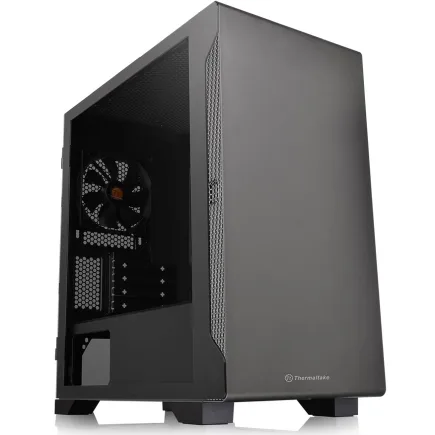
| 【ZEFT R62A スペック】 | |
| CPU | AMD Ryzen7 7700 8コア/16スレッド 5.30GHz(ブースト)/3.80GHz(ベース) |
| グラフィックボード | GeForce RTX5070 (VRAM:12GB) |
| メモリ | 16GB DDR5 (16GB x1枚 クルーシャル製) |
| ストレージ | SSD 1TB (m.2 nVMe READ/WRITE:7250Gbps/6900Gbps WD製) |
| ケース | Thermaltake S100 TG |
| マザーボード | AMD B850 チップセット ASRock製 B850M-X WiFi R2.0 |
| 電源ユニット | 750W 80Plus GOLD認証 電源ユニット (Silverstone製) |
| 無線LAN | Wi-Fi 6E (IEEE802.11ax/11ad/11ac/11n/11a/11g/11b) |
| BlueTooth | BlueTooth 5 |
| OS | Microsoft Windows 11 Home |
パソコンショップSEVEN ZEFT R60SU
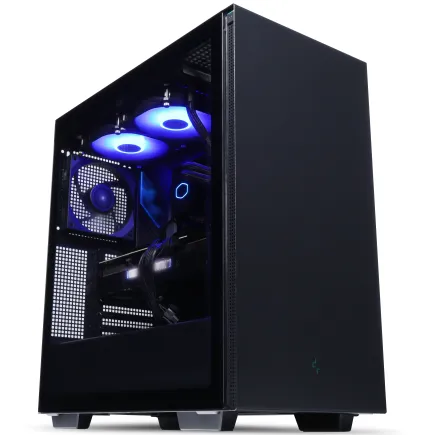
| 【ZEFT R60SU スペック】 | |
| CPU | AMD Ryzen7 9800X3D 8コア/16スレッド 5.20GHz(ブースト)/4.70GHz(ベース) |
| グラフィックボード | GeForce RTX5070Ti (VRAM:16GB) |
| メモリ | 32GB DDR5 (16GB x2枚 クルーシャル製) |
| ストレージ | SSD 2TB (m.2 nVMe READ/WRITE:7250Gbps/6900Gbps WD製) |
| ケース | Thermaltake S200 TG ARGB Plus ブラック |
| CPUクーラー | 空冷 DeepCool製 空冷CPUクーラー AK400 |
| マザーボード | AMD B850 チップセット GIGABYTE製 B850 AORUS ELITE WIFI7 |
| 電源ユニット | 850W 80Plus GOLD認証 電源ユニット (CWT製) |
| 無線LAN | Wi-Fi 6E (IEEE802.11ax/11ad/11ac/11n/11a/11g/11b) |
| BlueTooth | BlueTooth 5 |
| OS | Microsoft Windows 11 Home |
パソコンショップSEVEN ZEFT Z58J
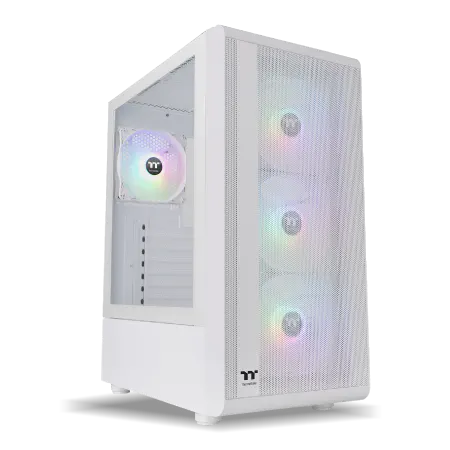
| 【ZEFT Z58J スペック】 | |
| CPU | AMD Ryzen7 7700 8コア/16スレッド 5.30GHz(ブースト)/3.80GHz(ベース) |
| グラフィックボード | GeForce RTX5050 (VRAM:8GB) |
| メモリ | 16GB DDR5 (16GB x1枚 クルーシャル製) |
| ストレージ | SSD 1TB (m.2 nVMe READ/WRITE:7250Gbps/6900Gbps WD製) |
| ケース | Thermaltake S200 TG ARGB Plus ホワイト |
| CPUクーラー | 空冷 DeepCool製 空冷CPUクーラー AK400 DIGITAL WH |
| マザーボード | AMD B850 チップセット ASRock製 B850M-X WiFi R2.0 |
| 電源ユニット | 650W 80Plus BRONZE認証 電源ユニット (COUGAR製) |
| 無線LAN | Wi-Fi 6E (IEEE802.11ax/11ad/11ac/11n/11a/11g/11b) |
| BlueTooth | BlueTooth 5 |
| OS | Microsoft Windows 11 Home |
パソコンショップSEVEN ZEFT Z55S
| 【ZEFT Z55S スペック】 | |
| CPU | Intel Core Ultra7 265 20コア/20スレッド 5.30GHz(ブースト)/2.40GHz(ベース) |
| グラフィックボード | GeForce RTX4060 (VRAM:8GB) |
| メモリ | 16GB DDR5 (8GB x2枚 Micron製) |
| ストレージ | SSD 1TB (m.2 nVMe READ/WRITE:7250Gbps/6900Gbps WD製) |
| ケース | Thermaltake S200 TG ARGB Plus ホワイト |
| CPUクーラー | 空冷 DeepCool製 空冷CPUクーラー AK400 DIGITAL WH |
| マザーボード | intel B860 チップセット ASRock製 B860M Pro RS WiFi |
| 電源ユニット | 650W 80Plus BRONZE認証 電源ユニット (COUGAR製) |
| 無線LAN | Wi-Fi 6E (IEEE802.11ax/11ad/11ac/11n/11a/11g/11b) |
| BlueTooth | BlueTooth 5 |
| 光学式ドライブ | DVDスーパーマルチドライブ (外付け) |
| OS | Microsoft Windows 11 Home |
CPUは適材適所で選ぶのが正解

ゲーミング特化ならRyzen 7 9800X3Dが最強
3D V-Cacheを搭載したこのCPUは、ゲームにおけるフレームレート向上に特化した設計。
Zen5アーキテクチャとTSMC 4nm製造プロセスにより、高い性能と優れた電力効率を両立しています。
価格は6万円前後となっており、ハイエンドCPUとしては比較的手が届きやすい価格帯。
特にキャッシュを多用するゲームタイトルでは、上位モデルのRyzen 9シリーズを上回るフレームレートを叩き出すこともあります。
学生が最高設定でゲームを楽しむという目的においては、これ以上のコストパフォーマンスを持つCPUは存在しないといっても過言ではありません。
コスパ重視ならCore Ultra 7 265KFも選択肢
予算をさらに抑えたい場合はCore Ultra 7 265KFも検討する価値があります。
Lion CoveとSkymontのチップレット構成により、マルチスレッド性能とシングルスレッド性能のバランスが取れた設計。
NPUを統合してAI処理を強化しているため、今後増えていくであろうAI機能を活用したゲームやアプリケーションでも優位性を発揮するでしょう。
価格は4万円台後半から5万円台前半となっており、Ryzen 7 9800X3Dよりも1万円ほど安価。
この差額をグラフィックボードやメモリに回せるため、トータルバランスを考えると魅力的な選択肢といえます。
ゲーミング性能ではRyzen 7 9800X3Dにやや劣りますが、その差は平均で5%から10%程度であり、実際のゲームプレイで体感できるほどの差ではありません。
Thunderbolt 4やPCIe 5.0などの高速I/Oを内蔵しているため、拡張性も十分。
エントリーハイならRyzen 7 9700Xで必要十分
「そこまでハイエンドは必要ない」という方にはRyzen 7 9700Xが最適です。
価格は3万円台後半から4万円台前半となっており、予算を大幅に節約できます。
Zen5アーキテクチャを採用しているため、基本性能は十分に高く、最高設定でのゲーミングにおいてボトルネックになることはほとんどありません。
X3Dモデルと比較するとキャッシュ容量は少ないものの、グラフィックボードがGeForce RTX 5070TiやRadeon RX 9070XTクラスであれば、CPU性能が足を引っ張る場面は限定的。
DDR5-5600とPCIe 5.0に対応しているため、将来的なアップグレードの余地も十分。
TDP(熱設計電力)も比較的低めに設定されているため、冷却コストを抑えられるのも学生にとっては嬉しいポイントです。


メモリとストレージは妥協しない

メモリは32GBが現代の標準
最高設定でゲームを楽しむならメモリは32GBを選択するべきです。
16GBでも多くのゲームは動作しますが、バックグラウンドでブラウザや配信ソフトを起動していると、メモリ不足によるカクつきが発生してしまいますよね。
特に最新のAAAタイトルはメモリ使用量が増加傾向にあり、16GBでは推奨環境を満たせないケースも出てきています。
DDR5-5600が現在の主流規格となっており、BTOパソコンでもこの規格が標準採用されています。
メーカーはMicronのCrucialブランドかGSkillを選んでおけば、品質と価格のバランスが取れているため安心。
32GBのDDR5-5600メモリは1万5千円から2万円程度で入手できるため、予算全体に占める割合も大きくありません。
64GBまで増やす必要があるのは、動画編集や3DCG制作を本格的に行う場合のみ。
ストレージは1TBから2TBのGen.4 SSDが最適
価格も高額なため、学生の予算では現実的な選択肢とはいえません。
Gen.4 SSDでも読込速度は7,000MB/s前後あり、ゲームのロード時間やシステムの起動速度において実用上の不満は感じません。
むしろ容量を優先した方が、複数のゲームをインストールしておけるため利便性が高まります。
最近のゲームは1タイトルで100GB以上の容量を消費することも珍しくないため、1TBでは心もとないと感じる場面も出てくるでしょう。
パソコン おすすめモデル5選
パソコンショップSEVEN SR-u5-4060DH/S9ND

| 【SR-u5-4060DH/S9ND スペック】 | |
| CPU | Intel Core Ultra5 235 14コア/14スレッド 5.00GHz(ブースト)/3.40GHz(ベース) |
| メモリ | 16GB DDR5 (16GB x1枚 クルーシャル製) |
| ストレージ | SSD 1TB (m.2 nVMe READ/WRITE:7250Gbps/6900Gbps WD製) |
| ケース | DeepCool CH160 PLUS Black |
| マザーボード | intel B860 チップセット ASRock製 B860M Pro RS WiFi |
| 電源ユニット | 650W 80Plus BRONZE認証 電源ユニット (COUGAR製) |
| 無線LAN | Wi-Fi 6E (IEEE802.11ax/11ad/11ac/11n/11a/11g/11b) |
| BlueTooth | BlueTooth 5 |
| OS | Microsoft Windows 11 Home |
パソコンショップSEVEN SR-u7-6170D/S9
| 【SR-u7-6170D/S9 スペック】 | |
| CPU | Intel Core Ultra7 265K 20コア/20スレッド 5.50GHz(ブースト)/3.90GHz(ベース) |
| メモリ | 32GB DDR5 (32GB x1枚 クルーシャル製) |
| ストレージ | SSD 1TB (m.2 nVMe READ/WRITE:7250Gbps/6900Gbps WD製) |
| ケース | Thermaltake S200 TG ARGB Plus ホワイト |
| CPUクーラー | 空冷 DeepCool製 空冷CPUクーラー AK400 DIGITAL WH |
| マザーボード | intel B860 チップセット ASRock製 B860M Pro RS WiFi |
| 電源ユニット | 650W 80Plus BRONZE認証 電源ユニット (COUGAR製) |
| 無線LAN | Wi-Fi 6E (IEEE802.11ax/11ad/11ac/11n/11a/11g/11b) |
| BlueTooth | BlueTooth 5 |
| 光学式ドライブ | DVDスーパーマルチドライブ (外付け) |
| OS | Microsoft Windows 11 Home |
パソコンショップSEVEN ZEFT Z57J
| 【ZEFT Z57J スペック】 | |
| CPU | Intel Core Ultra5 245KF 14コア/14スレッド 5.20GHz(ブースト)/4.20GHz(ベース) |
| グラフィックボード | GeForce RTX5060Ti 16GB (VRAM:16GB) |
| メモリ | 32GB DDR5 (32GB x1枚 クルーシャル製) |
| ストレージ | SSD 1TB (m.2 nVMe READ/WRITE:7250Gbps/6900Gbps WD製) |
| ケース | Antec P20C ブラック |
| CPUクーラー | 空冷 DeepCool製 空冷CPUクーラー AK400 |
| マザーボード | intel B860 チップセット ASRock製 B860M Pro RS WiFi |
| 電源ユニット | 750W 80Plus GOLD認証 電源ユニット (Silverstone製) |
| 無線LAN | Wi-Fi 6E (IEEE802.11ax/11ad/11ac/11n/11a/11g/11b) |
| BlueTooth | BlueTooth 5 |
| OS | Microsoft Windows 11 Home |
パソコンショップSEVEN ZEFT Z55IS
| 【ZEFT Z55IS スペック】 | |
| CPU | Intel Core Ultra5 245KF 14コア/14スレッド 5.20GHz(ブースト)/4.20GHz(ベース) |
| グラフィックボード | GeForce RTX5070Ti (VRAM:16GB) |
| メモリ | 32GB DDR5 (32GB x1枚 クルーシャル製) |
| ストレージ | SSD 2TB (m.2 nVMe READ/WRITE:7250Gbps/6900Gbps WD製) |
| ケース | Antec P20C ブラック |
| CPUクーラー | 空冷 DeepCool製 空冷CPUクーラー AK400 |
| マザーボード | intel B860 チップセット ASRock製 B860M Pro RS WiFi |
| 電源ユニット | 850W 80Plus GOLD認証 電源ユニット (Silverstone製) |
| 無線LAN | Wi-Fi 6E (IEEE802.11ax/11ad/11ac/11n/11a/11g/11b) |
| BlueTooth | BlueTooth 5 |
| OS | Microsoft Windows 11 Home |
パソコンショップSEVEN ZEFT Z55V
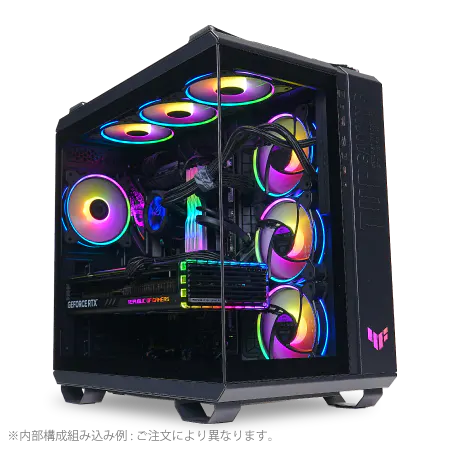
| 【ZEFT Z55V スペック】 | |
| CPU | Intel Core Ultra7 265 20コア/20スレッド 5.30GHz(ブースト)/2.40GHz(ベース) |
| グラフィックボード | GeForce RTX4060 (VRAM:8GB) |
| メモリ | 32GB DDR5 (16GB x2枚 Micron製) |
| ストレージ | SSD 1TB (m.2 nVMe READ/WRITE:7250Gbps/6900Gbps WD製) |
| ケース | ASUS TUF Gaming GT502 Black |
| CPUクーラー | 空冷 DeepCool製 空冷CPUクーラー AK400 |
| マザーボード | intel B860 チップセット ASRock製 B860M Pro RS WiFi |
| 電源ユニット | 650W 80Plus BRONZE認証 電源ユニット (COUGAR製) |
| 無線LAN | Wi-Fi 6E (IEEE802.11ax/11ad/11ac/11n/11a/11g/11b) |
| BlueTooth | BlueTooth 5 |
| 光学式ドライブ | DVDスーパーマルチドライブ (外付け) |
| OS | Microsoft Windows 11 Home |
HDDは基本的に不要と考えてよい
「大容量のデータ保存用にHDDも」と考える方もいるかもしれませんが、ゲーミングPCにおいてHDDは基本的に不要です。
HDDは読み書き速度が遅く、ゲームをインストールすると明らかにロード時間が長くなってしまいます。
また機械的な駆動部分があるため、振動や騒音も発生してしまいますよね。
動画や写真などの大容量データを保存したい場合は、外付けのUSB接続HDDやクラウドストレージを活用する方が合理的。
電源とケースで差がつく完成度

電源は80PLUS GOLDで750W以上を確保
80PLUS GOLD認証で750W以上の容量を持つ電源を選ぶべきでしょう。
GeForce RTX 5070TiとRyzen 7 9800X3Dの組み合わせでは、ピーク時の消費電力が500W前後になるため、余裕を持った容量設定が必要になります。
80PLUS GOLD認証は電力変換効率が90%以上であることを示しており、発熱が少なく電気代の節約にもつながります。
学生の一人暮らしで長時間ゲームをプレイする場合、年間で数千円の電気代の差が出ることもあるため、初期投資として質の高い電源を選んでおくのは賢明な判断。
価格は1万2千円から1万5千円程度となっており、予算全体に占める割合も妥協できる範囲です。
安価なBTOパソコンでは無名メーカーの電源が採用されている場合もあるため、この部分だけはアップグレードしておいた方が安心です。
ケースは冷却性能とデザインのバランスで選ぶ
最近は2面または3面が強化ガラス製のピラーレスケースが人気を集めており、内部のパーツを美しく見せられるデザインが魅力。
NZXTやLian Li、Antecなどのメーカーが高品質なピラーレスケースを展開しています。
一方で、エアフローを重視するなら側面1面が強化ガラス製のスタンダードなケースの方が冷却性能は高くなります。
DEEPCOOLやCOOLER MASTER、Thermaltakeなどのメーカーが、優れたエアフロー設計のケースを提供しており、価格も1万円前後からと手頃。
学生の予算で最高設定を狙う場合、冷却性能を優先してスタンダードなケースを選ぶのも賢い選択といえます。
最近では木製パネルやフロントパネルに高級木材を使用したケースも人気が上昇中。
Fractal DesignやCorsair、Lian Liなどが展開しており、ゲーミングPCらしからぬ落ち着いたデザインが部屋のインテリアとも調和します。
学生の部屋に置いても違和感がなく、むしろおしゃれな家具のような存在感を放つでしょう。
CPUクーラーは空冷で十分だが選択は慎重に
Core Ultra 200シリーズとRyzen 9000シリーズは旧モデルよりも発熱が抑制されているため、空冷CPUクーラーで十分に冷却できます。
DEEPCOOLやサイズ、Noctuaなどのメーカーが高性能な空冷クーラーを展開しており、価格は5千円から1万円程度。
ただしRyzen 7 9800X3DやCore Ultra 7 265KFをオーバークロックして使用する場合や、静音性を極限まで追求したい場合は、水冷CPUクーラーも選択肢に入ってきます。
DEEPCOOLやCorsair、NZXTなどが簡易水冷クーラーを展開しており、価格は1万5千円から2万5千円程度。
標準構成では冷却性能が不足している場合もあるため、レビューやベンチマーク結果を参考にしながら、必要に応じてアップグレードを検討しましょう。
最新CPU性能一覧
| 型番 | コア数 | スレッド数 | 定格クロック | 最大クロック | Cineスコア Multi |
Cineスコア Single |
公式 URL |
価格com URL |
|---|---|---|---|---|---|---|---|---|
| Core Ultra 9 285K | 24 | 24 | 3.20GHz | 5.70GHz | 43458 | 2457 | 公式 | 価格 |
| Ryzen 9 9950X | 16 | 32 | 4.30GHz | 5.70GHz | 43209 | 2261 | 公式 | 価格 |
| Ryzen 9 9950X3D | 16 | 32 | 4.30GHz | 5.70GHz | 42232 | 2252 | 公式 | 価格 |
| Core i9-14900K | 24 | 32 | 3.20GHz | 6.00GHz | 41518 | 2350 | 公式 | 価格 |
| Ryzen 9 7950X | 16 | 32 | 4.50GHz | 5.70GHz | 38962 | 2071 | 公式 | 価格 |
| Ryzen 9 7950X3D | 16 | 32 | 4.20GHz | 5.70GHz | 38885 | 2042 | 公式 | 価格 |
| Core Ultra 7 265K | 20 | 20 | 3.30GHz | 5.50GHz | 37640 | 2348 | 公式 | 価格 |
| Core Ultra 7 265KF | 20 | 20 | 3.30GHz | 5.50GHz | 37640 | 2348 | 公式 | 価格 |
| Core Ultra 9 285 | 24 | 24 | 2.50GHz | 5.60GHz | 35995 | 2190 | 公式 | 価格 |
| Core i7-14700K | 20 | 28 | 3.40GHz | 5.60GHz | 35853 | 2227 | 公式 | 価格 |
| Core i9-14900 | 24 | 32 | 2.00GHz | 5.80GHz | 34087 | 2201 | 公式 | 価格 |
| Ryzen 9 9900X | 12 | 24 | 4.40GHz | 5.60GHz | 33220 | 2230 | 公式 | 価格 |
| Core i7-14700 | 20 | 28 | 2.10GHz | 5.40GHz | 32849 | 2095 | 公式 | 価格 |
| Ryzen 9 9900X3D | 12 | 24 | 4.40GHz | 5.50GHz | 32737 | 2186 | 公式 | 価格 |
| Ryzen 9 7900X | 12 | 24 | 4.70GHz | 5.60GHz | 29537 | 2033 | 公式 | 価格 |
| Core Ultra 7 265 | 20 | 20 | 2.40GHz | 5.30GHz | 28816 | 2149 | 公式 | 価格 |
| Core Ultra 7 265F | 20 | 20 | 2.40GHz | 5.30GHz | 28816 | 2149 | 公式 | 価格 |
| Core Ultra 5 245K | 14 | 14 | 3.60GHz | 5.20GHz | 25696 | 0 | 公式 | 価格 |
| Core Ultra 5 245KF | 14 | 14 | 3.60GHz | 5.20GHz | 25696 | 2168 | 公式 | 価格 |
| Ryzen 7 9700X | 8 | 16 | 3.80GHz | 5.50GHz | 23309 | 2205 | 公式 | 価格 |
| Ryzen 7 9800X3D | 8 | 16 | 4.70GHz | 5.40GHz | 23297 | 2085 | 公式 | 価格 |
| Core Ultra 5 235 | 14 | 14 | 3.40GHz | 5.00GHz | 21057 | 1853 | 公式 | 価格 |
| Ryzen 7 7700 | 8 | 16 | 3.80GHz | 5.30GHz | 19694 | 1931 | 公式 | 価格 |
| Ryzen 7 7800X3D | 8 | 16 | 4.50GHz | 5.40GHz | 17902 | 1810 | 公式 | 価格 |
| Core i5-14400 | 10 | 16 | 2.50GHz | 4.70GHz | 16200 | 1772 | 公式 | 価格 |
| Ryzen 5 7600X | 6 | 12 | 4.70GHz | 5.30GHz | 15435 | 1975 | 公式 | 価格 |
BTOパソコンショップの選び方

カスタマイズの自由度が高いショップを選ぶ
BTOパソコンショップを選ぶ際はカスタマイズの自由度が高いショップを優先すべきです。
グラフィックボード、CPU、メモリ、ストレージ、電源、CPUクーラー、ケースのすべてにおいて、複数のメーカーや型番から選択できるショップなら、自分の予算と目的に最適な構成を実現できます。
一部のBTOショップでは、パーツの選択肢が限定されており、特定のメーカーの製品しか選べない場合があります。
特にメモリやストレージ、電源などは、メーカーによって品質や価格が大きく異なるため、選択肢が豊富なショップを選んでおくと後悔しません。
また見積もり画面で各パーツの価格が明示されているショップも信頼性が高いといえます。
総額だけが表示されていて、個別のパーツ価格が分からないショップでは、どこにコストがかかっているのか判断できず、適正価格かどうかの判断が難しくなってしまいます。

パソコン おすすめモデル4選
パソコンショップSEVEN ZEFT R65P
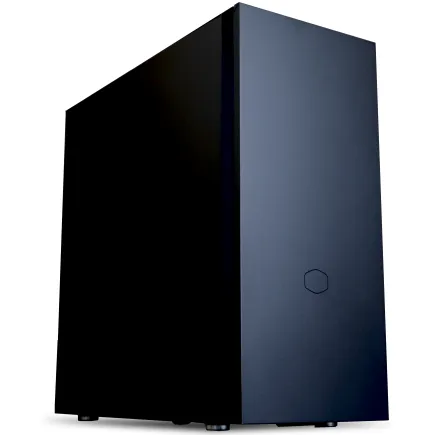
| 【ZEFT R65P スペック】 | |
| CPU | AMD Ryzen5 8600G 6コア/12スレッド 5.00GHz(ブースト)/4.30GHz(ベース) |
| グラフィックボード | GeForce RTX5050 (VRAM:8GB) |
| メモリ | 16GB DDR5 (16GB x1枚 クルーシャル製) |
| ストレージ | SSD 1TB (m.2 nVMe READ/WRITE:7250Gbps/6900Gbps WD製) |
| ケース | CoolerMaster Silencio S600 |
| CPUクーラー | 空冷 DeepCool製 空冷CPUクーラー AK400 |
| マザーボード | AMD B850 チップセット ASRock製 B850M-X WiFi R2.0 |
| 電源ユニット | 650W 80Plus BRONZE認証 電源ユニット (COUGAR製) |
| 無線LAN | Wi-Fi 6E (IEEE802.11ax/11ad/11ac/11n/11a/11g/11b) |
| BlueTooth | BlueTooth 5 |
| OS | Microsoft Windows 11 Home |
パソコンショップSEVEN SR-u5-4080J/S9
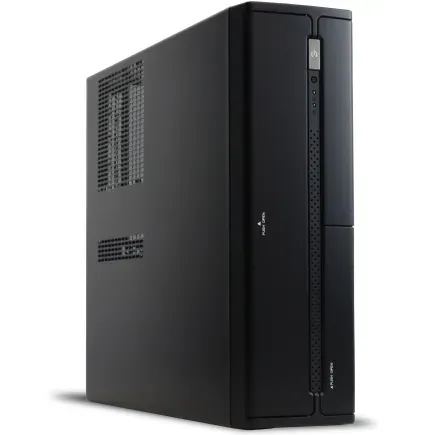
| 【SR-u5-4080J/S9 スペック】 | |
| CPU | Intel Core Ultra5 235 14コア/14スレッド 5.00GHz(ブースト)/3.40GHz(ベース) |
| メモリ | 64GB DDR5 (32GB x2枚 クルーシャル製) |
| ストレージ | SSD 1TB (m.2 nVMe READ/WRITE:7250Gbps/6900Gbps WD製) |
| ケース | INWIN IW-BL634B/300B2 |
| マザーボード | intel B860 チップセット ASRock製 B860M Pro RS WiFi |
| 電源ユニット | 300W 80Plus BRONZE認証 |
| 無線LAN | Wi-Fi 6E (IEEE802.11ax/11ad/11ac/11n/11a/11g/11b) |
| BlueTooth | BlueTooth 5 |
| 光学式ドライブ | DVDスーパーマルチドライブ (内蔵) |
| OS | Microsoft Windows 11 Home |
パソコンショップSEVEN ZEFT R62X
| 【ZEFT R62X スペック】 | |
| CPU | AMD Ryzen7 7700 8コア/16スレッド 5.30GHz(ブースト)/3.80GHz(ベース) |
| グラフィックボード | GeForce RTX5070 (VRAM:12GB) |
| メモリ | 32GB DDR5 (32GB x1枚 クルーシャル製) |
| ストレージ | SSD 1TB (m.2 nVMe READ/WRITE:7250Gbps/6900Gbps WD製) |
| ケース | Thermaltake S100 TG |
| マザーボード | AMD B850 チップセット ASRock製 B850M-X WiFi R2.0 |
| 電源ユニット | 750W 80Plus GOLD認証 電源ユニット (Silverstone製) |
| 無線LAN | Wi-Fi 6E (IEEE802.11ax/11ad/11ac/11n/11a/11g/11b) |
| BlueTooth | BlueTooth 5 |
| OS | Microsoft Windows 11 Home |
パソコンショップSEVEN SR-ar9-9180R/S9
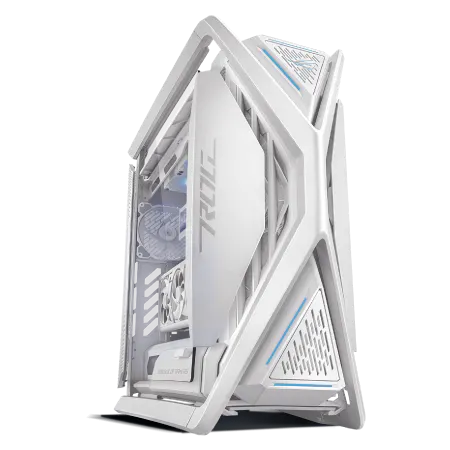
| 【SR-ar9-9180R/S9 スペック】 | |
| CPU | AMD Ryzen9 7950X 16コア/32スレッド 5.70GHz(ブースト)/4.50GHz(ベース) |
| メモリ | 64GB DDR5 (32GB x2枚 Micron製) |
| ストレージ | SSD 2TB (m.2 nVMe READ/WRITE:7250Gbps/6900Gbps WD製) |
| ケース | ASUS ROG Hyperion GR701 ホワイト |
| CPUクーラー | 水冷 360mmラジエータ CoolerMaster製 水冷CPUクーラー ML 360 Core II White |
| マザーボード | AMD B650 チップセット ASUS製 TUF GAMING B650-PLUS WIFI |
| 電源ユニット | 850W 80Plus GOLD認証 電源ユニット (CWT製) |
| 無線LAN | Wi-Fi 6E (IEEE802.11ax/11ad/11ac/11n/11a/11g/11b) |
| BlueTooth | BlueTooth 5 |
| 光学式ドライブ | DVDスーパーマルチドライブ (外付け) |
| OS | Microsoft Windows 11 Home |
納期とサポート体制も重要な判断基準
BTOパソコンは注文から納品まで1週間から3週間程度かかるのが一般的ですが、ショップによって納期は大きく異なります。
急ぎで必要な場合は、即納モデルを用意しているショップや、納期が明確に表示されているショップを選ぶと安心です。
サポート体制も見逃せないポイント。
初めてゲーミングPCを購入する学生にとって、トラブルが発生した際のサポートは非常に重要です。
電話サポートやチャットサポートが充実しているショップ、保証期間が長いショップを選んでおくと、万が一の際も安心して対応してもらえます。
一部のBTOショップでは学割制度を用意している場合もあります。
学生証の提示で数%の割引が受けられるため、購入前に各ショップの学割制度を確認しておくのも賢い方法。
具体的な構成例と予算配分

25万円で実現する最高設定ゲーミングPC
25万円の予算で最高設定ゲーミングPCを構築する場合の具体的な構成例を示します。
この価格帯では妥協が必要な部分もありますが、フルHDからWQHDでの最高設定プレイは十分に可能です。
| パーツ | 型番・仕様 | 価格目安 |
|---|---|---|
| グラフィックボード | GeForce RTX 5070Ti | 100,000円 |
| CPU | Ryzen 7 9700X | 40,000円 |
| メモリ | DDR5-5600 32GB (Crucial) | 18,000円 |
| ストレージ | 1TB Gen.4 SSD (WD) | 12,000円 |
| マザーボード | B650チップセット | 20,000円 |
| 電源 | 750W 80PLUS GOLD | 13,000円 |
| CPUクーラー | 空冷クーラー (DEEPCOOL) | 7,000円 |
| ケース | スタンダードケース | 10,000円 |
| OS | Windows 11 Home | 15,000円 |
| 合計 | 235,000円 |
この構成ではグラフィックボードに予算の約42%を投入しており、最高設定でのゲーミング性能を確保しています。
CPUはRyzen 7 9700Xを選択することでコストを抑えつつ、ボトルネックにならない性能を維持。
メモリは32GBを確保し、ストレージは1TBのGen.4 SSDで必要十分な容量と速度を実現しています。
電源は80PLUS GOLD認証の750Wを選択し、将来的なアップグレードの余地も確保。
CPUクーラーは空冷で十分な冷却性能を持つモデルを選び、ケースはエアフローを重視したスタンダードなモデルで冷却性能を確保しています。
30万円で実現する妥協なし最高設定ゲーミングPC
30万円の予算があれば、ほぼ妥協のない最高設定ゲーミングPCを構築できます。
この価格帯では各パーツをワンランク上のモデルに引き上げることが可能です。
| パーツ | 型番・仕様 | 価格目安 |
|---|---|---|
| グラフィックボード | GeForce RTX 5070Ti | 100,000円 |
| CPU | Ryzen 7 9800X3D | 60,000円 |
| メモリ | DDR5-5600 32GB (GSkill) | 20,000円 |
| ストレージ | 2TB Gen.4 SSD (WD) | 20,000円 |
| マザーボード | X670チップセット | 30,000円 |
| 電源 | 850W 80PLUS GOLD | 15,000円 |
| CPUクーラー | 簡易水冷クーラー (DEEPCOOL) | 18,000円 |
| ケース | ピラーレスケース (NZXT) | 15,000円 |
| OS | Windows 11 Home | 15,000円 |
| 合計 | 293,000円 |
この構成ではCPUをRyzen 7 9800X3Dにアップグレードし、ゲーミング性能を最大化しています。
ストレージも2TBに増量することで、複数のゲームを同時にインストールしておける利便性を確保。
マザーボードもX670チップセットにアップグレードし、拡張性と将来性を高めています。
CPUクーラーは簡易水冷を採用することで、静音性と冷却性能を両立。
ケースもピラーレスケースを選択し、デザイン性と所有する喜びを高めています。
この構成なら、フルHDからWQHDでの最高設定はもちろん、4Kでも設定を調整すれば快適にプレイできる性能を持っています。
Radeon派なら予算を2万円抑えられる
Radeon RX 9070XTはGeForce RTX 5070Tiよりも価格が安く、FSR 4による機械学習ベースのアップスケーリングも魅力的。
| パーツ | 型番・仕様 | 価格目安 |
|---|---|---|
| グラフィックボード | Radeon RX 9070XT | 85,000円 |
| CPU | Ryzen 7 9800X3D | 60,000円 |
| メモリ | DDR5-5600 32GB (Crucial) | 18,000円 |
| ストレージ | 2TB Gen.4 SSD (Crucial) | 20,000円 |
| マザーボード | B650チップセット | 20,000円 |
| 電源 | 750W 80PLUS GOLD | 13,000円 |
| CPUクーラー | 空冷クーラー (サイズ) | 7,000円 |
| ケース | スタンダードケース | 10,000円 |
| OS | Windows 11 Home | 15,000円 |
| 合計 | 248,000円 |
この構成ではグラフィックボードをRadeon RX 9070XTに変更することで、25万円以下に予算を抑えながらもCPUはRyzen 7 9800X3Dを採用し、ストレージも2TBを確保しています。
Radeonは特にAMD CPUとの相性が良く、Smart Access Memoryなどの機能を活用することで、さらなる性能向上も期待できます。
ただしゲームタイトルによってはGeForceの方が最適化されている場合もあるため、自分がプレイしたいゲームのベンチマーク結果を確認してから決定するのが賢明です。
特にレイトレーシングを重視する場合は、GeForceの方が有利な場面が多いことも覚えておきましょう。
学生が見落としがちな追加コスト

モニターとキーボード・マウスの予算も確保
ゲーミングPC本体の予算だけを考えていて、モニターやキーボード、マウスの予算を忘れてしまう学生は意外と多いのではないでしょうか。
最高設定でゲームを楽しむなら、モニターも高リフレッシュレートに対応したモデルを選ぶ必要があります。
フルHDで144Hz以上のゲーミングモニターは2万円から3万円程度、WQHDで144Hz以上なら4万円から5万円程度の予算が必要です。
せっかく高性能なゲーミングPCを構築しても、60Hzのモニターでは性能を活かしきれません。
PC本体の予算とは別に、最低でも3万円程度はモニター用の予算として確保しておくべきでしょう。
キーボードとマウスも快適なゲーミング体験には欠かせません。
ゲーミングキーボードは5千円から1万円程度、ゲーミングマウスは3千円から8千円程度が一般的な価格帯。
合わせて1万5千円程度は見込んでおく必要があります。
インターネット回線の速度も重要
光回線の月額料金は4千円から6千円程度となっており、年間で5万円から7万円程度のランニングコストが発生します。
初期費用として工事費が2万円から3万円かかる場合もあるため、PC本体以外のコストとして計算に入れておく必要があります。
最近では学生向けの割引プランを提供している光回線事業者も増えています。
月額料金が1千円から2千円程度割引されるケースもあるため、契約前に学割の有無を確認しておくと長期的なコスト削減につながります。
電気代の増加も計算に入れる
GeForce RTX 5070TiとRyzen 7 9800X3Dの構成で、1日4時間ゲームをプレイした場合、月間の電気代は1,500円から2,000円程度増加すると予想しています。
年間で見ると2万円前後の電気代増加となるため、学生の一人暮らしでは意外と大きな負担。
また最新世代のCPUとグラフィックボードは電力効率が改善されているため、旧世代と比較すれば電気代は抑えられているといえます。
購入時期とセールを狙う戦略

新学期前の2月から3月がねらい目
通常価格から5%から10%程度の割引が適用されるケースもあり、25万円の構成なら1万2千円から2万5千円程度の節約が可能です。
また新型パーツの発売直後は旧型パーツの在庫処分セールが行われることもあります。
ただし現在はGeForce RTX 50シリーズとRadeon RX 90シリーズが最新世代となっており、旧世代のパーツは流通在庫が少ないため、無理に旧型を狙う必要はありません。
むしろ最新世代のミドルレンジモデルを定価で購入する方が、長期的な満足度は高いでしょう。
ボーナス商戦の6月と12月も選択肢
学生にはボーナスがないため関係ないように思えますが、実はこの時期のセールは学生も利用できます。
特に12月は年末商戦と重なるため、割引率が高くなる傾向があります。
ただし人気モデルは在庫切れになりやすく、納期が遅れる可能性もあるため、余裕を持った購入計画が必要です。
特に年末年始の長期休暇に合わせて購入したい場合は、11月中旬から12月上旬には注文を完了させておくと安心。
納期が2週間から3週間かかることを考慮すると、逆算して早めに行動する必要があります。
価格比較サイトとクーポンを活用
同じ構成でも、ショップによって価格が1万円から3万円程度異なる場合があるため、複数のショップで見積もりを取ってから決定するのが賢明。
またメールマガジンに登録しておくと、限定クーポンが配布されることもあります。
数%の割引でも、25万円の構成なら数千円の節約になるため、購入前にメールマガジンへの登録やクーポンの有無を確認しておくと良いでしょう。
長期的な視点でのアップグレード計画

最初に妥協してよいパーツと妥協してはいけないパーツ
予算が限られている学生の場合、すべてのパーツを最高グレードで揃えることは現実的ではありません。
妥協してよいパーツと妥協してはいけないパーツを明確に区別することが重要です。
妥協してはいけないパーツは、グラフィックボード、CPU、電源の3つ。
これらは後からアップグレードするのが難しいか、コストが高くつくため、最初から適切なグレードを選んでおく必要があります。
特にグラフィックボードとCPUは、ゲーミング性能を直接左右するため、ここをケチると最高設定でのプレイが困難になってしまいますよね。
一方で妥協してもよいパーツは、メモリ、ストレージ、ケース、CPUクーラーです。
メモリは16GBでスタートして、後から16GBを追加して32GBにすることも可能。
ストレージも1TBでスタートして、容量が不足したら外付けSSDや追加の内蔵SSDで対応できます。
2年後のアップグレードを見据えた構成
具体的には、マザーボードはPCIe 5.0スロットを複数持つモデルを選び、将来的にグラフィックボードをアップグレードできる余地を確保しておきます。
電源も750W以上を選んでおけば、上位グラフィックボードへの換装にも対応できます。
メモリスロットも4つあるモデルを選んでおけば、16GBから32GB、さらに64GBへの拡張も容易です。
中古市場での売却も視野に入れる
特にグラフィックボードは中古市場での需要が高く、購入から2年程度であれば購入価格の50%から60%程度で売却できる場合もあります。
メルカリやヤフオクなどのフリマアプリを活用すれば、個人間での売買が可能。
ただし動作確認をしっかり行い、トラブルを避けるために丁寧な梱包と説明を心がける必要があります。
完成品パソコンという選択肢の検討

完成品パソコンのメリットとデメリット
完成品パソコンのメリットは、すぐに使い始められることと、メーカーの保証が充実していること。
デメリットは、構成が固定されているため、自分の用途に最適化できないことと、価格がBTOパソコンよりも高くなる傾向があることです。
学生の予算で最高設定を狙う場合、完成品パソコンでは選択肢が限られてしまいます。
25万円から30万円の価格帯で販売されている完成品ゲーミングPCは、グラフィックボードがGeForce RTX 5060やRTX 5070クラスに抑えられているケースが多く、最高設定を維持するには若干力不足。
RTX 5070Tiを搭載した完成品パソコンは35万円以上になることが多いため、コストパフォーマンスの観点からはBTOパソコンに劣ります。
完成品パソコンが適しているケース
PCの知識がまったくなく、カスタマイズの選択肢が多すぎて混乱してしまう方や、トラブルが発生した際に自分で対処する自信がない方には、完成品パソコンの方が安心感があるでしょう。
また即納を重視する場合も、完成品パソコンが有利です。
実際の購入手順とチェックポイント

BTOパソコンの注文から納品までの流れ
BTOパソコンを注文する際の具体的な手順を説明しましょう。
まずショップのウェブサイトでベースモデルを選択し、カスタマイズ画面に進みます。
見積もり内容に問題がなければ、カートに入れて購入手続きに進みます。
支払い方法は、クレジットカード、銀行振込、代金引換、分割払いなどから選択可能。
注文が確定すると、ショップ側で組み立てと動作確認が行われます。
この工程に1週間から2週間程度かかり、その後発送されて手元に届くまでさらに数日かかります。
納品後は、まず外観に傷や破損がないかを確認し、電源を入れて正常に起動するかをチェックしましょう。
初回起動時の確認事項
BTOパソコンが届いたら、初回起動時に必ず確認しておくべき項目があります。
まずBIOSでCPUとメモリが正しく認識されているかを確認。
次にWindowsが正常に起動し、デバイスマネージャーですべてのハードウェアが認識されているかをチェックしましょう。
グラフィックボードのドライバーが最新版になっているかも重要なポイント。
ストレージの容量が注文通りになっているか、メモリが32GBとして認識されているかも確認が必要です。
万が一、注文内容と異なるパーツが搭載されていた場合は、すぐにショップに連絡して対応してもらいましょう。
初期不良の場合は、到着から1週間以内であれば無償で交換してもらえるケースが多いため、早めの確認が重要です。
ベンチマークテストで性能を確認
初期設定が完了したら、ベンチマークテストを実行して性能を確認しておくことをおすすめします。
3DMarkやCinebench、Crystal Disk Markなどの定番ベンチマークソフトを使えば、グラフィックボード、CPU、ストレージの性能を数値化できます。
これらのベンチマーク結果を、同じ構成の他のユーザーの結果と比較することで、自分のPCが正常に動作しているかを判断できます。
もし明らかに性能が低い場合は、CPUクーラーの取り付けが不十分で温度が上昇している可能性や、メモリが正しく動作していない可能性があるため、ショップに相談する必要があります。
よくある質問

分割払いは利用できますか
多くのBTOパソコンショップでは、分割払いに対応しています。
ショッピングローンを利用すれば、24回払いや36回払いで購入することが可能です。
25万円の構成を24回払いにした場合、月々の支払いは1万円程度となり、学生のアルバイト代でも無理なく支払える金額でしょう。
ただし分割払いには金利手数料がかかるため、総支払額は一括払いよりも高くなります。
可能であれば一括払いの方が経済的ですが、予算を一度に用意できない場合は分割払いも現実的な選択肢といえます。
保証期間はどれくらいですか
BTOパソコンの標準保証期間は1年間が一般的です。
この期間内であれば、初期不良や故障が発生した場合に無償で修理や交換を受けられます。
ただし、ユーザーの過失による故障や、落下・水濡れなどの物理的な破損は保証対象外となるため注意が必要です。
有償で保証期間を延長できるショップも多く、3年保証や5年保証を追加料金で付けられます。
保証延長の費用は、PC本体価格の5%から10%程度が相場。
学生の場合、卒業までの期間をカバーできる3年保証を付けておくと安心感があります。
自分で組み立てた方が安いのでは
自作PCとBTOパソコンのコスト差は、以前ほど大きくありません。
組み立て費用や保証を含めても、自作PCとBTOパソコンの価格差は1万円から2万円程度に収まるケースが多いのです。
自作PCのメリットは、すべてのパーツを自分で選べることと、組み立ての過程でPCの構造を理解できること。
デメリットは、組み立てに失敗するリスクがあることと、トラブルが発生した際にすべて自分で対処しなければならないことです。
PCの知識が豊富で、組み立てを楽しみたい方には自作PCが適していますが、初めてゲーミングPCを購入する学生には、BTOパソコンの方が安心感があるでしょう。
中古のゲーミングPCはどうですか
特にグラフィックボードは使用時間によって劣化が進むため、前の所有者がどのような使い方をしていたかが分からない中古品は、購入後すぐに故障する可能性もあります。
また中古市場で流通しているゲーミングPCは、旧世代のパーツを搭載しているケースが多く、最新のゲームを最高設定でプレイするには性能が不足している場合もあります。
保証期間も短いか、まったく保証がない場合が多いため、トラブルが発生した際の対応コストを考えると、必ずしもお得とはいえません。
ノートPCではダメですか
ゲーミングノートPCも選択肢の一つですが、同じ予算で比較した場合、デスクトップPCの方が圧倒的に高い性能を得られます。
25万円の予算でゲーミングノートPCを購入した場合、グラフィックボードはGeForce RTX 5060クラスに抑えられることが多く、最高設定を維持するには力不足を感じる場面が出てくるでしょう。
ゲーミングノートPCのメリットは、持ち運びができることと、省スペースであること。
しかし冷却性能がデスクトップPCに劣るため、長時間のゲームプレイでは熱によるパフォーマンス低下が発生しやすく、騒音も大きくなる傾向があります。
持ち運びの必要性が高い場合はゲーミングノートPCも選択肢に入りますが、自宅でのみ使用する場合は、デスクトップPCの方がコストパフォーマンスと拡張性の面で優れています。
将来的なアップグレードを考えても、デスクトップPCの方が柔軟に対応できるため、長期的な視点ではデスクトップPCを選ぶのが賢明です。
モニターは何インチがおすすめですか
ゲーミングモニターのサイズは、24インチから27インチが主流です。
フルHD解像度なら24インチ、WQHD解像度なら27インチが最適なサイズといえます。
これより大きいサイズになると、視線の移動が大きくなり、競技性の高いゲームでは不利になる場合もあります。
リフレッシュレートは144Hz以上を選ぶべきでしょう。
GeForce RTX 5070Tiの性能なら、フルHDで144fps以上を安定して出力できるため、高リフレッシュレートモニターの性能を活かせます。
応答速度は1ms以下のモデルを選んでおけば、残像感のない滑らかな映像を楽しめます。
パネルの種類は、IPSパネルが色再現性と視野角に優れており、ゲームだけでなく動画視聴や画像編集にも適しています。
TNパネルは応答速度が速いものの、視野角が狭く色再現性も劣るため、現在ではあまり推奨されません。
VAパネルはコントラスト比が高いものの、応答速度がIPSパネルに劣るため、ゲーミング用途ではIPSパネルを選ぶのが無難です。