
ゲーミングPCの性能比較で最初に確認すべきポイント
グラフィックボードが性能の8割を決める
ゲーミングPCの性能比較で最も重要なのは、グラフィックボード(GPU)の性能です。
CPUやメモリも大切ですが、ゲームのフレームレートや画質を直接左右するのはグラフィックボードであり、ここで妥協すると後悔することになってしまいますよね。
私がこれまで数十台のゲーミングPCを検証してきた経験から断言できるのは、グラフィックボードに予算の40~50%を割り当てるべきだということです。
例えば総予算30万円なら、グラフィックボードに12~15万円を投じる計算になります。
この配分を守れば、バランスの取れた構成が実現できるのです。
最新のGeForce RTX 50シリーズとRadeon RX 90シリーズが市場に登場し、ゲーミング環境は大きく進化しました。
特にRTX 50シリーズはBlackwellアーキテクチャを採用し、DLSS 4やニューラルシェーダに対応することで、従来モデルと比較して圧倒的なパフォーマンス向上を実現しています。
GDDR7メモリと最大1.8TB/sの高速帯域により、4K解像度でのゲームプレイも快適そのもの。
最新グラフィックボード(VGA)性能一覧
| GPU型番 | VRAM | 3DMarkスコア TimeSpy |
3DMarkスコア FireStrike |
TGP | 公式 URL |
価格com URL |
|---|---|---|---|---|---|---|
| GeForce RTX 5090 | 32GB | 49138 | 101528 | 575W | 公式 | 価格 |
| GeForce RTX 5080 | 16GB | 32446 | 77761 | 360W | 公式 | 価格 |
| Radeon RX 9070 XT | 16GB | 30429 | 66494 | 304W | 公式 | 価格 |
| Radeon RX 7900 XTX | 24GB | 30351 | 73132 | 355W | 公式 | 価格 |
| GeForce RTX 5070 Ti | 16GB | 27412 | 68654 | 300W | 公式 | 価格 |
| Radeon RX 9070 | 16GB | 26749 | 59998 | 220W | 公式 | 価格 |
| GeForce RTX 5070 | 12GB | 22151 | 56574 | 250W | 公式 | 価格 |
| Radeon RX 7800 XT | 16GB | 20102 | 50281 | 263W | 公式 | 価格 |
| Radeon RX 9060 XT 16GB | 16GB | 16712 | 39215 | 145W | 公式 | 価格 |
| GeForce RTX 5060 Ti 16GB | 16GB | 16141 | 38047 | 180W | 公式 | 価格 |
| GeForce RTX 5060 Ti 8GB | 8GB | 16002 | 37825 | 180W | 公式 | 価格 |
| Arc B580 | 12GB | 14773 | 34781 | 190W | 公式 | 価格 |
| Arc B570 | 10GB | 13869 | 30736 | 150W | 公式 | 価格 |
| GeForce RTX 5060 | 8GB | 13324 | 32232 | 145W | 公式 | 価格 |
| Radeon RX 7600 | 8GB | 10921 | 31616 | 165W | 公式 | 価格 |
| GeForce RTX 4060 | 8GB | 10749 | 28471 | 115W | 公式 | 価格 |
解像度とリフレッシュレートで必要なGPUが変わる
フルHDで高フレームレートを狙うなら、GeForce RTX 5060TiやRadeon RX 9060XTで十分な性能が得られます。
これらのモデルはコストパフォーマンスに優れており、多くのタイトルで144fps以上を安定して出力できる実力を持っているのです。
WQHDでゲームを楽しみたい方には、RTX 5070やRTX 5070Ti、RX 9070XTあたりが最適な選択肢になります。
4K解像度でのゲーミングを視野に入れるなら、RTX 5080以上のハイエンドモデルが必要になってきます。
特にレイトレーシングを有効にした状態で快適にプレイするには、相応のGPUパワーが求められるわけです。
ただし4Kゲーミングは予算も跳ね上がるため、本当に4K環境が必要かどうかを冷静に判断した方がいいでしょう。
主要GPUの性能比較表
| GPU | 推奨解像度 | 想定フレームレート | 価格帯 | コスパ評価 |
|---|---|---|---|---|
| RTX 5090 | 4K~8K | 120fps以上 | 超高価格 | ★★☆☆☆ |
| RTX 5080 | 4K | 100fps前後 | 高価格 | ★★★☆☆ |
| RTX 5070Ti | WQHD~4K | 100fps前後 | 中~高価格 | ★★★★☆ |
| RTX 5070 | WQHD | 120fps前後 | 中価格 | ★★★★★ |
| RTX 5060Ti | フルHD~WQHD | 144fps前後 | 中価格 | ★★★★★ |
| RTX 5060 | フルHD | 144fps前後 | 低~中価格 | ★★★★☆ |
| RX 9070XT | WQHD~4K | 100fps前後 | 中~高価格 | ★★★★☆ |
| RX 9070 | WQHD | 100fps前後 | 中価格 | ★★★☆☆ |
| RX 9060XT | フルHD~WQHD | 120fps前後 | 中価格 | ★★★★☆ |
CPUとGPUのバランスを見極める方法
ボトルネックを理解することが重要
ゲーミングPCの性能比較において、CPUとGPUのバランスを理解しているかどうかをチェックしましょう。
どちらか一方が極端に高性能でも、もう一方が足を引っ張ればシステム全体の性能は発揮できないという可能性があるからです。
CPUボトルネックとは、CPUの処理能力が追いつかずGPUが本来の性能を発揮できない状態を指します。
逆にGPUボトルネックは、GPUの性能が不足してCPUが待機状態になる現象です。
理想的なゲーミングPCでは、GPUが常に90~100%稼働し、CPUは50~70%程度の使用率に収まっている状態が望ましいとされています。
特にRyzen 7 9800X3Dは3D V-Cacheを搭載し、ゲーミング特化型CPUとして圧倒的な人気を誇っているのです。
GPU別の推奨CPU構成
RTX 5090やRTX 5080といった超ハイエンドGPUを選ぶなら、CPUもCore Ultra 9 285K/285KFやRyzen 9 9950X/9950X3Dクラスが必要になります。
これらのGPUは非常に高い処理能力を持っているため、CPUが貧弱だとせっかくの性能を活かしきれません。
RTX 5070TiやRTX 5070、RX 9070XTあたりのミドルハイGPUには、Core Ultra 7 265K/265KFやRyzen 7 9800X3D、9700Xが最適な組み合わせになります。
この価格帯が最もバランスが良く、多くのゲーマーにとって満足度の高い構成といえるでしょう。
コスパを重視するなら、この組み合わせが鉄板。
最新CPU性能一覧
| 型番 | コア数 | スレッド数 | 定格クロック | 最大クロック | Cineスコア Multi |
Cineスコア Single |
公式 URL |
価格com URL |
|---|---|---|---|---|---|---|---|---|
| Core Ultra 9 285K | 24 | 24 | 3.20GHz | 5.70GHz | 43458 | 2457 | 公式 | 価格 |
| Ryzen 9 9950X | 16 | 32 | 4.30GHz | 5.70GHz | 43209 | 2261 | 公式 | 価格 |
| Ryzen 9 9950X3D | 16 | 32 | 4.30GHz | 5.70GHz | 42232 | 2252 | 公式 | 価格 |
| Core i9-14900K | 24 | 32 | 3.20GHz | 6.00GHz | 41518 | 2350 | 公式 | 価格 |
| Ryzen 9 7950X | 16 | 32 | 4.50GHz | 5.70GHz | 38962 | 2071 | 公式 | 価格 |
| Ryzen 9 7950X3D | 16 | 32 | 4.20GHz | 5.70GHz | 38885 | 2042 | 公式 | 価格 |
| Core Ultra 7 265K | 20 | 20 | 3.30GHz | 5.50GHz | 37640 | 2348 | 公式 | 価格 |
| Core Ultra 7 265KF | 20 | 20 | 3.30GHz | 5.50GHz | 37640 | 2348 | 公式 | 価格 |
| Core Ultra 9 285 | 24 | 24 | 2.50GHz | 5.60GHz | 35995 | 2190 | 公式 | 価格 |
| Core i7-14700K | 20 | 28 | 3.40GHz | 5.60GHz | 35853 | 2227 | 公式 | 価格 |
| Core i9-14900 | 24 | 32 | 2.00GHz | 5.80GHz | 34087 | 2201 | 公式 | 価格 |
| Ryzen 9 9900X | 12 | 24 | 4.40GHz | 5.60GHz | 33220 | 2230 | 公式 | 価格 |
| Core i7-14700 | 20 | 28 | 2.10GHz | 5.40GHz | 32849 | 2095 | 公式 | 価格 |
| Ryzen 9 9900X3D | 12 | 24 | 4.40GHz | 5.50GHz | 32737 | 2186 | 公式 | 価格 |
| Ryzen 9 7900X | 12 | 24 | 4.70GHz | 5.60GHz | 29537 | 2033 | 公式 | 価格 |
| Core Ultra 7 265 | 20 | 20 | 2.40GHz | 5.30GHz | 28816 | 2149 | 公式 | 価格 |
| Core Ultra 7 265F | 20 | 20 | 2.40GHz | 5.30GHz | 28816 | 2149 | 公式 | 価格 |
| Core Ultra 5 245K | 14 | 14 | 3.60GHz | 5.20GHz | 25696 | 0 | 公式 | 価格 |
| Core Ultra 5 245KF | 14 | 14 | 3.60GHz | 5.20GHz | 25696 | 2168 | 公式 | 価格 |
| Ryzen 7 9700X | 8 | 16 | 3.80GHz | 5.50GHz | 23309 | 2205 | 公式 | 価格 |
| Ryzen 7 9800X3D | 8 | 16 | 4.70GHz | 5.40GHz | 23297 | 2085 | 公式 | 価格 |
| Core Ultra 5 235 | 14 | 14 | 3.40GHz | 5.00GHz | 21057 | 1853 | 公式 | 価格 |
| Ryzen 7 7700 | 8 | 16 | 3.80GHz | 5.30GHz | 19694 | 1931 | 公式 | 価格 |
| Ryzen 7 7800X3D | 8 | 16 | 4.50GHz | 5.40GHz | 17902 | 1810 | 公式 | 価格 |
| Core i5-14400 | 10 | 16 | 2.50GHz | 4.70GHz | 16200 | 1772 | 公式 | 価格 |
| Ryzen 5 7600X | 6 | 12 | 4.70GHz | 5.30GHz | 15435 | 1975 | 公式 | 価格 |
パソコン おすすめモデル5選
パソコンショップSEVEN SR-u5-4060DH/S9ND

| 【SR-u5-4060DH/S9ND スペック】 | |
| CPU | Intel Core Ultra5 235 14コア/14スレッド 5.00GHz(ブースト)/3.40GHz(ベース) |
| メモリ | 16GB DDR5 (16GB x1枚 クルーシャル製) |
| ストレージ | SSD 1TB (m.2 nVMe READ/WRITE:7250Gbps/6900Gbps WD製) |
| ケース | DeepCool CH160 PLUS Black |
| マザーボード | intel B860 チップセット ASRock製 B860M Pro RS WiFi |
| 電源ユニット | 650W 80Plus BRONZE認証 電源ユニット (COUGAR製) |
| 無線LAN | Wi-Fi 6E (IEEE802.11ax/11ad/11ac/11n/11a/11g/11b) |
| BlueTooth | BlueTooth 5 |
| OS | Microsoft Windows 11 Home |
パソコンショップSEVEN SR-u7-6170D/S9
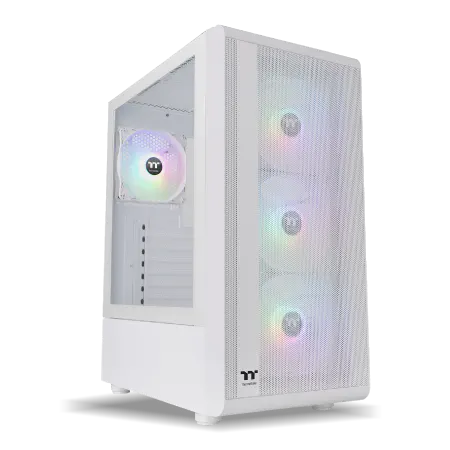
| 【SR-u7-6170D/S9 スペック】 | |
| CPU | Intel Core Ultra7 265K 20コア/20スレッド 5.50GHz(ブースト)/3.90GHz(ベース) |
| メモリ | 32GB DDR5 (32GB x1枚 クルーシャル製) |
| ストレージ | SSD 1TB (m.2 nVMe READ/WRITE:7250Gbps/6900Gbps WD製) |
| ケース | Thermaltake S200 TG ARGB Plus ホワイト |
| CPUクーラー | 空冷 DeepCool製 空冷CPUクーラー AK400 DIGITAL WH |
| マザーボード | intel B860 チップセット ASRock製 B860M Pro RS WiFi |
| 電源ユニット | 650W 80Plus BRONZE認証 電源ユニット (COUGAR製) |
| 無線LAN | Wi-Fi 6E (IEEE802.11ax/11ad/11ac/11n/11a/11g/11b) |
| BlueTooth | BlueTooth 5 |
| 光学式ドライブ | DVDスーパーマルチドライブ (外付け) |
| OS | Microsoft Windows 11 Home |
パソコンショップSEVEN ZEFT Z57J

| 【ZEFT Z57J スペック】 | |
| CPU | Intel Core Ultra5 245KF 14コア/14スレッド 5.20GHz(ブースト)/4.20GHz(ベース) |
| グラフィックボード | GeForce RTX5060Ti 16GB (VRAM:16GB) |
| メモリ | 32GB DDR5 (32GB x1枚 クルーシャル製) |
| ストレージ | SSD 1TB (m.2 nVMe READ/WRITE:7250Gbps/6900Gbps WD製) |
| ケース | Antec P20C ブラック |
| CPUクーラー | 空冷 DeepCool製 空冷CPUクーラー AK400 |
| マザーボード | intel B860 チップセット ASRock製 B860M Pro RS WiFi |
| 電源ユニット | 750W 80Plus GOLD認証 電源ユニット (Silverstone製) |
| 無線LAN | Wi-Fi 6E (IEEE802.11ax/11ad/11ac/11n/11a/11g/11b) |
| BlueTooth | BlueTooth 5 |
| OS | Microsoft Windows 11 Home |
パソコンショップSEVEN ZEFT Z55IS
| 【ZEFT Z55IS スペック】 | |
| CPU | Intel Core Ultra5 245KF 14コア/14スレッド 5.20GHz(ブースト)/4.20GHz(ベース) |
| グラフィックボード | GeForce RTX5070Ti (VRAM:16GB) |
| メモリ | 32GB DDR5 (32GB x1枚 クルーシャル製) |
| ストレージ | SSD 2TB (m.2 nVMe READ/WRITE:7250Gbps/6900Gbps WD製) |
| ケース | Antec P20C ブラック |
| CPUクーラー | 空冷 DeepCool製 空冷CPUクーラー AK400 |
| マザーボード | intel B860 チップセット ASRock製 B860M Pro RS WiFi |
| 電源ユニット | 850W 80Plus GOLD認証 電源ユニット (Silverstone製) |
| 無線LAN | Wi-Fi 6E (IEEE802.11ax/11ad/11ac/11n/11a/11g/11b) |
| BlueTooth | BlueTooth 5 |
| OS | Microsoft Windows 11 Home |
パソコンショップSEVEN ZEFT Z55V
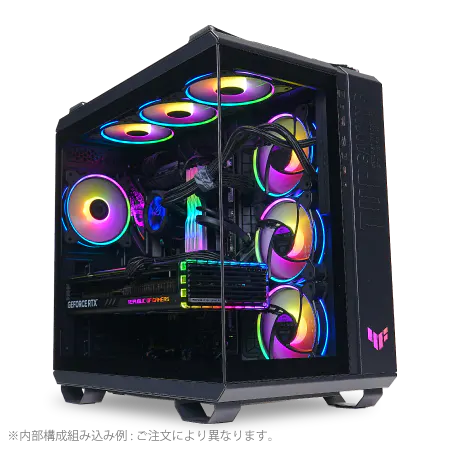
| 【ZEFT Z55V スペック】 | |
| CPU | Intel Core Ultra7 265 20コア/20スレッド 5.30GHz(ブースト)/2.40GHz(ベース) |
| グラフィックボード | GeForce RTX4060 (VRAM:8GB) |
| メモリ | 32GB DDR5 (16GB x2枚 Micron製) |
| ストレージ | SSD 1TB (m.2 nVMe READ/WRITE:7250Gbps/6900Gbps WD製) |
| ケース | ASUS TUF Gaming GT502 Black |
| CPUクーラー | 空冷 DeepCool製 空冷CPUクーラー AK400 |
| マザーボード | intel B860 チップセット ASRock製 B860M Pro RS WiFi |
| 電源ユニット | 650W 80Plus BRONZE認証 電源ユニット (COUGAR製) |
| 無線LAN | Wi-Fi 6E (IEEE802.11ax/11ad/11ac/11n/11a/11g/11b) |
| BlueTooth | BlueTooth 5 |
| 光学式ドライブ | DVDスーパーマルチドライブ (外付け) |
| OS | Microsoft Windows 11 Home |
CPU性能比較表
| CPU | コア/スレッド | ゲーミング性能 | 価格帯 | 推奨GPU |
|---|---|---|---|---|
| Core Ultra 9 285K/KF | 24/24 | 最高 | 高価格 | RTX 5080以上 |
| Core Ultra 7 265K/KF | 20/20 | 高 | 中~高価格 | RTX 5070~5080 |
| Core Ultra 5 235/F | 14/14 | 中~高 | 中価格 | RTX 5060Ti~5070 |
| Ryzen 9 9950X3D | 16/32 | 最高 | 超高価格 | RTX 5080以上 |
| Ryzen 9 9900X3D | 12/24 | 最高 | 高価格 | RTX 5070Ti以上 |
| Ryzen 7 9800X3D | 8/16 | 最高 | 中~高価格 | RTX 5070~5080 |
| Ryzen 7 9700X | 8/16 | 高 | 中価格 | RTX 5060Ti~5070Ti |
| Ryzen 5 9600 | 6/12 | 中~高 | 中価格 | RTX 5060~5060Ti |
メモリとストレージの選び方
メモリ容量は32GBが新しいスタンダード
ゲーミングPCのメモリ選びでは、DDR5-5600規格の32GBが現在の主流になっています。
DDR4の時代は終わり、IntelもAMDも完全にDDR5へ移行したため、新規でゲーミングPCを購入する際にDDR4を選択する理由はもはや存在しません。
特にブラウザで攻略サイトを開きながらゲームをプレイしたり、配信ソフトを同時起動したりする方もいるのではないでしょうか。
そういった使い方をするなら、32GBは必須といえる容量なのです。
64GBは動画編集や3DCG制作など、クリエイティブ作業も本格的に行う方向けの容量になります。
純粋にゲームだけを楽しむなら、64GBまで必要になるケースは少ないでしょう。
ただし予算に余裕があり、将来的な拡張性を考えるなら、最初から64GBを搭載しておくのも悪くない選択です。
SSDはGen.4で十分、Gen.5は発熱に注意
ストレージに関しては、PCIe Gen.4 SSDの2TB構成が最もバランスの取れた選択になります。
Gen.5 SSDは最大14,000MB/s超という驚異的な読込速度を実現していますが、発熱が非常に高く、大型ヒートシンクやアクティブ冷却が必要になってしまいますよね。
ロード時間が数秒短縮される程度であり、その差のために高額な投資と冷却対策を行う価値があるかというと、疑問符がつきます。
コストパフォーマンスを考えれば、Gen.4 SSDを選択するのが賢明な判断といえるでしょう。
容量は1TBでもスタートできますが、最近のゲームは100GB超えのタイトルも珍しくなく、複数のゲームをインストールするとすぐに容量不足に陥ります。
2TBあれば10~15本程度のゲームを同時にインストールできるため、ストレスなく運用できるはずです。
4TBは動画素材や大量のゲームライブラリを保存したい方向けの容量になります。
特にWDのBlackシリーズやCrucialのP5 Plusシリーズは、性能と耐久性のバランスが優れており、多くのゲーマーから支持されているのです。



冷却システムの重要性を見落とすな
空冷と水冷、どちらを選ぶべきか
CPUクーラーの選択は、ゲーミングPCの静音性と安定性に直結する重要な要素です。
Core Ultra 200シリーズとRyzen 9000シリーズは、前世代と比較して発熱が抑制されており、高性能な空冷CPUクーラーでも十分に冷却できるようになりました。
空冷CPUクーラーのメリットは、メンテナンスフリーで故障リスクが低く、コストパフォーマンスに優れている点です。
水冷CPUクーラーは冷却性能の高さと静音性、そして見た目のカッコよさが魅力になります。
特に360mm以上の大型ラジエーターを搭載したモデルは、オーバークロック時でも余裕のある冷却が可能です。
DEEPCOOLのLS720やCorsairのiCUE H150i、NZXTのKraken Z73などが人気モデルとして知られています。
ただし水冷クーラーにはポンプ故障のリスクや、数年後の液漏れリスクが存在することも理解しておく必要があります。
また価格も空冷の2~3倍になるため、予算配分を慎重に考えた方がいいでしょう。
Core Ultra 7やRyzen 7クラスまでなら、高性能な空冷クーラーで問題なく運用できるのが実情です。
ケースのエアフローが全体の冷却を左右する
どれだけ高性能なクーラーを搭載しても、ケース内の空気の流れが悪ければ、熱がこもって全体の温度が上昇してしまうのです。
最近は2面または3面が強化ガラス製のピラーレスケースが人気を集めています。
NZXTやLian Li、Antecといったメーカーのピラーレスケースは、デザイン性と視認性に優れており、RGB照明との相性も抜群です。
ただしガラス面が多いと通気性が犠牲になる場合もあるため、吸気ファンと排気ファンのバランスを考慮する必要があります。
DEEPCOOLやCOOLER MASTER、Thermaltakeのケースは、実用性と冷却性能を重視した設計になっており、長時間のゲームプレイでも安定した温度を維持できます。
パソコン おすすめモデル4選
パソコンショップSEVEN ZEFT Z55HH
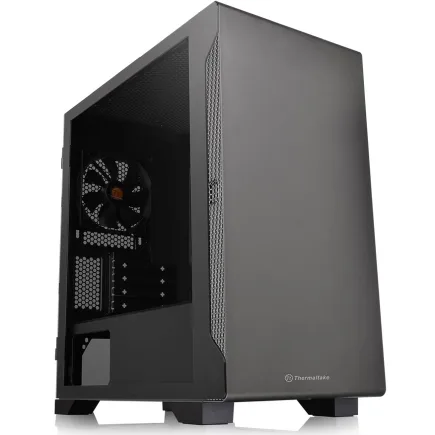
| 【ZEFT Z55HH スペック】 | |
| CPU | Intel Core Ultra9 285 24コア/24スレッド 5.60GHz(ブースト)/2.50GHz(ベース) |
| グラフィックボード | GeForce RTX5070 (VRAM:12GB) |
| メモリ | 16GB DDR5 (16GB x1枚 クルーシャル製) |
| ストレージ | SSD 1TB (m.2 nVMe READ/WRITE:7250Gbps/6900Gbps WD製) |
| ケース | Thermaltake S100 TG |
| CPUクーラー | 空冷 DeepCool製 空冷CPUクーラー AK400 |
| マザーボード | intel B860 チップセット ASRock製 B860M Pro RS WiFi |
| 電源ユニット | 850W 80Plus GOLD認証 電源ユニット (Silverstone製) |
| 無線LAN | Wi-Fi 6E (IEEE802.11ax/11ad/11ac/11n/11a/11g/11b) |
| BlueTooth | BlueTooth 5 |
| OS | Microsoft Windows 11 Pro |
パソコンショップSEVEN ZEFT R65X
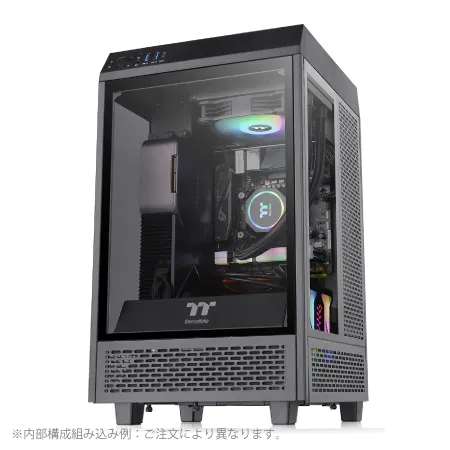
| 【ZEFT R65X スペック】 | |
| CPU | AMD Ryzen7 9800X3D 8コア/16スレッド 5.20GHz(ブースト)/4.70GHz(ベース) |
| グラフィックボード | Radeon RX 9060XT (VRAM:16GB) |
| メモリ | 32GB DDR5 (32GB x1枚 クルーシャル製) |
| ストレージ | SSD 2TB (m.2 nVMe READ/WRITE:7250Gbps/6900Gbps WD製) SSD SSD 2TB (m.2 nVMe READ/WRITE:5000Gbps/3900Gbps KIOXIA製) |
| ケース | Thermaltake The Tower 100 Black |
| CPUクーラー | 空冷 サイズ製 空冷CPUクーラー SCYTHE() MUGEN6 BLACK EDITION |
| マザーボード | AMD B850 チップセット ASRock製 B850I Lightning WiFi |
| 電源ユニット | 750W 80Plus GOLD認証 電源ユニット (Silverstone製) |
| 無線LAN | Wi-Fi 6E (IEEE802.11ax/11ad/11ac/11n/11a/11g/11b) |
| BlueTooth | BlueTooth 5 |
| OS | Microsoft Windows 11 Home |
パソコンショップSEVEN ZEFT Z56AH
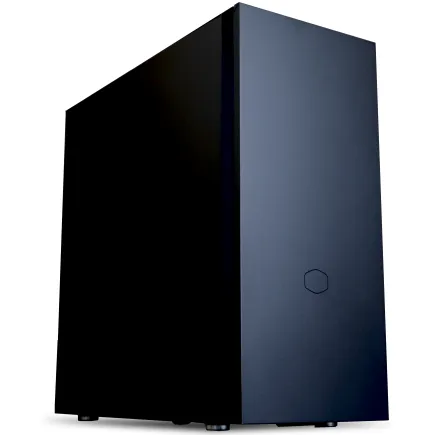
| 【ZEFT Z56AH スペック】 | |
| CPU | Intel Core Ultra7 265KF 20コア/20スレッド 5.50GHz(ブースト)/3.90GHz(ベース) |
| グラフィックボード | GeForce RTX5060 (VRAM:8GB) |
| メモリ | 32GB DDR5 (32GB x1枚 クルーシャル製) |
| ストレージ | SSD 1TB (m.2 nVMe READ/WRITE:7250Gbps/6900Gbps WD製) |
| ケース | CoolerMaster Silencio S600 |
| CPUクーラー | 水冷 240mmラジエータ CoolerMaster製 水冷CPUクーラー ML 240 Core II Black |
| マザーボード | intel B860 チップセット ASRock製 B860M Pro RS WiFi |
| 電源ユニット | 650W 80Plus BRONZE認証 電源ユニット (COUGAR製) |
| 無線LAN | Wi-Fi 6E (IEEE802.11ax/11ad/11ac/11n/11a/11g/11b) |
| BlueTooth | BlueTooth 5 |
| OS | Microsoft Windows 11 Home |
パソコンショップSEVEN ZEFT R57GB
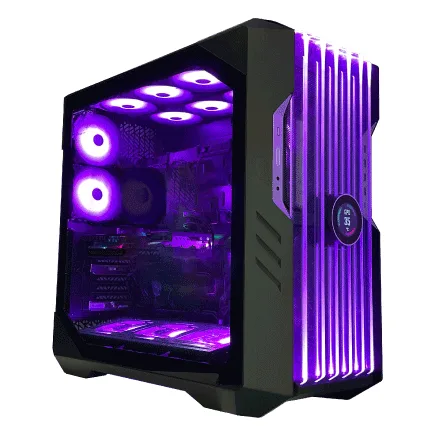
| 【ZEFT R57GB スペック】 | |
| CPU | AMD Ryzen9 7900X 12コア/24スレッド 5.60GHz(ブースト)/4.70GHz(ベース) |
| グラフィックボード | GeForce RTX4060 (VRAM:8GB) |
| メモリ | 32GB DDR5 (16GB x2枚 Micron製) |
| ストレージ | SSD 1TB (m.2 nVMe READ/WRITE:7300Gbps/6300Gbps WD製) |
| ケース | CoolerMaster HAF 700 EVO 特別仕様 |
| CPUクーラー | 水冷 240mmラジエータ CoolerMaster製 水冷CPUクーラー ML 240 Core II Black |
| マザーボード | AMD B650 チップセット ASUS製 TUF GAMING B650-PLUS WIFI |
| 電源ユニット | 650W 80Plus BRONZE認証 電源ユニット (COUGAR製) |
| 無線LAN | Wi-Fi 6E (IEEE802.11ax/11ad/11ac/11n/11a/11g/11b) |
| BlueTooth | BlueTooth 5 |
| 光学式ドライブ | DVDスーパーマルチドライブ (外付け) |
| OS | Microsoft Windows 11 Home |
ベンチマークスコアの読み解き方
3DMarkとゲーム実測値の違いを理解する
ゲーミングPCの性能比較でよく使われるのが、3DMarkなどのベンチマークソフトです。
しかしベンチマークスコアが高いからといって、すべてのゲームで快適に動作するわけではありません。
ベンチマークは標準化されたテスト環境での性能を測定するものであり、実際のゲームとは負荷のかかり方が異なるケースも多いのです。
3DMarkのTime SpyやFire Strikeは、DirectX 12やDirectX 11環境でのGPU性能を測定する指標として有用です。
スコアが高ければ高いほど、理論上のグラフィック処理能力は優れていることになります。
ただし実際のゲームでは、CPUの処理能力やメモリ帯域、ストレージ速度なども総合的に影響するため、ベンチマークスコアだけで判断するのは危険といえます。
例えば「Cyberpunk 2077」や「Starfield」といった重量級タイトルでのfps値、「Apex Legends」や「VALORANT」などの競技系タイトルでの平均フレームレートなど、具体的な数値を参考にした方が失敗は少なくなります。
人気PCゲームタイトル一覧
| ゲームタイトル | 発売日 | 推奨スペック | 公式 URL |
Steam URL |
|---|---|---|---|---|
| Street Fighter 6 / ストリートファイター6 | 2023/06/02 | プロセッサー: Core i7 8700 / Ryzen 5 3600
グラフィック: RTX2070 / Radeon RX 5700XT メモリー: 16 GB RAM |
公式 | steam |
| Monster Hunter Wilds
/ モンスターハンターワイルズ |
2025/02/28 | プロセッサー:Core i5-11600K / Ryzen 5 3600X
グラフィック: GeForce RTX 2070/ RTX 4060 / Radeon RX 6700XT メモリー: 16 GB RAM |
公式 | steam |
| Apex Legends
/ エーペックスレジェンズ |
2020/11/05 | プロセッサー: Ryzen 5 / Core i5
グラフィック: Radeon R9 290/ GeForce GTX 970 メモリー: 8 GB RAM |
公式 | steam |
| ロマンシング サガ2
リベンジオブザセブン |
2024/10/25 | プロセッサー: Core i5-6400 / Ryzen 5 1400
グラフィック:GeForce GTX 1060 / Radeon RX 570 メモリ: 8 GB RAM |
公式 | steam |
| 黒神話:悟空 | 2024/08/20 | プロセッサー: Core i7-9700 / Ryzen 5 5500
グラフィック: GeForce RTX 2060 / Radeon RX 5700 XT / Arc A750 |
公式 | steam |
| メタファー:リファンタジオ | 2024/10/11 | プロセッサー: Core i5-7600 / Ryzen 5 2600
グラフィック:GeForce GTX 970 / Radeon RX 480 / Arc A380 メモリ: 8 GB RAM |
公式 | steam |
| Call of Duty: Black Ops 6 | 2024/10/25 | プロセッサー:Core i7-6700K / Ryzen 5 1600X
グラフィック: GeForce RTX 3060 / GTX 1080Ti / Radeon RX 6600XT メモリー: 12 GB RAM |
公式 | steam |
| ドラゴンボール Sparking! ZERO | 2024/10/11 | プロセッサー: Core i7-9700K / Ryzen 5 3600
グラフィック:GeForce RTX 2060 / Radeon RX Vega 64 メモリ: 16 GB RAM |
公式 | steam |
| ELDEN RING SHADOW OF THE ERDTREE | 2024/06/21 | プロセッサー: Core i7-8700K / Ryzen 5 3600X
グラフィック: GeForce GTX 1070 / RADEON RX VEGA 56 メモリー: 16 GB RAM |
公式 | steam |
| ファイナルファンタジーXIV
黄金のレガシー |
2024/07/02 | プロセッサー: Core i7-9700
グラフィック: GeForce RTX 2060 / Radeon RX 5600 XT メモリー: 16 GB RAM |
公式 | steam |
| Cities: Skylines II | 2023/10/25 | プロセッサー:Core i5-12600K / Ryzen 7 5800X
グラフィック: GeForce RTX 3080 | RadeonRX 6800 XT メモリー: 16 GB RAM |
公式 | steam |
| ドラゴンズドグマ 2 | 2024/03/21 | プロセッサー: Core i7-10700 / Ryzen 5 3600X
グラフィック GeForce RTX 2080 / Radeon RX 6700 メモリー: 16 GB |
公式 | steam |
| サイバーパンク2077:仮初めの自由 | 2023/09/26 | プロセッサー: Core i7-12700 / Ryzen 7 7800X3D
グラフィック: GeForce RTX 2060 SUPER / Radeon RX 5700 XT メモリー: 16 GB RAM |
公式 | steam |
| ホグワーツ・レガシー | 2023/02/11 | プロセッサー: Core i7-8700 / Ryzen 5 3600
グラフィック: GeForce 1080 Ti / Radeon RX 5700 XT メモリー: 16 GB RAM |
公式 | steam |
| TEKKEN 8 / 鉄拳8 | 2024/01/26 | プロセッサー: Core i7-7700K / Ryzen 5 2600
グラフィック: GeForce RTX 2070/ Radeon RX 5700 XT メモリー: 16 GB RAM |
公式 | steam |
| Palworld / パルワールド | 2024/01/19 | プロセッサー: Core i9-9900K
グラフィック: GeForce RTX 2070 メモリー: 32 GB RAM |
公式 | steam |
| オーバーウォッチ 2 | 2023/08/11 | プロセッサー:Core i7 / Ryzen 5
グラフィック: GeForce GTX 1060 / Radeon RX 6400 メモリー: 8 GB RAM |
公式 | steam |
| Monster Hunter RISE: Sunbreak
/ モンスターハンターライズ:サンブレイク |
2022/01/13 | プロセッサー:Core i5-4460 / AMD FX-8300
グラフィック: GeForce GTX 1060 / Radeon RX 570 メモリー: 8 GB RAM |
公式 | steam |
| BIOHAZARD RE:4 | 2023/03/24 | プロセッサー: Ryzen 5 3600 / Core i7 8700
グラフィック: Radeon RX 5700 / GeForce GTX 1070 メモリー: 16 GB RAM |
公式 | steam |
| デッドバイデイライト | 2016/06/15 | プロセッサー: Core i3 / AMD FX-8300
グラフィック: 4GB VRAM以上 メモリー: 8 GB RAM |
公式 | steam |
| Forza Horizon 5 | 2021/11/09 | プロセッサー: Core i5-8400 / Ryzen 5 1500X
グラフィック: GTX 1070 / Radeon RX 590 メモリー: 16 GB RAM |
公式 | steam |
フレームレートの平均値と最低値に注目
ゲームの快適性を判断する際は、平均フレームレートだけでなく、最低フレームレート(1% Low)にも注目する必要があります。
平均が120fpsでも、激しい戦闘シーンで60fpsまで落ち込むようでは、プレイ中にカクつきを感じてストレスになってしまいますよね。
1% Lowとは、全フレームの下位1%の平均値を示す指標で、ゲーム中の最も重い場面でのパフォーマンスを表しています。
この数値が60fps以上を維持できていれば、ほとんどの場面で快適にプレイできると判断できるのです。
逆に1% Lowが40fps以下になると、体感的なカクつきが顕著になり、特に競技系ゲームでは致命的な不利になります。
レイトレーシングやDLSS、FSRといったグラフィック技術の有無でも、フレームレートは大きく変動します。
RTX 50シリーズのDLSS 4は、従来のDLSS 3と比較してさらに高品質なアップスケーリングとフレーム生成を実現しており、ネイティブ解像度に近い画質を保ちながら大幅なfps向上が期待できるのです。
主要ゲームタイトルの推奨スペック目安
| ゲームタイトル | 推奨GPU(フルHD高設定) | 推奨GPU(WQHD高設定) | 推奨GPU(4K高設定) | 推奨CPU |
|---|---|---|---|---|
| Cyberpunk 2077 | RTX 5070 | RTX 5070Ti | RTX 5080 | Core Ultra 7 / Ryzen 7 |
| Starfield | RTX 5060Ti | RTX 5070 | RTX 5070Ti | Core Ultra 7 / Ryzen 7 |
| Apex Legends | RTX 5060 | RTX 5060Ti | RTX 5070 | Core Ultra 5 / Ryzen 5 |
| VALORANT | RTX 5060 | RTX 5060Ti | RTX 5060Ti | Core Ultra 5 / Ryzen 5 |
| Fortnite | RTX 5060Ti | RTX 5070 | RTX 5070Ti | Core Ultra 5 / Ryzen 7 |
| Call of Duty | RTX 5070 | RTX 5070Ti | RTX 5080 | Core Ultra 7 / Ryzen 7 |
価格帯別の最適構成を提案

15万円クラスのエントリー構成
予算15万円前後でゲーミングPCを組む場合、フルHD解像度での快適なゲームプレイを目標にするのが現実的です。
この価格帯では、GPUにRTX 5060またはRX 9060XT、CPUにCore Ultra 5 235FまたはRyzen 5 9600を選択することになります。
メモリはDDR5-5600の16GBでスタートし、将来的に32GBへ増設する余地を残しておくのが賢い選択です。
ストレージはGen.4 SSDの1TBを搭載し、容量が足りなくなったら追加するという方針で問題ありません。
CPUクーラーは付属品または低価格な空冷クーラーで十分に冷却できます。
この構成でも、多くのゲームをフルHD高設定で60fps以上、軽量なタイトルなら144fps以上で楽しめるのです。
ただしレイトレーシングを有効にすると厳しい場面も出てくるため、基本的にはラスタライズ描画でのプレイが中心になるでしょう。
25万円クラスのミドルレンジ構成
この価格帯が最もコストパフォーマンスに優れており、多くのゲーマーにとって満足度の高い構成が実現できるのです。
メモリは32GB、ストレージはGen.4 SSDの2TBを搭載し、CPUクーラーは高性能な空冷または240mm水冷を選択します。
この構成なら、ほとんどのゲームをWQHD高設定で100fps以上、フルHDなら144fps以上で快適にプレイできます。


パソコン おすすめモデル4選
パソコンショップSEVEN SR-u9-8180U/S9

| 【SR-u9-8180U/S9 スペック】 | |
| CPU | Intel Core Ultra9 285K 24コア/24スレッド 5.70GHz(ブースト)/3.70GHz(ベース) |
| メモリ | 64GB DDR5 (32GB x2枚 クルーシャル製) |
| ストレージ | SSD 1TB (m.2 nVMe READ/WRITE:7250Gbps/6900Gbps WD製) |
| ケース | CoolerMaster MasterFrame 600 Black |
| CPUクーラー | 水冷 360mmラジエータ CoolerMaster製 水冷CPUクーラー ML 360 Core II Black |
| マザーボード | intel B860 チップセット ASRock製 B860M Pro RS WiFi |
| 電源ユニット | 850W 80Plus GOLD認証 電源ユニット (Silverstone製) |
| 無線LAN | Wi-Fi 6E (IEEE802.11ax/11ad/11ac/11n/11a/11g/11b) |
| BlueTooth | BlueTooth 5 |
| 光学式ドライブ | DVDスーパーマルチドライブ (外付け) |
| OS | Microsoft Windows 11 Home |
パソコンショップSEVEN ZEFT Z58B
| 【ZEFT Z58B スペック】 | |
| CPU | Intel Core i7 14700F 20コア/28スレッド 5.30GHz(ブースト)/2.10GHz(ベース) |
| グラフィックボード | GeForce RTX5060 (VRAM:8GB) |
| メモリ | 32GB DDR5 (32GB x1枚 クルーシャル製) |
| ストレージ | SSD 1TB (m.2 nVMe READ/WRITE:7250Gbps/6900Gbps WD製) |
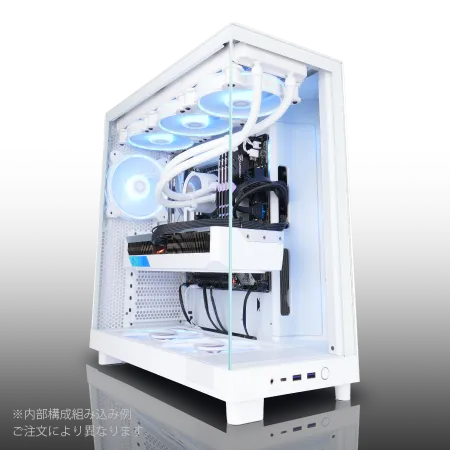
| ケース | NZXT H6 Flow White |
| CPUクーラー | 水冷 240mmラジエータ CoolerMaster製 水冷CPUクーラー ML 240 Core II White |
| マザーボード | intel B760 チップセット ASRock製 B760M Pro RS WiFi |
| 電源ユニット | 650W 80Plus BRONZE認証 電源ユニット (COUGAR製) |
| 無線LAN | Wi-Fi 6E (IEEE802.11ax/11ad/11ac/11n/11a/11g/11b) |
| BlueTooth | BlueTooth 5 |
| OS | Microsoft Windows 11 Home |
パソコンショップSEVEN ZEFT R63X
| 【ZEFT R63X スペック】 | |
| CPU | AMD Ryzen7 9800X3D 8コア/16スレッド 5.20GHz(ブースト)/4.70GHz(ベース) |
| グラフィックボード | Radeon RX 9070XT (VRAM:16GB) |
| メモリ | 32GB DDR5 (16GB x2枚 クルーシャル製) |
| ストレージ | SSD 1TB (m.2 nVMe READ/WRITE:7250Gbps/6900Gbps WD製) |
| ケース | CoolerMaster MasterFrame 600 Black |
| CPUクーラー | 空冷 サイズ製 空冷CPUクーラー SCYTHE() MUGEN6 BLACK EDITION |
| マザーボード | AMD B850 チップセット MSI製 PRO B850M-A WIFI |
| 電源ユニット | 850W 80Plus GOLD認証 電源ユニット (Silverstone製) |
| 無線LAN | Wi-Fi 6E (IEEE802.11ax/11ad/11ac/11n/11a/11g/11b) |
| BlueTooth | BlueTooth 5 |
| OS | Microsoft Windows 11 Home |
パソコンショップSEVEN ZEFT Z56F
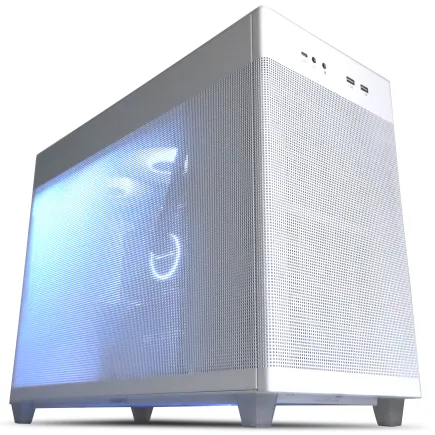
| 【ZEFT Z56F スペック】 | |
| CPU | Intel Core i7 14700KF 20コア/28スレッド 5.50GHz(ブースト)/3.40GHz(ベース) |
| グラフィックボード | GeForce RTX5070 (VRAM:12GB) |
| メモリ | 32GB DDR5 (16GB x2枚 Micron製) |
| ストレージ | SSD 1TB (m.2 nVMe READ/WRITE:7250Gbps/6900Gbps WD製) |
| ケース | ASUS Prime AP201 Tempered Glass ホワイト |
| CPUクーラー | 水冷 360mmラジエータ CoolerMaster製 水冷CPUクーラー ML 360 Core II White |
| マザーボード | intel B760 チップセット ASRock製 B760M Pro RS WiFi |
| 電源ユニット | 850W 80Plus GOLD認証 電源ユニット (CWT製) |
| 無線LAN | Wi-Fi 6E (IEEE802.11ax/11ad/11ac/11n/11a/11g/11b) |
| BlueTooth | BlueTooth 5 |
| OS | Microsoft Windows 11 Home |
40万円以上のハイエンド構成
予算40万円以上を投じるなら、4K解像度での最高品質ゲーミングを実現できる構成が組めます。
この価格帯では妥協する必要がなく、現時点で最高峰のゲーミング体験が手に入るのです。
GPUはRTX 5080またはRTX 5090、CPUはCore Ultra 9 285KまたはRyzen 9 9950X3D、9900X3Dを選択します。
メモリは64GB、ストレージはGen.4 SSDの4TBまたは2TB×2構成とし、CPUクーラーは360mm水冷を搭載するのが理想的です。
ケースもピラーレスケースや木製パネルケースなど、デザイン性の高いモデルを選べます。
この構成なら、4K最高設定でも60fps以上、タイトルによっては100fps以上のフレームレートが得られます。
8K解像度でのゲーミングも視野に入れられるため、将来的なモニター買い替えにも対応できる拡張性を持っています。
BTOパソコンと自作PCの選択基準

BTOパソコンのメリットとデメリット
初期不良や故障時の対応、パーツの相性問題などをショップ側が責任を持って対処してくれるため、PC初心者でも安心して購入できます。
組み立ての手間も省けるため、届いたその日からすぐにゲームを始められるのも大きな魅力です。
デメリットとしては、自作と比較して若干割高になることと、パーツの選択肢が限られる場合があることが挙げられます。
特にマザーボードやケース、電源ユニットなどは、ショップが指定したモデルから選ぶことになるため、細部までこだわりたい方には物足りなく感じるかもしれません。
自作PCが向いている人の特徴
自作PCは、パーツ選びから組み立てまでのプロセス自体を楽しめる方に向いています。
各パーツの性能や相性を調べ、最適な構成を考える作業は、まるでパズルを解くような面白さがあるのです。
私自身、初めて自作PCを組んだときの達成感は、今でも忘れられない体験になっています。
コスト面でも、セール時期を狙ってパーツを個別に購入すれば、BTOよりも1~2割程度安く組める場合があります。
特にケースやCPUクーラー、電源ユニットなどは、自分の好みに合わせて自由に選べるため、見た目や静音性にこだわりたい方には自作が最適な選択になるでしょう。
ただし自作PCには、パーツの相性問題や初期不良の切り分け、組み立て時のトラブルなど、ある程度の知識と経験が必要になります。
結局どちらを選ぶべきか
特に初めてのゲーミングPC購入なら、保証とサポートがついているBTOの安心感は何物にも代えがたい価値があります。
一方、PCの仕組みを理解していて、パーツ選びや組み立てを楽しみたい方、細部までこだわった構成を実現したい方は、自作PCに挑戦する価値があります。
ただし最初の1台目はBTOで購入し、2台目以降で自作に挑戦するというステップアップ方式も賢い選択といえるでしょう。
この記事で解説した選び方を参考に、自分の予算とプレイスタイルに合った構成を見つけてください。
将来のアップグレードを見据えた構成
拡張性を考慮したパーツ選び
ゲーミングPCを購入する際は、将来のアップグレードを見据えた構成にすることが重要です。
マザーボードは、メモリスロットが4つあり、M.2スロットが複数搭載されているモデルを選びましょう。
最初は16GBメモリでスタートしても、後から16GB×2に増設できる余地があれば安心です。
SSDも1TBでスタートし、容量不足を感じたら2TBや4TBのSSDを追加するという方針で問題ありません。
例えばRTX 5060Ti構成なら650W電源で十分ですが、将来RTX 5070Tiにアップグレードする可能性を考えて750W電源を選んでおくという考え方です。
GPUアップグレードのタイミング
グラフィックボードは、ゲーミングPCの中で最も頻繁にアップグレードされるパーツです。
一般的に、2~3年ごとに新世代のGPUが登場し、性能は前世代の1.5~2倍程度向上します。
ただし毎世代買い替える必要はなく、自分が満足できるフレームレートが出なくなったタイミングでアップグレードすればいいのです。
例えば現在RTX 5060Tiを使っていて、フルHD高設定で60fps以上出ているなら、無理にアップグレードする必要はありません。
しかし新しいゲームで設定を下げても60fpsを維持できなくなったり、WQHDモニターに買い替えたりしたタイミングが、GPUアップグレードの好機といえます。
GPUを売却して新しいモデルを購入する場合、発売から1年以内なら購入価格の60~70%程度で売却できることが多いため、実質的な負担は抑えられます。
CPUとメモリのアップグレード戦略
CPUは、GPUと比較してアップグレードの必要性が低いパーツです。
Core Ultra 7やRyzen 7クラスのCPUなら、4~5年は現役で使い続けられる性能を持っています。
ただしソケット規格が変更されると、マザーボードごと交換する必要が出てくるため、アップグレードのハードルは高くなってしまいますよね。
メモリは比較的簡単にアップグレードできるパーツです。
16GBでスタートして容量不足を感じたら、同じ規格のメモリを追加で購入して32GBに増設すればいいのです。
ただしメモリは同じメーカー、同じ型番で揃えた方が相性問題が起きにくいため、最初に購入したメモリの型番をメモしておくことをおすすめします。
ストレージも追加が容易なパーツです。
M.2スロットが複数あるマザーボードなら、既存のSSDはそのままに、新しいSSDを追加するだけで容量を増やせます。
1TBのシステムドライブに加えて、2TBのゲーム専用ドライブを追加するといった使い方が一般的です。
モニターとの組み合わせで真価を発揮
リフレッシュレートとGPU性能のマッチング
どれだけ高性能なゲーミングPCを用意しても、モニターの性能が追いついていなければ意味がありません。
逆に240Hzモニターを使っているのにGPUが100fpsしか出せなければ、モニターの性能を活かしきれていないことになります。
フルHD 144Hzモニターには、RTX 5060TiやRX 9060XTクラスのGPUが最適です。
この組み合わせなら、多くのゲームで144fps前後を安定して出力でき、モニターの性能を最大限に活かせます。
WQHD 144Hzモニターには、RTX 5070やRTX 5070Tiが理想的なマッチングになるでしょう。
4K 60Hzモニターなら、RTX 5070Tiでも十分に対応できますが、4K 120Hz以上のモニターを使うなら、RTX 5080以上のハイエンドGPUが必要になります。
特に4K 240Hzモニターを活用するには、RTX 5090クラスの超ハイエンドGPUが求められるのです。
応答速度とパネルタイプの選び方
競技系ゲームをプレイするなら、応答速度1ms以下のモニターを選ぶことが重要です。
応答速度が遅いと、動きの速いシーンで残像が発生し、敵の動きを正確に追えなくなってしまいますよね。
パネルタイプは、TNパネル、IPSパネル、VAパネルの3種類が主流です。
IPSパネルは色再現性と視野角に優れ、最近は応答速度も1ms以下のモデルが増えており、バランスの取れた選択といえるでしょう。
シングルプレイのストーリー重視ゲームを楽しむならVAパネル、競技系ゲームをメインにプレイするならIPSパネルまたはTNパネルという選び方が基本になります。
G-SyncとFreeSyncの重要性
可変リフレッシュレート技術であるG-SyncやFreeSyncに対応したモニターを選ぶことも重要です。
これらの技術は、GPUの出力フレームレートとモニターのリフレッシュレートを同期させ、画面のティアリング(画面分裂)やスタッタリング(カクつき)を防ぐ効果があります。
AMDのRadeon RXシリーズなら、FreeSync対応モニターが最適です。
最近はG-Sync CompatibleとFreeSyncの両方に対応したモニターも増えており、将来GPUを乗り換える際にも柔軟に対応できます。
特にフレームレートが安定しないゲームをプレイする際、G-SyncやFreeSyncの効果は絶大です。
60~100fpsの間で変動するような場面でも、滑らかな映像が維持され、快適なゲーム体験が得られるのです。
電源ユニットと安定性の関係

電源容量の正しい計算方法
容量不足の電源を使うと、高負荷時にシステムが突然シャットダウンしたり、パーツの寿命が縮んだりする可能性があります。
電源容量の計算は、GPUとCPUの消費電力を基準に考えます。
例えばRTX 5070Ti(TDP 285W)とCore Ultra 7 265K(TDP 125W)の組み合わせなら、合計410Wになります。
この例では、(410W + 75W) × 1.4 = 約680Wとなるため、750W電源を選ぶのが適切です。
電源ユニットは、定格容量の50~80%程度で運用するのが最も効率が良く、発熱も抑えられます。
80 PLUS認証のグレードを理解する
電源ユニットの効率を示す指標が、80 PLUS認証です。
この認証は、電源変換効率が80%以上であることを保証するもので、Standard、Bronze、Silver、Gold、Platinum、Titaniumの6段階のグレードがあります。
ゲーミングPCには、最低でも80 PLUS Bronze以上、できれば80 PLUS Gold以上の電源を選ぶことをおすすめします。
Goldグレードなら変換効率が90%前後あり、無駄な発熱が少なく、電気代の節約にもつながるのです。
変換効率が高い電源は、発熱が少ないため冷却ファンの回転数も抑えられ、結果的に静音性も向上します。
長時間のゲームプレイでも安定した電力供給が得られるため、システムの信頼性向上にも貢献するのです。
モジュラー式とケーブルマネジメント
モジュラー式は、使わないケーブルを外しておけるため、ケース内の配線がスッキリし、エアフローの改善にもつながります。
特にピラーレスケースや強化ガラスケースを使う場合、内部が見えるため配線の美しさも重要になってきます。
モジュラー式電源なら、必要最小限のケーブルだけを接続し、裏配線を活用することで、見た目にも美しいPC内部を実現できるのです。
BTOパソコンを購入する際も、可能であればモジュラー式電源を選択できるショップを選んだ方が、将来的なパーツ交換やメンテナンスが楽になるでしょう。
よくある質問

ゲーミングPCの寿命はどのくらいですか
ゲーミングPCの寿命は、使い方やパーツ構成によって大きく異なりますが、一般的には4~6年程度が目安になります。
ただしこれは「最新ゲームを高設定で快適にプレイできる期間」という意味であり、PC自体が壊れるわけではありません。
設定を下げたり、解像度を落としたりすれば、さらに長く使い続けることも可能です。
特にグラフィックボードは、ゲームの要求スペックが年々上がるため、3~4年で性能不足を感じることが多いです。
定期的なメンテナンスと、必要に応じたパーツのアップグレードを行えば、10年以上同じケースを使い続けることもできるのです。
中古パーツは避けるべきですか
特にマイニングに使われていたGPUは、24時間フル稼働で酷使されている可能性が高く、寿命が大幅に短くなっている場合があります。
一方、CPUやメモリは比較的中古でも問題が少ないパーツです。
CPUは物理的な故障が少なく、正常に動作していれば性能劣化もほとんどありません。
ゲーミングノートPCとデスクトップどちらがいいですか
同じ予算なら、デスクトップの方が圧倒的に高い性能が得られます。
例えば25万円の予算なら、デスクトップではRTX 5070Ti構成が組めますが、ノートPCではRTX 5060クラスになってしまうのです。
またパーツの交換やアップグレードも容易で、将来的な拡張性も高いです。
ノートPCはGPUやCPUの交換ができないため、購入時の性能で使い続けるしかありません。
ただし大学の寮や出張先でもゲームをプレイしたい、部屋のスペースが限られているといった事情があるなら、ゲーミングノートPCも選択肢に入ります。
その場合は、冷却性能に優れたモデルを選び、外部モニターやキーボード、マウスを接続して使うことで、快適性を高められるでしょう。
配信もするなら何を強化すべきですか
配信ソフト(OBS Studioなど)はCPUリソースを大量に消費するため、Core Ultra 7やRyzen 7以上のCPUが推奨されます。
特にRyzen 7 9800X3Dは、ゲーミング性能と配信時のエンコード性能を両立しており、配信者に人気のCPUです。
メモリも32GB以上が必須といえます。
ゲーム、配信ソフト、ブラウザ(チャット確認用)を同時に動かすと、16GBでは不足する場面が出てきます。
64GBあれば余裕を持って運用できますが、予算の都合で32GBからスタートし、必要に応じて増設するという方針でも問題ありません。
GPUに関しては、NVIDIAのNVENCエンコーダーを活用すれば、CPUへの負荷を大幅に軽減できます。
RTX 50シリーズは第5世代NVENCを搭載しており、高画質な配信が可能です。
静音性を重視するにはどうすればいいですか
静音性を重視するなら、CPUクーラーとケースファンの選択が最も重要です。
高性能な空冷CPUクーラーは、大型ヒートシンクと低回転ファンの組み合わせで、優れた冷却性能と静音性を両立しています。
NoctuaのNH-D15やサイズの虎徹などは、静音性に定評のあるモデルです。
水冷CPUクーラーも、ポンプ音が気にならないモデルを選べば、空冷より静かに運用できます。
特に360mmラジエーターを搭載したモデルは、ファンを低回転で回しても十分な冷却性能が得られるため、静音性と冷却性能を高次元で両立できるのです。
ケースは、防音材が内蔵されたモデルや、ファンの回転数を抑えられるエアフロー設計のモデルを選びましょう。
Fractal DesignのDefineシリーズやbe quiet!のSilent Baseシリーズは、静音性に特化した設計になっています。
またケースファンも、静音性重視のモデル(Noctua NF-A12x25やbe quiet! Silent Wings 4など)に交換することで、さらなる静音化が図れます。