– 動画編集に特化したPCが求められる理由
注目すべき動画編集ソフトの性能とは?
この選択を誤ると、編集作業はスムーズさを欠いてしまいます。
そして、これらのソフトは常に新しい技術にも対応して更新されており、本当にありがたいと感じる瞬間ですね。
実際のところ、こういったソフトの最高の性能を引き出すためには、RTX5090のような高性能GPUがなければなりません。
GPUの力のおかげで、編集速度も画質も格段にアップします。
このため、ソフトは効率よくシステムリソースを活用できるように作られており、性能を活かすには相応のハードウェアが必要です。
なぜこれほど多くのクリエイターがこれらのソフトに魅了されるのか。
それは単純な映像の切り貼り以上に、独自の演出やエフェクト、さらにはカラーグレーディングといった技法を自由に駆使できるからでしょう。
その結果、作品の完成度は大いに向上します。
最近では、AIを活用した自動編集機能があり、創造力を発揮する場も広がっています。
最新の映像技術に触れるたびに、私は心から驚きます。
高フレームレートでリアルタイムプレビューができる時の感動は、本当に忘れられません。
これはソフトの進化と強力なハードのサポートがあってこそです。
動画編集ソフトは今後も進化し、さらなる機能を統合しつつ、使いやすさも追求していくことでしょう。
やはり、ユーザー体験がキーポイントになりますね。
充実したチュートリアルやサポートも期待しています。
結局のところ、動画編集を本気でやりたいなら、良いソフト選びが何よりも大切だと思います。
そして、それを支えるハードウェアも不可欠なんです。
最終的には、自分の腕に合ったソフトを見つけること。
高品質な動画編集も、もう怖くありません。
一般PCと動画編集PCの違いを深掘り
動画編集用PCというのは、ただのPCとは一味違います。
その違いをしっかりと理解することこそ、快適な動画編集への近道かもしれません。
動画編集PCと一般PCの最大の違いは、その圧倒的な処理能力にあるんです。
動画編集では膨大なデータを高速で処理する必要がありますが、通常のPCではその速度に負けてしまうことが多々あります。
そして、動画編集用PCで重要なのはSSDとRAM、さらにはCPUとGPUです。
この中でも、最新のRTX5090の威力がもう驚きです。
私はこのGPUの処理能力に心を奪われました。
4Kや8Kの映像を扱う際、これほど頼りがいのある存在はほかにないと思います。
次から次へと新しいデータが飛び交う動画編集の現場では、その性能はなくてはならないもの。
ある日のこと、私は2TBのNVMe SSD搭載のPCに切り替えました。
その瞬間から、プロジェクトの読み込み速度が格段に速くなったのです。
そして、日々の業務がびっくりするほどスムーズになりました。
「これぞ快適」と心の底から思いました。
今やその速度に慣れてしまいましたが、あの時の感動は忘れられません。
CPUもまた重要です。
私はIntelの最新プロセッサやAMDのRyzenシリーズもじっくりチェックしました。
どちらもマルチスレッド性能が高く、大きなプロジェクトもスムーズにこなせる優れ物。
しかし、一般PCとは違い、これらは日常使いを超えて、クリエイティブな要求をしっかり支えてくれます。
メモリも見逃せませんね。
動画編集には最低でも16GB、場合によっては32GBや64GBがあれば、並行作業も楽々です。
「驚いたな」と思います。
複雑なプロジェクトを抱えても、問題なく進められるんですよ。
総じて、一般PCと動画編集用PCの差異は、何といってもパワーとストレージ。
この違いが、あなたの作品の質や効率に直接影響を与えるのです。
だからこそ、動画編集に特化したPCを選ぶことが大切だと私は思います。
それがプロジェクトの成功を確実にするカギ。
そう踏み出した瞬間に、きっと満足できることでしょう。
– 動画編集PC向けCPUの賢い選び方

RyzenシリーズとIntel Core、その選び方の決め手
私の視点からすると、特にAMDのRyzenシリーズとIntelのCoreシリーズ、どちらも非常に魅力的で選ぶのに悩むことがあります。
この選択、用途次第で大きく答えが変わるんです。
例えば、動画編集にはコア数が多い方が有利ではないでしょうか。
マルチスレッド性能を駆使して早く編集を終えたいのであれば、Ryzenシリーズは非常に頼もしい存在です。
映像のレンダリングやエフェクトの適用といった、並列処理が求められる作業では頼りになるんですよ。
特にRyzen 9シリーズ、プロフェッショナルな編集でその力をしっかり発揮します。
性能には驚かされることばかりです。
それに対して、Intel Coreシリーズのi9はシングルコア性能で群を抜く印象です。
ソフトの素早いレスポンスが求められる場面では、Intelが適していますね。
クロック周波数の高さのおかげで、「いざ反応せよ」といった編集においては、非常にキレがあり、感動しました。
このようにIntelが光る場面もあるものです。
私も実際に試して、シングルスレッド性能で期待通りの滑らかさを感じました。
今後の楽しみですね、両シリーズの進化。
それがAI機能の搭載や次世代アーキテクチャの導入などで、さらに効率的に編集できるようになることを私は心から期待しています。
競争が激化する中で、新たな選択肢が増えるのは悩みつつも嬉しい、そんな状況です。
さて、どちらを選ぶか。
それは自分の求める体験によると思います。
私の経験に基づくと、コア数を活かして多くの作業を同時にこなしたい時はRyzenが適していました。
一方、即応性やリアルタイムレスポンスを重視する場合には、Intel Coreが優れていると感じます。
実際、私は両方を同時期に使用したことがありますが、どちらも重要な経験を与えてくれました。
特にGPU、ストレージ、メモリの相性が鍵になります。
動画編集に理想のコア数とクロック数を探る
動画編集をする上で避けて通れないのは、コア数とクロック数の選択です。
私が考えるに、このバランスが取れたCPUを選ぶことがまさに肝心。
では、その理想のコア数とクロック数とは何でしょうか?まず注目したいのはコア数です。
例えば、最近のプロセッサ技術を見ると、12コア、16コアの最新モデルが注目を集めています。
ものすごく多くのデータを同時に処理できるので、どんなに重たい処理もサクサクこなせます。
ちょっと考えてみてください。
12コアがあれば、ほとんどの編集作業でストレスを感じない。
だからと言って、コア数が多ければ万事OKというわけでもなく、クロック数の重要さも無視できません。
クロック数、これまた見逃せない要素です。
高いクロック数は、一つ一つの作業を速やかに進める力があります。
つまり、高クロックのCPUがあれば、GUIを使った編集操作やリアルタイムプレビューがスムーズにいくんです。
最新の5GHz級のモデルでも、その操作性はまるで次元が違います。
編集途中でフリーズなんか、絶対に避けたいところですしね。
例えば、エヌビディアのRTX4080を搭載したPCは、その点で非常に優秀。
GPUの性能が素晴らしいだけでなく、CPUとの組み合わせもまさに最強。
このコンボのおかげで、4K編集もお手のものです。
市場にいくつかの選択肢がありますが、RTX4080を選んでおけばまず間違いないでしょう。
では最終的にどうしたらいいかというと、「12コア以上、4.5GHz以上のクロック数」が理想的な組み合わせです。
そして何より実際に自分で使ってみること、これは私にとって非常に意味のある体験でした。
もう動画編集が怖くない。
必要なスペックに焦点を当てて、複雑な選択肢に振り回されない。
最新CPU性能一覧
| 型番 | コア数 | スレッド数 | 定格クロック | 最大クロック | Cineスコア Multi |
Cineスコア Single |
公式 URL |
価格com URL |
|---|---|---|---|---|---|---|---|---|
| Core Ultra 9 285K | 24 | 24 | 3.20GHz | 5.70GHz | 43458 | 2457 | 公式 | 価格 |
| Ryzen 9 9950X | 16 | 32 | 4.30GHz | 5.70GHz | 43209 | 2261 | 公式 | 価格 |
| Ryzen 9 9950X3D | 16 | 32 | 4.30GHz | 5.70GHz | 42232 | 2252 | 公式 | 価格 |
| Core i9-14900K | 24 | 32 | 3.20GHz | 6.00GHz | 41518 | 2350 | 公式 | 価格 |
| Ryzen 9 7950X | 16 | 32 | 4.50GHz | 5.70GHz | 38962 | 2071 | 公式 | 価格 |
| Ryzen 9 7950X3D | 16 | 32 | 4.20GHz | 5.70GHz | 38885 | 2042 | 公式 | 価格 |
| Core Ultra 7 265K | 20 | 20 | 3.30GHz | 5.50GHz | 37640 | 2348 | 公式 | 価格 |
| Core Ultra 7 265KF | 20 | 20 | 3.30GHz | 5.50GHz | 37640 | 2348 | 公式 | 価格 |
| Core Ultra 9 285 | 24 | 24 | 2.50GHz | 5.60GHz | 35995 | 2190 | 公式 | 価格 |
| Core i7-14700K | 20 | 28 | 3.40GHz | 5.60GHz | 35853 | 2227 | 公式 | 価格 |
| Core i9-14900 | 24 | 32 | 2.00GHz | 5.80GHz | 34087 | 2201 | 公式 | 価格 |
| Ryzen 9 9900X | 12 | 24 | 4.40GHz | 5.60GHz | 33220 | 2230 | 公式 | 価格 |
| Core i7-14700 | 20 | 28 | 2.10GHz | 5.40GHz | 32849 | 2095 | 公式 | 価格 |
| Ryzen 9 9900X3D | 12 | 24 | 4.40GHz | 5.50GHz | 32737 | 2186 | 公式 | 価格 |
| Ryzen 9 7900X | 12 | 24 | 4.70GHz | 5.60GHz | 29537 | 2033 | 公式 | 価格 |
| Core Ultra 7 265 | 20 | 20 | 2.40GHz | 5.30GHz | 28816 | 2149 | 公式 | 価格 |
| Core Ultra 7 265F | 20 | 20 | 2.40GHz | 5.30GHz | 28816 | 2149 | 公式 | 価格 |
| Core Ultra 5 245K | 14 | 14 | 3.60GHz | 5.20GHz | 25696 | 0 | 公式 | 価格 |
| Core Ultra 5 245KF | 14 | 14 | 3.60GHz | 5.20GHz | 25696 | 2168 | 公式 | 価格 |
| Ryzen 7 9700X | 8 | 16 | 3.80GHz | 5.50GHz | 23309 | 2205 | 公式 | 価格 |
| Ryzen 7 9800X3D | 8 | 16 | 4.70GHz | 5.40GHz | 23297 | 2085 | 公式 | 価格 |
| Core Ultra 5 235 | 14 | 14 | 3.40GHz | 5.00GHz | 21057 | 1853 | 公式 | 価格 |
| Ryzen 7 7700 | 8 | 16 | 3.80GHz | 5.30GHz | 19694 | 1931 | 公式 | 価格 |
| Ryzen 7 7800X3D | 8 | 16 | 4.50GHz | 5.40GHz | 17902 | 1810 | 公式 | 価格 |
| Core i5-14400 | 10 | 16 | 2.50GHz | 4.70GHz | 16200 | 1772 | 公式 | 価格 |
| Ryzen 5 7600X | 6 | 12 | 4.70GHz | 5.30GHz | 15435 | 1975 | 公式 | 価格 |
クリエイター向けPC おすすめモデル4選
パソコンショップSEVEN ZEFT R62Y
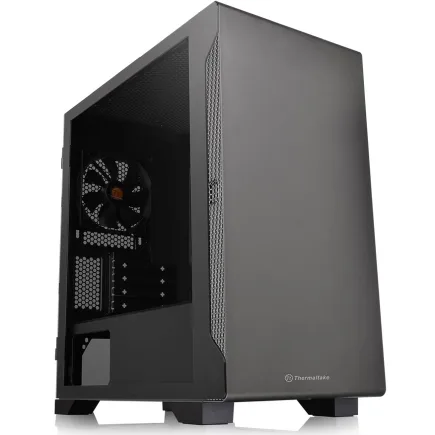
| 【ZEFT R62Y スペック】 | |
| CPU | AMD Ryzen7 9800X3D 8コア/16スレッド 5.20GHz(ブースト)/4.70GHz(ベース) |
| グラフィックボード | Radeon RX 9070XT (VRAM:16GB) |
| メモリ | 32GB DDR5 (16GB x2枚 クルーシャル製) |
| ストレージ | SSD 1TB (m.2 nVMe READ/WRITE:7250Gbps/6900Gbps WD製) |
| ケース | Thermaltake S100 TG |
| CPUクーラー | 空冷 DeepCool製 空冷CPUクーラー AK400 |
| マザーボード | AMD B850 チップセット ASRock製 B850M-X WiFi R2.0 |
| 電源ユニット | 850W 80Plus GOLD認証 電源ユニット (Silverstone製) |
| 無線LAN | Wi-Fi 6E (IEEE802.11ax/11ad/11ac/11n/11a/11g/11b) |
| BlueTooth | BlueTooth 5 |
| OS | Microsoft Windows 11 Home |
パソコンショップSEVEN ZEFT R62I
| 【ZEFT R62I スペック】 | |
| CPU | AMD Ryzen7 9800X3D 8コア/16スレッド 5.20GHz(ブースト)/4.70GHz(ベース) |
| グラフィックボード | Radeon RX 9070XT (VRAM:16GB) |
| メモリ | 32GB DDR5 (16GB x2枚 クルーシャル製) |
| ストレージ | SSD 1TB (m.2 nVMe READ/WRITE:7250Gbps/6900Gbps WD製) |
| ケース | Thermaltake S100 TG |
| CPUクーラー | 空冷 DeepCool製 空冷CPUクーラー AK400 |
| マザーボード | AMD B850 チップセット ASRock製 B850M-X WiFi R2.0 |
| 電源ユニット | 850W 80Plus GOLD認証 電源ユニット (Silverstone製) |
| 無線LAN | Wi-Fi 6E (IEEE802.11ax/11ad/11ac/11n/11a/11g/11b) |
| BlueTooth | BlueTooth 5 |
| OS | Microsoft Windows 11 Home |
パソコンショップSEVEN EFFA G09G
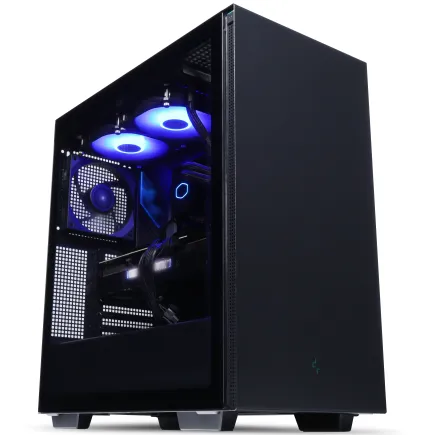
| 【EFFA G09G スペック】 | |
| CPU | Intel Core Ultra7 265KF 20コア/20スレッド 5.50GHz(ブースト)/3.90GHz(ベース) |
| グラフィックボード | GeForce RTX5070Ti (VRAM:16GB) |
| メモリ | 32GB DDR5 (16GB x2枚 クルーシャル製) |
| ストレージ | SSD 1TB (m.2 nVMe READ/WRITE:7250Gbps/6900Gbps WD製) SSD SSD 2TB (m.2 nVMe READ/WRITE:7250Gbps/6900Gbps WD製) |
| ケース | Thermaltake S200 TG ARGB Plus ブラック |
| CPUクーラー | 水冷 240mmラジエータ CoolerMaster製 水冷CPUクーラー ML 240 Core II Black |
| マザーボード | intel B860 チップセット ASRock製 B860M Pro RS WiFi |
| 電源ユニット | 850W 80Plus GOLD認証 電源ユニット (CWT製) |
| 無線LAN | Wi-Fi 6E (IEEE802.11ax/11ad/11ac/11n/11a/11g/11b) |
| BlueTooth | BlueTooth 5 |
| OS | Microsoft Windows 11 Home |
パソコンショップSEVEN ZEFT R61GH

| 【ZEFT R61GH スペック】 | |
| CPU | AMD Ryzen7 9800X3D 8コア/16スレッド 5.20GHz(ブースト)/4.70GHz(ベース) |
| グラフィックボード | GeForce RTX5070 (VRAM:12GB) |
| メモリ | 32GB DDR5 (32GB x1枚 クルーシャル製) |
| ストレージ | SSD 1TB (m.2 nVMe READ/WRITE:7250Gbps/6900Gbps WD製) |
| ケース | Antec P20C ブラック |
| CPUクーラー | 空冷 DeepCool製 空冷CPUクーラー AK400 |
| マザーボード | AMD B850 チップセット ASRock製 B850M-X WiFi R2.0 |
| 電源ユニット | 850W 80Plus GOLD認証 電源ユニット (Silverstone製) |
| 無線LAN | Wi-Fi 6E (IEEE802.11ax/11ad/11ac/11n/11a/11g/11b) |
| BlueTooth | BlueTooth 5 |
| OS | Microsoft Windows 11 Home |
パソコンショップSEVEN ZEFT R60AH
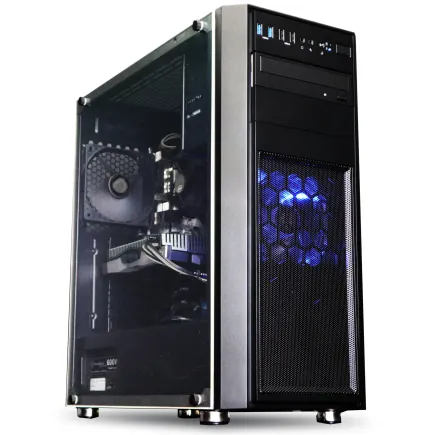
| 【ZEFT R60AH スペック】 | |
| CPU | AMD Ryzen7 9700X 8コア/16スレッド 5.50GHz(ブースト)/3.80GHz(ベース) |
| グラフィックボード | GeForce RTX4060 (VRAM:8GB) |
| メモリ | 16GB DDR5 (8GB x2枚 Micron製) |
| ストレージ | SSD 1TB (m.2 nVMe READ/WRITE:7250Gbps/6900Gbps WD製) |
| ケース | Thermaltake Versa H26 |
| CPUクーラー | 空冷 DeepCool製 空冷CPUクーラー AK400 |
| マザーボード | AMD B850 チップセット ASRock製 B850M-X WiFi R2.0 |
| 電源ユニット | 650W 80Plus BRONZE認証 電源ユニット (COUGAR製) |
| 無線LAN | Wi-Fi 6E (IEEE802.11ax/11ad/11ac/11n/11a/11g/11b) |
| BlueTooth | BlueTooth 5 |
| 光学式ドライブ | DVDスーパーマルチドライブ (内蔵) |
| OS | Microsoft Windows 11 Home |
– グラフィックスカード選び RTX5090は最適か?

動画編集に欠かせないグラフィックス性能とは?
動画編集では、グラフィックス性能が特に重要ですね。
高度なレンダリングやリアルタイムプレビューの快適な動作のためには、GPUの性能が欠かせません。
私も実際にRTX5090の凄さには、本当にびっくりしました。
市場で手に入る中でも、シェーダーカーとレイトレーシング性能がトップクラスです。
4K映像の編集やVRコンテンツの作成が、これほどストレスフリーにできるなんて、感動。
ハリウッド映画でもRTXシリーズが採用されている、これが信頼の証です。
現在、動画編集に不可欠なグラフィックス性能ですが、高解像度映像や高ビットレート素材を扱う上で、その威力はまさに絶大です。
3DモデリングやVFXにも最適ですし、RTX5090のDLSS 3.0とAI処理能力による驚異的なパフォーマンスには息をのむばかり。
大規模プロジェクトも不安なし。
これほど高性能だったとは、想像以上でした。
実際に使ってみて、処理速度の速さにはただただ驚くばかりなんですね。
特にレイトレーシングオンの時の画質、別世界のように美しい。
最近の動画編集ソフトも、ますますGPUパワーを活用するために最適化されていますね。
だから、RTX5090を選んで後悔なんてないと思います。
さて、結局のところどうするのが正解でしょうか。
答えは明らか。
動画編集を本格的に行いたいなら、RTX5090こそが確かな選択ですね。
価格の問題?確かに高価ですが、その性能を考えれば値段に見合う価値があります。
何も怖くない。
最新グラフィックボード(VGA)性能一覧
| GPU型番 | VRAM | 3DMarkスコア TimeSpy |
3DMarkスコア FireStrike |
TGP | 公式 URL |
価格com URL |
|---|---|---|---|---|---|---|
| GeForce RTX 5090 | 32GB | 49138 | 101528 | 575W | 公式 | 価格 |
| GeForce RTX 5080 | 16GB | 32446 | 77761 | 360W | 公式 | 価格 |
| Radeon RX 9070 XT | 16GB | 30429 | 66494 | 304W | 公式 | 価格 |
| Radeon RX 7900 XTX | 24GB | 30351 | 73132 | 355W | 公式 | 価格 |
| GeForce RTX 5070 Ti | 16GB | 27412 | 68654 | 300W | 公式 | 価格 |
| Radeon RX 9070 | 16GB | 26749 | 59998 | 220W | 公式 | 価格 |
| GeForce RTX 5070 | 12GB | 22151 | 56574 | 250W | 公式 | 価格 |
| Radeon RX 7800 XT | 16GB | 20102 | 50281 | 263W | 公式 | 価格 |
| Radeon RX 9060 XT 16GB | 16GB | 16712 | 39215 | 145W | 公式 | 価格 |
| GeForce RTX 5060 Ti 16GB | 16GB | 16141 | 38047 | 180W | 公式 | 価格 |
| GeForce RTX 5060 Ti 8GB | 8GB | 16002 | 37825 | 180W | 公式 | 価格 |
| Arc B580 | 12GB | 14773 | 34781 | 190W | 公式 | 価格 |
| Arc B570 | 10GB | 13869 | 30736 | 150W | 公式 | 価格 |
| GeForce RTX 5060 | 8GB | 13324 | 32232 | 145W | 公式 | 価格 |
| Radeon RX 7600 | 8GB | 10921 | 31616 | 165W | 公式 | 価格 |
| GeForce RTX 4060 | 8GB | 10749 | 28471 | 115W | 公式 | 価格 |
RTX5090の実力を徹底検証
動画編集に情熱を注ぐなら、これしかないと思っています。
その圧倒的な性能には、私も心から驚かされました。
編集ソフトが要求する細かい処理もスムーズすぎて、まさに驚きです。
ここまで進化するとは誰が予想したでしょうか?最新のRTX5090にはただただ感心しています。
もう戻れませんね、あの待たされる時間には。
快適さが別格なんですから。
では、RTX5090がどれほど動画編集に特化しているのか、詳しく見ていきましょう。
このモデル、AI活用の画像解析やノイズリダクションが抜群です。
極上の編集とはまさにこれですね。
初めてRTX5090で編集したとき、まさに「これだ!」と実感しました。
高品質な仕上がりが瞬時に得られる感じ、たまりません。
でもこれだけ人気が高まると、在庫が足りないのも悩みですね。
でも、手に入れた者にとっては、次元が異なる映像制作への扉が開かれるんです。
24GBのGDDR6Xメモリが頼もしい限りですね。
大規模プロジェクトもストレスなし。
「もうこれしかない!」と声に出ちゃいます。
また、発熱や消費電力もかなり抑えられているのが嬉しい。
省エネルギーと高性能の両立です。
静音性も優れていて、長時間の作業も全然問題なし。
これだけの製品がもっと手に届く価格で提供されればなんて願ってしまいますね。
それでもRTX5090のスペックを考えると、他にこれに並ぶものはちょっと見当たらない。
その力は圧倒的です。
結局ですけど、動画編集に最適なカードを探している方には、RTX5090こそ最良の選択です。
性能も快適さも効率も、これ一台で完璧。
さあ、RTX5090と共に未来を切り開いていきましょう!
– 動画編集に最適なメモリの選び方 容量の理想形

DDR4とDDR5、選択時のポイントはどこに?
DDR4とDDR5の選択で最も大事なポイントは、スピードと将来性、そしてその価格とのバランスです。
私としては、そのバランスをどう考えるかが鍵だと思います。
DDR5メモリは、DDR4に比べてデータ転送速度が大幅に向上しています。
特に高解像度の動画編集やたくさんのエフェクト処理が求められる作業には、その恩恵を存分に受けられるでしょう。
ただ、DDR5はまだ新しい技術で、高いことも事実。
それでも、最高のパフォーマンスを追い求めたい方には強くおすすめしたいですね。
一方で、DDR4メモリで現状は十分という方も少なくありません。
それがDDR4の魅力です。
しかし、「DDR5の新しいテクノロジーをぜひ試してみたい」という探求心や、「将来のアップグレードを見据えたい」という方には、やはりDDR5は有力な選択肢と言えます。
最終的にどちらを選ぶかは、あなたの用途と予算次第でしょう。
ただ、どちらを選んでも今の技術では不満を感じることはまずありません。
クリエイター向けPC おすすめモデル5選
パソコンショップSEVEN ZEFT R65T
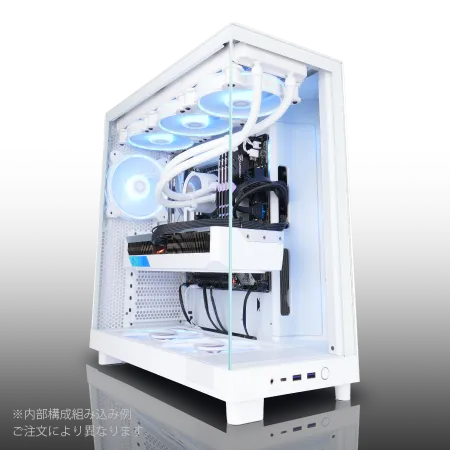
| 【ZEFT R65T スペック】 | |
| CPU | AMD Ryzen7 9700X 8コア/16スレッド 5.50GHz(ブースト)/3.80GHz(ベース) |
| グラフィックボード | GeForce RTX5070 (VRAM:12GB) |
| メモリ | 16GB DDR5 (16GB x1枚 クルーシャル製) |
| ストレージ | SSD 1TB (m.2 nVMe READ/WRITE:7250Gbps/6900Gbps WD製) |
| ケース | NZXT H6 Flow White |
| CPUクーラー | 空冷 DeepCool製 空冷CPUクーラー AK400 DIGITAL WH |
| マザーボード | AMD B850 チップセット ASRock製 B850M-X WiFi R2.0 |
| 電源ユニット | 750W 80Plus GOLD認証 電源ユニット (Silverstone製) |
| 無線LAN | Wi-Fi 6E (IEEE802.11ax/11ad/11ac/11n/11a/11g/11b) |
| BlueTooth | BlueTooth 5 |
| OS | Microsoft Windows 11 Home |
パソコンショップSEVEN ZEFT R64W
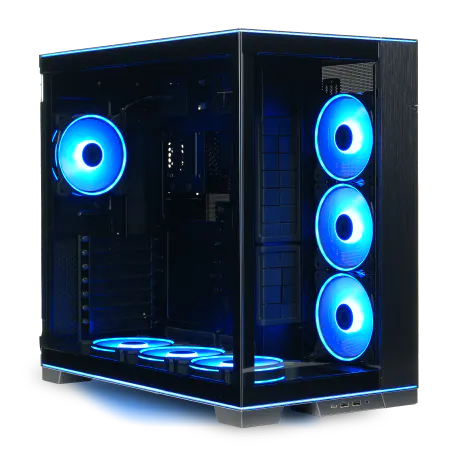
| 【ZEFT R64W スペック】 | |
| CPU | AMD Ryzen9 9900X 12コア/24スレッド 5.60GHz(ブースト)/4.40GHz(ベース) |
| グラフィックボード | GeForce RTX5070Ti (VRAM:16GB) |
| メモリ | 32GB DDR5 (16GB x2枚 クルーシャル製) |
| ストレージ | SSD 2TB (m.2 nVMe READ/WRITE:7250Gbps/6900Gbps WD製) |
| ケース | LianLi O11D EVO RGB Black 特別仕様 |
| CPUクーラー | 水冷 360mmラジエータ CoolerMaster製 水冷CPUクーラー ML 360 Core II Black |
| マザーボード | AMD B850 チップセット GIGABYTE製 B850 AORUS ELITE WIFI7 |
| 電源ユニット | 850W 80Plus GOLD認証 電源ユニット (CWT製) |
| 無線LAN | Wi-Fi 6E (IEEE802.11ax/11ad/11ac/11n/11a/11g/11b) |
| BlueTooth | BlueTooth 5 |
| 光学式ドライブ | DVDスーパーマルチドライブ (外付け) |
| OS | Microsoft Windows 11 Home |
パソコンショップSEVEN EFFA G09G
| 【EFFA G09G スペック】 | |
| CPU | Intel Core Ultra7 265KF 20コア/20スレッド 5.50GHz(ブースト)/3.90GHz(ベース) |
| グラフィックボード | GeForce RTX5070Ti (VRAM:16GB) |
| メモリ | 32GB DDR5 (16GB x2枚 クルーシャル製) |
| ストレージ | SSD 1TB (m.2 nVMe READ/WRITE:7250Gbps/6900Gbps WD製) SSD SSD 2TB (m.2 nVMe READ/WRITE:7250Gbps/6900Gbps WD製) |
| ケース | Thermaltake S200 TG ARGB Plus ブラック |
| CPUクーラー | 水冷 240mmラジエータ CoolerMaster製 水冷CPUクーラー ML 240 Core II Black |
| マザーボード | intel B860 チップセット ASRock製 B860M Pro RS WiFi |
| 電源ユニット | 850W 80Plus GOLD認証 電源ユニット (CWT製) |
| 無線LAN | Wi-Fi 6E (IEEE802.11ax/11ad/11ac/11n/11a/11g/11b) |
| BlueTooth | BlueTooth 5 |
| OS | Microsoft Windows 11 Home |
パソコンショップSEVEN ZEFT R60CL
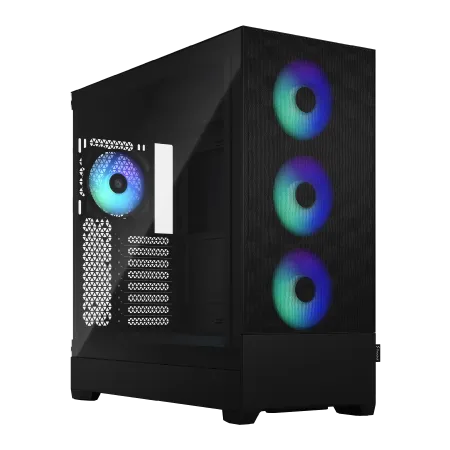
| 【ZEFT R60CL スペック】 | |
| CPU | AMD Ryzen7 9700X 8コア/16スレッド 5.50GHz(ブースト)/3.80GHz(ベース) |
| グラフィックボード | GeForce RTX5070Ti (VRAM:16GB) |
| メモリ | 32GB DDR5 (16GB x2枚 クルーシャル製) |
| ストレージ | SSD 1TB (m.2 nVMe READ/WRITE:7250Gbps/6900Gbps WD製) |
| ケース | Fractal Design Pop XL Air RGB TG |
| CPUクーラー | 水冷 240mmラジエータ CoolerMaster製 水冷CPUクーラー ML 240 Core II Black |
| マザーボード | AMD B850 チップセット GIGABYTE製 B850 AORUS ELITE WIFI7 |
| 電源ユニット | 850W 80Plus GOLD認証 電源ユニット (CWT製) |
| 無線LAN | Wi-Fi 6E (IEEE802.11ax/11ad/11ac/11n/11a/11g/11b) |
| BlueTooth | BlueTooth 5 |
| 光学式ドライブ | DVDスーパーマルチドライブ (内蔵) |
| OS | Microsoft Windows 11 Home |
RAMの容量はどのくらいが適切か 16GB vs 32GB以上
基本的には16GBで大体の作業は可能です。
私も情報を常に追っていますが、最近の高画質映像やソフトウェアでは、パフォーマンスの違いがすぐにわかります。
16GBで充分だと思っても、Adobe Premiere ProやDaVinci Resolveのような重量級ソフトを使うなら、32GBはもう必須アイテムと言ってもいい。
これまで快適だった16GB環境でも、「最近、何か重いかも」と感じること、ありませんか?それは、新しい技術に対する対応が不十分なのかもしれませんね。
2020年代も後半に入り、映像編集の世界もPCゲーム顔負けの負荷が普通になっていることをひしひしと感じます。
この変化、本当に感慨深いものがあります。
率直に言って、一度32GBの世界を体験すると、以前の状態には戻れない感覚がありますよ。
エフェクトやトランジションの適用が加速し、作業効率が飛躍的に向上するんです。
ただ、32GB以上のRAMにするには投資が必要。
ちょっとした勇気が必要ですよね。
でも、プロ級の仕上がりを求めるなら、躊躇せずに投資を決断すべきです。
それだけの価値は十分にあると自信を持って言えます。
最終的には、動画編集をストレスなく楽しむため、必要な作業量と重要度を考慮してRAMを選ぶことが大切です。


– 効率良く選ぶ動画編集PCのストレージ方法
SSDとHDDのメリットを最大限活かす選び方
しかし、答えは意外に簡単。
動画編集にはやはりSSDがその速さで輝きます。
HDDは大容量が魅力的ですが、速度面ではSSDに遠く及びません。
最強の動画編集PCを目指すなら、実は両者をうまく使い分けることが賢い選択なのかもしれません。
SSDの高速性能は驚異的です。
動画ファイルの読み込みやエフェクトの適用がスムーズに進み、編集作業の効率がぐんぐん上がる。
これ、本当に大事なんです。
だって、作業の途中でファイルの保存や書き出しに待たされるなんて、時間の無駄ですからね。
SSDを使えば、そんなストレスもぐっと減る。
しかし、HDDの大容量性も侮れません。
例えば、大きな動画素材や複数のプロジェクトを一か所にまとめたいときに、HDDは頼もしい味方になります。
SSDより速度は劣るかもしれませんが、そのコストパフォーマンスは優秀です。
多くの企業がアーカイブ用にHDDを採用しているのも納得できます。
コスパはやっぱり大事ですからね。
私自身、SSDの凄さを痛感したのは4K動画編集の時。
タイムラインでサクサク動く様子に感動しました。
HDDではこうはいかない。
だからこそ、SSDは私にとって欠かせない存在なんです。
知人の編集者も、「SSDの快適さを知ったら、もうHDDには戻れない」と言っていました。
まったくその通りだと思います。
結局、どう選ぶべきか。
高速アクセスのためにSSD、大容量保存にはHDD。
最初にSSDにOSや主要ソフトをインストールし、HDDには素材やプロジェクトファイルを保存。
SSD規格一覧
| ストレージ規格 | 最大速度MBs | 接続方法 | URL_価格 |
|---|---|---|---|
| SSD nVMe Gen5 | 16000 | m.2 SSDスロット | 価格 |
| SSD nVMe Gen4 | 8000 | m.2 SSDスロット | 価格 |
| SSD nVMe Gen3 | 4000 | m.2 SSDスロット | 価格 |
| SSD SATA3 | 600 | SATAケーブル | 価格 |
| HDD SATA3 | 200 | SATAケーブル | 価格 |
どのくらいのストレージが必要か?バランスを考える
動画編集をする際、ストレージの選択は本当に重要ですね。
作業の基盤となり、絶対に欠かせない要素。
動画ファイル、どうしてあんなに大きいんでしょう。
だからこそ、適切なストレージ容量と速度が求められるわけです。
まずは、1TB以上のSSDを搭載することがスタートです。
スムーズな作業を実現するための最低限必要な条件だと、私は思います。
SSDは、HDDと比べて読み書き速度が全然違うんですよね。
特に4Kみたいな大容量映像を扱うと、差がはっきりと出ますから。
5秒待ちが1秒になるなんて、素晴らしいと思いませんか。
待つストレス、皆さんもご理解いただけることでしょう。
SSDのおかげで作業が流れるように進む、その快適さは他には代えがたいものです。
ただ、どうしてもSSDだけでは容量不足を感じる時もあるでしょう。
だからこそ、バックアップ目的でHDDを持っておくと安心感が増します。
特に、どれだけの容量が必要か、これが悩ましいところなんですよ。
単純に大容量が良いってわけでもないんですよね。
最近のデジタルカメラやスマートフォンは、高解像度の動画を撮影できるようになったので、ファイルサイズも従来より格段に大きくなっています。
1TBのストレージなんて、あっという間に埋まることも。
だから、SSDに加えて3?4TBのHDDも準備しておくと良いのではないでしょうか。
最近ではクラウドストレージも使われるようになって、ローカルストレージの負担を軽減する方法も広がっていますね。
これで、どこからでもプロジェクトにアクセスできるというのが利点です。
ただし、インターネット接続が必須なのがネックかな。
バックアップとしての使い方が現実的かもしれません。
最後に、ストレージの選択で一番避けたいのが「慢性的な容量不足」。
これが原因で作業が進まないストレスは、本当に辛いものです。
結局、効率や快適さを考えると、SSDとHDDをうまく併用するのがベストです。
ストレージ選び、常に最新の情報を追い求めて自分に合った組み合わせを探していきたいと、私は思うのです。
クリエイター向けPC おすすめモデル5選
パソコンショップSEVEN ZEFT R65N
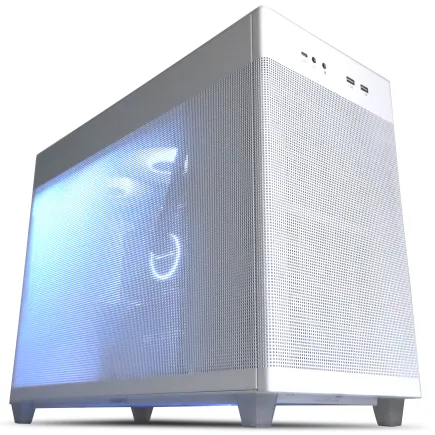
| 【ZEFT R65N スペック】 | |
| CPU | AMD Ryzen7 7800X3D 8コア/16スレッド 5.00GHz(ブースト)/4.20GHz(ベース) |
| グラフィックボード | GeForce RTX5070Ti (VRAM:16GB) |
| メモリ | 32GB DDR5 (32GB x1枚 クルーシャル製) |
| ストレージ | SSD 1TB (m.2 nVMe READ/WRITE:7250Gbps/6900Gbps WD製) |
| ケース | ASUS Prime AP201 Tempered Glass ホワイト |
| CPUクーラー | 空冷 DeepCool製 空冷CPUクーラー AK400 DIGITAL WH |
| マザーボード | AMD B850 チップセット ASRock製 B850M-X WiFi R2.0 |
| 電源ユニット | 850W 80Plus GOLD認証 電源ユニット (Silverstone製) |
| 無線LAN | Wi-Fi 6E (IEEE802.11ax/11ad/11ac/11n/11a/11g/11b) |
| BlueTooth | BlueTooth 5 |
| OS | Microsoft Windows 11 Home |
パソコンショップSEVEN ZEFT R66R

| 【ZEFT R66R スペック】 | |
| CPU | AMD Ryzen7 9700X 8コア/16スレッド 5.50GHz(ブースト)/3.80GHz(ベース) |
| グラフィックボード | GeForce RTX5060Ti 16GB (VRAM:16GB) |
| メモリ | 32GB DDR5 (32GB x1枚 クルーシャル製) |
| ストレージ | SSD 1TB (m.2 nVMe READ/WRITE:5000Gbps/3900Gbps KIOXIA製) |
| ケース | DeepCool CH170 PLUS Black |
| CPUクーラー | 空冷 DeepCool製 空冷CPUクーラー AK400 |
| マザーボード | AMD B850 チップセット ASRock製 B850M-X WiFi R2.0 |
| 電源ユニット | 650W 80Plus BRONZE認証 電源ユニット (COUGAR製) |
| 無線LAN | Wi-Fi 6E (IEEE802.11ax/11ad/11ac/11n/11a/11g/11b) |
| BlueTooth | BlueTooth 5 |
| OS | Microsoft Windows 11 Home |
パソコンショップSEVEN ZEFT R62X
| 【ZEFT R62X スペック】 | |
| CPU | AMD Ryzen7 7700 8コア/16スレッド 5.30GHz(ブースト)/3.80GHz(ベース) |
| グラフィックボード | GeForce RTX5070 (VRAM:12GB) |
| メモリ | 32GB DDR5 (32GB x1枚 クルーシャル製) |
| ストレージ | SSD 1TB (m.2 nVMe READ/WRITE:7250Gbps/6900Gbps WD製) |
| ケース | Thermaltake S100 TG |
| マザーボード | AMD B850 チップセット ASRock製 B850M-X WiFi R2.0 |
| 電源ユニット | 750W 80Plus GOLD認証 電源ユニット (Silverstone製) |
| 無線LAN | Wi-Fi 6E (IEEE802.11ax/11ad/11ac/11n/11a/11g/11b) |
| BlueTooth | BlueTooth 5 |
| OS | Microsoft Windows 11 Home |
パソコンショップSEVEN ZEFT R67E

| 【ZEFT R67E スペック】 | |
| CPU | AMD Ryzen7 7700 8コア/16スレッド 5.30GHz(ブースト)/3.80GHz(ベース) |
| グラフィックボード | GeForce RTX5070Ti (VRAM:16GB) |
| メモリ | 32GB DDR5 (32GB x1枚 クルーシャル製) |
| ストレージ | SSD 1TB (m.2 nVMe READ/WRITE:7250Gbps/6900Gbps WD製) |
| ケース | DeepCool CH160 PLUS Black |
| CPUクーラー | 水冷 240mmラジエータ CoolerMaster製 水冷CPUクーラー ML 240 Core II Black |
| マザーボード | AMD B850 チップセット ASRock製 B850M-X WiFi R2.0 |
| 電源ユニット | 850W 80Plus GOLD認証 電源ユニット (Silverstone製) |
| 無線LAN | Wi-Fi 6E (IEEE802.11ax/11ad/11ac/11n/11a/11g/11b) |
| BlueTooth | BlueTooth 5 |
| OS | Microsoft Windows 11 Home |
パソコンショップSEVEN ZEFT R58DD
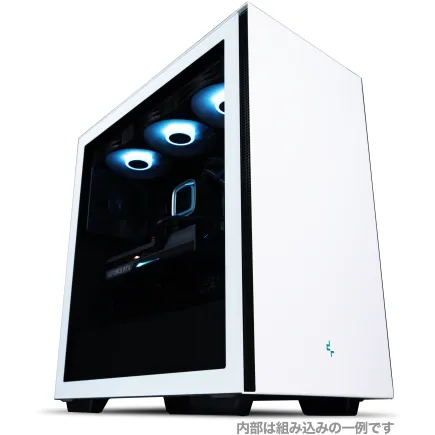
| 【ZEFT R58DD スペック】 | |
| CPU | AMD Ryzen7 7700 8コア/16スレッド 5.30GHz(ブースト)/3.80GHz(ベース) |
| グラフィックボード | GeForce RTX4060 (VRAM:8GB) |
| メモリ | 16GB DDR5 (16GB x1枚 Micron製) |
| ストレージ | SSD 1TB (m.2 nVMe READ/WRITE:7250Gbps/6900Gbps WD製) |
| ケース | DeepCool CH510 ホワイト |
| マザーボード | AMD B650 チップセット ASRock製 B650M Pro X3D WiFi |
| 電源ユニット | 650W 80Plus BRONZE認証 電源ユニット (COUGAR製) |
| 無線LAN | Wi-Fi 6E (IEEE802.11ax/11ad/11ac/11n/11a/11g/11b) |
| BlueTooth | BlueTooth 5 |
| 光学式ドライブ | DVDスーパーマルチドライブ (外付け) |
| OS | Microsoft Windows 11 Home |
– ディスプレイ選びで作業効率を上げる方法

解像度と色再現性が編集作業に与える影響を知る
動画編集において解像度と色再現性は作業効率を左右する重要な要素です。
やはり高解像度のディスプレイが必要不可欠と感じています。
例えば4K解像度のディスプレイは、圧倒的な情報量と精細な画質があるから、細かな作業でも目が疲れにくくて助かります。
拡大された編集画面にクリップやタイムラインが表示されれば、微細な調整も一目瞭然。
本当にありがとう、って感じですね。
動画編集のクオリティも、これによって大幅に向上すると実感しています。
色再現性についても、それと同じくらい大切だと考えてます。
動画編集における色のズレは致命的で、特にプロジェクトを納品する際にはクライアントからの指摘を受けたくないと思うのは当然です。
sRGBやAdobeRGBといった広色域に対応したディスプレイを選ぶことで、実際の出力結果により近づけることができます。
色校正が容易なディスプレイが求められているんです。
購入直後のモニターで色調整にはまったこと。
これ、きっと誰もが経験するでしょう。
カラーチェッカーや校正ツールを使って、目とモニターが完璧に一致するまで調整を施しました。
このプロセス、一度味わう価値がありますよ。
これならズレた色味でクライアントから怒られる心配もご無用です。
こう考えると、解像度と色再現性をクリアしたディスプレイは動画編集PCの最強の武器。
どんな編集環境でも、この二つの要素は避けて通れませんね。
ディスプレイ選びが一番の肝と言っても過言じゃない。
編集の品質向上と効率アップを目指すなら、これらのスペックに投資することは必要不可欠です。
ウルトラワイドや4Kモニターの特長を活かそう
この感覚、わかりますか?映像編集のレベルを引き上げるには、これらのモニターの特性を活用しない手はない、と私自身も感じています。
例えば、ウルトラワイドモニターの特筆すべき点としては、広大な表示エリアがあります。
この素晴らしい広さにより、一度に多くのタイムラインやプレビュー映像を表示できるのです。
思わず「これが本当に便利だ」と驚く人も多いでしょう。
複数のアプリケーションを同時に開きながら作業を進める際、その力強さが最大限に発揮され、作業効率をぐっと高めます。
この効果、ぜひ実感してみていただきたいですね。
正直なところ、もうウルトラワイド以外には戻れない、という声も聞こえてきます。
次に4Kモニターです。
4K解像度のモニターを使うことで、映像の細部が驚くほど確認できます。
特に色調やノイズのチェックは、以前よりも詳細に行えるため、極上の編集体験を楽しむなら、やはり4Kモニターがベストです。
今や映像制作現場では、4K以上の高画質が当たり前であり、その進化にはただただ感服するばかりです。
でも、これらのモニターを選ぶ際には一抹の不安も。
最新のGPUとの相性は抜群ですが、古いGPUではその恩恵が薄れる場合があるので、選択には慎重さが求められますね。
古いGPUを使っているなら、PC全体のパフォーマンスを見直す必要が出てくるでしょう。
結局のところ、ウルトラワイドや4Kモニターを最大限に活用するには、適切なハードウェアの準備がポイント。
自分の作業スタイルやニーズに合ったモニターの選定、そしてGPUや周辺機器との環境調整。
これが動画編集PCのディスプレイ選びで作業効率を上げる最も効果的な方法と言えます。
このことであなたの編集作業ももう安心。
最先端の環境で新しい映像制作の世界に共に踏み出してみましょうか。
– 初心者向け動画編集PC選びガイド
初心者にも使いやすい動画編集PCとは?
初心者にとって使いやすい動画編集PCとは何なのか、私なりに考えてみました。
まず肝心なのは、十分な処理能力とメモリです。
これがなきゃ、快適な動画編集なんて、そりゃ夢のまた夢でしょう。
具体的には、動画編集ソフトはCPUとメモリをたっぷり使う。
最近では、IntelのCore i9やAMDのRyzen 9が特に素晴らしい、まさにオールラウンダー。
私が強く関心を寄せるのはGPU。
RTX4090の強烈なパワー、理由はその映像処理能力が他とは違うから。
AI機能を使ったリアルタイムエフェクトも素晴らしい。
まるで映画の中に入り込んだような気分ですね。
とはいえ、予算が気になる方には、RTXシリーズやAMDのRadeonシリーズの中堅モデルもありです。
ただ、画質と効率にこだわる私みたいな人間には、やっぱりRTX4090ですね。
次にメモリ。
最低でも16GBは欲しいところです。
編集中に多くのデータを一時的に保管するには、メモリが少ないと不安になります。
32GBであれば理想的、その余裕は安心感に直結します。
64GBも余裕があればぜひ検討したいですね。
メモリがしっかりあると、どんなフィルタやエフェクトもサクサクと編集可能になります。
まさにストレスフリー。
この快適さ、ぜひ多くの方に味わってほしいです。
私の経験から言うと、ストレージも重要です。
SSDの速さには驚愕しました。
プロジェクトの保存時や読み込み作業で、その利点がしっかりと実感できます。
そこで忘れてはならないのがソフトウェア選び。
Adobe Premiere ProやDaVinci Resolveも人気ですが、初心者の方にはFilmoraをお勧めしたいところです。
直感的な操作で、編集がきっと楽しくなりますよ。
最後に一言、初心者でも安心して使える動画編集PCと言えば、高性能なCPUとGPU、高速なSSDと十分なメモリが揃ったPCこそが最高です。
コストを抑えて動画編集PCを入手するには
まずは、パソコンのパーツ選びが肝心なんですね。
我々ビジネスパーソンとしては、やたらと高スペックにこだわる必要もありません。
RTX4060のようなグラフィックカードでも一般的な動画編集には十分力を発揮してくれると思います。
4K素材を頻繁に扱わないなら、ミドルレンジのカードを選び、うまくコストを抑えるのが賢い選択です。
正直言って、最新のRTX5090は超強力ですが、手を伸ばしにくい価格なんですよ。
次に、CPUについてですが、メディアは最新のRyzen 9やIntel Core i9をよく取り上げています。
過去のCPUだって、まだまだいける。
意外と見落とされるのがストレージスピードの重要性。
実はGPUじゃなくてこれがボトルネックになることがあるんですよ。
なので、「まずはSSD」と自分に言い聞かせています。
従来のHDDではなく、NVMe SSDを使うと編集ソフトがすぐに立ち上がり、データの読み込みもスムーズ。
この効果は絶大。
以前、電源ユニットを見落としていたことがありましたが、PC全体を支える重要な部分。
ここは慎重に選んだ方がいいです。
安いと性能に支障が出ることが。
80 PLUS認証の電源ユニットは安全策です。
私も一度、電源選びを軽視して起動しないトラブルに遭った経験が。
ケチらないのが賢明。
また、AI技術の進化にも期待しています。
軽量なPCでも高度な編集が可能になると。
最近のAIベースの編集ソフトは、少ないスペックでもスムーズに動くので、「これが新時代のPCか」と驚いてしまいます。
試す価値、十分にありますよ。
結論としては、中古のパーツや型落ち品をうまく選びながら、予算に合った高性能な編集環境を整えることができます。
自分の用途にベストなパーツを見極め、満足のいくPCが完成する。
これで動画編集も怖くないです。
自作か購入か?動画編集PC選びのアドバイス
この問題の答えは意外とシンプルなんですよね。
自作の利点は何と言っても、パーツを選んでカスタマイズできること。
もちろん、パーツ選びや組み立てには時間がかかりますが、そうやって自分にぴったりの編集スタイルに合ったPCを作るのは案外楽しいものです。
でも、これには多少のPC知識が必要なんですよね。
正直、初心者にはハードルが高い。
私も最初は戸惑いました。
一方で、市販のPCを選ぶ手もありますね。
これも悪くない選択だと思いますよ。
本当に驚くべきは、最近の市販PCの進化です。
動画編集専用に設計されたモデルが豊富なので、とても効率的に作業が進みます。
特に、日々の作業で時間を無駄にしたくない方にはピッタリな選択肢。
時間と手間を節約したい方には、特におすすめですね。
私自身、結局は自作したPCを使っています。
すると、操作感がなんとも心地よく、少し懐かしい匂いすらしてくるんです。
でも、友人たちは市販のモデルで驚くべき成果を上げているのも事実。
最新のGPUを積んだデスクトップ、このパワーがいつも映像編集を支えてくれています。
高速でレンダリングができるので、作業効率がまるで違う。
これがあると、どんなに重いエフェクトもスイスイ編集できてしまうんですね。
技術の進化は本当に目覚ましいです。
RTX5090なんていう最新のグラフィックカードが出て、これが次世代のクリエイティブをどんどん加速させていくのだと思います。
最終的にどちらが良いのかというと、やはり予算やスキル、それに求める性能によるところが大きいでしょう。
ネットでの下調べ、口コミ、レビューをしっかりと確認するのが成功の鍵です。
予算が限られている方には、コストパフォーマンスに優れた既製品がオススメ。
どちらを選ぶにしても、大事なのは目的に合ったPCを選ぶこと。