
ゲームプランナーに求められるPC性能とは
企画書作成とプロトタイプ検証を両立する環境
ゲームプランナーの業務は企画書作成だけではありません。
UnityやUnreal Engineでプロトタイプを動かしたり、実機でのパフォーマンス検証を行ったり、時には簡単なレベルデザインツールを操作したりと、想像以上に負荷の高い作業が求められることが分かっています。
そのため、単なる事務作業用PCでは力不足になってしまいますよね。
ゲームプランナー向けPCに必要な要素は、マルチタスク性能とミドルクラスのGPU性能、そして快適な作業環境を支えるメモリ容量です。
プログラマーほどのコンパイル速度は不要ですが、企画資料を開きながらゲームエンジンを起動し、さらにブラウザで調査を行うといった同時作業が当たり前になっています。
コスパを追求すべき理由
開発スタジオの予算配分を考えると、プログラマーやアーティストには高性能なワークステーションを割り当てる一方で、プランナー向けPCは適度な性能とコストバランスが求められます。
とはいえ、業務効率を落とすわけにはいきません。
私が注目しているのは、必要十分な性能を確保しながら、無駄なオーバースペックを避けた構成です。
例えば、最新のGeForce RTX5090のような超ハイエンドGPUは不要ですが、RTX5060TiやRTX5070クラスであれば、ゲームエンジンのビューポート表示も快適ですし、簡易的なレンダリング確認も可能になります。
CPUについても、Core Ultra 7やRyzen 7クラスがあれば、複数のアプリケーションを同時起動しても動作が重くなることはほとんどないでしょう。
コスパ重視の構成1:バランス型ミドルレンジ構成
汎用性と価格のバランスを追求
最初にご紹介するのは、あらゆる業務をそつなくこなせるバランス型の構成。
プランナー業務の大半をカバーできる性能を持ちながら、予算を抑えられる点が魅力です。
この構成の核となるのはCore Ultra 7 265KFとGeForce RTX5060Tiの組み合わせになります。
Core Ultra 7 265KFは最新のLion Coveアーキテクチャを採用しており、マルチスレッド性能が優れているだけでなく、発熱も抑制されているため冷却コストも削減できます。
NPUを統合しているため、今後増えるであろうAI支援ツールにも対応できる将来性があるのも見逃せません。
グラフィックボードのRTX5060Tiは、DLSS 4に対応しており、ゲームエンジンのリアルタイムプレビューでも滑らかな表示が期待できます。
VRAM容量も十分で、中規模プロジェクトのアセット表示にも余裕があります。
具体的なパーツ構成
| パーツ種別 | 推奨モデル | 選定理由 |
|---|---|---|
| CPU | Core Ultra 7 265KF | マルチタスク性能と発熱抑制のバランスが優秀で、NPU搭載により将来的なAIツール対応も見込める |
| GPU | GeForce RTX5060Ti | DLSS 4対応でゲームエンジンのプレビュー性能が高く、コストパフォーマンスに優れる |
| メモリ | DDR5-5600 32GB | 複数アプリケーション同時起動に対応し、ゲームエンジン使用時も余裕がある容量 |
| ストレージ | PCIe Gen.4 SSD 1TB | 起動速度と読み込み速度が十分で、Gen.5ほど発熱を気にする必要がない |
| CPUクーラー | 空冷クーラー(DEEPCOOL製) | Core Ultra 7の発熱特性に合わせた冷却性能で、静音性とコストを両立 |
| 電源 | 750W 80PLUS Gold | 構成全体の消費電力に余裕を持たせつつ、効率的な電力供給が可能 |
メモリは32GBを選択することで、Unreal Engineのエディタを開きながらブラウザで複数のタブを開き、さらにSlackやDiscordといったコミュニケーションツールを常駐させても快適に動作します。
DDR5-5600という規格は現在の主流であり、価格も安定しているため導入しやすいのが特徴です。
ストレージについては、PCIe Gen.4 SSDの1TBモデルを推奨します。
Gen.5 SSDは確かに読み込み速度が速いのですが、発熱が非常に高く大型ヒートシンクやアクティブ冷却が必要になるため、コスパを考えるとGen.4で十分。
プロジェクトファイルの読み込みやエンジンの起動速度は体感できるレベルで快適ですし、容量的にも複数のプロジェクトを保存しておける余裕があります。
この構成が向いている業務内容
バランス型ミドルレンジ構成は、企画書作成を中心としながらも、定期的にゲームエンジンでのプロトタイプ確認や簡易的なレベルエディット作業を行うプランナーに最適。
Unityで2Dゲームのプロトタイプを作成したり、Unreal Engineで既存アセットを配置してレベルデザインの検証を行ったりする程度であれば、まったくストレスを感じることはありません。
また、ビデオ会議を行いながら画面共有で企画資料を見せるといったリモートワークでの使用シーンでも、CPUの性能に余裕があるため映像がカクつくこともないですし、複数のモニターを接続してマルチディスプレイ環境を構築することもできます。
パソコン おすすめモデル5選
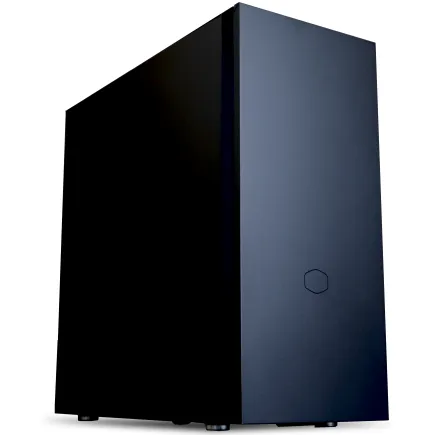
パソコンショップSEVEN ZEFT R65P
| 【ZEFT R65P スペック】 | |
| CPU | AMD Ryzen5 8600G 6コア/12スレッド 5.00GHz(ブースト)/4.30GHz(ベース) |
| グラフィックボード | GeForce RTX5050 (VRAM:8GB) |
| メモリ | 16GB DDR5 (16GB x1枚 クルーシャル製) |
| ストレージ | SSD 1TB (m.2 nVMe READ/WRITE:7250Gbps/6900Gbps WD製) |
| ケース | CoolerMaster Silencio S600 |
| CPUクーラー | 空冷 DeepCool製 空冷CPUクーラー AK400 |
| マザーボード | AMD B850 チップセット ASRock製 B850M-X WiFi R2.0 |
| 電源ユニット | 650W 80Plus BRONZE認証 電源ユニット (COUGAR製) |
| 無線LAN | Wi-Fi 6E (IEEE802.11ax/11ad/11ac/11n/11a/11g/11b) |
| BlueTooth | BlueTooth 5 |
| OS | Microsoft Windows 11 Home |
パソコンショップSEVEN ZEFT R66P

| 【ZEFT R66P スペック】 | |
| CPU | AMD Ryzen7 7800X3D 8コア/16スレッド 5.00GHz(ブースト)/4.20GHz(ベース) |
| グラフィックボード | GeForce RTX5060Ti 16GB (VRAM:16GB) |
| メモリ | 32GB DDR5 (32GB x1枚 クルーシャル製) |
| ストレージ | SSD 1TB (m.2 nVMe READ/WRITE:5000Gbps/3900Gbps KIOXIA製) |
| ケース | Okinos Mirage 4 ARGB Black |
| CPUクーラー | 水冷 240mmラジエータ CoolerMaster製 水冷CPUクーラー ML 240 Core II Black |
| マザーボード | AMD B850 チップセット ASRock製 B850M-X WiFi R2.0 |
| 電源ユニット | 650W 80Plus BRONZE認証 電源ユニット (COUGAR製) |
| 無線LAN | Wi-Fi 6E (IEEE802.11ax/11ad/11ac/11n/11a/11g/11b) |
| BlueTooth | BlueTooth 5 |
| OS | Microsoft Windows 11 Home |
パソコンショップSEVEN ZEFT R60GY
| 【ZEFT R60GY スペック】 | |
| CPU | AMD Ryzen7 9800X3D 8コア/16スレッド 5.20GHz(ブースト)/4.70GHz(ベース) |
| グラフィックボード | Radeon RX 9070XT (VRAM:16GB) |
| メモリ | 32GB DDR5 (16GB x2枚 クルーシャル製) |
| ストレージ | SSD 2TB (m.2 nVMe READ/WRITE:7250Gbps/6900Gbps WD製) |
| キャプチャカード | キャプチャボード AVERMEDIA Live Gamer 4K GC575 |
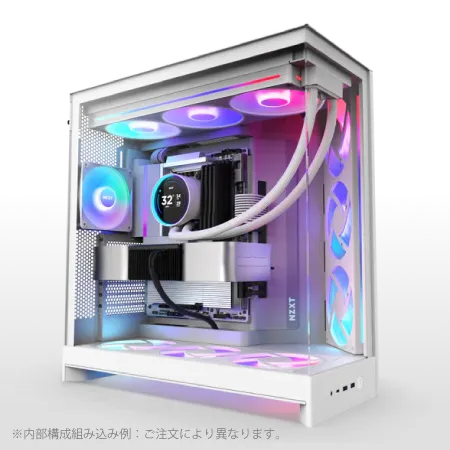
| ケース | NZXT H9 FLOW RGB ホワイト |
| CPUクーラー | 水冷 240mmラジエータ CoolerMaster製 水冷CPUクーラー ML 240 Core II White |
| マザーボード | AMD X870 チップセット GIGABYTE製 X870M AORUS ELITE WIFI7 ICE |
| 電源ユニット | 850W 80Plus GOLD認証 電源ユニット (Silverstone製) |
| 無線LAN | Wi-Fi 6E (IEEE802.11ax/11ad/11ac/11n/11a/11g/11b) |
| BlueTooth | BlueTooth 5 |
| OS | Microsoft Windows 11 Home |
パソコンショップSEVEN ZEFT R60GN
| 【ZEFT R60GN スペック】 | |
| CPU | AMD Ryzen9 9950X 16コア/32スレッド 5.70GHz(ブースト)/4.30GHz(ベース) |
| グラフィックボード | GeForce RTX5060 (VRAM:8GB) |
| メモリ | 16GB DDR5 (16GB x1枚 クルーシャル製) |
| ストレージ | SSD 1TB (m.2 nVMe READ/WRITE:7250Gbps/6900Gbps WD製) |
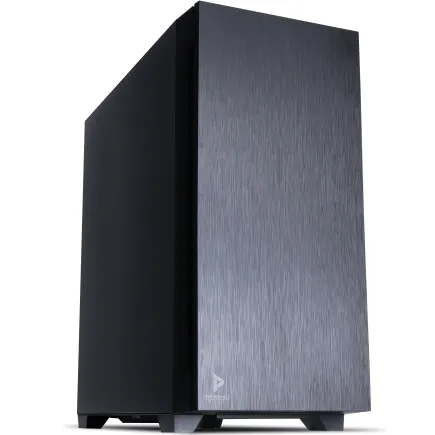
| ケース | Antec P10 FLUX |
| CPUクーラー | 水冷 240mmラジエータ CoolerMaster製 水冷CPUクーラー ML 240 Core II Black |
| マザーボード | AMD B850 チップセット ASRock製 B850M-X WiFi R2.0 |
| 電源ユニット | 650W 80Plus BRONZE認証 電源ユニット (COUGAR製) |
| 無線LAN | Wi-Fi 6E (IEEE802.11ax/11ad/11ac/11n/11a/11g/11b) |
| BlueTooth | BlueTooth 5 |
| 光学式ドライブ | DVDスーパーマルチドライブ (内蔵) |
| OS | Microsoft Windows 11 Home |
パソコンショップSEVEN ZEFT R56DT
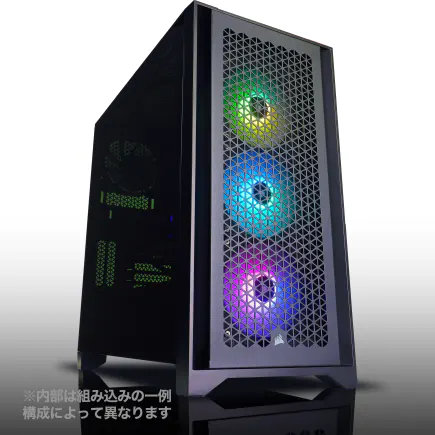
パフォーマンスと快適性を両立したゲーミングPC、デジタル戦場を制覇するために
ずば抜けた応答速度、32GB DDR5メモリと1TB SSDで、スムーズなゲーミング体験をコミット
Corsair 4000D Airflow TGケースで優れた冷却性と視覚的魅力を提供するスタイリッシュマシン
Ryzen 7 7800X3Dが、前代未聞の速度であなたを未来へと導くCPUパワー
| 【ZEFT R56DT スペック】 | |
| CPU | AMD Ryzen7 7800X3D 8コア/16スレッド 5.00GHz(ブースト)/4.20GHz(ベース) |
| グラフィックボード | GeForce RTX4060 (VRAM:8GB) |
| メモリ | 32GB DDR5 (16GB x2枚 Micron製) |
| ストレージ | SSD 1TB (m.2 nVMe READ/WRITE:7250Gbps/6900Gbps WD製) |
| ケース | Antec P20C ブラック |
| CPUクーラー | 空冷 DeepCool製 空冷CPUクーラー AK400 |
| マザーボード | AMD B650 チップセット ASRock製 B650M Pro X3D WiFi |
| 電源ユニット | 650W 80Plus BRONZE認証 電源ユニット (COUGAR製) |
| 無線LAN | Wi-Fi 6E (IEEE802.11ax/11ad/11ac/11n/11a/11g/11b) |
| BlueTooth | BlueTooth 5 |
| 光学式ドライブ | DVDスーパーマルチドライブ (外付け) |
| OS | Microsoft Windows 11 Home |
コスパ重視の構成2:AMD重視のマルチタスク特化構成
Ryzenの強みを活かしたコア数重視設計
次にご紹介するのは、AMDのRyzenプロセッサを中心に据えたマルチタスク特化構成です。
Ryzen 7 9700XとRadeon RX 9070XTを組み合わせることで、同時作業の多いプランナー業務に最適化された環境を実現できます。
Ryzen 7 9700XはZen5アーキテクチャを採用しており、マルチスレッド処理能力が非常に高いことが特徴。
グラフィックボードのRadeon RX 9070XTは、RDNA 4アーキテクチャと3rd世代レイトレ加速器を搭載しており、ゲームエンジンでのリアルタイムレンダリング表示も快適。
FSR 4という機械学習ベースのアップスケーリング技術に対応しているため、将来的にゲームエンジン側がこの技術をサポートすれば、さらなるパフォーマンス向上が期待できます。
DisplayPort 2.1aに対応しているので、4K解像度の高精細モニターを使用する場合でも帯域幅に余裕があるのは嬉しいところ。
具体的なパーツ構成
| パーツ種別 | 推奨モデル | 選定理由 |
|---|---|---|
| CPU | Ryzen 7 9700X | Zen5アーキテクチャによる高いマルチスレッド性能で、複数アプリ同時起動に強い |
| GPU | Radeon RX 9070XT | FSR 4対応で将来性があり、RDNA 4による高効率なレンダリング性能を発揮 |
| メモリ | DDR5-5600 32GB | Ryzenとの相性が良く、デュアルチャネル構成で帯域幅を最大化 |
| ストレージ | PCIe Gen.4 SSD 2TB | 大容量でプロジェクトファイルやアセットを余裕を持って保存可能 |
| CPUクーラー | 空冷クーラー(サイズ製) | Ryzen 7の発熱特性に合わせた日本製クーラーで信頼性が高い |
| 電源 | 850W 80PLUS Gold | Radeon RX 9070XTの消費電力に対応し、安定した電力供給を実現 |
この構成では、ストレージ容量を2TBに増やしています。
プランナーは過去のプロジェクトファイルや参考資料、キャプチャした動画素材などを保存しておくことが多いため、容量に余裕があると作業効率が上がります。
PCIe Gen.4 SSDの2TBモデルは価格もこなれてきており、1TBモデルと比較してもコストパフォーマンスが良好。
メモリについては、Ryzenプロセッサとの相性を考慮してDDR5-5600の32GBを選択。
Ryzen 9000シリーズはメモリクロックの影響を受けやすいため、DDR5-5600という標準的な規格でも十分なパフォーマンスを引き出せます。
デュアルチャネル構成にすることで帯域幅を最大化し、メモリアクセスが頻繁に発生するゲームエンジンの動作も快適になります。
AMD構成の実務的メリット
AMD構成を選ぶ最大のメリットは、マルチタスク環境での安定性。
Ryzen 7 9700Xは8コア16スレッドという構成で、バックグラウンドで動作するアプリケーションが多くてもフォアグラウンドのアプリケーションのパフォーマンスが落ちにくい特性があります。
例えば、Unreal Engineでレベルを開いている状態で、バックグラウンドでビルドプロセスを走らせながら、同時にブラウザで競合タイトルのプレイ動画を確認するといった作業も可能。
こうした「ながら作業」が多いプランナーにとって、コア数に余裕があるRyzenは心強い味方になります。
また、Radeon RX 9070XTはGeForce系と比較して、オープンソースドライバのサポートが充実しているため、Linuxベースの開発環境を使用するスタジオでも導入しやすいという利点があります。
クロスプラットフォーム開発を行っている現場では、こうした柔軟性が評価されることもあるでしょう。

コスパ重視の構成3:将来性重視のアップグレード前提構成
初期投資を抑えて段階的に強化
3つ目の構成は、初期投資を抑えつつ、将来的なアップグレードを前提とした設計です。
Core Ultra 5 235FとGeForce RTX5070を組み合わせることで、現時点での必要十分な性能を確保しながら、後からCPUやメモリを強化できる拡張性を持たせた構成になります。
この構成の特徴は、GPUに予算を多めに配分している点。
Core Ultra 5 235Fはミドルロークラスのプロセッサですが、ゲームプランナーの日常業務であれば十分な性能を持っています。
一方で、GeForce RTX5070はミドルハイクラスのGPUであり、ゲームエンジンでの表示性能やレイトレーシング処理において余裕があります。
具体的なパーツ構成
| パーツ種別 | 推奨モデル | 選定理由 |
|---|---|---|
| CPU | Core Ultra 5 235F | 現時点での業務に必要十分な性能を持ち、初期コストを抑えられる |
| GPU | GeForce RTX5070 | ミドルハイクラスの性能でゲームエンジンの表示が快適、長期使用を想定 |
| メモリ | DDR5-5600 32GB | 標準的な容量で開始し、必要に応じて64GBへの増設が可能 |
| ストレージ | PCIe Gen.4 SSD 1TB | 起動ドライブとして十分な容量、後から増設も容易 |
| CPUクーラー | 空冷クーラー(Noctua製) | 高品質で長寿命、将来的にCPUをアップグレードしても対応可能 |
| 電源 | 850W 80PLUS Gold | 将来的なパーツ追加やアップグレードに対応できる余裕のある容量 |
この構成のポイントは、マザーボードと電源に余裕を持たせること。
マザーボードはCore Ultra 200シリーズに対応したLGA1851ソケットを採用したモデルを選び、将来的にCore Ultra 7やCore Ultra 9へのアップグレードパスを確保します。
電源も850Wという余裕のある容量を選択することで、GPUを更新したり、ストレージを追加したりする際にも電源容量不足に悩まされることがありません。
メモリは最初32GBでスタートし、業務が拡大してメモリ使用量が増えてきたら64GBに増設するという段階的なアプローチが可能。
DDR5メモリは今後も価格が下がっていくと予想されているため、必要になったタイミングで追加購入する方がコストパフォーマンスが良いケースもあります。
パソコン おすすめモデル5選
パソコンショップSEVEN SR-u5-4060DH/S9ND

| 【SR-u5-4060DH/S9ND スペック】 | |
| CPU | Intel Core Ultra5 235 14コア/14スレッド 5.00GHz(ブースト)/3.40GHz(ベース) |
| メモリ | 16GB DDR5 (16GB x1枚 クルーシャル製) |
| ストレージ | SSD 1TB (m.2 nVMe READ/WRITE:7250Gbps/6900Gbps WD製) |
| ケース | DeepCool CH160 PLUS Black |
| マザーボード | intel B860 チップセット ASRock製 B860M Pro RS WiFi |
| 電源ユニット | 650W 80Plus BRONZE認証 電源ユニット (COUGAR製) |
| 無線LAN | Wi-Fi 6E (IEEE802.11ax/11ad/11ac/11n/11a/11g/11b) |
| BlueTooth | BlueTooth 5 |
| OS | Microsoft Windows 11 Home |
パソコンショップSEVEN SR-u7-6170D/S9
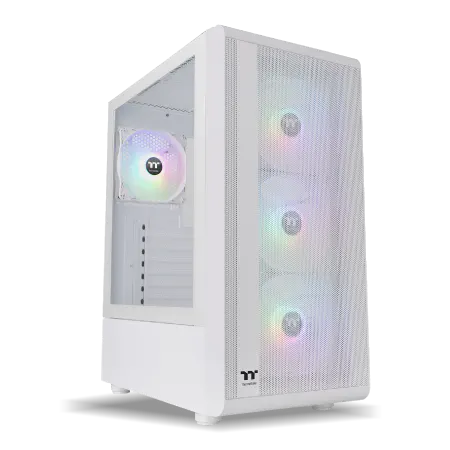
| 【SR-u7-6170D/S9 スペック】 | |
| CPU | Intel Core Ultra7 265K 20コア/20スレッド 5.50GHz(ブースト)/3.90GHz(ベース) |
| メモリ | 32GB DDR5 (32GB x1枚 クルーシャル製) |
| ストレージ | SSD 1TB (m.2 nVMe READ/WRITE:7250Gbps/6900Gbps WD製) |
| ケース | Thermaltake S200 TG ARGB Plus ホワイト |
| CPUクーラー | 空冷 DeepCool製 空冷CPUクーラー AK400 DIGITAL WH |
| マザーボード | intel B860 チップセット ASRock製 B860M Pro RS WiFi |
| 電源ユニット | 650W 80Plus BRONZE認証 電源ユニット (COUGAR製) |
| 無線LAN | Wi-Fi 6E (IEEE802.11ax/11ad/11ac/11n/11a/11g/11b) |
| BlueTooth | BlueTooth 5 |
| 光学式ドライブ | DVDスーパーマルチドライブ (外付け) |
| OS | Microsoft Windows 11 Home |
パソコンショップSEVEN ZEFT Z57J
| 【ZEFT Z57J スペック】 | |
| CPU | Intel Core Ultra5 245KF 14コア/14スレッド 5.20GHz(ブースト)/4.20GHz(ベース) |
| グラフィックボード | GeForce RTX5060Ti 16GB (VRAM:16GB) |
| メモリ | 32GB DDR5 (32GB x1枚 クルーシャル製) |
| ストレージ | SSD 1TB (m.2 nVMe READ/WRITE:7250Gbps/6900Gbps WD製) |
| ケース | Antec P20C ブラック |
| CPUクーラー | 空冷 DeepCool製 空冷CPUクーラー AK400 |
| マザーボード | intel B860 チップセット ASRock製 B860M Pro RS WiFi |
| 電源ユニット | 750W 80Plus GOLD認証 電源ユニット (Silverstone製) |
| 無線LAN | Wi-Fi 6E (IEEE802.11ax/11ad/11ac/11n/11a/11g/11b) |
| BlueTooth | BlueTooth 5 |
| OS | Microsoft Windows 11 Home |
パソコンショップSEVEN ZEFT Z55IS
| 【ZEFT Z55IS スペック】 | |
| CPU | Intel Core Ultra5 245KF 14コア/14スレッド 5.20GHz(ブースト)/4.20GHz(ベース) |
| グラフィックボード | GeForce RTX5070Ti (VRAM:16GB) |
| メモリ | 32GB DDR5 (32GB x1枚 クルーシャル製) |
| ストレージ | SSD 2TB (m.2 nVMe READ/WRITE:7250Gbps/6900Gbps WD製) |
| ケース | Antec P20C ブラック |
| CPUクーラー | 空冷 DeepCool製 空冷CPUクーラー AK400 |
| マザーボード | intel B860 チップセット ASRock製 B860M Pro RS WiFi |
| 電源ユニット | 850W 80Plus GOLD認証 電源ユニット (Silverstone製) |
| 無線LAN | Wi-Fi 6E (IEEE802.11ax/11ad/11ac/11n/11a/11g/11b) |
| BlueTooth | BlueTooth 5 |
| OS | Microsoft Windows 11 Home |
パソコンショップSEVEN ZEFT Z55V
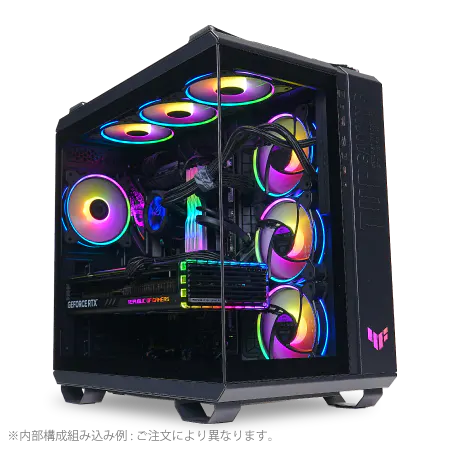
| 【ZEFT Z55V スペック】 | |
| CPU | Intel Core Ultra7 265 20コア/20スレッド 5.30GHz(ブースト)/2.40GHz(ベース) |
| グラフィックボード | GeForce RTX4060 (VRAM:8GB) |
| メモリ | 32GB DDR5 (16GB x2枚 Micron製) |
| ストレージ | SSD 1TB (m.2 nVMe READ/WRITE:7250Gbps/6900Gbps WD製) |
| ケース | ASUS TUF Gaming GT502 Black |
| CPUクーラー | 空冷 DeepCool製 空冷CPUクーラー AK400 |
| マザーボード | intel B860 チップセット ASRock製 B860M Pro RS WiFi |
| 電源ユニット | 650W 80Plus BRONZE認証 電源ユニット (COUGAR製) |
| 無線LAN | Wi-Fi 6E (IEEE802.11ax/11ad/11ac/11n/11a/11g/11b) |
| BlueTooth | BlueTooth 5 |
| 光学式ドライブ | DVDスーパーマルチドライブ (外付け) |
| OS | Microsoft Windows 11 Home |
アップグレード戦略の具体例
まず、導入から半年から1年程度は初期構成のまま使用します。
この期間で、自分の業務でどのパーツがボトルネックになるかを見極めることが重要。
もしゲームエンジンでの作業中にメモリ不足の警告が頻繁に出るようであれば、メモリを64GBに増設します。
逆に、CPUの使用率が常に高い状態が続くようであれば、Core Ultra 7 265KやCore Ultra 9 285Kへの交換を検討。
ストレージ容量が足りなくなってきたら、2TBや4TBのSSDを追加するという選択肢もあります。
特にインディーゲームスタジオや小規模チームでは、予算の制約がある中で効率的に機材を整える必要があるため、こうした段階的アップグレード戦略が有効になります。
BTOパソコンでの実現方法
具体的には、CPUとGPUの組み合わせを自由に選択でき、メモリスロットに空きを残せる構成が可能なショップが理想的です。
また、将来的なパーツ交換を考えると、メンテナンス性の高いケースを選択できるかどうかも重要なポイント。
側面パネルが簡単に開けられ、内部へのアクセスが容易なケースであれば、自分でメモリやストレージを増設する際の作業が格段に楽になります。
BTOパソコンと自作PCの選択基準
BTOパソコンのメリットと選び方
結論から言えば、サポート体制と導入スピードを重視するならBTOパソコン、細部までこだわりたいなら自作PCという選択になります。
BTOパソコンの最大のメリットは、動作保証とサポート体制が整っている点。
パーツの相性問題で起動しないといったトラブルを避けられますし、万が一不具合が発生した場合も、メーカーのサポートを受けられます。
BTOパソコンを選ぶ際のチェックポイントは、カスタマイズの自由度。
CPUとGPUの組み合わせを自由に選べるか、メモリやストレージのメーカーを指定できるか、CPUクーラーやケースの選択肢が豊富かといった点を確認しましょう。
特にメモリはMicron製やGSkill製といった信頼性の高いメーカー品を選択できるショップがおすすめ。
自作PCのメリットと注意点
自作PCの魅力は、パーツ一つ一つを自分で選択できる自由度の高さ。
例えば、ケースにこだわってピラーレスデザインのNZXT製ケースを選んだり、CPUクーラーに静音性の高いNoctua製を選んだりと、自分の好みや作業環境に合わせた最適な構成を実現できます。
また、パーツの価格変動を見ながら購入タイミングを調整できるため、セール時期を狙えばBTOパソコンよりも安く構成できる場合もあります。
特にメモリやストレージは価格変動が大きいため、安い時期に購入しておくという戦略も有効。
ただし、自作PCには組み立ての知識と時間が必要ですし、パーツの相性問題が発生した場合は自分で原因を特定して解決しなければなりません。
業務用途で使用する場合、こうしたリスクを許容できるかどうかが判断基準になります。
私の経験では、PC組み立ての経験がある方や、トラブルシューティングを楽しめる方であれば自作PCは良い選択肢。
一方で、とにかく早く安定した環境を整えたい、サポートがあった方が安心という方にはBTOパソコンをおすすめします。
ゲームエンジン別の推奨構成
Unity向けの最適化ポイント
Unityエディタは複数のウィンドウを同時に開くことが多く、メモリ使用量が増えやすい傾向があります。
Core Ultra 7 265KFの高いマルチスレッド性能は、Unityのビルド処理やライトベイク処理で威力を発揮しますし、32GBのメモリがあれば大規模なシーンを開いても余裕があります。
GPUについては、UnityのUniversal Render Pipeline(URP)やHigh Definition Render Pipeline(HDRP)を使用する場合、GeForce RTX5060Ti以上の性能があれば快適。
特にHDRPでレイトレーシングを使用する場合は、RTコアの性能が重要になるため、RTX50シリーズの恩恵を受けやすいと言えます。
パソコン おすすめモデル5選
パソコンショップSEVEN ZEFT Z57C
| 【ZEFT Z57C スペック】 | |
| CPU | Intel Core Ultra5 245KF 14コア/14スレッド 5.20GHz(ブースト)/4.20GHz(ベース) |
| グラフィックボード | GeForce RTX5060Ti 16GB (VRAM:16GB) |
| メモリ | 32GB DDR5 (32GB x1枚 クルーシャル製) |
| ストレージ | SSD 1TB (m.2 nVMe READ/WRITE:7250Gbps/6900Gbps WD製) |
| ケース | Antec P20C ブラック |
| CPUクーラー | 空冷 DeepCool製 空冷CPUクーラー AK400 |
| マザーボード | intel B860 チップセット ASRock製 B860M Pro RS WiFi |
| 電源ユニット | 750W 80Plus GOLD認証 電源ユニット (Silverstone製) |
| 無線LAN | Wi-Fi 6E (IEEE802.11ax/11ad/11ac/11n/11a/11g/11b) |
| BlueTooth | BlueTooth 5 |
| OS | Microsoft Windows 11 Home |
パソコンショップSEVEN ZEFT R62A
| 【ZEFT R62A スペック】 | |
| CPU | AMD Ryzen7 7700 8コア/16スレッド 5.30GHz(ブースト)/3.80GHz(ベース) |
| グラフィックボード | GeForce RTX5070 (VRAM:12GB) |
| メモリ | 16GB DDR5 (16GB x1枚 クルーシャル製) |
| ストレージ | SSD 1TB (m.2 nVMe READ/WRITE:7250Gbps/6900Gbps WD製) |
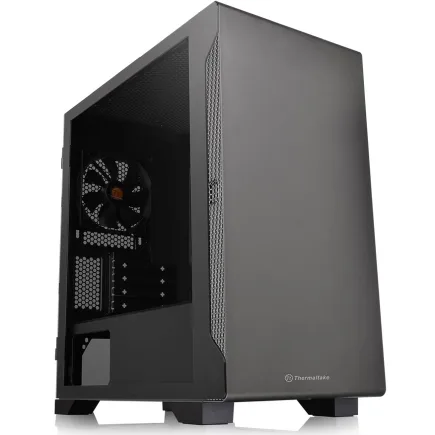
| ケース | Thermaltake S100 TG |
| マザーボード | AMD B850 チップセット ASRock製 B850M-X WiFi R2.0 |
| 電源ユニット | 750W 80Plus GOLD認証 電源ユニット (Silverstone製) |
| 無線LAN | Wi-Fi 6E (IEEE802.11ax/11ad/11ac/11n/11a/11g/11b) |
| BlueTooth | BlueTooth 5 |
| OS | Microsoft Windows 11 Home |
パソコンショップSEVEN ZEFT R60SU
| 【ZEFT R60SU スペック】 | |
| CPU | AMD Ryzen7 9800X3D 8コア/16スレッド 5.20GHz(ブースト)/4.70GHz(ベース) |
| グラフィックボード | GeForce RTX5070Ti (VRAM:16GB) |
| メモリ | 32GB DDR5 (16GB x2枚 クルーシャル製) |
| ストレージ | SSD 2TB (m.2 nVMe READ/WRITE:7250Gbps/6900Gbps WD製) |
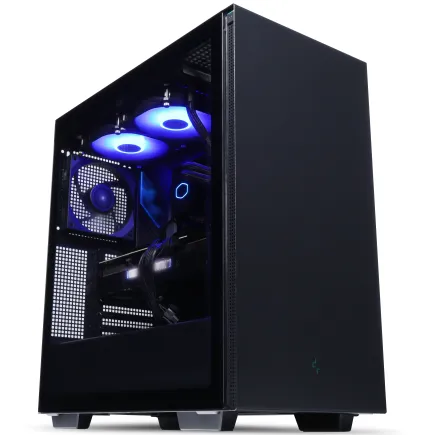
| ケース | Thermaltake S200 TG ARGB Plus ブラック |
| CPUクーラー | 空冷 DeepCool製 空冷CPUクーラー AK400 |
| マザーボード | AMD B850 チップセット GIGABYTE製 B850 AORUS ELITE WIFI7 |
| 電源ユニット | 850W 80Plus GOLD認証 電源ユニット (CWT製) |
| 無線LAN | Wi-Fi 6E (IEEE802.11ax/11ad/11ac/11n/11a/11g/11b) |
| BlueTooth | BlueTooth 5 |
| OS | Microsoft Windows 11 Home |
パソコンショップSEVEN ZEFT Z58J
| 【ZEFT Z58J スペック】 | |
| CPU | AMD Ryzen7 7700 8コア/16スレッド 5.30GHz(ブースト)/3.80GHz(ベース) |
| グラフィックボード | GeForce RTX5050 (VRAM:8GB) |
| メモリ | 16GB DDR5 (16GB x1枚 クルーシャル製) |
| ストレージ | SSD 1TB (m.2 nVMe READ/WRITE:7250Gbps/6900Gbps WD製) |
| ケース | Thermaltake S200 TG ARGB Plus ホワイト |
| CPUクーラー | 空冷 DeepCool製 空冷CPUクーラー AK400 DIGITAL WH |
| マザーボード | AMD B850 チップセット ASRock製 B850M-X WiFi R2.0 |
| 電源ユニット | 650W 80Plus BRONZE認証 電源ユニット (COUGAR製) |
| 無線LAN | Wi-Fi 6E (IEEE802.11ax/11ad/11ac/11n/11a/11g/11b) |
| BlueTooth | BlueTooth 5 |
| OS | Microsoft Windows 11 Home |
パソコンショップSEVEN ZEFT Z55S
| 【ZEFT Z55S スペック】 | |
| CPU | Intel Core Ultra7 265 20コア/20スレッド 5.30GHz(ブースト)/2.40GHz(ベース) |
| グラフィックボード | GeForce RTX4060 (VRAM:8GB) |
| メモリ | 16GB DDR5 (8GB x2枚 Micron製) |
| ストレージ | SSD 1TB (m.2 nVMe READ/WRITE:7250Gbps/6900Gbps WD製) |
| ケース | Thermaltake S200 TG ARGB Plus ホワイト |
| CPUクーラー | 空冷 DeepCool製 空冷CPUクーラー AK400 DIGITAL WH |
| マザーボード | intel B860 チップセット ASRock製 B860M Pro RS WiFi |
| 電源ユニット | 650W 80Plus BRONZE認証 電源ユニット (COUGAR製) |
| 無線LAN | Wi-Fi 6E (IEEE802.11ax/11ad/11ac/11n/11a/11g/11b) |
| BlueTooth | BlueTooth 5 |
| 光学式ドライブ | DVDスーパーマルチドライブ (外付け) |
| OS | Microsoft Windows 11 Home |
Unreal Engine向けの最適化ポイント
Unreal Engineは、Unityと比較してGPU性能への依存度が高いエンジン。
リアルタイムレンダリングの品質が高い分、グラフィックボードの性能が作業効率に直結します。
Unreal Engineを頻繁に使用するプランナーには、将来性重視のアップグレード前提構成がおすすめ。
GeForce RTX5070というミドルハイクラスのGPUを搭載することで、NaniteやLumenといった最新機能も快適に動作します。
エディタのビューポートでリアルタイムにライティングの変化を確認できるため、レベルデザインの検証作業が格段に効率化されます。
その他のエンジンやツール
むしろ、こうした軽量エンジンを使用する場合は、複数のプロジェクトを同時に開いたり、ドキュメント作成ツールやコミュニケーションツールを並行して使用したりするケースが多いため、マルチタスク性能を重視したAMD構成が適しているかもしれません。
また、最近ではNotion、Miro、Figmaといったクラウドベースのコラボレーションツールを使用する機会も増えています。
周辺機器の選択も重要
モニター選びのポイント
ゲームプランナーにとって、モニターは企画書を表示したり、ゲーム画面を確認したりする重要なインターフェースです。
推奨するのは、27インチ以上のWQHD(2560×1440)解像度モニター。
フルHD(1920×1080)と比較して表示領域が広く、複数のウィンドウを並べて作業する際に快適です。
4K解像度も選択肢としてありますが、文字が小さくなりすぎる場合があるため、スケーリング設定を調整する手間を考えるとWQHDが実用的。
リフレッシュレートについては、ゲームプランナーの用途であれば60Hzでも問題ありませんが、ゲームエンジンのビューポートを滑らかに動かしたい場合は、144Hz以上のモデルを選ぶと体感できるレベルで快適になります。
特にUnreal Engineでカメラを動かしながらレベルを確認する作業が多い方には、高リフレッシュレートモニターの恩恵が大きいです。
入力デバイスの重要性
特にキーボードは、企画書作成で大量の文字入力を行うため、打鍵感や疲労感に直結します。
最近では、ワイヤレスメカニカルキーボードも充実しており、デスク周りをすっきりさせたい方にはおすすめ。
マウスについては、ゲーミングマウスの高精度センサーが、ゲームエンジンでの細かい操作に役立ちます。
DPI切り替え機能があれば、通常作業時は低DPIで精密な操作を行い、画面移動時は高DPIで素早く動かすといった使い分けも可能。
メンテナンスとアップグレードの実践
定期的なメンテナンスの重要性
特に、ケース内部のホコリ除去は、冷却性能を維持するために重要な作業。
3ヶ月に1回程度、ケースを開けてエアダスターでホコリを吹き飛ばすだけでも、CPUやGPUの温度が数度下がることがあります。
温度が下がれば、ファンの回転数も抑えられるため、静音性の向上にもつながります。
特に、CPUクーラーのヒートシンクやGPUのファン周辺は、ホコリが溜まりやすいポイントなので重点的に清掃しましょう。
また、ストレージの空き容量管理も大切。
SSDは空き容量が少なくなると書き込み速度が低下する特性があるため、常に20%以上の空き容量を確保しておくことが推奨されます。
アップグレードのタイミング
例えば、ゲームエンジンの起動に時間がかかるようになったらストレージの増設や交換、メモリ不足の警告が頻繁に出るようになったらメモリの増設、といった具合です。
特に、メモリとストレージのアップグレードは比較的簡単で、効果も体感しやすいため、最初に検討すべき項目。
ストレージについても、2TBや4TBのSSDを追加することで、プロジェクトファイルの管理が楽になり、作業効率が改善されます。
CPUやGPUの交換は、より大掛かりなアップグレードになりますが、業務内容が変化して要求性能が上がった場合には検討する価値があります。
例えば、プランナーからテクニカルアーティストへ役割が変わり、より高度なシェーダー作業やエフェクト制作を行うようになった場合、GPUを上位モデルに交換することで作業環境が大きく改善されます。
コスト削減のテクニック
パーツ選択での工夫
例えば、CPUについては、末尾に「F」が付くモデルを選ぶことで、内蔵グラフィックスが省かれた分、価格が安くなります。
ストレージについても、メーカーにこだわりすぎないことでコストを抑えられます。
WDやCrucialといった人気メーカーは信頼性が高い一方で、価格もやや高め。
キオクシアなどの国内メーカー製SSDも品質は十分で、価格は若干安い傾向があります。
BTOパソコンでストレージメーカーを選択できる場合は、複数のメーカーの価格を比較してみるとよいでしょう。
不要な機能を省く
BTOパソコンをカスタマイズする際、不要な機能やソフトウェアを省くことでもコスト削減が可能。
例えば、光学ドライブは現在ではほとんど使用しないため、標準構成に含まれている場合は削除してしまって問題ありません。
また、プリインストールソフトウェアも、業務で使用しないものは省くことで、若干ですが価格を抑えられる場合があります。
セキュリティソフトについても、企業で統一したソフトウェアを使用している場合は、BTOパソコンに付属するものは不要。
ケースについても、RGBライティング機能が豊富なゲーミングケースは見た目は派手ですが、業務用途では必要性が低いです。
シンプルなデザインのケースを選ぶことで、数千円のコスト削減につながります。
ただし、エアフロー性能や拡張性は妥協しないように注意が必要。
実際の導入事例
小規模インディースタジオでの導入
私が以前相談を受けた小規模インディースタジオでは、プランナー2名分のPCを予算30万円で用意する必要がありました。
この場合、1台あたり15万円という制約の中で、必要十分な性能を確保しなければなりません。
採用したのは、バランス型ミドルレンジ構成をベースに、一部パーツを調整したモデル。
メモリ32GBという容量も、複数のツールを同時起動する使い方において十分な余裕があり、作業中にメモリ不足を感じることはなかったそうです。
中規模スタジオでの段階的導入
最初の2台は将来性重視のアップグレード前提構成を採用し、残りの3台は半年後に市場価格を見ながら決定するという計画です。
この戦略のメリットは、最初の2台の使用状況を見ながら、後続の構成を最適化できる点。
実際、最初の2台を使用してみた結果、ゲームエンジンの使用頻度が想定より高く、GPU性能に余裕があった方が良いことが分かりました。
そのため、後続の3台ではGPUをRTX5070からRTX5070Tiにアップグレードし、より快適な作業環境を実現しました。
また、半年の間にメモリ価格が下落したため、後続の3台では最初から64GBのメモリを搭載することができ、結果的にトータルコストを抑えながら、より高性能な構成を実現できたのです。
よくある質問

ノートPCではダメなのか
ゲームプランナーの業務をノートPCで行うことも可能ですが、いくつかの制約があります。
まず、同じ予算で比較した場合、デスクトップPCの方が高い性能を得られます。
特にGPU性能については、ノートPC用のモバイルGPUはデスクトップ用と比較して性能が制限されているため、ゲームエンジンでの作業が重くなる可能性があります。
また、ノートPCは拡張性が限られており、後からメモリやストレージを増設することが難しい機種も多いです。
長期的に使用することを考えると、アップグレードの自由度が高いデスクトップPCの方が有利。
ただし、リモートワークが中心で、自宅とオフィスを頻繁に移動する必要がある場合は、ノートPCの携帯性が重要になります。
この場合は、高性能なゲーミングノートPCを選択し、外部モニターやキーボードを併用することで、デスクトップに近い作業環境を構築することも可能です。
中古パーツは使えるか
コスト削減のために中古パーツの使用を検討する方もいると思います。
結論から言えば、業務用途では新品パーツを推奨します。
特にCPUやGPUといった高価なパーツが故障した場合、業務が停止してしまうリスクがあります。
個人使用であれば修理期間中に代替機を用意する余裕があるかもしれませんが、業務用途では即座に復旧する必要があるため、保証付きの新品パーツを選ぶべき。
特にケースは、機能的に問題がなければ長期間使用できるため、状態の良い中古品を安く入手できれば、コスト削減につながります。
どのBTOショップがおすすめか
BTOショップの選択は、カスタマイズの自由度とサポート体制を基準に判断するとよいでしょう。
具体的には、CPUとGPUの組み合わせを自由に選択でき、メモリやストレージのメーカー指定が可能なショップが理想的です。
また、納期も重要なポイント。
業務用途では、できるだけ早くPCを導入したいケースが多いため、在庫状況や組み立て期間を事前に確認しておくことが大切。
一部のBTOショップでは、即納モデルを用意しており、注文から数日で出荷されることもあります。
業務用途では、トラブル発生時のダウンタイムを最小限に抑えることが重要ですから、充実したサポート体制は大きな価値があります。
メモリは32GBで足りるか
メモリ容量については、使用するゲームエンジンやプロジェクトの規模によって必要量が変わります。
Unityで小規模から中規模の2Dゲームや3Dゲームを開発する場合、32GBあれば十分な余裕があります。
ブラウザで複数のタブを開き、コミュニケーションツールを常駐させた状態でも、メモリ不足を感じることはほとんどないでしょう。
特に、複数のプロジェクトを同時に開いたり、バックグラウンドでビルド処理を走らせたりする使い方をする場合は、メモリ容量に余裕があると作業効率が向上します。
ゲーミングPCとワークステーションの違い
ゲームプランナー向けPCを検討する際、ゲーミングPCとワークステーションのどちらを選ぶべきか迷う方もいるかもしれません。
結論から言えば、ゲームプランナーの業務にはゲーミングPCの方が適しています。
ワークステーションは、CADや3DCG制作といった専門的な用途に最適化されており、Quadroシリーズなどのプロフェッショナル向けGPUを搭載しています。
これらのGPUは、OpenGLやDirectXの特定の機能において高い精度を持つ一方、ゲームエンジンでのリアルタイムレンダリング性能はGeForceシリーズに劣る場合があります。
ゲーミングPCは、ゲームエンジンとの相性が良く、リアルタイムレンダリング性能に優れています。
また、価格もワークステーションと比較して安価であり、コストパフォーマンスに優れています。
ゲームプランナーの業務では、高精度な演算よりも、快適なビューポート表示やスムーズなプレビュー再生が重要ですから、ゲーミングPCの特性がマッチするのです。