
画像生成AIに求められるハードウェアの本質
画像生成AIが要求する処理の実態
画像生成AIを業務で扱うエンジニアにとって、PC選びは単なるスペック比較では済まない問題です。
Stable DiffusionやMidjourneyのローカル実行、あるいはComfyUIでの複雑なワークフロー構築を考えると、GPUのVRAM容量とメモリ帯域幅こそが一番の肝になってきます。
CPUやメモリも重要ですが、画像生成の処理速度を決定づけるのは圧倒的にグラフィックボードの性能。
特にVRAMが不足すると、生成途中でエラーが発生したり、解像度を下げざるを得なくなったりするわけです。
私自身、VRAM不足で何度も生成に失敗した経験があります。
512×512ピクセルなら問題なく動作していたモデルが、1024×1024に解像度を上げた途端にメモリ不足でクラッシュ。
「なんだこれ?」と思いながらタスクマネージャーを確認すると、VRAMが完全に枯渇していました。
画像生成AIは推論時に大量のテンソル演算を行うため、モデルのウェイトデータをすべてVRAMに展開する必要があります。
ワークフローによって変わる要求スペック
しかしバッチ処理で数百枚を一気に生成したり、動画生成のためにフレーム単位で画像を作成したりする場合は、ハイエンドGPUが必須になってきます。
さらにファインチューニングやLoRAの学習を行うなら、VRAM容量だけでなくメモリ帯域幅も重要な要素です。
ComfyUIのような複雑なノードベースのワークフローを構築する方もいるのではないでしょうか。
この場合、複数のモデルを同時にメモリ上に展開することになるため、24GB以上のVRAMが欲しくなる場面も出てきます。
また、img2imgやinpaintingを多用するワークフローでは、元画像の読み込みと処理が頻繁に発生するため、ストレージの速度も無視できません。
PCIe Gen.4以上のNVMe SSDを選択することで、大量の画像ファイルの読み書きがスムーズになり、作業効率が大幅に向上することが分かっています。
グラフィックボード選びの核心
VRAM容量が生成品質を左右する理由
画像生成AIにおいて、グラフィックボードのVRAM容量は生成できる画像の解像度と複雑さに直結する最重要スペックといえます。
VRAM不足は単に処理が遅くなるだけでなく、生成そのものが不可能になるケースも多いのです。
例えばSDXLベースのモデルで2048×2048ピクセルの高解像度画像を生成しようとすると、モデル本体で約7GB、作業用バッファで5GB以上、さらにControlNetやUpscalerを使用すると追加で3〜5GBが必要になります。
合計すると15〜17GB程度のVRAMが必要になる計算です。
GeForce RTX 50シリーズの登場により、選択肢がいくつもあります。
RTX 5090は32GBという圧倒的なVRAMを搭載しており、プロフェッショナルな画像生成業務には理想的。
ただし価格も相応に高額なため、コストパフォーマンスを考えるとRTX 5070TiやRTX 5080が現実的な選択肢になるでしょう。
NVIDIAとAMD、画像生成AIでの実力差
これはPyTorchやTensorFlowといった主要なAIフレームワークが、NVIDIAのCUDAを前提に最適化されているため。
Stable Diffusionの各種実装も、CUDA環境での動作を基準に開発されており、AMD Radeonでは動作しないツールや、動作しても大幅に速度が低下するケースが多いのです。
ROCmというAMD版のGPUコンピューティングプラットフォームも存在しますが、対応ソフトウェアの少なさと安定性の問題から、画像生成AI用途では選択肢に入りにくいのが現状でしょう。
それでも「コストを抑えたい」という方もいると思います。
Radeon RX 9070XTは価格面で魅力的ですし、16GBのVRAMも搭載しています。
ただし画像生成AIの実行環境を構築する際に、追加の設定やトラブルシューティングに時間を取られる可能性が高く、その手間を考えるとGeForce RTX 50シリーズを選んだ方が結果的に効率的。
特に業務で使用する場合、環境構築の時間ロスは直接的なコストになりますから、多少高額でもNVIDIA製GPUを選択するのが賢明です。
推奨グラフィックボード構成
画像生成AIエンジニア向けのグラフィックボード選びは、予算と用途のバランスで決まります。
以下の表は、ワークフロー別の推奨構成をまとめたものです。
| 用途 | 推奨GPU | VRAM容量 | 想定予算帯 | 備考 |
|---|---|---|---|---|
| 趣味・学習用途 | RTX 5060Ti | 16GB | 6〜8万円 | SD1.5系モデルなら快適、SDXL系は解像度制限あり |
| セミプロ・副業 | RTX 5070Ti | 16GB | 12〜15万円 | SDXL系も実用的、ControlNet併用可能 |
| プロフェッショナル | RTX 5080 | 24GB | 20〜25万円 | 複数モデル同時使用、高解像度生成に対応 |
| ハイエンド業務 | RTX 5090 | 32GB | 35〜40万円 | 8K生成、動画生成、ファインチューニングも余裕 |
私の経験上、最もコストパフォーマンスが高いのはRTX 5070Tiです。
16GBのVRAMがあれば、一般的な画像生成業務のほとんどをカバーできますし、価格も比較的抑えられています。
ただし将来的にワークフローが複雑化することを見越すなら、RTX 5080への投資も検討する価値があるでしょう。
24GBのVRAMは、AnimateDiffやSVDといった動画生成系のモデルを扱う際にも余裕を持って対応できます。
最新グラフィックボード(VGA)性能一覧
| GPU型番 | VRAM | 3DMarkスコア TimeSpy |
3DMarkスコア FireStrike |
TGP | 公式 URL |
価格com URL |
|---|---|---|---|---|---|---|
| GeForce RTX 5090 | 32GB | 49138 | 101528 | 575W | 公式 | 価格 |
| GeForce RTX 5080 | 16GB | 32446 | 77761 | 360W | 公式 | 価格 |
| Radeon RX 9070 XT | 16GB | 30429 | 66494 | 304W | 公式 | 価格 |
| Radeon RX 7900 XTX | 24GB | 30351 | 73132 | 355W | 公式 | 価格 |
| GeForce RTX 5070 Ti | 16GB | 27412 | 68654 | 300W | 公式 | 価格 |
| Radeon RX 9070 | 16GB | 26749 | 59998 | 220W | 公式 | 価格 |
| GeForce RTX 5070 | 12GB | 22151 | 56574 | 250W | 公式 | 価格 |
| Radeon RX 7800 XT | 16GB | 20102 | 50281 | 263W | 公式 | 価格 |
| Radeon RX 9060 XT 16GB | 16GB | 16712 | 39215 | 145W | 公式 | 価格 |
| GeForce RTX 5060 Ti 16GB | 16GB | 16141 | 38047 | 180W | 公式 | 価格 |
| GeForce RTX 5060 Ti 8GB | 8GB | 16002 | 37825 | 180W | 公式 | 価格 |
| Arc B580 | 12GB | 14773 | 34781 | 190W | 公式 | 価格 |
| Arc B570 | 10GB | 13869 | 30736 | 150W | 公式 | 価格 |
| GeForce RTX 5060 | 8GB | 13324 | 32232 | 145W | 公式 | 価格 |
| Radeon RX 7600 | 8GB | 10921 | 31616 | 165W | 公式 | 価格 |
| GeForce RTX 4060 | 8GB | 10749 | 28471 | 115W | 公式 | 価格 |
パソコン おすすめモデル5選
パソコンショップSEVEN ZEFT Z57C

| 【ZEFT Z57C スペック】 | |
| CPU | Intel Core Ultra5 245KF 14コア/14スレッド 5.20GHz(ブースト)/4.20GHz(ベース) |
| グラフィックボード | GeForce RTX5060Ti 16GB (VRAM:16GB) |
| メモリ | 32GB DDR5 (32GB x1枚 クルーシャル製) |
| ストレージ | SSD 1TB (m.2 nVMe READ/WRITE:7250Gbps/6900Gbps WD製) |
| ケース | Antec P20C ブラック |
| CPUクーラー | 空冷 DeepCool製 空冷CPUクーラー AK400 |
| マザーボード | intel B860 チップセット ASRock製 B860M Pro RS WiFi |
| 電源ユニット | 750W 80Plus GOLD認証 電源ユニット (Silverstone製) |
| 無線LAN | Wi-Fi 6E (IEEE802.11ax/11ad/11ac/11n/11a/11g/11b) |
| BlueTooth | BlueTooth 5 |
| OS | Microsoft Windows 11 Home |
パソコンショップSEVEN ZEFT R62A
| 【ZEFT R62A スペック】 | |
| CPU | AMD Ryzen7 7700 8コア/16スレッド 5.30GHz(ブースト)/3.80GHz(ベース) |
| グラフィックボード | GeForce RTX5070 (VRAM:12GB) |
| メモリ | 16GB DDR5 (16GB x1枚 クルーシャル製) |
| ストレージ | SSD 1TB (m.2 nVMe READ/WRITE:7250Gbps/6900Gbps WD製) |
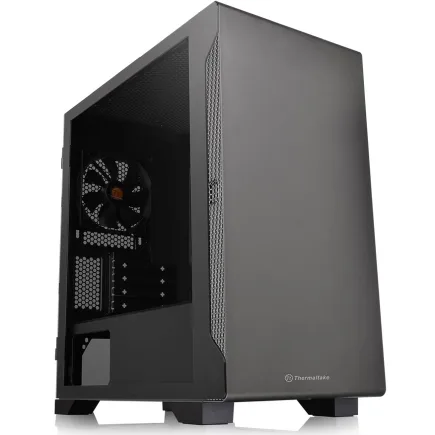
| ケース | Thermaltake S100 TG |
| マザーボード | AMD B850 チップセット ASRock製 B850M-X WiFi R2.0 |
| 電源ユニット | 750W 80Plus GOLD認証 電源ユニット (Silverstone製) |
| 無線LAN | Wi-Fi 6E (IEEE802.11ax/11ad/11ac/11n/11a/11g/11b) |
| BlueTooth | BlueTooth 5 |
| OS | Microsoft Windows 11 Home |
パソコンショップSEVEN ZEFT R60SU
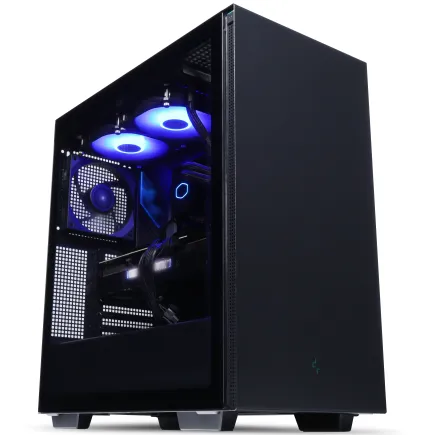
| 【ZEFT R60SU スペック】 | |
| CPU | AMD Ryzen7 9800X3D 8コア/16スレッド 5.20GHz(ブースト)/4.70GHz(ベース) |
| グラフィックボード | GeForce RTX5070Ti (VRAM:16GB) |
| メモリ | 32GB DDR5 (16GB x2枚 クルーシャル製) |
| ストレージ | SSD 2TB (m.2 nVMe READ/WRITE:7250Gbps/6900Gbps WD製) |
| ケース | Thermaltake S200 TG ARGB Plus ブラック |
| CPUクーラー | 空冷 DeepCool製 空冷CPUクーラー AK400 |
| マザーボード | AMD B850 チップセット GIGABYTE製 B850 AORUS ELITE WIFI7 |
| 電源ユニット | 850W 80Plus GOLD認証 電源ユニット (CWT製) |
| 無線LAN | Wi-Fi 6E (IEEE802.11ax/11ad/11ac/11n/11a/11g/11b) |
| BlueTooth | BlueTooth 5 |
| OS | Microsoft Windows 11 Home |
パソコンショップSEVEN ZEFT Z58J
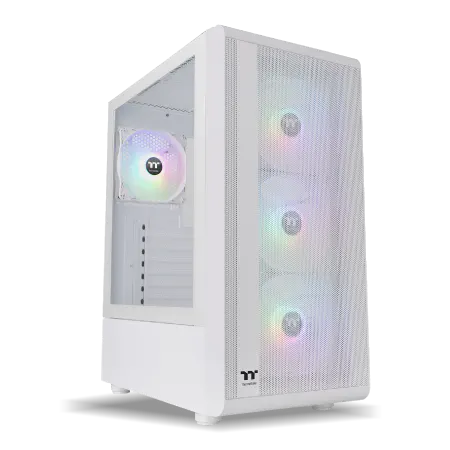
| 【ZEFT Z58J スペック】 | |
| CPU | AMD Ryzen7 7700 8コア/16スレッド 5.30GHz(ブースト)/3.80GHz(ベース) |
| グラフィックボード | GeForce RTX5050 (VRAM:8GB) |
| メモリ | 16GB DDR5 (16GB x1枚 クルーシャル製) |
| ストレージ | SSD 1TB (m.2 nVMe READ/WRITE:7250Gbps/6900Gbps WD製) |
| ケース | Thermaltake S200 TG ARGB Plus ホワイト |
| CPUクーラー | 空冷 DeepCool製 空冷CPUクーラー AK400 DIGITAL WH |
| マザーボード | AMD B850 チップセット ASRock製 B850M-X WiFi R2.0 |
| 電源ユニット | 650W 80Plus BRONZE認証 電源ユニット (COUGAR製) |
| 無線LAN | Wi-Fi 6E (IEEE802.11ax/11ad/11ac/11n/11a/11g/11b) |
| BlueTooth | BlueTooth 5 |
| OS | Microsoft Windows 11 Home |
パソコンショップSEVEN ZEFT Z55S
| 【ZEFT Z55S スペック】 | |
| CPU | Intel Core Ultra7 265 20コア/20スレッド 5.30GHz(ブースト)/2.40GHz(ベース) |
| グラフィックボード | GeForce RTX4060 (VRAM:8GB) |
| メモリ | 16GB DDR5 (8GB x2枚 Micron製) |
| ストレージ | SSD 1TB (m.2 nVMe READ/WRITE:7250Gbps/6900Gbps WD製) |
| ケース | Thermaltake S200 TG ARGB Plus ホワイト |
| CPUクーラー | 空冷 DeepCool製 空冷CPUクーラー AK400 DIGITAL WH |
| マザーボード | intel B860 チップセット ASRock製 B860M Pro RS WiFi |
| 電源ユニット | 650W 80Plus BRONZE認証 電源ユニット (COUGAR製) |
| 無線LAN | Wi-Fi 6E (IEEE802.11ax/11ad/11ac/11n/11a/11g/11b) |
| BlueTooth | BlueTooth 5 |
| 光学式ドライブ | DVDスーパーマルチドライブ (外付け) |
| OS | Microsoft Windows 11 Home |
CPUは脇役だが手を抜けない
画像生成AIにおけるCPUの役割
画像の前処理、ファイルの読み書き、UIの描画、そしてバッチ処理のスケジューリングなど、CPUが担当する作業は意外と多いのです。
特にComfyUIのような複雑なワークフローでは、ノード間のデータ受け渡しやキャッシュ管理にCPUパワーが必要になります。
またVAEのデコード処理は、実装によってはCPUで行われることもあり、ここがボトルネックになると生成完了後の画像保存に時間がかかってしまいますよね。
Core Ultra 7 265Kは統合NPUを搭載しており、将来的にAI処理の一部をCPU側でオフロードできる可能性があります。
一方Ryzen 7 9700Xは、マルチスレッド性能に優れており、バッチ処理や複数のAIツールを同時実行する際に有利。
価格面でもRyzen 7 9700Xの方がやや安価なため、コストパフォーマンスを重視するならAMD製CPUが魅力的でしょう。
最新CPU性能一覧
| 型番 | コア数 | スレッド数 | 定格クロック | 最大クロック | Cineスコア Multi |
Cineスコア Single |
公式 URL |
価格com URL |
|---|---|---|---|---|---|---|---|---|
| Core Ultra 9 285K | 24 | 24 | 3.20GHz | 5.70GHz | 43458 | 2457 | 公式 | 価格 |
| Ryzen 9 9950X | 16 | 32 | 4.30GHz | 5.70GHz | 43209 | 2261 | 公式 | 価格 |
| Ryzen 9 9950X3D | 16 | 32 | 4.30GHz | 5.70GHz | 42232 | 2252 | 公式 | 価格 |
| Core i9-14900K | 24 | 32 | 3.20GHz | 6.00GHz | 41518 | 2350 | 公式 | 価格 |
| Ryzen 9 7950X | 16 | 32 | 4.50GHz | 5.70GHz | 38962 | 2071 | 公式 | 価格 |
| Ryzen 9 7950X3D | 16 | 32 | 4.20GHz | 5.70GHz | 38885 | 2042 | 公式 | 価格 |
| Core Ultra 7 265K | 20 | 20 | 3.30GHz | 5.50GHz | 37640 | 2348 | 公式 | 価格 |
| Core Ultra 7 265KF | 20 | 20 | 3.30GHz | 5.50GHz | 37640 | 2348 | 公式 | 価格 |
| Core Ultra 9 285 | 24 | 24 | 2.50GHz | 5.60GHz | 35995 | 2190 | 公式 | 価格 |
| Core i7-14700K | 20 | 28 | 3.40GHz | 5.60GHz | 35853 | 2227 | 公式 | 価格 |
| Core i9-14900 | 24 | 32 | 2.00GHz | 5.80GHz | 34087 | 2201 | 公式 | 価格 |
| Ryzen 9 9900X | 12 | 24 | 4.40GHz | 5.60GHz | 33220 | 2230 | 公式 | 価格 |
| Core i7-14700 | 20 | 28 | 2.10GHz | 5.40GHz | 32849 | 2095 | 公式 | 価格 |
| Ryzen 9 9900X3D | 12 | 24 | 4.40GHz | 5.50GHz | 32737 | 2186 | 公式 | 価格 |
| Ryzen 9 7900X | 12 | 24 | 4.70GHz | 5.60GHz | 29537 | 2033 | 公式 | 価格 |
| Core Ultra 7 265 | 20 | 20 | 2.40GHz | 5.30GHz | 28816 | 2149 | 公式 | 価格 |
| Core Ultra 7 265F | 20 | 20 | 2.40GHz | 5.30GHz | 28816 | 2149 | 公式 | 価格 |
| Core Ultra 5 245K | 14 | 14 | 3.60GHz | 5.20GHz | 25696 | 0 | 公式 | 価格 |
| Core Ultra 5 245KF | 14 | 14 | 3.60GHz | 5.20GHz | 25696 | 2168 | 公式 | 価格 |
| Ryzen 7 9700X | 8 | 16 | 3.80GHz | 5.50GHz | 23309 | 2205 | 公式 | 価格 |
| Ryzen 7 9800X3D | 8 | 16 | 4.70GHz | 5.40GHz | 23297 | 2085 | 公式 | 価格 |
| Core Ultra 5 235 | 14 | 14 | 3.40GHz | 5.00GHz | 21057 | 1853 | 公式 | 価格 |
| Ryzen 7 7700 | 8 | 16 | 3.80GHz | 5.30GHz | 19694 | 1931 | 公式 | 価格 |
| Ryzen 7 7800X3D | 8 | 16 | 4.50GHz | 5.40GHz | 17902 | 1810 | 公式 | 価格 |
| Core i5-14400 | 10 | 16 | 2.50GHz | 4.70GHz | 16200 | 1772 | 公式 | 価格 |
| Ryzen 5 7600X | 6 | 12 | 4.70GHz | 5.30GHz | 15435 | 1975 | 公式 | 価格 |
コア数とクロック、どちらを優先すべきか
画像生成AIの処理は、基本的にGPUで並列実行されるため、CPUのコア数が多ければ多いほど良いというわけではありません。
ただしバッチ処理で複数の生成タスクを並列実行する場合や、動画編集ソフトと併用する場合は、8コア以上のマルチコア性能が活きてくるわけです。
Core Ultra 9 285Kは最大24コア(Pコア8+Eコア16)という構成で、マルチタスク性能は非常に高いのですが、画像生成AI単体の用途では過剰スペックになる可能性があります。
実は画像生成AIよりも、動画編集や3Dレンダリングを並行して行う方が、このクラスのCPUの性能を活かせるのです。
純粋に画像生成AIだけを考えるなら、Core Ultra 7 265KやRyzen 7 9800X3Dで充分。
特にRyzen 7 9800X3Dは3D V-Cacheによる大容量キャッシュを搭載しており、データアクセスが頻繁に発生するAIワークロードとの相性が良いことが分かっています。
推奨CPU構成
以下の表は、GPU構成に応じた推奨CPUをまとめたものです。
| GPU構成 | 推奨CPU(Intel) | 推奨CPU(AMD) | 選定理由 |
|---|---|---|---|
| RTX 5060Ti | Core Ultra 5 235F | Ryzen 5 9600 | コストバランス重視、基本性能は充分 |
| RTX 5070Ti | Core Ultra 7 265K | Ryzen 7 9700X | ミドルハイGPUに見合う処理能力 |
| RTX 5080 | Core Ultra 7 265K | Ryzen 7 9800X3D | 高速キャッシュがAIワークロードに有利 |
| RTX 5090 | Core Ultra 9 285K | Ryzen 9 9950X3D | ハイエンドGPUの性能を引き出す |
私が実際に使用しているのはRyzen 7 9800X3Dで、RTX 5080との組み合わせです。
3D V-Cacheの効果は体感できるレベルで、特に大量の画像ファイルを扱うバッチ処理では、ファイルシステムのキャッシュヒット率が向上し、全体的な処理時間が短縮されました。
正直ここまで効果があるとは思っていませんでした。


メモリ容量は妥協しない
システムメモリとVRAMの関係性
特にVRAMが不足してシステムメモリにスワップアウトが発生すると、処理速度が劇的に低下してしまいますよね。
これを避けるためには、充分なVRAMを持つGPUを選ぶことが第一ですが、システムメモリも余裕を持った容量を確保しておく必要があります。
DDR5-5600が現在の主流規格で、DDR4を選択する理由はもはやありません。
32GBあれば一般的なワークフローには対応できますが、複数のAIツールを同時に起動したり、Photoshopなどの画像編集ソフトと併用したりする場合は、すぐにメモリ不足に陥る可能性があります。
64GBに増設してからは、そうした問題は完全に解消されています。
デュアルチャネルとメモリ速度の影響
メモリはデュアルチャネル構成で使用することが絶対条件です。
シングルチャネルでは帯域幅が半減し、CPUとメモリ間のデータ転送がボトルネックになります。
画像生成AIでは大量のデータがCPUとGPU間を行き来するため、メモリ帯域幅の低下は処理速度に直結するのです。
16GB×2枚や32GB×2枚といった構成を選び、必ずデュアルチャネルで動作させましょう。
メモリ速度については、DDR5-5600が標準的なスペックですが、DDR5-6000やDDR5-6400といった高速メモリも選択肢に入ります。
ただし画像生成AI用途では、メモリ速度よりも容量を優先した方が実用的。
DDR5-5600の64GBと、DDR5-6400の32GBを比較すると、前者の方が快適に作業できるケースが多いでしょう。
メモリ速度の差は数パーセント程度の性能向上にとどまりますが、容量不足は致命的なパフォーマンス低下を引き起こすからです。
パソコン おすすめモデル4選
パソコンショップSEVEN ZEFT R65P
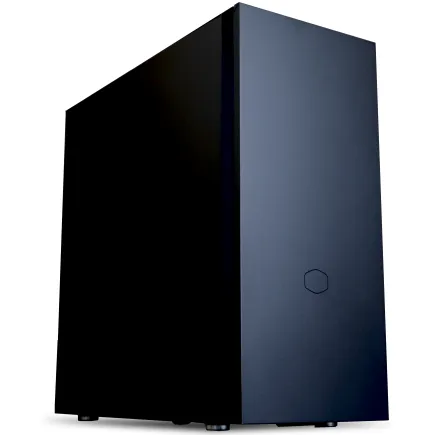
| 【ZEFT R65P スペック】 | |
| CPU | AMD Ryzen5 8600G 6コア/12スレッド 5.00GHz(ブースト)/4.30GHz(ベース) |
| グラフィックボード | GeForce RTX5050 (VRAM:8GB) |
| メモリ | 16GB DDR5 (16GB x1枚 クルーシャル製) |
| ストレージ | SSD 1TB (m.2 nVMe READ/WRITE:7250Gbps/6900Gbps WD製) |
| ケース | CoolerMaster Silencio S600 |
| CPUクーラー | 空冷 DeepCool製 空冷CPUクーラー AK400 |
| マザーボード | AMD B850 チップセット ASRock製 B850M-X WiFi R2.0 |
| 電源ユニット | 650W 80Plus BRONZE認証 電源ユニット (COUGAR製) |
| 無線LAN | Wi-Fi 6E (IEEE802.11ax/11ad/11ac/11n/11a/11g/11b) |
| BlueTooth | BlueTooth 5 |
| OS | Microsoft Windows 11 Home |
パソコンショップSEVEN SR-u5-4080J/S9
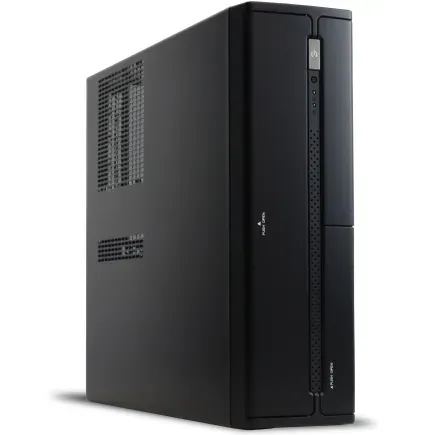
| 【SR-u5-4080J/S9 スペック】 | |
| CPU | Intel Core Ultra5 235 14コア/14スレッド 5.00GHz(ブースト)/3.40GHz(ベース) |
| メモリ | 64GB DDR5 (32GB x2枚 クルーシャル製) |
| ストレージ | SSD 1TB (m.2 nVMe READ/WRITE:7250Gbps/6900Gbps WD製) |
| ケース | INWIN IW-BL634B/300B2 |
| マザーボード | intel B860 チップセット ASRock製 B860M Pro RS WiFi |
| 電源ユニット | 300W 80Plus BRONZE認証 |
| 無線LAN | Wi-Fi 6E (IEEE802.11ax/11ad/11ac/11n/11a/11g/11b) |
| BlueTooth | BlueTooth 5 |
| 光学式ドライブ | DVDスーパーマルチドライブ (内蔵) |
| OS | Microsoft Windows 11 Home |
パソコンショップSEVEN ZEFT R62X
| 【ZEFT R62X スペック】 | |
| CPU | AMD Ryzen7 7700 8コア/16スレッド 5.30GHz(ブースト)/3.80GHz(ベース) |
| グラフィックボード | GeForce RTX5070 (VRAM:12GB) |
| メモリ | 32GB DDR5 (32GB x1枚 クルーシャル製) |
| ストレージ | SSD 1TB (m.2 nVMe READ/WRITE:7250Gbps/6900Gbps WD製) |
| ケース | Thermaltake S100 TG |
| マザーボード | AMD B850 チップセット ASRock製 B850M-X WiFi R2.0 |
| 電源ユニット | 750W 80Plus GOLD認証 電源ユニット (Silverstone製) |
| 無線LAN | Wi-Fi 6E (IEEE802.11ax/11ad/11ac/11n/11a/11g/11b) |
| BlueTooth | BlueTooth 5 |
| OS | Microsoft Windows 11 Home |
パソコンショップSEVEN SR-ar9-9180R/S9
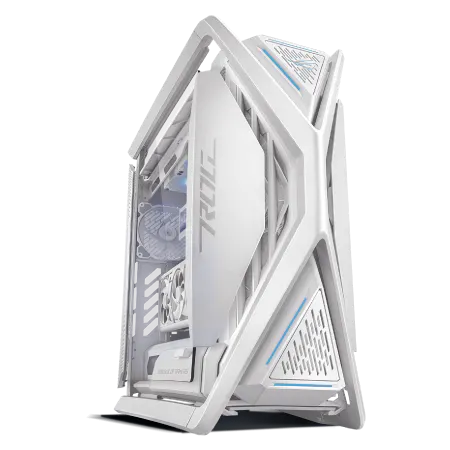
| 【SR-ar9-9180R/S9 スペック】 | |
| CPU | AMD Ryzen9 7950X 16コア/32スレッド 5.70GHz(ブースト)/4.50GHz(ベース) |
| メモリ | 64GB DDR5 (32GB x2枚 Micron製) |
| ストレージ | SSD 2TB (m.2 nVMe READ/WRITE:7250Gbps/6900Gbps WD製) |
| ケース | ASUS ROG Hyperion GR701 ホワイト |
| CPUクーラー | 水冷 360mmラジエータ CoolerMaster製 水冷CPUクーラー ML 360 Core II White |
| マザーボード | AMD B650 チップセット ASUS製 TUF GAMING B650-PLUS WIFI |
| 電源ユニット | 850W 80Plus GOLD認証 電源ユニット (CWT製) |
| 無線LAN | Wi-Fi 6E (IEEE802.11ax/11ad/11ac/11n/11a/11g/11b) |
| BlueTooth | BlueTooth 5 |
| 光学式ドライブ | DVDスーパーマルチドライブ (外付け) |
| OS | Microsoft Windows 11 Home |
ストレージ戦略で作業効率が変わる
大容量モデルファイルとの付き合い方
画像生成AIで使用するモデルファイルは、1つあたり数GBから10GB以上になることも珍しくありません。
さらに生成した画像ファイルも蓄積されていくため、ストレージ容量は余裕を持って確保する必要があります。
システムドライブには最低1TB、できれば2TB以上のNVMe SSDを推奨します。
PCIe Gen.4のSSDなら、読み込み速度7,000MB/s以上が期待でき、大容量モデルファイルの読み込みも高速。
PCIe Gen.5のSSDはさらに高速ですが、発熱が大きく大型ヒートシンクが必要になるため、コストパフォーマンスを考えるとGen.4で充分でしょう。
私の環境では、WD製のPCIe Gen.4 SSD 2TBをシステムドライブとして使用しており、モデルファイルの読み込みで待たされることはほとんどありません。
データドライブの必要性
システムドライブとは別に、データ保存用のドライブを用意することも効果的です。
生成した画像ファイルやバックアップ用のモデルファイルは、セカンダリドライブに保存することで、システムドライブの容量を節約できます。
セカンダリドライブには、コストパフォーマンスに優れたPCIe Gen.4 SSDの2TBや4TBを選ぶと良いでしょう。
あるいは大容量が必要なら、SATA SSDや場合によってはHDDも選択肢に入りますが、画像生成AIの作業効率を考えると、やはりNVMe SSDが理想的です。
バックアップ戦略も重要。
モデルファイルは再ダウンロードできますが、自分で学習させたLoRAや、生成した画像の中から厳選したポートフォリオは、失うと取り返しがつきません。
外付けSSDやNAS、クラウドストレージなど、複数の場所にバックアップを取る習慣をつけることをおすすめします。
冷却と電源、見落としがちな重要要素

ハイエンドGPUの発熱対策
適切な冷却環境を整えないと、サーマルスロットリングが発生し、本来の性能を発揮できなくなってしまいますよね。
特に長時間の画像生成処理を行う場合、GPU温度が80℃を超えるとクロックが低下し、生成速度が落ちることがあります。
エアフローに優れたケースを選び、フロントとリアに充分なファンを配置することが基本。
最近人気のピラーレスケースは見た目が美しいのですが、エアフローがやや犠牲になる傾向があります。
DEEPCOOLやCOOLER MASTERのスタンダードなケースは、エアフロー設計が優れており、ハイエンドGPUの冷却にも対応できます。
電源容量の計算と余裕の確保
電源ユニットの容量は、システム全体の消費電力を考慮して選ぶ必要があります。
RTX 5090は最大消費電力が450W、CPUが150〜200W、その他のコンポーネントで50〜100Wとすると、合計で650〜750W程度。
ただし電源ユニットは、定格容量の80%程度で運用するのが効率と寿命の面で理想的なため、850W以上の電源ユニットを選ぶことを推奨します。
80 PLUS Gold以上の認証を取得した製品を選び、信頼性の高いメーカーのものを使用しましょう。
BTOパソコンか自作か、最適な選択
パソコン おすすめモデル4選
パソコンショップSEVEN ZEFT Z55HH
| 【ZEFT Z55HH スペック】 | |
| CPU | Intel Core Ultra9 285 24コア/24スレッド 5.60GHz(ブースト)/2.50GHz(ベース) |
| グラフィックボード | GeForce RTX5070 (VRAM:12GB) |
| メモリ | 16GB DDR5 (16GB x1枚 クルーシャル製) |
| ストレージ | SSD 1TB (m.2 nVMe READ/WRITE:7250Gbps/6900Gbps WD製) |
| ケース | Thermaltake S100 TG |
| CPUクーラー | 空冷 DeepCool製 空冷CPUクーラー AK400 |
| マザーボード | intel B860 チップセット ASRock製 B860M Pro RS WiFi |
| 電源ユニット | 850W 80Plus GOLD認証 電源ユニット (Silverstone製) |
| 無線LAN | Wi-Fi 6E (IEEE802.11ax/11ad/11ac/11n/11a/11g/11b) |
| BlueTooth | BlueTooth 5 |
| OS | Microsoft Windows 11 Pro |
パソコンショップSEVEN ZEFT R65X
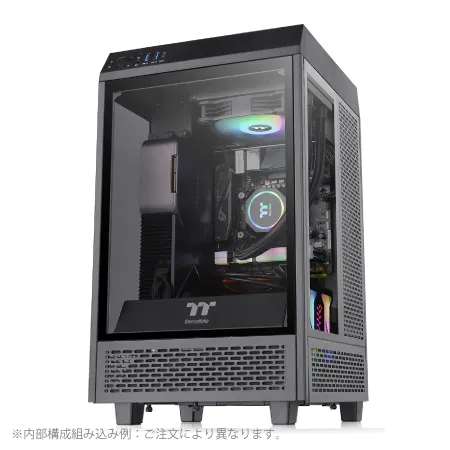
| 【ZEFT R65X スペック】 | |
| CPU | AMD Ryzen7 9800X3D 8コア/16スレッド 5.20GHz(ブースト)/4.70GHz(ベース) |
| グラフィックボード | Radeon RX 9060XT (VRAM:16GB) |
| メモリ | 32GB DDR5 (32GB x1枚 クルーシャル製) |
| ストレージ | SSD 2TB (m.2 nVMe READ/WRITE:7250Gbps/6900Gbps WD製) SSD SSD 2TB (m.2 nVMe READ/WRITE:5000Gbps/3900Gbps KIOXIA製) |
| ケース | Thermaltake The Tower 100 Black |
| CPUクーラー | 空冷 サイズ製 空冷CPUクーラー SCYTHE() MUGEN6 BLACK EDITION |
| マザーボード | AMD B850 チップセット ASRock製 B850I Lightning WiFi |
| 電源ユニット | 750W 80Plus GOLD認証 電源ユニット (Silverstone製) |
| 無線LAN | Wi-Fi 6E (IEEE802.11ax/11ad/11ac/11n/11a/11g/11b) |
| BlueTooth | BlueTooth 5 |
| OS | Microsoft Windows 11 Home |
パソコンショップSEVEN ZEFT Z56AH
| 【ZEFT Z56AH スペック】 | |
| CPU | Intel Core Ultra7 265KF 20コア/20スレッド 5.50GHz(ブースト)/3.90GHz(ベース) |
| グラフィックボード | GeForce RTX5060 (VRAM:8GB) |
| メモリ | 32GB DDR5 (32GB x1枚 クルーシャル製) |
| ストレージ | SSD 1TB (m.2 nVMe READ/WRITE:7250Gbps/6900Gbps WD製) |
| ケース | CoolerMaster Silencio S600 |
| CPUクーラー | 水冷 240mmラジエータ CoolerMaster製 水冷CPUクーラー ML 240 Core II Black |
| マザーボード | intel B860 チップセット ASRock製 B860M Pro RS WiFi |
| 電源ユニット | 650W 80Plus BRONZE認証 電源ユニット (COUGAR製) |
| 無線LAN | Wi-Fi 6E (IEEE802.11ax/11ad/11ac/11n/11a/11g/11b) |
| BlueTooth | BlueTooth 5 |
| OS | Microsoft Windows 11 Home |
パソコンショップSEVEN ZEFT R57GB
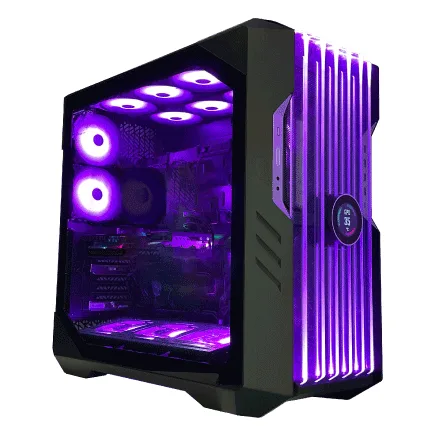
| 【ZEFT R57GB スペック】 | |
| CPU | AMD Ryzen9 7900X 12コア/24スレッド 5.60GHz(ブースト)/4.70GHz(ベース) |
| グラフィックボード | GeForce RTX4060 (VRAM:8GB) |
| メモリ | 32GB DDR5 (16GB x2枚 Micron製) |
| ストレージ | SSD 1TB (m.2 nVMe READ/WRITE:7300Gbps/6300Gbps WD製) |
| ケース | CoolerMaster HAF 700 EVO 特別仕様 |
| CPUクーラー | 水冷 240mmラジエータ CoolerMaster製 水冷CPUクーラー ML 240 Core II Black |
| マザーボード | AMD B650 チップセット ASUS製 TUF GAMING B650-PLUS WIFI |
| 電源ユニット | 650W 80Plus BRONZE認証 電源ユニット (COUGAR製) |
| 無線LAN | Wi-Fi 6E (IEEE802.11ax/11ad/11ac/11n/11a/11g/11b) |
| BlueTooth | BlueTooth 5 |
| 光学式ドライブ | DVDスーパーマルチドライブ (外付け) |
| OS | Microsoft Windows 11 Home |
BTOパソコンのメリットと選び方
画像生成AI用のPCを用意する方法として、BTOパソコンの購入と自作の2つの選択肢があります。
BTOパソコンは、パーツの相性問題を気にせず、保証付きで完成品が手に入るのが最大のメリット。
特にPC自作の経験がない方や、すぐに作業を始めたい方にとっては、BTOパソコンが現実的な選択肢になるでしょう。
BTOパソコンを選ぶ際のポイントは、カスタマイズの自由度が高いショップを選ぶこと。
特にグラフィックボード、メモリ、ストレージは、自分の用途に合わせて選択できることが重要です。
人気メーカーのパーツが選べるBTOショップなら、WDやCrucialのSSD、MicronやGSkillのメモリなど、信頼性の高いコンポーネントを指定できます。
また、CPUクーラーやケースも選択できるショップなら、冷却性能やデザインにこだわった構成が可能です。

自作PCの魅力とハードル
予算配分を自分でコントロールでき、GPUに予算を集中投下してCPUやケースはコストを抑える、といった柔軟な構成が可能。
また、将来的なアップグレードも容易で、GPUだけを最新モデルに交換したり、メモリを増設したりといったカスタマイズが自由にできます。
初めて自作する場合、BIOSの設定やドライバのインストールで躓くこともあるでしょう。
また、組み立て中にパーツを破損させるリスクもゼロではありません。
私自身、初めて自作した際にはCPUクーラーの取り付けに苦労し、何度もやり直した記憶があります。
それでも完成した時の達成感と、自分で選んだパーツで構成されたPCへの愛着は、何物にも代えがたいものでした。
推奨構成例
画像生成AIエンジニア向けの推奨構成を、予算別に3パターン提示します。
エントリー構成(予算25万円前後)
- GPU: GeForce RTX 5060Ti 16GB
- CPU: Ryzen 5 9600
- メモリ: DDR5-5600 32GB(16GB×2)
- ストレージ: PCIe Gen.4 NVMe SSD 1TB
- 電源: 650W 80 PLUS Gold
- 冷却: 空冷CPUクーラー(DEEPCOOL製など)
この構成は、SD1.5系モデルを中心に使用し、SDXL系も解像度を抑えて運用する方に適しています。
趣味や学習用途なら充分な性能です。
ミドルレンジ構成(予算40万円前後)
- GPU: GeForce RTX 5070Ti 16GB
- CPU: Ryzen 7 9700X
- メモリ: DDR5-5600 64GB(32GB×2)
- ストレージ: PCIe Gen.4 NVMe SSD 2TB
- 電源: 750W 80 PLUS Gold
- 冷却: 空冷CPUクーラー(Noctua製など)
この構成は、SDXL系モデルを快適に扱え、ControlNetやLoRAの併用も問題なし。
セミプロや副業で画像生成AIを扱う方に最適でしょう。
ハイエンド構成(予算60万円前後)
- GPU: GeForce RTX 5080 24GB
- CPU: Ryzen 7 9800X3D
- メモリ: DDR5-5600 64GB(32GB×2)
- ストレージ: PCIe Gen.4 NVMe SSD 2TB + 4TB
- 電源: 850W 80 PLUS Platinum
- 冷却: 水冷CPUクーラー(DEEPCOOL製など)
この構成は、プロフェッショナルな画像生成業務に対応でき、動画生成やファインチューニングも視野に入ります。
長時間の高負荷作業でも安定して動作する信頼性の高い構成です。
実際の運用で見えてくる最適解
ワークフロー最適化の実践
画像生成AIの作業効率は、ハードウェアだけでなくワークフローの最適化によっても大きく変わります。
例えばComfyUIでは、ノードの配置や接続方法を工夫することで、メモリ使用量を削減できます。
不要なノードは削除し、キャッシュを活用することで、同じ処理を繰り返す際の時間を短縮できるのです。
また、バッチ処理を活用すれば、複数の画像を一度に生成でき、GPU稼働率を高めることができます。
モデルファイルの管理も重要。
頻繁に使用するモデルは高速なシステムドライブに配置し、たまにしか使わないモデルはセカンダリドライブに移動させることで、ストレージ容量を効率的に使えます。
この運用方法により、システムドライブの空き容量を常に500GB以上確保でき、快適に作業できています。
モニタリングとメンテナンス
MSI AfterburnerやHWiNFOといったツールを使えば、リアルタイムでハードウェアの状態を確認できます。
GPU温度が常に80℃を超えている場合は、ケースファンの追加やサーマルペーストの塗り直しを検討した方がいいでしょう。
VRAM使用量が常に上限近くまで達している場合は、モデルの組み合わせを見直すか、より大容量のGPUへのアップグレードを考える時期かもしれません。
定期的なメンテナンスも忘れずに。
ケース内部のホコリは、冷却性能を低下させる原因になります。
3ヶ月に1度程度、エアダスターでホコリを除去し、ファンの動作を確認しましょう。
また、ドライバの更新も重要。
ただし、安定動作している環境では、無理に最新ドライバに更新する必要はほとんどないでしょう。
よくある質問
VRAMは何GB必要ですか
画像生成AIで使用するモデルと解像度によって必要なVRAM容量は変わります。
プロフェッショナルな用途で複数モデルを同時使用したり、2048×2048ピクセル以上の高解像度生成を行ったりするなら、24GB以上を推奨します。
CPUはIntelとAMDどちらが良いですか
メモリは32GBで足りますか
画像生成AIだけを単独で使用するなら32GBでも対応できますが、Photoshopやブラウザを同時に開いたり、複数のAIツールを並行して使用したりする場合は、64GBあった方が快適です。
ストレージはGen.4とGen.5どちらが良いですか
また価格もGen.4と比べて高額です。
画像生成AI用途では、Gen.4 SSDの読み込み速度7,000MB/s程度で充分に快適なため、コストパフォーマンスを考えるとGen.4を選択するのが現実的でしょう。
BTOと自作、どちらがおすすめですか
PC自作の経験がない方や、すぐに作業を始めたい方にはBTOパソコンがおすすめです。
保証も付いており、トラブル時のサポートも受けられます。
一方、パーツ選びにこだわりたい方や、将来的なアップグレードを見据えている方には自作PCが適しています。
電源容量はどれくらい必要ですか
使用するGPUによって必要な電源容量は変わります。
RTX 5060Tiなら650W、RTX 5070Tiなら750W、RTX 5080なら850W、RTX 5090なら1000W以上を推奨します。
また、80 PLUS Gold以上の認証を取得した信頼性の高い製品を選ぶことが重要です。