
PHPエンジニアに必要なPCスペックとは

開発環境が求める基本性能
DockerやVagrantで仮想環境を構築し、複数のコンテナを同時に起動しながらIDEを動かす場面を想像してみてください。
この状況でストレスなく作業するには、マルチスレッド性能に優れたCPUと十分なメモリが欠かせません。
私がPHPの開発現場で見てきた限り、最低でも8コア16スレッド以上のCPUと32GBのメモリがあれば、Laravel、Symfony、CakePHPといった主要フレームワークでの開発は快適に進められることが分かっています。
PhpStormやVS Codeを開きながら、Dockerで複数のコンテナを立ち上げ、さらにChromeで大量のタブを開いても動作が重くなることはほとんどないでしょう。
グラフィック性能は控えめでも問題なし
PHPエンジニアの業務では3Dレンダリングやゲーム開発のような高負荷なグラフィック処理を行う機会は少ないため、ハイエンドなグラフィックボードは必要ありません。
CPUに統合されたグラフィック機能で十分対応できます。
ただし、複数のモニターを使用する場合や、たまにデザインツールを触る方もいるのではないでしょうか。
GeForce RTX5060TiやRadeon RX 9060XTあたりなら、コストを抑えつつ複数ディスプレイ出力にも対応でき、軽めの画像編集やUI確認作業もスムーズに行えます。
最新グラフィックボード(VGA)性能一覧
| GPU型番 | VRAM | 3DMarkスコア TimeSpy |
3DMarkスコア FireStrike |
TGP | 公式 URL |
価格com URL |
|---|---|---|---|---|---|---|
| GeForce RTX 5090 | 32GB | 49138 | 101528 | 575W | 公式 | 価格 |
| GeForce RTX 5080 | 16GB | 32446 | 77761 | 360W | 公式 | 価格 |
| Radeon RX 9070 XT | 16GB | 30429 | 66494 | 304W | 公式 | 価格 |
| Radeon RX 7900 XTX | 24GB | 30351 | 73132 | 355W | 公式 | 価格 |
| GeForce RTX 5070 Ti | 16GB | 27412 | 68654 | 300W | 公式 | 価格 |
| Radeon RX 9070 | 16GB | 26749 | 59998 | 220W | 公式 | 価格 |
| GeForce RTX 5070 | 12GB | 22151 | 56574 | 250W | 公式 | 価格 |
| Radeon RX 7800 XT | 16GB | 20102 | 50281 | 263W | 公式 | 価格 |
| Radeon RX 9060 XT 16GB | 16GB | 16712 | 39215 | 145W | 公式 | 価格 |
| GeForce RTX 5060 Ti 16GB | 16GB | 16141 | 38047 | 180W | 公式 | 価格 |
| GeForce RTX 5060 Ti 8GB | 8GB | 16002 | 37825 | 180W | 公式 | 価格 |
| Arc B580 | 12GB | 14773 | 34781 | 190W | 公式 | 価格 |
| Arc B570 | 10GB | 13869 | 30736 | 150W | 公式 | 価格 |
| GeForce RTX 5060 | 8GB | 13324 | 32232 | 145W | 公式 | 価格 |
| Radeon RX 7600 | 8GB | 10921 | 31616 | 165W | 公式 | 価格 |
| GeForce RTX 4060 | 8GB | 10749 | 28471 | 115W | 公式 | 価格 |
ストレージ速度が開発効率を左右する
ここでストレージ速度が遅いと、待ち時間が積み重なって作業効率が大きく低下します。
NVMe M.2規格のSSDは必須といえます。
特にPCIe Gen.4 SSDなら読込速度が7,000MB/s前後に達し、大量のファイルを扱うプロジェクトでも快適です。
Gen.5 SSDはさらに高速ですが、発熱が非常に高いため大型ヒートシンクやアクティブ冷却が必要になり、コストパフォーマンスを考えるとGen.4で十分に実用的で不満は感じません。
コスパ最強のCPU選択

Intel Core Ultra 7 265K/265KFが狙い目
PHPエンジニア向けのコスパ最強CPUとして私が推奨するのは、Intel Core Ultra 7 265K、または265KFです。
この2つのCPUは20コア(Performance-core 8基+Efficient-core 12基)という構成で、仮想環境を複数立ち上げながらの開発作業に充分な処理能力を持っています。
265Kと265KFの違いは内蔵グラフィックの有無だけ。
別途グラフィックボードを搭載するなら265KFを選べば数千円のコストダウンになります。
Thunderbolt 4やPCIe 5.0といった高速I/Oも内蔵しており、外付けストレージやネットワーク機器との接続も高速。
最新CPU性能一覧
| 型番 | コア数 | スレッド数 | 定格クロック | 最大クロック | Cineスコア Multi |
Cineスコア Single |
公式 URL |
価格com URL |
|---|---|---|---|---|---|---|---|---|
| Core Ultra 9 285K | 24 | 24 | 3.20GHz | 5.70GHz | 43458 | 2457 | 公式 | 価格 |
| Ryzen 9 9950X | 16 | 32 | 4.30GHz | 5.70GHz | 43209 | 2261 | 公式 | 価格 |
| Ryzen 9 9950X3D | 16 | 32 | 4.30GHz | 5.70GHz | 42232 | 2252 | 公式 | 価格 |
| Core i9-14900K | 24 | 32 | 3.20GHz | 6.00GHz | 41518 | 2350 | 公式 | 価格 |
| Ryzen 9 7950X | 16 | 32 | 4.50GHz | 5.70GHz | 38962 | 2071 | 公式 | 価格 |
| Ryzen 9 7950X3D | 16 | 32 | 4.20GHz | 5.70GHz | 38885 | 2042 | 公式 | 価格 |
| Core Ultra 7 265K | 20 | 20 | 3.30GHz | 5.50GHz | 37640 | 2348 | 公式 | 価格 |
| Core Ultra 7 265KF | 20 | 20 | 3.30GHz | 5.50GHz | 37640 | 2348 | 公式 | 価格 |
| Core Ultra 9 285 | 24 | 24 | 2.50GHz | 5.60GHz | 35995 | 2190 | 公式 | 価格 |
| Core i7-14700K | 20 | 28 | 3.40GHz | 5.60GHz | 35853 | 2227 | 公式 | 価格 |
| Core i9-14900 | 24 | 32 | 2.00GHz | 5.80GHz | 34087 | 2201 | 公式 | 価格 |
| Ryzen 9 9900X | 12 | 24 | 4.40GHz | 5.60GHz | 33220 | 2230 | 公式 | 価格 |
| Core i7-14700 | 20 | 28 | 2.10GHz | 5.40GHz | 32849 | 2095 | 公式 | 価格 |
| Ryzen 9 9900X3D | 12 | 24 | 4.40GHz | 5.50GHz | 32737 | 2186 | 公式 | 価格 |
| Ryzen 9 7900X | 12 | 24 | 4.70GHz | 5.60GHz | 29537 | 2033 | 公式 | 価格 |
| Core Ultra 7 265 | 20 | 20 | 2.40GHz | 5.30GHz | 28816 | 2149 | 公式 | 価格 |
| Core Ultra 7 265F | 20 | 20 | 2.40GHz | 5.30GHz | 28816 | 2149 | 公式 | 価格 |
| Core Ultra 5 245K | 14 | 14 | 3.60GHz | 5.20GHz | 25696 | 0 | 公式 | 価格 |
| Core Ultra 5 245KF | 14 | 14 | 3.60GHz | 5.20GHz | 25696 | 2168 | 公式 | 価格 |
| Ryzen 7 9700X | 8 | 16 | 3.80GHz | 5.50GHz | 23309 | 2205 | 公式 | 価格 |
| Ryzen 7 9800X3D | 8 | 16 | 4.70GHz | 5.40GHz | 23297 | 2085 | 公式 | 価格 |
| Core Ultra 5 235 | 14 | 14 | 3.40GHz | 5.00GHz | 21057 | 1853 | 公式 | 価格 |
| Ryzen 7 7700 | 8 | 16 | 3.80GHz | 5.30GHz | 19694 | 1931 | 公式 | 価格 |
| Ryzen 7 7800X3D | 8 | 16 | 4.50GHz | 5.40GHz | 17902 | 1810 | 公式 | 価格 |
| Core i5-14400 | 10 | 16 | 2.50GHz | 4.70GHz | 16200 | 1772 | 公式 | 価格 |
| Ryzen 5 7600X | 6 | 12 | 4.70GHz | 5.30GHz | 15435 | 1975 | 公式 | 価格 |
AMD Ryzen 7 9700Xも有力候補
AMD派の方にはRyzen 7 9700Xをおすすめします。
8コア16スレッドという構成はCore Ultra 7よりコア数では劣りますが、Zen 5アーキテクチャの高いIPC(1クロックあたりの処理性能)により、シングルスレッド性能が非常に高く、IDE起動やビルド処理が速いのが特徴的。
DDR5-5600メモリに対応し、28レーンのPCIe 5.0をサポートしているため、高速SSDやグラフィックボードとの組み合わせで性能を最大限引き出せます。
RDNA 2統合GPUも搭載されているので、グラフィックボードなしでも基本的な作業は可能です。
価格面でもCore Ultra 7 265Kと同等かやや安価な場合が多く、コストパフォーマンスに優れた選択肢といえます。
パソコン おすすめモデル4選
パソコンショップSEVEN ZEFT Z55HH
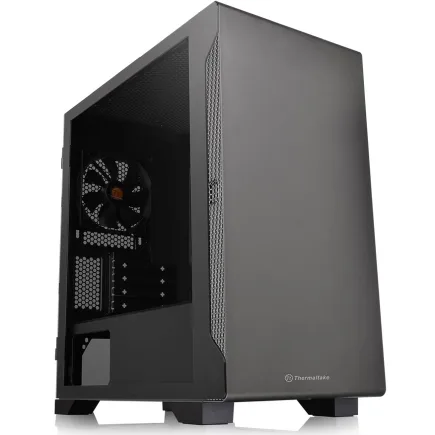
| 【ZEFT Z55HH スペック】 | |
| CPU | Intel Core Ultra9 285 24コア/24スレッド 5.60GHz(ブースト)/2.50GHz(ベース) |
| グラフィックボード | GeForce RTX5070 (VRAM:12GB) |
| メモリ | 16GB DDR5 (16GB x1枚 クルーシャル製) |
| ストレージ | SSD 1TB (m.2 nVMe READ/WRITE:7250Gbps/6900Gbps WD製) |
| ケース | Thermaltake S100 TG |
| CPUクーラー | 空冷 DeepCool製 空冷CPUクーラー AK400 |
| マザーボード | intel B860 チップセット ASRock製 B860M Pro RS WiFi |
| 電源ユニット | 850W 80Plus GOLD認証 電源ユニット (Silverstone製) |
| 無線LAN | Wi-Fi 6E (IEEE802.11ax/11ad/11ac/11n/11a/11g/11b) |
| BlueTooth | BlueTooth 5 |
| OS | Microsoft Windows 11 Pro |
パソコンショップSEVEN ZEFT R65X
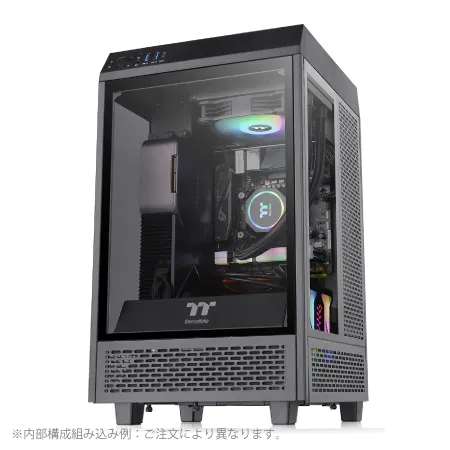
| 【ZEFT R65X スペック】 | |
| CPU | AMD Ryzen7 9800X3D 8コア/16スレッド 5.20GHz(ブースト)/4.70GHz(ベース) |
| グラフィックボード | Radeon RX 9060XT (VRAM:16GB) |
| メモリ | 32GB DDR5 (32GB x1枚 クルーシャル製) |
| ストレージ | SSD 2TB (m.2 nVMe READ/WRITE:7250Gbps/6900Gbps WD製) SSD SSD 2TB (m.2 nVMe READ/WRITE:5000Gbps/3900Gbps KIOXIA製) |
| ケース | Thermaltake The Tower 100 Black |
| CPUクーラー | 空冷 サイズ製 空冷CPUクーラー SCYTHE() MUGEN6 BLACK EDITION |
| マザーボード | AMD B850 チップセット ASRock製 B850I Lightning WiFi |
| 電源ユニット | 750W 80Plus GOLD認証 電源ユニット (Silverstone製) |
| 無線LAN | Wi-Fi 6E (IEEE802.11ax/11ad/11ac/11n/11a/11g/11b) |
| BlueTooth | BlueTooth 5 |
| OS | Microsoft Windows 11 Home |
パソコンショップSEVEN ZEFT Z56AH
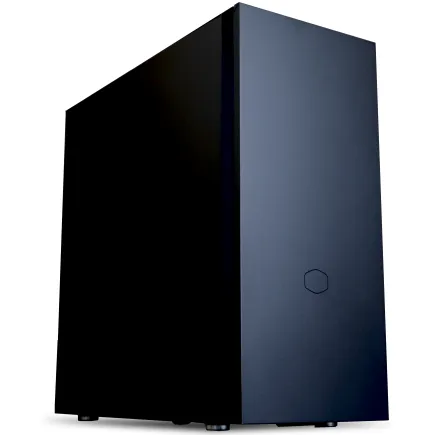
| 【ZEFT Z56AH スペック】 | |
| CPU | Intel Core Ultra7 265KF 20コア/20スレッド 5.50GHz(ブースト)/3.90GHz(ベース) |
| グラフィックボード | GeForce RTX5060 (VRAM:8GB) |
| メモリ | 32GB DDR5 (32GB x1枚 クルーシャル製) |
| ストレージ | SSD 1TB (m.2 nVMe READ/WRITE:7250Gbps/6900Gbps WD製) |
| ケース | CoolerMaster Silencio S600 |
| CPUクーラー | 水冷 240mmラジエータ CoolerMaster製 水冷CPUクーラー ML 240 Core II Black |
| マザーボード | intel B860 チップセット ASRock製 B860M Pro RS WiFi |
| 電源ユニット | 650W 80Plus BRONZE認証 電源ユニット (COUGAR製) |
| 無線LAN | Wi-Fi 6E (IEEE802.11ax/11ad/11ac/11n/11a/11g/11b) |
| BlueTooth | BlueTooth 5 |
| OS | Microsoft Windows 11 Home |
パソコンショップSEVEN ZEFT R57GB
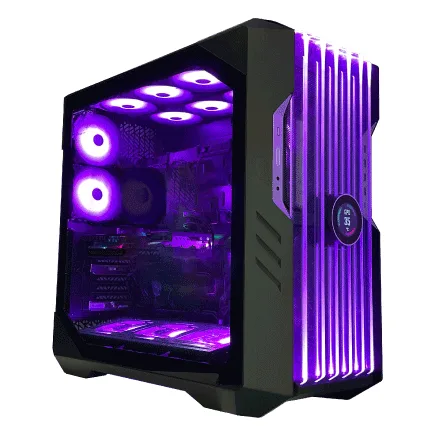
| 【ZEFT R57GB スペック】 | |
| CPU | AMD Ryzen9 7900X 12コア/24スレッド 5.60GHz(ブースト)/4.70GHz(ベース) |
| グラフィックボード | GeForce RTX4060 (VRAM:8GB) |
| メモリ | 32GB DDR5 (16GB x2枚 Micron製) |
| ストレージ | SSD 1TB (m.2 nVMe READ/WRITE:7300Gbps/6300Gbps WD製) |
| ケース | CoolerMaster HAF 700 EVO 特別仕様 |
| CPUクーラー | 水冷 240mmラジエータ CoolerMaster製 水冷CPUクーラー ML 240 Core II Black |
| マザーボード | AMD B650 チップセット ASUS製 TUF GAMING B650-PLUS WIFI |
| 電源ユニット | 650W 80Plus BRONZE認証 電源ユニット (COUGAR製) |
| 無線LAN | Wi-Fi 6E (IEEE802.11ax/11ad/11ac/11n/11a/11g/11b) |
| BlueTooth | BlueTooth 5 |
| 光学式ドライブ | DVDスーパーマルチドライブ (外付け) |
| OS | Microsoft Windows 11 Home |
ハイエンドを狙うならCore Ultra 9も視野に
24コア(P-core 8基+E-core 16基)という構成で、大規模プロジェクトでの並列ビルドや、複数の仮想マシンを同時稼働させる場面で真価を発揮します。
マイクロサービスアーキテクチャで10個以上のコンテナを常時起動するような特殊な環境でない限り、コストに見合った性能向上は得られないかもしれません。
メモリ構成の最適解
32GBが現実的なスタートライン
Dockerで複数コンテナを起動し、IDEとブラウザを同時に使用する標準的な開発環境なら、32GBあれば余裕を持って作業できます。
メモリ不足でスワップが発生すると、どれだけ高速なSSDを使っていても体感速度が大きく低下してしまいますよね。
16GBでは心許なく、気づいたらメモリ使用率が90%を超えていたという経験をした方もいるのではないでしょうか。
32GBなら通常の開発作業で使用率が70%を超えることは稀で、快適な作業環境を維持できます。
より高速なDDR5-6400やDDR5-7200といった規格もありますが、PHP開発における体感速度の差はほとんど感じられず、コストが上がるだけなので避けた方がいいでしょう。
64GBは大規模開発向け
Kubernetesのローカル環境を構築したり、複数のデータベースエンジンを同時起動したりする場面では、64GBあると作業の自由度が格段に上がります。
「メモリは多ければ多いほどいい」という考え方もありますが、PHP開発に限っていえば32GBから64GBへの増設による恩恵は限定的で、その予算をCPUやストレージに回した方が総合的な快適さは向上します。

メモリメーカーの選び方
BTOパソコンや自作PCでメモリを選ぶ際は、信頼性の高いメーカー製品を選択することが重要です。
Micron(Crucial)、G.Skill、Samsungといった大手メーカーの製品なら、品質が安定しており長期使用でも問題が起きにくい傾向があります。
特にMicronのCrucialブランドは価格と品質のバランスが良く、BTOパソコンでも採用されることが多いため、カスタマイズ時に選択できるなら優先的に選びたいところ。
G.Skillは高性能メモリで定評があり、オーバークロックを視野に入れる場合の選択肢として有力です。
ストレージ構成の考え方

システム用に1TB以上のNVMe SSD
OS、開発ツール、Dockerイメージ、各種ライブラリなどをインストールしていくと、あっという間に数百GBを消費してしまいますよね。
500GBでは容量不足に陥りやすく、定期的にファイルを整理する手間が発生します。
1TBあれば余裕を持ってシステムを運用でき、複数のプロジェクトを並行して進めても容量を気にする必要はほとんどないでしょう。
2TBにすればさらに安心ですが、コストパフォーマンスを考えると1TBで充分に実用的。
特にWDのBlackシリーズやCrucialのP5 Plusシリーズは、読込速度が7,000MB/s前後に達し、ランダムアクセス性能も高いため、開発作業全般で快適さを実感できます。
パソコン おすすめモデル5選
パソコンショップSEVEN ZEFT Z57C

| 【ZEFT Z57C スペック】 | |
| CPU | Intel Core Ultra5 245KF 14コア/14スレッド 5.20GHz(ブースト)/4.20GHz(ベース) |
| グラフィックボード | GeForce RTX5060Ti 16GB (VRAM:16GB) |
| メモリ | 32GB DDR5 (32GB x1枚 クルーシャル製) |
| ストレージ | SSD 1TB (m.2 nVMe READ/WRITE:7250Gbps/6900Gbps WD製) |
| ケース | Antec P20C ブラック |
| CPUクーラー | 空冷 DeepCool製 空冷CPUクーラー AK400 |
| マザーボード | intel B860 チップセット ASRock製 B860M Pro RS WiFi |
| 電源ユニット | 750W 80Plus GOLD認証 電源ユニット (Silverstone製) |
| 無線LAN | Wi-Fi 6E (IEEE802.11ax/11ad/11ac/11n/11a/11g/11b) |
| BlueTooth | BlueTooth 5 |
| OS | Microsoft Windows 11 Home |
パソコンショップSEVEN ZEFT R62A
| 【ZEFT R62A スペック】 | |
| CPU | AMD Ryzen7 7700 8コア/16スレッド 5.30GHz(ブースト)/3.80GHz(ベース) |
| グラフィックボード | GeForce RTX5070 (VRAM:12GB) |
| メモリ | 16GB DDR5 (16GB x1枚 クルーシャル製) |
| ストレージ | SSD 1TB (m.2 nVMe READ/WRITE:7250Gbps/6900Gbps WD製) |
| ケース | Thermaltake S100 TG |
| マザーボード | AMD B850 チップセット ASRock製 B850M-X WiFi R2.0 |
| 電源ユニット | 750W 80Plus GOLD認証 電源ユニット (Silverstone製) |
| 無線LAN | Wi-Fi 6E (IEEE802.11ax/11ad/11ac/11n/11a/11g/11b) |
| BlueTooth | BlueTooth 5 |
| OS | Microsoft Windows 11 Home |
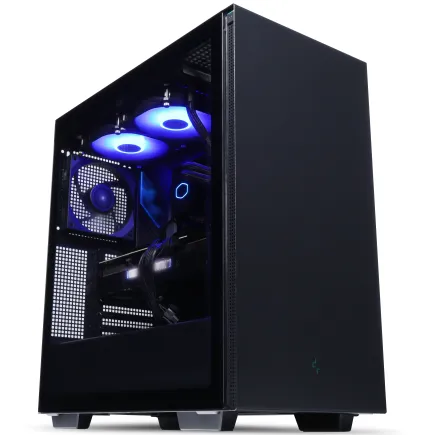
パソコンショップSEVEN ZEFT R60SU
| 【ZEFT R60SU スペック】 | |
| CPU | AMD Ryzen7 9800X3D 8コア/16スレッド 5.20GHz(ブースト)/4.70GHz(ベース) |
| グラフィックボード | GeForce RTX5070Ti (VRAM:16GB) |
| メモリ | 32GB DDR5 (16GB x2枚 クルーシャル製) |
| ストレージ | SSD 2TB (m.2 nVMe READ/WRITE:7250Gbps/6900Gbps WD製) |
| ケース | Thermaltake S200 TG ARGB Plus ブラック |
| CPUクーラー | 空冷 DeepCool製 空冷CPUクーラー AK400 |
| マザーボード | AMD B850 チップセット GIGABYTE製 B850 AORUS ELITE WIFI7 |
| 電源ユニット | 850W 80Plus GOLD認証 電源ユニット (CWT製) |
| 無線LAN | Wi-Fi 6E (IEEE802.11ax/11ad/11ac/11n/11a/11g/11b) |
| BlueTooth | BlueTooth 5 |
| OS | Microsoft Windows 11 Home |
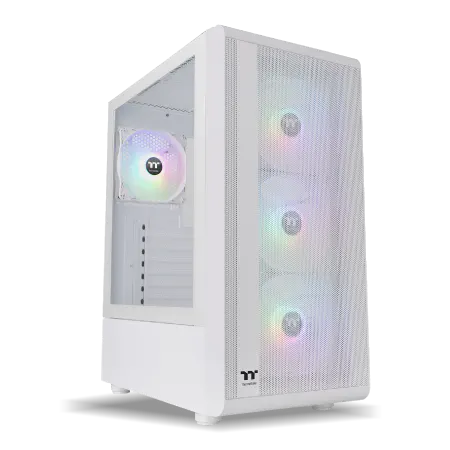
パソコンショップSEVEN ZEFT Z58J
| 【ZEFT Z58J スペック】 | |
| CPU | AMD Ryzen7 7700 8コア/16スレッド 5.30GHz(ブースト)/3.80GHz(ベース) |
| グラフィックボード | GeForce RTX5050 (VRAM:8GB) |
| メモリ | 16GB DDR5 (16GB x1枚 クルーシャル製) |
| ストレージ | SSD 1TB (m.2 nVMe READ/WRITE:7250Gbps/6900Gbps WD製) |
| ケース | Thermaltake S200 TG ARGB Plus ホワイト |
| CPUクーラー | 空冷 DeepCool製 空冷CPUクーラー AK400 DIGITAL WH |
| マザーボード | AMD B850 チップセット ASRock製 B850M-X WiFi R2.0 |
| 電源ユニット | 650W 80Plus BRONZE認証 電源ユニット (COUGAR製) |
| 無線LAN | Wi-Fi 6E (IEEE802.11ax/11ad/11ac/11n/11a/11g/11b) |
| BlueTooth | BlueTooth 5 |
| OS | Microsoft Windows 11 Home |
パソコンショップSEVEN ZEFT Z55S
| 【ZEFT Z55S スペック】 | |
| CPU | Intel Core Ultra7 265 20コア/20スレッド 5.30GHz(ブースト)/2.40GHz(ベース) |
| グラフィックボード | GeForce RTX4060 (VRAM:8GB) |
| メモリ | 16GB DDR5 (8GB x2枚 Micron製) |
| ストレージ | SSD 1TB (m.2 nVMe READ/WRITE:7250Gbps/6900Gbps WD製) |
| ケース | Thermaltake S200 TG ARGB Plus ホワイト |
| CPUクーラー | 空冷 DeepCool製 空冷CPUクーラー AK400 DIGITAL WH |
| マザーボード | intel B860 チップセット ASRock製 B860M Pro RS WiFi |
| 電源ユニット | 650W 80Plus BRONZE認証 電源ユニット (COUGAR製) |
| 無線LAN | Wi-Fi 6E (IEEE802.11ax/11ad/11ac/11n/11a/11g/11b) |
| BlueTooth | BlueTooth 5 |
| 光学式ドライブ | DVDスーパーマルチドライブ (外付け) |
| OS | Microsoft Windows 11 Home |
データ保管用のセカンドドライブ
セカンドドライブはシステムドライブほど高速である必要はないため、PCIe Gen.3のSSDや、SATA接続のSSDでもコストを抑えられます。
ただし、Gitリポジトリを大量に保管する場合や、頻繁にアクセスするデータを置くなら、Gen.4 SSDを選んだ方がストレスは少ないでしょう。
長期保管用のアーカイブとして外付けHDDを使うのは合理的ですが、日常的にアクセスするデータはSSDに置くべき。
Gen.5 SSDは見送りが賢明
PCIe Gen.5 SSDは最大14,000MB/s超という驚異的な速度を実現していますが、発熱が非常に高く、大型ヒートシンクやアクティブ冷却ファンが必須になります。
価格もGen.4 SSDの1.5倍から2倍程度と高額で、PHP開発における実用上の速度差はほとんど体感できません。
グラフィックボードは必要か
統合グラフィックで充分なケース
グラフィックボードを省略することで、初期コストを2万円から3万円程度削減でき、その分をCPUやメモリのグレードアップに充てられます。
消費電力も抑えられるため、電気代の節約にもつながりますし、ケース内の発熱も減るので冷却面でも有利。
ミドルレンジGPUが活きる場面
これらのGPUなら3枚から4枚のモニターを接続でき、PhotoshopやFigmaといったデザインツールも快適に動作します。
GeForce RTX5060TiはBlackwellアーキテクチャを採用し、DLSS 4に対応しているため、将来的にAI機能を活用したツールが普及した際にも対応できる拡張性があります。
Radeon RX 9060XTはFSR 4という機械学習ベースのアップスケーリング技術をサポートしており、コストパフォーマンスに優れた選択肢。
価格は3万円から4万円程度で、ハイエンドGPUと比べると手頃です。
消費電力も150W前後と控えめなので、電源ユニットも650W程度あれば充分に対応できます。
ハイエンドGPUは不要
10万円前後の予算をグラフィックボードに投じるなら、その分をCPUやメモリ、ストレージに回した方が開発効率は確実に向上します。
「将来ゲームもやるかも」という理由でハイエンドGPUを選ぶ方もいるかもしれませんが、開発用PCとゲーミングPCは求められる性能バランスが異なるため、用途を明確に分けて構成を考えた方が合理的。

電源ユニットとケースの選定

パソコン おすすめモデル5選
パソコンショップSEVEN SR-ar5-5580E/S9
| 【SR-ar5-5580E/S9 スペック】 | |
| CPU | AMD Ryzen5 8600G 6コア/12スレッド 5.00GHz(ブースト)/4.30GHz(ベース) |
| メモリ | 64GB DDR5 (32GB x2枚 クルーシャル製) |
| ストレージ | SSD 1TB (m.2 nVMe READ/WRITE:7250Gbps/6900Gbps WD製) |
| ケース | Antec P20C ブラック |
| マザーボード | AMD B850 チップセット ASRock製 B850M-X WiFi R2.0 |
| 電源ユニット | 650W 80Plus BRONZE認証 電源ユニット (COUGAR製) |
| 無線LAN | Wi-Fi 6E (IEEE802.11ax/11ad/11ac/11n/11a/11g/11b) |
| BlueTooth | BlueTooth 5 |
| 光学式ドライブ | DVDスーパーマルチドライブ (外付け) |
| OS | Microsoft Windows 11 Home |
パソコンショップSEVEN ZEFT R61BC
| 【ZEFT R61BC スペック】 | |
| CPU | AMD Ryzen9 9950X3D 16コア/32スレッド 5.70GHz(ブースト)/4.30GHz(ベース) |
| グラフィックボード | GeForce RTX5070 (VRAM:12GB) |
| メモリ | 32GB DDR5 (16GB x2枚 クルーシャル製) |
| ストレージ | SSD 1TB (m.2 nVMe READ/WRITE:7250Gbps/6900Gbps WD製) |
| ケース | Antec P20C ブラック |
| CPUクーラー | 空冷 サイズ製 空冷CPUクーラー SCYTHE() MUGEN6 BLACK EDITION |
| マザーボード | AMD B850 チップセット GIGABYTE製 B850 AORUS ELITE WIFI7 |
| 電源ユニット | 850W 80Plus GOLD認証 電源ユニット (CWT製) |
| 無線LAN | Wi-Fi 6E (IEEE802.11ax/11ad/11ac/11n/11a/11g/11b) |
| BlueTooth | BlueTooth 5 |
| OS | Microsoft Windows 11 Home |
パソコンショップSEVEN ZEFT R63H
| 【ZEFT R63H スペック】 | |
| CPU | AMD Ryzen9 9950X 16コア/32スレッド 5.70GHz(ブースト)/4.30GHz(ベース) |
| グラフィックボード | GeForce RTX5070 (VRAM:12GB) |
| メモリ | 32GB DDR5 (16GB x2枚 クルーシャル製) |
| ストレージ | SSD 1TB (m.2 nVMe READ/WRITE:7250Gbps/6900Gbps WD製) |
| ケース | Thermaltake S200 TG ARGB Plus ホワイト |
| CPUクーラー | 水冷 240mmラジエータ CoolerMaster製 水冷CPUクーラー ML 240 Core II White |
| マザーボード | AMD B850 チップセット MSI製 PRO B850M-A WIFI |
| 電源ユニット | 850W 80Plus GOLD認証 電源ユニット (Silverstone製) |
| 無線LAN | Wi-Fi 6E (IEEE802.11ax/11ad/11ac/11n/11a/11g/11b) |
| BlueTooth | BlueTooth 5 |
| OS | Microsoft Windows 11 Home |
パソコンショップSEVEN ZEFT Z59B

| 【ZEFT Z59B スペック】 | |
| CPU | Intel Core Ultra5 235 14コア/14スレッド 5.00GHz(ブースト)/3.40GHz(ベース) |
| グラフィックボード | GeForce RTX5060 (VRAM:8GB) |
| メモリ | 32GB DDR5 (32GB x1枚 クルーシャル製) |
| ストレージ | SSD 1TB (m.2 nVMe READ/WRITE:7250Gbps/6900Gbps WD製) |
| ケース | DeepCool CH160 PLUS Black |
| マザーボード | intel B860 チップセット ASRock製 B860M Pro RS WiFi |
| 電源ユニット | 650W 80Plus BRONZE認証 電源ユニット (COUGAR製) |
| 無線LAN | Wi-Fi 6E (IEEE802.11ax/11ad/11ac/11n/11a/11g/11b) |
| BlueTooth | BlueTooth 5 |
| OS | Microsoft Windows 11 Home |
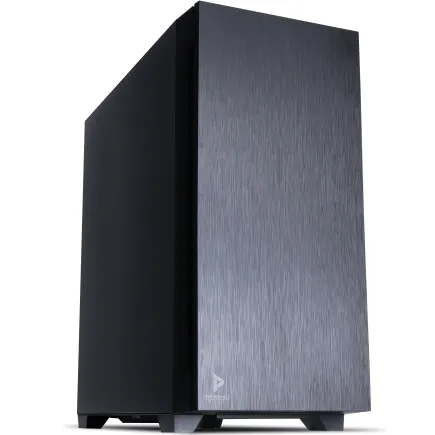
パソコンショップSEVEN ZEFT R61L
| 【ZEFT R61L スペック】 | |
| CPU | AMD Ryzen7 7700 8コア/16スレッド 5.30GHz(ブースト)/3.80GHz(ベース) |
| グラフィックボード | Radeon RX 9070 (VRAM:16GB) |
| メモリ | 32GB DDR5 (16GB x2枚 Micron製) |
| ストレージ | SSD 1TB (m.2 nVMe READ/WRITE:7250Gbps/6900Gbps WD製) |
| ケース | Antec P10 FLUX |
| マザーボード | AMD B650 チップセット ASUS製 TUF GAMING B650-PLUS WIFI |
| 電源ユニット | 850W 80Plus GOLD認証 電源ユニット (Silverstone製) |
| 無線LAN | Wi-Fi 6E (IEEE802.11ax/11ad/11ac/11n/11a/11g/11b) |
| BlueTooth | BlueTooth 5 |
| 光学式ドライブ | DVDスーパーマルチドライブ (内蔵) |
| OS | Microsoft Windows 11 Home |
電源容量は余裕を持って
Core Ultra 7 265KとGeForce RTX5060Tiという構成なら、ピーク時の消費電力は300W程度ですが、650Wから750Wの電源ユニットを選んでおけば、将来的なパーツ交換にも対応できます。
電源ユニットは80 PLUS Gold以上の認証を取得した製品を選ぶと、変換効率が高く電気代の節約になります。
Corsair、Seasonic、Antecといった信頼性の高いメーカーの製品なら、長期間安定して使用でき、突然の故障でデータを失うリスクも低減できます。
ケースは冷却性能とメンテナンス性で選ぶ
長時間の開発作業でCPUやSSDが高温になると、サーマルスロットリングが発生して性能が低下する可能性があるため、エアフローに優れたケースを選ぶことが大切。
スタンダードな側面1面が強化ガラス製のケースは、内部の様子を確認しやすく、ケーブル配線も整理しやすいため、初めて自作PCを組む方にもおすすめです。
予算に余裕があり、見た目にもこだわりたいならNZXT、Lian Li、Fractal Designといったメーカーの製品を検討する価値があります。
冷却システムの構成
DEEPCOOL、サイズ、Noctuaといったメーカーの120mmから140mmクラスのタワー型クーラーなら、静音性と冷却性能を両立できます。
水冷CPUクーラーは冷却能力が高く、見た目もスタイリッシュですが、価格が空冷の1.5倍から2倍程度になり、メンテナンスの手間も増えます。
PHP開発用途では空冷で充分な冷却性能が得られるため、水冷を選ぶメリットは限定的。
予算をCPUやメモリに回した方が、開発効率の向上につながります。
ケースファンは前面に吸気ファン2基、背面に排気ファン1基という構成が基本。
ケースによっては天板や側面にもファンを追加できますが、過剰な冷却は騒音の原因になるため、適度なバランスを保つことが重要です。
コスパ最強の具体的構成例
予算10万円台の実用構成
| パーツ | 製品名 | 価格目安 |
|---|---|---|
| CPU | AMD Ryzen 7 9700X | 45,000円 |
| マザーボード | B650チップセット搭載モデル | 20,000円 |
| メモリ | DDR5-5600 32GB(16GB×2) | 15,000円 |
| ストレージ | PCIe Gen.4 NVMe SSD 1TB | 12,000円 |
| グラフィック | CPU統合グラフィック | 0円 |
| 電源 | 650W 80 PLUS Gold | 10,000円 |
| ケース | ミドルタワーケース | 8,000円 |
| CPUクーラー | 空冷タワー型クーラー | 5,000円 |
| 合計 | 115,000円 |
この構成なら、Docker環境での開発、複数プロジェクトの並行作業、ブラウザでの動作確認といった日常的な開発業務を快適にこなせます。
統合グラフィックで充分対応できるため、グラフィックボードのコストを削減し、その分をCPUとメモリに投資している点がポイント。
Ryzen 7 9700XはZen 5アーキテクチャの高いIPC性能により、ビルド時間が短縮され、IDE起動も高速です。
32GBのメモリがあれば、複数のDockerコンテナを起動してもメモリ不足に陥ることはありません。
1TBのSSDは、システムと複数プロジェクトを余裕を持って保管できる容量。
予算15万円台の快適構成
予算に余裕があるなら、以下の構成でさらに快適な開発環境を構築できます。
| パーツ | 製品名 | 価格目安 |
|---|---|---|
| CPU | Intel Core Ultra 7 265KF | 50,000円 |
| マザーボード | Z890チップセット搭載モデル | 25,000円 |
| メモリ | DDR5-5600 32GB(16GB×2) | 15,000円 |
| ストレージ | PCIe Gen.4 NVMe SSD 2TB | 20,000円 |
| グラフィック | GeForce RTX5060Ti | 35,000円 |
| 電源 | 750W 80 PLUS Gold | 12,000円 |
| ケース | ミドルタワーケース | 10,000円 |
| CPUクーラー | 空冷タワー型クーラー | 6,000円 |
| 合計 | 173,000円 |
Core Ultra 7 265KFは20コアという豊富なコア数により、大規模プロジェクトでの並列ビルドや、複数の仮想環境を同時稼働させる場面で性能を発揮します。
2TBのSSDがあれば、システム、プロジェクトファイル、Dockerイメージをすべて高速ストレージに保管でき、容量不足の心配もありません。
GeForce RTX5060Tiを搭載することで、3枚から4枚のモニターを接続でき、デザインツールの使用や動画編集といった副次的な作業にも対応できます。
将来的にAI支援ツールが普及した際も、DLSS 4対応により快適に利用できる拡張性があります。
予算20万円超のハイエンド構成
最高の開発環境を求めるなら、以下の構成で妥協のないシステムを構築できます。
| パーツ | 製品名 | 価格目安 |
|---|---|---|
| CPU | AMD Ryzen 9 9950X3D | 80,000円 |
| マザーボード | X870チップセット搭載モデル | 35,000円 |
| メモリ | DDR5-5600 64GB(32GB×2) | 28,000円 |
| ストレージ1 | PCIe Gen.4 NVMe SSD 2TB | 20,000円 |
| ストレージ2 | PCIe Gen.4 NVMe SSD 2TB | 20,000円 |
| グラフィック | GeForce RTX5070 | 65,000円 |
| 電源 | 850W 80 PLUS Gold | 15,000円 |
| ケース | プレミアムケース | 20,000円 |
| CPUクーラー | 水冷CPUクーラー | 18,000円 |
| 合計 | 301,000円 |
Ryzen 9 9950X3Dは16コア32スレッドに加えて3D V-Cacheを搭載しており、大容量のキャッシュメモリがビルド時間の短縮に貢献します。
マイクロサービスアーキテクチャで10個以上のコンテナを常時起動するような環境でも、余裕を持って対応できる処理能力があります。
64GBのメモリは、Kubernetesのローカル環境構築や、複数のデータベースエンジンを同時起動する場面で真価を発揮します。
ストレージを2台搭載することで、システムとデータを完全に分離でき、バックアップ戦略も柔軟に組めます。
GeForce RTX5070は4K解像度のモニターにも対応でき、デザイン作業や動画編集でも高いパフォーマンスを発揮します。
ただし、PHP開発に限定するなら明らかにオーバースペックなので、他の用途でも活用する予定がない限り、予算を抑えた構成の方が合理的といえます。
BTOパソコンと自作PCの比較

BTOパソコンのメリット
パーツの相性問題で起動しない、組み立て中にパーツを破損させてしまうといった自作PC特有のリスクを避けられるのは大きなメリット。
マウスコンピューター、パソコン工房、ドスパラといった大手BTOショップなら、カスタマイズの自由度が高く、CPU、メモリ、ストレージ、グラフィックボードを自分の用途に合わせて選択できます。
納期も注文から1週間から2週間程度と比較的短く、すぐに開発環境を整えたい方には最適。
自作PCのメリット
BTOパソコンでは選択できないマザーボードやケース、CPUクーラーを自由に組み合わせられるため、自分の理想とする構成を実現できます。
パーツの価格を比較しながら購入できるため、セールやキャンペーンを活用すれば、BTOパソコンよりも1割から2割程度安く構成できる場合もあります。
また、将来的なアップグレードも自分で行えるため、長期的に見ればコストを抑えられます。
組み立て作業自体も、PCの仕組みを理解する良い機会になります。
ただし、初めて自作PCに挑戦する場合は、組み立て手順を解説した動画や記事を参考にしながら慎重に作業を進める必要があります。
どちらを選ぶべきか
PC組み立ての経験がなく、すぐに開発環境を整えたいならBTOパソコンを選ぶのが無難です。
保証とサポートがあるため、万が一のトラブル時も安心して対応できます。
特に業務用PCとして使用する場合は、ダウンタイムを最小限に抑えられるBTOパソコンの方が適しています。
一方、PC組み立ての経験があり、パーツ選びを楽しみたい、コストを最小限に抑えたいという方には自作PCがおすすめです。
自分で組み立てることで、PCの構造を深く理解でき、将来的なメンテナンスやアップグレードもスムーズに行えるようになります。
結局のところ、初心者や時間を優先する方はBTO、経験者やコストを優先する方は自作という選択が最も合理的。
どちらを選んでも、この記事で紹介した構成を参考にすれば、PHP開発に最適な環境を構築できます。
モニター環境の最適化

デュアルモニターは必須レベル
PHP開発では、IDEでコードを書きながら、ブラウザで動作確認を行い、ドキュメントを参照するという作業が頻繁に発生します。
シングルモニターでは画面の切り替えが頻繁に必要になり、作業効率が大きく低下してしまいますよね。
モニターサイズは24インチから27インチのフルHD(1920×1080)または WQHD(2560×1440)が使いやすく、価格も手頃。
モニターの配置は、メインモニターを正面に、サブモニターを横に配置する横並びが一般的ですが、縦に配置する縦積みも選択肢の一つ。
コードを縦に長く表示できるため、関数やクラスの全体像を把握しやすくなります。
トリプル以上は用途次第
3枚以上のモニターを使用するトリプルモニター環境は、さらに作業領域が広がりますが、首を動かす範囲が広くなり、かえって疲労が増す場合もあります。
デザイン作業やデータ分析を並行して行う方には有効ですが、純粋なPHP開発だけならデュアルモニターで充分。
ウルトラワイドモニター(21:9や32:9)という選択肢もあります。
ただし、価格が通常のモニター2枚分以上になることが多く、コストパフォーマンスを考えるとデュアルモニターの方が合理的。
解像度と画面サイズのバランス
モニター選びでは、解像度と画面サイズのバランスが重要です。
24インチでWQHD(2560×1440)を選ぶと、文字が小さくなりすぎて読みにくくなる可能性があります。
24インチならフルHD、27インチならWQHDという組み合わせが、文字サイズと作業領域のバランスが良好。
4K解像度(3840×2160)のモニターは作業領域が非常に広いですが、27インチ以下だと文字が小さくなりすぎるため、32インチ以上が推奨されます。
ただし、32インチのモニターは設置スペースを取るため、デスク環境によっては配置が難しい場合もあります。
リフレッシュレートは、ゲーム用途でなければ60Hzで充分。
144Hzや240Hzといった高リフレッシュレートモニターは、PHP開発において体感できるメリットはほとんどなく、価格が高くなるだけなので避けた方がいいでしょう。
周辺機器の選定

キーボードは打鍵感で選ぶ
開発作業では長時間キーボードを使用するため、打鍵感と疲労軽減を重視して選ぶべきです。
メカニカルキーボードは、スイッチの種類によって打鍵感が大きく異なり、自分の好みに合ったものを選べます。
赤軸は軽いタッチで静音性が高く、長時間のタイピングでも疲れにくいため、オフィス環境や自宅での作業に適しています。
青軸はクリック感が強く、タイピングの爽快感がありますが、音が大きいため周囲に人がいる環境では避けた方が無難。
茶軸は赤軸と青軸の中間的な特性で、バランスが取れています。
キーボードのサイズは、テンキーレスやコンパクトサイズが人気。
フルサイズキーボードはテンキーがある分、マウスとの距離が遠くなり、肩に負担がかかる場合があります。
マウスは手の大きさに合わせる
マウス選びでは、手の大きさと持ち方に合った形状を選ぶことが重要です。
手が大きい方がコンパクトなマウスを使うと、指が窮屈になり疲労が蓄積します。
逆に手が小さい方が大型マウスを使うと、操作が不安定になります。
エルゴノミクスデザインのマウスは、手首の角度を自然な位置に保てるため、長時間使用しても疲れにくい特徴があります。
トラックボールマウスも、手首を動かさずに操作できるため、腱鞘炎のリスクを軽減できます。
有線マウスは充電不要で遅延もないため、安定性を重視するなら有線を選ぶのも一つの選択肢。
デスク環境の整備
長時間の開発作業では、デスクと椅子の高さ、モニターの位置が作業効率と健康に大きく影響します。
モニターは目線がやや下向きになる高さに設置し、画面との距離は50cmから70cm程度が理想的。
椅子は、背もたれと座面の角度を調整できるオフィスチェアやゲーミングチェアがおすすめです。
長時間座っても疲れにくく、腰痛のリスクを軽減できます。
アームレストがあると、タイピング時の肩の負担が減ります。
デスクの高さは、キーボードを打つ際に肘が90度程度になる高さが理想。
電力コストと静音性の考慮
消費電力を抑える構成
PHP開発用PCは、ゲーミングPCと比べて消費電力を抑えられる構成にできます。
Core Ultra 7 265KやRyzen 7 9700Xは、高性能でありながら消費電力が抑えられており、アイドル時は30W程度、高負荷時でも150W程度で動作します。
グラフィックボードを搭載しない、または低消費電力のミドルレンジGPUを選ぶことで、システム全体の消費電力を200W以下に抑えることも可能です。
1日8時間、週5日使用した場合、月間の電気代は500円から800円程度に収まります。
電源ユニットの変換効率も重要。
80 PLUS Gold認証以上の電源なら、変換効率が90%前後あり、無駄な電力消費を抑えられます。
静音性を高める工夫
静音性を高めるには、まず発熱を抑えることが重要。
ケースファンは、回転数が低くても風量が確保できる140mmファンを選ぶと、静音性と冷却性能を両立できます。
ファンの回転数をマザーボードのBIOSやソフトウェアで制御し、温度に応じて自動調整する設定にすれば、必要以上にファンが回転することを防げます。
ケース自体の防音性能も影響します。
セキュリティとバックアップ
開発環境のセキュリティ対策
まず、OSとソフトウェアを常に最新の状態に保ち、セキュリティパッチを適用することが基本。
ファイアウォールを有効にし、不要なポートを閉じることで、外部からの不正アクセスを防げます。
パスワード管理ツールを使用し、Gitリポジトリやサーバーへのアクセスに強固なパスワードを設定しましょう。
バックアップ戦略の構築
開発中のコードやデータベースは、定期的にバックアップを取ることが絶対に避けたいですよね。
Gitでバージョン管理を行っていても、ローカルリポジトリが破損すれば復旧が困難になります。
外付けSSDやNASに定期的にバックアップを取る習慣をつけましょう。
クラウドストレージサービスを併用すれば、物理的な障害からもデータを保護できます。
バックアップは自動化しておくと、手動で行う手間が省け、バックアップ忘れを防げます。
システムドライブのイメージバックアップも定期的に作成しておくと、OSが起動しなくなった場合でも短時間で復旧できます。
将来のアップグレード計画
優先すべきアップグレード
最初にアップグレードを検討すべきはメモリの増設です。
32GBから64GBへの増設は比較的簡単で、コストも2万円程度で済みます。
大規模プロジェクトに取り組む際、メモリ不足がボトルネックになっているなら、増設の効果は即座に実感できます。
次に検討すべきはストレージの追加。
プロジェクトが増えて容量が不足してきたら、2TB以上のSSDを追加することで、快適さが維持できます。
既存のSSDを交換するよりも、追加する方が手間が少なく、データ移行の必要もありません。
CPUの性能向上は年々緩やかになっており、3年から5年程度は同じCPUで充分に使用できます。
技術トレンドへの対応
AI支援のコーディングツールが急速に普及しており、GitHub CopilotやCursorといったツールが開発現場で当たり前になっています。
これらのツールは、ローカルでAI処理を行う場合、NPUやGPUの性能が影響する可能性があります。
現時点では、Core Ultra 7やRyzen 7に搭載されているNPUで基本的な処理は可能ですが、将来的により高度なAI機能が登場した場合、グラフィックボードの追加やアップグレードが必要になるかもしれません。
ただし、多くのAI支援ツールはクラウドで処理を行うため、ローカルの性能が直接影響するケースは限定的。
コンテナ技術やマイクロサービスアーキテクチャの普及により、開発環境で必要とされるリソースは増加傾向にあります。
将来的にメモリやストレージの増設が必要になる可能性を見越して、拡張性の高いマザーボードとケースを選んでおくと、後々のアップグレードがスムーズです。
よくある質問

PHPエンジニアにグラフィックボードは必要ですか
PHP開発だけならCPU統合グラフィックで充分対応できます。
ただし、複数モニターを使用したい、デザインツールも使う、動画編集も行うといった場合は、GeForce RTX5060TiやRadeon RX 9060XTといったミドルレンジのグラフィックボードを搭載すると快適さが向上します。
ハイエンドGPUは不要です。
メモリは32GBと64GBどちらを選ぶべきですか
通常のPHP開発なら32GBで充分です。
マイクロサービス開発や大規模データベースをローカルで扱う場合は64GBへの増設を検討する価値がありますが、一般的なWebアプリケーション開発では32GBで問題ありません。
BTOパソコンと自作PCどちらがおすすめですか
保証とサポートがあり、初期トラブルのリスクが低いため、業務用PCとして使用する場合に適しています。
一方、PC組み立ての経験があり、コストを最小限に抑えたい、パーツ選びを楽しみたいという方には自作PCが向いています。
CPUはIntelとAMDどちらを選ぶべきですか
どちらも優れた性能を持っており、PHP開発において明確な優劣はありません。
Intel Core Ultra 7 265K/265KFは20コアという豊富なコア数で並列処理に強く、AMD Ryzen 7 9700Xは高いIPC性能でシングルスレッド処理が速いという特徴があります。
価格や入手性、マザーボードの選択肢などを総合的に判断して選ぶのが良いでしょう。
ストレージはGen.4とGen.5どちらを選ぶべきですか
PHP開発用途ではPCIe Gen.4 SSDで充分です。
開発用PCの寿命はどのくらいですか
CPUやメモリといった主要パーツは長寿命ですが、SSDは書き込み回数に上限があるため、3年から5年程度で交換を検討する必要があります。
電源ユニットやファンといった可動部品も、経年劣化により交換が必要になる場合があります。
定期的な清掃と、異音や動作不良の早期発見が長寿命化の鍵です。
予算が限られている場合、どこを優先すべきですか
予算が限られている場合、CPUとメモリに優先的に投資すべきです。
Core Ultra 7やRyzen 7といったミドルハイクラスのCPUと、32GBのメモリがあれば、快適な開発環境を構築できます。
将来的にメモリやストレージを増設する方が、最初から高額な構成にするよりも柔軟性があります。