
YouTuberに必要なPCスペックとは
動画編集の負荷を理解する
動画編集は一般的なPC作業と比較して、CPU、GPU、メモリ、ストレージのすべてに高い負荷をかける作業だからです。
特に4K動画の編集やエフェクトの多用、カラーグレーディングといった作業では、スペック不足が即座にレンダリング時間の増加や作業中のプレビュー遅延として表れてしまいますよね。
私がこれまで数多くのクリエイター向けPCを検証してきた経験から言えるのは、動画編集用PCでは「CPU性能」と「GPU性能」のバランスが特に重要ということです。
Adobe Premiere ProやDaVinci Resolveといった主要な編集ソフトは、CPUだけでなくGPUアクセラレーションを積極的に活用する設計になっています。
編集ソフトごとの最適化を考慮する
編集ソフトによって求められるハードウェア構成は微妙に異なります。
Premiere ProはIntel Quick Sync VideoやNVIDIA NVENCといったハードウェアエンコーダーを活用することで書き出し時間を大幅に短縮できますし、DaVinci ResolveはGPU性能への依存度が極めて高く、VRAMの容量が作業効率に直結することが分かっています。
動画編集PCに求められる5つの要素
プロセッサー性能が作業効率を左右する
特にマルチカメラ編集や複数のエフェクトレイヤーを重ねる作業では、コア数とスレッド数が多いCPUほど快適に作業できる環境を実現します。
現在の市場ではCore Ultra 7 265KやRyzen 7 9800X3Dが動画編集用途で高い評価を得ています。
Core Ultra 7 265Kは最新のLion Coveアーキテクチャにより、マルチスレッド性能と電力効率のバランスに優れており、長時間のレンダリング作業でも発熱を抑えながら安定した性能を発揮するのです。
一方、Ryzen 7 9800X3Dは3D V-Cache技術により大容量のキャッシュメモリを搭載し、データアクセスの高速化によって編集ソフトの応答性が向上する特徴があります。
これらのCPUは16コア以上を搭載し、4K60fps以上の高解像度・高フレームレート動画や、3DCGを含む複雑なプロジェクトでもストレスなく作業できる処理能力を持っています。
グラフィックボードが編集体験を変える
GPUは動画編集において、リアルタイムプレビューの滑らかさ、エフェクト処理の高速化、エンコード時間の短縮に直結する最重要パーツといえます。
特にGeForce RTX 50シリーズの登場により、AI支援機能を活用した編集ワークフローが現実的なものになりました。
GeForce RTX 5070Tiは動画編集用途で最もバランスの取れた選択肢でしょう。
GDDR7メモリの採用で最大1.8TB/sという驚異的なメモリ帯域幅を実現し、4K動画のリアルタイムプレビューでもコマ落ちすることなく快適に作業できるのは驚きのひとことです。
コストパフォーマンスを重視するなら、GeForce RTX 5060TiやGeForce RTX 5070が有力候補になります。
これらのモデルでもDLSS 4やニューラルシェーダに対応しており、AI支援によるアップスケーリングやノイズ除去といった機能を活用できます。
フルHDから4K編集まで幅広くカバーできる性能を持ちながら、価格は抑えられているため、これから本格的に動画編集を始めるYouTuberにとって理想的な選択といえるでしょう。
AMD Radeon RX 90シリーズも見逃せない存在です。
特にDaVinci Resolveとの相性が良く、OpenCLを活用した処理では高いパフォーマンスを発揮することもあります。
最新グラフィックボード(VGA)性能一覧
| GPU型番 | VRAM | 3DMarkスコア TimeSpy |
3DMarkスコア FireStrike |
TGP | 公式 URL |
価格com URL |
|---|---|---|---|---|---|---|
| GeForce RTX 5090 | 32GB | 49138 | 101528 | 575W | 公式 | 価格 |
| GeForce RTX 5080 | 16GB | 32446 | 77761 | 360W | 公式 | 価格 |
| Radeon RX 9070 XT | 16GB | 30429 | 66494 | 304W | 公式 | 価格 |
| Radeon RX 7900 XTX | 24GB | 30351 | 73132 | 355W | 公式 | 価格 |
| GeForce RTX 5070 Ti | 16GB | 27412 | 68654 | 300W | 公式 | 価格 |
| Radeon RX 9070 | 16GB | 26749 | 59998 | 220W | 公式 | 価格 |
| GeForce RTX 5070 | 12GB | 22151 | 56574 | 250W | 公式 | 価格 |
| Radeon RX 7800 XT | 16GB | 20102 | 50281 | 263W | 公式 | 価格 |
| Radeon RX 9060 XT 16GB | 16GB | 16712 | 39215 | 145W | 公式 | 価格 |
| GeForce RTX 5060 Ti 16GB | 16GB | 16141 | 38047 | 180W | 公式 | 価格 |
| GeForce RTX 5060 Ti 8GB | 8GB | 16002 | 37825 | 180W | 公式 | 価格 |
| Arc B580 | 12GB | 14773 | 34781 | 190W | 公式 | 価格 |
| Arc B570 | 10GB | 13869 | 30736 | 150W | 公式 | 価格 |
| GeForce RTX 5060 | 8GB | 13324 | 32232 | 145W | 公式 | 価格 |
| Radeon RX 7600 | 8GB | 10921 | 31616 | 165W | 公式 | 価格 |
| GeForce RTX 4060 | 8GB | 10749 | 28471 | 115W | 公式 | 価格 |
メモリ容量が同時作業の快適性を決める
現在の動画編集環境では、DDR5-5600規格のメモリが標準となっており、容量は最低でも32GBを確保したいところです。
フルHD動画の編集であれば32GBでも十分に対応できますが、4K動画を扱う場合や、After Effectsで複雑なモーショングラフィックスを制作する場合、Photoshopやイラストレーターを同時に開いて作業する場合などは、64GBのメモリを搭載することで作業効率が劇的に向上します。
特に複数のアプリケーションを同時に起動しながら作業するマルチタスク環境では、メモリ容量の余裕が快適性に直結するのです。
メモリメーカーの選定も重要なポイントになります。
MicronのCrucialブランドは信頼性と価格のバランスに優れており、GSkillは高クロック動作に対応したオーバークロックメモリで定評があります。
パソコン おすすめモデル5選
パソコンショップSEVEN SR-ar5-5580E/S9

| 【SR-ar5-5580E/S9 スペック】 | |
| CPU | AMD Ryzen5 8600G 6コア/12スレッド 5.00GHz(ブースト)/4.30GHz(ベース) |
| メモリ | 64GB DDR5 (32GB x2枚 クルーシャル製) |
| ストレージ | SSD 1TB (m.2 nVMe READ/WRITE:7250Gbps/6900Gbps WD製) |
| ケース | Antec P20C ブラック |
| マザーボード | AMD B850 チップセット ASRock製 B850M-X WiFi R2.0 |
| 電源ユニット | 650W 80Plus BRONZE認証 電源ユニット (COUGAR製) |
| 無線LAN | Wi-Fi 6E (IEEE802.11ax/11ad/11ac/11n/11a/11g/11b) |
| BlueTooth | BlueTooth 5 |
| 光学式ドライブ | DVDスーパーマルチドライブ (外付け) |
| OS | Microsoft Windows 11 Home |
パソコンショップSEVEN ZEFT R61BC
| 【ZEFT R61BC スペック】 | |
| CPU | AMD Ryzen9 9950X3D 16コア/32スレッド 5.70GHz(ブースト)/4.30GHz(ベース) |
| グラフィックボード | GeForce RTX5070 (VRAM:12GB) |
| メモリ | 32GB DDR5 (16GB x2枚 クルーシャル製) |
| ストレージ | SSD 1TB (m.2 nVMe READ/WRITE:7250Gbps/6900Gbps WD製) |
| ケース | Antec P20C ブラック |
| CPUクーラー | 空冷 サイズ製 空冷CPUクーラー SCYTHE() MUGEN6 BLACK EDITION |
| マザーボード | AMD B850 チップセット GIGABYTE製 B850 AORUS ELITE WIFI7 |
| 電源ユニット | 850W 80Plus GOLD認証 電源ユニット (CWT製) |
| 無線LAN | Wi-Fi 6E (IEEE802.11ax/11ad/11ac/11n/11a/11g/11b) |
| BlueTooth | BlueTooth 5 |
| OS | Microsoft Windows 11 Home |
パソコンショップSEVEN ZEFT R63H
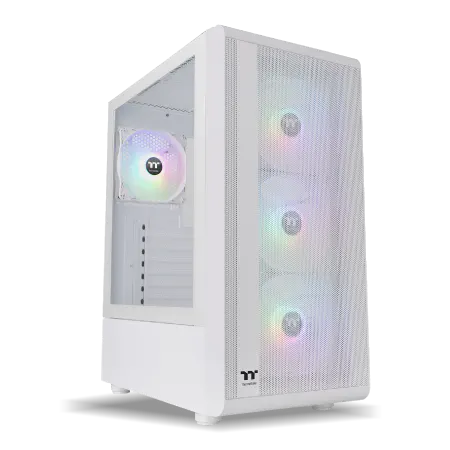
| 【ZEFT R63H スペック】 | |
| CPU | AMD Ryzen9 9950X 16コア/32スレッド 5.70GHz(ブースト)/4.30GHz(ベース) |
| グラフィックボード | GeForce RTX5070 (VRAM:12GB) |
| メモリ | 32GB DDR5 (16GB x2枚 クルーシャル製) |
| ストレージ | SSD 1TB (m.2 nVMe READ/WRITE:7250Gbps/6900Gbps WD製) |
| ケース | Thermaltake S200 TG ARGB Plus ホワイト |
| CPUクーラー | 水冷 240mmラジエータ CoolerMaster製 水冷CPUクーラー ML 240 Core II White |
| マザーボード | AMD B850 チップセット MSI製 PRO B850M-A WIFI |
| 電源ユニット | 850W 80Plus GOLD認証 電源ユニット (Silverstone製) |
| 無線LAN | Wi-Fi 6E (IEEE802.11ax/11ad/11ac/11n/11a/11g/11b) |
| BlueTooth | BlueTooth 5 |
| OS | Microsoft Windows 11 Home |
パソコンショップSEVEN ZEFT Z59B

| 【ZEFT Z59B スペック】 | |
| CPU | Intel Core Ultra5 235 14コア/14スレッド 5.00GHz(ブースト)/3.40GHz(ベース) |
| グラフィックボード | GeForce RTX5060 (VRAM:8GB) |
| メモリ | 32GB DDR5 (32GB x1枚 クルーシャル製) |
| ストレージ | SSD 1TB (m.2 nVMe READ/WRITE:7250Gbps/6900Gbps WD製) |
| ケース | DeepCool CH160 PLUS Black |
| マザーボード | intel B860 チップセット ASRock製 B860M Pro RS WiFi |
| 電源ユニット | 650W 80Plus BRONZE認証 電源ユニット (COUGAR製) |
| 無線LAN | Wi-Fi 6E (IEEE802.11ax/11ad/11ac/11n/11a/11g/11b) |
| BlueTooth | BlueTooth 5 |
| OS | Microsoft Windows 11 Home |
パソコンショップSEVEN ZEFT R61L
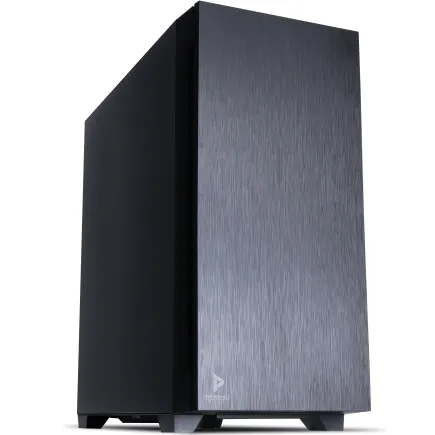
| 【ZEFT R61L スペック】 | |
| CPU | AMD Ryzen7 7700 8コア/16スレッド 5.30GHz(ブースト)/3.80GHz(ベース) |
| グラフィックボード | Radeon RX 9070 (VRAM:16GB) |
| メモリ | 32GB DDR5 (16GB x2枚 Micron製) |
| ストレージ | SSD 1TB (m.2 nVMe READ/WRITE:7250Gbps/6900Gbps WD製) |
| ケース | Antec P10 FLUX |
| マザーボード | AMD B650 チップセット ASUS製 TUF GAMING B650-PLUS WIFI |
| 電源ユニット | 850W 80Plus GOLD認証 電源ユニット (Silverstone製) |
| 無線LAN | Wi-Fi 6E (IEEE802.11ax/11ad/11ac/11n/11a/11g/11b) |
| BlueTooth | BlueTooth 5 |
| 光学式ドライブ | DVDスーパーマルチドライブ (内蔵) |
| OS | Microsoft Windows 11 Home |
ストレージ速度が読み込み時間を短縮する
高速なストレージを使用することで、素材の読み込み時間、プロジェクトファイルの保存時間、最終的な書き出し時間のすべてが短縮され、作業効率が大幅に向上するわけです。
現在の主流はPCIe Gen.4 SSDで、読み込み速度は7,000MB/s前後、書き込み速度も6,000MB/s以上を実現しています。
WDのBlackシリーズやCrucialのP5 Plusシリーズ、キオクシアのEXCERIA PROシリーズなどが人気を集めており、2TBモデルが価格と容量のバランスから最も選ばれています。
PCIe Gen.5 SSDは最大14,000MB/s超という驚異的な速度を誇りますが、発熱が非常に高く大型ヒートシンクやアクティブ冷却が必要になるうえ、価格もGen.4の1.5倍から2倍程度と高額です。
動画編集用途においてGen.5の速度が必須となる場面は限られているため、コストパフォーマンスを考えるとGen.4 SSDの2TBまたは4TBモデルを選択するのが賢明でしょう。
冷却システムが安定動作を保証する
高性能なCPUとGPUを搭載した動画編集用PCは、長時間のレンダリング作業中に大量の熱を発生させます。
適切な冷却システムを導入しないと、サーマルスロットリングによって性能が低下したり、最悪の場合はシステムが強制シャットダウンしたりする可能性があるのです。
Core Ultra 200シリーズやRyzen 9000シリーズは、前世代と比較して発熱が抑制されており、空冷CPUクーラーでも十分に冷却できる設計になっています。
DEEPCOOLのAK620やサイズの虎徹Mark IIIといった人気の空冷クーラーは、静音性と冷却性能のバランスに優れており、通常の動画編集作業であれば問題なく対応できます。
より高い冷却性能を求めるなら、簡易水冷CPUクーラーの導入を検討する価値があります。
DEEPCOOLのLE720やCorsairのiCUE H150i ELITEといった360mmラジエーター搭載モデルは、長時間の高負荷作業でもCPU温度を低く保ち、ブーストクロックを維持し続けることができます。
静音性も空冷クーラーより優れている場合が多く、作業環境の快適性向上にも貢献するでしょう。
YouTuber向けPC スペック5選

エントリーモデル:フルHD編集に最適な構成
これからYouTubeを始める方や、フルHD動画を中心に編集する方におすすめなのが、Core Ultra 5 235FとGeForce RTX 5060を組み合わせたエントリーモデルです。
このクラスでも最新アーキテクチャの恩恵を受けられ、10分程度のフルHD動画であれば快適に編集できる性能を持っています。
| パーツ | 推奨スペック | 特徴 |
|---|---|---|
| CPU | Core Ultra 5 235F | 6Pコア+8Eコアの14コア構成、NPU統合でAI処理にも対応 |
| GPU | GeForce RTX 5060 | DLSS 4対応、8GB GDDR7メモリ搭載 |
| メモリ | DDR5-5600 32GB | デュアルチャネル構成、Crucial製推奨 |
| ストレージ | PCIe Gen.4 SSD 1TB | システム+作業用、WD Black SN850X推奨 |
| 冷却 | 空冷CPUクーラー | DEEPCOOL AK400など120mm級 |
このスペックであれば、Premiere Proでのカット編集、テロップ挿入、簡単なカラーコレクションといった基本的な編集作業は問題なくこなせます。
エフェクトを多用する場合や4K素材を扱う場合は、プレビュー時にプロキシファイルを使用することで快適性を保てるでしょう。
予算の目安としては、BTOパソコンで15万円から20万円程度の価格帯になります。
この価格帯でも最新世代のパーツを搭載できるため、数年間は現役で使い続けられる投資価値があるといえます。


ミドルレンジモデル:4K編集も快適な万能構成
このクラスになると、4K60fps動画のリアルタイムプレビューも可能になり、複雑なエフェクトを適用してもストレスを感じることはほとんどないでしょう。
| パーツ | 推奨スペック | 特徴 |
|---|---|---|
| CPU | Core Ultra 7 265KF | 8Pコア+12Eコアの20コア構成、オーバークロック対応 |
| GPU | GeForce RTX 5070Ti | 16GB GDDR7メモリ、DLSS 4+ニューラルシェーダ対応 |
| メモリ | DDR5-5600 64GB | デュアルチャネル構成、GSkill製推奨 |
| ストレージ | PCIe Gen.4 SSD 2TB | 作業用メインドライブ、Crucial P5 Plus推奨 |
| 冷却 | 簡易水冷CPUクーラー | DEEPCOOL LE520など280mm級 |
Core Ultra 7 265KFは20コア構成により、バックグラウンドでのレンダリングを実行しながら別の作業を進めるといったマルチタスクにも強く、YouTube動画制作のワークフロー全体を効率化できます。
GeForce RTX 5070Tiの16GB VRAMは、4K動画編集において余裕のある容量であり、After Effectsでの3Dコンポジットやカラーグレーディングでも快適に作業できる環境を提供します。
このスペックのBTOパソコンは25万円から35万円程度の価格帯になりますが、プロフェッショナルな動画制作を目指すYouTuberにとって、投資に見合った性能を発揮してくれるはずです。
AMD構成モデル:コスパ重視の高性能マシン
Intel構成と比較して、AMD Ryzen 7 9800X3DとRadeon RX 9070XTを組み合わせた構成は、同等の性能をより低価格で実現できる魅力があります。
特にDaVinci Resolveをメインの編集ソフトとして使用するクリエイターには、この構成が最適でしょう。
| パーツ | 推奨スペック | 特徴 |
|---|---|---|
| CPU | Ryzen 7 9800X3D | 8コア16スレッド、3D V-Cache搭載 |
| GPU | Radeon RX 9070XT | 16GB GDDR6、FSR 4対応 |
| メモリ | DDR5-5600 64GB | デュアルチャネル構成、Crucial製推奨 |
| ストレージ | PCIe Gen.4 SSD 2TB | WD Black SN850X推奨 |
| 冷却 | 空冷CPUクーラー | サイズ 虎徹Mark IIIなど |
Ryzen 7 9800X3Dの3D V-Cache技術は、頻繁にアクセスするデータをキャッシュに保持することで、メモリアクセスの遅延を最小化します。
動画編集では同じ素材を繰り返し読み込む場面が多いため、この技術が作業効率の向上に貢献するのです。
Radeon RX 9070XTはFSR 4による機械学習ベースのアップスケーリングに対応しており、フルHD素材を4Kにアップコンバートする際の画質劣化を最小限に抑えられます。
OpenCLを活用するDaVinci Resolveでは、NVIDIAのCUDAと同等かそれ以上のパフォーマンスを発揮する場面もあり、編集ソフトとの相性を考慮した選択が重要だと分かります。
価格面では、同等性能のIntel+NVIDIA構成と比較して2万円から5万円程度安く構成できるケースが多く、浮いた予算をメモリやストレージの増強に回せるメリットがあります。
ハイエンドモデル:プロレベルの編集環境
本格的なYouTubeチャンネル運営や、企業案件を受けるレベルのクリエイターには、Core Ultra 9 285KとGeForce RTX 5080の組み合わせが理想的です。
| パーツ | 推奨スペック | 特徴 |
|---|---|---|
| CPU | Core Ultra 9 285K | 8Pコア+16Eコアの24コア構成、最大5.7GHzブースト |
| GPU | GeForce RTX 5080 | 16GB GDDR7メモリ、最高峰のAI性能 |
| メモリ | DDR5-6000 64GB | オーバークロックメモリ、GSkill Trident Z5推奨 |
| ストレージ | PCIe Gen.4 SSD 4TB | メインドライブ、追加で2TB SSD推奨 |
| 冷却 | 簡易水冷CPUクーラー | Corsair iCUE H150i ELITEなど360mm級 |
Core Ultra 9 285Kの24コア構成は、複数のエンコードタスクを同時に実行したり、バックグラウンドでAIによるノイズ除去処理を走らせながらメインの編集作業を続けたりといった、プロフェッショナルなワークフローを可能にします。
最大5.7GHzという高いブーストクロックにより、シングルスレッド性能も優れており、編集ソフトの応答性が非常に高いのが特徴です。
GeForce RTX 5080は、RTX 5090に次ぐ性能を持ちながら、消費電力と発熱のバランスが優れています。
16GB VRAMは8K動画編集でも余裕があり、複数のエフェクトレイヤーを重ねても安定した動作を維持できます。
DLSS 4とニューラルシェーダの組み合わせにより、AI支援による画質向上やノイズ除去が驚くほど高速に処理され、従来は時間のかかっていた作業が瞬時に完了する体験は、正直ここまで快適だとは思っていませんでした。
このスペックのBTOパソコンは40万円から55万円程度の投資が必要になりますが、YouTube動画制作を本業とするクリエイターにとって、時間短縮による生産性向上は投資額を上回る価値を生み出すでしょう。
パソコン おすすめモデル4選
パソコンショップSEVEN SR-u9-8180U/S9

| 【SR-u9-8180U/S9 スペック】 | |
| CPU | Intel Core Ultra9 285K 24コア/24スレッド 5.70GHz(ブースト)/3.70GHz(ベース) |
| メモリ | 64GB DDR5 (32GB x2枚 クルーシャル製) |
| ストレージ | SSD 1TB (m.2 nVMe READ/WRITE:7250Gbps/6900Gbps WD製) |
| ケース | CoolerMaster MasterFrame 600 Black |
| CPUクーラー | 水冷 360mmラジエータ CoolerMaster製 水冷CPUクーラー ML 360 Core II Black |
| マザーボード | intel B860 チップセット ASRock製 B860M Pro RS WiFi |
| 電源ユニット | 850W 80Plus GOLD認証 電源ユニット (Silverstone製) |
| 無線LAN | Wi-Fi 6E (IEEE802.11ax/11ad/11ac/11n/11a/11g/11b) |
| BlueTooth | BlueTooth 5 |
| 光学式ドライブ | DVDスーパーマルチドライブ (外付け) |
| OS | Microsoft Windows 11 Home |
パソコンショップSEVEN ZEFT Z58B
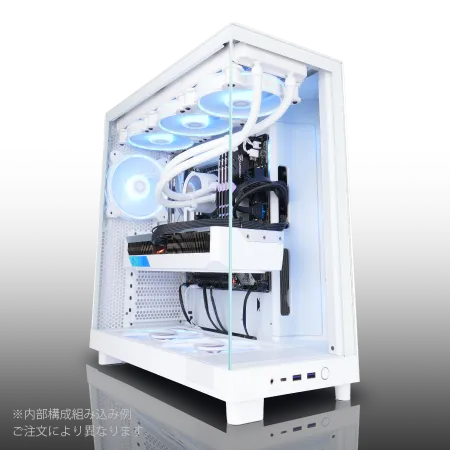
| 【ZEFT Z58B スペック】 | |
| CPU | Intel Core i7 14700F 20コア/28スレッド 5.30GHz(ブースト)/2.10GHz(ベース) |
| グラフィックボード | GeForce RTX5060 (VRAM:8GB) |
| メモリ | 32GB DDR5 (32GB x1枚 クルーシャル製) |
| ストレージ | SSD 1TB (m.2 nVMe READ/WRITE:7250Gbps/6900Gbps WD製) |
| ケース | NZXT H6 Flow White |
| CPUクーラー | 水冷 240mmラジエータ CoolerMaster製 水冷CPUクーラー ML 240 Core II White |
| マザーボード | intel B760 チップセット ASRock製 B760M Pro RS WiFi |
| 電源ユニット | 650W 80Plus BRONZE認証 電源ユニット (COUGAR製) |
| 無線LAN | Wi-Fi 6E (IEEE802.11ax/11ad/11ac/11n/11a/11g/11b) |
| BlueTooth | BlueTooth 5 |
| OS | Microsoft Windows 11 Home |
パソコンショップSEVEN ZEFT R63X
| 【ZEFT R63X スペック】 | |
| CPU | AMD Ryzen7 9800X3D 8コア/16スレッド 5.20GHz(ブースト)/4.70GHz(ベース) |
| グラフィックボード | Radeon RX 9070XT (VRAM:16GB) |
| メモリ | 32GB DDR5 (16GB x2枚 クルーシャル製) |
| ストレージ | SSD 1TB (m.2 nVMe READ/WRITE:7250Gbps/6900Gbps WD製) |
| ケース | CoolerMaster MasterFrame 600 Black |
| CPUクーラー | 空冷 サイズ製 空冷CPUクーラー SCYTHE() MUGEN6 BLACK EDITION |
| マザーボード | AMD B850 チップセット MSI製 PRO B850M-A WIFI |
| 電源ユニット | 850W 80Plus GOLD認証 電源ユニット (Silverstone製) |
| 無線LAN | Wi-Fi 6E (IEEE802.11ax/11ad/11ac/11n/11a/11g/11b) |
| BlueTooth | BlueTooth 5 |
| OS | Microsoft Windows 11 Home |
パソコンショップSEVEN ZEFT Z56F
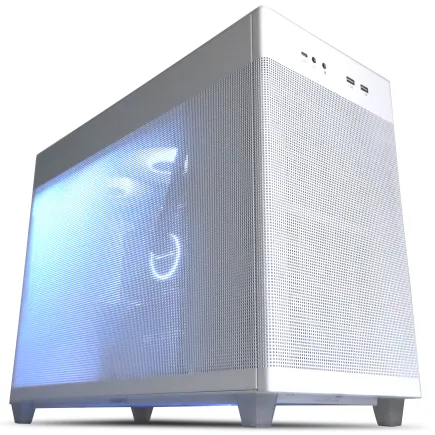
| 【ZEFT Z56F スペック】 | |
| CPU | Intel Core i7 14700KF 20コア/28スレッド 5.50GHz(ブースト)/3.40GHz(ベース) |
| グラフィックボード | GeForce RTX5070 (VRAM:12GB) |
| メモリ | 32GB DDR5 (16GB x2枚 Micron製) |
| ストレージ | SSD 1TB (m.2 nVMe READ/WRITE:7250Gbps/6900Gbps WD製) |
| ケース | ASUS Prime AP201 Tempered Glass ホワイト |
| CPUクーラー | 水冷 360mmラジエータ CoolerMaster製 水冷CPUクーラー ML 360 Core II White |
| マザーボード | intel B760 チップセット ASRock製 B760M Pro RS WiFi |
| 電源ユニット | 850W 80Plus GOLD認証 電源ユニット (CWT製) |
| 無線LAN | Wi-Fi 6E (IEEE802.11ax/11ad/11ac/11n/11a/11g/11b) |
| BlueTooth | BlueTooth 5 |
| OS | Microsoft Windows 11 Home |
最上位モデル:妥協なき究極の編集マシン
このスペックは、商業映像制作やハリウッド映画のポストプロダクションでも使用されるレベルの性能を持ち、YouTubeコンテンツ制作においては一切の妥協がない環境を実現します。
| パーツ | 推奨スペック | 特徴 |
|---|---|---|
| CPU | Ryzen 9 9950X3D | 16コア32スレッド、3D V-Cache搭載 |
| GPU | GeForce RTX 5090 | 24GB GDDR7メモリ、最高峰の性能 |
| メモリ | DDR5-6400 128GB | 大容量構成、GSkill Trident Z5 RGB推奨 |
| ストレージ | PCIe Gen.5 SSD 4TB+Gen.4 SSD 4TB | デュアルドライブ構成 |
| 冷却 | 簡易水冷CPUクーラー | NZXT Kraken Z73など360mm級 |
Ryzen 9 9950X3Dは16コア32スレッドという圧倒的なマルチスレッド性能に加え、3D V-Cache技術により大容量のキャッシュメモリを搭載しています。
この組み合わせにより、複数の4K動画ストリームを同時に処理したり、リアルタイムで複雑なエフェクトをプレビューしたりといった、従来は不可能だった作業が現実のものになります。
GeForce RTX 5090の24GB VRAMは、8K動画編集やAI処理において圧倒的なアドバンテージを提供します。
特にAI支援によるアップスケーリングやオブジェクト除去、自動カラーグレーディングといった機能を使用する際、大容量VRAMが処理速度と品質の両面で威力を発揮するのです。
メモリを128GBまで拡張することで、After Effectsで数百レイヤーのコンポジションを扱ったり、Cinema 4Dで複雑な3DCGをレンダリングしながら編集作業を続けたりといった、極限のマルチタスク環境が構築できます。
PCIe Gen.5 SSDの採用により、8K RAW素材の読み込みも瞬時に完了し、プロジェクトファイルの保存時間も大幅に短縮されます。
発熱対策として大型ヒートシンクとアクティブ冷却ファンを搭載したモデルを選ぶことで、Gen.5の性能を最大限に引き出せるでしょう。
このスペックのBTOパソコンは70万円から100万円を超える投資になりますが、プロフェッショナルな映像制作を行うクリエイターにとって、作業時間の短縮と品質向上がもたらす価値は計り知れません。
BTOパソコンと完成品パソコンの選び方
BTOパソコンのメリットを活かす
BTOパソコンの最大の利点は、自分の用途に合わせて各パーツを自由に選択できる柔軟性にあります。
動画編集用途では、CPUとGPUに予算を集中させ、ケースやマザーボードは標準的なものを選ぶことで、コストパフォーマンスを最大化できます。
主要なBTOパソコンショップでは、パーツメーカーを指定できるオプションが用意されています。
また、BTOパソコンは組み立て済みで出荷されるため、自作PCのように組み立ての知識や技術が不要です。
完成品パソコンの選択基準
特にグラフィックボードの選択肢が限られていたり、メモリやストレージの増設に制限があったりする場合が多いのです。
ただし、DELLのXPSシリーズやHPのOMENシリーズといったクリエイター向けラインナップは、動画編集を意識したスペック構成が用意されており、デザイン性と性能を両立させたい方には魅力的な選択肢になります。
これらのモデルは、筐体の質感や冷却システムの設計に優れており、長時間の作業でも快適な環境を提供してくれるでしょう。
完成品パソコンを選ぶ際は、CPUとGPUのスペックだけでなく、メモリの増設可能性、ストレージの拡張性、電源容量の余裕といった将来的なアップグレードの可能性も確認することが重要です。
カスタマイズのポイント
予算が限られている場合は、CPUとGPUに予算を集中させ、メモリは後から増設する前提で最小限の容量からスタートする戦略も有効です。
完成した動画のアーカイブ用には、外付けHDDやNASを活用することで、内蔵ストレージのコストを抑えられます。
電源ユニットは、搭載するパーツの消費電力に対して20%から30%の余裕を持たせた容量を選ぶことが推奨されます。
GeForce RTX 5070Ti搭載システムなら750W、RTX 5080以上なら850W以上の電源を選択することで、安定した動作と将来的なアップグレードの余地を確保できます。
ケースの選択も重要な要素です。
ピラーレスケースは見た目の美しさだけでなく、内部の視認性が高く、メンテナンスやパーツ交換が容易になるメリットがあります。
NZXTやLian Liのピラーレスケースは、強化ガラスパネルを採用しながらもエアフローを確保する設計になっており、高性能パーツの冷却と静音性を両立させています。



動画編集ソフト別の最適化設定
Adobe Premiere Proでの設定
環境設定のメディアキャッシュで、高速なSSDをキャッシュドライブに指定することが第一歩です。
プロジェクト設定では、レンダラーをCUDA(NVIDIA GPU使用時)またはOpenCL(AMD GPU使用時)に設定し、GPUアクセラレーションを有効化します。
書き出し時にはハードウェアエンコーディングを使用することで、CPUのみでエンコードする場合と比較して2倍から3倍の速度向上が期待できます。
プレビューファイルの形式は、H.264よりもProResやDNxHDといった編集向けコーデックを選択することで、再生時の負荷を軽減できます。
パソコン おすすめモデル5選
パソコンショップSEVEN ZEFT Z57C
| 【ZEFT Z57C スペック】 | |
| CPU | Intel Core Ultra5 245KF 14コア/14スレッド 5.20GHz(ブースト)/4.20GHz(ベース) |
| グラフィックボード | GeForce RTX5060Ti 16GB (VRAM:16GB) |
| メモリ | 32GB DDR5 (32GB x1枚 クルーシャル製) |
| ストレージ | SSD 1TB (m.2 nVMe READ/WRITE:7250Gbps/6900Gbps WD製) |
| ケース | Antec P20C ブラック |
| CPUクーラー | 空冷 DeepCool製 空冷CPUクーラー AK400 |
| マザーボード | intel B860 チップセット ASRock製 B860M Pro RS WiFi |
| 電源ユニット | 750W 80Plus GOLD認証 電源ユニット (Silverstone製) |
| 無線LAN | Wi-Fi 6E (IEEE802.11ax/11ad/11ac/11n/11a/11g/11b) |
| BlueTooth | BlueTooth 5 |
| OS | Microsoft Windows 11 Home |
パソコンショップSEVEN ZEFT R62A
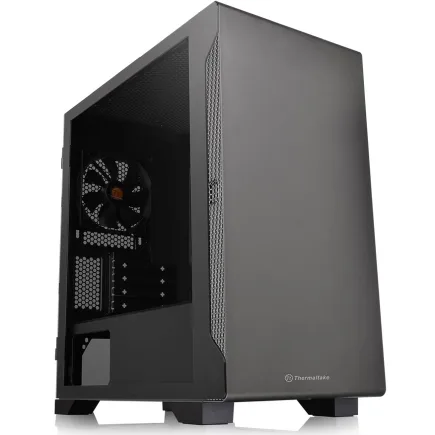
| 【ZEFT R62A スペック】 | |
| CPU | AMD Ryzen7 7700 8コア/16スレッド 5.30GHz(ブースト)/3.80GHz(ベース) |
| グラフィックボード | GeForce RTX5070 (VRAM:12GB) |
| メモリ | 16GB DDR5 (16GB x1枚 クルーシャル製) |
| ストレージ | SSD 1TB (m.2 nVMe READ/WRITE:7250Gbps/6900Gbps WD製) |
| ケース | Thermaltake S100 TG |
| マザーボード | AMD B850 チップセット ASRock製 B850M-X WiFi R2.0 |
| 電源ユニット | 750W 80Plus GOLD認証 電源ユニット (Silverstone製) |
| 無線LAN | Wi-Fi 6E (IEEE802.11ax/11ad/11ac/11n/11a/11g/11b) |
| BlueTooth | BlueTooth 5 |
| OS | Microsoft Windows 11 Home |
パソコンショップSEVEN ZEFT R60SU
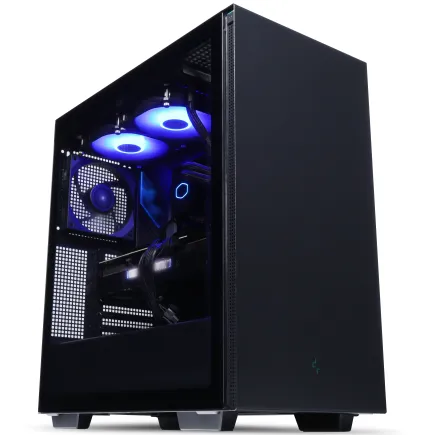
| 【ZEFT R60SU スペック】 | |
| CPU | AMD Ryzen7 9800X3D 8コア/16スレッド 5.20GHz(ブースト)/4.70GHz(ベース) |
| グラフィックボード | GeForce RTX5070Ti (VRAM:16GB) |
| メモリ | 32GB DDR5 (16GB x2枚 クルーシャル製) |
| ストレージ | SSD 2TB (m.2 nVMe READ/WRITE:7250Gbps/6900Gbps WD製) |
| ケース | Thermaltake S200 TG ARGB Plus ブラック |
| CPUクーラー | 空冷 DeepCool製 空冷CPUクーラー AK400 |
| マザーボード | AMD B850 チップセット GIGABYTE製 B850 AORUS ELITE WIFI7 |
| 電源ユニット | 850W 80Plus GOLD認証 電源ユニット (CWT製) |
| 無線LAN | Wi-Fi 6E (IEEE802.11ax/11ad/11ac/11n/11a/11g/11b) |
| BlueTooth | BlueTooth 5 |
| OS | Microsoft Windows 11 Home |
パソコンショップSEVEN ZEFT Z58J
| 【ZEFT Z58J スペック】 | |
| CPU | AMD Ryzen7 7700 8コア/16スレッド 5.30GHz(ブースト)/3.80GHz(ベース) |
| グラフィックボード | GeForce RTX5050 (VRAM:8GB) |
| メモリ | 16GB DDR5 (16GB x1枚 クルーシャル製) |
| ストレージ | SSD 1TB (m.2 nVMe READ/WRITE:7250Gbps/6900Gbps WD製) |
| ケース | Thermaltake S200 TG ARGB Plus ホワイト |
| CPUクーラー | 空冷 DeepCool製 空冷CPUクーラー AK400 DIGITAL WH |
| マザーボード | AMD B850 チップセット ASRock製 B850M-X WiFi R2.0 |
| 電源ユニット | 650W 80Plus BRONZE認証 電源ユニット (COUGAR製) |
| 無線LAN | Wi-Fi 6E (IEEE802.11ax/11ad/11ac/11n/11a/11g/11b) |
| BlueTooth | BlueTooth 5 |
| OS | Microsoft Windows 11 Home |
パソコンショップSEVEN ZEFT Z55S
| 【ZEFT Z55S スペック】 | |
| CPU | Intel Core Ultra7 265 20コア/20スレッド 5.30GHz(ブースト)/2.40GHz(ベース) |
| グラフィックボード | GeForce RTX4060 (VRAM:8GB) |
| メモリ | 16GB DDR5 (8GB x2枚 Micron製) |
| ストレージ | SSD 1TB (m.2 nVMe READ/WRITE:7250Gbps/6900Gbps WD製) |
| ケース | Thermaltake S200 TG ARGB Plus ホワイト |
| CPUクーラー | 空冷 DeepCool製 空冷CPUクーラー AK400 DIGITAL WH |
| マザーボード | intel B860 チップセット ASRock製 B860M Pro RS WiFi |
| 電源ユニット | 650W 80Plus BRONZE認証 電源ユニット (COUGAR製) |
| 無線LAN | Wi-Fi 6E (IEEE802.11ax/11ad/11ac/11n/11a/11g/11b) |
| BlueTooth | BlueTooth 5 |
| 光学式ドライブ | DVDスーパーマルチドライブ (外付け) |
| OS | Microsoft Windows 11 Home |
DaVinci Resolveでの設定
DaVinci Resolveは、GPU性能への依存度が極めて高く、VRAMの容量が作業効率に直結する編集ソフトです。
環境設定のメモリとGPUで、GPUプロセッシングモードをCUDAまたはOpenCLに設定し、使用可能なすべてのGPUを有効化します。
カラーグレーディングを多用する場合は、GPUメモリの割り当てを最大化することで、ノードの処理速度が向上します。
特にRadeon RX 9070XTを使用する場合、OpenCLの最適化により、カラーページでの作業が非常に快適になることを実感できるはずです。
キャッシュの設定では、最適化メディアとレンダーキャッシュを高速なSSDに配置し、キャッシュフォーマットはDNxHR SQまたはProRes 422を選択します。
Final Cut Pro以外の選択肢
Windows環境でのYouTube動画制作では、Premiere ProとDaVinci Resolveが二大選択肢になりますが、Filmora、PowerDirector、Vegas Proといった他の編集ソフトも選択肢に入ってきます。
これらのソフトは、Premiere Proと比較して動作が軽く、エントリーモデルのPCでも快適に動作する特徴があります。
Filmoraは直感的なインターフェースと豊富なエフェクトテンプレートにより、初心者でも短時間でプロフェッショナルな見た目の動画を制作できます。
ハードウェアアクセラレーションにも対応しており、GeForce RTX 50シリーズのGPUを活用することで、4K動画の編集も快適に行えるでしょう。
特にYouTube向けの短尺動画を大量に制作する場合、これらのAI機能が生産性向上に貢献するのです。
周辺機器の選定

モニター選びの重要性
動画編集用モニターは、色再現性と解像度が作品の品質を左右する重要な要素です。
YouTube動画の最終的な視聴環境を考慮すると、4K解像度のモニターが理想的であり、色域はsRGBカバー率99%以上、できればAdobe RGBやDCI-P3にも対応したモデルを選びたいところです。
パネルタイプはIPSまたはVAが推奨され、TNパネルは視野角が狭く色再現性に劣るため避けるべきでしょう。
リフレッシュレートは60Hzで十分ですが、ゲーム実況動画も制作する場合は144Hz以上のモデルを選択することで、ゲームプレイと編集の両方に対応できます。
デュアルモニター環境を構築することで、タイムラインとプレビュー画面を別々のモニターに表示したり、参考資料を表示しながら編集作業を進めたりといった効率的なワークフローが実現します。
メインモニターは27インチ4K、サブモニターは24インチフルHDという組み合わせが、コストと使い勝手のバランスに優れています。
入力デバイスの最適化
動画編集では、マウスやキーボードの操作性が作業効率に大きく影響します。
特に左手デバイスやストリームデッキを導入することで、頻繁に使用するショートカットをワンタッチで実行できるようになり、編集速度が向上します。
Loupedeck CTやElgato Stream Deck XLといった専用デバイスは、Premiere ProやDaVinci Resolveとの連携機能を持ち、カスタマイズ可能なボタンやダイヤルにより、カット、トランジション、エフェクトの適用といった操作を直感的に実行できます。
マウスは、多ボタンモデルを選択し、サイドボタンにコピー&ペーストや取り消しといった頻繁に使用する機能を割り当てることで、作業効率が向上します。
LogicoolのMX Master 3Sは、高精度センサーと快適なエルゴノミクスデザインにより、長時間の編集作業でも疲労を軽減してくれるでしょう。
オーディオ環境の整備
編集時に正確な音質チェックを行うためには、フラットな周波数特性を持つモニターヘッドフォンまたはスタジオモニタースピーカーが必須になります。
Audio-TechnicaのATH-M50xやSONYのMDR-7506といったモニターヘッドフォンは、プロの音楽制作現場でも使用される定番モデルであり、YouTube動画の音声編集においても正確な音質判断を可能にします。
スピーカーを使用する場合は、YAMAHAのHS5やPreSonusのEris E5といったアクティブモニタースピーカーが推奨されます。
これらのスピーカーは、音の定位や周波数バランスが正確であり、BGMとナレーションのバランス調整やノイズの検出が容易になります。
Focusrite Scarlett 2i2やSteinberg UR22Cといったエントリーモデルでも、PC内蔵のオーディオ出力と比較して明らかな音質向上を実感できるはずです。
長期的な運用とメンテナンス
定期的なメンテナンスの重要性
特に冷却システムの清掃は、3ヶ月から6ヶ月に一度は実施したいところです。
温度上昇はサーマルスロットリングによる性能低下を引き起こすだけでなく、パーツの寿命を縮める原因にもなります。
簡易水冷CPUクーラーを使用している場合は、ラジエーターのフィンに詰まったホコリも忘れずに清掃しましょう。
ストレージ管理の最適化
SSDの空き容量が少なくなると、書き込み速度が低下し、編集ソフトの動作が遅くなる現象が発生します。
完成した動画プロジェクトは、定期的に外付けHDDやNASにアーカイブし、作業用SSDの空き容量を50%以上に保つことが推奨されます。
クラウドストレージサービスを活用することで、重要なプロジェクトファイルのバックアップも自動化できるでしょう。
アップグレードの計画
PCパーツの進化は非常に速く、2年から3年で新世代のパーツが登場します。
しかし、動画編集用PCは適切なスペックで構築すれば、5年程度は現役で使用できるものです。
最初のアップグレード候補はメモリの増設でしょう。
32GBで構築したシステムを64GBに拡張することで、より複雑なプロジェクトや、複数のアプリケーションを同時に使用するワークフローに対応できるようになります。
次にストレージの追加が効果的です。
作業用ドライブを追加することで、複数のプロジェクトを並行して進められるようになり、プロジェクト間の切り替えもスムーズになります。
ただし、電源容量とケースの物理的なスペースを確認し、必要に応じて電源ユニットの交換も計画する必要があります。
コストパフォーマンスの考え方
初期投資と生産性のバランス
エントリーモデルとハイエンドモデルの価格差は50万円以上になることもありますが、この差額が生み出す価値を正確に評価することが重要です。
例えば、エントリーモデルで10分の動画を編集+書き出しするのに2時間かかる作業が、ハイエンドモデルでは1時間で完了するとします。
また、快適な編集環境は、クリエイティブな発想を促進します。
段階的なアップグレード戦略
予算が限られている場合、最初はミドルレンジモデルで構築し、収益が上がってから段階的にアップグレードする戦略が現実的です。
Core Ultra 7 265KFとGeForce RTX 5070Tiの組み合わせで開始し、メモリは32GBからスタートすることで、初期投資を25万円程度に抑えられます。
チャンネルが成長し、より高度な編集が必要になった段階で、メモリを64GBに増設し、ストレージを追加することで、投資を分散させながら性能を向上させられます。
さらに収益が安定してきたら、GPUをRTX 5080やRTX 5090にアップグレードすることで、最上位の編集環境を実現できるでしょう。
この段階的アップグレード戦略は、初期投資のリスクを抑えながら、チャンネルの成長に合わせて最適な環境を構築できるメリットがあります。
中古パーツの活用は避けるべき
特にCPUとGPUは、前世代のハイエンドモデルよりも、最新世代のミドルレンジモデルの方が、消費電力と性能のバランスに優れている場合が多いのです。
中古パーツは保証がないか、保証期間が短いため、故障時のリスクが高くなります。
動画編集は長時間の高負荷作業を伴うため、パーツへの負担が大きく、中古品では予期せぬトラブルが発生する可能性が高まってしまいますよね。
新品パーツを使用することで、メーカー保証を受けられるだけでなく、最新の技術や機能を活用できるメリットがあります。
特にDLSS 4やFSR 4といったAI支援機能は、最新世代のGPUでしか利用できないため、中古の旧世代GPUでは享受できない価値なのです。
よくある質問

動画編集にゲーミングPCは使えるのか
ゲーミングPCと動画編集用PCは、求められるスペックが非常に似ています。
高性能なCPUとGPU、大容量メモリ、高速ストレージという構成は、ゲームプレイと動画編集の両方に適しているのです。
ゲーミングPCとして販売されているモデルでも、スペックが適切であれば動画編集に十分使用できますし、逆に動画編集用に構築したPCでゲームを楽しむこともできます。
ただし、ゲーミングPCはRGBライティングや派手なデザインのケースを採用していることが多く、落ち着いた作業環境を好む方には、シンプルなデザインのクリエイター向けモデルの方が適しているかもしれません。
ノートPCでも動画編集は可能か
GeForce RTX 5070以上のGPUを搭載し、32GB以上のメモリを持つノートPCなら、4K動画の編集も快適に行えるでしょう。
ただし、ノートPCはデスクトップPCと比較して冷却性能に制限があるため、長時間のレンダリング作業では性能が低下する可能性があります。
また、ノートPCは後からのアップグレードが困難であるため、購入時に将来を見越したスペックを選択することが重要です。
外出先での編集作業が必要な場合はノートPC、自宅での作業が中心ならデスクトップPCという使い分けが理想的といえます。
MacとWindowsどちらが動画編集に適しているか
MacとWindowsのどちらが優れているかは、使用する編集ソフトと個人の好みによります。
Final Cut ProはMac専用であり、Apple Siliconとの最適化により非常に高速な動画編集が可能です。
一方、Premiere ProやDaVinci ResolveはMacとWindowsの両方で使用でき、Windows環境ではより幅広いハードウェア選択肢があります。
コストパフォーマンスを重視するならWindowsが有利であり、同じ予算でより高性能なシステムを構築できます。
Macは統合されたエコシステムと洗練されたユーザーインターフェースが魅力ですが、価格は高めです。
動画編集用PCの寿命はどのくらいか
ただし、動画の解像度やエフェクトの複雑さは年々進化しているため、購入から3年程度で「快適」から「使える」レベルに性能感が変化することは避けられません。
CPUとGPUは物理的な故障が少ないパーツですが、ストレージは書き込み回数に上限があるため、3年から5年で交換が必要になる場合があります。
メモリやマザーボードは比較的長寿命ですが、新しい規格への対応が必要になった時点で、システム全体の刷新を検討することになるでしょう。
BTOパソコンと自作PCどちらがおすすめか
PC自作の経験がない方には、BTOパソコンを強くおすすめします。
BTOパソコンは組み立て済みで出荷され、初期不良があった場合もショップのサポートを受けられるため、トラブル時の対応が容易です。
自作PCは、パーツ選定の自由度が高く、同じ予算でより高性能なシステムを構築できる可能性がありますが、組み立ての知識と技術が必要であり、トラブルシューティングも自分で行う必要があります。
電源容量はどのくらい必要か
電源容量は、搭載するパーツの消費電力に対して20%から30%の余裕を持たせることが推奨されます。
Core Ultra 7 265KFとGeForce RTX 5070Tiの組み合わせなら750W、Core Ultra 9 285KとGeForce RTX 5080の組み合わせなら850W、最上位のRyzen 9 9950X3DとGeForce RTX 5090の組み合わせなら1000W以上の電源が必要です。
電源容量に余裕があると、電源効率が向上し、発熱と騒音が抑えられるメリットがあります。
また、将来的なアップグレードの余地も確保できるため、予算が許すなら一段階上の容量を選択することをおすすめします。
電源の品質も重要であり、80 PLUS Gold以上の認証を取得したモデルを選ぶことで、安定した電力供給と長寿命を期待できるでしょう。