
Ryzen 9800X3Dで30万円以下のゲーミングPCは実現可能か

予算30万円で組める最強ゲーミング構成の全貌
Ryzen 7 9800X3Dを搭載したゲーミングPCを30万円以下で構築することは十分に可能です。
このCPUは3D V-Cacheを搭載したZen5アーキテクチャの傑作で、ゲーミング性能に特化した設計が施されています。
30万円という予算枠内で、グラフィックボードにGeForce RTX5070Tiを組み合わせれば、4K解像度でも快適にプレイできる環境が手に入るわけです。
予算配分の考え方として、CPUに約6万円、グラフィックボードに約10万円から12万円、マザーボードに約3万円、メモリに約2万円、ストレージに約2万円、電源ユニットに約2万円、ケースに約1.5万円、CPUクーラーに約1万円という内訳が現実的でしょう。
この配分なら合計で27万円から28万円程度に収まり、余裕を持った構成が実現できます。
BTOパソコンを選択する場合と自作PCで組む場合では、それぞれにメリットとデメリットが存在しています。
一方で自作PCは好みのパーツを自由に選べる反面、トラブル時の対応は自己責任になってしまいますよね。
なぜRyzen 9800X3Dがゲーミングに最適なのか
Ryzen 7 9800X3Dは前世代の7800X3Dから大幅に進化を遂げたプロセッサで、3D V-Cache技術によって96MBもの大容量L3キャッシュを実現しています。
このキャッシュ容量の多さが、ゲームにおけるフレームレート向上に直結することが分かっています。
特にシミュレーションゲームやオープンワールドゲームでは、キャッシュヒット率の高さがパフォーマンスを左右する重要な要素になるのです。
Zen5アーキテクチャの採用により、IPCの向上とクロック周波数の最適化が図られており、シングルスレッド性能とマルチスレッド性能のバランスが絶妙に調整されています。
TSMC 4nmプロセスで製造されているため、発熱も前世代と比較して抑制されており、空冷CPUクーラーでも十分に冷却できる設計になっているのが嬉しいポイント。
DDR5-5600メモリに対応し、28レーンのPCIe 5.0をサポートしているため、最新のグラフィックボードやストレージとの組み合わせで真価を発揮します。
RDNA 2統合GPUも搭載されているので、グラフィックボードのトラブル時にも最低限の表示環境は確保できるという安心感があります。
30万円以下で実現する推奨パーツ構成
CPU選択の決定版はこれ一択
価格は約6万円前後で推移しており、ゲーミング性能においてはCore Ultra 9 285Kを上回る場面も多く見られます。
3D V-Cache技術による恩恵は、特にフレームレートの安定性において顕著に現れるため、競技性の高いゲームをプレイする方にとっては必須級のCPUといえるでしょう。
TDP(熱設計電力)は120Wに設定されており、発熱管理がしやすい点も見逃せません。
オーバークロックの余地も残されているため、将来的にさらなる性能向上を狙うことも可能です。
ただし、ゲーミング用途では定格運用でも十分すぎるパフォーマンスを発揮するため、無理にオーバークロックする必要はほとんどないでしょう。
内蔵AIアクセラレーションも搭載されており、今後のゲームタイトルがAI処理を活用する場面が増えてくることを考えると、長期的な投資価値も高いプロセッサだと評価できます。
最新CPU性能一覧
| 型番 | コア数 | スレッド数 | 定格クロック | 最大クロック | Cineスコア Multi |
Cineスコア Single |
公式 URL |
価格com URL |
|---|---|---|---|---|---|---|---|---|
| Core Ultra 9 285K | 24 | 24 | 3.20GHz | 5.70GHz | 43458 | 2457 | 公式 | 価格 |
| Ryzen 9 9950X | 16 | 32 | 4.30GHz | 5.70GHz | 43209 | 2261 | 公式 | 価格 |
| Ryzen 9 9950X3D | 16 | 32 | 4.30GHz | 5.70GHz | 42232 | 2252 | 公式 | 価格 |
| Core i9-14900K | 24 | 32 | 3.20GHz | 6.00GHz | 41518 | 2350 | 公式 | 価格 |
| Ryzen 9 7950X | 16 | 32 | 4.50GHz | 5.70GHz | 38962 | 2071 | 公式 | 価格 |
| Ryzen 9 7950X3D | 16 | 32 | 4.20GHz | 5.70GHz | 38885 | 2042 | 公式 | 価格 |
| Core Ultra 7 265K | 20 | 20 | 3.30GHz | 5.50GHz | 37640 | 2348 | 公式 | 価格 |
| Core Ultra 7 265KF | 20 | 20 | 3.30GHz | 5.50GHz | 37640 | 2348 | 公式 | 価格 |
| Core Ultra 9 285 | 24 | 24 | 2.50GHz | 5.60GHz | 35995 | 2190 | 公式 | 価格 |
| Core i7-14700K | 20 | 28 | 3.40GHz | 5.60GHz | 35853 | 2227 | 公式 | 価格 |
| Core i9-14900 | 24 | 32 | 2.00GHz | 5.80GHz | 34087 | 2201 | 公式 | 価格 |
| Ryzen 9 9900X | 12 | 24 | 4.40GHz | 5.60GHz | 33220 | 2230 | 公式 | 価格 |
| Core i7-14700 | 20 | 28 | 2.10GHz | 5.40GHz | 32849 | 2095 | 公式 | 価格 |
| Ryzen 9 9900X3D | 12 | 24 | 4.40GHz | 5.50GHz | 32737 | 2186 | 公式 | 価格 |
| Ryzen 9 7900X | 12 | 24 | 4.70GHz | 5.60GHz | 29537 | 2033 | 公式 | 価格 |
| Core Ultra 7 265 | 20 | 20 | 2.40GHz | 5.30GHz | 28816 | 2149 | 公式 | 価格 |
| Core Ultra 7 265F | 20 | 20 | 2.40GHz | 5.30GHz | 28816 | 2149 | 公式 | 価格 |
| Core Ultra 5 245K | 14 | 14 | 3.60GHz | 5.20GHz | 25696 | 0 | 公式 | 価格 |
| Core Ultra 5 245KF | 14 | 14 | 3.60GHz | 5.20GHz | 25696 | 2168 | 公式 | 価格 |
| Ryzen 7 9700X | 8 | 16 | 3.80GHz | 5.50GHz | 23309 | 2205 | 公式 | 価格 |
| Ryzen 7 9800X3D | 8 | 16 | 4.70GHz | 5.40GHz | 23297 | 2085 | 公式 | 価格 |
| Core Ultra 5 235 | 14 | 14 | 3.40GHz | 5.00GHz | 21057 | 1853 | 公式 | 価格 |
| Ryzen 7 7700 | 8 | 16 | 3.80GHz | 5.30GHz | 19694 | 1931 | 公式 | 価格 |
| Ryzen 7 7800X3D | 8 | 16 | 4.50GHz | 5.40GHz | 17902 | 1810 | 公式 | 価格 |
| Core i5-14400 | 10 | 16 | 2.50GHz | 4.70GHz | 16200 | 1772 | 公式 | 価格 |
| Ryzen 5 7600X | 6 | 12 | 4.70GHz | 5.30GHz | 15435 | 1975 | 公式 | 価格 |
グラフィックボードは何を選ぶべきか
RTX5070Tiを選択した場合、4K解像度でのゲーミングも視野に入れることができ、DLSS 4やニューラルシェーダといった最新技術を活用すれば、重量級タイトルでも60fps以上を維持できる性能を持っています。
GDDR7メモリを搭載し、最大1.8TB/sという驚異的なメモリ帯域幅を実現しているため、高解像度テクスチャの読み込みもスムーズに処理できるのです。
一方でRTX5070は、WQHD解像度でのゲーミングに最適化されており、コストパフォーマンスを重視する方におすすめなのがこのモデル。
予算を3万円ほど抑えられるため、その分をメモリやストレージの増強に回すという選択肢も生まれてきます。
Radeon RX 9070XTも選択肢として検討する価値があり、価格は約10万円前後でRTX5070とRTX5070Tiの中間に位置する性能を発揮します。
FSR 4に対応しているため、AMD環境で統一したい方や、レイトレーシングよりもラスタライズ性能を重視する方には魅力的な選択肢になるでしょう。
| グラフィックボード | 価格帯 | 推奨解像度 | 主な特徴 |
|---|---|---|---|
| GeForce RTX5070Ti | 約12万円 | 4K | DLSS 4対応、GDDR7搭載、レイトレ性能高 |
| GeForce RTX5070 | 約9万円 | WQHD | コスパ優秀、DLSS 4対応、省電力 |
| Radeon RX 9070XT | 約10万円 | WQHD~4K | FSR 4対応、ラスタライズ性能高 |
最新グラフィックボード(VGA)性能一覧
| GPU型番 | VRAM | 3DMarkスコア TimeSpy |
3DMarkスコア FireStrike |
TGP | 公式 URL |
価格com URL |
|---|---|---|---|---|---|---|
| GeForce RTX 5090 | 32GB | 49138 | 101528 | 575W | 公式 | 価格 |
| GeForce RTX 5080 | 16GB | 32446 | 77761 | 360W | 公式 | 価格 |
| Radeon RX 9070 XT | 16GB | 30429 | 66494 | 304W | 公式 | 価格 |
| Radeon RX 7900 XTX | 24GB | 30351 | 73132 | 355W | 公式 | 価格 |
| GeForce RTX 5070 Ti | 16GB | 27412 | 68654 | 300W | 公式 | 価格 |
| Radeon RX 9070 | 16GB | 26749 | 59998 | 220W | 公式 | 価格 |
| GeForce RTX 5070 | 12GB | 22151 | 56574 | 250W | 公式 | 価格 |
| Radeon RX 7800 XT | 16GB | 20102 | 50281 | 263W | 公式 | 価格 |
| Radeon RX 9060 XT 16GB | 16GB | 16712 | 39215 | 145W | 公式 | 価格 |
| GeForce RTX 5060 Ti 16GB | 16GB | 16141 | 38047 | 180W | 公式 | 価格 |
| GeForce RTX 5060 Ti 8GB | 8GB | 16002 | 37825 | 180W | 公式 | 価格 |
| Arc B580 | 12GB | 14773 | 34781 | 190W | 公式 | 価格 |
| Arc B570 | 10GB | 13869 | 30736 | 150W | 公式 | 価格 |
| GeForce RTX 5060 | 8GB | 13324 | 32232 | 145W | 公式 | 価格 |
| Radeon RX 7600 | 8GB | 10921 | 31616 | 165W | 公式 | 価格 |
| GeForce RTX 4060 | 8GB | 10749 | 28471 | 115W | 公式 | 価格 |
マザーボードの選び方と推奨モデル
Ryzen 7 9800X3Dを搭載するマザーボードは、AM5ソケット対応のX870またはB850チップセット搭載モデルから選ぶことになります。
予算を抑えるならB850チップセット、拡張性を重視するならX870チップセットを選択するのが定石です。
B850チップセット搭載マザーボードは約2万円から3万円の価格帯で、必要十分な機能を備えています。
PCIe 5.0スロットを1本搭載し、M.2スロットも複数用意されているため、将来的な拡張にも対応できる設計。
VRM(電圧レギュレーターモジュール)の品質も向上しており、9800X3Dの電力供給には何の問題もありません。
複数のM.2 SSDを搭載したい方や、将来的にさらなる拡張を考えている方にはX870が適しているでしょう。
メーカーとしてはASUS、MSI、GIGABYTEあたりが人気で、特にASUSのROGシリーズやMSIのMAGシリーズは品質と機能のバランスが取れており、多くのゲーマーから支持を集めています。
パソコン おすすめモデル4選
パソコンショップSEVEN ZEFT Z58V

| 【ZEFT Z58V スペック】 | |
| CPU | Intel Core Ultra7 265F 20コア/20スレッド 5.30GHz(ブースト)/2.40GHz(ベース) |
| グラフィックボード | GeForce RTX5060Ti 16GB (VRAM:16GB) |
| メモリ | 32GB DDR5 (32GB x1枚 クルーシャル製) |
| ストレージ | SSD 1TB (m.2 nVMe READ/WRITE:5000Gbps/3900Gbps KIOXIA製) |
| ケース | LianLi A3-mATX-WD Black |
| CPUクーラー | 水冷 240mmラジエータ CoolerMaster製 水冷CPUクーラー ML 240 Core II Black |
| マザーボード | intel B860 チップセット ASRock製 B860M Pro RS WiFi |
| 電源ユニット | 650W 80Plus BRONZE認証 電源ユニット (COUGAR製) |
| 無線LAN | Wi-Fi 6E (IEEE802.11ax/11ad/11ac/11n/11a/11g/11b) |
| BlueTooth | BlueTooth 5 |
| OS | Microsoft Windows 11 Home |
パソコンショップSEVEN ZEFT Z57U

| 【ZEFT Z57U スペック】 | |
| CPU | Intel Core Ultra9 285 24コア/24スレッド 5.60GHz(ブースト)/2.50GHz(ベース) |
| グラフィックボード | GeForce RTX5070 (VRAM:12GB) |
| メモリ | 32GB DDR5 (16GB x2枚 クルーシャル製) |
| ストレージ | SSD 1TB (m.2 nVMe READ/WRITE:7250Gbps/6900Gbps WD製) |
| ケース | CoolerMaster MasterFrame 600 Black |
| CPUクーラー | 水冷 240mmラジエータ CoolerMaster製 水冷CPUクーラー ML 240 Core II Black |
| マザーボード | intel Z890 チップセット ASRock製 Z890 Steel Legend WiFi |
| 電源ユニット | 850W 80Plus GOLD認証 電源ユニット (CWT製) |
| 無線LAN | Wi-Fi 6E (IEEE802.11ax/11ad/11ac/11n/11a/11g/11b) |
| BlueTooth | BlueTooth 5 |
| OS | Microsoft Windows 11 Home |
パソコンショップSEVEN SR-u7-6170K/S9
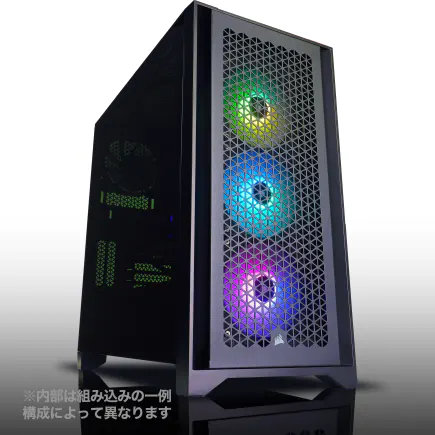
| 【SR-u7-6170K/S9 スペック】 | |
| CPU | Intel Core Ultra7 265K 20コア/20スレッド 5.50GHz(ブースト)/3.90GHz(ベース) |
| メモリ | 32GB DDR5 (32GB x1枚 クルーシャル製) |
| ストレージ | SSD 1TB (m.2 nVMe READ/WRITE:7250Gbps/6900Gbps WD製) |
| ケース | Antec P20C ブラック |
| CPUクーラー | 空冷 DeepCool製 空冷CPUクーラー AK400 |
| マザーボード | intel B860 チップセット ASRock製 B860M Pro RS WiFi |
| 電源ユニット | 650W 80Plus BRONZE認証 電源ユニット (COUGAR製) |
| 無線LAN | Wi-Fi 6E (IEEE802.11ax/11ad/11ac/11n/11a/11g/11b) |
| BlueTooth | BlueTooth 5 |
| 光学式ドライブ | DVDスーパーマルチドライブ (外付け) |
| OS | Microsoft Windows 11 Home |
パソコンショップSEVEN ZEFT Z55CY
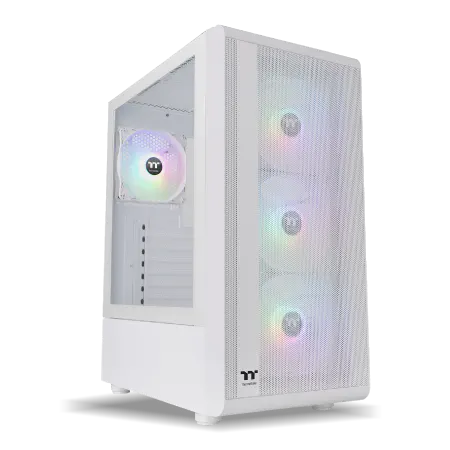
| 【ZEFT Z55CY スペック】 | |
| CPU | Intel Core Ultra7 265KF 20コア/20スレッド 5.50GHz(ブースト)/3.90GHz(ベース) |
| グラフィックボード | GeForce RTX4060 (VRAM:8GB) |
| メモリ | 32GB DDR5 (16GB x2枚 Micron製) |
| ストレージ | SSD 1TB (m.2 nVMe READ/WRITE:7250Gbps/6900Gbps WD製) |
| ケース | Thermaltake S200 TG ARGB Plus ホワイト |
| CPUクーラー | 空冷 DeepCool製 空冷CPUクーラー AK400 DIGITAL WH |
| マザーボード | intel B860 チップセット ASRock製 B860M Pro RS WiFi |
| 電源ユニット | 650W 80Plus BRONZE認証 電源ユニット (COUGAR製) |
| 無線LAN | Wi-Fi 6E (IEEE802.11ax/11ad/11ac/11n/11a/11g/11b) |
| BlueTooth | BlueTooth 5 |
| 光学式ドライブ | DVDスーパーマルチドライブ (外付け) |
| OS | Microsoft Windows 11 Home |
メモリ構成は32GBか64GBか
ゲーミング用途であれば32GBのDDR5-5600メモリが最もバランスの取れた選択です。
価格は約2万円前後で、16GB×2枚のデュアルチャネル構成が基本になります。
Ryzen 7 9800X3DはDDR5-5600をネイティブでサポートしているため、この速度のメモリを選んでおけば間違いありません。
64GBメモリは約4万円の投資が必要になり、予算30万円以下という制約を考えると優先度は下がってしまいますよね。
ただし、ゲーム配信を行う方や、動画編集も並行して行う方にとっては、64GBの大容量メモリが作業効率を大幅に向上させる可能性があります。
メモリメーカーはMicron(Crucial)、GSkill、Samsungが人気で、特にCrucialのメモリは価格と品質のバランスが優れており、初心者から上級者まで幅広く支持されています。
GSkillは高クロックメモリのラインナップが充実しており、オーバークロックを楽しみたい方には最適な選択肢。
レイテンシはCL40からCL36あたりが主流で、数値が小さいほど応答速度が速くなりますが、ゲーミング性能への影響は限定的です。
むしろ容量と動作クロックを優先して選んだ方が、実用的なパフォーマンス向上を体感できるでしょう。
ストレージは速度と容量のバランスが重要
価格は約2万円前後で、読み込み速度は7,000MB/s前後を実現しており、ゲームのロード時間を大幅に短縮できます。
PCIe Gen.5 SSDは最大14,000MB/s超の速度を誇りますが、価格が2TBで約4万円以上と高額で、発熱も非常に高いため大型ヒートシンクやアクティブ冷却が必要になってしまいますよね。
ゲーミング用途では、Gen.4とGen.5の体感速度差はほとんど感じられないため、コストパフォーマンスを考えるとGen.4が賢明な選択です。
メーカーはWD(WESTERN DIGITAL)、Crucial、キオクシアが人気で、特にWDのBlackシリーズは耐久性と速度のバランスが優れており、5年保証も付いているため安心して使用できます。
CrucialのP5 PlusやキオクシアのEXCERIA PROシリーズも、価格と性能のバランスが取れた優秀なSSDとして評価されています。
電源ユニットは容量と効率を見極める
価格は約2万円前後で、信頼性の高いメーカー製品を選ぶことが長期的な安定動作につながるのです。
RTX5070Tiの推奨電源容量は750Wとされていますが、将来的なアップグレードやオーバークロックの余地を考えると、850Wを選んでおいた方が安心感があります。
電源ユニットは常に最大出力で動作するわけではなく、負荷に応じて出力が変動するため、容量に余裕を持たせることで効率の良い動作領域を維持できるというメリットも。
80PLUS認証はBronze、Silver、Gold、Platinum、Titaniumの順に効率が高くなりますが、価格も比例して上昇します。
ゲーミングPCではGold認証が最もコストパフォーマンスに優れており、電気代と初期投資のバランスが取れているといえるでしょう。
モジュラー式の電源ユニットを選ぶと、使用しないケーブルを取り外せるため、ケース内の配線がすっきりしてエアフローも改善されます。
セミモジュラー式は主要な電源ケーブルが固定されており、フルモジュラー式はすべてのケーブルが着脱可能という違いがあり、予算に応じて選択すればいいというわけではありません。

CPUクーラーは空冷で十分なのか
Ryzen 7 9800X3DのTDPは120Wに抑えられているため、高性能な空冷CPUクーラーで十分に冷却可能です。
価格は約1万円前後で、DEEPCOOLやサイズ、Noctuaといったメーカーの製品が人気を集めています。
空冷CPUクーラーのメリットは、メンテナンスフリーで故障リスクが低く、静音性も優れている点にあります。
特にNoctuaのNH-D15やDEEPCOOLのAK620は、冷却性能と静音性のバランスが絶妙で、多くのレビューで高評価を獲得しているモデル。
水冷CPUクーラーは約2万円から3万円の投資が必要になり、30万円以下の予算では優先度が下がる傾向にあります。
DEEPCOOLやCorsair、NZXTの簡易水冷クーラーは、RGBライティングにも対応しており、ゲーミングPCらしい華やかな演出が可能です。
ケース選びで見た目と機能性を両立
PCケースは予算約1.5万円で、エアフローと拡張性、そしてデザイン性のバランスを考慮して選ぶべきです。
最近のトレンドとして、2面または3面が強化ガラス製のピラーレスケースが人気を集めており、内部のパーツを美しく見せることができます。
NZXTやLian Li、Antecといったメーカーのピラーレスケースは、視覚的なインパクトが強く、RGBライティングとの相性も抜群。
ただし、ガラス面が多いとエアフローが制限される場合もあるため、ファン配置や通気口の設計をしっかり確認しておく必要があります。
ゲーミングPCというとRGBで派手なイメージがありますが、落ち着いた雰囲気のデスク環境を好む方には、木製パネルケースが新鮮な選択肢として注目されているのです。
スタンダードな側面1面が強化ガラス製のケースは、DEEPCOOLやCOOLER MASTER、Thermaltakeが得意としており、価格も1万円前後と手頃で、エアフローに優れた設計が施されています。
前面と上面にメッシュパネルを配置したモデルは、冷却性能を最優先する方に適しているでしょう。
| ケースタイプ | 価格帯 | 主な特徴 | 推奨メーカー |
|---|---|---|---|
| ピラーレスケース | 1.5万円~2.5万円 | 2~3面ガラス、視覚的インパクト大 | NZXT、Lian Li、Antec |
| 木製パネルケース | 2万円~3万円 | 高級感、落ち着いた雰囲気 | Fractal Design、Corsair |
| スタンダードケース | 1万円~1.5万円 | エアフロー優秀、コスパ良好 | DEEPCOOL、COOLER MASTER |
| RGBゲーミングケース | 1.5万円~2万円 | 派手なライティング、ゲーマー向け | Corsair、ASUS、Fractal Design |
BTOパソコンと自作PCどちらを選ぶべきか

BTOパソコンのメリットとデメリット
BTOパソコンを選択する最大のメリットは、組み立ての手間が一切かからず、購入後すぐに使用できる点にあります。
保証も充実しており、パーツ単位ではなくシステム全体に対して保証が適用されるため、トラブル時の対応がスムーズに進むでしょう。
初心者の方にとっては、パーツの相性問題を気にする必要がなく、動作確認済みの状態で届くという安心感が大きいのではないでしょうか。
OSのインストールやドライバーの設定も完了しているため、電源を入れればすぐにゲームを楽しめる状態になっています。
デメリットとしては、パーツの選択肢が限られる場合があり、特定のメーカーやモデルを指定できないことが多い点が挙げられます。
また、同じ構成を自作PCで組んだ場合と比較すると、組み立て代や保証料が上乗せされるため、総額で2万円から3万円ほど高くなる傾向にあるのです。
パソコン おすすめモデル4選
パソコンショップSEVEN SR-u9-8180U/S9
| 【SR-u9-8180U/S9 スペック】 | |
| CPU | Intel Core Ultra9 285K 24コア/24スレッド 5.70GHz(ブースト)/3.70GHz(ベース) |
| メモリ | 64GB DDR5 (32GB x2枚 クルーシャル製) |
| ストレージ | SSD 1TB (m.2 nVMe READ/WRITE:7250Gbps/6900Gbps WD製) |
| ケース | CoolerMaster MasterFrame 600 Black |
| CPUクーラー | 水冷 360mmラジエータ CoolerMaster製 水冷CPUクーラー ML 360 Core II Black |
| マザーボード | intel B860 チップセット ASRock製 B860M Pro RS WiFi |
| 電源ユニット | 850W 80Plus GOLD認証 電源ユニット (Silverstone製) |
| 無線LAN | Wi-Fi 6E (IEEE802.11ax/11ad/11ac/11n/11a/11g/11b) |
| BlueTooth | BlueTooth 5 |
| 光学式ドライブ | DVDスーパーマルチドライブ (外付け) |
| OS | Microsoft Windows 11 Home |
パソコンショップSEVEN ZEFT Z58B
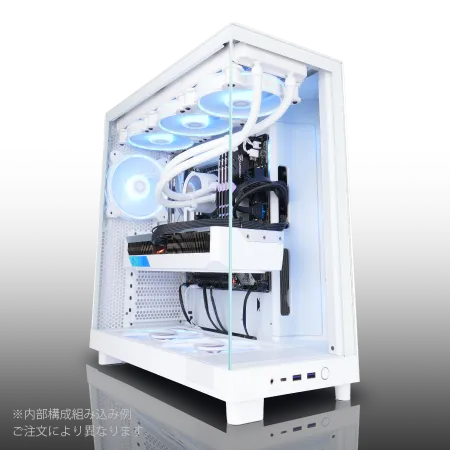
| 【ZEFT Z58B スペック】 | |
| CPU | Intel Core i7 14700F 20コア/28スレッド 5.30GHz(ブースト)/2.10GHz(ベース) |
| グラフィックボード | GeForce RTX5060 (VRAM:8GB) |
| メモリ | 32GB DDR5 (32GB x1枚 クルーシャル製) |
| ストレージ | SSD 1TB (m.2 nVMe READ/WRITE:7250Gbps/6900Gbps WD製) |
| ケース | NZXT H6 Flow White |
| CPUクーラー | 水冷 240mmラジエータ CoolerMaster製 水冷CPUクーラー ML 240 Core II White |
| マザーボード | intel B760 チップセット ASRock製 B760M Pro RS WiFi |
| 電源ユニット | 650W 80Plus BRONZE認証 電源ユニット (COUGAR製) |
| 無線LAN | Wi-Fi 6E (IEEE802.11ax/11ad/11ac/11n/11a/11g/11b) |
| BlueTooth | BlueTooth 5 |
| OS | Microsoft Windows 11 Home |
パソコンショップSEVEN ZEFT R63X
| 【ZEFT R63X スペック】 | |
| CPU | AMD Ryzen7 9800X3D 8コア/16スレッド 5.20GHz(ブースト)/4.70GHz(ベース) |
| グラフィックボード | Radeon RX 9070XT (VRAM:16GB) |
| メモリ | 32GB DDR5 (16GB x2枚 クルーシャル製) |
| ストレージ | SSD 1TB (m.2 nVMe READ/WRITE:7250Gbps/6900Gbps WD製) |
| ケース | CoolerMaster MasterFrame 600 Black |
| CPUクーラー | 空冷 サイズ製 空冷CPUクーラー SCYTHE() MUGEN6 BLACK EDITION |
| マザーボード | AMD B850 チップセット MSI製 PRO B850M-A WIFI |
| 電源ユニット | 850W 80Plus GOLD認証 電源ユニット (Silverstone製) |
| 無線LAN | Wi-Fi 6E (IEEE802.11ax/11ad/11ac/11n/11a/11g/11b) |
| BlueTooth | BlueTooth 5 |
| OS | Microsoft Windows 11 Home |
パソコンショップSEVEN ZEFT Z56F
| 【ZEFT Z56F スペック】 | |
| CPU | Intel Core i7 14700KF 20コア/28スレッド 5.50GHz(ブースト)/3.40GHz(ベース) |
| グラフィックボード | GeForce RTX5070 (VRAM:12GB) |
| メモリ | 32GB DDR5 (16GB x2枚 Micron製) |
| ストレージ | SSD 1TB (m.2 nVMe READ/WRITE:7250Gbps/6900Gbps WD製) |
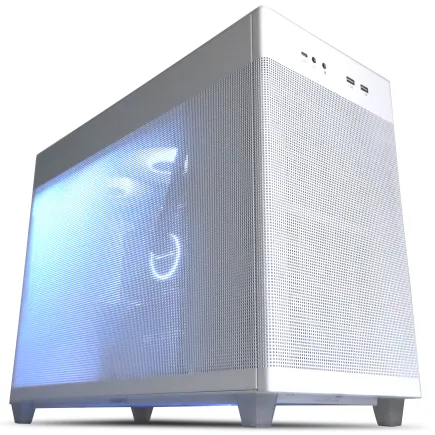
| ケース | ASUS Prime AP201 Tempered Glass ホワイト |
| CPUクーラー | 水冷 360mmラジエータ CoolerMaster製 水冷CPUクーラー ML 360 Core II White |
| マザーボード | intel B760 チップセット ASRock製 B760M Pro RS WiFi |
| 電源ユニット | 850W 80Plus GOLD認証 電源ユニット (CWT製) |
| 無線LAN | Wi-Fi 6E (IEEE802.11ax/11ad/11ac/11n/11a/11g/11b) |
| BlueTooth | BlueTooth 5 |
| OS | Microsoft Windows 11 Home |
自作PCのメリットとデメリット
自作PCの最大の魅力は、すべてのパーツを自分の好みに合わせて選択できる自由度の高さです。
メーカーやモデルを細かく指定でき、予算配分も自分でコントロールできるため、こだわりの強い方には最適な選択肢といえるでしょう。
コストパフォーマンスも自作PCの方が優れており、同じ予算でより高性能な構成を実現できる場合が多いのです。
セールやキャンペーンを活用すれば、さらにお得にパーツを揃えることもできますし、将来的なアップグレードも計画的に進められます。
デメリットは、組み立ての知識と技術が必要になる点で、初めて自作PCに挑戦する方にとってはハードルが高く感じられるかもしれません。
保証もパーツ単位での対応になるため、トラブルの原因特定に時間がかかる場合もありますし、複数のメーカーとやり取りする手間も発生してしまいますよね。
それでも、自分で組み立てたPCへの愛着は格別で、トラブルを乗り越えた経験が次の自作PCに活かされるという成長の実感も得られます。
結局どちらを選ぶべきなのか
初めてゲーミングPCを購入する方や、トラブル対応に自信がない方はBTOパソコンを、PCの知識がある程度あり、コストパフォーマンスを最大限に追求したい方は自作PCを選ぶべきです。
BTOパソコンを選ぶ場合は、パーツのカスタマイズオプションが豊富なショップを選ぶことが重要で、特にメモリやストレージ、CPUクーラーなどを自分好みに変更できるかどうかをチェックしましょう。
人気メーカーのパーツを選択できるショップなら、品質面での不安も軽減されます。
自作PCを選ぶ場合は、組み立て前にパーツリストを作成し、相性問題がないかを事前に調査することが成功の鍵。
オンラインコミュニティやフォーラムで同じ構成を組んだ人の情報を参考にすると、トラブルを未然に防げる可能性が高まります。
時間的な余裕も判断材料になり、すぐにゲーミングPCが必要な方はBTOパソコン、じっくりとパーツを選んで組み立てを楽しみたい方は自作PCという選択も理にかなっているといえるでしょう。
実際の構成例と価格シミュレーション

予算28万円のバランス重視構成
バランスを重視した構成では、すべてのパーツに妥協せず、かつ予算内に収めることを目標にします。
CPUにRyzen 7 9800X3D、グラフィックボードにGeForce RTX5070を組み合わせた構成が、最もバランスが取れた選択です。
具体的なパーツ構成は以下の通りで、CPUが約6万円、グラフィックボードが約9万円、マザーボード(B850チップセット)が約2.5万円、メモリ(DDR5-5600 32GB)が約2万円、ストレージ(PCIe Gen.4 2TB SSD)が約2万円、電源ユニット(750W 80PLUS Gold)が約2万円、CPUクーラー(空冷)が約1万円、ケース(スタンダードタイプ)が約1.2万円という内訳になります。
合計金額は約25.7万円となり、予算に約4.3万円の余裕が生まれるため、この余剰分をケースのグレードアップやRGBファンの追加、あるいはゲーミングモニターの購入資金に回すという選択肢も生まれてきます。
予算29.5万円のグラフィック性能重視構成
CPUは同じくRyzen 7 9800X3Dを選択し、ボトルネックを発生させない組み合わせを実現するのです。
パーツ構成は、CPUが約6万円、グラフィックボードが約12万円、マザーボード(B850チップセット)が約2.5万円、メモリ(DDR5-5600 32GB)が約2万円、ストレージ(PCIe Gen.4 2TB SSD)が約2万円、電源ユニット(850W 80PLUS Gold)が約2.5万円、CPUクーラー(空冷)が約1万円、ケース(スタンダードタイプ)が約1.2万円となります。
合計金額は約29.2万円で、予算ギリギリまで性能を追求した構成。
RTX5070Tiの性能を最大限に引き出すため、電源容量を850Wに増やしている点がポイントで、将来的なアップグレードにも対応できる余裕を持たせています。
DLSS 4のマルチフレーム生成技術を活用すれば、重量級タイトルでも滑らかなフレームレートを維持できるのです。


予算27万円のコストパフォーマンス重視構成
グラフィックボードにRadeon RX 9070XTを選択することで、GeForce RTX5070とRTX5070Tiの中間的な性能を、より低価格で実現できるのです。
合計金額は約25.2万円となり、予算に約4.8万円の余裕が生まれます。
この余剰分を使って、メモリを64GBに増設したり、ストレージを4TBに拡張したり、あるいは高品質なゲーミングモニターやキーボード、マウスといった周辺機器の購入に充てることもできるでしょう。
ラスタライズ性能はGeForce RTX5070を上回る場面も多く、レイトレーシングを使用しないゲームでは非常に高いパフォーマンスを発揮するのです。
| 構成タイプ | GPU | 総額 | 推奨用途 |
|---|---|---|---|
| バランス重視 | RTX5070 | 約25.7万円 | WQHD高設定、配信・編集も対応 |
| グラフィック重視 | RTX5070Ti | 約29.2万円 | 4Kゲーミング、レイトレ重視 |
| コスパ重視 | RX 9070XT | 約25.2万円 | WQHD~4K、周辺機器充実 |
購入後の設定と最適化のポイント
パソコン おすすめモデル5選
パソコンショップSEVEN SR-u5-4060DH/S9ND

| 【SR-u5-4060DH/S9ND スペック】 | |
| CPU | Intel Core Ultra5 235 14コア/14スレッド 5.00GHz(ブースト)/3.40GHz(ベース) |
| メモリ | 16GB DDR5 (16GB x1枚 クルーシャル製) |
| ストレージ | SSD 1TB (m.2 nVMe READ/WRITE:7250Gbps/6900Gbps WD製) |
| ケース | DeepCool CH160 PLUS Black |
| マザーボード | intel B860 チップセット ASRock製 B860M Pro RS WiFi |
| 電源ユニット | 650W 80Plus BRONZE認証 電源ユニット (COUGAR製) |
| 無線LAN | Wi-Fi 6E (IEEE802.11ax/11ad/11ac/11n/11a/11g/11b) |
| BlueTooth | BlueTooth 5 |
| OS | Microsoft Windows 11 Home |
パソコンショップSEVEN SR-u7-6170D/S9
| 【SR-u7-6170D/S9 スペック】 | |
| CPU | Intel Core Ultra7 265K 20コア/20スレッド 5.50GHz(ブースト)/3.90GHz(ベース) |
| メモリ | 32GB DDR5 (32GB x1枚 クルーシャル製) |
| ストレージ | SSD 1TB (m.2 nVMe READ/WRITE:7250Gbps/6900Gbps WD製) |
| ケース | Thermaltake S200 TG ARGB Plus ホワイト |
| CPUクーラー | 空冷 DeepCool製 空冷CPUクーラー AK400 DIGITAL WH |
| マザーボード | intel B860 チップセット ASRock製 B860M Pro RS WiFi |
| 電源ユニット | 650W 80Plus BRONZE認証 電源ユニット (COUGAR製) |
| 無線LAN | Wi-Fi 6E (IEEE802.11ax/11ad/11ac/11n/11a/11g/11b) |
| BlueTooth | BlueTooth 5 |
| 光学式ドライブ | DVDスーパーマルチドライブ (外付け) |
| OS | Microsoft Windows 11 Home |
パソコンショップSEVEN ZEFT Z57J
| 【ZEFT Z57J スペック】 | |
| CPU | Intel Core Ultra5 245KF 14コア/14スレッド 5.20GHz(ブースト)/4.20GHz(ベース) |
| グラフィックボード | GeForce RTX5060Ti 16GB (VRAM:16GB) |
| メモリ | 32GB DDR5 (32GB x1枚 クルーシャル製) |
| ストレージ | SSD 1TB (m.2 nVMe READ/WRITE:7250Gbps/6900Gbps WD製) |
| ケース | Antec P20C ブラック |
| CPUクーラー | 空冷 DeepCool製 空冷CPUクーラー AK400 |
| マザーボード | intel B860 チップセット ASRock製 B860M Pro RS WiFi |
| 電源ユニット | 750W 80Plus GOLD認証 電源ユニット (Silverstone製) |
| 無線LAN | Wi-Fi 6E (IEEE802.11ax/11ad/11ac/11n/11a/11g/11b) |
| BlueTooth | BlueTooth 5 |
| OS | Microsoft Windows 11 Home |
パソコンショップSEVEN ZEFT Z55IS
| 【ZEFT Z55IS スペック】 | |
| CPU | Intel Core Ultra5 245KF 14コア/14スレッド 5.20GHz(ブースト)/4.20GHz(ベース) |
| グラフィックボード | GeForce RTX5070Ti (VRAM:16GB) |
| メモリ | 32GB DDR5 (32GB x1枚 クルーシャル製) |
| ストレージ | SSD 2TB (m.2 nVMe READ/WRITE:7250Gbps/6900Gbps WD製) |
| ケース | Antec P20C ブラック |
| CPUクーラー | 空冷 DeepCool製 空冷CPUクーラー AK400 |
| マザーボード | intel B860 チップセット ASRock製 B860M Pro RS WiFi |
| 電源ユニット | 850W 80Plus GOLD認証 電源ユニット (Silverstone製) |
| 無線LAN | Wi-Fi 6E (IEEE802.11ax/11ad/11ac/11n/11a/11g/11b) |
| BlueTooth | BlueTooth 5 |
| OS | Microsoft Windows 11 Home |
パソコンショップSEVEN ZEFT Z55V
| 【ZEFT Z55V スペック】 | |
| CPU | Intel Core Ultra7 265 20コア/20スレッド 5.30GHz(ブースト)/2.40GHz(ベース) |
| グラフィックボード | GeForce RTX4060 (VRAM:8GB) |
| メモリ | 32GB DDR5 (16GB x2枚 Micron製) |
| ストレージ | SSD 1TB (m.2 nVMe READ/WRITE:7250Gbps/6900Gbps WD製) |
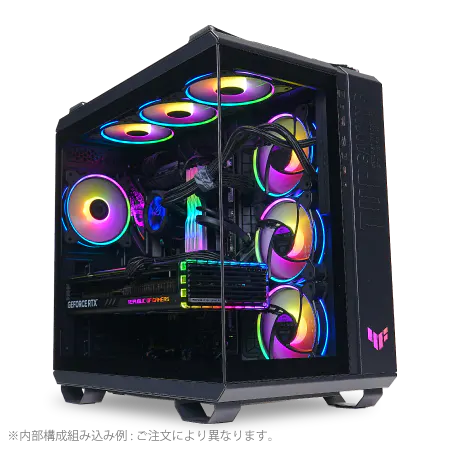
| ケース | ASUS TUF Gaming GT502 Black |
| CPUクーラー | 空冷 DeepCool製 空冷CPUクーラー AK400 |
| マザーボード | intel B860 チップセット ASRock製 B860M Pro RS WiFi |
| 電源ユニット | 650W 80Plus BRONZE認証 電源ユニット (COUGAR製) |
| 無線LAN | Wi-Fi 6E (IEEE802.11ax/11ad/11ac/11n/11a/11g/11b) |
| BlueTooth | BlueTooth 5 |
| 光学式ドライブ | DVDスーパーマルチドライブ (外付け) |
| OS | Microsoft Windows 11 Home |
BIOS設定で押さえるべき項目
PCを組み立てた後、または BTOパソコンが届いた後に、BIOS設定を確認して最適化することが、安定動作と性能向上の第一歩になります。
特にメモリのXMP(Extreme Memory Profile)またはEXPO(Extended Profiles for Overclocking)を有効にすることで、メモリが定格速度で動作するようになり、システム全体のパフォーマンスが向上するのです。
Ryzen 7 9800X3DではPBO(Precision Boost Overdrive)の設定も重要で、この機能を有効にすることで、CPUが自動的に最適なクロック周波数と電圧を調整してくれます。
ただし、冷却性能に余裕がない場合は、温度上昇に注意が必要でしょう。
ファンカーブの設定も見逃せないポイントで、温度に応じてファン回転数を調整することで、静音性と冷却性能のバランスを取ることができます。
デフォルト設定では控えめな回転数になっている場合が多いため、負荷時の温度を確認しながら、自分好みのカーブに調整するのも効果的です。
ドライバーとソフトウェアの初期設定
OSのインストールが完了したら、各パーツのドライバーを最新版に更新することが、安定動作の基本です。
特にグラフィックボードのドライバーは、ゲームのパフォーマンスに直結するため、NVIDIAのGeForce ExperienceやAMDのAdrenalin Softwareを使用して、常に最新版を維持することをおすすめします。
チップセットドライバーも重要で、マザーボードメーカーの公式サイトから最新版をダウンロードしてインストールすることで、USB接続の安定性やストレージの性能が向上する場合があります。
特にAM5プラットフォームでは、チップセットドライバーの更新によってメモリの互換性が改善されることも報告されているのです。
Windows Updateも忘れずに実行し、OSを最新の状態に保つことで、セキュリティリスクを低減できます。
ただし、大型アップデート直後は不具合が報告されることもあるため、重要な作業を控えている時期は、アップデートを少し様子見するという判断も賢明でしょう。
ゲームランチャーやストアアプリ(Steam、Epic Games Store、Xbox Appなど)も初期設定を行い、ダウンロード先のフォルダやアップデート設定を確認しておくと、後々の管理が楽になります。
ベンチマークテストで性能を確認
すべての設定が完了したら、ベンチマークソフトを使用して、システムが正常に動作しているかを確認しましょう。
3DMarkやCinebench、Crystal Disk Markといった定番ベンチマークソフトを実行することで、各パーツが期待通りの性能を発揮しているかを数値で確認できます。
3DMarkのTime SpyやFire Strikeは、グラフィック性能を測定するのに最適で、スコアを他のユーザーと比較することで、自分の構成が適切に動作しているかを判断できるのです。
スコアが明らかに低い場合は、ドライバーの問題やBIOS設定の見直しが必要かもしれません。
Cinebenchは、CPU性能を測定するベンチマークで、マルチスレッド性能とシングルスレッド性能の両方を確認できます。
Ryzen 7 9800X3Dの場合、シングルスレッドスコアが特に重要で、ゲーミング性能に直結する指標になるでしょう。
Crystal Disk Markは、ストレージの読み書き速度を測定するソフトで、PCIe Gen.4 SSDであれば、シーケンシャルリードで7,000MB/s前後のスコアが出るはずです。
スコアが大幅に低い場合は、M.2スロットの接続モードやBIOS設定を確認する必要があります。
温度とファン回転数のモニタリング
HWiNFOやMSI Afterburner、Ryzen Masterといったモニタリングソフトを使用することで、リアルタイムで各パーツの状態を把握できます。
CPUの温度は、アイドル時で40℃前後、ゲームプレイ時で60℃から75℃程度が正常範囲で、80℃を超える場合はCPUクーラーの取り付けやサーマルグリスの塗布を見直した方がいいでしょう。
Ryzen 7 9800X3Dは発熱が抑えられているため、適切な冷却環境であれば高温になることは少ないはずです。
ただし、ファンを常に最高回転数で動作させると、寿命が短くなる可能性もあるため、適度な設定を心がけることが大切です。
ゲーミングモニターとの組み合わせ
WQHD解像度で144Hz以上を狙う
Ryzen 7 9800X3DとGeForce RTX5070の組み合わせでは、WQHD解像度(2560×1440)で144Hz以上のリフレッシュレートを安定して出力できる性能を持っています。
この解像度とリフレッシュレートの組み合わせは、画質と滑らかさのバランスが絶妙で、競技性の高いゲームからシングルプレイのAAAタイトルまで、幅広いジャンルで快適なゲーム体験を提供してくれるのです。
モニターの選択では、IPSパネルとVAパネル、TNパネルという3つの主要なパネルタイプがあり、それぞれに特徴があります。
IPSパネルは色再現性と視野角に優れており、美麗なグラフィックを楽しみたい方に最適。
VAパネルはコントラスト比が高く、黒の表現が美しいため、暗いシーンが多いゲームに向いています。
TNパネルは応答速度が最も速く、競技性の高いFPSやMOBAゲームをプレイする方に好まれていますが、最近のIPSパネルも応答速度が大幅に改善されており、1ms(GtG)を実現するモデルも増えてきました。
価格と性能のバランスを考えると、IPSパネルの144Hzモニターが最も汎用性が高いといえるでしょう。
GeForce RTX5070はG-SYNCに、Radeon RX 9070XTはFreeSyncに最適化されていますが、最近のモニターは両方の技術に対応している場合が多いため、互換性の心配は少ないでしょう。
4K解像度で60Hz以上を目指す
GeForce RTX5070Tiを搭載した構成では、4K解像度(3840×2160)で60fps以上を安定して維持できるゲームタイトルが増えてきます。
DLSS 4のマルチフレーム生成技術を活用すれば、ネイティブ4Kでは厳しいタイトルでも、高いフレームレートを実現できるのです。
4Kモニターの選択では、リフレッシュレートが60Hzのモデルと144Hz以上のモデルで価格が大きく異なり、60Hzモデルは約5万円から、144Hzモデルは約10万円からという価格帯になります。
予算30万円以下でPC本体を構築する場合、モニターに10万円を投資するのは現実的ではないため、60Hzまたは75Hzのモデルを選ぶのが妥当でしょう。
HDR(High Dynamic Range)対応モニターを選ぶことで、より広い輝度範囲と色域を表現でき、対応ゲームでは圧倒的な没入感を体験できます。
HDR400、HDR600、HDR1000といった規格があり、数値が大きいほど高性能ですが、価格も比例して上昇するため、予算に応じて選択することになるでしょう。
ウルトラワイドモニターという選択肢
アスペクト比21:9の横長画面は、FPSゲームでは視野が広がり、レーシングゲームでは臨場感が増し、RPGやアドベンチャーゲームでは映画のような体験を提供してくれるのです。
Ryzen 7 9800X3DとGeForce RTX5070の組み合わせであれば、ウルトラワイドWQHD解像度で100fps以上を狙えるタイトルも多く、34インチクラスのウルトラワイドモニターが約6万円から8万円で購入できるため、コストパフォーマンスも悪くありません。
ウルトラワイドモニターのデメリットとしては、すべてのゲームが21:9のアスペクト比に対応しているわけではなく、一部のタイトルでは画面の両端が黒帯になったり、UIが崩れたりする場合があることです。
ただし、主要なAAAタイトルやeスポーツタイトルの多くは対応しているため、実用上の問題は少ないでしょう。
湾曲ディスプレイを採用したモデルも人気で、1800Rや1000Rといった曲率で画面が湾曲しており、視線の移動が少なくなるため、長時間のゲームプレイでも目の疲れを軽減できます。
長期的な運用とアップグレード計画
3年後を見据えたアップグレードポイント
最初にアップグレードを検討すべきパーツは、グラフィックボードとストレージで、これらは比較的簡単に交換でき、性能向上の効果も大きいのです。
その時点で、ミドルレンジの新世代GPUにアップグレードすることで、再び快適なゲーム環境を取り戻せるでしょう。
ストレージは、ゲームのインストール数が増えるにつれて容量不足に陥りやすく、2TBでは足りなくなる方もいるのではないでしょうか。
その場合は、セカンダリストレージとして4TBのSSDを追加するか、既存の2TB SSDを4TBモデルに交換するという選択肢があります。
メモリは32GBあれば当面は問題ありませんが、将来的にゲームの推奨スペックが上がり、64GBが標準になる可能性も考えられます。
メンテナンスで性能を維持する
定期的なメンテナンスは、PCの性能を長期的に維持するために欠かせない作業です。
特にケース内部の清掃は、3ヶ月から6ヶ月に一度は実施することをおすすめします。
ホコリが蓄積すると、ファンの回転効率が低下し、冷却性能が悪化してしまいますよね。
エアダスターやブロワーを使用して、ファンやヒートシンク、フィルターに付着したホコリを除去することで、温度を数度下げることができる場合もあります。
特にグラフィックボードのファンは、ホコリが溜まりやすく、放置すると異音の原因にもなるため、注意深く清掃しましょう。
サーマルグリスの塗り直しも、2年から3年に一度は検討すべきメンテナンス項目で、経年劣化によってグリスが乾燥すると、熱伝導効率が低下してCPU温度が上昇します。
高品質なサーマルグリスに塗り替えることで、温度を5℃から10℃下げられる場合もあるのです。
ソフトウェア面では、不要なスタートアップアプリケーションを無効にしたり、ディスクのクリーンアップを定期的に実行したりすることで、システムの動作速度を維持できます。
電源ユニットとマザーボードの寿命
電源ユニットとマザーボードは、PCの基盤となるパーツで、寿命は5年から10年と比較的長いですが、故障すると他のパーツにも影響を及ぼす可能性があります。
電源ユニットは、コンデンサの劣化によって出力が不安定になり、突然のシャットダウンやブルースクリーンの原因になることがあるのです。
電源ユニットの寿命を延ばすためには、負荷率を50%から80%程度に保つことが理想的で、常に最大出力近くで動作させると、コンデンサへの負担が大きくなり、寿命が短くなる傾向にあります。
850W電源で実際の消費電力が400Wから600W程度であれば、長期的に安定した動作が期待できるでしょう。
マザーボードは、BIOSアップデートによって新しいCPUやメモリに対応できる場合もあり、適切にメンテナンスすれば長期間使用できます。
ただし、コンデンサの膨張や液漏れが発生した場合は、速やかに交換する必要があり、放置すると他のパーツにダメージを与える可能性があるため注意が必要です。
将来的にCPUをアップグレードする場合、AM5ソケットは複数世代のRyzenプロセッサに対応する予定とされているため、マザーボードを交換せずに新しいCPUに移行できる可能性が高いのです。
この互換性の高さは、長期的な運用コストを抑える上で大きなメリットといえるでしょう。
よくある質問

Ryzen 9800X3Dと通常の9700Xの違いは何ですか
Ryzen 7 9800X3Dと9700Xの最大の違いは、3D V-Cache技術の有無にあります。
9800X3Dは96MBの大容量L3キャッシュを搭載しており、ゲーミング性能が大幅に向上しているのです。
特にキャッシュヒット率が重要なゲームでは、9700Xと比較して10%から20%のフレームレート向上が見られることもあります。
30万円以下でRyzen 9 9950X3Dは選べますか
CPUに10万円を投資すると、グラフィックボードやその他のパーツの予算が圧迫され、総合的なゲーミング性能では9800X3D構成に劣る可能性が高いのです。
GeForce RTX5070とRadeon RX 9070XTはどちらがおすすめですか
ゲームタイトルによって優劣が変わりますが、レイトレーシングを重視するならGeForce RTX5070、ラスタライズ性能を重視するならRadeon RX 9070XTがおすすめです。
DLSS 4とFSR 4という異なるアップスケーリング技術を搭載しており、対応タイトルではそれぞれ大きなパフォーマンス向上が期待できます。
メモリは32GBで足りますか、それとも64GB必要ですか
ゲーミング用途であれば32GBで十分です。
ゲーム配信や動画編集を並行して行う場合でも、32GBあれば快適に作業できるでしょう。
予算30万円以下という制約を考えると、32GBに抑えて他のパーツに予算を回した方が、総合的な満足度は高くなるはずです。
PCIe Gen.5 SSDは必要ですか
Gen.5 SSDは読み込み速度が約2倍になりますが、ゲームのロード時間短縮効果は数秒程度で、体感差はほとんど感じられません。
将来的に価格が下がり、発熱問題が解決されれば選択肢になりますが、今は Gen.4 SSDを選ぶのが賢明です。
空冷CPUクーラーと簡易水冷クーラーはどちらがいいですか
Ryzen 7 9800X3DのTDPは120Wに抑えられているため、高性能な空冷CPUクーラーで十分に冷却できます。
価格も約1万円と手頃で、メンテナンスフリーという利点があるのです。
見た目の美しさやケース内のスペース効率を重視する方には簡易水冷も魅力的ですが、実用性を考えると空冷で問題ないでしょう。
BTOパソコンでおすすめのショップはありますか
具体的には、メモリメーカーやSSDメーカー、CPUクーラーメーカーを指定できるショップを選ぶことで、品質面での不安を軽減できます。
価格だけでなく、サポート体制やカスタマイズの自由度を総合的に判断することが大切です。
将来的なアップグレードで最優先すべきパーツは何ですか
グラフィックボードが最優先のアップグレード対象です。
ゲーミング性能に最も大きな影響を与えるパーツで、2年から3年で新世代が登場するため、その時点でミドルレンジの最新GPUに交換することで、大幅な性能向上が期待できます。
次にストレージで、容量不足を感じたら追加または交換を検討しましょう。
メモリは必要に応じて増設すればよく、電源ユニットは容量に余裕があれば交換の必要はありません。