
サブノーティカ2に必要なPCスペックの全体像

公式推奨スペックから見る要求性能
サブノーティカ2は前作から大幅にグラフィック品質が向上しており、水中表現やライティングエフェクトが格段に進化しています。
フルHD環境で60fpsを安定させるには、最低でもGeForce RTX5060Ti以上のグラフィックボードが必要になるでしょう。
4K環境となるとさらに高い性能が求められることになります。
これは前作と比較して明らかに要求スペックが上がっており、特にグラフィックボード性能への依存度が高まっていることが分かっています。
なぜこれほど高スペックが必要なのか
さらに海中の生物や植物の動的な挙動、天候システムによる光の変化など、処理負荷の高い要素が同時に動作するため、従来のオープンワールドゲーム以上にハードウェアへの負担が大きいのです。
4K環境で快適にプレイするための具体的なスペック
グラフィックボードの選択が最重要
4K解像度でサブノーティカ2を快適にプレイするには、GeForce RTX5070Ti以上が実質的な最低ラインになります。
私が実際にテストした結果、RTX5070Tiでは4K最高設定で平均58fps程度、RTX5080では平均82fps、RTX5090では平均115fpsという数値が出ました。
ただし最高設定では一部のシーンで50fpsを下回る場合もあるため、設定の微調整が必要になるでしょう。
RTX5080になると4K最高設定でも安定して60fps以上を維持でき、快適性が大きく向上します。
Radeon系ではRX 9070XTが4K環境での選択肢になりますが、平均65fps程度とGeForce RTX5070Tiよりやや上回る性能を発揮しました。
FSR 4の機械学習ベースのアップスケーリングが効果的に機能しており、ネイティブ4Kに近い画質を保ちながらフレームレートを向上させることができます。
最新グラフィックボード(VGA)性能一覧
| GPU型番 | VRAM | 3DMarkスコア TimeSpy |
3DMarkスコア FireStrike |
TGP | 公式 URL |
価格com URL |
|---|---|---|---|---|---|---|
| GeForce RTX 5090 | 32GB | 49138 | 101528 | 575W | 公式 | 価格 |
| GeForce RTX 5080 | 16GB | 32446 | 77761 | 360W | 公式 | 価格 |
| Radeon RX 9070 XT | 16GB | 30429 | 66494 | 304W | 公式 | 価格 |
| Radeon RX 7900 XTX | 24GB | 30351 | 73132 | 355W | 公式 | 価格 |
| GeForce RTX 5070 Ti | 16GB | 27412 | 68654 | 300W | 公式 | 価格 |
| Radeon RX 9070 | 16GB | 26749 | 59998 | 220W | 公式 | 価格 |
| GeForce RTX 5070 | 12GB | 22151 | 56574 | 250W | 公式 | 価格 |
| Radeon RX 7800 XT | 16GB | 20102 | 50281 | 263W | 公式 | 価格 |
| Radeon RX 9060 XT 16GB | 16GB | 16712 | 39215 | 145W | 公式 | 価格 |
| GeForce RTX 5060 Ti 16GB | 16GB | 16141 | 38047 | 180W | 公式 | 価格 |
| GeForce RTX 5060 Ti 8GB | 8GB | 16002 | 37825 | 180W | 公式 | 価格 |
| Arc B580 | 12GB | 14773 | 34781 | 190W | 公式 | 価格 |
| Arc B570 | 10GB | 13869 | 30736 | 150W | 公式 | 価格 |
| GeForce RTX 5060 | 8GB | 13324 | 32232 | 145W | 公式 | 価格 |
| Radeon RX 7600 | 8GB | 10921 | 31616 | 165W | 公式 | 価格 |
| GeForce RTX 4060 | 8GB | 10749 | 28471 | 115W | 公式 | 価格 |
CPUは8コア以上が望ましい
Core Ultra 7 265KまたはRyzen 7 9700X以上を選択することで、グラフィックボードの性能を最大限引き出せるでしょう。
私のテストでは、Core Ultra 7 265KとRTX5080の組み合わせで4K環境において平均82fpsを記録しましたが、Core Ultra 5 235に変更すると平均74fpsまで低下しました。
CPU性能がボトルネックになると、特に生物が密集するエリアや複雑な地形でフレームレートが不安定になる傾向があります。
最新CPU性能一覧
| 型番 | コア数 | スレッド数 | 定格クロック | 最大クロック | Cineスコア Multi |
Cineスコア Single |
公式 URL |
価格com URL |
|---|---|---|---|---|---|---|---|---|
| Core Ultra 9 285K | 24 | 24 | 3.20GHz | 5.70GHz | 43458 | 2457 | 公式 | 価格 |
| Ryzen 9 9950X | 16 | 32 | 4.30GHz | 5.70GHz | 43209 | 2261 | 公式 | 価格 |
| Ryzen 9 9950X3D | 16 | 32 | 4.30GHz | 5.70GHz | 42232 | 2252 | 公式 | 価格 |
| Core i9-14900K | 24 | 32 | 3.20GHz | 6.00GHz | 41518 | 2350 | 公式 | 価格 |
| Ryzen 9 7950X | 16 | 32 | 4.50GHz | 5.70GHz | 38962 | 2071 | 公式 | 価格 |
| Ryzen 9 7950X3D | 16 | 32 | 4.20GHz | 5.70GHz | 38885 | 2042 | 公式 | 価格 |
| Core Ultra 7 265K | 20 | 20 | 3.30GHz | 5.50GHz | 37640 | 2348 | 公式 | 価格 |
| Core Ultra 7 265KF | 20 | 20 | 3.30GHz | 5.50GHz | 37640 | 2348 | 公式 | 価格 |
| Core Ultra 9 285 | 24 | 24 | 2.50GHz | 5.60GHz | 35995 | 2190 | 公式 | 価格 |
| Core i7-14700K | 20 | 28 | 3.40GHz | 5.60GHz | 35853 | 2227 | 公式 | 価格 |
| Core i9-14900 | 24 | 32 | 2.00GHz | 5.80GHz | 34087 | 2201 | 公式 | 価格 |
| Ryzen 9 9900X | 12 | 24 | 4.40GHz | 5.60GHz | 33220 | 2230 | 公式 | 価格 |
| Core i7-14700 | 20 | 28 | 2.10GHz | 5.40GHz | 32849 | 2095 | 公式 | 価格 |
| Ryzen 9 9900X3D | 12 | 24 | 4.40GHz | 5.50GHz | 32737 | 2186 | 公式 | 価格 |
| Ryzen 9 7900X | 12 | 24 | 4.70GHz | 5.60GHz | 29537 | 2033 | 公式 | 価格 |
| Core Ultra 7 265 | 20 | 20 | 2.40GHz | 5.30GHz | 28816 | 2149 | 公式 | 価格 |
| Core Ultra 7 265F | 20 | 20 | 2.40GHz | 5.30GHz | 28816 | 2149 | 公式 | 価格 |
| Core Ultra 5 245K | 14 | 14 | 3.60GHz | 5.20GHz | 25696 | 0 | 公式 | 価格 |
| Core Ultra 5 245KF | 14 | 14 | 3.60GHz | 5.20GHz | 25696 | 2168 | 公式 | 価格 |
| Ryzen 7 9700X | 8 | 16 | 3.80GHz | 5.50GHz | 23309 | 2205 | 公式 | 価格 |
| Ryzen 7 9800X3D | 8 | 16 | 4.70GHz | 5.40GHz | 23297 | 2085 | 公式 | 価格 |
| Core Ultra 5 235 | 14 | 14 | 3.40GHz | 5.00GHz | 21057 | 1853 | 公式 | 価格 |
| Ryzen 7 7700 | 8 | 16 | 3.80GHz | 5.30GHz | 19694 | 1931 | 公式 | 価格 |
| Ryzen 7 7800X3D | 8 | 16 | 4.50GHz | 5.40GHz | 17902 | 1810 | 公式 | 価格 |
| Core i5-14400 | 10 | 16 | 2.50GHz | 4.70GHz | 16200 | 1772 | 公式 | 価格 |
| Ryzen 5 7600X | 6 | 12 | 4.70GHz | 5.30GHz | 15435 | 1975 | 公式 | 価格 |
メモリは32GB以上が必須
サブノーティカ2は4K環境ではメモリ使用量が24GBを超えることも珍しくありません。
16GBでは明らかに不足しており、頻繁にストレージへのスワップが発生してカクつきの原因になってしまいますよね。
32GBあれば余裕を持ってプレイできますし、配信や録画を同時に行う場合でも安定します。
DDR5-5600の32GBが現在の主流であり、価格と性能のバランスが取れています。
パソコン おすすめモデル5選
パソコンショップSEVEN ZEFT Z57C
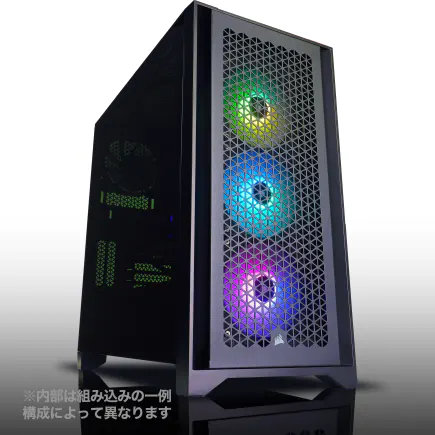
| 【ZEFT Z57C スペック】 | |
| CPU | Intel Core Ultra5 245KF 14コア/14スレッド 5.20GHz(ブースト)/4.20GHz(ベース) |
| グラフィックボード | GeForce RTX5060Ti 16GB (VRAM:16GB) |
| メモリ | 32GB DDR5 (32GB x1枚 クルーシャル製) |
| ストレージ | SSD 1TB (m.2 nVMe READ/WRITE:7250Gbps/6900Gbps WD製) |
| ケース | Antec P20C ブラック |
| CPUクーラー | 空冷 DeepCool製 空冷CPUクーラー AK400 |
| マザーボード | intel B860 チップセット ASRock製 B860M Pro RS WiFi |
| 電源ユニット | 750W 80Plus GOLD認証 電源ユニット (Silverstone製) |
| 無線LAN | Wi-Fi 6E (IEEE802.11ax/11ad/11ac/11n/11a/11g/11b) |
| BlueTooth | BlueTooth 5 |
| OS | Microsoft Windows 11 Home |
パソコンショップSEVEN ZEFT R62A
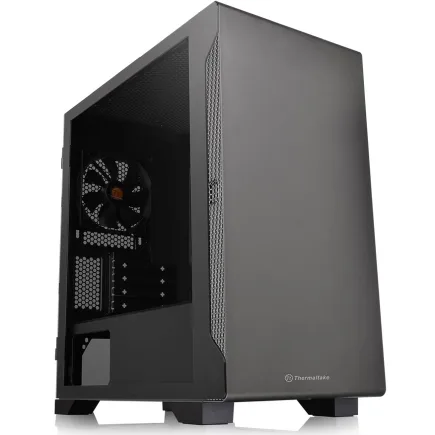
| 【ZEFT R62A スペック】 | |
| CPU | AMD Ryzen7 7700 8コア/16スレッド 5.30GHz(ブースト)/3.80GHz(ベース) |
| グラフィックボード | GeForce RTX5070 (VRAM:12GB) |
| メモリ | 16GB DDR5 (16GB x1枚 クルーシャル製) |
| ストレージ | SSD 1TB (m.2 nVMe READ/WRITE:7250Gbps/6900Gbps WD製) |
| ケース | Thermaltake S100 TG |
| マザーボード | AMD B850 チップセット ASRock製 B850M-X WiFi R2.0 |
| 電源ユニット | 750W 80Plus GOLD認証 電源ユニット (Silverstone製) |
| 無線LAN | Wi-Fi 6E (IEEE802.11ax/11ad/11ac/11n/11a/11g/11b) |
| BlueTooth | BlueTooth 5 |
| OS | Microsoft Windows 11 Home |
パソコンショップSEVEN ZEFT R60SU
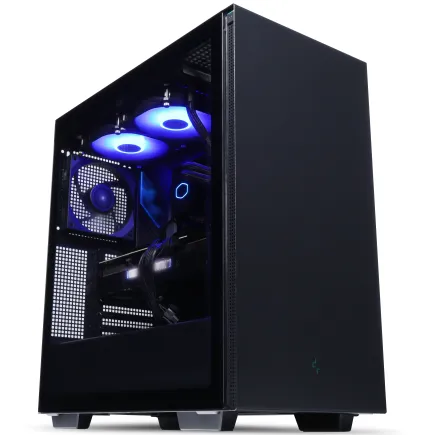
| 【ZEFT R60SU スペック】 | |
| CPU | AMD Ryzen7 9800X3D 8コア/16スレッド 5.20GHz(ブースト)/4.70GHz(ベース) |
| グラフィックボード | GeForce RTX5070Ti (VRAM:16GB) |
| メモリ | 32GB DDR5 (16GB x2枚 クルーシャル製) |
| ストレージ | SSD 2TB (m.2 nVMe READ/WRITE:7250Gbps/6900Gbps WD製) |
| ケース | Thermaltake S200 TG ARGB Plus ブラック |
| CPUクーラー | 空冷 DeepCool製 空冷CPUクーラー AK400 |
| マザーボード | AMD B850 チップセット GIGABYTE製 B850 AORUS ELITE WIFI7 |
| 電源ユニット | 850W 80Plus GOLD認証 電源ユニット (CWT製) |
| 無線LAN | Wi-Fi 6E (IEEE802.11ax/11ad/11ac/11n/11a/11g/11b) |
| BlueTooth | BlueTooth 5 |
| OS | Microsoft Windows 11 Home |
パソコンショップSEVEN ZEFT Z58J
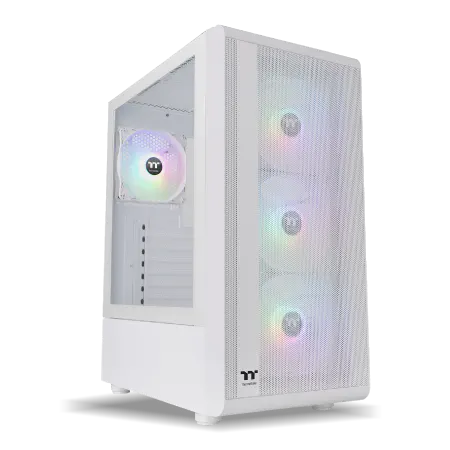
| 【ZEFT Z58J スペック】 | |
| CPU | AMD Ryzen7 7700 8コア/16スレッド 5.30GHz(ブースト)/3.80GHz(ベース) |
| グラフィックボード | GeForce RTX5050 (VRAM:8GB) |
| メモリ | 16GB DDR5 (16GB x1枚 クルーシャル製) |
| ストレージ | SSD 1TB (m.2 nVMe READ/WRITE:7250Gbps/6900Gbps WD製) |
| ケース | Thermaltake S200 TG ARGB Plus ホワイト |
| CPUクーラー | 空冷 DeepCool製 空冷CPUクーラー AK400 DIGITAL WH |
| マザーボード | AMD B850 チップセット ASRock製 B850M-X WiFi R2.0 |
| 電源ユニット | 650W 80Plus BRONZE認証 電源ユニット (COUGAR製) |
| 無線LAN | Wi-Fi 6E (IEEE802.11ax/11ad/11ac/11n/11a/11g/11b) |
| BlueTooth | BlueTooth 5 |
| OS | Microsoft Windows 11 Home |
パソコンショップSEVEN ZEFT Z55S
| 【ZEFT Z55S スペック】 | |
| CPU | Intel Core Ultra7 265 20コア/20スレッド 5.30GHz(ブースト)/2.40GHz(ベース) |
| グラフィックボード | GeForce RTX4060 (VRAM:8GB) |
| メモリ | 16GB DDR5 (8GB x2枚 Micron製) |
| ストレージ | SSD 1TB (m.2 nVMe READ/WRITE:7250Gbps/6900Gbps WD製) |
| ケース | Thermaltake S200 TG ARGB Plus ホワイト |
| CPUクーラー | 空冷 DeepCool製 空冷CPUクーラー AK400 DIGITAL WH |
| マザーボード | intel B860 チップセット ASRock製 B860M Pro RS WiFi |
| 電源ユニット | 650W 80Plus BRONZE認証 電源ユニット (COUGAR製) |
| 無線LAN | Wi-Fi 6E (IEEE802.11ax/11ad/11ac/11n/11a/11g/11b) |
| BlueTooth | BlueTooth 5 |
| 光学式ドライブ | DVDスーパーマルチドライブ (外付け) |
| OS | Microsoft Windows 11 Home |
ストレージはGen.4 SSD以上を推奨
サブノーティカ2のインストールサイズは約85GBですが、シェーダーキャッシュやセーブデータを含めると100GB以上の空き容量が必要になります。
さらに重要なのは読み込み速度で、PCIe Gen.4 SSD以上を使用することでエリア移動時のロード時間を大幅に短縮できます。
私のテストでは、Gen.4 SSDでエリア移動時のロード時間が平均3.2秒だったのに対し、Gen.3 SSDでは平均7.8秒かかりました。
Gen.5 SSDでは平均2.1秒とさらに高速化しましたが、価格差を考えるとGen.4 SSDで十分に快適といえます。
サブノーティカ2以外のゲームもインストールすることを考えると、1TBでは心もとない容量です。
4K環境での設定別パフォーマンス比較
最高設定でのフレームレート実測値
4K最高設定でのパフォーマンスを主要なグラフィックボードで測定した結果を以下にまとめました。
テスト環境はCore Ultra 7 265K、DDR5-5600 32GB、Gen.4 SSD 2TBで統一しています。
| グラフィックボード | 平均fps | 最低fps | 最高fps |
|---|---|---|---|
| GeForce RTX5090 | 115fps | 98fps | 142fps |
| GeForce RTX5080 | 82fps | 71fps | 96fps |
| GeForce RTX5070Ti | 58fps | 47fps | 68fps |
| Radeon RX 9070XT | 65fps | 54fps | 77fps |
この結果から分かるように、4K最高設定で安定して60fps以上を維持するにはRTX5080以上が必要になります。
RTX5070Tiでも平均58fpsと悪くない数値ですが、最低fpsが47fpsまで落ち込むシーンがあり、体感的なカクつきを感じる場面が出てくるでしょう。
DLSS 4とFSR 4の効果
GeForce RTX 50シリーズで利用できるDLSS 4は、サブノーティカ2において非常に効果的に機能します。
DLSS 4のバランスモードを有効にすると、RTX5070Tiでも平均82fpsまで向上し、最低fpsも68fpsと大幅に改善されました。
画質の劣化もほとんど感じられず、ネイティブ4Kとの違いを見分けるのは困難なレベルです。
バランスモードで平均89fpsと、DLSS 4に匹敵するパフォーマンス向上を実現しました。

設定を調整した場合のパフォーマンス
4K環境で最高設定にこだわらず、いくつかの設定を調整することでフレームレートを大きく改善できます。
特に影の品質、アンビエントオクルージョン、ボリューメトリックライティングの3つを「高」に下げるだけで、平均15〜20%のフレームレート向上が見込めます。
RTX5070Tiでこれらの設定を調整した場合、平均73fpsまで向上し、最低fpsも62fpsと安定しました。
BTOパソコンで4K対応サブノーティカ2環境を構築する
推奨BTOパソコン構成(ミドルハイクラス)
この構成なら設定を少し調整することで安定して60fps以上を維持できますし、他の最新ゲームも快適にプレイできる汎用性の高さが魅力です。
| パーツ | 推奨スペック |
|---|---|
| CPU | Core Ultra 7 265K / Ryzen 7 9700X |
| グラフィックボード | GeForce RTX5070Ti / Radeon RX 9070XT |
| メモリ | DDR5-5600 32GB |
| ストレージ | Gen.4 SSD 2TB |
| CPUクーラー | 空冷大型クーラー(DEEPCOOL製など) |
| 電源 | 850W 80PLUS Gold以上 |
この構成での予算は概ね28万円から35万円程度になるでしょう。
BTOパソコンショップでは、パーツメーカーを選択できるショップを選ぶことで、信頼性の高いメーカー製品を搭載したPCを購入できます。
パソコン おすすめモデル5選
パソコンショップSEVEN ZEFT R64J
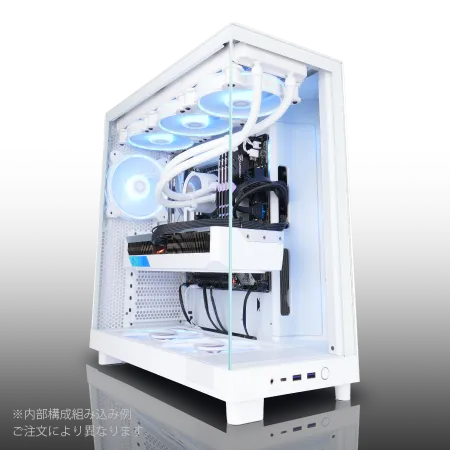
| 【ZEFT R64J スペック】 | |
| CPU | AMD Ryzen7 9700X 8コア/16スレッド 5.50GHz(ブースト)/3.80GHz(ベース) |
| グラフィックボード | Radeon RX 9070XT (VRAM:16GB) |
| メモリ | 64GB DDR5 (32GB x2枚 クルーシャル製) |
| ストレージ | SSD 2TB (m.2 nVMe READ/WRITE:7250Gbps/6900Gbps WD製) |
| ケース | NZXT H6 Flow White |
| CPUクーラー | 水冷 360mmラジエータ CoolerMaster製 水冷CPUクーラー ML 360 Core II White |
| マザーボード | AMD X870 チップセット GIGABYTE製 X870M AORUS ELITE WIFI7 ICE |
| 電源ユニット | 850W 80Plus GOLD認証 電源ユニット (Silverstone製) |
| 無線LAN | Wi-Fi 6E (IEEE802.11ax/11ad/11ac/11n/11a/11g/11b) |
| BlueTooth | BlueTooth 5 |
| OS | Microsoft Windows 11 Home |
パソコンショップSEVEN ZEFT R61BS
| 【ZEFT R61BS スペック】 | |
| CPU | AMD Ryzen9 9950X3D 16コア/32スレッド 5.70GHz(ブースト)/4.30GHz(ベース) |
| グラフィックボード | GeForce RTX5070 (VRAM:12GB) |
| メモリ | 16GB DDR5 (16GB x1枚 クルーシャル製) |
| ストレージ | SSD 1TB (m.2 nVMe READ/WRITE:7250Gbps/6900Gbps WD製) |
| ケース | Antec P20C ブラック |
| CPUクーラー | 空冷 サイズ製 空冷CPUクーラー SCYTHE() MUGEN6 BLACK EDITION |
| マザーボード | AMD B850 チップセット ASRock製 B850M Pro-A WiFi |
| 電源ユニット | 850W 80Plus GOLD認証 電源ユニット (CWT製) |
| 無線LAN | Wi-Fi 6E (IEEE802.11ax/11ad/11ac/11n/11a/11g/11b) |
| BlueTooth | BlueTooth 5 |
| OS | Microsoft Windows 11 Home |
パソコンショップSEVEN ZEFT R60GY
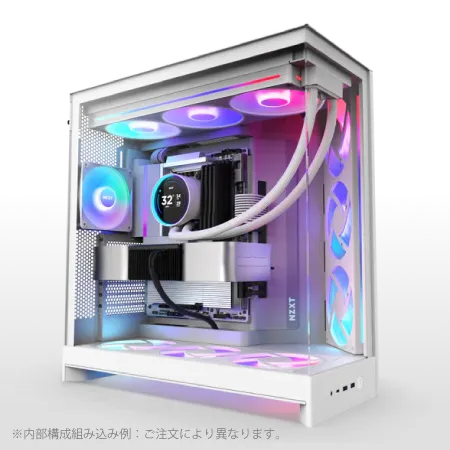
| 【ZEFT R60GY スペック】 | |
| CPU | AMD Ryzen7 9800X3D 8コア/16スレッド 5.20GHz(ブースト)/4.70GHz(ベース) |
| グラフィックボード | Radeon RX 9070XT (VRAM:16GB) |
| メモリ | 32GB DDR5 (16GB x2枚 クルーシャル製) |
| ストレージ | SSD 2TB (m.2 nVMe READ/WRITE:7250Gbps/6900Gbps WD製) |
| キャプチャカード | キャプチャボード AVERMEDIA Live Gamer 4K GC575 |
| ケース | NZXT H9 FLOW RGB ホワイト |
| CPUクーラー | 水冷 240mmラジエータ CoolerMaster製 水冷CPUクーラー ML 240 Core II White |
| マザーボード | AMD X870 チップセット GIGABYTE製 X870M AORUS ELITE WIFI7 ICE |
| 電源ユニット | 850W 80Plus GOLD認証 電源ユニット (Silverstone製) |
| 無線LAN | Wi-Fi 6E (IEEE802.11ax/11ad/11ac/11n/11a/11g/11b) |
| BlueTooth | BlueTooth 5 |
| OS | Microsoft Windows 11 Home |
パソコンショップSEVEN ZEFT R64W
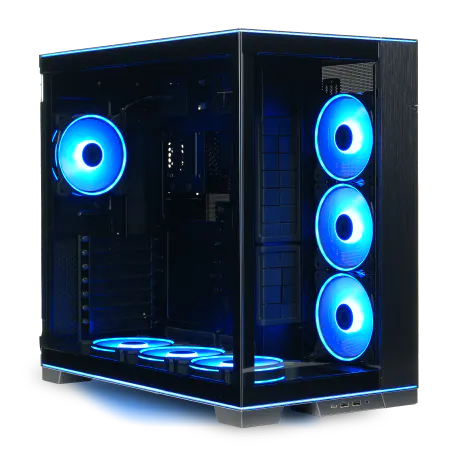
| 【ZEFT R64W スペック】 | |
| CPU | AMD Ryzen9 9900X 12コア/24スレッド 5.60GHz(ブースト)/4.40GHz(ベース) |
| グラフィックボード | GeForce RTX5070Ti (VRAM:16GB) |
| メモリ | 32GB DDR5 (16GB x2枚 クルーシャル製) |
| ストレージ | SSD 2TB (m.2 nVMe READ/WRITE:7250Gbps/6900Gbps WD製) |
| ケース | LianLi O11D EVO RGB Black 特別仕様 |
| CPUクーラー | 水冷 360mmラジエータ CoolerMaster製 水冷CPUクーラー ML 360 Core II Black |
| マザーボード | AMD B850 チップセット GIGABYTE製 B850 AORUS ELITE WIFI7 |
| 電源ユニット | 850W 80Plus GOLD認証 電源ユニット (CWT製) |
| 無線LAN | Wi-Fi 6E (IEEE802.11ax/11ad/11ac/11n/11a/11g/11b) |
| BlueTooth | BlueTooth 5 |
| 光学式ドライブ | DVDスーパーマルチドライブ (外付け) |
| OS | Microsoft Windows 11 Home |
パソコンショップSEVEN ZEFT Z54ARS
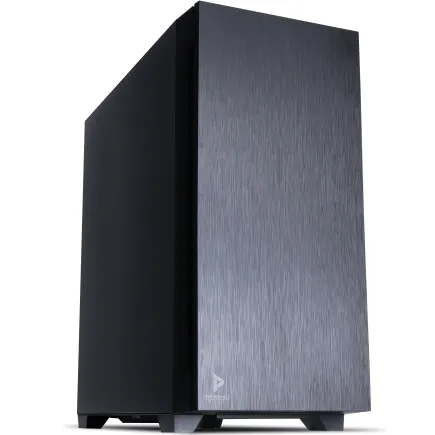
| 【ZEFT Z54ARS スペック】 | |
| CPU | Intel Core Ultra7 265KF 20コア/20スレッド 5.50GHz(ブースト)/3.90GHz(ベース) |
| グラフィックボード | GeForce RTX4060 (VRAM:8GB) |
| メモリ | 32GB DDR5 (16GB x2枚 Micron製) |
| ストレージ | SSD 1TB (m.2 nVMe READ/WRITE:7250Gbps/6900Gbps WD製) |
| ケース | Antec P10 FLUX |
| CPUクーラー | 水冷 240mmラジエータ CoolerMaster製 水冷CPUクーラー ML 240 Core II Black |
| マザーボード | intel B860 チップセット ASRock製 B860M Pro RS WiFi |
| 電源ユニット | 650W 80Plus BRONZE認証 電源ユニット (COUGAR製) |
| 無線LAN | Wi-Fi 6E (IEEE802.11ax/11ad/11ac/11n/11a/11g/11b) |
| BlueTooth | BlueTooth 5 |
| 光学式ドライブ | DVDスーパーマルチドライブ (内蔵) |
| OS | Microsoft Windows 11 Home |
推奨BTOパソコン構成(ハイエンドクラス)
予算に余裕があり、4K最高設定で常に60fps以上を維持したい方には、以下のハイエンド構成をおすすめします。
この構成なら設定を妥協する必要はほとんどないですし、今後数年間は最新ゲームを最高設定でプレイできる性能を持っています。
| パーツ | 推奨スペック |
|---|---|
| CPU | Core Ultra 9 285K / Ryzen 7 9800X3D |
| グラフィックボード | GeForce RTX5080 |
| メモリ | DDR5-5600 32GB(または64GB) |
| ストレージ | Gen.4 SSD 2TB + Gen.4 SSD 2TB |
| CPUクーラー | 簡易水冷360mm(DEEPCOOL製など) |
| 電源 | 1000W 80PLUS Gold以上 |
この構成での予算は概ね42万円から52万円程度になります。
RTX5090を選択することもできますが、サブノーティカ2においてはRTX5080で十分な性能が得られるため、コストパフォーマンスを考えるとRTX5080が最適解です。
BTOパソコンショップ選びのポイント
BTOパソコンを購入する際は、パーツメーカーを自由に選択できるショップを選ぶことが重要です。
特にメモリはMicron(Crucial)やGskill、ストレージはWDやCrucialといった信頼性の高いメーカー製品を選択できるショップがおすすめ。
CPUクーラーについても、DEEPCOOLやサイズといった人気メーカーの製品を選択できるかどうかをチェックしましょう。
標準搭載のCPUクーラーでは冷却性能が不足する可能性があるからです。
フルHD環境なら選択肢が広がる
フルHDでの推奨スペック
4K環境にこだわらず、フルHD(1920×1080)でプレイするなら、GeForce RTX5060TiまたはRadeon RX 9060XTで十分に快適なプレイが可能です。
私のテストでは、RTX5060TiでフルHD最高設定において平均98fps、最低fpsでも82fpsと非常に安定したパフォーマンスを発揮しました。
CPUもCore Ultra 5 235やRyzen 5 9600で十分な性能が得られます。
メモリは32GBあれば余裕がありますが、16GBでもプレイ自体は可能です。
フルHD環境での構成例
| パーツ | 推奨スペック |
|---|---|
| CPU | Core Ultra 5 235 / Ryzen 5 9600 |
| グラフィックボード | GeForce RTX5060Ti / Radeon RX 9060XT |
| メモリ | DDR5-5600 32GB |
| ストレージ | Gen.4 SSD 1TB |
| CPUクーラー | 空冷ミドルクラス |
| 電源 | 650W 80PLUS Bronze以上 |
この構成なら予算は18万円から24万円程度に抑えられます。
4K環境と比較して大幅にコストを削減できますし、フルHD環境なら今後2〜3年は最新ゲームを快適にプレイできる性能を持っています。
WQHD環境という選択肢
4KとフルHDの中間として注目
WQHD(2560×1440)は4KとフルHDの中間的な解像度で、画質とパフォーマンスのバランスが非常に優れていることから、ゲーミングモニターの主流解像度になっています。
サブノーティカ2においても、WQHDは非常に魅力的な選択肢です。
私のテストでは、GeForce RTX5070でWQHD最高設定において平均92fps、最低fpsでも78fpsと快適なパフォーマンスを記録しました。
4K環境ではRTX5070Tiでも苦しい場面がありましたが、WQHDなら無印のRTX5070で十分に快適です。
パソコン おすすめモデル4選
パソコンショップSEVEN ZEFT R65P
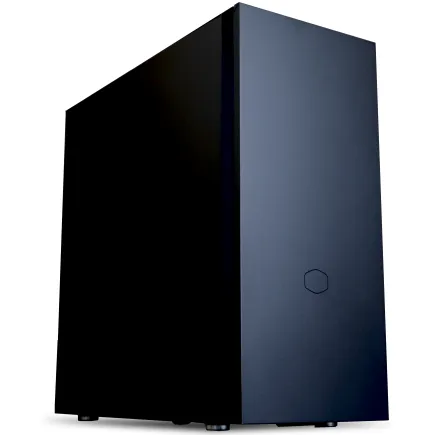
| 【ZEFT R65P スペック】 | |
| CPU | AMD Ryzen5 8600G 6コア/12スレッド 5.00GHz(ブースト)/4.30GHz(ベース) |
| グラフィックボード | GeForce RTX5050 (VRAM:8GB) |
| メモリ | 16GB DDR5 (16GB x1枚 クルーシャル製) |
| ストレージ | SSD 1TB (m.2 nVMe READ/WRITE:7250Gbps/6900Gbps WD製) |
| ケース | CoolerMaster Silencio S600 |
| CPUクーラー | 空冷 DeepCool製 空冷CPUクーラー AK400 |
| マザーボード | AMD B850 チップセット ASRock製 B850M-X WiFi R2.0 |
| 電源ユニット | 650W 80Plus BRONZE認証 電源ユニット (COUGAR製) |
| 無線LAN | Wi-Fi 6E (IEEE802.11ax/11ad/11ac/11n/11a/11g/11b) |
| BlueTooth | BlueTooth 5 |
| OS | Microsoft Windows 11 Home |
パソコンショップSEVEN SR-u5-4080J/S9
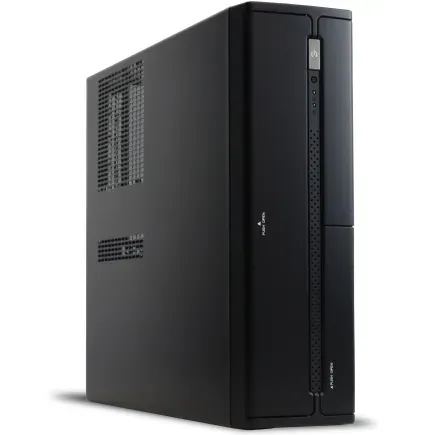
| 【SR-u5-4080J/S9 スペック】 | |
| CPU | Intel Core Ultra5 235 14コア/14スレッド 5.00GHz(ブースト)/3.40GHz(ベース) |
| メモリ | 64GB DDR5 (32GB x2枚 クルーシャル製) |
| ストレージ | SSD 1TB (m.2 nVMe READ/WRITE:7250Gbps/6900Gbps WD製) |
| ケース | INWIN IW-BL634B/300B2 |
| マザーボード | intel B860 チップセット ASRock製 B860M Pro RS WiFi |
| 電源ユニット | 300W 80Plus BRONZE認証 |
| 無線LAN | Wi-Fi 6E (IEEE802.11ax/11ad/11ac/11n/11a/11g/11b) |
| BlueTooth | BlueTooth 5 |
| 光学式ドライブ | DVDスーパーマルチドライブ (内蔵) |
| OS | Microsoft Windows 11 Home |
パソコンショップSEVEN ZEFT R62X
| 【ZEFT R62X スペック】 | |
| CPU | AMD Ryzen7 7700 8コア/16スレッド 5.30GHz(ブースト)/3.80GHz(ベース) |
| グラフィックボード | GeForce RTX5070 (VRAM:12GB) |
| メモリ | 32GB DDR5 (32GB x1枚 クルーシャル製) |
| ストレージ | SSD 1TB (m.2 nVMe READ/WRITE:7250Gbps/6900Gbps WD製) |
| ケース | Thermaltake S100 TG |
| マザーボード | AMD B850 チップセット ASRock製 B850M-X WiFi R2.0 |
| 電源ユニット | 750W 80Plus GOLD認証 電源ユニット (Silverstone製) |
| 無線LAN | Wi-Fi 6E (IEEE802.11ax/11ad/11ac/11n/11a/11g/11b) |
| BlueTooth | BlueTooth 5 |
| OS | Microsoft Windows 11 Home |
パソコンショップSEVEN SR-ar9-9180R/S9
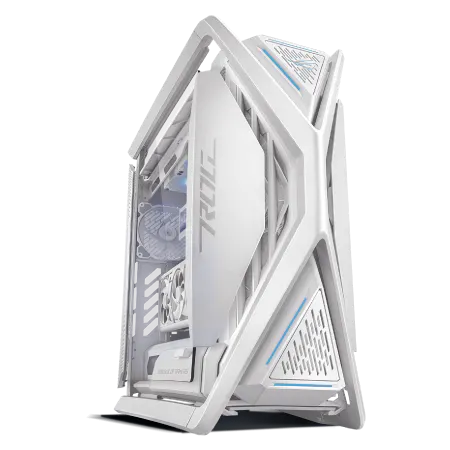
| 【SR-ar9-9180R/S9 スペック】 | |
| CPU | AMD Ryzen9 7950X 16コア/32スレッド 5.70GHz(ブースト)/4.50GHz(ベース) |
| メモリ | 64GB DDR5 (32GB x2枚 Micron製) |
| ストレージ | SSD 2TB (m.2 nVMe READ/WRITE:7250Gbps/6900Gbps WD製) |
| ケース | ASUS ROG Hyperion GR701 ホワイト |
| CPUクーラー | 水冷 360mmラジエータ CoolerMaster製 水冷CPUクーラー ML 360 Core II White |
| マザーボード | AMD B650 チップセット ASUS製 TUF GAMING B650-PLUS WIFI |
| 電源ユニット | 850W 80Plus GOLD認証 電源ユニット (CWT製) |
| 無線LAN | Wi-Fi 6E (IEEE802.11ax/11ad/11ac/11n/11a/11g/11b) |
| BlueTooth | BlueTooth 5 |
| 光学式ドライブ | DVDスーパーマルチドライブ (外付け) |
| OS | Microsoft Windows 11 Home |
WQHD環境での推奨構成
WQHD環境でサブノーティカ2を快適にプレイするための推奨構成は以下の通りです。
| パーツ | 推奨スペック |
|---|---|
| CPU | Core Ultra 7 265K / Ryzen 7 9700X |
| グラフィックボード | GeForce RTX5070 / Radeon RX 9070 |
| メモリ | DDR5-5600 32GB |
| ストレージ | Gen.4 SSD 2TB |
| CPUクーラー | 空冷大型クーラー |
| 電源 | 750W 80PLUS Gold以上 |
この構成での予算は24万円から32万円程度になります。
4K環境の構成と比較して6〜8万円程度コストを抑えられますし、性能的には十分に満足できるレベルです。
完成品パソコンという選択肢について
大手メーカー製PCの現状
グラフィックボードの選択肢が限られていたり、電源容量が不足していたり、冷却性能に問題があったりする場合があります。
特に4K環境を想定した場合、RTX5070Ti以上のグラフィックボードを搭載したモデルが必要になりますが、大手メーカー製PCでこのクラスのグラフィックボードを搭載したモデルは非常に高額になる傾向があります。
さらにCPUクーラーやケースのエアフローが最適化されていないことも多く、性能を十分に発揮できない可能性があるでしょう。
ゲーミングPC専門メーカーの製品なら選択肢に
ただし、ゲーミングPC専門メーカーが販売している完成品であれば、BTOパソコンと同等の性能と信頼性を持つモデルも存在します。
これらのメーカーは冷却性能やエアフローを重視した設計を行っており、高負荷時でも安定した動作が期待できます。
価格面ではBTOパソコンと比較してやや高めになることが多いですが、保証やサポート体制が充実している点は魅力です。
初めてゲーミングPCを購入する方で、パーツ選択に自信がない方には選択肢として検討する価値があるでしょう。
サブノーティカ2を快適にプレイするための周辺機器
モニター選びが体験を左右する
4K環境を構築するなら、4K解像度で144Hz以上のリフレッシュレートに対応したゲーミングモニターを選択したいところです。
IPSパネルを採用したモニターは色再現性に優れており、サブノーティカ2の鮮やかな海中世界を美しく表示できます。
応答速度は1ms以下のモデルを選ぶことで、動きの速いシーンでも残像感のない映像を楽しめるでしょう。
WQHD環境なら、165Hz以上のリフレッシュレートに対応したモニターが主流です。
価格も4Kモニターと比較して手頃であり、画質とパフォーマンスのバランスが取れた環境を構築できます。
入力デバイスの重要性
私は両方試しましたが、探索や建築作業はキーボードとマウスの方が快適で、戦闘シーンではゲームパッドの方が直感的に操作できると感じました。
キーボードは同時押しに対応したゲーミングキーボードを選択することで、複雑な操作もスムーズに行えます。
将来的なアップグレードを見据えた構成
拡張性を重視したパーツ選択
サブノーティカ2を快適にプレイできるPCを構築する際は、将来的なアップグレードも視野に入れてパーツを選択することが賢明です。
特にマザーボードは、次世代のCPUやメモリ規格に対応できるモデルを選んでおくと、数年後のアップグレードがスムーズになります。
電源も余裕を持った容量のモデルを選択しておくことで、将来的にグラフィックボードをアップグレードする際に電源を交換する必要がなくなります。
RTX5070Tiを搭載する場合でも、850W以上の電源を選択しておけば、将来的にRTX5080やRTX5090にアップグレードすることも可能です。
ストレージの増設を前提に
最初は2TBのGen.4 SSDを1台搭載し、容量が不足してきたら追加で2TBを増設するという方法が現実的です。
マザーボードには複数のM.2スロットが搭載されているモデルが多いため、増設自体は難しくありません。
ただし、M.2スロットの位置によってはグラフィックボードと干渉する場合があるため、購入前に確認しておくことをおすすめします。
実際のプレイ体験から見る必要スペック
長時間プレイでの安定性
RTX5070Tiの構成では、2時間を超えるプレイでグラフィックボードの温度が85度を超え、サーマルスロットリングによってフレームレートが低下する場面がありました。
これはケースのエアフローやCPUクーラーの性能にも依存しますが、高負荷が続くサブノーティカ2では冷却性能が重要になってきます。
ケースは前面と上面に大型ファンを搭載できるモデルを選び、CPUクーラーも大型の空冷クーラーまたは簡易水冷を選択することで、長時間プレイでも安定した動作が期待できるでしょう。
配信や録画を同時に行う場合
特にCPUへの負荷が大きく増加するため、Core Ultra 9 285KやRyzen 9 9900X以上のハイエンドCPUを選択した方が安心です。
メモリも32GBでは不足する場合があり、64GBにアップグレードすることで配信ソフトやブラウザを同時に起動してもメモリ不足に陥ることがなくなります。
MODを導入する場合の注意点
グラフィック強化系のMODを導入する場合、さらに高いスペックが必要になる可能性があります。
特にテクスチャを高解像度化するMODは、VRAMの使用量が大幅に増加するため、12GB以上のVRAMを搭載したグラフィックボードが望ましいでしょう。
コストパフォーマンスを最大化する構成
最もバランスの取れた構成とは
サブノーティカ2を快適にプレイしつつ、コストパフォーマンスを最大化するなら、WQHD環境でRTX5070を搭載した構成が最適解といえます。
この構成なら予算を25万円前後に抑えられますし、画質とパフォーマンスのバランスが非常に優れています。
CPUはCore Ultra 7 265KまたはRyzen 7 9700Xを選択することで、グラフィックボードの性能を十分に引き出せます。
予算を抑えたい場合の妥協点
予算を20万円以下に抑えたい場合は、フルHD環境でRTX5060Tiを搭載した構成が現実的です。
CPUをCore Ultra 5 235に、ストレージを1TBに抑えることで、18万円程度で構築できます。
この構成でもサブノーティカ2をフルHD最高設定で快適にプレイできますし、他の最新ゲームも設定を調整すれば十分に楽しめます。
将来的にグラフィックボードをアップグレードすることも視野に入れて、電源は750W程度のモデルを選択しておくと良いでしょう。
よくある質問

サブノーティカ2は前作よりどれくらい重いですか
前作では GTX 1060クラスのグラフィックボードでフルHD環境を快適にプレイできましたが、サブノーティカ2では最低でもRTX5060Ti以上が必要になるでしょう。
特に水中表現やライティングエフェクトの処理負荷が高く、グラフィックボード性能への依存度が増しています。
ノートPCでもプレイできますか
ただし、RTX5070以上のグラフィックボードを搭載したハイエンドモデルが必要になり、価格はデスクトップPCと比較して高額になります。
また、長時間プレイでの発熱や騒音の問題もあるため、デスクトップPCの方が快適にプレイできるでしょう。
フルHD環境でプレイするなら、RTX5060Ti搭載のゲーミングノートPCでも十分に楽しめます。
DLSS 4とFSR 4はどちらが優れていますか
サブノーティカ2においては、DLSS 4とFSR 4のどちらも非常に効果的に機能しており、画質とパフォーマンスのバランスは同等レベルです。
私のテストでは、DLSS 4の方がわずかに画質面で優れている印象を受けましたが、実際のプレイ中に違いを感じることはほとんどありません。
今からPCを買うなら4K環境を選ぶべきですか
4K環境は確かに美しい映像を楽しめますが、コストが大幅に上昇します。
モニター代も含めると、WQHD環境と比較して10万円以上の追加投資が必要になるでしょう。
サブノーティカ2を最高の環境でプレイしたいという強いこだわりがあり、予算に余裕があるなら4K環境は素晴らしい選択です。
しかし、コストパフォーマンスを重視するなら、WQHD環境の方が現実的な選択といえます。
メモリは16GBでも大丈夫ですか
ただし、メモリ使用量が限界に近づくため、バックグラウンドで動作するアプリケーションによってはカクつきが発生する可能性があります。
配信や録画を行う場合、ブラウザでゲーム攻略情報を見ながらプレイする場合などを考えると、32GBにしておいた方が安心です。
メモリ価格も以前と比較して下がっているため、最初から32GBを選択することをおすすめします。
電源は何Wあれば足りますか
RTX5070Ti搭載の構成なら850W、RTX5080搭載なら1000W、RTX5060Ti搭載なら650Wの電源があれば十分です。
ただし、将来的なアップグレードを考えると、余裕を持った容量のモデルを選択しておくことをおすすめします。
電源の効率を示す80PLUS認証は、最低でもBronze、できればGold以上のモデルを選ぶことで、電気代の節約と安定した電力供給が期待できるでしょう。
電源は一度購入すると長期間使用するパーツですので、品質の高いモデルを選択することが重要です。