

メモリ価格高騰が与えるゲーミングPC市場への影響
半導体不足とメモリ価格の現状
DDR5メモリの需要増加と供給不足が重なり、32GBメモリの価格は前年比で約1.8倍にまで上昇しました。
この状況下でゲーミングPCを購入する際には、職種や用途に応じた最適なスペック選定が特に重要になってきます。
メモリ価格高騰の主な要因は、データセンター向けの需要急増とAI開発用途での大量消費です。
職種別に最適化されたスペック選定の必要性
3Dデザイナーであれば大容量メモリとGPU性能が必須ですし、動画編集者ならストレージ速度とマルチコア性能が求められるでしょう。
プログラマーの場合はコンパイル速度を左右するCPU性能が重要ですし、配信者であればエンコード性能と安定性が鍵を握ります。
メモリ価格が高騰している今だからこそ、無駄なオーバースペックを避け、自分の職種に最適化されたスペックを見極める必要があります。
32GBで十分な用途に64GBを搭載してしまうと、その差額だけで高性能なCPUクーラーやGen.5 SSDにアップグレードできてしまいますよね。
3Dデザイナー・CGクリエイター向けゲーミングPCスペック
推奨スペックと選定理由
3DデザイナーやCGクリエイターにとって、ゲーミングPCは単なる娯楽用途ではなく、生産性を左右する重要なツールといえます。
BlenderやMaya、3ds Maxといった3DCGソフトウェアは、レンダリング時に膨大なメモリとGPU性能を要求するため、妥協のないスペック選定が求められるのです。
この職種で最も重視すべきはGPU性能とメモリ容量のバランスです。
GeForce RTX5070Ti以上のグラフィックボードと、最低でも32GB、できれば64GBのDDR5メモリを搭載することをおすすめします。
CPUについてはCore Ultra 9 285KまたはRyzen 9 9950X3Dを選択すれば、レンダリング時間を大幅に短縮できるでしょう。
| パーツ種別 | 推奨スペック | 予算重視の選択肢 |
|---|---|---|
| CPU | Core Ultra 9 285K / Ryzen 9 9950X3D | Core Ultra 7 265K / Ryzen 7 9700X |
| GPU | GeForce RTX5080 / RTX5070Ti | GeForce RTX5070 / Radeon RX 9070XT |
| メモリ | DDR5-5600 64GB | DDR5-5600 32GB |
| ストレージ | Gen.4 SSD 2TB + Gen.4 SSD 2TB | Gen.4 SSD 1TB + Gen.4 SSD 1TB |
| CPUクーラー | 水冷360mm (DEEPCOOL) | 空冷大型 (Noctua) |
メモリ容量の妥協点と実用性
メモリ価格が高騰している現状では、64GBと32GBの価格差が非常に大きくなっています。
しかし3Dデザイナーの場合、32GBでは複雑なシーンを扱う際にメモリ不足に陥る可能性があるため、ここは妥協しない方がいいでしょう。
実際に私がBlenderで建築ビジュアライゼーションのプロジェクトを進めた際、高解像度テクスチャと複雑なジオメトリを組み合わせたシーンでは、メモリ使用量が48GBを超えることもありました。
32GBではスワップが発生し、作業効率が著しく低下してしまいますよね。
ただし、主にローポリゴンモデルやモーショングラフィックスを扱う方であれば、32GBでも十分に実用的です。
GPU選定における実践的アドバイス
特にリアルタイムレンダリングエンジンであるEeveeやUnreal Engineを使用する場合、RTX5070Tiのレイトレーシング性能は必要十分といえるのです。
パソコン おすすめモデル5選
パソコンショップSEVEN ZEFT Z57C
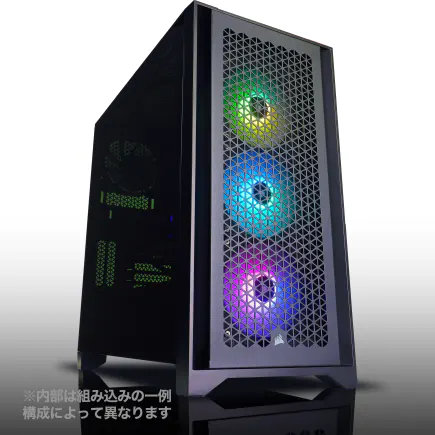
| 【ZEFT Z57C スペック】 | |
| CPU | Intel Core Ultra5 245KF 14コア/14スレッド 5.20GHz(ブースト)/4.20GHz(ベース) |
| グラフィックボード | GeForce RTX5060Ti 16GB (VRAM:16GB) |
| メモリ | 32GB DDR5 (32GB x1枚 クルーシャル製) |
| ストレージ | SSD 1TB (m.2 nVMe READ/WRITE:7250Gbps/6900Gbps WD製) |
| ケース | Antec P20C ブラック |
| CPUクーラー | 空冷 DeepCool製 空冷CPUクーラー AK400 |
| マザーボード | intel B860 チップセット ASRock製 B860M Pro RS WiFi |
| 電源ユニット | 750W 80Plus GOLD認証 電源ユニット (Silverstone製) |
| 無線LAN | Wi-Fi 6E (IEEE802.11ax/11ad/11ac/11n/11a/11g/11b) |
| BlueTooth | BlueTooth 5 |
| OS | Microsoft Windows 11 Home |
パソコンショップSEVEN ZEFT R62A
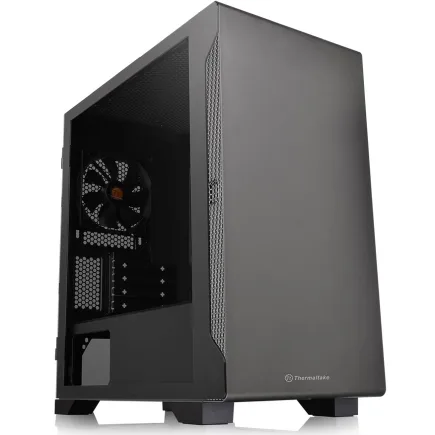
| 【ZEFT R62A スペック】 | |
| CPU | AMD Ryzen7 7700 8コア/16スレッド 5.30GHz(ブースト)/3.80GHz(ベース) |
| グラフィックボード | GeForce RTX5070 (VRAM:12GB) |
| メモリ | 16GB DDR5 (16GB x1枚 クルーシャル製) |
| ストレージ | SSD 1TB (m.2 nVMe READ/WRITE:7250Gbps/6900Gbps WD製) |
| ケース | Thermaltake S100 TG |
| マザーボード | AMD B850 チップセット ASRock製 B850M-X WiFi R2.0 |
| 電源ユニット | 750W 80Plus GOLD認証 電源ユニット (Silverstone製) |
| 無線LAN | Wi-Fi 6E (IEEE802.11ax/11ad/11ac/11n/11a/11g/11b) |
| BlueTooth | BlueTooth 5 |
| OS | Microsoft Windows 11 Home |
パソコンショップSEVEN ZEFT R60SU
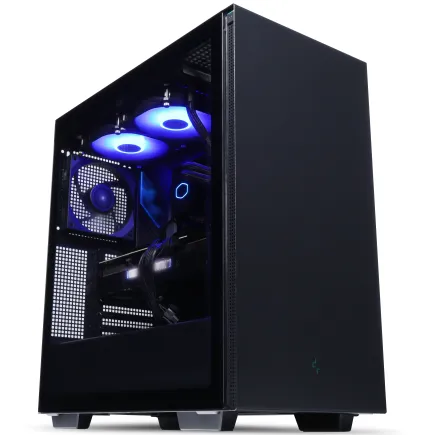
| 【ZEFT R60SU スペック】 | |
| CPU | AMD Ryzen7 9800X3D 8コア/16スレッド 5.20GHz(ブースト)/4.70GHz(ベース) |
| グラフィックボード | GeForce RTX5070Ti (VRAM:16GB) |
| メモリ | 32GB DDR5 (16GB x2枚 クルーシャル製) |
| ストレージ | SSD 2TB (m.2 nVMe READ/WRITE:7250Gbps/6900Gbps WD製) |
| ケース | Thermaltake S200 TG ARGB Plus ブラック |
| CPUクーラー | 空冷 DeepCool製 空冷CPUクーラー AK400 |
| マザーボード | AMD B850 チップセット GIGABYTE製 B850 AORUS ELITE WIFI7 |
| 電源ユニット | 850W 80Plus GOLD認証 電源ユニット (CWT製) |
| 無線LAN | Wi-Fi 6E (IEEE802.11ax/11ad/11ac/11n/11a/11g/11b) |
| BlueTooth | BlueTooth 5 |
| OS | Microsoft Windows 11 Home |
パソコンショップSEVEN ZEFT Z58J
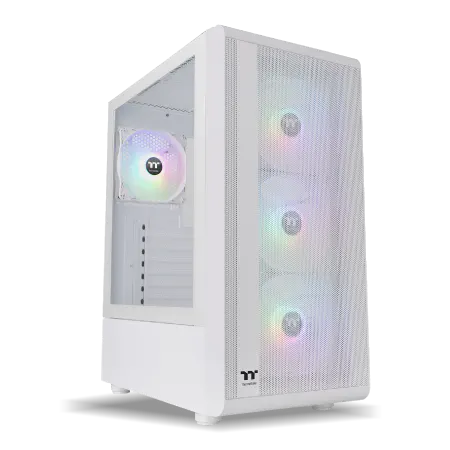
| 【ZEFT Z58J スペック】 | |
| CPU | AMD Ryzen7 7700 8コア/16スレッド 5.30GHz(ブースト)/3.80GHz(ベース) |
| グラフィックボード | GeForce RTX5050 (VRAM:8GB) |
| メモリ | 16GB DDR5 (16GB x1枚 クルーシャル製) |
| ストレージ | SSD 1TB (m.2 nVMe READ/WRITE:7250Gbps/6900Gbps WD製) |
| ケース | Thermaltake S200 TG ARGB Plus ホワイト |
| CPUクーラー | 空冷 DeepCool製 空冷CPUクーラー AK400 DIGITAL WH |
| マザーボード | AMD B850 チップセット ASRock製 B850M-X WiFi R2.0 |
| 電源ユニット | 650W 80Plus BRONZE認証 電源ユニット (COUGAR製) |
| 無線LAN | Wi-Fi 6E (IEEE802.11ax/11ad/11ac/11n/11a/11g/11b) |
| BlueTooth | BlueTooth 5 |
| OS | Microsoft Windows 11 Home |
パソコンショップSEVEN ZEFT Z55S
| 【ZEFT Z55S スペック】 | |
| CPU | Intel Core Ultra7 265 20コア/20スレッド 5.30GHz(ブースト)/2.40GHz(ベース) |
| グラフィックボード | GeForce RTX4060 (VRAM:8GB) |
| メモリ | 16GB DDR5 (8GB x2枚 Micron製) |
| ストレージ | SSD 1TB (m.2 nVMe READ/WRITE:7250Gbps/6900Gbps WD製) |
| ケース | Thermaltake S200 TG ARGB Plus ホワイト |
| CPUクーラー | 空冷 DeepCool製 空冷CPUクーラー AK400 DIGITAL WH |
| マザーボード | intel B860 チップセット ASRock製 B860M Pro RS WiFi |
| 電源ユニット | 650W 80Plus BRONZE認証 電源ユニット (COUGAR製) |
| 無線LAN | Wi-Fi 6E (IEEE802.11ax/11ad/11ac/11n/11a/11g/11b) |
| BlueTooth | BlueTooth 5 |
| 光学式ドライブ | DVDスーパーマルチドライブ (外付け) |
| OS | Microsoft Windows 11 Home |
動画編集者・映像クリエイター向けゲーミングPCスペック
4K・8K編集時代に求められる性能
動画編集者にとって、ゲーミングPCのスペックは作業効率と納期に直結する死活問題です。
特に4K60fps以上の素材や、8K素材を扱う機会が増えている現在、適切なスペック選定ができるかどうかが、プロとアマチュアの分かれ目ともいわれています。
動画編集で最も重要なのは、CPUのマルチコア性能とストレージの読み書き速度です。
Premiere ProやDaVinci Resolveといった主要な編集ソフトは、マルチコアCPUを効率的に活用できるように最適化されているため、コア数の多いCPUを選択することで、プレビュー生成やエンコード時間を劇的に短縮できます。
推奨構成とコストパフォーマンス
| パーツ種別 | 推奨スペック | 予算重視の選択肢 |
|---|---|---|
| CPU | Ryzen 9 9950X / Core Ultra 9 285K | Ryzen 9 9900X / Core Ultra 7 265K |
| GPU | GeForce RTX5070 / Radeon RX 9070XT | GeForce RTX5060Ti / Radeon RX 9060XT |
| メモリ | DDR5-5600 64GB | DDR5-5600 32GB |
| ストレージ | Gen.4 SSD 4TB (システム・作業用) + Gen.4 SSD 4TB (素材用) | Gen.4 SSD 2TB + Gen.4 SSD 2TB |
| CPUクーラー | 水冷280mm (Corsair) | 空冷大型 (DEEPCOOL) |
動画編集においては、3Dデザインほど高性能なGPUは必要ありません。
GeForce RTX5070やRTX5060Tiでも、GPUアクセラレーションを活用したエフェクト処理やカラーグレーディングには充分な性能を発揮します。
むしろGPUに予算を割くよりも、ストレージ容量とメモリ容量を優先した方が実用的なのです。
ストレージ構成の最適解
4K素材は1時間で約100GB、8K素材なら400GB以上になることも珍しくありません。
システムドライブと作業用ドライブを分離し、さらに素材用の大容量ストレージを用意することで、読み書き速度のボトルネックを回避できます。
Gen.5 SSDは確かに高速ですが、発熱が非常に高く、価格も高騰しているため、現時点ではGen.4 SSDを複数台構成にする方がコストパフォーマンスに優れています。
WDやCrucialといった信頼性の高いメーカーのGen.4 SSDを選択すれば、読込速度7,000MB/s前後を実現でき、4K編集でも快適に作業できるでしょう。
私の経験では、システム用に1TB、作業用に2TB、素材保管用に4TBという構成が最もバランスが良く、プロジェクトの切り替えもスムーズに行えました。

プログラマー・エンジニア向けゲーミングPCスペック
開発環境に最適化されたスペック選定
大規模なコンパイル、仮想環境の同時起動、コンテナ技術の活用など、開発作業特有の負荷に対応できる構成を考える必要があるのです。
プログラマーにとって最も重要なのは、CPUのシングルコア性能とマルチコア性能のバランス、そして十分なメモリ容量です。
特にRustやC++といったコンパイル時間が長い言語を使用する場合、高性能なCPUを選択することで、開発サイクルを大幅に短縮できて初めて「快適な開発環境」といえるのです。
推奨スペックと実用性の検証
| パーツ種別 | 推奨スペック | 予算重視の選択肢 |
|---|---|---|
| CPU | Ryzen 9 9900X / Core Ultra 7 265K | Ryzen 7 9700X / Core Ultra 5 235 |
| GPU | GeForce RTX5060Ti / Radeon RX 9060XT | GeForce RTX5060 / Radeon RX 9060XT |
| メモリ | DDR5-5600 64GB | DDR5-5600 32GB |
| ストレージ | Gen.4 SSD 2TB + Gen.4 SSD 1TB | Gen.4 SSD 1TB + Gen.4 SSD 1TB |
| CPUクーラー | 空冷大型 (Noctua) | 空冷中型 (サイズ) |
プログラマーの場合、GPUに高額な予算を割く必要はほとんどないでしょう。
機械学習やGPUコンピューティングを行わない限り、RTX5060TiやRX 9060XTで十分です。
その分の予算をメモリやCPUに回すことで、より快適な開発環境を構築できます。
パソコン おすすめモデル4選
パソコンショップSEVEN ZEFT R65P
| 【ZEFT R65P スペック】 | |
| CPU | AMD Ryzen5 8600G 6コア/12スレッド 5.00GHz(ブースト)/4.30GHz(ベース) |
| グラフィックボード | GeForce RTX5050 (VRAM:8GB) |
| メモリ | 16GB DDR5 (16GB x1枚 クルーシャル製) |
| ストレージ | SSD 1TB (m.2 nVMe READ/WRITE:7250Gbps/6900Gbps WD製) |
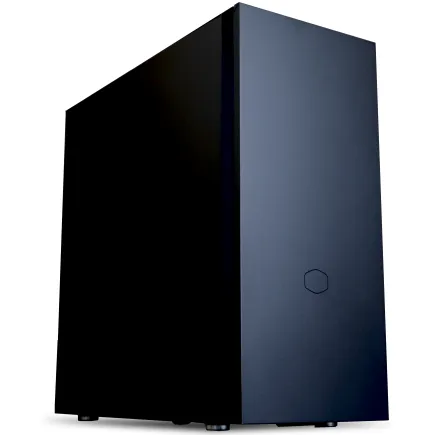
| ケース | CoolerMaster Silencio S600 |
| CPUクーラー | 空冷 DeepCool製 空冷CPUクーラー AK400 |
| マザーボード | AMD B850 チップセット ASRock製 B850M-X WiFi R2.0 |
| 電源ユニット | 650W 80Plus BRONZE認証 電源ユニット (COUGAR製) |
| 無線LAN | Wi-Fi 6E (IEEE802.11ax/11ad/11ac/11n/11a/11g/11b) |
| BlueTooth | BlueTooth 5 |
| OS | Microsoft Windows 11 Home |
パソコンショップSEVEN SR-u5-4080J/S9
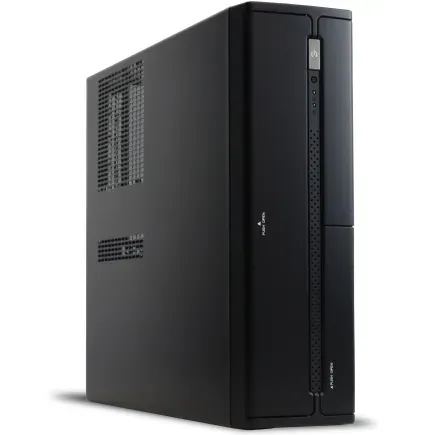
| 【SR-u5-4080J/S9 スペック】 | |
| CPU | Intel Core Ultra5 235 14コア/14スレッド 5.00GHz(ブースト)/3.40GHz(ベース) |
| メモリ | 64GB DDR5 (32GB x2枚 クルーシャル製) |
| ストレージ | SSD 1TB (m.2 nVMe READ/WRITE:7250Gbps/6900Gbps WD製) |
| ケース | INWIN IW-BL634B/300B2 |
| マザーボード | intel B860 チップセット ASRock製 B860M Pro RS WiFi |
| 電源ユニット | 300W 80Plus BRONZE認証 |
| 無線LAN | Wi-Fi 6E (IEEE802.11ax/11ad/11ac/11n/11a/11g/11b) |
| BlueTooth | BlueTooth 5 |
| 光学式ドライブ | DVDスーパーマルチドライブ (内蔵) |
| OS | Microsoft Windows 11 Home |
パソコンショップSEVEN ZEFT R62X
| 【ZEFT R62X スペック】 | |
| CPU | AMD Ryzen7 7700 8コア/16スレッド 5.30GHz(ブースト)/3.80GHz(ベース) |
| グラフィックボード | GeForce RTX5070 (VRAM:12GB) |
| メモリ | 32GB DDR5 (32GB x1枚 クルーシャル製) |
| ストレージ | SSD 1TB (m.2 nVMe READ/WRITE:7250Gbps/6900Gbps WD製) |
| ケース | Thermaltake S100 TG |
| マザーボード | AMD B850 チップセット ASRock製 B850M-X WiFi R2.0 |
| 電源ユニット | 750W 80Plus GOLD認証 電源ユニット (Silverstone製) |
| 無線LAN | Wi-Fi 6E (IEEE802.11ax/11ad/11ac/11n/11a/11g/11b) |
| BlueTooth | BlueTooth 5 |
| OS | Microsoft Windows 11 Home |
パソコンショップSEVEN SR-ar9-9180R/S9
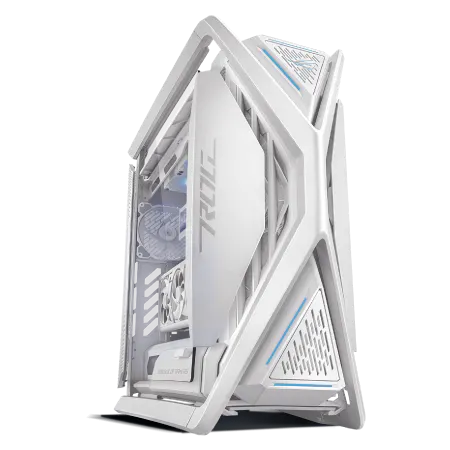
| 【SR-ar9-9180R/S9 スペック】 | |
| CPU | AMD Ryzen9 7950X 16コア/32スレッド 5.70GHz(ブースト)/4.50GHz(ベース) |
| メモリ | 64GB DDR5 (32GB x2枚 Micron製) |
| ストレージ | SSD 2TB (m.2 nVMe READ/WRITE:7250Gbps/6900Gbps WD製) |
| ケース | ASUS ROG Hyperion GR701 ホワイト |
| CPUクーラー | 水冷 360mmラジエータ CoolerMaster製 水冷CPUクーラー ML 360 Core II White |
| マザーボード | AMD B650 チップセット ASUS製 TUF GAMING B650-PLUS WIFI |
| 電源ユニット | 850W 80Plus GOLD認証 電源ユニット (CWT製) |
| 無線LAN | Wi-Fi 6E (IEEE802.11ax/11ad/11ac/11n/11a/11g/11b) |
| BlueTooth | BlueTooth 5 |
| 光学式ドライブ | DVDスーパーマルチドライブ (外付け) |
| OS | Microsoft Windows 11 Home |
メモリ容量と仮想環境の関係
Docker、Kubernetes、VMwareといった仮想環境を日常的に使用するエンジニアにとって、メモリ容量は妥協できない要素。
複数のコンテナや仮想マシンを同時に起動すると、あっという間に32GBを消費してしまいますよね。
私自身、Webアプリケーション開発でフロントエンド開発サーバー、バックエンドAPI、データベース、Redisキャッシュ、メッセージキューを同時に起動していると、メモリ使用量が40GBを超えることもありました。
32GBでは明らかに不足し、スワップが発生して開発効率が低下します。
メモリ価格が高騰している現状でも、エンジニアであれば64GBを選択することをおすすめします。
ここをケチると、後々の作業効率に大きく響いてくるからです。
ストレージ速度がコンパイル時間に与える影響
プログラミングにおいて、ストレージ速度は見落とされがちですが、実は非常に重要な要素。
大規模なプロジェクトのビルドでは、数千から数万のファイルを読み書きするため、ストレージのランダムアクセス性能が作業時間に直結します。
Gen.4 SSDのランダムリード性能は、従来のSATA SSDと比較して約5倍高速です。
ゲーム配信者・ストリーマー向けゲーミングPCスペック
配信品質を左右するスペック要件
配信の安定性、画質、フレームレート、これらすべてを高いレベルで維持するには、バランスの取れたスペック選定が特に重要になります。
配信者が最も重視すべきは、ゲームプレイと配信エンコードを同時に処理できるCPU性能と、高フレームレートを維持できるGPU性能です。
OBS StudioやXSplitといった配信ソフトウェアは、CPUエンコードとGPUエンコードの両方に対応していますが、画質を優先するならCPUエンコード、負荷を抑えるならGPUエンコードという使い分けが必要になってきます。
配信スタイル別の推奨構成
| パーツ種別 | 高画質配信重視 | バランス型 | コスパ重視 |
|---|---|---|---|
| CPU | Ryzen 9 9900X | Ryzen 7 9700X | Core Ultra 5 235 |
| GPU | GeForce RTX5070Ti | GeForce RTX5070 | GeForce RTX5060Ti |
| メモリ | DDR5-5600 32GB | DDR5-5600 32GB | DDR5-5600 32GB |
| ストレージ | Gen.4 SSD 2TB | Gen.4 SSD 1TB | Gen.4 SSD 1TB |
| CPUクーラー | 水冷240mm (NZXT) | 空冷大型 (DEEPCOOL) | 空冷中型 (サイズ) |
配信者の場合、メモリは32GBあれば十分に実用的です。
ゲームプレイ、配信ソフト、ブラウザ、Discordを同時起動しても、32GBで余裕を持って対応できます。
メモリ価格が高騰している今、ここで節約した予算をGPUやCPUに回す方が賢明でしょう。
NVENCとAV1エンコードの活用
GeForce RTX 50シリーズに搭載されているNVENCエンコーダーは、第5世代に進化し、AV1エンコードにも対応しています。
これにより、CPUに負荷をかけることなく、高画質な配信を実現できるのです。
YouTubeやTwitchがAV1配信に対応したことで、同じビットレートでもH.264より高画質な配信が可能になりました。
RTX5070以上のグラフィックボードを選択すれば、1080p60fpsはもちろん、1440p60fpsの高画質配信も安定して行えます。
私が実際にRTX5070でApex Legendsを配信しながらプレイしたところ、ゲーム内フレームレートは平均180fps以上を維持し、配信品質も視聴者から高評価を得ることができました。
CPUエンコードと比較して、システム全体の負荷が大幅に軽減されたことを実感しています。
配信用PCと分離すべきか
「配信用PCとゲーム用PCを分けるべきか」という疑問を持つ方もいるのではないでしょうか。
結論から言えば、現在のハイエンドゲーミングPCであれば、1台で完結させることが可能です。
Ryzen 9 9900XやCore Ultra 9 285Kといった高性能CPUと、RTX5070Ti以上のGPUを搭載していれば、ゲームプレイと配信を同時に行っても、パフォーマンスの低下はほとんど感じません。
2台構成にするメリットは、トラブル時のリスク分散程度であり、初期投資とメンテナンスコストを考えると、1台構成の方が現実的といえます。
パソコン おすすめモデル5選
パソコンショップSEVEN ZEFT R64J
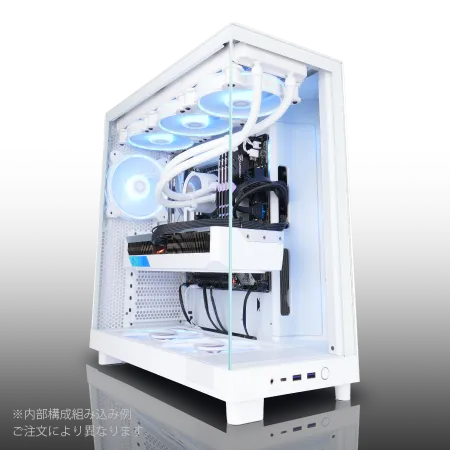
| 【ZEFT R64J スペック】 | |
| CPU | AMD Ryzen7 9700X 8コア/16スレッド 5.50GHz(ブースト)/3.80GHz(ベース) |
| グラフィックボード | Radeon RX 9070XT (VRAM:16GB) |
| メモリ | 64GB DDR5 (32GB x2枚 クルーシャル製) |
| ストレージ | SSD 2TB (m.2 nVMe READ/WRITE:7250Gbps/6900Gbps WD製) |
| ケース | NZXT H6 Flow White |
| CPUクーラー | 水冷 360mmラジエータ CoolerMaster製 水冷CPUクーラー ML 360 Core II White |
| マザーボード | AMD X870 チップセット GIGABYTE製 X870M AORUS ELITE WIFI7 ICE |
| 電源ユニット | 850W 80Plus GOLD認証 電源ユニット (Silverstone製) |
| 無線LAN | Wi-Fi 6E (IEEE802.11ax/11ad/11ac/11n/11a/11g/11b) |
| BlueTooth | BlueTooth 5 |
| OS | Microsoft Windows 11 Home |
パソコンショップSEVEN ZEFT R61BS
| 【ZEFT R61BS スペック】 | |
| CPU | AMD Ryzen9 9950X3D 16コア/32スレッド 5.70GHz(ブースト)/4.30GHz(ベース) |
| グラフィックボード | GeForce RTX5070 (VRAM:12GB) |
| メモリ | 16GB DDR5 (16GB x1枚 クルーシャル製) |
| ストレージ | SSD 1TB (m.2 nVMe READ/WRITE:7250Gbps/6900Gbps WD製) |
| ケース | Antec P20C ブラック |
| CPUクーラー | 空冷 サイズ製 空冷CPUクーラー SCYTHE() MUGEN6 BLACK EDITION |
| マザーボード | AMD B850 チップセット ASRock製 B850M Pro-A WiFi |
| 電源ユニット | 850W 80Plus GOLD認証 電源ユニット (CWT製) |
| 無線LAN | Wi-Fi 6E (IEEE802.11ax/11ad/11ac/11n/11a/11g/11b) |
| BlueTooth | BlueTooth 5 |
| OS | Microsoft Windows 11 Home |
パソコンショップSEVEN ZEFT R60GY
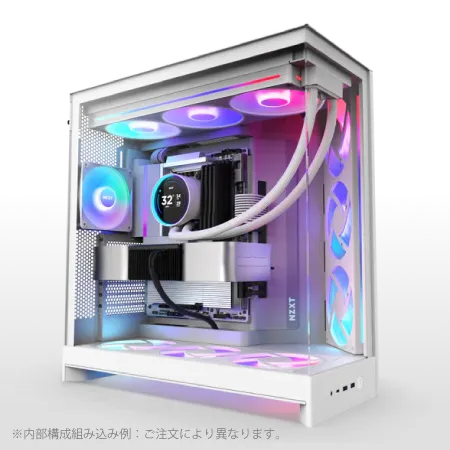
| 【ZEFT R60GY スペック】 | |
| CPU | AMD Ryzen7 9800X3D 8コア/16スレッド 5.20GHz(ブースト)/4.70GHz(ベース) |
| グラフィックボード | Radeon RX 9070XT (VRAM:16GB) |
| メモリ | 32GB DDR5 (16GB x2枚 クルーシャル製) |
| ストレージ | SSD 2TB (m.2 nVMe READ/WRITE:7250Gbps/6900Gbps WD製) |
| キャプチャカード | キャプチャボード AVERMEDIA Live Gamer 4K GC575 |
| ケース | NZXT H9 FLOW RGB ホワイト |
| CPUクーラー | 水冷 240mmラジエータ CoolerMaster製 水冷CPUクーラー ML 240 Core II White |
| マザーボード | AMD X870 チップセット GIGABYTE製 X870M AORUS ELITE WIFI7 ICE |
| 電源ユニット | 850W 80Plus GOLD認証 電源ユニット (Silverstone製) |
| 無線LAN | Wi-Fi 6E (IEEE802.11ax/11ad/11ac/11n/11a/11g/11b) |
| BlueTooth | BlueTooth 5 |
| OS | Microsoft Windows 11 Home |
パソコンショップSEVEN ZEFT R64W
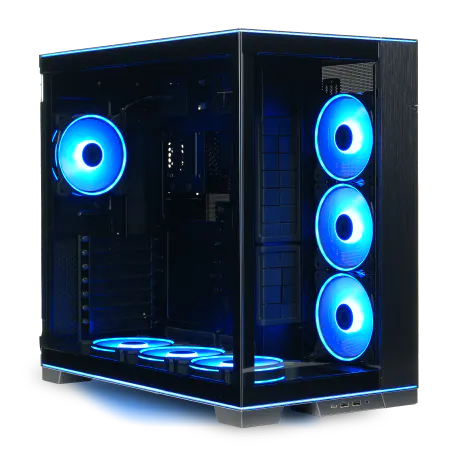
| 【ZEFT R64W スペック】 | |
| CPU | AMD Ryzen9 9900X 12コア/24スレッド 5.60GHz(ブースト)/4.40GHz(ベース) |
| グラフィックボード | GeForce RTX5070Ti (VRAM:16GB) |
| メモリ | 32GB DDR5 (16GB x2枚 クルーシャル製) |
| ストレージ | SSD 2TB (m.2 nVMe READ/WRITE:7250Gbps/6900Gbps WD製) |
| ケース | LianLi O11D EVO RGB Black 特別仕様 |
| CPUクーラー | 水冷 360mmラジエータ CoolerMaster製 水冷CPUクーラー ML 360 Core II Black |
| マザーボード | AMD B850 チップセット GIGABYTE製 B850 AORUS ELITE WIFI7 |
| 電源ユニット | 850W 80Plus GOLD認証 電源ユニット (CWT製) |
| 無線LAN | Wi-Fi 6E (IEEE802.11ax/11ad/11ac/11n/11a/11g/11b) |
| BlueTooth | BlueTooth 5 |
| 光学式ドライブ | DVDスーパーマルチドライブ (外付け) |
| OS | Microsoft Windows 11 Home |
パソコンショップSEVEN ZEFT Z54ARS
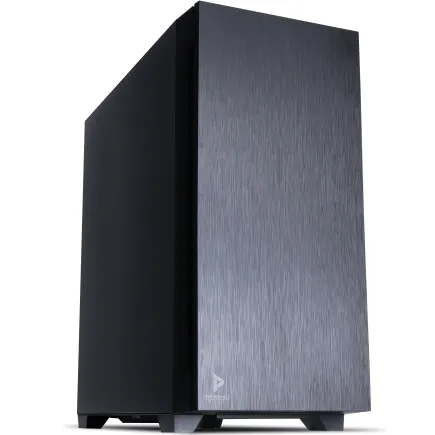
| 【ZEFT Z54ARS スペック】 | |
| CPU | Intel Core Ultra7 265KF 20コア/20スレッド 5.50GHz(ブースト)/3.90GHz(ベース) |
| グラフィックボード | GeForce RTX4060 (VRAM:8GB) |
| メモリ | 32GB DDR5 (16GB x2枚 Micron製) |
| ストレージ | SSD 1TB (m.2 nVMe READ/WRITE:7250Gbps/6900Gbps WD製) |
| ケース | Antec P10 FLUX |
| CPUクーラー | 水冷 240mmラジエータ CoolerMaster製 水冷CPUクーラー ML 240 Core II Black |
| マザーボード | intel B860 チップセット ASRock製 B860M Pro RS WiFi |
| 電源ユニット | 650W 80Plus BRONZE認証 電源ユニット (COUGAR製) |
| 無線LAN | Wi-Fi 6E (IEEE802.11ax/11ad/11ac/11n/11a/11g/11b) |
| BlueTooth | BlueTooth 5 |
| 光学式ドライブ | DVDスーパーマルチドライブ (内蔵) |
| OS | Microsoft Windows 11 Home |
グラフィックデザイナー・イラストレーター向けゲーミングPCスペック
クリエイティブソフトに最適化された構成
Adobe Creative CloudやCLIP STUDIO PAINT、Affinity Designerといったソフトウェアを快適に動作させるには、適切なスペック選定が求められます。
推奨スペックと実用的な選択肢
| パーツ種別 | 推奨スペック | 予算重視の選択肢 |
|---|---|---|
| CPU | Core Ultra 7 265K / Ryzen 7 9800X3D | Core Ultra 5 235 / Ryzen 5 9600 |
| GPU | GeForce RTX5060Ti / Radeon RX 9060XT | GeForce RTX5060 / Radeon RX 9060XT |
| メモリ | DDR5-5600 32GB | DDR5-5600 32GB |
| ストレージ | Gen.4 SSD 1TB + Gen.4 SSD 1TB | Gen.4 SSD 1TB |
| CPUクーラー | 空冷大型 (Noctua) | 空冷中型 (サイズ) |
グラフィックデザイナーの場合、3Dデザイナーほど高性能なGPUは必要ありません。
RTX5060TiやRX 9060XTでも、Photoshopのフィルターギャラリーやニューラルフィルターを快適に使用できます。
GPUアクセラレーションに対応したフィルターも増えていますが、ミドルレンジのGPUで十分に実用的な速度を実現できるのです。
メモリ容量と大判印刷データの関係
A4サイズのチラシやWebバナー程度であれば16GBでも対応できますが、ポスターや看板といった大判印刷データを扱う場合は、32GB以上が必須です。
私が実際にB0サイズ(1030mm×1456mm)のポスターデザインを350dpiで作成した際、レイヤーを20枚程度重ねた状態でメモリ使用量が28GBに達しました。
16GBでは明らかに不足し、作業中に頻繁にスワップが発生して、ブラシの反応が遅延してしまいますよね。
特に複数のAdobe製品を同時に起動する作業スタイルの方は、32GB未満では快適性が大きく損なわれるでしょう。
ストレージ速度とファイル保存の快適性
グラフィックデザインでは、PSDファイルやAIファイルが数GBに達することも珍しくありません。
ファイルの保存や読み込みに時間がかかると、創作のリズムが崩れてしまいます。
Gen.4 SSDを選択すれば、2GBのPSDファイルでも数秒で保存が完了し、ストレスフリーな作業環境を実現できます。
WDやCrucialといった信頼性の高いメーカーのSSDを選べば、データ損失のリスクも最小限に抑えられるでしょう。
1TB+1TBの2ドライブ構成が、コストと実用性のバランスが最も優れているといえます。
音楽制作・DTM向けゲーミングPCスペック
レイテンシーと安定性を重視した構成
DAWソフトウェアの安定動作、低レイテンシーでのリアルタイム処理、大量のプラグインやサンプルライブラリの読み込み、これらすべてを高いレベルで実現する必要があります。
推奨スペックとオーディオインターフェースとの相性
| パーツ種別 | 推奨スペック | 予算重視の選択肢 |
|---|---|---|
| CPU | Core Ultra 7 265K / Ryzen 7 9700X | Core Ultra 5 235 / Ryzen 5 9600 |
| GPU | GeForce RTX5060 / Radeon RX 9060XT | オンボードグラフィックス |
| メモリ | DDR5-5600 32GB | DDR5-5600 32GB |
| ストレージ | Gen.4 SSD 2TB | Gen.4 SSD 1TB |
| CPUクーラー | 空冷大型 (Noctua) | 空冷中型 (DEEPCOOL) |
DTM用途では、高性能なGPUは必要ありません。
映像制作を兼ねる場合を除き、RTX5060程度で十分ですし、予算を抑えたい場合はCPU内蔵グラフィックスでも実用的です。
その分の予算をメモリやストレージに回すことで、より快適な音楽制作環境を構築できます。
サンプルライブラリとストレージ容量の関係
Spitfire AudioのAlbion Oneは約50GB、Native InstrumentsのKomplete 14 Ultimateは約1TBものストレージ容量を必要とするのです。
Gen.4 SSDの高速な読み込み速度により、サンプルのストリーミング再生がスムーズになり、メモリへの事前読み込み量を減らすことができます。
これにより、より多くのトラックや音源を同時に使用できるようになるでしょう。
私の経験では、システム用に500GB、DAWとプラグイン用に500GB、サンプルライブラリ用に1TB以上という構成が理想的でした。
特にサンプルライブラリ用のストレージは、容量に余裕を持たせることで、将来的な音源追加にも対応できます。
レイテンシー対策とCPU選定
DTMにおいて、レイテンシー(遅延)は創作の妨げになる重要な問題です。
リアルタイムモニタリング時のレイテンシーを最小限に抑えるには、高いシングルコア性能を持つCPUが必要になります。
Core Ultra 7 265KやRyzen 7 9700Xは、シングルコア性能とマルチコア性能のバランスが優れており、バッファサイズを128サンプル以下に設定しても、安定した動作を実現できます。
これにより、演奏時の違和感を最小限に抑え、自然な演奏感を得られるのです。
また、CPUクーラーは静音性の高いモデルを選択することをおすすめします。
最新CPU性能一覧
| 型番 | コア数 | スレッド数 | 定格クロック | 最大クロック | Cineスコア Multi |
Cineスコア Single |
公式 URL |
価格com URL |
|---|---|---|---|---|---|---|---|---|
| Core Ultra 9 285K | 24 | 24 | 3.20GHz | 5.70GHz | 43458 | 2457 | 公式 | 価格 |
| Ryzen 9 9950X | 16 | 32 | 4.30GHz | 5.70GHz | 43209 | 2261 | 公式 | 価格 |
| Ryzen 9 9950X3D | 16 | 32 | 4.30GHz | 5.70GHz | 42232 | 2252 | 公式 | 価格 |
| Core i9-14900K | 24 | 32 | 3.20GHz | 6.00GHz | 41518 | 2350 | 公式 | 価格 |
| Ryzen 9 7950X | 16 | 32 | 4.50GHz | 5.70GHz | 38962 | 2071 | 公式 | 価格 |
| Ryzen 9 7950X3D | 16 | 32 | 4.20GHz | 5.70GHz | 38885 | 2042 | 公式 | 価格 |
| Core Ultra 7 265K | 20 | 20 | 3.30GHz | 5.50GHz | 37640 | 2348 | 公式 | 価格 |
| Core Ultra 7 265KF | 20 | 20 | 3.30GHz | 5.50GHz | 37640 | 2348 | 公式 | 価格 |
| Core Ultra 9 285 | 24 | 24 | 2.50GHz | 5.60GHz | 35995 | 2190 | 公式 | 価格 |
| Core i7-14700K | 20 | 28 | 3.40GHz | 5.60GHz | 35853 | 2227 | 公式 | 価格 |
| Core i9-14900 | 24 | 32 | 2.00GHz | 5.80GHz | 34087 | 2201 | 公式 | 価格 |
| Ryzen 9 9900X | 12 | 24 | 4.40GHz | 5.60GHz | 33220 | 2230 | 公式 | 価格 |
| Core i7-14700 | 20 | 28 | 2.10GHz | 5.40GHz | 32849 | 2095 | 公式 | 価格 |
| Ryzen 9 9900X3D | 12 | 24 | 4.40GHz | 5.50GHz | 32737 | 2186 | 公式 | 価格 |
| Ryzen 9 7900X | 12 | 24 | 4.70GHz | 5.60GHz | 29537 | 2033 | 公式 | 価格 |
| Core Ultra 7 265 | 20 | 20 | 2.40GHz | 5.30GHz | 28816 | 2149 | 公式 | 価格 |
| Core Ultra 7 265F | 20 | 20 | 2.40GHz | 5.30GHz | 28816 | 2149 | 公式 | 価格 |
| Core Ultra 5 245K | 14 | 14 | 3.60GHz | 5.20GHz | 25696 | 0 | 公式 | 価格 |
| Core Ultra 5 245KF | 14 | 14 | 3.60GHz | 5.20GHz | 25696 | 2168 | 公式 | 価格 |
| Ryzen 7 9700X | 8 | 16 | 3.80GHz | 5.50GHz | 23309 | 2205 | 公式 | 価格 |
| Ryzen 7 9800X3D | 8 | 16 | 4.70GHz | 5.40GHz | 23297 | 2085 | 公式 | 価格 |
| Core Ultra 5 235 | 14 | 14 | 3.40GHz | 5.00GHz | 21057 | 1853 | 公式 | 価格 |
| Ryzen 7 7700 | 8 | 16 | 3.80GHz | 5.30GHz | 19694 | 1931 | 公式 | 価格 |
| Ryzen 7 7800X3D | 8 | 16 | 4.50GHz | 5.40GHz | 17902 | 1810 | 公式 | 価格 |
| Core i5-14400 | 10 | 16 | 2.50GHz | 4.70GHz | 16200 | 1772 | 公式 | 価格 |
| Ryzen 5 7600X | 6 | 12 | 4.70GHz | 5.30GHz | 15435 | 1975 | 公式 | 価格 |
メモリ価格高騰時代のBTOパソコン選定戦略

BTOショップ別の価格比較と特徴
メモリ価格が高騰している現在、BTOパソコンを購入する際には、ショップごとの価格設定とカスタマイズの自由度を比較することが重要です。
同じスペックでも、ショップによって価格差が2万円以上開くこともあるため、慎重な比較検討が求められます。
BTOパソコンを選ぶ際の最大のポイントは、メモリのアップグレード価格とパーツメーカーの選択肢です。
一部のBTOショップでは、メモリのアップグレード価格が市場価格の1.5倍以上に設定されていることもあり、初期構成のメモリ容量が重要な判断基準になってきます。
カスタマイズで優先すべきパーツ
メモリ価格が高騰している現状では、以下の優先順位でカスタマイズを検討することをおすすめします。
- CPUとGPUは妥協せず、用途に最適なモデルを選択する
- メモリは最低限必要な容量を確保し、後から増設も検討する
- ストレージは容量よりも速度を優先し、Gen.4 SSDを選択する
- CPUクーラーは標準構成で問題ないか確認し、必要に応じてアップグレード
- ケースは好みのデザインを選び、エアフローを確認する
メモリの後付け増設は、BTOパソコンでも比較的容易に行えます。
購入時に16GBや32GBで妥協し、メモリ価格が落ち着いてから増設するという戦略も有効でしょう。
ただし、デュアルチャネル構成を維持するため、同じ規格・容量のメモリを追加購入する必要がある点には注意が必要です。
保証とサポートの重要性
特に高額なゲーミングPCを購入する場合、万が一のトラブルに備えた手厚い保証は、長期的な安心感につながるのです。
標準保証が1年間のショップが多い中、3年保証や延長保証オプションを提供しているショップもあります。
メモリやストレージといった消耗品の故障リスクを考えると、延長保証に加入しておく価値は十分にあるでしょう。
また、電話サポートやリモートサポートの品質も、初心者にとっては重要な要素。
トラブル発生時に迅速かつ的確なサポートを受けられるかどうかが、BTOパソコンの満足度を大きく左右します。
自作PCとBTOパソコンの比較検討
コストパフォーマンスの実際
「自作PCとBTOパソコン、どちらがコストパフォーマンスに優れているのか」という疑問を持つ方は多いのではないでしょうか。
自作PCの最大のメリットは、パーツメーカーを自由に選択でき、セール品や型落ち品を活用することで、コストを抑えられる点です。
一方、BTOパソコンは組み立ての手間が不要で、動作保証とサポートが付属するという安心感があります。
メモリ価格が高騰している現状では、BTOパソコンの標準構成メモリ容量が十分であれば、自作PCとの価格差は縮まっています。
特にCPUとマザーボードのセット価格、OSライセンス込みの価格を考慮すると、BTOパソコンの方が割安になるケースも増えているのです。
自作PCのメリットとデメリット
ケースのデザイン、CPUクーラーのメーカー、メモリのRGB LEDの有無まで、すべてを自分で選択できます。
また、将来的なアップグレードも容易で、パーツ単位での交換が可能です。
一方、デメリットとしては、組み立ての知識と時間が必要なこと、トラブル発生時の原因特定が難しいこと、パーツ単位での保証しか受けられないことが挙げられます。
特に初心者の場合、CPUの取り付けやメモリの相性問題で躓くことも少なくありません。
私自身、自作PC歴は15年以上になりますが、それでも新しいプラットフォームでは予期せぬトラブルに遭遇することがあります。
BTOパソコンの選択が賢明なケース
- PC組み立ての経験がなく、トラブル対応に不安がある
- すぐに使い始めたく、組み立てや設定に時間をかけたくない
- 仕事用途で、動作保証とサポートが必要
- パーツ選定の知識が不足しており、相性問題を避けたい
- 延長保証で長期的な安心感を得たい
特に仕事でPCを使用する場合、トラブルによるダウンタイムは収益の損失に直結します。
BTOパソコンの手厚いサポートと保証は、そのリスクを最小限に抑える保険といえるでしょう。
将来のアップグレードを見据えた構成選定
拡張性を重視したパーツ選択
ゲーミングPCを購入する際、現在の用途だけでなく、将来的なアップグレードの可能性も考慮することが重要です。
特にメモリ価格が高騰している現在、後からの増設を前提とした構成を選ぶことで、初期投資を抑えつつ、将来的な性能向上の余地を残せます。
拡張性を確保するためには、マザーボードのメモリスロット数、M.2スロット数、PCIeスロット数を確認することが特に重要です。
メモリ増設を前提とした初期構成
メモリ価格が高騰している現状では、購入時に16GB×2(32GB)で妥協し、価格が落ち着いてから16GB×2を追加して64GBにするという戦略が有効です。
ただし、この戦略を採用する場合、以下の点に注意が必要になります。
まず、4スロットのマザーボードを選択すること。
2スロットマザーボードでは、増設時に既存メモリを無駄にしてしまいます。
次に、増設時に同じ規格・速度・容量のメモリを入手できるよう、メジャーなメーカーの製品を選ぶこと。
MicronやG.Skill、Samsungといった大手メーカーの製品であれば、数年後でも同等品を入手しやすいでしょう。
ストレージ増設の計画性
ストレージは最も増設しやすいパーツの一つです。
初期構成では1TBのGen.4 SSDを選択し、容量が不足してきたら2TBや4TBのSSDを追加するという方法が、コストパフォーマンスに優れています。
SSD価格は年々低下傾向にあるため、必要になったタイミングで購入する方が、初期投資を抑えられるのです。
ただし、M.2スロットの帯域幅には注意が必要。
一部のマザーボードでは、特定のM.2スロットを使用すると、SATAポートやPCIeスロットが無効化される場合があります。
GPU交換のタイミングと互換性
GPUは最も高額なパーツの一つであり、アップグレードのタイミングが難しい部分です。
一般的に、GPUの性能向上は世代ごとに30〜50%程度であり、2世代飛ばし(約4年)でのアップグレードが、コストパフォーマンスに優れているといわれています。
現在RTX5060TiやRX 9060XTを購入した場合、次のアップグレードタイミングは4年後のRTX70シリーズやRX 110シリーズになるでしょう。
将来的なGPUアップグレードを見据えるなら、購入時に750W以上の電源と、全長350mm以上のGPUが搭載可能なケースを選択しておくことをおすすめします。
メモリ価格動向と購入タイミングの見極め
半導体市場の現状分析
データセンター向けDDR5メモリの需要が急増し、AI開発用途での大量消費が続いている現状では、コンシューマー向けメモリの供給が後回しにされているのです。
メモリ価格は、半導体製造キャパシティの増強と需要の落ち着きにより、今後12〜18ヶ月で徐々に正常化すると予想しています。
MicronとSamsungが新工場の稼働を開始し、SK Hynixも生産能力を拡大していることから、供給不足は徐々に解消されていくでしょう。
購入タイミングの戦略的判断
「メモリ価格が下がるまで待つべきか、今すぐ購入すべきか」という判断は、個々の状況によって異なります。
仕事で使用する場合や、現在のPCが故障寸前の場合は、価格動向を待つ余裕はありません。
一方、趣味用途で現在のPCがまだ使える場合は、価格が落ち着くまで待つという選択肢もあるでしょう。
セール時期を狙った購入戦略
特に年末年始、新生活シーズン、夏のボーナス時期は、各ショップが競ってセールを実施するため、購入タイミングとして最適です。
メモリ価格が高騰している現状でも、セール時には通常価格から15%程度の値引きが行われることもあります。
急ぎでない場合は、セール情報をチェックしながら、最適なタイミングを見極めることをおすすめします。
また、BTOショップの会員登録やメールマガジン購読により、先行セール情報や限定クーポンを入手できる場合もあります。
こうした情報を活用することで、同じスペックでも数万円の差が生まれることもあるのです。
電源容量とケース選定の重要性
将来のアップグレードを見据えた電源選定
電源容量の選定は、現在の構成だけでなく、将来的なアップグレードも考慮する必要があります。
特にGPUのアップグレードを予定している場合、余裕を持った電源容量を確保しておくことが重要です。
電源の変換効率を示す80 PLUS認証では、Gold以上を選択することで、電気代の節約と発熱の抑制が期待できるでしょう。
ケースのエアフローと冷却性能
ケース選定において、デザイン性も重要ですが、エアフローと冷却性能を軽視してはいけません。
特に高性能なCPUとGPUを搭載する場合、適切なエアフローがないと、熱によるパフォーマンス低下や寿命の短縮を招いてしまいますよね。
ピラーレスケースは見た目が美しく人気がありますが、エアフローの面ではスタンダードなメッシュフロントケースに劣る場合があります。
DEEPCOOLやCOOLER MASTERのメッシュフロントケースは、優れたエアフローと手頃な価格を両立しており、実用性重視の方におすすめです。
静音性とパフォーマンスのバランス
ゲーミングPCの騒音は、長時間使用する際のストレス要因になります。
特に音楽制作や動画編集、配信といった用途では、静音性が作業品質に直結するため、ケースとCPUクーラーの選定が重要です。
Fractal Designの木製パネルケースは、デザイン性と静音性を両立した優れた選択肢。
また、Noctuaの大型空冷クーラーは、低回転でも高い冷却性能を発揮し、静音性に優れているのです。
ただし、静音性を追求しすぎると、エアフローが犠牲になり、冷却性能が低下する可能性があります。
よくある質問
メモリは16GBと32GBどちらを選ぶべきですか
最新のAAAタイトルゲームは、推奨スペックとして16GBを要求するものが増えており、バックグラウンドでブラウザやDiscordを起動すると、16GBでは不足する場合があるからです。
DDR5メモリの速度は重要ですか
ゲーミング用途では、DDR5-5600とDDR5-6400の性能差は数パーセント程度であり、体感できるほどの差はありません。
一方、動画編集や3DCG制作では、高速メモリによる恩恵がやや大きくなりますが、それでもDDR5-5600で十分に実用的です。
GeForceとRadeonどちらを選ぶべきですか
ゲーミング用途であれば、GeForce RTX 50シリーズを選択することをおすすめします。
NVENCエンコーダーによる配信機能、DLSSによるフレームレート向上、CUDAによる各種ソフトウェアの互換性など、総合的な使い勝手ではGeForceが優位です。
ただし、純粋なゲーミング性能とコストパフォーマンスでは、Radeon RX 90シリーズも魅力的な選択肢といえます。
最新グラフィックボード(VGA)性能一覧
| GPU型番 | VRAM | 3DMarkスコア TimeSpy |
3DMarkスコア FireStrike |
TGP | 公式 URL |
価格com URL |
|---|---|---|---|---|---|---|
| GeForce RTX 5090 | 32GB | 49138 | 101528 | 575W | 公式 | 価格 |
| GeForce RTX 5080 | 16GB | 32446 | 77761 | 360W | 公式 | 価格 |
| Radeon RX 9070 XT | 16GB | 30429 | 66494 | 304W | 公式 | 価格 |
| Radeon RX 7900 XTX | 24GB | 30351 | 73132 | 355W | 公式 | 価格 |
| GeForce RTX 5070 Ti | 16GB | 27412 | 68654 | 300W | 公式 | 価格 |
| Radeon RX 9070 | 16GB | 26749 | 59998 | 220W | 公式 | 価格 |
| GeForce RTX 5070 | 12GB | 22151 | 56574 | 250W | 公式 | 価格 |
| Radeon RX 7800 XT | 16GB | 20102 | 50281 | 263W | 公式 | 価格 |
| Radeon RX 9060 XT 16GB | 16GB | 16712 | 39215 | 145W | 公式 | 価格 |
| GeForce RTX 5060 Ti 16GB | 16GB | 16141 | 38047 | 180W | 公式 | 価格 |
| GeForce RTX 5060 Ti 8GB | 8GB | 16002 | 37825 | 180W | 公式 | 価格 |
| Arc B580 | 12GB | 14773 | 34781 | 190W | 公式 | 価格 |
| Arc B570 | 10GB | 13869 | 30736 | 150W | 公式 | 価格 |
| GeForce RTX 5060 | 8GB | 13324 | 32232 | 145W | 公式 | 価格 |
| Radeon RX 7600 | 8GB | 10921 | 31616 | 165W | 公式 | 価格 |
| GeForce RTX 4060 | 8GB | 10749 | 28471 | 115W | 公式 | 価格 |
BTOパソコンのメモリは後から増設できますか
ただし、保証規約を確認し、ユーザーによる増設が保証対象外にならないか確認する必要があります。
また、デュアルチャネル構成を維持するため、同じ規格・容量のメモリを追加することが重要です。
Gen.4 SSDとGen.5 SSDの違いは体感できますか
一般的なゲーミング用途や動画編集では、Gen.4 SSDとGen.5 SSDの速度差を体感することは難しいでしょう。
ゲームのロード時間は数秒程度しか変わりませんし、4K動画の編集でもGen.4 SSDで十分に快適です。
空冷と水冷どちらのCPUクーラーがおすすめですか
NoctuaやDEEPCOOLの大型空冷クーラーであれば、静音性と冷却性能を両立できます。
ゲーミングPCの寿命はどのくらいですか
適切にメンテナンスを行えば、ゲーミングPCは5〜7年程度使用できます。
CPUとメモリは比較的長期間使用できますが、ストレージは消耗品であり、3〜5年での交換を推奨します。
職種別のスペック選定で最も重視すべきポイントは何ですか
すべてのパーツを高性能にする必要はなく、用途に応じた最適化が、コストパフォーマンスを最大化する鍵なのです。