

DaVinci Resolveに必要なPCスペックの基本

映像編集PCに求められる性能とは
なぜなら、カラーグレーディングやエフェクト処理、レンダリングのほとんどがGPU演算に依存しているからです。
CPUも重要な役割を果たしますが、DaVinci Resolveの場合はGPU性能が作業効率を大きく左右することが分かっています。
学生の予算で映像編集PCを組む場合、GeForce RTX5060TiまたはRTX5070を搭載したシステムが最適解になります。
これらのグラフィックボードはBlackwellアーキテクチャを採用し、GDDR7メモリによる高速帯域を実現しているため、フルHD編集なら余裕を持って対応できますし、4K編集も設定次第で充分に実用的です。
メモリは最低でも32GBを確保したいところ。
16GBでも起動はできますが、複数のクリップを扱ったり、エフェクトを重ねたりすると動作が重くなってしまいますよね。
32GBあればフルHD編集で不満を感じることはほとんどありませんし、4K編集でも基本的な作業は問題なくこなせます。
64GBあればさらに快適になりますが、予算との兼ね合いで32GBからスタートし、後から増設する方法も選択肢がいくつもあります。
ストレージについては、OSとDaVinci Resolveをインストールする起動ドライブに1TB以上のNVMe SSDを用意し、プロジェクトファイルや素材を保存する作業用ドライブとして2TB以上のNVMe SSDを追加するのが理想的。
Gen.5 SSDは確かに高速ですが、発熱が非常に高く価格も高額なため、学生の予算では現実的ではありません。
CPUとGPUのバランスが編集効率を決める
特にノード処理やRAW現像、書き出し時のエンコード処理ではCPUのマルチスレッド性能が効いてきます。
Core Ultra 7 265KまたはRyzen 7 9700Xを選べば、GPU性能を最大限引き出しながらバランスの取れた編集環境を構築できます。
Core Ultra 7 265Kは最新のLion Coveアーキテクチャを採用し、NPUによるAI処理も強化されているため、将来的にDaVinci ResolveがAI機能を拡充した際にも対応できる余地があります。
どちらを選んでも映像編集には充分ですが、予算を抑えたいならRyzen 7 9700Xの方がやや安価で入手できる傾向にあります。
ゲーム実況動画の編集やVlog制作が中心なら、Core Ultra 5 235FやRyzen 5 9600でも対応できますが、カラーグレーディングを本格的に行ったり、複雑なエフェクトを多用したりする場合は力不足を感じる場面が出てくるでしょう。
長く使うことを考えると、最初からCore Ultra 7クラスまたはRyzen 7クラスを選んでおいた方が後悔しない選択になります。
CPUクーラーについては、Core Ultra 200シリーズもRyzen 9000シリーズも旧モデルより発熱が抑えられているため、空冷クーラーで充分に冷却可能。
DEEPCOOLやサイズ製の中堅クラス空冷クーラーを選べば、静音性と冷却性能を両立できます。
レンダリング作業を長時間行う予定があるなら、水冷クーラーも検討する価値がありますが、必ず水冷にしなければならないわけではありません。
最新CPU性能一覧
| 型番 | コア数 | スレッド数 | 定格クロック | 最大クロック | Cineスコア Multi |
Cineスコア Single |
公式 URL |
価格com URL |
|---|---|---|---|---|---|---|---|---|
| Core Ultra 9 285K | 24 | 24 | 3.20GHz | 5.70GHz | 43458 | 2457 | 公式 | 価格 |
| Ryzen 9 9950X | 16 | 32 | 4.30GHz | 5.70GHz | 43209 | 2261 | 公式 | 価格 |
| Ryzen 9 9950X3D | 16 | 32 | 4.30GHz | 5.70GHz | 42232 | 2252 | 公式 | 価格 |
| Core i9-14900K | 24 | 32 | 3.20GHz | 6.00GHz | 41518 | 2350 | 公式 | 価格 |
| Ryzen 9 7950X | 16 | 32 | 4.50GHz | 5.70GHz | 38962 | 2071 | 公式 | 価格 |
| Ryzen 9 7950X3D | 16 | 32 | 4.20GHz | 5.70GHz | 38885 | 2042 | 公式 | 価格 |
| Core Ultra 7 265K | 20 | 20 | 3.30GHz | 5.50GHz | 37640 | 2348 | 公式 | 価格 |
| Core Ultra 7 265KF | 20 | 20 | 3.30GHz | 5.50GHz | 37640 | 2348 | 公式 | 価格 |
| Core Ultra 9 285 | 24 | 24 | 2.50GHz | 5.60GHz | 35995 | 2190 | 公式 | 価格 |
| Core i7-14700K | 20 | 28 | 3.40GHz | 5.60GHz | 35853 | 2227 | 公式 | 価格 |
| Core i9-14900 | 24 | 32 | 2.00GHz | 5.80GHz | 34087 | 2201 | 公式 | 価格 |
| Ryzen 9 9900X | 12 | 24 | 4.40GHz | 5.60GHz | 33220 | 2230 | 公式 | 価格 |
| Core i7-14700 | 20 | 28 | 2.10GHz | 5.40GHz | 32849 | 2095 | 公式 | 価格 |
| Ryzen 9 9900X3D | 12 | 24 | 4.40GHz | 5.50GHz | 32737 | 2186 | 公式 | 価格 |
| Ryzen 9 7900X | 12 | 24 | 4.70GHz | 5.60GHz | 29537 | 2033 | 公式 | 価格 |
| Core Ultra 7 265 | 20 | 20 | 2.40GHz | 5.30GHz | 28816 | 2149 | 公式 | 価格 |
| Core Ultra 7 265F | 20 | 20 | 2.40GHz | 5.30GHz | 28816 | 2149 | 公式 | 価格 |
| Core Ultra 5 245K | 14 | 14 | 3.60GHz | 5.20GHz | 25696 | 0 | 公式 | 価格 |
| Core Ultra 5 245KF | 14 | 14 | 3.60GHz | 5.20GHz | 25696 | 2168 | 公式 | 価格 |
| Ryzen 7 9700X | 8 | 16 | 3.80GHz | 5.50GHz | 23309 | 2205 | 公式 | 価格 |
| Ryzen 7 9800X3D | 8 | 16 | 4.70GHz | 5.40GHz | 23297 | 2085 | 公式 | 価格 |
| Core Ultra 5 235 | 14 | 14 | 3.40GHz | 5.00GHz | 21057 | 1853 | 公式 | 価格 |
| Ryzen 7 7700 | 8 | 16 | 3.80GHz | 5.30GHz | 19694 | 1931 | 公式 | 価格 |
| Ryzen 7 7800X3D | 8 | 16 | 4.50GHz | 5.40GHz | 17902 | 1810 | 公式 | 価格 |
| Core i5-14400 | 10 | 16 | 2.50GHz | 4.70GHz | 16200 | 1772 | 公式 | 価格 |
| Ryzen 5 7600X | 6 | 12 | 4.70GHz | 5.30GHz | 15435 | 1975 | 公式 | 価格 |
学生予算で組む映像編集PCの具体的構成
10万円台で実現するフルHD編集環境
学生が最初に目指すべきは、フルHD素材を快適に編集できる10万円台後半のシステムです。
この価格帯なら、GeForce RTX5060TiとCore Ultra 5 235Fまたはryzen 5 9600の組み合わせで、実用的な編集環境を構築できます。
電源は650W以上の80PLUS Bronze認証モデルを選べば安定動作が見込めます。
この構成でフルHD素材の編集、基本的なカラーグレーディング、トランジションやテロップの追加といった一般的な映像編集作業は問題なくこなせます。
書き出し時間も実用的な範囲に収まりますし、YouTubeやSNS向けのコンテンツ制作なら充分なパフォーマンスを発揮するでしょう。
ただし4K編集は設定を落とさないと厳しい場面も出てきますので、4K素材を本格的に扱いたいなら次の価格帯を検討した方がいいでしょう。
特に新学期前の春や年末年始のセールは狙い目で、通常より2万円から3万円安く購入できるチャンスが巡ってきます。
20万円前後で狙う4K編集対応システム
この構成なら4K素材も実用的な速度で編集できますし、複雑なエフェクトやカラーグレーディングも快適に行えます。
推奨構成は、CPUにCore Ultra 7 265K、グラフィックボードにGeForce RTX5070、メモリはDDR5-5600の32GB(できれば64GB)、ストレージはPCIe Gen.4 SSDの1TBをシステムドライブに、2TBまたは4TBを作業用ドライブに配置する形。
電源は750W以上の80PLUS Gold認証モデルを選んでおけば、将来的なアップグレードにも対応できます。
GeForce RTX5070はRTX5060Tiと比較して、CUDAコア数が大幅に増加しており、DLSS 4やニューラルシェーダにも対応しているため、DaVinci Resolveの各種処理が明らかに高速化されます。
4K素材のリアルタイムプレビューもスムーズですし、カラーグレーディングのノードを10個以上重ねても動作が重くなることはほとんどありません。
書き出し時間も10分の4K動画なら5分程度で完了するため、作業効率が大きく向上することを実感できるはずです。
AMD構成とIntel構成の選び方
Ryzen 7 9700XはCore Ultra 7 265Kより若干安価で、マルチスレッド性能に優れているため、レンダリング時間を短縮したい場合に有利です。
一方、Core Ultra 7 265KはNPUを搭載しており、将来的なAI機能の拡充に対応できる可能性があります。
グラフィックボードについても、GeForce RTX 50シリーズとRadeon RX 90シリーズで選択肢がいくつもあります。
DaVinci ResolveはNVIDIA製GPUとの相性が良く、CUDAアクセラレーションが最適化されているため、基本的にはGeForce RTX 50シリーズを選んでおけば間違いありません。
ただしRadeon RX 9070XTもFSR 4に対応し、コストパフォーマンスに優れているため、予算を抑えたい場合の選択肢として検討する価値はあります。
特にサードパーティ製のプラグインを多用する予定があるなら、GeForce RTX 50シリーズを選んでおいた方が後々のトラブルを避けられるでしょう。
パソコン おすすめモデル5選
パソコンショップSEVEN ZEFT R65P
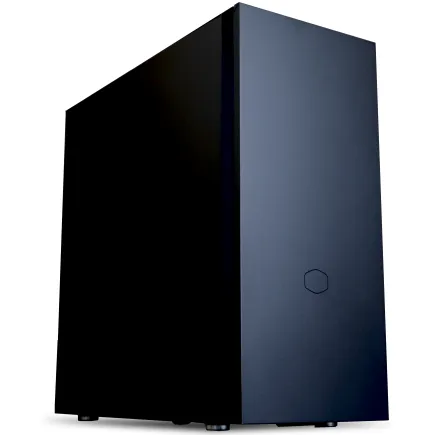
| 【ZEFT R65P スペック】 | |
| CPU | AMD Ryzen5 8600G 6コア/12スレッド 5.00GHz(ブースト)/4.30GHz(ベース) |
| グラフィックボード | GeForce RTX5050 (VRAM:8GB) |
| メモリ | 16GB DDR5 (16GB x1枚 クルーシャル製) |
| ストレージ | SSD 1TB (m.2 nVMe READ/WRITE:7250Gbps/6900Gbps WD製) |
| ケース | CoolerMaster Silencio S600 |
| CPUクーラー | 空冷 DeepCool製 空冷CPUクーラー AK400 |
| マザーボード | AMD B850 チップセット ASRock製 B850M-X WiFi R2.0 |
| 電源ユニット | 650W 80Plus BRONZE認証 電源ユニット (COUGAR製) |
| 無線LAN | Wi-Fi 6E (IEEE802.11ax/11ad/11ac/11n/11a/11g/11b) |
| BlueTooth | BlueTooth 5 |
| OS | Microsoft Windows 11 Home |
パソコンショップSEVEN ZEFT R66P

| 【ZEFT R66P スペック】 | |
| CPU | AMD Ryzen7 7800X3D 8コア/16スレッド 5.00GHz(ブースト)/4.20GHz(ベース) |
| グラフィックボード | GeForce RTX5060Ti 16GB (VRAM:16GB) |
| メモリ | 32GB DDR5 (32GB x1枚 クルーシャル製) |
| ストレージ | SSD 1TB (m.2 nVMe READ/WRITE:5000Gbps/3900Gbps KIOXIA製) |
| ケース | Okinos Mirage 4 ARGB Black |
| CPUクーラー | 水冷 240mmラジエータ CoolerMaster製 水冷CPUクーラー ML 240 Core II Black |
| マザーボード | AMD B850 チップセット ASRock製 B850M-X WiFi R2.0 |
| 電源ユニット | 650W 80Plus BRONZE認証 電源ユニット (COUGAR製) |
| 無線LAN | Wi-Fi 6E (IEEE802.11ax/11ad/11ac/11n/11a/11g/11b) |
| BlueTooth | BlueTooth 5 |
| OS | Microsoft Windows 11 Home |
パソコンショップSEVEN ZEFT R60GY
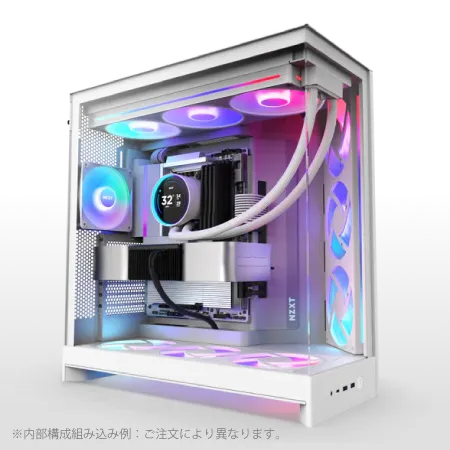
| 【ZEFT R60GY スペック】 | |
| CPU | AMD Ryzen7 9800X3D 8コア/16スレッド 5.20GHz(ブースト)/4.70GHz(ベース) |
| グラフィックボード | Radeon RX 9070XT (VRAM:16GB) |
| メモリ | 32GB DDR5 (16GB x2枚 クルーシャル製) |
| ストレージ | SSD 2TB (m.2 nVMe READ/WRITE:7250Gbps/6900Gbps WD製) |
| キャプチャカード | キャプチャボード AVERMEDIA Live Gamer 4K GC575 |
| ケース | NZXT H9 FLOW RGB ホワイト |
| CPUクーラー | 水冷 240mmラジエータ CoolerMaster製 水冷CPUクーラー ML 240 Core II White |
| マザーボード | AMD X870 チップセット GIGABYTE製 X870M AORUS ELITE WIFI7 ICE |
| 電源ユニット | 850W 80Plus GOLD認証 電源ユニット (Silverstone製) |
| 無線LAN | Wi-Fi 6E (IEEE802.11ax/11ad/11ac/11n/11a/11g/11b) |
| BlueTooth | BlueTooth 5 |
| OS | Microsoft Windows 11 Home |
パソコンショップSEVEN ZEFT R60GN
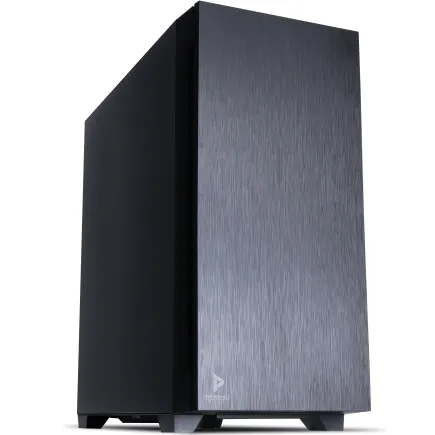
| 【ZEFT R60GN スペック】 | |
| CPU | AMD Ryzen9 9950X 16コア/32スレッド 5.70GHz(ブースト)/4.30GHz(ベース) |
| グラフィックボード | GeForce RTX5060 (VRAM:8GB) |
| メモリ | 16GB DDR5 (16GB x1枚 クルーシャル製) |
| ストレージ | SSD 1TB (m.2 nVMe READ/WRITE:7250Gbps/6900Gbps WD製) |
| ケース | Antec P10 FLUX |
| CPUクーラー | 水冷 240mmラジエータ CoolerMaster製 水冷CPUクーラー ML 240 Core II Black |
| マザーボード | AMD B850 チップセット ASRock製 B850M-X WiFi R2.0 |
| 電源ユニット | 650W 80Plus BRONZE認証 電源ユニット (COUGAR製) |
| 無線LAN | Wi-Fi 6E (IEEE802.11ax/11ad/11ac/11n/11a/11g/11b) |
| BlueTooth | BlueTooth 5 |
| 光学式ドライブ | DVDスーパーマルチドライブ (内蔵) |
| OS | Microsoft Windows 11 Home |
パソコンショップSEVEN ZEFT R56DT
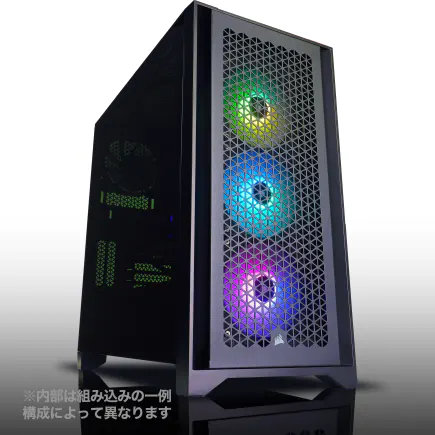
パフォーマンスと快適性を両立したゲーミングPC、デジタル戦場を制覇するために
ずば抜けた応答速度、32GB DDR5メモリと1TB SSDで、スムーズなゲーミング体験をコミット
Corsair 4000D Airflow TGケースで優れた冷却性と視覚的魅力を提供するスタイリッシュマシン
Ryzen 7 7800X3Dが、前代未聞の速度であなたを未来へと導くCPUパワー
| 【ZEFT R56DT スペック】 | |
| CPU | AMD Ryzen7 7800X3D 8コア/16スレッド 5.00GHz(ブースト)/4.20GHz(ベース) |
| グラフィックボード | GeForce RTX4060 (VRAM:8GB) |
| メモリ | 32GB DDR5 (16GB x2枚 Micron製) |
| ストレージ | SSD 1TB (m.2 nVMe READ/WRITE:7250Gbps/6900Gbps WD製) |
| ケース | Antec P20C ブラック |
| CPUクーラー | 空冷 DeepCool製 空冷CPUクーラー AK400 |
| マザーボード | AMD B650 チップセット ASRock製 B650M Pro X3D WiFi |
| 電源ユニット | 650W 80Plus BRONZE認証 電源ユニット (COUGAR製) |
| 無線LAN | Wi-Fi 6E (IEEE802.11ax/11ad/11ac/11n/11a/11g/11b) |
| BlueTooth | BlueTooth 5 |
| 光学式ドライブ | DVDスーパーマルチドライブ (外付け) |
| OS | Microsoft Windows 11 Home |
BTOパソコンと自作PCどちらを選ぶべきか

BTOパソコンのメリットと選び方
学生が映像編集PCを手に入れる方法として、BTOパソコンは保証とサポートが充実しており、初めてのPC購入でも安心して選べる選択肢になります。
特にパソコン工房、マウスコンピューター、ツクモといった国内BTOメーカーは、学割キャンペーンを実施していることも多く、通常価格より5%から10%程度安く購入できる機会があります。
BTOパソコンを選ぶ際のポイントは、カスタマイズの自由度が高いショップを選ぶこと。
特にメモリ、ストレージ、CPUクーラーのメーカーを指定できるショップなら、Crucial製メモリやWD製SSD、DEEPCOOL製CPUクーラーといった信頼性の高いパーツを選択できるため、長期的な安定性が期待できます。
また、BTOパソコンは組み立て済みで届くため、届いたその日から作業を始められるのも大きなメリット。
初期不良があった場合も、ショップが一括で対応してくれるため、どのパーツが原因かを特定する手間がかかりません。
学業と並行して映像制作を行う学生にとって、この時間的なメリットは無視できない要素でしょう。
価格面では自作PCより若干高くなる傾向がありますが、その差額は保証料と考えれば納得できる範囲。
特に3年保証を付けておけば、在学中のトラブルはほぼカバーできますし、修理期間中の代替機を貸し出してくれるショップもあるため、課題の締め切り前にPCが故障するという最悪の事態も回避できます。
自作PCで予算を最適化する方法
同じ予算でBTOパソコンより1ランク上のパーツを選べますし、将来的なアップグレードも自由に行えるため、長期的に見れば経済的。
自作PCで予算を抑えるコツは、セール時期を狙ってパーツを少しずつ揃えていくこと。
特にAmazonのプライムデーや楽天のスーパーセール、各PCショップの決算セールでは、グラフィックボードやCPUが通常価格の10%から20%オフで販売されることがあります。
急いでいないなら、3ヶ月から半年かけてパーツを集めれば、トータルで3万円から5万円程度節約できる計算になります。
パーツ選びで特に注意したいのは、電源とマザーボードの品質。
この2つは他のパーツの安定動作を支える基盤となるため、ここでケチると後々トラブルに見舞われる可能性が高まります。
中古パーツは選択肢に入れるべきか
結論から言えば、グラフィックボードとCPUの中古品は避け、メモリとストレージは新品を選ぶのが鉄則です。
グラフィックボードは前世代のRTX 40シリーズやRX 7000シリーズが中古市場に出回っていますが、マイニング用途で酷使された個体も混ざっているため、購入後すぐに故障するリスクがあります。
また、現行のRTX 50シリーズやRX 90シリーズは新アーキテクチャによる性能向上が大きいため、中古で旧世代を買うより、新品で現行世代のエントリーモデルを選んだ方が長期的には満足度が高いでしょう。
CPUについても、中古品は使用時間や使用環境が不明なため、突然の故障リスクを抱えることになります。
特にオーバークロックされていた個体は寿命が短くなっている可能性があり、課題制作の途中で動かなくなるという事態は絶対に避けたいですよね。
一方、ケースや電源、CPUクーラーといった周辺パーツは、状態が良ければ中古でも問題ありません。
特にケースは外観に傷があっても機能には影響しないため、フリマアプリやオークションで半額以下で入手できることもあります。
ただし電源は経年劣化で性能が落ちている可能性があるため、製造から3年以内の個体に限定し、80PLUS認証のランクを確認してから購入するようにしましょう。

DaVinci Resolve用PCの具体的なカスタマイズ戦略

メモリ容量と速度の最適なバランス
DaVinci Resolveでの編集作業において、メモリは容量と速度のバランスが重要。
DDR5-5600の32GBが現時点での最適解であり、これ以上の高速メモリを選んでも体感速度はほとんど変わりません。
メモリの容量については、編集する素材の解像度と長さで必要量が変わってきます。
フルHD素材で10分程度の動画なら16GBでも作業できますが、タイムラインに複数のクリップを並べたり、エフェクトを重ねたりすると、メモリ不足でプレビューがカクつく場面が出てきます。
32GBあれば、フルHD編集で不満を感じることはほとんどないですし、4K素材でも基本的な編集作業は快適に行えます。
4K素材を本格的に扱う、またはFusion機能で複雑な合成作業を行う場合は、64GBまで増やすことも検討すべき。
特にカラーグレーディングでノードを20個以上重ねるような作業では、メモリ容量が多いほど安定性が増します。
ただし、最初から64GBを搭載する必要はほとんどないでしょう。
まず32GBでスタートし、実際の作業で不足を感じたタイミングで増設する方が、予算の無駄を省けます。
メモリメーカーについては、MicronのCrucialブランドが信頼性とコストパフォーマンスのバランスに優れています。
GSkillやSamsungも人気がありますが、価格がやや高めなので、予算に余裕がある場合の選択肢として考えるとよいかと思います。
ストレージ構成で作業効率を最大化
この構成により、OSやアプリケーションの動作と、素材の読み書きが干渉せず、安定したパフォーマンスを維持できます。
システムドライブには1TBのPCIe Gen.4 SSDを割り当て、OSとDaVinci Resolve、その他の編集ソフトをインストールします。
WDのBlackシリーズやCrucialのP5 Plusシリーズなら、読み込み速度が7,000MB/s前後出るため、アプリケーションの起動やプロジェクトの読み込みが高速化されます。
作業用ドライブには2TB以上のPCIe Gen.4 SSDを用意し、プロジェクトファイル、素材、書き出したファイルを保存します。
4K素材を扱う場合、10分の動画でも素材だけで50GBから100GB程度になることがあるため、2TBでは不安という方は4TBを選択するのも効果的です。
ただし4TB SSDは価格が高いため、予算が厳しい場合は2TBでスタートし、外付けSSDを追加する方法も選択肢に入ります。
バックアップ用として、外付けHDDまたは外付けSSDを1台用意しておくことも重要。
外付けストレージは、USB 3.2 Gen2対応の製品を選べば、転送速度も実用的な範囲に収まります。
パソコン おすすめモデル5選
パソコンショップSEVEN SR-ar5-5580E/S9
| 【SR-ar5-5580E/S9 スペック】 | |
| CPU | AMD Ryzen5 8600G 6コア/12スレッド 5.00GHz(ブースト)/4.30GHz(ベース) |
| メモリ | 64GB DDR5 (32GB x2枚 クルーシャル製) |
| ストレージ | SSD 1TB (m.2 nVMe READ/WRITE:7250Gbps/6900Gbps WD製) |
| ケース | Antec P20C ブラック |
| マザーボード | AMD B850 チップセット ASRock製 B850M-X WiFi R2.0 |
| 電源ユニット | 650W 80Plus BRONZE認証 電源ユニット (COUGAR製) |
| 無線LAN | Wi-Fi 6E (IEEE802.11ax/11ad/11ac/11n/11a/11g/11b) |
| BlueTooth | BlueTooth 5 |
| 光学式ドライブ | DVDスーパーマルチドライブ (外付け) |
| OS | Microsoft Windows 11 Home |
パソコンショップSEVEN ZEFT R61BC
| 【ZEFT R61BC スペック】 | |
| CPU | AMD Ryzen9 9950X3D 16コア/32スレッド 5.70GHz(ブースト)/4.30GHz(ベース) |
| グラフィックボード | GeForce RTX5070 (VRAM:12GB) |
| メモリ | 32GB DDR5 (16GB x2枚 クルーシャル製) |
| ストレージ | SSD 1TB (m.2 nVMe READ/WRITE:7250Gbps/6900Gbps WD製) |
| ケース | Antec P20C ブラック |
| CPUクーラー | 空冷 サイズ製 空冷CPUクーラー SCYTHE() MUGEN6 BLACK EDITION |
| マザーボード | AMD B850 チップセット GIGABYTE製 B850 AORUS ELITE WIFI7 |
| 電源ユニット | 850W 80Plus GOLD認証 電源ユニット (CWT製) |
| 無線LAN | Wi-Fi 6E (IEEE802.11ax/11ad/11ac/11n/11a/11g/11b) |
| BlueTooth | BlueTooth 5 |
| OS | Microsoft Windows 11 Home |
パソコンショップSEVEN ZEFT R63H
| 【ZEFT R63H スペック】 | |
| CPU | AMD Ryzen9 9950X 16コア/32スレッド 5.70GHz(ブースト)/4.30GHz(ベース) |
| グラフィックボード | GeForce RTX5070 (VRAM:12GB) |
| メモリ | 32GB DDR5 (16GB x2枚 クルーシャル製) |
| ストレージ | SSD 1TB (m.2 nVMe READ/WRITE:7250Gbps/6900Gbps WD製) |
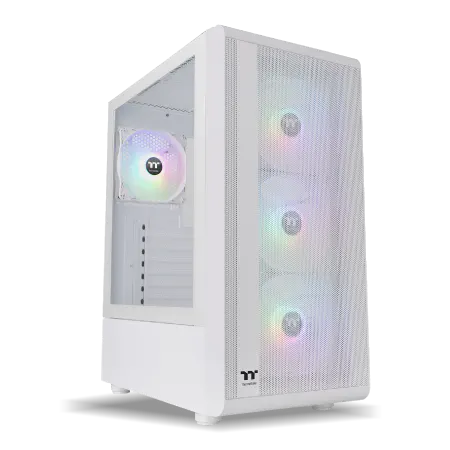
| ケース | Thermaltake S200 TG ARGB Plus ホワイト |
| CPUクーラー | 水冷 240mmラジエータ CoolerMaster製 水冷CPUクーラー ML 240 Core II White |
| マザーボード | AMD B850 チップセット MSI製 PRO B850M-A WIFI |
| 電源ユニット | 850W 80Plus GOLD認証 電源ユニット (Silverstone製) |
| 無線LAN | Wi-Fi 6E (IEEE802.11ax/11ad/11ac/11n/11a/11g/11b) |
| BlueTooth | BlueTooth 5 |
| OS | Microsoft Windows 11 Home |
パソコンショップSEVEN ZEFT Z59B

| 【ZEFT Z59B スペック】 | |
| CPU | Intel Core Ultra5 235 14コア/14スレッド 5.00GHz(ブースト)/3.40GHz(ベース) |
| グラフィックボード | GeForce RTX5060 (VRAM:8GB) |
| メモリ | 32GB DDR5 (32GB x1枚 クルーシャル製) |
| ストレージ | SSD 1TB (m.2 nVMe READ/WRITE:7250Gbps/6900Gbps WD製) |
| ケース | DeepCool CH160 PLUS Black |
| マザーボード | intel B860 チップセット ASRock製 B860M Pro RS WiFi |
| 電源ユニット | 650W 80Plus BRONZE認証 電源ユニット (COUGAR製) |
| 無線LAN | Wi-Fi 6E (IEEE802.11ax/11ad/11ac/11n/11a/11g/11b) |
| BlueTooth | BlueTooth 5 |
| OS | Microsoft Windows 11 Home |
パソコンショップSEVEN ZEFT R61L
| 【ZEFT R61L スペック】 | |
| CPU | AMD Ryzen7 7700 8コア/16スレッド 5.30GHz(ブースト)/3.80GHz(ベース) |
| グラフィックボード | Radeon RX 9070 (VRAM:16GB) |
| メモリ | 32GB DDR5 (16GB x2枚 Micron製) |
| ストレージ | SSD 1TB (m.2 nVMe READ/WRITE:7250Gbps/6900Gbps WD製) |
| ケース | Antec P10 FLUX |
| マザーボード | AMD B650 チップセット ASUS製 TUF GAMING B650-PLUS WIFI |
| 電源ユニット | 850W 80Plus GOLD認証 電源ユニット (Silverstone製) |
| 無線LAN | Wi-Fi 6E (IEEE802.11ax/11ad/11ac/11n/11a/11g/11b) |
| BlueTooth | BlueTooth 5 |
| 光学式ドライブ | DVDスーパーマルチドライブ (内蔵) |
| OS | Microsoft Windows 11 Home |
冷却システムで安定動作を確保する
Core Ultra 7 265KやRyzen 7 9700Xクラスなら、中堅クラスの空冷CPUクーラーで充分に冷却可能ですが、ケース内のエアフローも合わせて最適化する必要があります。
CPUクーラーは、DEEPCOOLのAK400やサイズの虎徹といった、4,000円から6,000円程度の製品で充分。
これらのクーラーは120mmまたは140mmの大型ファンを搭載しており、静音性と冷却性能のバランスに優れています。
レンダリング中でもCPU温度を70度前後に抑えられるため、サーマルスロットリングによる性能低下を防げます。
ケースファンについては、フロントに120mmまたは140mmの吸気ファンを2基、リアに120mmの排気ファンを1基配置するのが基本構成。
この構成で正圧気味のエアフローを作れば、ケース内に埃が溜まりにくくなりますし、グラフィックボードの冷却も効率的に行えます。
ケースファンは静音性重視ならNoctuaやbe quiet!、コストパフォーマンス重視ならARCTICやAINEXの製品がおすすめ。
周辺機器で編集効率をさらに向上させる

モニター選びが作業品質を左右する
色再現性の高いIPSパネルで、sRGBカバー率99%以上のモニターを選ぶことが、正確なカラーグレーディングを行うための必須条件です。
解像度については、フルHD編集が中心ならフルHD(1920×1080)モニターでも作業できますが、タイムラインやインスペクタを表示すると作業領域が狭く感じることがあります。
WQHD(2560×1440)モニターなら、プレビュー画面とパネル類を同時に表示しても余裕があり、作業効率が大きく向上します。
4K(3840×2160)モニターは表示領域が広大ですが、27インチ以下だと文字が小さくなりすぎて読みにくくなるため、32インチ以上を選ぶか、スケーリング設定を調整する必要があります。
リフレッシュレートについては、映像編集では60Hzあれば充分。
ゲーミングモニターのような144Hzや240Hzは必要ありませんし、その分の予算を色再現性や解像度に回した方が、映像編集においては有意義です。
デュアルモニター構成も検討する価値があります。
メインモニターでプレビューとタイムラインを表示し、サブモニターでエフェクトパネルやメディアプールを表示すれば、作業効率が飛躍的に向上します。
ただし、デュアルモニターにするとグラフィックボードへの負荷が増えるため、GeForce RTX5060Ti以上のモデルを選んでおくことをおすすめします。
入力デバイスで編集速度を加速
DaVinci Resolveはショートカットキーが豊富に用意されているため、テンキー付きのフルサイズキーボードを選ぶと作業効率が上がります。
メカニカルキーボードは打鍵感が良く、長時間のタイピングでも疲れにくいため、テロップ入力が多い編集作業に向いています。
Cherry MXの赤軸や茶軸は、静音性とタイピング感のバランスが良く、編集作業に適しています。
ただし、メカニカルキーボードは価格が1万円以上するものが多いため、予算が厳しい場合はメンブレンキーボードでも問題ありません。
マウスについては、精密な操作が求められるカラーグレーディング作業では、DPI調整機能付きのゲーミングマウスが便利。
LogicoolのG502やRazerのDeathAdderシリーズは、サイドボタンにショートカットを割り当てられるため、頻繁に使う機能をワンクリックで呼び出せます。
左手デバイスとして、TourBoxやLoupedeck Liveといった専用コントローラーを導入すると、編集速度がさらに向上します。
これらのデバイスは、カラーグレーディングのパラメータ調整やタイムラインの操作を物理的なダイヤルやボタンで行えるため、マウスとキーボードだけの操作より直感的で高速。
まずは基本的な編集作業に慣れてから、必要性を感じたタイミングで追加するのが賢明です。
オーディオ環境で音質チェックを正確に
映像編集において、音声の品質も重要な要素。
モニターヘッドホンまたはスタジオモニタースピーカーを用意することで、音声のバランスやノイズを正確に確認できます。
ヘッドホンは、密閉型のモニターヘッドホンが映像編集に適しています。
SONY MDR-CD900STやAudio-Technica ATH-M50xは、フラットな音質特性を持ち、音声編集のスタンダードとして広く使われています。
価格は1万円から2万円程度で、長時間装着しても疲れにくい設計になっています。
スピーカーについては、アクティブスピーカーのYAMAHA HS5やPreSonus Eris E3.5が、コストパフォーマンスに優れた選択肢。
これらのスピーカーは、音楽制作用に設計されているため、音声のバランスを正確に再生できます。
ただし、スピーカーは設置環境の影響を受けやすいため、部屋の音響特性によっては本来の性能を発揮できない場合もあります。
Focusrite Scarlett SoloやSteinberg UR22Cは、1万円台で入手でき、高品質な録音が可能です。
実際の購入プロセスと注意点

BTOパソコンショップの比較と選び方
BTOパソコンを購入する際は、複数のショップを比較して、カスタマイズの自由度と価格のバランスを見極めることが重要。
パソコン工房、マウスコンピューター、ツクモの3社が、学生向けの映像編集PCとして特におすすめです。
パソコン工房は、カスタマイズの選択肢が豊富で、メモリやストレージのメーカーを指定できる点が魅力。
特にクリエイター向けの「SENSE」シリーズは、DaVinci Resolveでの動作検証も行われており、安心して選べます。
学割キャンペーンも定期的に実施されているため、学生証を提示すれば通常価格より5%程度安く購入できることがあります。
マウスコンピューターは、納期の早さと手厚いサポートが特徴。
クリエイター向けの「DAIV」シリーズは、映像編集に最適化された構成が用意されており、初めてのPC購入でも迷わず選べます。
24時間365日の電話サポートがあるため、トラブル時も安心。
ただし、カスタマイズの選択肢はパソコン工房より少なめです。
ツクモは、秋葉原に実店舗があり、実機を見てから購入できる点が強み。
店員の知識レベルも高く、具体的な用途を伝えれば最適な構成を提案してくれます。
セール時期には、他社より安い価格で販売されることもあります。



パソコン おすすめモデル4選
パソコンショップSEVEN ZEFT R65P
| 【ZEFT R65P スペック】 | |
| CPU | AMD Ryzen5 8600G 6コア/12スレッド 5.00GHz(ブースト)/4.30GHz(ベース) |
| グラフィックボード | GeForce RTX5050 (VRAM:8GB) |
| メモリ | 16GB DDR5 (16GB x1枚 クルーシャル製) |
| ストレージ | SSD 1TB (m.2 nVMe READ/WRITE:7250Gbps/6900Gbps WD製) |
| ケース | CoolerMaster Silencio S600 |
| CPUクーラー | 空冷 DeepCool製 空冷CPUクーラー AK400 |
| マザーボード | AMD B850 チップセット ASRock製 B850M-X WiFi R2.0 |
| 電源ユニット | 650W 80Plus BRONZE認証 電源ユニット (COUGAR製) |
| 無線LAN | Wi-Fi 6E (IEEE802.11ax/11ad/11ac/11n/11a/11g/11b) |
| BlueTooth | BlueTooth 5 |
| OS | Microsoft Windows 11 Home |
パソコンショップSEVEN SR-u5-4080J/S9
| 【SR-u5-4080J/S9 スペック】 | |
| CPU | Intel Core Ultra5 235 14コア/14スレッド 5.00GHz(ブースト)/3.40GHz(ベース) |
| メモリ | 64GB DDR5 (32GB x2枚 クルーシャル製) |
| ストレージ | SSD 1TB (m.2 nVMe READ/WRITE:7250Gbps/6900Gbps WD製) |
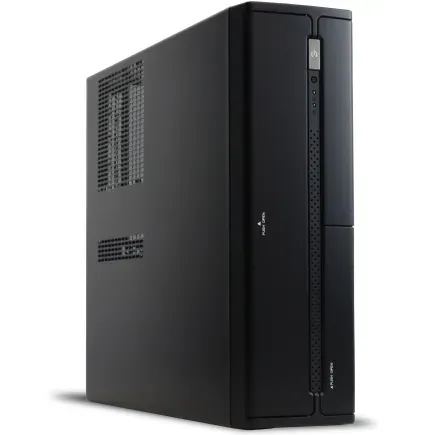
| ケース | INWIN IW-BL634B/300B2 |
| マザーボード | intel B860 チップセット ASRock製 B860M Pro RS WiFi |
| 電源ユニット | 300W 80Plus BRONZE認証 |
| 無線LAN | Wi-Fi 6E (IEEE802.11ax/11ad/11ac/11n/11a/11g/11b) |
| BlueTooth | BlueTooth 5 |
| 光学式ドライブ | DVDスーパーマルチドライブ (内蔵) |
| OS | Microsoft Windows 11 Home |
パソコンショップSEVEN ZEFT R62X
| 【ZEFT R62X スペック】 | |
| CPU | AMD Ryzen7 7700 8コア/16スレッド 5.30GHz(ブースト)/3.80GHz(ベース) |
| グラフィックボード | GeForce RTX5070 (VRAM:12GB) |
| メモリ | 32GB DDR5 (32GB x1枚 クルーシャル製) |
| ストレージ | SSD 1TB (m.2 nVMe READ/WRITE:7250Gbps/6900Gbps WD製) |
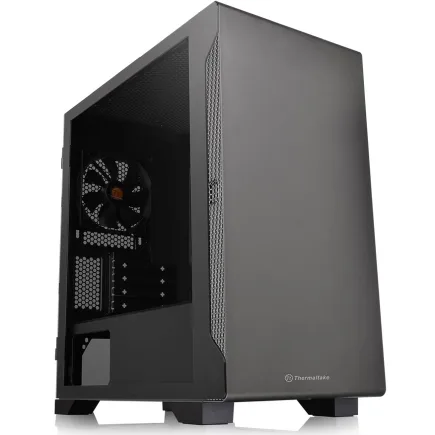
| ケース | Thermaltake S100 TG |
| マザーボード | AMD B850 チップセット ASRock製 B850M-X WiFi R2.0 |
| 電源ユニット | 750W 80Plus GOLD認証 電源ユニット (Silverstone製) |
| 無線LAN | Wi-Fi 6E (IEEE802.11ax/11ad/11ac/11n/11a/11g/11b) |
| BlueTooth | BlueTooth 5 |
| OS | Microsoft Windows 11 Home |
パソコンショップSEVEN SR-ar9-9180R/S9
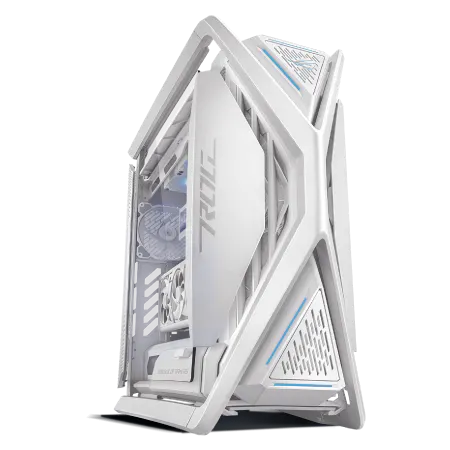
| 【SR-ar9-9180R/S9 スペック】 | |
| CPU | AMD Ryzen9 7950X 16コア/32スレッド 5.70GHz(ブースト)/4.50GHz(ベース) |
| メモリ | 64GB DDR5 (32GB x2枚 Micron製) |
| ストレージ | SSD 2TB (m.2 nVMe READ/WRITE:7250Gbps/6900Gbps WD製) |
| ケース | ASUS ROG Hyperion GR701 ホワイト |
| CPUクーラー | 水冷 360mmラジエータ CoolerMaster製 水冷CPUクーラー ML 360 Core II White |
| マザーボード | AMD B650 チップセット ASUS製 TUF GAMING B650-PLUS WIFI |
| 電源ユニット | 850W 80Plus GOLD認証 電源ユニット (CWT製) |
| 無線LAN | Wi-Fi 6E (IEEE802.11ax/11ad/11ac/11n/11a/11g/11b) |
| BlueTooth | BlueTooth 5 |
| 光学式ドライブ | DVDスーパーマルチドライブ (外付け) |
| OS | Microsoft Windows 11 Home |
自作PCのパーツ購入戦略
CPUとグラフィックボードは、発売直後は価格が高く、発売から3ヶ月程度経過すると徐々に値下がりする傾向があります。
急いでいないなら、新製品の発売を待つのではなく、発売から2ヶ月から3ヶ月経過したタイミングで購入すると、初値より1万円から2万円安く入手できることがあります。
メモリとストレージは、価格変動が激しいパーツ。
特にメモリは、半導体市況の影響を受けて、数ヶ月で価格が2倍になったり半額になったりすることもあります。
価格.comの価格推移グラフを確認して、過去3ヶ月の最安値付近まで下がったタイミングで購入するのが賢明。
マザーボード、電源、ケースは、セール時期を狙って購入するのが効果的。
特にAmazonのプライムデーや楽天のスーパーセールでは、通常価格の20%から30%オフで販売されることがあります。
これらのパーツは、発売時期による性能差が少ないため、型落ちモデルでも問題なく使用できます。
パーツの購入先については、Amazonは返品対応が柔軟で、初期不良時の対応が早い点が魅力。
保証とサポートの重要性
3年保証を付けておけば、在学中のトラブルはほぼカバーできますし、修理費用の心配もなくなります。
BTOパソコンの場合、標準保証は1年間が一般的ですが、追加料金を支払えば3年保証に延長できます。
延長保証の費用は、PC本体価格の5%から10%程度が相場。
20万円のPCなら1万円から2万円で3年保証が付けられる計算になります。
この費用を高いと感じるかもしれませんが、マザーボードやグラフィックボードが故障した場合、修理費用は5万円から10万円かかることもあるため、保険として考えれば充分に価値があります。
自作PCの場合、各パーツにメーカー保証が付いていますが、保証期間はパーツによって異なります。
CPUとマザーボードは3年保証が一般的ですが、グラフィックボードは2年保証のモデルも多いため、購入前に確認しておくことが重要。
また、自作PCは組み立てミスによる故障が保証対象外になることもあるため、組み立てに自信がない場合は、PCショップの組み立て代行サービスを利用するのも選択肢に入ります。
サポートについては、BTOパソコンショップの電話サポートやメールサポートが、トラブル時の強い味方になります。
特に初めての映像編集PCで、DaVinci Resolveの動作が不安定な場合、ハードウェアの問題かソフトウェアの問題かを切り分けるのは難しいもの。
サポートに相談すれば、的確なアドバイスをもらえますし、必要なら修理対応もしてもらえます。
予算別おすすめ構成の具体例

15万円で実現するエントリー構成
この価格帯でも、フルHD編集なら実用的な性能を確保できます。
| パーツ | 製品名 | 価格目安 |
|---|---|---|
| CPU | Core Ultra 5 235F | 28,000円 |
| マザーボード | B860チップセット搭載モデル | 18,000円 |
| メモリ | DDR5-5600 32GB | 14,000円 |
| グラフィックボード | GeForce RTX5060Ti | 48,000円 |
| ストレージ | PCIe Gen.4 SSD 1TB | 12,000円 |
| 電源 | 650W 80PLUS Bronze | 8,000円 |
| ケース | ミドルタワーケース | 7,000円 |
| CPUクーラー | 空冷クーラー | 4,000円 |
| 合計 | 139,000円 |
この構成なら、フルHD素材の編集、基本的なカラーグレーディング、トランジションやテロップの追加といった一般的な作業は快適に行えます。
書き出し時間も、10分のフルHD動画なら5分から7分程度で完了するため、実用的な範囲。
ストレージは1TBのみですが、外付けHDDを追加すれば、完成した動画のアーカイブ用として使えます。
メモリも32GBあれば、フルHD編集で不足を感じることはほとんどありません。
将来的に4K編集に挑戦したくなったら、メモリを64GBに増設し、作業用ストレージを2TB追加すれば対応できます。
20万円で狙うミドルレンジ構成
この価格帯なら、4K編集も実用的な速度で行えますし、複雑なエフェクトやカラーグレーディングも快適です。
| パーツ | 製品名 | 価格目安 |
|---|---|---|
| CPU | Core Ultra 7 265K | 48,000円 |
| マザーボード | Z890チップセット搭載モデル | 28,000円 |
| メモリ | DDR5-5600 32GB | 14,000円 |
| グラフィックボード | GeForce RTX5070 | 68,000円 |
| ストレージ(システム) | PCIe Gen.4 SSD 1TB | 12,000円 |
| ストレージ(作業用) | PCIe Gen.4 SSD 2TB | 20,000円 |
| 電源 | 750W 80PLUS Gold | 13,000円 |
| ケース | ミドルタワーケース | 10,000円 |
| CPUクーラー | 空冷クーラー | 6,000円 |
| 合計 | 219,000円 |
この構成なら、4K素材のリアルタイムプレビューもスムーズですし、カラーグレーディングのノードを10個以上重ねても動作が重くなることはありません。
書き出し時間も、10分の4K動画なら5分から7分程度で完了するため、作業効率が大きく向上します。
ストレージを2ドライブ構成にすることで、システムの安定性も向上。
作業用ドライブが2TBあれば、4K素材を扱っても容量不足に悩まされることは少ないでしょう。
メモリは32GBでスタートし、必要に応じて64GBに増設する余地も残しています。
25万円で組むハイエンド構成
プロレベルの映像制作を目指す学生、または卒業後も長く使えるPCを求める場合は、25万円前後のハイエンド構成が最適解。
この価格帯なら、8K素材のプレビューも可能ですし、After EffectsやFusionでの複雑な合成作業も快適に行えます。
| パーツ | 製品名 | 価格目安 |
|---|---|---|
| CPU | Ryzen 9 9900X | 58,000円 |
| マザーボード | X870チップセット搭載モデル | 35,000円 |
| メモリ | DDR5-5600 64GB | 28,000円 |
| グラフィックボード | GeForce RTX5070Ti | 88,000円 |
| ストレージ(システム) | PCIe Gen.4 SSD 1TB | 12,000円 |
| ストレージ(作業用) | PCIe Gen.4 SSD 4TB | 38,000円 |
| 電源 | 850W 80PLUS Gold | 16,000円 |
| ケース | ミドルタワーケース | 12,000円 |
| CPUクーラー | 水冷クーラー 240mm | 15,000円 |
| 合計 | 302,000円 |
この構成は予算を若干オーバーしていますが、セール時期を狙えば25万円台に収めることも可能。
Ryzen 9 9900Xの高いマルチスレッド性能により、レンダリング時間が大幅に短縮されますし、GeForce RTX5070TiならDLSS 4の恩恵を最大限受けられます。
メモリを64GBにすることで、After Effectsとの連携やFusion機能を多用する作業も快適。
ストレージも4TBあれば、複数のプロジェクトを同時進行しても容量不足に悩まされることはありません。
この構成なら、卒業後もプロの現場で通用する性能を持っているため、長期的な投資として考えれば充分に価値があります。
DaVinci Resolve以外のソフトウェアとの互換性

Adobe Premiere Proとの性能比較
Premiere Proは、エフェクトのレンダリングやエンコード処理でCPUのマルチスレッド性能を活用するため、コア数が多いCPUほど有利。
一方、DaVinci ResolveはGPU性能が重視されるため、グラフィックボードに予算を多く割いた方が効果的です。
両方のソフトウェアを使う予定があるなら、CPUとGPUのバランスを取った構成が理想的。
メモリについては、Premiere ProもDaVinci Resolveと同様に32GB以上を推奨。
After Effectsを併用する場合は64GBあると安心です。
Final Cut ProとDaVinci Resolveの選択
MacユーザーならFinal Cut Proという選択肢もありますが、学生の予算でMacを購入するのは現実的ではありません。
Final Cut Proは買い切り型で45,000円、DaVinci Resolveは無料版でも充分な機能を持っているため、ソフトウェアのコスト面でもDaVinci Resolveが有利。
有料版のDaVinci Resolve Studioでも39,980円で、Final Cut Proより安価です。
3DCGソフトとの連携
これらのソフトウェアもGPU性能が重要なため、GeForce RTX5070以上のグラフィックボードを搭載していれば、DaVinci Resolveと3DCGソフトの両方で快適に作業できます。
Blenderは無料で使える高機能な3DCGソフトで、CyclesレンダラーはCUDAに最適化されているため、GeForce RTX 50シリーズとの相性が抜群。
リアルタイムレンダリングのEeveeも、RTX 50シリーズのレイトレーシング機能を活用できるため、プレビュー速度が大幅に向上します。
Cinema 4Dは有料ソフトですが、学生版なら大幅に割引された価格で購入できます。
購入後のセットアップと最適化

DaVinci Resolveのインストールと初期設定
特にグラフィックボードのドライバは、NVIDIAの公式サイトから最新版をダウンロードしてインストールすることが重要。
最新のドライバを使うことで、DaVinci Resolveのパフォーマンスが最大化されます。
DaVinci Resolveは、Blackmagic Designの公式サイトから無料版をダウンロードできます。
インストール時に、メディアキャッシュとギャラリーの保存先を作業用ドライブに変更しておくと、システムドライブの容量を節約できます。
初回起動時に、プロジェクト設定でタイムライン解像度やフレームレートを設定しますが、後から変更できるため、最初はデフォルト設定で問題ありません。
環境設定では、メモリとGPUの設定を最適化します。
メモリキャッシュは、搭載メモリの半分程度を割り当てるのが目安。
32GB搭載なら16GB、64GB搭載なら32GBを設定します。
パフォーマンスチューニングのポイント
DaVinci Resolveのパフォーマンスを最大限引き出すには、いくつかのチューニングポイントがあります。
プロキシモードの活用、最適化メディアの生成、レンダーキャッシュの設定が、作業効率を大きく左右します。
プロキシファイルはフルHDまたはHD解像度で生成されるため、プレビューが軽快になり、エフェクトの適用もスムーズです。
書き出し時には自動的に元の4K素材が使用されるため、画質の劣化はありません。
最適化メディアは、H.264やH.265といった圧縮率の高いコーデックを、DaVinci Resolve用に最適化されたコーデックに変換する機能。
変換には時間がかかりますが、一度変換してしまえば、編集作業が格段に快適になります。
特にミラーレスカメラやスマートフォンで撮影した素材は、高圧縮コーデックが使われていることが多いため、最適化メディアの生成をおすすめします。
レンダーキャッシュは、エフェクトを適用したクリップを事前にレンダリングしておく機能。
ただし、レンダーキャッシュファイルは容量が大きくなるため、作業用ドライブに充分な空き容量があることを確認してから使用しましょう。
トラブルシューティングの基本
DaVinci Resolveを使い始めると、動作が不安定になったり、書き出しに失敗したりすることがあります。
多くの場合、メディアキャッシュの削除、データベースの最適化、ドライバの更新で解決します。
メディアキャッシュは、使い続けると肥大化し、ストレージを圧迫するだけでなく、動作が不安定になる原因にもなります。
定期的にメディアキャッシュを削除することで、動作の安定性が向上します。
メディアキャッシュの削除は、環境設定のメディアストレージから行えます。
データベースの最適化は、プロジェクトマネージャーから実行できます。
長期間使用していると、データベースが断片化して動作が遅くなることがあるため、月に1回程度の頻度で最適化を実行するのが効果的です。
グラフィックボードのドライバは、定期的に更新されており、新しいバージョンでは不具合の修正やパフォーマンスの向上が図られています。
将来的なアップグレード戦略

段階的なアップグレードで長く使う
映像編集PCは、適切なタイミングでパーツをアップグレードすることで、長期間使い続けられます。
メモリは、32GBでスタートして、4K編集が増えてきたタイミングで64GBに増設するのが理想的。
DDR5メモリは後から追加しやすいため、最初から64GB搭載する必要はありません。
増設時は、同じメーカー、同じ規格のメモリを選ぶことで、互換性の問題を避けられます。
ストレージは、プロジェクトが増えてくると容量不足になりやすいパーツ。
作業用ドライブを2TBから4TBに交換するか、3本目のSSDを追加することで対応できます。
NVMe SSDは、マザーボードに複数のM.2スロットがあれば簡単に増設できるため、購入時にM.2スロットの数を確認しておくことが重要。
グラフィックボードは、2年から3年使用した後、次世代のミドルレンジモデルに交換するのが効果的。
例えば、GeForce RTX5060Tiでスタートして、2年後にRTX6070(仮称)に交換すれば、最初からRTX5070を買うより長期的にはコストパフォーマンスが良くなる可能性があります。
CPUとマザーボードの交換タイミング
Core Ultra 200シリーズやRyzen 9000シリーズは、映像編集において充分な性能を持っているため、4年から5年は現役で使い続けられるでしょう。
その間に、メモリとストレージ、グラフィックボードをアップグレードすることで、最新の編集環境に対応できます。
CPUとマザーボードを交換する際は、メモリの規格が変わる可能性があるため、メモリも同時に交換することになります。
DDR5の次の規格が登場するのは数年先と予想されていますが、規格が変わった場合は、メモリも新規購入が必要。
売却と買い替えのタイミング
PCパーツは、使用期間が長くなるほど中古市場での価値が下がります。
グラフィックボードは、新世代が発売される直前に売却すると、比較的高値で売れる傾向があります。
例えば、GeForce RTX5060Tiを2年使用した後、RTX6000シリーズ(仮称)が発売される直前に売却すれば、購入価格の40%から50%程度で売れる可能性があります。
その資金を次世代のミドルレンジモデルの購入に充てれば、実質的な負担を抑えながらアップグレードできます。
CPUとマザーボードは、グラフィックボードほど頻繁に世代交代しないため、売却のタイミングを見極めるのが難しいパーツ。
ただし、新しいソケット規格が登場したタイミングで、旧世代のCPUとマザーボードの価値が急落するため、そのタイミングを逃さないことが重要。
フリマアプリやオークションを活用すれば、買取業者より高値で売れることもありますが、トラブルのリスクもあるため、取引には注意が必要です。
よくある質問

DaVinci Resolveの無料版と有料版の違いは何ですか
有料版のDaVinci Resolve Studioは、4K以上の解像度での書き出し、ノイズリダクション、HDR対応、複数GPUのサポートなどが追加されますが、学生がYouTubeやSNS向けのコンテンツを制作する範囲では、無料版で充分に対応できます。
GeForce RTXとRadeon RXどちらを選ぶべきですか
DaVinci ResolveはNVIDIA製GPUとの相性が良く、CUDAアクセラレーションが最適化されているため、基本的にはGeForce RTX 50シリーズを選んでおけば間違いありません。
Radeon RX 90シリーズもFSR 4に対応し、コストパフォーマンスに優れていますが、プラグインやエフェクトの対応状況を考えると、GeForce RTX 50シリーズの方が安定性は高いといえます。
最新グラフィックボード(VGA)性能一覧
| GPU型番 | VRAM | 3DMarkスコア TimeSpy |
3DMarkスコア FireStrike |
TGP | 公式 URL |
価格com URL |
|---|---|---|---|---|---|---|
| GeForce RTX 5090 | 32GB | 49138 | 101528 | 575W | 公式 | 価格 |
| GeForce RTX 5080 | 16GB | 32446 | 77761 | 360W | 公式 | 価格 |
| Radeon RX 9070 XT | 16GB | 30429 | 66494 | 304W | 公式 | 価格 |
| Radeon RX 7900 XTX | 24GB | 30351 | 73132 | 355W | 公式 | 価格 |
| GeForce RTX 5070 Ti | 16GB | 27412 | 68654 | 300W | 公式 | 価格 |
| Radeon RX 9070 | 16GB | 26749 | 59998 | 220W | 公式 | 価格 |
| GeForce RTX 5070 | 12GB | 22151 | 56574 | 250W | 公式 | 価格 |
| Radeon RX 7800 XT | 16GB | 20102 | 50281 | 263W | 公式 | 価格 |
| Radeon RX 9060 XT 16GB | 16GB | 16712 | 39215 | 145W | 公式 | 価格 |
| GeForce RTX 5060 Ti 16GB | 16GB | 16141 | 38047 | 180W | 公式 | 価格 |
| GeForce RTX 5060 Ti 8GB | 8GB | 16002 | 37825 | 180W | 公式 | 価格 |
| Arc B580 | 12GB | 14773 | 34781 | 190W | 公式 | 価格 |
| Arc B570 | 10GB | 13869 | 30736 | 150W | 公式 | 価格 |
| GeForce RTX 5060 | 8GB | 13324 | 32232 | 145W | 公式 | 価格 |
| Radeon RX 7600 | 8GB | 10921 | 31616 | 165W | 公式 | 価格 |
| GeForce RTX 4060 | 8GB | 10749 | 28471 | 115W | 公式 | 価格 |
メモリは32GBと64GBどちらが必要ですか
最初は32GBでスタートし、実際の作業で不足を感じたタイミングで64GBに増設する方法が、予算の無駄を省けます。
DDR5メモリは後から増設も容易なので、段階的なアップグレードが可能です。
BTOパソコンと自作PCどちらがおすすめですか
保証とサポートが充実しており、トラブル時も安心です。
一方、予算を最大限活用したい、将来的なアップグレードを自分で行いたい場合は自作PCが有利。
ノートPCでDaVinci Resolveは使えますか
高性能なゲーミングノートPCなら、DaVinci Resolveでの編集作業も可能です。
持ち運びの必要性がないなら、デスクトップPCを選んだ方が長期的には満足度が高いでしょう。
4K編集に必要な最低スペックは何ですか
4K編集を実用的な速度で行うには、GeForce RTX5070以上のグラフィックボード、Core Ultra 7 265KまたはRyzen 7 9700X以上のCPU、32GB以上のメモリ、PCIe Gen.4 SSDの2TB以上のストレージが必要です。
この構成なら、4K素材のリアルタイムプレビューも可能ですし、書き出し時間も実用的な範囲に収まります。
中古パーツを使っても大丈夫ですか
グラフィックボードとCPUの中古品は、使用履歴が不明なため避けた方が無難。
特にグラフィックボードは、マイニング用途で酷使された個体も混ざっているため、購入後すぐに故障するリスクがあります。
プロキシ編集は必ず使うべきですか
4K素材を編集する場合、プロキシ編集を使うことで作業効率が大幅に向上します。
プロキシファイルの生成には時間がかかりますが、一度生成してしまえば、プレビューが軽快になり、エフェクトの適用もスムーズ。