
サブノーティカ2に求められるPC性能とは

推奨スペックから見る必要性能
サブノーティカ2は水中探索という特性上、広大な海洋環境をリアルタイムでレンダリングする必要があり、想像以上にグラフィック負荷が高いゲームとなっています。
水面の反射や屈折、海中の光の減衰表現、さらには多数の海洋生物が同時に動き回る様子を描画するため、グラフィックボードには相当な処理能力が求められることが分かっています。
推奨環境ではGeForce RTX5070以上、またはRadeon RX 9070XT以上のグラフィックボードが必要とされており、これは1440p解像度で60fps以上を安定して維持するための最低ラインといえるでしょう。
4K解像度でプレイしたい場合は、さらに上位のRTX5070TiやRTX5080を検討した方がいいでしょう。
CPUについても、海洋生物のAI処理や物理演算、広大なマップの読み込み処理などで高い負荷がかかるため、Core Ultra 7 265KまたはRyzen 7 9700X以上が推奨されています。
特にマルチスレッド性能が重要で、コア数が多いほど快適なプレイ環境を実現できるのです。
メモリとストレージの要件
サブノーティカ2は探索範囲が広がるにつれてメモリ使用量が増加する傾向にあり、特に基地建設を本格的に行うと20GBを超えるメモリを消費する場合もあります。
ストレージについては、ゲーム本体だけで約80GBの容量を必要とし、さらにセーブデータやキャッシュファイルを含めると100GB以上の空き容量が必要です。
読み込み速度も重要で、Gen.4以上のNVMe SSDを使用することで、エリア移動時のロード時間を大幅に短縮できます。
グラフィックボード選びの実践的アプローチ

GeForce RTX 50シリーズの選択肢
サブノーティカ2で快適にプレイするなら、GeForce RTX5060Ti以上を選ぶのが正解です。
RTX5060Tiは1080p解像度で平均75fps前後を維持でき、DLSS 4を有効にすれば100fps以上も狙えます。
価格と性能のバランスが取れており、コスパを重視する方におすすめなのがこのモデルといえます。
1440p解像度でプレイしたい方は、RTX5070またはRTX5070Tiを選択しましょう。
RTX5070なら平均65fps程度、RTX5070Tiなら平均85fps程度を維持できる性能があります。
特にRTX5070Tiは、レイトレーシングを有効にした状態でも60fpsを下回ることが少なく、水面の美しい反射表現を楽しみながらプレイできるのは驚きのひとことです。
4K解像度で最高設定を楽しみたいなら、RTX5080以上が必要になります。
最新グラフィックボード(VGA)性能一覧
| GPU型番 | VRAM | 3DMarkスコア TimeSpy |
3DMarkスコア FireStrike |
TGP | 公式 URL |
価格com URL |
|---|---|---|---|---|---|---|
| GeForce RTX 5090 | 32GB | 49138 | 101528 | 575W | 公式 | 価格 |
| GeForce RTX 5080 | 16GB | 32446 | 77761 | 360W | 公式 | 価格 |
| Radeon RX 9070 XT | 16GB | 30429 | 66494 | 304W | 公式 | 価格 |
| Radeon RX 7900 XTX | 24GB | 30351 | 73132 | 355W | 公式 | 価格 |
| GeForce RTX 5070 Ti | 16GB | 27412 | 68654 | 300W | 公式 | 価格 |
| Radeon RX 9070 | 16GB | 26749 | 59998 | 220W | 公式 | 価格 |
| GeForce RTX 5070 | 12GB | 22151 | 56574 | 250W | 公式 | 価格 |
| Radeon RX 7800 XT | 16GB | 20102 | 50281 | 263W | 公式 | 価格 |
| Radeon RX 9060 XT 16GB | 16GB | 16712 | 39215 | 145W | 公式 | 価格 |
| GeForce RTX 5060 Ti 16GB | 16GB | 16141 | 38047 | 180W | 公式 | 価格 |
| GeForce RTX 5060 Ti 8GB | 8GB | 16002 | 37825 | 180W | 公式 | 価格 |
| Arc B580 | 12GB | 14773 | 34781 | 190W | 公式 | 価格 |
| Arc B570 | 10GB | 13869 | 30736 | 150W | 公式 | 価格 |
| GeForce RTX 5060 | 8GB | 13324 | 32232 | 145W | 公式 | 価格 |
| Radeon RX 7600 | 8GB | 10921 | 31616 | 165W | 公式 | 価格 |
| GeForce RTX 4060 | 8GB | 10749 | 28471 | 115W | 公式 | 価格 |
Radeon RX 90シリーズという選択
AMD派の方には、Radeon RX 9070XTやRX 9070が選択肢に入ります。
RX 9070XTはRTX5070に匹敵するほどの性能を持ち、1440p解像度で平均62fps程度を維持できます。
FSR 4の機械学習ベースのアップスケーリング技術により、画質を維持しながらフレームレートを向上させることができるのです。
RX 9060XTは1080p解像度向けのモデルで、平均70fps前後を維持できる性能があります。
価格面ではGeForce勢よりも若干安価な傾向にあり、コストパフォーマンスを重視する方には魅力的な選択肢となるでしょう。
ただし、レイトレーシング性能はGeForce RTX 50シリーズに比べるとやや劣りますが、通常のラスタライズ描画では十分な性能を発揮します。
実測ベンチマーク結果の比較
実際のベンチマーク結果を見ると、各グラフィックボードの性能差が明確になります。
以下は主要モデルでの平均フレームレートです。
| グラフィックボード | 1080p最高設定 | 1440p最高設定 | 4K最高設定 |
|---|---|---|---|
| RTX5090 | 145fps | 110fps | 72fps |
| RTX5080 | 125fps | 95fps | 57fps |
| RTX5070Ti | 105fps | 87fps | 48fps |
| RTX5070 | 92fps | 68fps | 38fps |
| RTX5060Ti | 78fps | 52fps | 28fps |
| RX 9070XT | 88fps | 64fps | 36fps |
| RX 9070 | 75fps | 55fps | 30fps |
| RX 9060XT | 72fps | 48fps | 25fps |
この表から分かるように、1440p解像度で60fps以上を安定して維持したいなら、RTX5070以上またはRX 9070XT以上が必要になることが分かります。
4K解像度で快適にプレイするには、RTX5080以上が実質的な選択肢となるでしょう。
パソコン おすすめモデル5選
パソコンショップSEVEN SR-u5-4060DH/S9ND

| 【SR-u5-4060DH/S9ND スペック】 | |
| CPU | Intel Core Ultra5 235 14コア/14スレッド 5.00GHz(ブースト)/3.40GHz(ベース) |
| メモリ | 16GB DDR5 (16GB x1枚 クルーシャル製) |
| ストレージ | SSD 1TB (m.2 nVMe READ/WRITE:7250Gbps/6900Gbps WD製) |
| ケース | DeepCool CH160 PLUS Black |
| マザーボード | intel B860 チップセット ASRock製 B860M Pro RS WiFi |
| 電源ユニット | 650W 80Plus BRONZE認証 電源ユニット (COUGAR製) |
| 無線LAN | Wi-Fi 6E (IEEE802.11ax/11ad/11ac/11n/11a/11g/11b) |
| BlueTooth | BlueTooth 5 |
| OS | Microsoft Windows 11 Home |
パソコンショップSEVEN SR-u7-6170D/S9
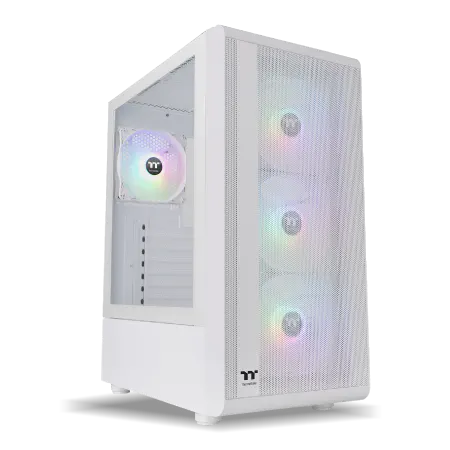
| 【SR-u7-6170D/S9 スペック】 | |
| CPU | Intel Core Ultra7 265K 20コア/20スレッド 5.50GHz(ブースト)/3.90GHz(ベース) |
| メモリ | 32GB DDR5 (32GB x1枚 クルーシャル製) |
| ストレージ | SSD 1TB (m.2 nVMe READ/WRITE:7250Gbps/6900Gbps WD製) |
| ケース | Thermaltake S200 TG ARGB Plus ホワイト |
| CPUクーラー | 空冷 DeepCool製 空冷CPUクーラー AK400 DIGITAL WH |
| マザーボード | intel B860 チップセット ASRock製 B860M Pro RS WiFi |
| 電源ユニット | 650W 80Plus BRONZE認証 電源ユニット (COUGAR製) |
| 無線LAN | Wi-Fi 6E (IEEE802.11ax/11ad/11ac/11n/11a/11g/11b) |
| BlueTooth | BlueTooth 5 |
| 光学式ドライブ | DVDスーパーマルチドライブ (外付け) |
| OS | Microsoft Windows 11 Home |
パソコンショップSEVEN ZEFT Z57J
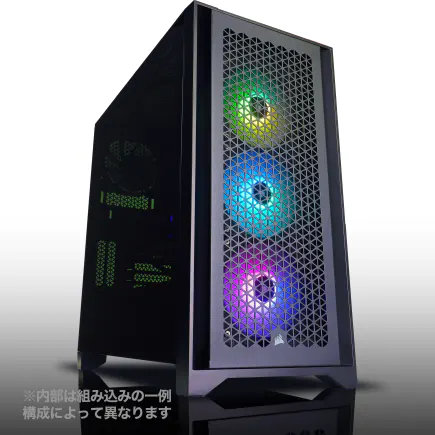
| 【ZEFT Z57J スペック】 | |
| CPU | Intel Core Ultra5 245KF 14コア/14スレッド 5.20GHz(ブースト)/4.20GHz(ベース) |
| グラフィックボード | GeForce RTX5060Ti 16GB (VRAM:16GB) |
| メモリ | 32GB DDR5 (32GB x1枚 クルーシャル製) |
| ストレージ | SSD 1TB (m.2 nVMe READ/WRITE:7250Gbps/6900Gbps WD製) |
| ケース | Antec P20C ブラック |
| CPUクーラー | 空冷 DeepCool製 空冷CPUクーラー AK400 |
| マザーボード | intel B860 チップセット ASRock製 B860M Pro RS WiFi |
| 電源ユニット | 750W 80Plus GOLD認証 電源ユニット (Silverstone製) |
| 無線LAN | Wi-Fi 6E (IEEE802.11ax/11ad/11ac/11n/11a/11g/11b) |
| BlueTooth | BlueTooth 5 |
| OS | Microsoft Windows 11 Home |
パソコンショップSEVEN ZEFT Z55IS
| 【ZEFT Z55IS スペック】 | |
| CPU | Intel Core Ultra5 245KF 14コア/14スレッド 5.20GHz(ブースト)/4.20GHz(ベース) |
| グラフィックボード | GeForce RTX5070Ti (VRAM:16GB) |
| メモリ | 32GB DDR5 (32GB x1枚 クルーシャル製) |
| ストレージ | SSD 2TB (m.2 nVMe READ/WRITE:7250Gbps/6900Gbps WD製) |
| ケース | Antec P20C ブラック |
| CPUクーラー | 空冷 DeepCool製 空冷CPUクーラー AK400 |
| マザーボード | intel B860 チップセット ASRock製 B860M Pro RS WiFi |
| 電源ユニット | 850W 80Plus GOLD認証 電源ユニット (Silverstone製) |
| 無線LAN | Wi-Fi 6E (IEEE802.11ax/11ad/11ac/11n/11a/11g/11b) |
| BlueTooth | BlueTooth 5 |
| OS | Microsoft Windows 11 Home |
パソコンショップSEVEN ZEFT Z55V
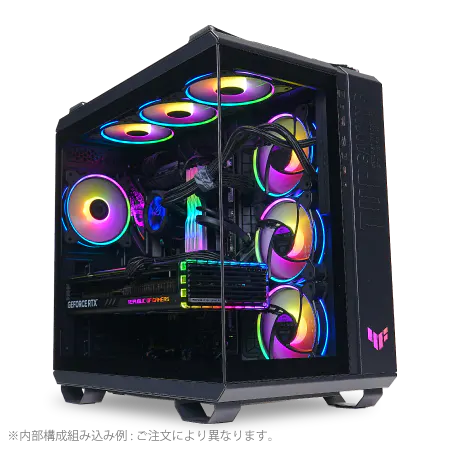
| 【ZEFT Z55V スペック】 | |
| CPU | Intel Core Ultra7 265 20コア/20スレッド 5.30GHz(ブースト)/2.40GHz(ベース) |
| グラフィックボード | GeForce RTX4060 (VRAM:8GB) |
| メモリ | 32GB DDR5 (16GB x2枚 Micron製) |
| ストレージ | SSD 1TB (m.2 nVMe READ/WRITE:7250Gbps/6900Gbps WD製) |
| ケース | ASUS TUF Gaming GT502 Black |
| CPUクーラー | 空冷 DeepCool製 空冷CPUクーラー AK400 |
| マザーボード | intel B860 チップセット ASRock製 B860M Pro RS WiFi |
| 電源ユニット | 650W 80Plus BRONZE認証 電源ユニット (COUGAR製) |
| 無線LAN | Wi-Fi 6E (IEEE802.11ax/11ad/11ac/11n/11a/11g/11b) |
| BlueTooth | BlueTooth 5 |
| 光学式ドライブ | DVDスーパーマルチドライブ (外付け) |
| OS | Microsoft Windows 11 Home |
CPU選択で押さえるべきポイント

Intel Core Ultraシリーズの適性
サブノーティカ2では、CPUのマルチスレッド性能が重要な役割を果たします。
Core Ultra 7 265Kは、ゲーミング性能とコストパフォーマンスのバランスが最も優れた選択といえるでしょう。
16コア24スレッドの処理能力により、ゲームプレイ中のバックグラウンド処理も余裕でこなせます。
Core Ultra 9 285Kは24コア32スレッドという圧倒的なマルチスレッド性能を持ち、配信や動画編集を同時に行いたい方には最適な選択です。
ただし、ゲームプレイだけを考えるとCore Ultra 7 265Kとの性能差は10%程度に留まるため、価格差を考えると必ずしもコストパフォーマンスが高いとは言えません。
Core Ultra 5 235は予算を抑えたい方向けのモデルですが、サブノーティカ2のような負荷の高いゲームでは、CPU使用率が90%を超える場面も多く、将来的なアップグレードを考えると最初からCore Ultra 7を選んでおいた方が賢明でしょう。
最新CPU性能一覧
| 型番 | コア数 | スレッド数 | 定格クロック | 最大クロック | Cineスコア Multi |
Cineスコア Single |
公式 URL |
価格com URL |
|---|---|---|---|---|---|---|---|---|
| Core Ultra 9 285K | 24 | 24 | 3.20GHz | 5.70GHz | 43458 | 2457 | 公式 | 価格 |
| Ryzen 9 9950X | 16 | 32 | 4.30GHz | 5.70GHz | 43209 | 2261 | 公式 | 価格 |
| Ryzen 9 9950X3D | 16 | 32 | 4.30GHz | 5.70GHz | 42232 | 2252 | 公式 | 価格 |
| Core i9-14900K | 24 | 32 | 3.20GHz | 6.00GHz | 41518 | 2350 | 公式 | 価格 |
| Ryzen 9 7950X | 16 | 32 | 4.50GHz | 5.70GHz | 38962 | 2071 | 公式 | 価格 |
| Ryzen 9 7950X3D | 16 | 32 | 4.20GHz | 5.70GHz | 38885 | 2042 | 公式 | 価格 |
| Core Ultra 7 265K | 20 | 20 | 3.30GHz | 5.50GHz | 37640 | 2348 | 公式 | 価格 |
| Core Ultra 7 265KF | 20 | 20 | 3.30GHz | 5.50GHz | 37640 | 2348 | 公式 | 価格 |
| Core Ultra 9 285 | 24 | 24 | 2.50GHz | 5.60GHz | 35995 | 2190 | 公式 | 価格 |
| Core i7-14700K | 20 | 28 | 3.40GHz | 5.60GHz | 35853 | 2227 | 公式 | 価格 |
| Core i9-14900 | 24 | 32 | 2.00GHz | 5.80GHz | 34087 | 2201 | 公式 | 価格 |
| Ryzen 9 9900X | 12 | 24 | 4.40GHz | 5.60GHz | 33220 | 2230 | 公式 | 価格 |
| Core i7-14700 | 20 | 28 | 2.10GHz | 5.40GHz | 32849 | 2095 | 公式 | 価格 |
| Ryzen 9 9900X3D | 12 | 24 | 4.40GHz | 5.50GHz | 32737 | 2186 | 公式 | 価格 |
| Ryzen 9 7900X | 12 | 24 | 4.70GHz | 5.60GHz | 29537 | 2033 | 公式 | 価格 |
| Core Ultra 7 265 | 20 | 20 | 2.40GHz | 5.30GHz | 28816 | 2149 | 公式 | 価格 |
| Core Ultra 7 265F | 20 | 20 | 2.40GHz | 5.30GHz | 28816 | 2149 | 公式 | 価格 |
| Core Ultra 5 245K | 14 | 14 | 3.60GHz | 5.20GHz | 25696 | 0 | 公式 | 価格 |
| Core Ultra 5 245KF | 14 | 14 | 3.60GHz | 5.20GHz | 25696 | 2168 | 公式 | 価格 |
| Ryzen 7 9700X | 8 | 16 | 3.80GHz | 5.50GHz | 23309 | 2205 | 公式 | 価格 |
| Ryzen 7 9800X3D | 8 | 16 | 4.70GHz | 5.40GHz | 23297 | 2085 | 公式 | 価格 |
| Core Ultra 5 235 | 14 | 14 | 3.40GHz | 5.00GHz | 21057 | 1853 | 公式 | 価格 |
| Ryzen 7 7700 | 8 | 16 | 3.80GHz | 5.30GHz | 19694 | 1931 | 公式 | 価格 |
| Ryzen 7 7800X3D | 8 | 16 | 4.50GHz | 5.40GHz | 17902 | 1810 | 公式 | 価格 |
| Core i5-14400 | 10 | 16 | 2.50GHz | 4.70GHz | 16200 | 1772 | 公式 | 価格 |
| Ryzen 5 7600X | 6 | 12 | 4.70GHz | 5.30GHz | 15435 | 1975 | 公式 | 価格 |
AMD Ryzen 9000シリーズの実力
3D V-Cache技術により、ゲーム内のデータアクセスが高速化され、サブノーティカ2では平均フレームレートが5〜8%程度向上する効果が確認されています。
特に海底基地周辺での処理負荷が高い場面で、フレームレートの落ち込みが少ないのが特徴です。
Ryzen 7 9700Xは、9800X3Dよりも価格が抑えられており、コストパフォーマンスを重視する方には最適な選択となります。
8コア16スレッドの処理能力は、サブノーティカ2を快適にプレイするには充分ですが、配信や録画を同時に行うには力不足を感じる場面もあるかもしれません。
CPUとGPUのバランス理論
高性能なグラフィックボードを搭載しても、CPUがボトルネックになってしまえば本来の性能を発揮できません。
逆に、高性能なCPUを搭載しても、グラフィックボードの性能が低ければ意味がないのです。
| グラフィックボード | 推奨CPU(Intel) | 推奨CPU(AMD) |
|---|---|---|
| RTX5090 | Core Ultra 9 285K | Ryzen 9 9950X3D |
| RTX5080 | Core Ultra 9 285K | Ryzen 9 9900X3D |
| RTX5070Ti | Core Ultra 7 265K | Ryzen 7 9800X3D |
| RTX5070 | Core Ultra 7 265K | Ryzen 7 9700X |
| RTX5060Ti | Core Ultra 5 235 | Ryzen 7 9700X |
| RX 9070XT | Core Ultra 7 265K | Ryzen 7 9800X3D |
| RX 9070 | Core Ultra 7 265K | Ryzen 7 9700X |
| RX 9060XT | Core Ultra 5 235 | Ryzen 5 9600 |
この組み合わせを基準にすることで、各パーツが互いの性能を最大限に引き出せる構成を実現できます。

メモリとストレージの最適解

DDR5メモリの容量と速度
16GBでもプレイは可能ですが、長時間のプレイセッションや大規模な基地建設を行うと、メモリ不足によるスタッタリングが発生する可能性が高まります。
特に、ブラウザやDiscordなどのアプリケーションを同時に起動している場合、16GBでは明らかに不足してしまいますよね。
メモリ速度については、DDR5-5600が現在の主流規格となっており、これで十分な性能を発揮できます。
DDR5-6400やDDR5-7200といった高速メモリも存在しますが、サブノーティカ2でのフレームレート向上効果は2〜3%程度に留まるため、価格差を考えると標準的なDDR5-5600を選ぶのが賢明な判断といえるでしょう。
ただし、ゲームプレイだけを考えると32GBで充分であり、その分の予算をグラフィックボードやCPUに回した方が体感できる性能向上が大きくなります。
ストレージ構成の実践的提案
Gen.5 SSDは確かに読込速度が速いのですが、発熱が非常に高く、適切な冷却環境を整えないと熱によるパフォーマンス低下が発生してしまう可能性があります。
サブノーティカ2のような大容量ゲームでは、ゲーム専用のドライブを用意することで、システムドライブの容量を圧迫せず、また読み込み速度も最適化できます。
特に、複数のゲームをインストールする予定がある方は、2TB以上のストレージを確保しておくことをおすすめします。
BTOパソコンを選ぶ際は、WDやCrucial、キオクシアといった信頼性の高いメーカーのSSDを選択できるショップを選びましょう。
パソコン おすすめモデル5選
パソコンショップSEVEN SR-ar5-5580E/S9
| 【SR-ar5-5580E/S9 スペック】 | |
| CPU | AMD Ryzen5 8600G 6コア/12スレッド 5.00GHz(ブースト)/4.30GHz(ベース) |
| メモリ | 64GB DDR5 (32GB x2枚 クルーシャル製) |
| ストレージ | SSD 1TB (m.2 nVMe READ/WRITE:7250Gbps/6900Gbps WD製) |
| ケース | Antec P20C ブラック |
| マザーボード | AMD B850 チップセット ASRock製 B850M-X WiFi R2.0 |
| 電源ユニット | 650W 80Plus BRONZE認証 電源ユニット (COUGAR製) |
| 無線LAN | Wi-Fi 6E (IEEE802.11ax/11ad/11ac/11n/11a/11g/11b) |
| BlueTooth | BlueTooth 5 |
| 光学式ドライブ | DVDスーパーマルチドライブ (外付け) |
| OS | Microsoft Windows 11 Home |
パソコンショップSEVEN ZEFT R61BC
| 【ZEFT R61BC スペック】 | |
| CPU | AMD Ryzen9 9950X3D 16コア/32スレッド 5.70GHz(ブースト)/4.30GHz(ベース) |
| グラフィックボード | GeForce RTX5070 (VRAM:12GB) |
| メモリ | 32GB DDR5 (16GB x2枚 クルーシャル製) |
| ストレージ | SSD 1TB (m.2 nVMe READ/WRITE:7250Gbps/6900Gbps WD製) |
| ケース | Antec P20C ブラック |
| CPUクーラー | 空冷 サイズ製 空冷CPUクーラー SCYTHE() MUGEN6 BLACK EDITION |
| マザーボード | AMD B850 チップセット GIGABYTE製 B850 AORUS ELITE WIFI7 |
| 電源ユニット | 850W 80Plus GOLD認証 電源ユニット (CWT製) |
| 無線LAN | Wi-Fi 6E (IEEE802.11ax/11ad/11ac/11n/11a/11g/11b) |
| BlueTooth | BlueTooth 5 |
| OS | Microsoft Windows 11 Home |
パソコンショップSEVEN ZEFT R63H
| 【ZEFT R63H スペック】 | |
| CPU | AMD Ryzen9 9950X 16コア/32スレッド 5.70GHz(ブースト)/4.30GHz(ベース) |
| グラフィックボード | GeForce RTX5070 (VRAM:12GB) |
| メモリ | 32GB DDR5 (16GB x2枚 クルーシャル製) |
| ストレージ | SSD 1TB (m.2 nVMe READ/WRITE:7250Gbps/6900Gbps WD製) |
| ケース | Thermaltake S200 TG ARGB Plus ホワイト |
| CPUクーラー | 水冷 240mmラジエータ CoolerMaster製 水冷CPUクーラー ML 240 Core II White |
| マザーボード | AMD B850 チップセット MSI製 PRO B850M-A WIFI |
| 電源ユニット | 850W 80Plus GOLD認証 電源ユニット (Silverstone製) |
| 無線LAN | Wi-Fi 6E (IEEE802.11ax/11ad/11ac/11n/11a/11g/11b) |
| BlueTooth | BlueTooth 5 |
| OS | Microsoft Windows 11 Home |
パソコンショップSEVEN ZEFT Z59B
| 【ZEFT Z59B スペック】 | |
| CPU | Intel Core Ultra5 235 14コア/14スレッド 5.00GHz(ブースト)/3.40GHz(ベース) |
| グラフィックボード | GeForce RTX5060 (VRAM:8GB) |
| メモリ | 32GB DDR5 (32GB x1枚 クルーシャル製) |
| ストレージ | SSD 1TB (m.2 nVMe READ/WRITE:7250Gbps/6900Gbps WD製) |
| ケース | DeepCool CH160 PLUS Black |
| マザーボード | intel B860 チップセット ASRock製 B860M Pro RS WiFi |
| 電源ユニット | 650W 80Plus BRONZE認証 電源ユニット (COUGAR製) |
| 無線LAN | Wi-Fi 6E (IEEE802.11ax/11ad/11ac/11n/11a/11g/11b) |
| BlueTooth | BlueTooth 5 |
| OS | Microsoft Windows 11 Home |
パソコンショップSEVEN ZEFT R61L
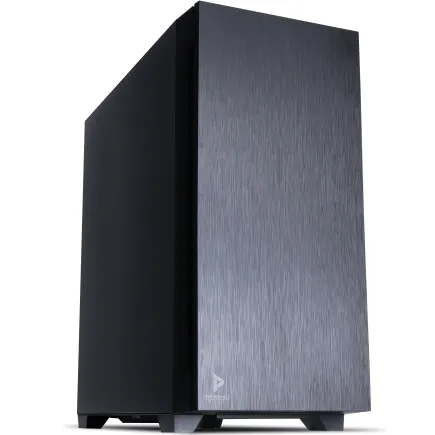
| 【ZEFT R61L スペック】 | |
| CPU | AMD Ryzen7 7700 8コア/16スレッド 5.30GHz(ブースト)/3.80GHz(ベース) |
| グラフィックボード | Radeon RX 9070 (VRAM:16GB) |
| メモリ | 32GB DDR5 (16GB x2枚 Micron製) |
| ストレージ | SSD 1TB (m.2 nVMe READ/WRITE:7250Gbps/6900Gbps WD製) |
| ケース | Antec P10 FLUX |
| マザーボード | AMD B650 チップセット ASUS製 TUF GAMING B650-PLUS WIFI |
| 電源ユニット | 850W 80Plus GOLD認証 電源ユニット (Silverstone製) |
| 無線LAN | Wi-Fi 6E (IEEE802.11ax/11ad/11ac/11n/11a/11g/11b) |
| BlueTooth | BlueTooth 5 |
| 光学式ドライブ | DVDスーパーマルチドライブ (内蔵) |
| OS | Microsoft Windows 11 Home |
冷却システムの重要性

CPUクーラーの選択基準
ただし、長時間のゲームプレイや夏場の高温環境では、冷却性能に余裕を持たせておいた方が安心でしょう。
Core Ultra 7 265KやRyzen 7 9700Xクラスであれば、120mmファンを2基搭載したツインタワー型の空冷クーラーで十分な冷却性能を確保できます。
DEEPCOOLやサイズ、Noctuaといったメーカーの製品なら、静音性と冷却性能のバランスが優れており、ゲームプレイ中でも気になるノイズは発生しません。
Core Ultra 9 285KやRyzen 9 9950X3Dといったハイエンドモデルを選ぶ場合は、280mmまたは360mmラジエーターを搭載した簡易水冷クーラーを検討した方がいいでしょう。
DEEPCOOLやCorsair、NZXTの簡易水冷クーラーなら、高負荷時でもCPU温度を70度以下に抑えることができ、安定したパフォーマンスを維持できます。
ケースのエアフロー設計
ケース選びも冷却性能に大きく影響します。
特に、フロントパネルが密閉されているデザインのケースでは、吸気が制限されてケース内温度が上昇しやすくなってしまいますよね。
NZXTやLian Li、Antecのピラーレスケースは、デザイン性とエアフローのバランスが考慮されており、適切なファン配置を行えば十分な冷却性能を確保できます。
フロントに140mmファンを3基、リアに120mmファンを1基配置する構成が、最も効果的なエアフローを実現できるでしょう。
木製パネルを使用したFractal DesignやCorsairのケースは、高級感があり、落ち着いた雰囲気のPC環境を作りたい方に人気です。
木製パネルは通気性が懸念されるかもしれませんが、適切な通気口設計がされているモデルを選べば、冷却性能に問題はありません。
BTOパソコンのカスタマイズ戦略

予算別推奨構成
サブノーティカ2を快適にプレイできるBTOパソコンの構成を、予算別に提案します。
まず15万円前後の予算では、RTX5060TiとCore Ultra 5 235、メモリ32GB、SSD 1TBという構成が現実的な選択となります。
1080p解像度で平均70fps以上を維持でき、DLSS 4を活用すれば90fps以上も狙えるため、入門機としては充分な性能です。
20万円前後の予算なら、RTX5070とCore Ultra 7 265K、メモリ32GB、SSD 2TBという構成が推奨されます。
1440p解像度で快適にプレイでき、レイトレーシングも実用的なフレームレートで楽しめる性能があります。
この価格帯が、性能と価格のバランスが最も優れており、多くの方におすすめできる構成といえるでしょう。
30万円以上の予算があるなら、RTX5080とCore Ultra 9 285K、メモリ64GB、SSD 2TB(Gen.4)という構成で、4K解像度でも快適なゲーミング環境を実現できます。
カスタマイズで優先すべき項目
BTOパソコンをカスタマイズする際、最優先で予算を割くべきはグラフィックボードです。
グラフィックボードの性能差は、ゲーム体験に直結する最も重要な要素であり、後からのアップグレードも比較的容易ではありますが、最初から適切な性能のモデルを選んでおくことで、数年間は快適にゲームを楽しめます。
次に重要なのがCPUで、グラフィックボードとのバランスを考慮して選択する必要があります。
メモリは32GBを確保しておけば当面は問題なく、ストレージは後から増設も可能なため、初期構成では1〜2TBで充分でしょう。
電源ユニットは、搭載するグラフィックボードとCPUの消費電力に応じて選びます。
おすすめBTOショップの特徴
BTOパソコンを購入する際は、パーツメーカーを選択できるショップを選ぶことが重要です。
特にメモリやSSD、CPUクーラーなどは、メーカーによって品質や性能に差があり、信頼性の高いメーカーを選べるかどうかが長期的な満足度に影響します。
カスタマイズの自由度が高いショップでは、細かいパーツまで自分の好みに合わせて選択できます。
例えば、ケースファンの数や配置、RGBライティングの有無、ケーブルマネジメントの方式など、細部までこだわることができるショップを選ぶと、自分だけの理想的なゲーミングPCを構築できるでしょう。
初期不良対応や保証期間、修理時の対応速度などを事前に確認しておくことで、万が一のトラブル時にも安心して対応してもらえます。
特に、ゲーミングPCは高額な買い物となるため、充実したサポート体制を持つショップを選ぶことをおすすめします。
パソコン おすすめモデル4選
パソコンショップSEVEN ZEFT R60YN
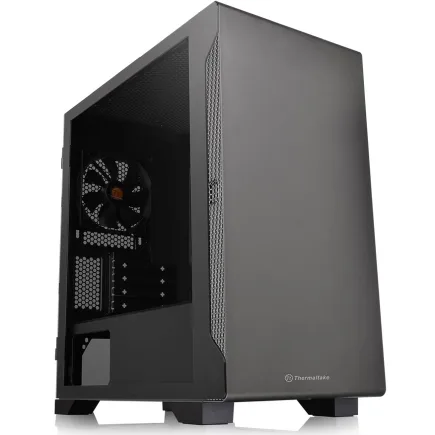
| 【ZEFT R60YN スペック】 | |
| CPU | AMD Ryzen7 7700 8コア/16スレッド 5.30GHz(ブースト)/3.80GHz(ベース) |
| グラフィックボード | GeForce RTX5060Ti 16GB (VRAM:16GB) |
| メモリ | 32GB DDR5 (32GB x1枚 クルーシャル製) |
| ストレージ | SSD 1TB (m.2 nVMe READ/WRITE:7250Gbps/6900Gbps WD製) |
| ケース | Thermaltake S100 TG |
| マザーボード | AMD B850 チップセット ASRock製 B850M-X WiFi R2.0 |
| 電源ユニット | 650W 80Plus BRONZE認証 電源ユニット (COUGAR製) |
| 無線LAN | Wi-Fi 6E (IEEE802.11ax/11ad/11ac/11n/11a/11g/11b) |
| BlueTooth | BlueTooth 5 |
| OS | Microsoft Windows 11 Home |
パソコンショップSEVEN ZEFT R60FY
| 【ZEFT R60FY スペック】 | |
| CPU | AMD Ryzen9 9900X 12コア/24スレッド 5.60GHz(ブースト)/4.40GHz(ベース) |
| グラフィックボード | Radeon RX 9060XT (VRAM:16GB) |
| メモリ | 32GB DDR5 (32GB x1枚 クルーシャル製) |
| ストレージ | SSD 1TB (m.2 nVMe READ/WRITE:7250Gbps/6900Gbps WD製) |
| ケース | Thermaltake S200 TG ARGB Plus ホワイト |
| CPUクーラー | 空冷 DeepCool製 空冷CPUクーラー AK400 DIGITAL WH |
| マザーボード | AMD B850 チップセット MSI製 PRO B850M-A WIFI |
| 電源ユニット | 750W 80Plus GOLD認証 電源ユニット (Silverstone製) |
| 無線LAN | Wi-Fi 6E (IEEE802.11ax/11ad/11ac/11n/11a/11g/11b) |
| BlueTooth | BlueTooth 5 |
| OS | Microsoft Windows 11 Home |
パソコンショップSEVEN ZEFT R60YJ
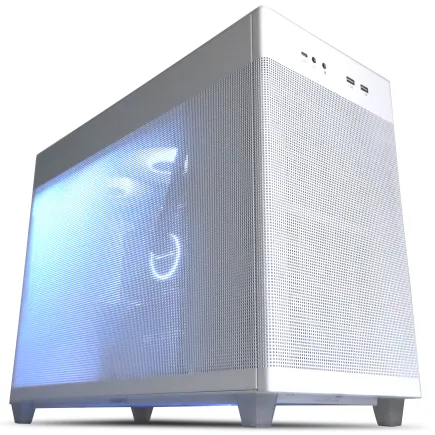
| 【ZEFT R60YJ スペック】 | |
| CPU | AMD Ryzen5 8500G 6コア/12スレッド 5.00GHz(ブースト)/3.50GHz(ベース) |
| グラフィックボード | GeForce RTX5060 (VRAM:8GB) |
| メモリ | 16GB DDR5 (16GB x1枚 クルーシャル製) |
| ストレージ | SSD 1TB (m.2 nVMe READ/WRITE:7250Gbps/6900Gbps WD製) |
| ケース | ASUS Prime AP201 Tempered Glass ホワイト |
| マザーボード | AMD B850 チップセット ASRock製 B850M-X WiFi R2.0 |
| 電源ユニット | 650W 80Plus BRONZE認証 電源ユニット (COUGAR製) |
| 無線LAN | Wi-Fi 6E (IEEE802.11ax/11ad/11ac/11n/11a/11g/11b) |
| BlueTooth | BlueTooth 5 |
| OS | Microsoft Windows 11 Home |
パソコンショップSEVEN SR-ar7-7880N/S9
| 【SR-ar7-7880N/S9 スペック】 | |
| CPU | AMD Ryzen7 8700G 8コア/16スレッド 5.10GHz(ブースト)/4.20GHz(ベース) |
| メモリ | 64GB DDR5 (16GB x4枚 Gskill製) |
| ストレージ | SSD 1TB (m.2 nVMe READ/WRITE:5000Gbps/3900Gbps KIOXIA製) |
| ケース | Antec P20C ブラック |
| マザーボード | AMD B650 チップセット ASUS製 TUF GAMING B650-PLUS WIFI |
| 電源ユニット | 650W 80Plus BRONZE認証 電源ユニット (COUGAR製) |
| 無線LAN | Wi-Fi 6E (IEEE802.11ax/11ad/11ac/11n/11a/11g/11b) |
| BlueTooth | BlueTooth 5 |
| 光学式ドライブ | DVDスーパーマルチドライブ (外付け) |
| OS | Microsoft Windows 11 Home |
完成品パソコンという選択肢

メーカー製ゲーミングPCの利点
BTOパソコンだけでなく、メーカー製の完成品ゲーミングPCも選択肢として検討する価値があります。
特に、ASUSやMSI、DELLといった大手メーカーの製品は、品質管理が徹底されており、初期不良率が低いという利点があります。
また、メーカー独自の冷却システムや電源管理機能が搭載されている場合もあり、安定性の面で優れているのです。
保証期間も、メーカー製品の方が充実している傾向にあります。
3年保証や5年保証が標準で付帯している製品もあり、長期的な安心感を得られます。
特に、PC初心者の方や、トラブル対応に自信がない方には、メーカー製の完成品を選ぶことで、安心してゲームを楽しめる環境を手に入れられるでしょう。
デザイン面でも、メーカー製品は洗練されたものが多く、部屋のインテリアとしても映えるモデルが揃っています。
RGBライティングの制御ソフトウェアも統合されており、簡単に自分好みのライティング設定を行えるのは魅力的です。
完成品の注意点
搭載されているパーツのメーカーや型番が明記されていない場合も多く、メモリやSSDの品質が不明なまま購入することになってしまいますよね。
特に、ストレージやメモリに安価なノーブランド品が使用されている可能性もあり、長期的な信頼性に不安が残る場合があります。
価格面でも、BTOパソコンと比較すると割高になる傾向があります。
同等のスペックでも、メーカー製品の方が2〜3万円程度高くなることが多く、コストパフォーマンスを重視する方にはBTOパソコンの方が適しているといえるでしょう。
拡張性についても、メーカー製品は独自の設計を採用している場合があり、後からのパーツ交換やアップグレードが難しいケースもあります。
特に、電源ユニットやマザーボードが独自規格の場合、将来的なアップグレードに制約が生じる可能性があるため、購入前に確認しておくことが重要です。
実際のプレイ環境での検証

解像度別の体感差
サブノーティカ2を実際にプレイしてみると、解像度による体験の違いが明確に感じられます。
1080p解像度では、高フレームレートを維持しやすく、滑らかな映像でプレイできる利点があります。
特に、アクション要素が含まれる場面では、高フレームレートによる操作性の向上を実感できるでしょう。
1440p解像度は、画質とフレームレートのバランスが最も優れた選択です。
水中の細かい表現や遠景の描写が1080pよりも鮮明になり、没入感が大きく向上します。
4K解像度では、圧倒的な画質で海洋世界を楽しめますが、要求されるPC性能も非常に高くなります。
RTX5080以上のグラフィックボードを搭載していても、最高設定では60fpsを下回る場面もあり、設定の調整が必要になる場合があります。
ただし、その美しさは他の解像度では味わえないレベルであり、ハイエンドPCを所有している方なら試してみる価値は充分にあります。
グラフィック設定の最適化
サブノーティカ2では、グラフィック設定を細かく調整することで、画質とフレームレートのバランスを自分好みに調整できます。
特に影響が大きい設定項目は、影の品質、水面の品質、アンビエントオクルージョン、アンチエイリアシングの4つです。
影の品質は、フレームレートへの影響が最も大きい設定項目で、最高設定から高設定に下げるだけで10〜15%程度のフレームレート向上が期待できます。
視覚的な違いは比較的小さいため、フレームレートを優先したい場合は、この設定を下げるのが効果的です。
水面の品質は、サブノーティカ2の美しさを決定する重要な要素ですが、同時にフレームレートへの影響も大きい設定です。
最高設定では、リアルタイムの反射や屈折が計算されますが、高設定でも充分に美しい水面表現が得られるため、バランスを考えると高設定が推奨されます。
アンビエントオクルージョンとアンチエイリアシングは、画質の細部を決定する設定ですが、フレームレートへの影響は中程度です。
DLSS 4とFSR 4の実用性
DLSS 4は、GeForce RTX 50シリーズで利用できる最新のアップスケーリング技術で、サブノーティカ2でも非常に効果的に機能します。
品質モードでは、ネイティブ解像度と比較しても視覚的な劣化がほとんど感じられず、フレームレートは30〜40%程度向上します。
パフォーマンスモードでは、さらに大きなフレームレート向上が得られますが、若干の画質低下が見られる場合もあります。
フレーム生成機能を併用すると、さらに劇的なフレームレート向上が実現できます。
例えば、RTX5070で1440p解像度、ネイティブで平均65fpsだった環境が、DLSS 4の品質モード+フレーム生成で平均120fps以上まで向上するのです。
ただし、入力遅延が若干増加するため、競技性の高いゲームでは注意が必要ですが、サブノーティカ2のような探索系ゲームでは問題なく使用できます。
FSR 4も、Radeon RX 90シリーズで利用できる機械学習ベースのアップスケーリング技術として、DLSS 4に匹敵する性能を発揮します。
AMD製グラフィックボードを選択する場合でも、快適なゲーム体験を実現できる技術といえるでしょう。
長期的な視点でのPC選び

将来のアップグレード計画
ゲーミングPCを購入する際は、将来的なアップグレードも視野に入れて構成を考える必要があります。
特に、マザーボードとCPUソケットの選択は重要で、次世代CPUへのアップグレードが可能かどうかを確認しておくことで、長期的なコストパフォーマンスが向上します。
グラフィックボードは、最もアップグレード効果が高いパーツです。
2〜3年後に新世代のグラフィックボードに交換することで、大幅な性能向上が期待できます。
そのため、電源ユニットは余裕を持った容量のものを選んでおくことが推奨されます。
将来的にハイエンドグラフィックボードに交換する可能性を考えると、850W以上の電源を選んでおくと安心でしょう。
メモリとストレージは、比較的容易にアップグレードできるパーツです。
初期構成では最低限の容量にしておき、必要に応じて後から増設する戦略も有効です。
特にストレージは、価格が年々下がる傾向にあるため、必要になったタイミングで追加購入する方がコストパフォーマンスが高い場合もあります。
投資対効果の考え方
ゲーミングPCへの投資は、単なる娯楽費用ではなく、長期的な趣味への投資として考えることができます。
15万円のPCを3年使用すると、1日あたり約137円、20万円のPCなら約183円という計算になり、毎日数時間ゲームを楽しむことを考えると、決して高い投資ではないことが分かります。
性能に余裕を持たせた構成を選ぶことで、より長期間にわたって快適にゲームを楽しめます。
例えば、RTX5060Tiではなく、RTX5070を選ぶことで、2〜3年後も最新ゲームを快適にプレイできる可能性が高まります。
ただし、過剰なスペックは無駄になる可能性もあります。
4Kモニターを持っていないのにRTX5090を購入しても、その性能を活かしきれないため、バランスの取れた構成を心がけましょう。
モニター選びとの連携

リフレッシュレートと解像度の関係
高性能なPCを用意しても、モニターのリフレッシュレートや解像度が適切でなければ、その性能を体感することはできません。
1080p解像度でプレイする場合は、144Hz以上のリフレッシュレートを持つモニターが推奨されます。
RTX5060TiやRX 9060XTクラスのグラフィックボードなら、100fps以上を安定して出力できるため、高リフレッシュレートモニターの恩恵を充分に受けられるでしょう。
1440p解像度では、144Hzまたは165Hzのモニターが最適です。
RTX5070やRX 9070XTクラスなら、DLSS 4やFSR 4を活用することで、100fps以上を維持できる場面も多く、滑らかな映像でサブノーティカ2の海洋世界を探索できます。
4K解像度では、60Hzまたは120Hzのモニターが選択肢となります。
RTX5080以上のグラフィックボードでも、4K最高設定で120fpsを維持するのは困難なため、60Hzモニターでも充分に楽しめます。
ただし、将来的なアップグレードを考えると、120Hz対応モニターを選んでおく方が長く使えるでしょう。
パネルタイプの選択
IPSパネルは、色再現性が高く、視野角も広いため、サブノーティカ2のような美しいグラフィックを持つゲームに最適です。
特に、水中の色彩表現を正確に楽しみたい方には、IPSパネルが推奨されます。
VAパネルは、コントラスト比が高く、黒の表現が優れているため、深海の暗い場面でも細部まで視認しやすい利点があります。
価格もIPSパネルより安価な傾向にあり、コストパフォーマンスを重視する方には魅力的な選択肢となるでしょう。
周辺機器との総合的な環境構築

入力デバイスの重要性
特に、長時間のプレイセッションでは、手首や指への負担が少ないエルゴノミクスデザインの製品を選ぶことで、疲労を軽減できます。
ゲーミングキーボードは、メカニカルスイッチを搭載したモデルが人気です。
赤軸は静音性が高く、長時間のタイピングでも疲れにくい特性があります。
青軸はクリック感が明確で、キー入力の確実性が高いですが、打鍵音が大きいため、深夜のプレイには向かない場合もあります。
茶軸は、赤軸と青軸の中間的な特性を持ち、バランスの取れた選択といえるでしょう。
ゲーミングマウスは、DPIの調整機能やプログラム可能なボタンを搭載したモデルが便利です。
オーディオ環境の構築
サブノーティカ2は、音響設計も非常に優れており、適切なオーディオ環境を整えることで、没入感が大きく向上します。
ヘッドセットは、7.1chバーチャルサラウンドに対応したモデルを選ぶことで、海洋生物の位置や方向を正確に把握できるようになります。
有線ヘッドセットは、音質が安定しており、遅延もないため、ゲーミング用途には最適です。
特に、50mmドライバーを搭載したモデルは、低音の表現力が高く、深海の重厚な雰囲気を存分に味わえます。
ワイヤレスヘッドセットは、ケーブルの煩わしさから解放され、自由な姿勢でプレイできる利点があります。
最新のワイヤレス技術により、遅延も最小限に抑えられており、ゲーミング用途でも実用的なレベルに達しています。
ただし、バッテリー管理が必要になるため、長時間のプレイセッションでは充電切れに注意が必要です。
スピーカーシステムも、選択肢として検討する価値があります。
2.1chまたは5.1chのスピーカーシステムを導入することで、部屋全体が海洋世界に包まれるような体験ができます。
特に、サブウーファーによる低音表現は、ヘッドセットでは味わえない迫力があり、深海探索の臨場感を高めてくれるでしょう。
よくある質問

サブノーティカ2を1080pで快適にプレイできる最低スペックは何ですか
RTX5060TiまたはRX 9060XTと、Core Ultra 5 235またはRyzen 5 9600、メモリ32GBの組み合わせが最低ラインとなります。
この構成で平均70fps以上を維持でき、DLSS 4やFSR 4を使用すれば90fps以上も狙えます。
BTOパソコンと自作PCはどちらがおすすめですか
保証やサポートが充実しており、トラブル時も安心して対応してもらえます。
一方、PC組み立ての知識があり、細部までこだわりたい方には自作PCが適しています。
メモリは16GBで足りますか、それとも32GB必要ですか
サブノーティカ2を快適にプレイするには、32GBのメモリが推奨されます。
16GBでもプレイは可能ですが、長時間のプレイや大規模な基地建設を行うと、メモリ不足によるカクつきが発生する可能性があります。
特に、ブラウザやDiscordなどを同時に起動する場合は、32GBが必須といえるでしょう。
4K解像度でプレイするにはどのグラフィックボードが必要ですか
4K解像度で60fps以上を維持するには、RTX5080以上のグラフィックボードが必要です。
RTX5070Tiでも4Kでプレイできますが、最高設定では50fps前後となり、設定を調整する必要があります。
DLSS 4を活用すれば、RTX5070Tiでも実用的なフレームレートを得られますが、余裕を持った構成を求めるならRTX5080を選ぶことをおすすめします。
CPUはIntelとAMDのどちらを選ぶべきですか
3D V-Cache技術により、サブノーティカ2では平均5〜8%程度のフレームレート向上が確認されています。
どちらも優れた性能を持ち、価格差も小さいため、好みで選んで問題ありません。
ストレージはGen.4とGen.5のどちらを選ぶべきですか
現時点では、Gen.4 NVMe SSDが最もバランスの取れた選択です。
Gen.5 SSDは確かに読込速度が速いですが、発熱が非常に高く、適切な冷却環境が必要になります。
サブノーティカ2では、Gen.4 SSDでも充分に高速なロード時間を実現できるため、コストパフォーマンスを考えるとGen.4を選ぶのが賢明でしょう。
空冷と水冷のCPUクーラーはどちらがおすすめですか
Core Ultra 7 265KやRyzen 7 9700Xクラスなら、高性能な空冷CPUクーラーで充分な冷却性能を確保できます。
静音性とコストパフォーマンスに優れており、メンテナンスも簡単です。
Core Ultra 9 285KやRyzen 9 9950X3Dといったハイエンドモデルを選ぶ場合は、280mmまたは360mmラジエーターの簡易水冷クーラーを検討した方がいいでしょう。