
Androidエンジニアに必要なPCスペックとは何か
開発環境が要求する基本性能を理解する
Android Studioはメモリを大量に消費し、Gradleビルドは複数のCPUコアを同時に使用するため、単にブラウジングやオフィス作業ができるレベルのPCでは開発効率が著しく低下してしまいますよね。
開発に必要な最低限のスペックとして、CPUは8コア以上、メモリは32GB以上、ストレージは高速なSSDで1TB以上を確保することが重要です。
これらの要件を満たさないと、エミュレータの起動に数分かかったり、ビルド時間が長すぎて開発のリズムが崩れたりするかもしれません。
特にエミュレータを複数同時に起動してテストを行う場合や、Flutterなどのクロスプラットフォーム開発を行う場合は、さらに高いスペックが求められることが分かっています。
エミュレータとビルド時間が開発効率を左右する
Gradleビルドは並列処理に対応しているため、CPUのコア数が多いほど、そしてシングルスレッド性能が高いほどビルド時間は短縮されます。
エミュレータはハードウェア仮想化を利用するため、CPUの仮想化支援機能が有効であることはもちろん、十分なメモリとグラフィック性能が必要になります。
特に最近のAndroidアプリはUIが複雑化しており、エミュレータ上でもスムーズに動作させるにはある程度のGPU性能が求められるようになっています。
CPUは開発速度を決める最重要パーツ
マルチコア性能とシングルスレッド性能の両立が鍵
Gradleビルドは複数コアを活用しますが、Android Studioの動作やエディタの応答性はシングルスレッド性能に依存する部分が大きいからです。
現在のCPU市場では、AMDのRyzen 7 9800X3DまたはIntelのCore Ultra 7 265Kが最もバランスが取れた選択肢になります。
Ryzen 7 9800X3Dは3D V-Cache技術により大容量のキャッシュを搭載しており、ビルド処理のような大量のデータアクセスが発生する作業で特に高いパフォーマンスを発揮することが分かっています。
コア数は最低8コア、推奨は12コア以上
Androidエンジニアとして快適に作業するには、最低でも8コア16スレッドのCPUが必要です。
しかし複数のプロジェクトを同時に開いたり、バックグラウンドでビルドを走らせながら別の作業をしたりする場合は、12コア以上のCPUを選んだ方がいいでしょう。
Ryzen 9 9900X3DやCore Ultra 9 285Kといったハイエンドモデルは、16コア以上を搭載しており、大規模プロジェクトのビルドや複数のエミュレータを同時起動する際に真価を発揮します。
ただし価格も高額になるため、予算とのバランスを考える必要があります。
発熱と消費電力も考慮すべき要素
最新のCPUは高性能化と同時に発熱抑制も進んでいます。
Core Ultra 200シリーズとRyzen 9000シリーズは、前世代と比較して発熱が抑えられており、空冷CPUクーラーでも十分に冷却できるようになっています。
DEEPCOOLやNoctuaといった信頼性の高いメーカーの空冷クーラーを選ぶか、冷却を重視するならCorsairやNZXTの水冷クーラーを検討するのも効果的です。
パソコン おすすめモデル5選
パソコンショップSEVEN SR-u5-4060DH/S9ND

| 【SR-u5-4060DH/S9ND スペック】 | |
| CPU | Intel Core Ultra5 235 14コア/14スレッド 5.00GHz(ブースト)/3.40GHz(ベース) |
| メモリ | 16GB DDR5 (16GB x1枚 クルーシャル製) |
| ストレージ | SSD 1TB (m.2 nVMe READ/WRITE:7250Gbps/6900Gbps WD製) |
| ケース | DeepCool CH160 PLUS Black |
| マザーボード | intel B860 チップセット ASRock製 B860M Pro RS WiFi |
| 電源ユニット | 650W 80Plus BRONZE認証 電源ユニット (COUGAR製) |
| 無線LAN | Wi-Fi 6E (IEEE802.11ax/11ad/11ac/11n/11a/11g/11b) |
| BlueTooth | BlueTooth 5 |
| OS | Microsoft Windows 11 Home |
パソコンショップSEVEN SR-u7-6170D/S9
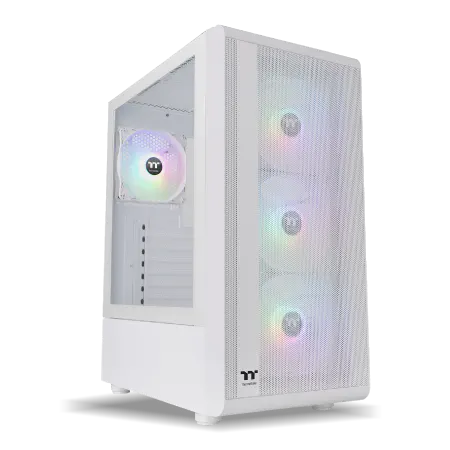
| 【SR-u7-6170D/S9 スペック】 | |
| CPU | Intel Core Ultra7 265K 20コア/20スレッド 5.50GHz(ブースト)/3.90GHz(ベース) |
| メモリ | 32GB DDR5 (32GB x1枚 クルーシャル製) |
| ストレージ | SSD 1TB (m.2 nVMe READ/WRITE:7250Gbps/6900Gbps WD製) |
| ケース | Thermaltake S200 TG ARGB Plus ホワイト |
| CPUクーラー | 空冷 DeepCool製 空冷CPUクーラー AK400 DIGITAL WH |
| マザーボード | intel B860 チップセット ASRock製 B860M Pro RS WiFi |
| 電源ユニット | 650W 80Plus BRONZE認証 電源ユニット (COUGAR製) |
| 無線LAN | Wi-Fi 6E (IEEE802.11ax/11ad/11ac/11n/11a/11g/11b) |
| BlueTooth | BlueTooth 5 |
| 光学式ドライブ | DVDスーパーマルチドライブ (外付け) |
| OS | Microsoft Windows 11 Home |
パソコンショップSEVEN ZEFT Z57J

| 【ZEFT Z57J スペック】 | |
| CPU | Intel Core Ultra5 245KF 14コア/14スレッド 5.20GHz(ブースト)/4.20GHz(ベース) |
| グラフィックボード | GeForce RTX5060Ti 16GB (VRAM:16GB) |
| メモリ | 32GB DDR5 (32GB x1枚 クルーシャル製) |
| ストレージ | SSD 1TB (m.2 nVMe READ/WRITE:7250Gbps/6900Gbps WD製) |
| ケース | Antec P20C ブラック |
| CPUクーラー | 空冷 DeepCool製 空冷CPUクーラー AK400 |
| マザーボード | intel B860 チップセット ASRock製 B860M Pro RS WiFi |
| 電源ユニット | 750W 80Plus GOLD認証 電源ユニット (Silverstone製) |
| 無線LAN | Wi-Fi 6E (IEEE802.11ax/11ad/11ac/11n/11a/11g/11b) |
| BlueTooth | BlueTooth 5 |
| OS | Microsoft Windows 11 Home |
パソコンショップSEVEN ZEFT Z55IS
| 【ZEFT Z55IS スペック】 | |
| CPU | Intel Core Ultra5 245KF 14コア/14スレッド 5.20GHz(ブースト)/4.20GHz(ベース) |
| グラフィックボード | GeForce RTX5070Ti (VRAM:16GB) |
| メモリ | 32GB DDR5 (32GB x1枚 クルーシャル製) |
| ストレージ | SSD 2TB (m.2 nVMe READ/WRITE:7250Gbps/6900Gbps WD製) |
| ケース | Antec P20C ブラック |
| CPUクーラー | 空冷 DeepCool製 空冷CPUクーラー AK400 |
| マザーボード | intel B860 チップセット ASRock製 B860M Pro RS WiFi |
| 電源ユニット | 850W 80Plus GOLD認証 電源ユニット (Silverstone製) |
| 無線LAN | Wi-Fi 6E (IEEE802.11ax/11ad/11ac/11n/11a/11g/11b) |
| BlueTooth | BlueTooth 5 |
| OS | Microsoft Windows 11 Home |
パソコンショップSEVEN ZEFT Z55V
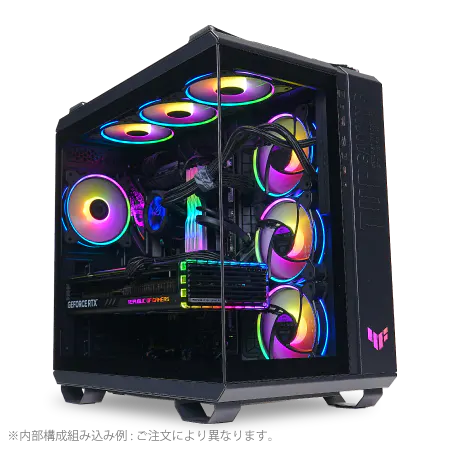
| 【ZEFT Z55V スペック】 | |
| CPU | Intel Core Ultra7 265 20コア/20スレッド 5.30GHz(ブースト)/2.40GHz(ベース) |
| グラフィックボード | GeForce RTX4060 (VRAM:8GB) |
| メモリ | 32GB DDR5 (16GB x2枚 Micron製) |
| ストレージ | SSD 1TB (m.2 nVMe READ/WRITE:7250Gbps/6900Gbps WD製) |
| ケース | ASUS TUF Gaming GT502 Black |
| CPUクーラー | 空冷 DeepCool製 空冷CPUクーラー AK400 |
| マザーボード | intel B860 チップセット ASRock製 B860M Pro RS WiFi |
| 電源ユニット | 650W 80Plus BRONZE認証 電源ユニット (COUGAR製) |
| 無線LAN | Wi-Fi 6E (IEEE802.11ax/11ad/11ac/11n/11a/11g/11b) |
| BlueTooth | BlueTooth 5 |
| 光学式ドライブ | DVDスーパーマルチドライブ (外付け) |
| OS | Microsoft Windows 11 Home |
メモリは32GB以上が必須、64GBあれば安心
Android Studioのメモリ消費は想像以上
さらにChromeでドキュメントを開いたり、Slackなどのコミュニケーションツールを起動したりすると、あっという間に16GBでは足りなくなってしまいますよね。
メモリは32GBを最低ラインとし、予算に余裕があれば64GBを選ぶことを強く推奨します。
32GBあれば通常の開発作業は問題なくこなせますが、複数のエミュレータを同時起動したり、Dockerコンテナを使用したりする場合は、64GBあると余裕を持って作業できます。
メモリ不足はスワップを引き起こし、SSDへの頻繁なアクセスが発生するため、システム全体のレスポンスが著しく低下します。
DDR5メモリが標準、規格はDDR5-5600を選ぶ
現在のCPUプラットフォームはDDR5メモリに完全移行しており、新規にPCを構築する際にDDR4を選択する理由はありません。
DDR5-5600が主流の規格となっており、Intel、AMD両プラットフォームで安定して動作することが分かっています。
メモリメーカーはMicron(Crucial)、GSkill、Samsungが人気で、これらのメーカーから選べば品質面での心配はほとんどないでしょう。
BTOパソコンを購入する際は、メモリメーカーを指定できるショップを選ぶと、より信頼性の高い構成にできます。
特にデュアルチャネル動作を確実にするためには、同一メーカー・同一型番のメモリを使用することが重要になります。
将来の拡張性を考えたメモリスロット構成
マザーボードのメモリスロット数も重要な検討要素です。
一般的なATXマザーボードは4スロット、Mini-ITXは2スロットを搭載しています。
32GBから始める場合、16GB×2枚構成にしておけば、将来的に16GB×2枚を追加して64GBにすることも、32GB×2枚に交換して64GBにすることも可能です。

ストレージは高速SSDで2TB以上を確保
Gen.4 SSDがコスパと性能のバランスが最良
ストレージはnVMe M.2規格のSSDが標準となっており、PCIe Gen.4 SSDとGen.5 SSDが選択肢になります。
Gen.5 SSDは最大14,000MB/s超の読込速度を実現していますが、発熱が非常に高く大型ヒートシンクやアクティブ冷却が必要になるため、現時点ではGen.4 SSDの方がコストパフォーマンスに優れています。
Android開発においては、PCIe Gen.4 SSDで十分な性能が得られるため、無理にGen.5を選ぶ必要はありません。
Gen.4でも読込速度7,000MB/s程度が出るため、プロジェクトの読み込みやビルド成果物の書き込みは非常に高速です。
SSDメーカーはWD(WESTERN DIGITAL)、Crucial、キオクシアが人気で、これらのメーカーから選べば信頼性と性能を両立できます。
容量は2TB以上、できれば4TBが理想的
複数のプロジェクトを抱えていると、あっという間に数百GBが消費されてしまいますよね。
1TBでは心許なく、2TBあれば当面は安心して作業できます。
予算に余裕があれば4TBを選ぶと、プロジェクトの増加やビルドキャッシュの蓄積に対応でき、長期的に使用できます。
最初から余裕のある容量を確保しておくことが、ストレスフリーな開発環境を維持する秘訣といえます。
パソコン おすすめモデル4選
パソコンショップSEVEN ZEFT Z55HH
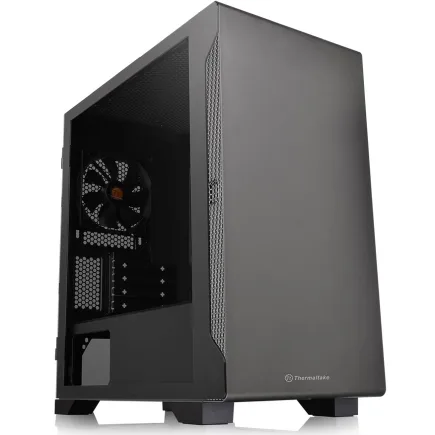
| 【ZEFT Z55HH スペック】 | |
| CPU | Intel Core Ultra9 285 24コア/24スレッド 5.60GHz(ブースト)/2.50GHz(ベース) |
| グラフィックボード | GeForce RTX5070 (VRAM:12GB) |
| メモリ | 16GB DDR5 (16GB x1枚 クルーシャル製) |
| ストレージ | SSD 1TB (m.2 nVMe READ/WRITE:7250Gbps/6900Gbps WD製) |
| ケース | Thermaltake S100 TG |
| CPUクーラー | 空冷 DeepCool製 空冷CPUクーラー AK400 |
| マザーボード | intel B860 チップセット ASRock製 B860M Pro RS WiFi |
| 電源ユニット | 850W 80Plus GOLD認証 電源ユニット (Silverstone製) |
| 無線LAN | Wi-Fi 6E (IEEE802.11ax/11ad/11ac/11n/11a/11g/11b) |
| BlueTooth | BlueTooth 5 |
| OS | Microsoft Windows 11 Pro |
パソコンショップSEVEN ZEFT R65X
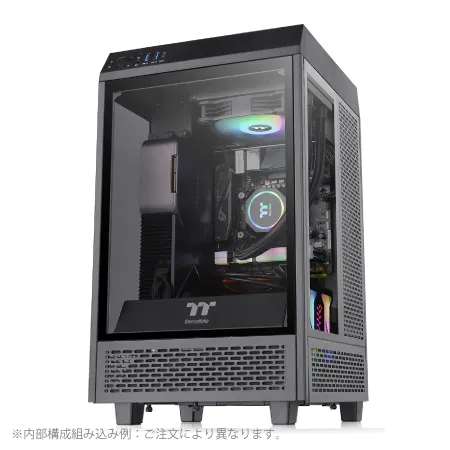
| 【ZEFT R65X スペック】 | |
| CPU | AMD Ryzen7 9800X3D 8コア/16スレッド 5.20GHz(ブースト)/4.70GHz(ベース) |
| グラフィックボード | Radeon RX 9060XT (VRAM:16GB) |
| メモリ | 32GB DDR5 (32GB x1枚 クルーシャル製) |
| ストレージ | SSD 2TB (m.2 nVMe READ/WRITE:7250Gbps/6900Gbps WD製) SSD SSD 2TB (m.2 nVMe READ/WRITE:5000Gbps/3900Gbps KIOXIA製) |
| ケース | Thermaltake The Tower 100 Black |
| CPUクーラー | 空冷 サイズ製 空冷CPUクーラー SCYTHE() MUGEN6 BLACK EDITION |
| マザーボード | AMD B850 チップセット ASRock製 B850I Lightning WiFi |
| 電源ユニット | 750W 80Plus GOLD認証 電源ユニット (Silverstone製) |
| 無線LAN | Wi-Fi 6E (IEEE802.11ax/11ad/11ac/11n/11a/11g/11b) |
| BlueTooth | BlueTooth 5 |
| OS | Microsoft Windows 11 Home |
パソコンショップSEVEN ZEFT Z56AH
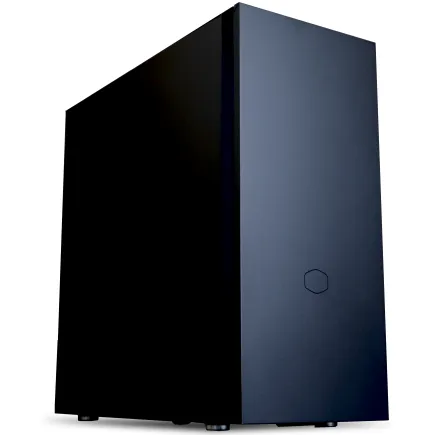
| 【ZEFT Z56AH スペック】 | |
| CPU | Intel Core Ultra7 265KF 20コア/20スレッド 5.50GHz(ブースト)/3.90GHz(ベース) |
| グラフィックボード | GeForce RTX5060 (VRAM:8GB) |
| メモリ | 32GB DDR5 (32GB x1枚 クルーシャル製) |
| ストレージ | SSD 1TB (m.2 nVMe READ/WRITE:7250Gbps/6900Gbps WD製) |
| ケース | CoolerMaster Silencio S600 |
| CPUクーラー | 水冷 240mmラジエータ CoolerMaster製 水冷CPUクーラー ML 240 Core II Black |
| マザーボード | intel B860 チップセット ASRock製 B860M Pro RS WiFi |
| 電源ユニット | 650W 80Plus BRONZE認証 電源ユニット (COUGAR製) |
| 無線LAN | Wi-Fi 6E (IEEE802.11ax/11ad/11ac/11n/11a/11g/11b) |
| BlueTooth | BlueTooth 5 |
| OS | Microsoft Windows 11 Home |
パソコンショップSEVEN ZEFT R57GB
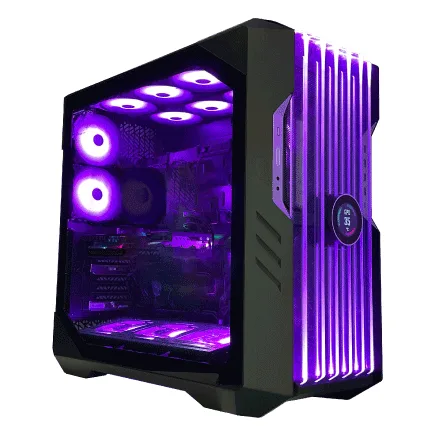
| 【ZEFT R57GB スペック】 | |
| CPU | AMD Ryzen9 7900X 12コア/24スレッド 5.60GHz(ブースト)/4.70GHz(ベース) |
| グラフィックボード | GeForce RTX4060 (VRAM:8GB) |
| メモリ | 32GB DDR5 (16GB x2枚 Micron製) |
| ストレージ | SSD 1TB (m.2 nVMe READ/WRITE:7300Gbps/6300Gbps WD製) |
| ケース | CoolerMaster HAF 700 EVO 特別仕様 |
| CPUクーラー | 水冷 240mmラジエータ CoolerMaster製 水冷CPUクーラー ML 240 Core II Black |
| マザーボード | AMD B650 チップセット ASUS製 TUF GAMING B650-PLUS WIFI |
| 電源ユニット | 650W 80Plus BRONZE認証 電源ユニット (COUGAR製) |
| 無線LAN | Wi-Fi 6E (IEEE802.11ax/11ad/11ac/11n/11a/11g/11b) |
| BlueTooth | BlueTooth 5 |
| 光学式ドライブ | DVDスーパーマルチドライブ (外付け) |
| OS | Microsoft Windows 11 Home |
セカンドストレージとしてのHDDは不要
以前はOSとアプリケーションをSSDに、データをHDDに保存する構成が一般的でしたが、現在ではSSDの大容量化と価格低下により、HDDをセカンドストレージとして使用する必要はほとんどないでしょう。
HDDは読み書き速度が遅く、開発作業においてボトルネックになる可能性があります。
バックアップ用途であれば外付けHDDやNASを使用する方が合理的であり、PC本体にはSSDのみを搭載する構成が現代的です。
SSD 2台構成にして、1台目をシステムドライブ、2台目をデータドライブにする方法もありますが、2TB以上のSSD 1台で運用する方がシンプルで管理しやすいと私は考えています。
グラフィックボードは必要か不要か
エミュレータのハードウェアアクセラレーションに有効
Android Studioのエミュレータはハードウェアアクセラレーションに対応しており、GPUを活用することでエミュレータの描画性能が向上し、実機に近い滑らかな動作を実現できます。
エミュレータを頻繁に使用するなら、エントリークラスのグラフィックボードを搭載することを推奨します。
GeForce RTX5060TiやRadeon RX 9060XTといったミドルレンジのグラフィックボードがあれば、複数のエミュレータを同時起動しても快適に動作します。
CPUの内蔵GPUでもエミュレータは動作しますが、複数起動や高解像度ディスプレイでの表示では性能不足を感じる場合があります。
特に3Dグラフィックスを使用するゲームアプリの開発では、グラフィックボードがあった方が開発効率が上がることが分かっています。
マルチディスプレイ環境を快適にする
開発作業ではマルチディスプレイ環境が非常に有効です。
コードエディタ、エミュレータ、ドキュメント、コミュニケーションツールをそれぞれ別のディスプレイに表示することで、作業効率が大幅に向上します。
グラフィックボードがあれば、3画面以上のマルチディスプレイ構成も容易に実現できます。
最新のGeForce RTX 50シリーズやRadeon RX 90シリーズはDisplayPort 2.1に対応しており、4K解像度のディスプレイを複数接続しても余裕があります。
機械学習やAI開発も視野に入れるなら必須
Androidアプリ開発において、機械学習モデルの組み込みやAI機能の実装が増えています。
GeForce RTX 50シリーズはTensorコアを搭載しており、AI処理に最適化されています。
将来的にAI関連の開発に携わる可能性があるなら、RTX5070以上のグラフィックボードを選んでおくと、幅広い用途に対応できます。
ただし、グラフィック処理のみを目的とするなら、Radeonも十分に選択肢に入ります。
将来性を考えたPC構成の考え方
5年後も現役で使えるスペックを目指す
PCは高額な投資であり、頻繁に買い替えるものではありません。
特にAndroidエンジニアとして使用するPCは、開発環境のセットアップに時間がかかるため、できるだけ長く使い続けたいものです。
5年後も快適に開発できるスペックとして、CPU 12コア以上、メモリ64GB、SSD 2TB以上、ミドルレンジのグラフィックボードという構成が理想的です。
この構成であれば、Android Studioのバージョンアップやエミュレータの高機能化にも対応でき、長期間にわたって安定した開発環境を維持できます。
技術の進化は速いですが、CPUやメモリの性能向上ペースは以前ほど急激ではなくなっており、現在のハイエンド構成は数年後もミドルレンジとして十分に通用する性能を持っています。
パソコン おすすめモデル5選
パソコンショップSEVEN SR-ar5-5580E/S9
| 【SR-ar5-5580E/S9 スペック】 | |
| CPU | AMD Ryzen5 8600G 6コア/12スレッド 5.00GHz(ブースト)/4.30GHz(ベース) |
| メモリ | 64GB DDR5 (32GB x2枚 クルーシャル製) |
| ストレージ | SSD 1TB (m.2 nVMe READ/WRITE:7250Gbps/6900Gbps WD製) |
| ケース | Antec P20C ブラック |
| マザーボード | AMD B850 チップセット ASRock製 B850M-X WiFi R2.0 |
| 電源ユニット | 650W 80Plus BRONZE認証 電源ユニット (COUGAR製) |
| 無線LAN | Wi-Fi 6E (IEEE802.11ax/11ad/11ac/11n/11a/11g/11b) |
| BlueTooth | BlueTooth 5 |
| 光学式ドライブ | DVDスーパーマルチドライブ (外付け) |
| OS | Microsoft Windows 11 Home |
パソコンショップSEVEN ZEFT R61BC
| 【ZEFT R61BC スペック】 | |
| CPU | AMD Ryzen9 9950X3D 16コア/32スレッド 5.70GHz(ブースト)/4.30GHz(ベース) |
| グラフィックボード | GeForce RTX5070 (VRAM:12GB) |
| メモリ | 32GB DDR5 (16GB x2枚 クルーシャル製) |
| ストレージ | SSD 1TB (m.2 nVMe READ/WRITE:7250Gbps/6900Gbps WD製) |
| ケース | Antec P20C ブラック |
| CPUクーラー | 空冷 サイズ製 空冷CPUクーラー SCYTHE() MUGEN6 BLACK EDITION |
| マザーボード | AMD B850 チップセット GIGABYTE製 B850 AORUS ELITE WIFI7 |
| 電源ユニット | 850W 80Plus GOLD認証 電源ユニット (CWT製) |
| 無線LAN | Wi-Fi 6E (IEEE802.11ax/11ad/11ac/11n/11a/11g/11b) |
| BlueTooth | BlueTooth 5 |
| OS | Microsoft Windows 11 Home |
パソコンショップSEVEN ZEFT R63H
| 【ZEFT R63H スペック】 | |
| CPU | AMD Ryzen9 9950X 16コア/32スレッド 5.70GHz(ブースト)/4.30GHz(ベース) |
| グラフィックボード | GeForce RTX5070 (VRAM:12GB) |
| メモリ | 32GB DDR5 (16GB x2枚 クルーシャル製) |
| ストレージ | SSD 1TB (m.2 nVMe READ/WRITE:7250Gbps/6900Gbps WD製) |
| ケース | Thermaltake S200 TG ARGB Plus ホワイト |
| CPUクーラー | 水冷 240mmラジエータ CoolerMaster製 水冷CPUクーラー ML 240 Core II White |
| マザーボード | AMD B850 チップセット MSI製 PRO B850M-A WIFI |
| 電源ユニット | 850W 80Plus GOLD認証 電源ユニット (Silverstone製) |
| 無線LAN | Wi-Fi 6E (IEEE802.11ax/11ad/11ac/11n/11a/11g/11b) |
| BlueTooth | BlueTooth 5 |
| OS | Microsoft Windows 11 Home |
パソコンショップSEVEN ZEFT Z59B
| 【ZEFT Z59B スペック】 | |
| CPU | Intel Core Ultra5 235 14コア/14スレッド 5.00GHz(ブースト)/3.40GHz(ベース) |
| グラフィックボード | GeForce RTX5060 (VRAM:8GB) |
| メモリ | 32GB DDR5 (32GB x1枚 クルーシャル製) |
| ストレージ | SSD 1TB (m.2 nVMe READ/WRITE:7250Gbps/6900Gbps WD製) |
| ケース | DeepCool CH160 PLUS Black |
| マザーボード | intel B860 チップセット ASRock製 B860M Pro RS WiFi |
| 電源ユニット | 650W 80Plus BRONZE認証 電源ユニット (COUGAR製) |
| 無線LAN | Wi-Fi 6E (IEEE802.11ax/11ad/11ac/11n/11a/11g/11b) |
| BlueTooth | BlueTooth 5 |
| OS | Microsoft Windows 11 Home |
パソコンショップSEVEN ZEFT R61L
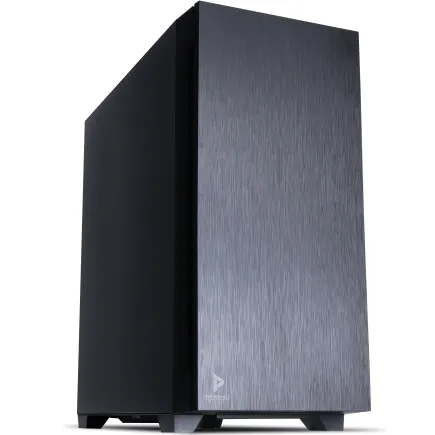
| 【ZEFT R61L スペック】 | |
| CPU | AMD Ryzen7 7700 8コア/16スレッド 5.30GHz(ブースト)/3.80GHz(ベース) |
| グラフィックボード | Radeon RX 9070 (VRAM:16GB) |
| メモリ | 32GB DDR5 (16GB x2枚 Micron製) |
| ストレージ | SSD 1TB (m.2 nVMe READ/WRITE:7250Gbps/6900Gbps WD製) |
| ケース | Antec P10 FLUX |
| マザーボード | AMD B650 チップセット ASUS製 TUF GAMING B650-PLUS WIFI |
| 電源ユニット | 850W 80Plus GOLD認証 電源ユニット (Silverstone製) |
| 無線LAN | Wi-Fi 6E (IEEE802.11ax/11ad/11ac/11n/11a/11g/11b) |
| BlueTooth | BlueTooth 5 |
| 光学式ドライブ | DVDスーパーマルチドライブ (内蔵) |
| OS | Microsoft Windows 11 Home |
拡張性の高いプラットフォームを選ぶ
将来的なアップグレードを考えると、拡張性の高いプラットフォームを選ぶことが重要です。
ATXマザーボードは拡張スロットやメモリスロットが豊富で、グラフィックボードの追加やメモリの増設が容易です。
PCIe 5.0対応のマザーボードを選んでおけば、将来的に高速なストレージやグラフィックボードが登場した際にも対応できます。
また、Thunderbolt 4ポートを搭載していると、高速な外付けストレージやドッキングステーションを接続でき、周辺機器の拡張性が大きく向上します。
ケースも重要な要素です。
エアフローに優れたケースを選ぶと、内部の熱がこもりにくく、パーツの寿命が延びます。
電源ユニットは余裕のある容量を
容量不足の電源ユニットを使用すると、高負荷時にシステムが不安定になったり、突然シャットダウンしたりするリスクがあります。
グラフィックボードを搭載する場合、750W以上の電源ユニットを選ぶと安心です。
80 PLUS Gold以上の認証を取得した電源ユニットを選ぶと、電力効率が高く、発熱も抑えられます。
電源ユニットは長期間使用するパーツであり、品質の高いものを選ぶことで、PC全体の信頼性が向上します。
CorsairやSeasonicといった定評のあるメーカーの製品を選ぶと、安定した電力供給が期待できます。
BTOパソコンと自作PCどちらを選ぶべきか
BTOパソコンのメリットは保証とサポート
BTOパソコンは、パーツを選択してメーカーが組み立てた状態で届くため、届いたその日から開発を始められます。
メーカー保証が付いており、初期不良や故障時のサポートが受けられるため、PCの組み立てに不安がある方や、トラブル対応に時間を取られたくない方にとって最適な選択肢です。
主要なBTOメーカーでは、CPUやメモリ、ストレージ、グラフィックボードなどを細かくカスタマイズできるため、自分の用途に合わせた構成を実現できます。
特にメモリメーカーやSSDメーカーを指定できるショップを選ぶと、より満足度の高いPCが手に入ります。
時間をお金で買うという考え方をすれば、BTOパソコンは非常に合理的な選択です。
自作PCのメリットはコストと自由度
パーツの選択肢が無限にあるため、特定のメーカーやモデルにこだわりたい場合や、最新のパーツをいち早く導入したい場合に有利です。
パーツ単位で保証が付いているため、故障時には該当パーツのみを交換すればよく、PC全体を修理に出す必要がありません。
また、パーツの相性問題やトラブルシューティングを自分で行う必要があるため、時間と労力がかかることを覚悟しなければなりません。
結局どちらを選ぶべきか
PCの組み立て経験がない、またはサポートを重視するならBTOパソコン、コストを抑えたい、または完全に自分好みの構成にしたいなら自作PCを選ぶべきです。
私自身は両方の経験がありますが、開発に集中したい時期はBTOパソコンを選び、新しいパーツを試したい時期は自作PCを選んでいます。
Androidエンジニアとして重要なのは、PCの組み立てではなく、アプリ開発そのものです。
PCのトラブルに時間を取られるよりも、信頼性の高いBTOパソコンを選んで開発に集中する方が、結果的に生産性が高まるのではないでしょうか。
一方で、PCの内部構造を理解しておくことは、トラブル時の対応力を高めるだけでなく、将来的なアップグレードの選択肢を広げることにもつながります。
自作PCに挑戦する価値は十分にあるといえます。
推奨するPC構成パターン
コストパフォーマンス重視の構成
予算を抑えつつ、快適な開発環境を実現したい場合の推奨構成です。
この構成でも、Android Studioとエミュレータを快適に動作させることができます。
| パーツ | 推奨モデル |
|---|---|
| CPU | Ryzen 7 9700X または Core Ultra 7 265K |
| メモリ | DDR5-5600 32GB(16GB×2) |
| ストレージ | PCIe Gen.4 SSD 2TB |
| グラフィックボード | GeForce RTX5060Ti または Radeon RX 9060XT |
| 電源 | 750W 80 PLUS Gold |
| CPUクーラー | DEEPCOOL 空冷クーラー |
| ケース | DEEPCOOL スタンダードケース |
この構成であれば、総額30万円前後で組むことができ、5年程度は快適に使用できる性能を持っています。
メモリを64GBにアップグレードする余地も残されており、将来的な拡張性も確保されています。
性能重視のハイエンド構成
大規模プロジェクトや複数のエミュレータを同時起動する場合でも、ストレスなく作業できます。
| パーツ | 推奨モデル |
|---|---|
| CPU | Ryzen 9 9950X3D または Core Ultra 9 285K |
| メモリ | DDR5-5600 64GB(32GB×2) |
| ストレージ | PCIe Gen.4 SSD 4TB |
| グラフィックボード | GeForce RTX5070Ti |
| 電源 | 850W 80 PLUS Platinum |
| CPUクーラー | Corsair 水冷クーラー(360mm) |
| ケース | NZXT ピラーレスケース |
この構成であれば、総額50万円前後になりますが、7年以上は現役で使用できる性能を持っています。
機械学習やAI開発にも対応でき、将来的な技術トレンドにも柔軟に対応できる構成といえます。
バランス重視のミドルハイ構成
コストと性能のバランスを取りつつ、長期的に使用できる構成です。
多くのAndroidエンジニアにとって、最も満足度の高い構成になるでしょう。
| パーツ | 推奨モデル |
|---|---|
| CPU | Ryzen 7 9800X3D または Core Ultra 7 265KF |
| メモリ | DDR5-5600 64GB(32GB×2) |
| ストレージ | PCIe Gen.4 SSD 2TB |
| グラフィックボード | GeForce RTX5070 |
| 電源 | 750W 80 PLUS Gold |
| CPUクーラー | Noctua 空冷クーラー |
| ケース | Fractal Design 木製パネルケース |
この構成であれば、総額40万円前後で、性能と静音性、デザイン性を高いレベルで両立できます。
Fractal Designの木製パネルケースは、オフィスや自宅のインテリアにも馴染みやすく、落ち着いた雰囲気を演出できます。
ディスプレイとキーボードも重要な投資対象
開発効率を左右するディスプレイ選び
PCのスペックだけでなく、ディスプレイも開発効率に大きく影響します。
長時間コードを見続けるため、目に優しいディスプレイを選ぶことが重要です。
27インチ以上の4K解像度ディスプレイを選ぶと、コードエディタとエミュレータを並べて表示しても、十分な作業スペースが確保できます。
IPSパネルを採用したディスプレイは視野角が広く、色再現性も高いため、UI開発においても正確な色確認ができます。
デュアルディスプレイ構成にすると、さらに作業効率が向上します。
長時間のタイピングに耐えるキーボード
Androidエンジニアは1日の大半をキーボードでのタイピングに費やします。
安価なキーボードでは、長時間のタイピングで手首や指が疲れてしまいますよね。
メカニカルキーボードは打鍵感が良く、長時間のタイピングでも疲れにくいという特徴があります。
特に赤軸や茶軸といった静音性の高いスイッチを選ぶと、オフィスでも周囲に迷惑をかけずに使用できます。
エルゴノミクスキーボードも選択肢の一つです。
手首の角度を自然な位置に保てるため、腱鞘炎のリスクを軽減できます。
初めは慣れるまで時間がかかりますが、一度慣れると通常のキーボードには戻れなくなるほど快適だという声も多く聞かれます。
OSはWindowsかLinuxか
Windowsは汎用性と互換性が高い
Android開発においては、WindowsとLinuxのどちらでも開発環境を構築できます。
Windowsは汎用性が高く、ほとんどのソフトウェアが対応しているため、開発以外の用途にも柔軟に対応できます。
また、Microsoft StoreからWSL2(Windows Subsystem for Linux)をインストールすることで、Linux環境も併用できるため、クロスプラットフォーム開発にも対応できます。
ただし、Windowsはライセンス費用がかかることや、定期的なアップデートによって開発環境が影響を受ける可能性があることは考慮すべき点です。
それでも、多くのAndroidエンジニアがWindowsを使用しているのは、その利便性と安定性が評価されているからといえます。
Linuxは開発環境との親和性が高い
コマンドラインツールが充実しており、スクリプトによる自動化も容易です。
ライセンス費用が不要であり、軽量なディストリビューションを選べば、同じハードウェアでもWindowsより高速に動作する場合があります。
また、開発ツールの多くがLinux向けに最適化されているため、ビルド時間が短縮されることもあります。
一方で、Linuxは一般的なアプリケーションの対応が限定的であり、特にAdobe製品やMicrosoft Officeといったビジネスツールが使用できないことがデメリットです。
開発専用マシンとして割り切れるなら、Linuxは非常に魅力的な選択肢といえます。
結局どちらを選ぶべきか
私自身は、メインマシンにWindowsを使用し、WSL2でLinux環境を併用することで、両方の利点を活かしています。
最近ではDockerを使用した開発環境の構築が一般的になっており、OSの違いによる影響は以前ほど大きくありません。
どちらのOSを選んでも、快適な開発環境を構築できるため、自分の使い慣れたOSを選ぶのが最も合理的な判断といえます。
購入時期とセールを活用する戦略
新製品発売直後は避けるのが賢明
ただし、CPUやグラフィックボードの世代交代は性能向上が大きいため、長期的に使用することを考えると、最新世代を選んだ方が結果的にコストパフォーマンスが高くなる場合もあります。
特にCPUは世代による性能差が大きいため、予算が許すなら最新世代を選ぶことを推奨します。
年末年始やプライムデーを狙う
BTOパソコンやPCパーツは、年末年始やAmazonプライムデー、ブラックフライデーといったセール時期に大幅な値引きが行われることがあります。
特にBTOメーカーは、決算期や大型連休前にキャンペーンを実施することが多く、カスタマイズ費用が無料になったり、メモリやストレージの無償アップグレードが提供されたりします。
ただし、セールを待ちすぎて購入時期を逃すと、開発環境の構築が遅れてしまいますよね。
メンテナンスと長持ちさせるコツ
定期的な内部清掃が寿命を延ばす
特にCPUクーラーやグラフィックボードのファンにホコリが付着すると、冷却効率が悪化し、パーツの寿命が縮む原因になります。
3〜6ヶ月に一度、PCケースを開けて内部を清掃することを推奨します。
エアダスターを使用してホコリを吹き飛ばし、ファンやヒートシンクを丁寧に掃除することで、冷却性能を維持できます。
ピラーレスケースや強化ガラスパネルのケースは、内部が見えやすいため、ホコリの蓄積状況を確認しやすいという利点があります。
定期的にチェックする習慣をつけると、トラブルを未然に防げます。
温度管理とファン制御
PCの温度管理は、パーツの寿命に直結します。
CPUやGPUの温度が常に高い状態だと、劣化が早まり、突然の故障リスクが高まります。
BIOSやソフトウェアでファンカーブを設定し、温度に応じてファンの回転数を調整することで、冷却と静音性のバランスを取れます。
高負荷時には積極的に冷却し、低負荷時にはファンの回転数を抑えることで、騒音を減らしつつパーツを保護できます。
特に夏場はPC内部の温度が上がりやすいため、エアコンで室温を管理することも重要です。
SSDの寿命を意識した使い方
Android開発では、Gradleのビルドキャッシュやエミュレータのデータが頻繁に書き込まれるため、SSDへの負荷が高くなります。
SSDの寿命を延ばすには、不要なファイルを定期的に削除し、空き容量を確保することが重要です。
SSDは空き容量が少なくなると書き込み速度が低下し、寿命も縮む傾向があるため、常に20%以上の空き容量を維持することを推奨します。
また、SSDの健康状態を監視するソフトウェアを使用し、書き込み量や残り寿命を定期的にチェックすることで、故障の予兆を察知できます。
バックアップを定期的に取ることも、データ損失を防ぐために不可欠です。
よくある質問
エミュレータを使わず実機だけでテストする場合もグラフィックボードは必要ですか
実機テストのみで開発を進める場合、グラフィックボードは必須ではありません。
CPUの内蔵GPUでも、Android Studioの動作やマルチディスプレイ環境は問題なく構築できます。
最新グラフィックボード(VGA)性能一覧
| GPU型番 | VRAM | 3DMarkスコア TimeSpy |
3DMarkスコア FireStrike |
TGP | 公式 URL |
価格com URL |
|---|---|---|---|---|---|---|
| GeForce RTX 5090 | 32GB | 49138 | 101528 | 575W | 公式 | 価格 |
| GeForce RTX 5080 | 16GB | 32446 | 77761 | 360W | 公式 | 価格 |
| Radeon RX 9070 XT | 16GB | 30429 | 66494 | 304W | 公式 | 価格 |
| Radeon RX 7900 XTX | 24GB | 30351 | 73132 | 355W | 公式 | 価格 |
| GeForce RTX 5070 Ti | 16GB | 27412 | 68654 | 300W | 公式 | 価格 |
| Radeon RX 9070 | 16GB | 26749 | 59998 | 220W | 公式 | 価格 |
| GeForce RTX 5070 | 12GB | 22151 | 56574 | 250W | 公式 | 価格 |
| Radeon RX 7800 XT | 16GB | 20102 | 50281 | 263W | 公式 | 価格 |
| Radeon RX 9060 XT 16GB | 16GB | 16712 | 39215 | 145W | 公式 | 価格 |
| GeForce RTX 5060 Ti 16GB | 16GB | 16141 | 38047 | 180W | 公式 | 価格 |
| GeForce RTX 5060 Ti 8GB | 8GB | 16002 | 37825 | 180W | 公式 | 価格 |
| Arc B580 | 12GB | 14773 | 34781 | 190W | 公式 | 価格 |
| Arc B570 | 10GB | 13869 | 30736 | 150W | 公式 | 価格 |
| GeForce RTX 5060 | 8GB | 13324 | 32232 | 145W | 公式 | 価格 |
| Radeon RX 7600 | 8GB | 10921 | 31616 | 165W | 公式 | 価格 |
| GeForce RTX 4060 | 8GB | 10749 | 28471 | 115W | 公式 | 価格 |
メモリは32GBで足りますか、それとも64GB必要ですか
しかし、複数のエミュレータを同時起動したり、Dockerコンテナを使用したり、大規模プロジェクトを扱ったりする場合は、64GBあると余裕を持って作業できます。
予算に余裕があるなら、最初から64GBを選ぶことを推奨します。
後からメモリを増設することも可能ですが、相性問題を避けるためには最初から必要な容量を搭載しておく方が安心です。
BTOパソコンを購入する際に注意すべきポイントは何ですか
BTOパソコンを購入する際は、メモリやSSDのメーカーを指定できるショップを選ぶことが重要です。
また、CPUクーラーやケースのメーカーも選択できると、より満足度の高い構成になります。
保証期間やサポート内容も確認し、初期不良や故障時の対応がしっかりしているメーカーを選ぶと安心です。
Ryzen 7 9800X3DとCore Ultra 7 265Kのどちらを選ぶべきですか
3D V-Cache技術により、大量のデータアクセスが発生するビルド処理で高いパフォーマンスを発揮します。
一方、将来的なAI機能の統合を見据えるなら、NPUを搭載したCore Ultra 7 265Kが魅力的です。
どちらを選んでも快適な開発環境を構築できるため、予算や好みで決めて問題ありません。
PCの買い替え時期はいつが適切ですか
具体的には、ビルド時間が長すぎる、エミュレータの動作が遅い、メモリ不足でスワップが頻発する、といった症状が出たら買い替えを検討すべきです。
一般的には5〜7年程度が買い替えの目安ですが、最初に余裕のあるスペックを選んでおけば、7年以上使用できる場合もあります。
定期的なメンテナンスを行い、パーツの寿命を延ばすことも重要です。