
ゲーミングPC市場の転換期が到来している
買い時を見極める3つの判断軸
ゲーミングPCの購入タイミングを考えるとき、多くの方が「今買うべきか、待つべきか」と悩んでしまいますよね。
結論として、現在は過去5年で最も理想的な購入タイミングといえます。
その理由は、グラフィックボードとCPUの両方で世代交代が完了し、価格と性能のバランスが最適化されているからです。
私がこの業界を20年近く見てきた中で、これほど明確に「買い」といえる時期は珍しい。
新アーキテクチャへの移行期特有の不安定さも解消され、各メーカーの供給体制も安定しています。
さらにDDR5メモリの価格下落とPCIe Gen.4 SSDの成熟により、システム全体のコストパフォーマンスが劇的に向上しました。
判断軸として重視すべきは、第一にグラフィックボードの世代、第二にCPUプラットフォームの成熟度、第三に周辺パーツの価格動向です。
完成品とBTOの選択基準
なぜなら、自分の用途に合わせて各パーツを最適化できるからです。
完成品は確かに手軽ですが、メーカーの利益確保のため、見えにくい部分でコストカットされている場合があります。
例えば電源ユニットのグレードや、マザーボードの拡張性、ストレージの速度クラスなどです。
一方でBTOなら、予算配分を自分でコントロールできます。
ただし完成品にも利点はあります。
メーカー保証の手厚さと、トラブル時の一括サポート体制です。
「パーツの相性問題とか面倒くさい」という方には、完成品の安心感は魅力的でしょう。
グラフィックボード選択の新常識
RTX 50シリーズとRadeon RX 90シリーズの実力
グラフィックボード市場は、GeForce RTX 50シリーズとRadeon RX 90シリーズという2つの新世代製品によって、完全に様変わりしました。
ゲーミング用途なら、まずGeForce RTX 5070Tiを基準に考えるのが正解です。
このモデルは価格と性能のバランスが秀逸で、4K解像度でも快適なフレームレートを維持できます。
GeForce RTX 50シリーズの最大の特徴は、DLSS 4とニューラルシェーダへの対応にあります。
これらの技術により、従来なら高負荷で処理落ちしていたシーンでも、滑らかな映像を実現できるようになりました。
特にレイトレーシングを有効にした状態でのパフォーマンス向上は、前世代と比較して平均40%以上という驚異的な数値を記録しています。
一方でRadeon RX 90シリーズも見逃せません。
予算別の最適解を提示する
これらのモデルは、フルHD解像度で最高設定のゲームプレイを実現し、WQHD解像度でも設定を調整すれば十分に快適です。
予算20万円から30万円のミドルハイレンジでは、GeForce RTX 5070またはRTX 5070Tiを選択しましょう。
このクラスになると、4K解像度でのゲーミングも視野に入ってきます。
特にRTX 5070Tiは、レイトレーシングを有効にした状態でも60fps以上を安定して維持できる性能を持っており、今後3年から4年は第一線で活躍できるスペックです。
予算30万円以上のハイエンド構成なら、GeForce RTX 5080またはRTX 5090を検討する価値があります。
ただし、これらのモデルは8K解像度やVRコンテンツ制作など、特殊な用途を想定した製品です。
一般的なゲーミング用途では、RTX 5070Tiで十分な性能が得られるため、差額を他のパーツに投資した方が総合的な満足度は高くなります。
| 予算帯 | 推奨GPU | 対応解像度 | 想定用途 |
|---|---|---|---|
| 15万円~20万円 | RTX 5060Ti / RX 9060XT | フルHD~WQHD | 高設定ゲーミング、配信 |
| 20万円~30万円 | RTX 5070 / RTX 5070Ti | WQHD~4K | 最高設定ゲーミング、動画編集 |
| 30万円~40万円 | RTX 5080 | 4K~8K | プロ用途、VR制作 |
| 40万円以上 | RTX 5090 | 8K、マルチモニタ | ハイエンド制作、AI開発 |
VRAM容量の重要性を理解する
現在のゲームタイトルは、4K解像度で最高設定にすると12GB以上のVRAMを消費することが分かっています。
そのため、長期的な使用を考えるなら、最低でも12GB以上のVRAMを搭載したモデルを選択すべきです。
一方でRTX 5060Tiは12GBですが、WQHD解像度までなら問題なく動作します。
自分がプレイする解像度と設定を明確にしてから、必要なVRAM容量を判断しましょう。
VRAM不足は、ゲーム中のテクスチャ読み込み遅延やフレームレート低下として現れます。
これは後から増設できない部分なので、購入時点で将来を見据えた選択が求められます。
「ケチって後悔するくらいなら、最初から余裕を持たせておけばよかった」という声は、私のところにも頻繁に届きますからね。
パソコン おすすめモデル5選
パソコンショップSEVEN SR-ar5-5580E/S9
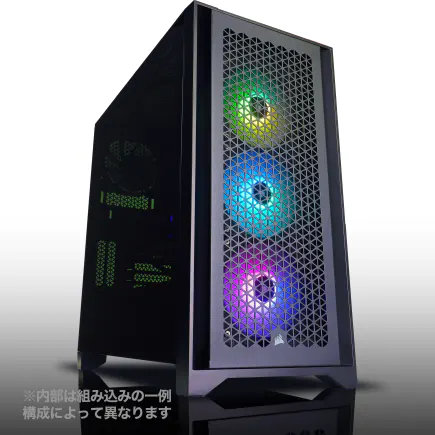
| 【SR-ar5-5580E/S9 スペック】 | |
| CPU | AMD Ryzen5 8600G 6コア/12スレッド 5.00GHz(ブースト)/4.30GHz(ベース) |
| メモリ | 64GB DDR5 (32GB x2枚 クルーシャル製) |
| ストレージ | SSD 1TB (m.2 nVMe READ/WRITE:7250Gbps/6900Gbps WD製) |
| ケース | Antec P20C ブラック |
| マザーボード | AMD B850 チップセット ASRock製 B850M-X WiFi R2.0 |
| 電源ユニット | 650W 80Plus BRONZE認証 電源ユニット (COUGAR製) |
| 無線LAN | Wi-Fi 6E (IEEE802.11ax/11ad/11ac/11n/11a/11g/11b) |
| BlueTooth | BlueTooth 5 |
| 光学式ドライブ | DVDスーパーマルチドライブ (外付け) |
| OS | Microsoft Windows 11 Home |
パソコンショップSEVEN ZEFT R61BC
| 【ZEFT R61BC スペック】 | |
| CPU | AMD Ryzen9 9950X3D 16コア/32スレッド 5.70GHz(ブースト)/4.30GHz(ベース) |
| グラフィックボード | GeForce RTX5070 (VRAM:12GB) |
| メモリ | 32GB DDR5 (16GB x2枚 クルーシャル製) |
| ストレージ | SSD 1TB (m.2 nVMe READ/WRITE:7250Gbps/6900Gbps WD製) |
| ケース | Antec P20C ブラック |
| CPUクーラー | 空冷 サイズ製 空冷CPUクーラー SCYTHE() MUGEN6 BLACK EDITION |
| マザーボード | AMD B850 チップセット GIGABYTE製 B850 AORUS ELITE WIFI7 |
| 電源ユニット | 850W 80Plus GOLD認証 電源ユニット (CWT製) |
| 無線LAN | Wi-Fi 6E (IEEE802.11ax/11ad/11ac/11n/11a/11g/11b) |
| BlueTooth | BlueTooth 5 |
| OS | Microsoft Windows 11 Home |
パソコンショップSEVEN ZEFT R63H
| 【ZEFT R63H スペック】 | |
| CPU | AMD Ryzen9 9950X 16コア/32スレッド 5.70GHz(ブースト)/4.30GHz(ベース) |
| グラフィックボード | GeForce RTX5070 (VRAM:12GB) |
| メモリ | 32GB DDR5 (16GB x2枚 クルーシャル製) |
| ストレージ | SSD 1TB (m.2 nVMe READ/WRITE:7250Gbps/6900Gbps WD製) |
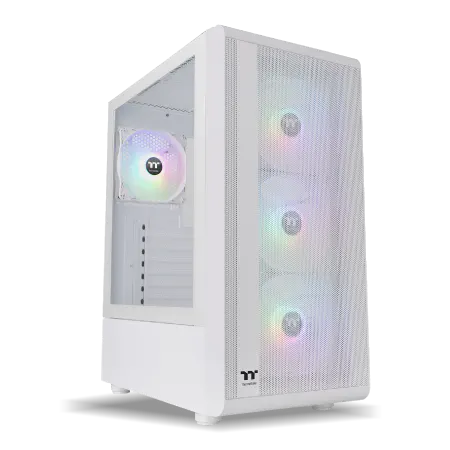
| ケース | Thermaltake S200 TG ARGB Plus ホワイト |
| CPUクーラー | 水冷 240mmラジエータ CoolerMaster製 水冷CPUクーラー ML 240 Core II White |
| マザーボード | AMD B850 チップセット MSI製 PRO B850M-A WIFI |
| 電源ユニット | 850W 80Plus GOLD認証 電源ユニット (Silverstone製) |
| 無線LAN | Wi-Fi 6E (IEEE802.11ax/11ad/11ac/11n/11a/11g/11b) |
| BlueTooth | BlueTooth 5 |
| OS | Microsoft Windows 11 Home |
パソコンショップSEVEN ZEFT Z59B

| 【ZEFT Z59B スペック】 | |
| CPU | Intel Core Ultra5 235 14コア/14スレッド 5.00GHz(ブースト)/3.40GHz(ベース) |
| グラフィックボード | GeForce RTX5060 (VRAM:8GB) |
| メモリ | 32GB DDR5 (32GB x1枚 クルーシャル製) |
| ストレージ | SSD 1TB (m.2 nVMe READ/WRITE:7250Gbps/6900Gbps WD製) |
| ケース | DeepCool CH160 PLUS Black |
| マザーボード | intel B860 チップセット ASRock製 B860M Pro RS WiFi |
| 電源ユニット | 650W 80Plus BRONZE認証 電源ユニット (COUGAR製) |
| 無線LAN | Wi-Fi 6E (IEEE802.11ax/11ad/11ac/11n/11a/11g/11b) |
| BlueTooth | BlueTooth 5 |
| OS | Microsoft Windows 11 Home |
パソコンショップSEVEN ZEFT R61L
| 【ZEFT R61L スペック】 | |
| CPU | AMD Ryzen7 7700 8コア/16スレッド 5.30GHz(ブースト)/3.80GHz(ベース) |
| グラフィックボード | Radeon RX 9070 (VRAM:16GB) |
| メモリ | 32GB DDR5 (16GB x2枚 Micron製) |
| ストレージ | SSD 1TB (m.2 nVMe READ/WRITE:7250Gbps/6900Gbps WD製) |
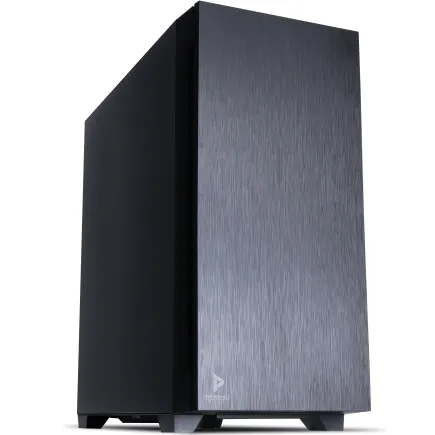
| ケース | Antec P10 FLUX |
| マザーボード | AMD B650 チップセット ASUS製 TUF GAMING B650-PLUS WIFI |
| 電源ユニット | 850W 80Plus GOLD認証 電源ユニット (Silverstone製) |
| 無線LAN | Wi-Fi 6E (IEEE802.11ax/11ad/11ac/11n/11a/11g/11b) |
| BlueTooth | BlueTooth 5 |
| 光学式ドライブ | DVDスーパーマルチドライブ (内蔵) |
| OS | Microsoft Windows 11 Home |
CPU選択で失敗しないための知識
IntelとAMDの現状を正しく把握する
CPU市場は、IntelのCore Ultra 200シリーズとAMDのRyzen 9000シリーズという、両社の最新プラットフォームが競合する状況です。
ゲーミング性能を最優先するなら、Ryzen 7 9800X3Dが現時点での最適解といえます。
3D V-Cache技術により、ゲームフレームレートが平均15%から20%向上しているからです。
Core Ultra 200シリーズは、ゲーミング性能ではRyzenにやや劣りますが、クリエイティブ作業やマルチタスク性能では優位性があります。
特にNPUを統合したことで、AI関連の処理が高速化されており、動画編集やAI画像生成などの用途では、Ryzenを上回るパフォーマンスを発揮します。
価格面では、Core Ultra 7 265Kと265KFが、性能対コストのバランスに優れています。
重要なのは、自分の主な用途がゲーミングなのか、クリエイティブ作業なのかを明確にすることです。
最新CPU性能一覧
| 型番 | コア数 | スレッド数 | 定格クロック | 最大クロック | Cineスコア Multi |
Cineスコア Single |
公式 URL |
価格com URL |
|---|---|---|---|---|---|---|---|---|
| Core Ultra 9 285K | 24 | 24 | 3.20GHz | 5.70GHz | 43458 | 2457 | 公式 | 価格 |
| Ryzen 9 9950X | 16 | 32 | 4.30GHz | 5.70GHz | 43209 | 2261 | 公式 | 価格 |
| Ryzen 9 9950X3D | 16 | 32 | 4.30GHz | 5.70GHz | 42232 | 2252 | 公式 | 価格 |
| Core i9-14900K | 24 | 32 | 3.20GHz | 6.00GHz | 41518 | 2350 | 公式 | 価格 |
| Ryzen 9 7950X | 16 | 32 | 4.50GHz | 5.70GHz | 38962 | 2071 | 公式 | 価格 |
| Ryzen 9 7950X3D | 16 | 32 | 4.20GHz | 5.70GHz | 38885 | 2042 | 公式 | 価格 |
| Core Ultra 7 265K | 20 | 20 | 3.30GHz | 5.50GHz | 37640 | 2348 | 公式 | 価格 |
| Core Ultra 7 265KF | 20 | 20 | 3.30GHz | 5.50GHz | 37640 | 2348 | 公式 | 価格 |
| Core Ultra 9 285 | 24 | 24 | 2.50GHz | 5.60GHz | 35995 | 2190 | 公式 | 価格 |
| Core i7-14700K | 20 | 28 | 3.40GHz | 5.60GHz | 35853 | 2227 | 公式 | 価格 |
| Core i9-14900 | 24 | 32 | 2.00GHz | 5.80GHz | 34087 | 2201 | 公式 | 価格 |
| Ryzen 9 9900X | 12 | 24 | 4.40GHz | 5.60GHz | 33220 | 2230 | 公式 | 価格 |
| Core i7-14700 | 20 | 28 | 2.10GHz | 5.40GHz | 32849 | 2095 | 公式 | 価格 |
| Ryzen 9 9900X3D | 12 | 24 | 4.40GHz | 5.50GHz | 32737 | 2186 | 公式 | 価格 |
| Ryzen 9 7900X | 12 | 24 | 4.70GHz | 5.60GHz | 29537 | 2033 | 公式 | 価格 |
| Core Ultra 7 265 | 20 | 20 | 2.40GHz | 5.30GHz | 28816 | 2149 | 公式 | 価格 |
| Core Ultra 7 265F | 20 | 20 | 2.40GHz | 5.30GHz | 28816 | 2149 | 公式 | 価格 |
| Core Ultra 5 245K | 14 | 14 | 3.60GHz | 5.20GHz | 25696 | 0 | 公式 | 価格 |
| Core Ultra 5 245KF | 14 | 14 | 3.60GHz | 5.20GHz | 25696 | 2168 | 公式 | 価格 |
| Ryzen 7 9700X | 8 | 16 | 3.80GHz | 5.50GHz | 23309 | 2205 | 公式 | 価格 |
| Ryzen 7 9800X3D | 8 | 16 | 4.70GHz | 5.40GHz | 23297 | 2085 | 公式 | 価格 |
| Core Ultra 5 235 | 14 | 14 | 3.40GHz | 5.00GHz | 21057 | 1853 | 公式 | 価格 |
| Ryzen 7 7700 | 8 | 16 | 3.80GHz | 5.30GHz | 19694 | 1931 | 公式 | 価格 |
| Ryzen 7 7800X3D | 8 | 16 | 4.50GHz | 5.40GHz | 17902 | 1810 | 公式 | 価格 |
| Core i5-14400 | 10 | 16 | 2.50GHz | 4.70GHz | 16200 | 1772 | 公式 | 価格 |
| Ryzen 5 7600X | 6 | 12 | 4.70GHz | 5.30GHz | 15435 | 1975 | 公式 | 価格 |
X3Dモデルの真価とは何か
Ryzen 9000シリーズのX3Dモデルは、通常モデルと比較して大容量のキャッシュメモリを搭載しています。
このキャッシュ増量により、ゲーム内でのデータアクセス速度が劇的に向上し、結果としてフレームレートが大幅に改善される仕組みです。
Ryzen 7 9800X3Dは、前世代の7800X3Dと比較しても約10%の性能向上を実現しており、特に「Cyberpunk 2077」や「Starfield」といった重量級タイトルで、その差が顕著に現れます。
X3Dモデルを選ぶべきかどうかの判断基準は、シンプルです。
ゲーミング性能を最大限引き出したいなら、X3Dモデル一択になりますが、動画編集やプログラミングなど、マルチスレッド性能を重視する用途なら、通常モデルやCore Ultraシリーズの方が適している場合もあります。
コア数とクロック周波数のバランス
CPUを選ぶ際、コア数とクロック周波数のどちらを重視すべきか、という疑問を持つ方もいるのではないでしょうか。
ゲーミング用途では、コア数よりもシングルスレッド性能とキャッシュ容量が重要です。
多くのゲームは、まだ8コア以上を効率的に活用できていないからです。
Core Ultra 9 285Kは24コア(8P+16E)という大量のコアを搭載していますが、ゲーミング性能ではRyzen 7 9800X3D(8コア)に及びません。
これは、ゲームエンジンがシングルスレッド性能に依存する処理が多いためです。
一方で、動画エンコードや3Dレンダリングでは、Core Ultra 9の多コア構成が圧倒的に有利になります。
現代のCPUは、負荷に応じて動的にクロックを変動させるため、ブーストクロックの高さが実際のパフォーマンスに直結します。
Ryzen 9000シリーズは最大5.7GHz、Core Ultra 200シリーズは最大5.8GHzまでブーストするモデルがあり、どちらも十分な性能を持っています。
| CPU | コア/スレッド | ブーストクロック | キャッシュ | 主な用途 |
|---|---|---|---|---|
| Ryzen 7 9800X3D | 8C/16T | 5.2GHz | 96MB | ゲーミング特化 |
| Ryzen 7 9700X | 8C/16T | 5.5GHz | 32MB | バランス型 |
| Core Ultra 7 265K | 20C/20T | 5.5GHz | 30MB | クリエイティブ |
| Core Ultra 9 285K | 24C/24T | 5.7GHz | 36MB | マルチタスク |

メモリとストレージの最適構成
DDR5メモリの容量と速度を決める
ゲーミングPCなら32GBが標準、4K動画編集やマルチタスクを行うなら64GBを選択するのが現在の常識です。
16GBでは、最新ゲームをプレイしながらブラウザやDiscordを起動すると、メモリ不足に陥る可能性があります。
DDR5-5600が現在の主流規格ですが、IntelのCore Ultra 200シリーズもAMDのRyzen 9000シリーズも、この速度を標準でサポートしています。
より高速なDDR5-6000やDDR5-6400も選択肢がいくつもありますが、実際のゲーミング性能への影響は5%未満であり、コストに見合わない場合が多いでしょう。
メモリメーカーは、Micron(Crucial)、GSkill、Samsungが信頼性と性能のバランスに優れています。
特にCrucialは、BTOパソコンでも採用されることが多く、相性問題が発生しにくいメーカーとして知られています。
メモリは目立たないパーツですが、システムの安定性に直結するため、信頼できるメーカーの製品を選ぶことが重要です。
Gen.4とGen.5 SSDの選択基準
ストレージは、PCIe Gen.4 SSDが現在の主流です。
Gen.5 SSDは最大14,000MB/s超の読込速度を実現していますが、発熱が非常に高く、価格も2倍近いため、一般的なゲーミング用途では必要ないと考えてよいでしょう。
Gen.4 SSDでも、読込速度は7,000MB/s前後に達しており、ゲームのロード時間やOSの起動速度は十分に高速です。
Gen.5との体感差は、ほとんどのユーザーには感じられません。
むしろ、容量を優先した方が実用的です。
ゲームタイトルの大容量化が進んでおり、最新のAAAタイトルは1本で100GBから150GBを消費します。
容量は2TBを基準に考えましょう。
OSとアプリケーションで約300GB、ゲームタイトルを10本程度インストールすると1TB以上を消費するため、2TBあれば余裕を持った運用が可能です。
予算に余裕があるなら、4TBを選択すると、ストレージ管理のストレスから解放されます。
人気のSSDメーカーは、WD(WESTERN DIGITAL)、Crucial、キオクシアです。
特にWDのWD_BLACK SN850Xシリーズは、ゲーミング用途に最適化されており、長時間の高負荷動作でも安定したパフォーマンスを維持します。
パソコン おすすめモデル4選
パソコンショップSEVEN SR-u9-8180U/S9

| 【SR-u9-8180U/S9 スペック】 | |
| CPU | Intel Core Ultra9 285K 24コア/24スレッド 5.70GHz(ブースト)/3.70GHz(ベース) |
| メモリ | 64GB DDR5 (32GB x2枚 クルーシャル製) |
| ストレージ | SSD 1TB (m.2 nVMe READ/WRITE:7250Gbps/6900Gbps WD製) |
| ケース | CoolerMaster MasterFrame 600 Black |
| CPUクーラー | 水冷 360mmラジエータ CoolerMaster製 水冷CPUクーラー ML 360 Core II Black |
| マザーボード | intel B860 チップセット ASRock製 B860M Pro RS WiFi |
| 電源ユニット | 850W 80Plus GOLD認証 電源ユニット (Silverstone製) |
| 無線LAN | Wi-Fi 6E (IEEE802.11ax/11ad/11ac/11n/11a/11g/11b) |
| BlueTooth | BlueTooth 5 |
| 光学式ドライブ | DVDスーパーマルチドライブ (外付け) |
| OS | Microsoft Windows 11 Home |
パソコンショップSEVEN ZEFT Z58B
| 【ZEFT Z58B スペック】 | |
| CPU | Intel Core i7 14700F 20コア/28スレッド 5.30GHz(ブースト)/2.10GHz(ベース) |
| グラフィックボード | GeForce RTX5060 (VRAM:8GB) |
| メモリ | 32GB DDR5 (32GB x1枚 クルーシャル製) |
| ストレージ | SSD 1TB (m.2 nVMe READ/WRITE:7250Gbps/6900Gbps WD製) |
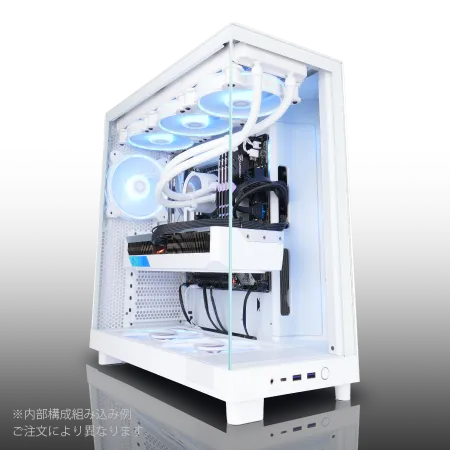
| ケース | NZXT H6 Flow White |
| CPUクーラー | 水冷 240mmラジエータ CoolerMaster製 水冷CPUクーラー ML 240 Core II White |
| マザーボード | intel B760 チップセット ASRock製 B760M Pro RS WiFi |
| 電源ユニット | 650W 80Plus BRONZE認証 電源ユニット (COUGAR製) |
| 無線LAN | Wi-Fi 6E (IEEE802.11ax/11ad/11ac/11n/11a/11g/11b) |
| BlueTooth | BlueTooth 5 |
| OS | Microsoft Windows 11 Home |
パソコンショップSEVEN ZEFT R63X
| 【ZEFT R63X スペック】 | |
| CPU | AMD Ryzen7 9800X3D 8コア/16スレッド 5.20GHz(ブースト)/4.70GHz(ベース) |
| グラフィックボード | Radeon RX 9070XT (VRAM:16GB) |
| メモリ | 32GB DDR5 (16GB x2枚 クルーシャル製) |
| ストレージ | SSD 1TB (m.2 nVMe READ/WRITE:7250Gbps/6900Gbps WD製) |
| ケース | CoolerMaster MasterFrame 600 Black |
| CPUクーラー | 空冷 サイズ製 空冷CPUクーラー SCYTHE() MUGEN6 BLACK EDITION |
| マザーボード | AMD B850 チップセット MSI製 PRO B850M-A WIFI |
| 電源ユニット | 850W 80Plus GOLD認証 電源ユニット (Silverstone製) |
| 無線LAN | Wi-Fi 6E (IEEE802.11ax/11ad/11ac/11n/11a/11g/11b) |
| BlueTooth | BlueTooth 5 |
| OS | Microsoft Windows 11 Home |
パソコンショップSEVEN ZEFT Z56F
| 【ZEFT Z56F スペック】 | |
| CPU | Intel Core i7 14700KF 20コア/28スレッド 5.50GHz(ブースト)/3.40GHz(ベース) |
| グラフィックボード | GeForce RTX5070 (VRAM:12GB) |
| メモリ | 32GB DDR5 (16GB x2枚 Micron製) |
| ストレージ | SSD 1TB (m.2 nVMe READ/WRITE:7250Gbps/6900Gbps WD製) |
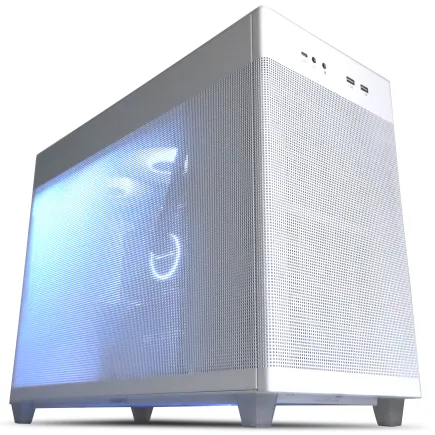
| ケース | ASUS Prime AP201 Tempered Glass ホワイト |
| CPUクーラー | 水冷 360mmラジエータ CoolerMaster製 水冷CPUクーラー ML 360 Core II White |
| マザーボード | intel B760 チップセット ASRock製 B760M Pro RS WiFi |
| 電源ユニット | 850W 80Plus GOLD認証 電源ユニット (CWT製) |
| 無線LAN | Wi-Fi 6E (IEEE802.11ax/11ad/11ac/11n/11a/11g/11b) |
| BlueTooth | BlueTooth 5 |
| OS | Microsoft Windows 11 Home |
デュアルストレージ構成の有効性
OSとアプリケーションを高速なGen.4 SSD(1TB)に、ゲームやデータを大容量のGen.4 SSD(2TB以上)に配置することで、コストと性能のバランスが最適化されるからです。
この構成なら、OSの再インストールやシステムトラブル時に、ゲームデータを保護できるメリットもあります。
また、ストレージの寿命を考えると、書き込み頻度の高いシステムドライブと、読み込み中心のゲームドライブを分けることで、両方の寿命を延ばせる効果も期待できます。
HDDについては、大量の動画ファイルやバックアップデータを保存する場合を除き、ゲーミングPCで採用する必要はほとんどないでしょう。
SSDの価格が下落した現在、容量単価の差も縮まっており、速度と静音性を考慮すれば、SSDのみで構成する方が快適です。
冷却システムと電源の重要性

空冷と水冷の選択を明確にする
CPUクーラーは、Core Ultra 200シリーズとRyzen 9000シリーズの発熱抑制により、空冷でも十分な冷却性能が得られるようになりました。
コストパフォーマンスと静音性を重視するなら、DEEPCOOLやサイズの大型空冷クーラーが最適解です。
水冷クーラーは、見た目の美しさとケース内のスペース効率に優れています。
特に簡易水冷の360mmラジエーターモデルは、高負荷時でもCPU温度を60度台に抑えられる冷却性能を持っており、オーバークロックを行う方には魅力的な選択肢でしょう。
ただし、ポンプの動作音や、数年後のメンテナンス性を考えると、空冷の方が長期的な安心感があります。
人気の空冷クーラーメーカーは、DEEPCOOL、サイズ、Noctuaです。
特にNoctuaのNH-D15は、冷却性能と静音性の両立において、空冷クーラーの最高峰といえます。
一方で水冷なら、DEEPCOOLのLS720やCorsairのiCUE H150i ELITEが、性能と価格のバランスに優れています。
電源ユニットの容量と規格
RTX 5070Ti搭載システムなら750W、RTX 5080以上なら850Wから1000Wの容量が必要になります。
電源容量は、ピーク時の消費電力に対して20%から30%の余裕を持たせるのが基本です。
80PLUS認証は、最低でもGold以上を選択しましょう。
Platinum以上なら、電力変換効率が高く、発熱も抑えられるため、長期的な電気代削減にもつながります。
特にハイエンド構成では、電源の品質が全体の安定性に直結するため、ケチらない方が賢明です。
人気の電源メーカーは、Corsair、Seasonic、Antecです。
これらのメーカーは、10年保証を提供しているモデルもあり、長期的な信頼性が証明されています。
ケースとマザーボードの選定基準
最新トレンドのピラーレスケース
PCケースのトレンドは、2面または3面が強化ガラス製のピラーレスケースに移行しています。
ピラーレスケースは、内部の美しいパーツ配置を全方位から鑑賞でき、RGBライティングの効果を最大限に引き出せるのが特徴です。
人気メーカーのNZXT、Lian Li、Antecは、それぞれ独自のデザイン哲学を持っています。
最近では、木製パネルを採用したケースも人気が上昇中です。
Fractal DesignのNorthシリーズや、Corsairの木目調パネルモデルは、リビングに置いても違和感のない、家具のような佇まいを実現しています。
エアフローとケーブルマネジメント
ケース選びで見落とされがちなのが、エアフロー設計です。
前面と上面に十分な吸気口があり、背面と底面に排気口が配置されたケースを選ぶことで、内部温度を10度以上下げられる場合があります。
ケーブルマネジメント機能も重要です。
裏配線スペースが広く、ケーブルタイやベルクロストラップが付属しているケースなら、配線作業が格段に楽になります。
特にピラーレスケースは内部が丸見えなので、美しい配線が求められます。
配線が乱雑だと、せっかくの強化ガラスパネルが台無しになってしまいますよね。
ケースサイズは、ミドルタワーが最も汎用性が高く、拡張性と設置スペースのバランスに優れています。
フルタワーは拡張性が高いものの、設置場所を選びますし、ミニタワーは冷却性能に制約が出る場合があります。
自分の設置環境と、将来的な拡張計画を考慮して選択しましょう。
パソコン おすすめモデル5選
パソコンショップSEVEN ZEFT R64J
| 【ZEFT R64J スペック】 | |
| CPU | AMD Ryzen7 9700X 8コア/16スレッド 5.50GHz(ブースト)/3.80GHz(ベース) |
| グラフィックボード | Radeon RX 9070XT (VRAM:16GB) |
| メモリ | 64GB DDR5 (32GB x2枚 クルーシャル製) |
| ストレージ | SSD 2TB (m.2 nVMe READ/WRITE:7250Gbps/6900Gbps WD製) |
| ケース | NZXT H6 Flow White |
| CPUクーラー | 水冷 360mmラジエータ CoolerMaster製 水冷CPUクーラー ML 360 Core II White |
| マザーボード | AMD X870 チップセット GIGABYTE製 X870M AORUS ELITE WIFI7 ICE |
| 電源ユニット | 850W 80Plus GOLD認証 電源ユニット (Silverstone製) |
| 無線LAN | Wi-Fi 6E (IEEE802.11ax/11ad/11ac/11n/11a/11g/11b) |
| BlueTooth | BlueTooth 5 |
| OS | Microsoft Windows 11 Home |
パソコンショップSEVEN ZEFT R61BS
| 【ZEFT R61BS スペック】 | |
| CPU | AMD Ryzen9 9950X3D 16コア/32スレッド 5.70GHz(ブースト)/4.30GHz(ベース) |
| グラフィックボード | GeForce RTX5070 (VRAM:12GB) |
| メモリ | 16GB DDR5 (16GB x1枚 クルーシャル製) |
| ストレージ | SSD 1TB (m.2 nVMe READ/WRITE:7250Gbps/6900Gbps WD製) |
| ケース | Antec P20C ブラック |
| CPUクーラー | 空冷 サイズ製 空冷CPUクーラー SCYTHE() MUGEN6 BLACK EDITION |
| マザーボード | AMD B850 チップセット ASRock製 B850M Pro-A WiFi |
| 電源ユニット | 850W 80Plus GOLD認証 電源ユニット (CWT製) |
| 無線LAN | Wi-Fi 6E (IEEE802.11ax/11ad/11ac/11n/11a/11g/11b) |
| BlueTooth | BlueTooth 5 |
| OS | Microsoft Windows 11 Home |
パソコンショップSEVEN ZEFT R60GY
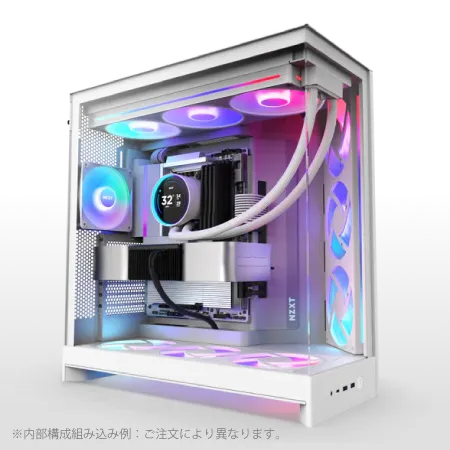
| 【ZEFT R60GY スペック】 | |
| CPU | AMD Ryzen7 9800X3D 8コア/16スレッド 5.20GHz(ブースト)/4.70GHz(ベース) |
| グラフィックボード | Radeon RX 9070XT (VRAM:16GB) |
| メモリ | 32GB DDR5 (16GB x2枚 クルーシャル製) |
| ストレージ | SSD 2TB (m.2 nVMe READ/WRITE:7250Gbps/6900Gbps WD製) |
| キャプチャカード | キャプチャボード AVERMEDIA Live Gamer 4K GC575 |
| ケース | NZXT H9 FLOW RGB ホワイト |
| CPUクーラー | 水冷 240mmラジエータ CoolerMaster製 水冷CPUクーラー ML 240 Core II White |
| マザーボード | AMD X870 チップセット GIGABYTE製 X870M AORUS ELITE WIFI7 ICE |
| 電源ユニット | 850W 80Plus GOLD認証 電源ユニット (Silverstone製) |
| 無線LAN | Wi-Fi 6E (IEEE802.11ax/11ad/11ac/11n/11a/11g/11b) |
| BlueTooth | BlueTooth 5 |
| OS | Microsoft Windows 11 Home |
パソコンショップSEVEN ZEFT R64W
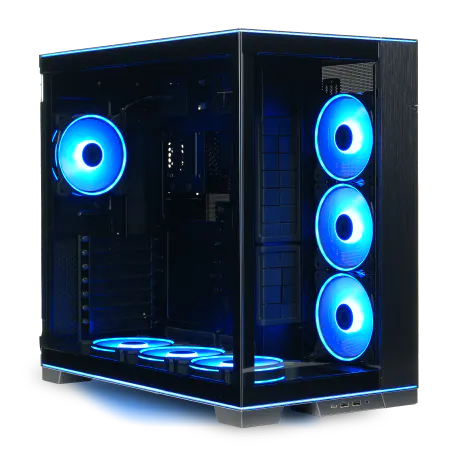
| 【ZEFT R64W スペック】 | |
| CPU | AMD Ryzen9 9900X 12コア/24スレッド 5.60GHz(ブースト)/4.40GHz(ベース) |
| グラフィックボード | GeForce RTX5070Ti (VRAM:16GB) |
| メモリ | 32GB DDR5 (16GB x2枚 クルーシャル製) |
| ストレージ | SSD 2TB (m.2 nVMe READ/WRITE:7250Gbps/6900Gbps WD製) |
| ケース | LianLi O11D EVO RGB Black 特別仕様 |
| CPUクーラー | 水冷 360mmラジエータ CoolerMaster製 水冷CPUクーラー ML 360 Core II Black |
| マザーボード | AMD B850 チップセット GIGABYTE製 B850 AORUS ELITE WIFI7 |
| 電源ユニット | 850W 80Plus GOLD認証 電源ユニット (CWT製) |
| 無線LAN | Wi-Fi 6E (IEEE802.11ax/11ad/11ac/11n/11a/11g/11b) |
| BlueTooth | BlueTooth 5 |
| 光学式ドライブ | DVDスーパーマルチドライブ (外付け) |
| OS | Microsoft Windows 11 Home |
パソコンショップSEVEN ZEFT Z54ARS
| 【ZEFT Z54ARS スペック】 | |
| CPU | Intel Core Ultra7 265KF 20コア/20スレッド 5.50GHz(ブースト)/3.90GHz(ベース) |
| グラフィックボード | GeForce RTX4060 (VRAM:8GB) |
| メモリ | 32GB DDR5 (16GB x2枚 Micron製) |
| ストレージ | SSD 1TB (m.2 nVMe READ/WRITE:7250Gbps/6900Gbps WD製) |
| ケース | Antec P10 FLUX |
| CPUクーラー | 水冷 240mmラジエータ CoolerMaster製 水冷CPUクーラー ML 240 Core II Black |
| マザーボード | intel B860 チップセット ASRock製 B860M Pro RS WiFi |
| 電源ユニット | 650W 80Plus BRONZE認証 電源ユニット (COUGAR製) |
| 無線LAN | Wi-Fi 6E (IEEE802.11ax/11ad/11ac/11n/11a/11g/11b) |
| BlueTooth | BlueTooth 5 |
| 光学式ドライブ | DVDスーパーマルチドライブ (内蔵) |
| OS | Microsoft Windows 11 Home |
マザーボードのチップセットと機能
マザーボードは、IntelならZ890チップセット、AMDならX870またはX870Eチップセットを搭載したモデルが、オーバークロックと拡張性の両面で優れています。
ゲーミング用途なら、最低でもIntelのB860、AMDのB850チップセットを選択すべきです。
特にM.2スロットは、将来的なストレージ増設を考えると、3つ以上あると安心です。
また、Wi-Fi 6EやBluetooth 5.3を内蔵したモデルなら、無線環境の構築も容易になります。
人気のマザーボードメーカーは、ASUS、MSI、GIGABYTEです。
ASUSのROGシリーズは、ゲーミング機能が充実しており、BIOSの使いやすさでも定評があります。
GIGABYTEのAORUSシリーズは、耐久性と冷却性能に優れており、長期的な安定動作が期待できます。
BTOパソコンショップの選び方
大手BTOショップの特徴を比較する
BTOパソコンを購入する際、ショップ選びは最終的な満足度を大きく左右します。
カスタマイズの自由度、パーツメーカーの選択肢、サポート体制の3点を重視して選ぶのが正解です。
大手BTOショップは、それぞれ独自の強みを持っています。
ドスパラは納期の速さと、ゲーミングブランド「GALLERIA」の知名度が高く、初心者でも選びやすいラインナップが特徴です。
マウスコンピューターは、国内生産による品質の高さと、24時間365日の電話サポートが魅力的です。
パソコン工房は、店舗数が多く、実機を確認してから購入できる安心感があります。
ツクモやサイコムは、パーツの選択肢が豊富で、上級者向けのカスタマイズに対応しています。
特にサイコムは、電源やマザーボードのメーカー指定が可能で、こだわりのある方には最適なショップといえます。
保証とサポートの重要性
BTOパソコンの保証期間は、標準で1年から3年が一般的です。
延長保証に加入すると、3年から5年まで延長でき、パーツ故障時の修理費用を抑えられるメリットがあります。
特にグラフィックボードやマザーボードは高額なパーツなので、保証対象に含まれているかを確認しましょう。
サポート体制も重要な判断材料です。
初心者の方は、24時間対応のサポートがあるショップを選ぶと、トラブル時の不安が軽減されます。
オンサイト保証や、引き取り修理サービスを提供しているショップもあります。
これらのサービスは追加料金が必要ですが、自分でパソコンを梱包して送る手間が省けるため、時間的コストを考えると価値があります。
特に大型のフルタワーケースを選択した場合、配送の手間は想像以上に大変ですからね。
カスタマイズで優先すべきパーツ
BTOパソコンをカスタマイズする際、予算配分に悩む方は多いと思います。
グラフィックボードとCPUに予算の60%を配分し、残りをメモリ、ストレージ、電源に振り分けるのが基本戦略です。
ケースやCPUクーラーは、標準構成でも十分な場合が多いため、最初は標準のまま購入し、後から自分で交換するのも一つの方法です。
特にケースは、自分の好みが明確になってから交換した方が、後悔が少ないでしょう。
ただし、電源だけは最初から余裕のある容量を選択してください。
後から交換するのは手間がかかりますし、容量不足はシステム全体の不安定化を招きます。
メモリとストレージは、BTOショップの標準構成だと割高な場合があります。
自分でAmazonや価格.comで購入して増設した方が、コストを抑えられるケースも多いです。
ただし、保証の関係で、購入後すぐに自分でパーツを追加すると、保証対象外になる可能性があるため、ショップの規約を確認しましょう。
| カスタマイズ項目 | 優先度 | 推奨アクション |
|---|---|---|
| グラフィックボード | 最優先 | 予算の40%を配分、妥協しない |
| CPU | 最優先 | 予算の20%を配分、用途に合わせる |
| メモリ | 高 | 32GB以上、後から増設も可能 |
| ストレージ | 高 | 2TB以上、Gen.4で十分 |
| 電源 | 中 | 余裕のある容量、Gold以上 |
| CPUクーラー | 中 | 標準で問題なし、後から交換可 |
| ケース | 低 | 標準で問題なし、好みで選択 |
購入タイミングと価格動向の分析
年間を通じた価格変動パターン
逆に、新学期や新生活シーズンの春先は、需要増加により価格が上昇する傾向があります。
グラフィックボードは、新世代製品の発表から3ヶ月程度で、前世代製品の価格が20%から30%下落します。
ただし、人気モデルは在庫が早期に枯渇するため、値下がりを待っていると入手できなくなるリスクもあります。
現在のRTX 50シリーズとRX 90シリーズは、発表から半年が経過し、供給も安定しているため、価格的にも購入しやすい時期といえます。
CPUの価格変動は、グラフィックボードほど激しくありません。
新製品発表後も、旧世代製品が併売されることが多く、徐々に価格が下がっていきます。
ただし、人気の高いX3Dモデルは、需要が供給を上回る状態が続くため、価格が下がりにくい傾向があります。
為替レートと半導体市況の影響
PCパーツの価格は、為替レートと半導体市況に大きく影響されます。
円安が進行すると、輸入パーツの価格が上昇し、円高になると価格が下落するのが基本的な構造です。
現在の為替水準を考慮すると、極端な円安局面は脱しており、価格的には安定期に入っています。
半導体の供給状況も重要な要素です。
過去数年間は、パンデミックや地政学的リスクにより、半導体不足が深刻化し、PCパーツの価格が高騰しました。
しかし現在は、各メーカーの生産体制が正常化し、供給過剰気味になっているため、価格は下落傾向にあります。
今後の価格動向を予測すると、大幅な値上がりは考えにくい状況です。
新しいアーキテクチャへの移行が完了し、製造プロセスも成熟期に入っているため、劇的な性能向上や価格変動は起こりにくいでしょう。
つまり、現在が購入の好機であり、待つことによるメリットは限定的です。
セールとキャンペーンを活用する戦略
特に月末や四半期末は、販売目標達成のために大幅な値引きが行われることが分かっています。
メールマガジンに登録しておくと、セール情報をいち早く入手できます。
Amazonのプライムデーや、楽天のスーパーセールも、PCパーツを安く購入できるチャンスです。
ただし、セール品は在庫限りの場合が多く、人気モデルは数時間で売り切れることもあります。
欲しいパーツが決まっているなら、セール開始と同時に購入する準備をしておきましょう。
ポイント還元も見逃せません。
楽天やヨドバシカメラは、ポイント還元率が高く、実質的な値引きと同等の効果があります。
特に高額なグラフィックボードやCPUを購入する際は、ポイント還元を考慮すると、数千円から1万円以上の差が出る場合があります。
実際の構成例とコストシミュレーション
予算20万円のミドルレンジ構成
この価格帯なら、GeForce RTX 5060TiとRyzen 7 9700Xの組み合わせが最適解です。
具体的な構成は、CPUにRyzen 7 9700X(約4万円)、グラフィックボードにGeForce RTX 5060Ti(約6万円)、メモリにDDR5-5600 32GB(約1.5万円)、ストレージにGen.4 SSD 2TB(約2万円)、マザーボードにB850チップセット搭載モデル(約2万円)、電源に750W Gold認証(約1.5万円)、ケースにミドルタワー(約1万円)、CPUクーラーに空冷大型モデル(約0.5万円)という内訳になります。
この構成なら、最新のAAAタイトルをフルHD解像度で最高設定、WQHD解像度で高設定でプレイできます。
また、動画編集やライブ配信も快適に行えるため、クリエイティブ用途にも対応可能です。
将来的にグラフィックボードをアップグレードする余地もあり、長期的な拡張性も確保されています。
予算30万円のミドルハイ構成
具体的には、CPUにRyzen 7 9800X3D(約6万円)、グラフィックボードにGeForce RTX 5070Ti(約10万円)、メモリにDDR5-5600 32GB(約1.5万円)、ストレージにGen.4 SSD 2TB×2(約4万円)、マザーボードにX870チップセット搭載モデル(約3万円)、電源に850W Gold認証(約2万円)、ケースにピラーレスミドルタワー(約2万円)、CPUクーラーに簡易水冷360mm(約1.5万円)という構成になります。
この構成は、4K解像度で最高設定のゲームプレイが可能で、レイトレーシングを有効にしても60fps以上を維持できます。
また、デュアルストレージ構成により、システムの安定性とデータ管理の利便性が向上しています。
予算40万円以上のハイエンド構成
GeForce RTX 5080またはRTX 5090と、Ryzen 9 9950X3Dの組み合わせが、現時点での最高峰です。
CPUにRyzen 9 9950X3D(約8万円)、グラフィックボードにGeForce RTX 5090(約20万円)、メモリにDDR5-6000 64GB(約4万円)、ストレージにGen.5 SSD 2TB + Gen.4 SSD 4TB(約8万円)、マザーボードにX870E チップセット搭載モデル(約5万円)、電源に1000W Platinum認証(約3万円)、ケースにプレミアムピラーレスフルタワー(約3万円)、CPUクーラーに簡易水冷420mm(約3万円)という、妥協のない構成が実現できます。
この構成は、プロのクリエイターやストリーマー、AI開発者など、PCに最高の性能を求める方向けです。
一般的なゲーミング用途では、明らかにオーバースペックですが、「最高のものを所有したい」という欲求を満たすには、これ以上の構成はありません。
極上のゲーミング体験を楽しみたいなら、これ一択。
| 予算帯 | CPU | GPU | メモリ | ストレージ | 総額目安 |
|---|---|---|---|---|---|
| 20万円 | Ryzen 7 9700X | RTX 5060Ti | 32GB | 2TB | 19万円 |
| 30万円 | Ryzen 7 9800X3D | RTX 5070Ti | 32GB | 2TB×2 | 30万円 |
| 40万円以上 | Ryzen 9 9950X3D | RTX 5090 | 64GB | 2TB+4TB | 57万円 |
長期的な視点でのアップグレード戦略
3年後を見据えたパーツ選択
ゲーミングPCは、購入時点での性能だけでなく、将来的なアップグレードの可能性も考慮すべきです。
マザーボードのソケット規格とチップセット、電源容量、ケースの拡張性が、将来のアップグレードを左右する要素になります。
つまり、現在X870チップセットのマザーボードを購入すれば、3年後に新しいCPUが発売されても、マザーボードを交換せずにアップグレードできる可能性が高いのです。
一方でIntelのLGAソケットは、世代ごとに変更される傾向があり、CPU交換時にマザーボードも交換が必要になる場合があります。
電源容量も重要です。
現在RTX 5060Tiで750W電源を選択していても、将来RTX 6080(仮称)にアップグレードする際、850W以上が必要になるかもしれません。
最初から余裕のある容量を選んでおけば、グラフィックボード交換だけで済みます。
パーツごとの交換タイミング
グラフィックボードは3年から4年、CPUは5年から6年、メモリとストレージは必要に応じて増設、電源とマザーボードは7年から10年が、一般的な交換サイクルです。
グラフィックボードは、ゲームの要求スペックが年々上昇するため、最も早く陳腐化するパーツです。
ただし、解像度をフルHDに固定するなら、5年以上使用できる可能性もあります。
CPUは、グラフィックボードほど急速に陳腐化しません。
Ryzen 7 9800X3Dのような高性能モデルなら、5年後でもゲーミング用途で十分な性能を維持しているはずです。
中古市場の活用と売却戦略
パーツをアップグレードする際、不要になった旧パーツを中古市場で売却すれば、実質的なアップグレードコストを抑えられます。
メルカリやヤフオクでは、グラフィックボードやCPUが活発に取引されており、購入価格の40%から60%程度で売却できる場合があります。
売却時期も重要です。
新世代製品が発表される前に売却すれば、比較的高値で売れますが、発表後は価格が急落します。
RTX 50シリーズの発表前にRTX 40シリーズを売却した方は、発表後に売却した方より20%から30%高く売れたはずです。
市場動向を注視し、適切なタイミングで売却する戦略が求められます。
ただし、中古パーツの購入はリスクも伴います。
特にグラフィックボードは、マイニング用途で酷使されていた可能性があり、寿命が短い場合があります。
プロが実践する購入前チェックリスト
互換性の確認は絶対に怠らない
CPUとマザーボードのソケット、メモリの規格と速度、グラフィックボードのサイズとケースのクリアランス、電源容量とグラフィックボードの消費電力を、必ず確認しましょう。
特に注意が必要なのは、グラフィックボードの物理的なサイズです。
RTX 5080やRTX 5090は、全長が320mmを超えるモデルもあり、ミドルタワーケースでは搭載できない場合があります。
また、厚みも3スロット占有するモデルが多く、マザーボードの拡張スロット配置によっては、他のカードが使えなくなる可能性があります。
マザーボードのQVL(Qualified Vendor List)に掲載されているメモリを選べば、相性問題のリスクを最小化できます。
特にDDR5-6000以上の高速メモリは、マザーボードとの相性が出やすいため、QVLの確認が重要です。
レビューと評判を徹底的に調査する
特に、長期使用後のレビューは、初期不良だけでなく、耐久性や経年劣化の情報が得られるため、非常に参考になります。
価格.comやAmazonのレビューは、実際の使用者の生の声が聞けます。
特に、極端に高評価または低評価のレビューは、内容を慎重に吟味する必要があります。
特に海外のレビュアーは、詳細なテストを行っていることが多く、日本語の情報が少ないパーツでも、英語の動画を見れば十分な情報が得られます。
保証期間と返品ポリシーの確認
BTOパソコンは通常1年から3年の保証が付いていますが、パーツ単体購入の場合、メーカー保証の期間や条件が異なるため、注意が必要です。
グラフィックボードは、メーカーによって保証期間が2年から5年と大きく異なります。
ASUSやMSIは3年保証が標準ですが、EVGAは5年保証を提供していました(ただしEVGAはグラフィックボード事業から撤退)。
返品ポリシーも確認しておきましょう。
Amazonは30日間の返品が可能ですが、開封後の返品は条件が厳しくなります。
BTOショップも、初期不良以外の返品は受け付けない場合が多いため、購入前に十分な検討が必要です。
特に、カスタマイズしたBTOパソコンは、返品やキャンセルができないケースがほとんどなので、注文前に構成を再確認しましょう。
よくある質問

グラフィックボードはGeForceとRadeonのどちらを選ぶべきですか
ゲーミング性能とソフトウェアの対応状況を重視するなら、GeForce RTX 50シリーズを選択した方がいいでしょう。
DLSS 4やレイトレーシング性能は、現時点でGeForceが優位です。
一方で、コストパフォーマンスを最優先するなら、Radeon RX 90シリーズも十分に魅力的な選択肢になります。
FSR 4の性能向上により、GeForceとの差は縮まっています。
最新グラフィックボード(VGA)性能一覧
| GPU型番 | VRAM | 3DMarkスコア TimeSpy |
3DMarkスコア FireStrike |
TGP | 公式 URL |
価格com URL |
|---|---|---|---|---|---|---|
| GeForce RTX 5090 | 32GB | 49138 | 101528 | 575W | 公式 | 価格 |
| GeForce RTX 5080 | 16GB | 32446 | 77761 | 360W | 公式 | 価格 |
| Radeon RX 9070 XT | 16GB | 30429 | 66494 | 304W | 公式 | 価格 |
| Radeon RX 7900 XTX | 24GB | 30351 | 73132 | 355W | 公式 | 価格 |
| GeForce RTX 5070 Ti | 16GB | 27412 | 68654 | 300W | 公式 | 価格 |
| Radeon RX 9070 | 16GB | 26749 | 59998 | 220W | 公式 | 価格 |
| GeForce RTX 5070 | 12GB | 22151 | 56574 | 250W | 公式 | 価格 |
| Radeon RX 7800 XT | 16GB | 20102 | 50281 | 263W | 公式 | 価格 |
| Radeon RX 9060 XT 16GB | 16GB | 16712 | 39215 | 145W | 公式 | 価格 |
| GeForce RTX 5060 Ti 16GB | 16GB | 16141 | 38047 | 180W | 公式 | 価格 |
| GeForce RTX 5060 Ti 8GB | 8GB | 16002 | 37825 | 180W | 公式 | 価格 |
| Arc B580 | 12GB | 14773 | 34781 | 190W | 公式 | 価格 |
| Arc B570 | 10GB | 13869 | 30736 | 150W | 公式 | 価格 |
| GeForce RTX 5060 | 8GB | 13324 | 32232 | 145W | 公式 | 価格 |
| Radeon RX 7600 | 8GB | 10921 | 31616 | 165W | 公式 | 価格 |
| GeForce RTX 4060 | 8GB | 10749 | 28471 | 115W | 公式 | 価格 |
CPUはIntelとAMDのどちらがゲーミングに適していますか
純粋なゲーミング性能では、Ryzen 7 9800X3DやRyzen 9 9950X3Dが最高の選択です。
3D V-Cache技術により、ゲームフレームレートが他のCPUより10%から20%高くなります。
自分の主な用途を明確にしてから選択しましょう。
メモリは32GBで十分ですか、それとも64GB必要ですか
ゲーミング用途なら、32GBで十分です。
現在の最新ゲームでも、メモリ使用量は16GBから20GB程度であり、32GBあれば余裕を持った運用が可能です。
ただし、4K動画編集や、複数の仮想マシンを同時に動かすような用途なら、64GBを選択した方が快適になります。
将来的にメモリを増設する予定があるなら、最初から64GBを選んでおくのも一つの方法です。
SSDはGen.4とGen.5のどちらを選ぶべきですか
一般的なゲーミング用途なら、Gen.4 SSDで十分です。
BTOパソコンと自作PCのどちらがコストパフォーマンスが高いですか
特に初心者の方は、保証とサポートが付いているBTOパソコンを選択した方が、安心して使用できるでしょう。
購入後すぐにパーツをアップグレードしても保証は有効ですか
特に、CPUやマザーボードの交換は、ほぼ確実に保証対象外になります。
メモリやストレージの増設は、ショップによって対応が異なるため、購入前に確認しましょう。
電源容量はどのように計算すればいいですか
システム全体の最大消費電力を計算し、それに20%から30%の余裕を持たせた容量を選択します。
RTX 5070Ti(最大消費電力285W)とRyzen 7 9800X3D(最大消費電力120W)の構成なら、グラフィックボードとCPUだけで405Wです。
これに30%の余裕を持たせると、約660Wとなり、750W電源が適切な選択になります。
中古パーツの購入はリスクが高いですか
グラフィックボードやCPUは、マイニングやオーバークロックで酷使されていた可能性があり、寿命が短い場合があります。
一方で、ケースやCPUクーラー、電源などは、比較的安全に中古を選択できます。
中古で購入する際は、動作保証があるショップや、返品可能な出品者から購入し、到着後すぐに動作確認を行いましょう。