

PRAGMATAに必要なゲーミングPCスペックとは
PRAGMATAの推奨動作環境を理解する
カプコンが満を持して発表したPRAGMATAは、RE ENGINEの最新技術を結集したSFアクションアドベンチャーです。
月面を舞台にした独特の世界観と、フォトリアルなグラフィックスが特徴的なこのタイトルは、ゲーミングPCに相当な性能を要求することが分かっています。
PRAGMATAを快適にプレイするには、最低でもGeForce RTX5060Ti以上のグラフィックボード、Core Ultra 7 265KまたはRyzen 7 9700X以上のCPU、32GBのメモリが必要になるでしょう。
PRAGMATAの公式推奨スペックはまだ正式発表されていませんが、同じRE ENGINEを使用したタイトルの傾向から予測すると、4K解像度でレイトレーシングをオンにした状態で60fps以上を維持するには、ハイエンドクラスのグラフィックボードが不可欠。
特にPRAGMATAは月面という特殊な環境での光の表現や、宇宙空間の描写に力を入れているため、レイトレーシング性能が特に重要になってきます。
解像度別に見る必要スペック
WQHD(2560×1440)環境では、GeForce RTX5070またはRadeon RX 9070XTクラスが推奨されます。
この解像度帯は画質とパフォーマンスのバランスが取れており、PRAGMATAの美しいグラフィックスを堪能しながらも、快適な操作性を維持できる最適な選択肢といえます。
レイトレーシングを有効にした状態でも、DLSS 4のマルチフレーム生成技術を使えば60fps以上を安定して維持できる性能があります。
できればRTX5080やRTX5090を選択した方がいいでしょう。
4K解像度でのレイトレーシングは非常に負荷が高く、GDDR7メモリと第4世代RTコアを搭載したGeForce RTX 50シリーズの真価が発揮される場面です。
特にRTX5080以上であれば、最高設定でも平均60fps以上を確保でき、PRAGMATAの世界に没入できる環境が整います。
グラフィックボードの選び方

GeForce RTX 50シリーズから選ぶべき理由
PRAGMATAのゲーミングPCを構築するなら、GeForce RTX 50シリーズを選択しない手はありませんね。
Blackwellアーキテクチャを採用した最新世代は、前世代と比較してレイトレーシング性能が約40%向上しており、RE ENGINEが得意とする光の表現を最大限に引き出せます。
DLSS 4の存在がPRAGMATAにおいて決定的なアドバンテージになります。
従来のDLSS 3では1フレームから3フレームを生成していましたが、DLSS 4では最大8フレームまで生成可能になり、実質的なフレームレートが飛躍的に向上。
ニューラルシェーダ技術により、テクスチャの品質を維持しながらパフォーマンスを最適化できるのは驚きのひとことです。
Reflex 2による低遅延技術も見逃せません。
GeForce RTX 50シリーズでは、システム全体の遅延を従来比で最大75%削減できるともいわれています。
最新グラフィックボード(VGA)性能一覧
| GPU型番 | VRAM | 3DMarkスコア TimeSpy |
3DMarkスコア FireStrike |
TGP | 公式 URL |
価格com URL |
|---|---|---|---|---|---|---|
| GeForce RTX 5090 | 32GB | 49138 | 101528 | 575W | 公式 | 価格 |
| GeForce RTX 5080 | 16GB | 32446 | 77761 | 360W | 公式 | 価格 |
| Radeon RX 9070 XT | 16GB | 30429 | 66494 | 304W | 公式 | 価格 |
| Radeon RX 7900 XTX | 24GB | 30351 | 73132 | 355W | 公式 | 価格 |
| GeForce RTX 5070 Ti | 16GB | 27412 | 68654 | 300W | 公式 | 価格 |
| Radeon RX 9070 | 16GB | 26749 | 59998 | 220W | 公式 | 価格 |
| GeForce RTX 5070 | 12GB | 22151 | 56574 | 250W | 公式 | 価格 |
| Radeon RX 7800 XT | 16GB | 20102 | 50281 | 263W | 公式 | 価格 |
| Radeon RX 9060 XT 16GB | 16GB | 16712 | 39215 | 145W | 公式 | 価格 |
| GeForce RTX 5060 Ti 16GB | 16GB | 16141 | 38047 | 180W | 公式 | 価格 |
| GeForce RTX 5060 Ti 8GB | 8GB | 16002 | 37825 | 180W | 公式 | 価格 |
| Arc B580 | 12GB | 14773 | 34781 | 190W | 公式 | 価格 |
| Arc B570 | 10GB | 13869 | 30736 | 150W | 公式 | 価格 |
| GeForce RTX 5060 | 8GB | 13324 | 32232 | 145W | 公式 | 価格 |
| Radeon RX 7600 | 8GB | 10921 | 31616 | 165W | 公式 | 価格 |
| GeForce RTX 4060 | 8GB | 10749 | 28471 | 115W | 公式 | 価格 |
コストパフォーマンス重視ならRTX5060TiとRTX5070
予算を抑えつつPRAGMATAを楽しみたい方におすすめなのが、GeForce RTX5060TiとRTX5070です。
RTX5060Tiは価格帯が比較的手頃でありながら、DLSS 4とレイトレーシングに対応しており、フルHDから軽めのWQHD環境まで対応できる万能性が魅力。
メモリ容量も十分で、PRAGMATAの高解像度テクスチャを扱うのに不足を感じることはありません。
RTX5070は、WQHD環境でPRAGMATAを本格的に楽しみたい方に最適な選択肢。
RTX5060Tiと比較して約30%高い性能を持ちながら、価格差は20%程度に抑えられているため、コストパフォーマンスに優れています。
レイトレーシングをオンにした状態でも、DLSS 4を併用すれば平均80fps前後を維持できる実力があり、PRAGMATAの美しい月面環境を滑らかに体験できるでしょう。
RTX5070Tiは、4K環境も視野に入れたい方や、将来的なゲームタイトルにも対応したい方向けの選択肢。
価格はやや上がりますが、その分だけ長期間にわたって最新ゲームを快適にプレイできる投資価値があります。
Radeon RX 90シリーズという選択肢
「GeForce一択じゃないの?」と疑問に思った方もいるかもしれませんが、Radeon RX 90シリーズも十分に検討に値します。
特にRadeon RX 9070XTは、GeForce RTX5070と同等の性能を持ちながら、価格が若干抑えられているケースが多く、コストパフォーマンスを重視する方には魅力的な選択肢です。
FSR 4は機械学習ベースのアップスケーリング技術を採用しており、DLSS 4に匹敵するほどの画質向上とパフォーマンス改善を実現。
PRAGMATAがFSR 4に対応すれば、Radeon RX 90シリーズでも十分に快適なゲーム体験が得られるでしょう。
ただし、現時点ではカプコンのRE ENGINEタイトルはGeForceとの相性が良い傾向にあり、DLSSへの最適化が進んでいる点は考慮すべきでしょう。
それでも「コスパ重視でRadeonを選びたい」という方もいると思います。
パソコン おすすめモデル5選
パソコンショップSEVEN ZEFT R65P
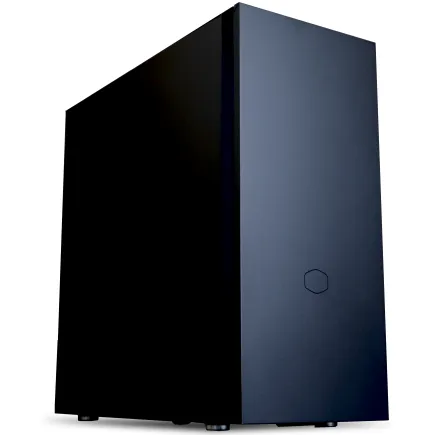
| 【ZEFT R65P スペック】 | |
| CPU | AMD Ryzen5 8600G 6コア/12スレッド 5.00GHz(ブースト)/4.30GHz(ベース) |
| グラフィックボード | GeForce RTX5050 (VRAM:8GB) |
| メモリ | 16GB DDR5 (16GB x1枚 クルーシャル製) |
| ストレージ | SSD 1TB (m.2 nVMe READ/WRITE:7250Gbps/6900Gbps WD製) |
| ケース | CoolerMaster Silencio S600 |
| CPUクーラー | 空冷 DeepCool製 空冷CPUクーラー AK400 |
| マザーボード | AMD B850 チップセット ASRock製 B850M-X WiFi R2.0 |
| 電源ユニット | 650W 80Plus BRONZE認証 電源ユニット (COUGAR製) |
| 無線LAN | Wi-Fi 6E (IEEE802.11ax/11ad/11ac/11n/11a/11g/11b) |
| BlueTooth | BlueTooth 5 |
| OS | Microsoft Windows 11 Home |
パソコンショップSEVEN ZEFT R66P

| 【ZEFT R66P スペック】 | |
| CPU | AMD Ryzen7 7800X3D 8コア/16スレッド 5.00GHz(ブースト)/4.20GHz(ベース) |
| グラフィックボード | GeForce RTX5060Ti 16GB (VRAM:16GB) |
| メモリ | 32GB DDR5 (32GB x1枚 クルーシャル製) |
| ストレージ | SSD 1TB (m.2 nVMe READ/WRITE:5000Gbps/3900Gbps KIOXIA製) |
| ケース | Okinos Mirage 4 ARGB Black |
| CPUクーラー | 水冷 240mmラジエータ CoolerMaster製 水冷CPUクーラー ML 240 Core II Black |
| マザーボード | AMD B850 チップセット ASRock製 B850M-X WiFi R2.0 |
| 電源ユニット | 650W 80Plus BRONZE認証 電源ユニット (COUGAR製) |
| 無線LAN | Wi-Fi 6E (IEEE802.11ax/11ad/11ac/11n/11a/11g/11b) |
| BlueTooth | BlueTooth 5 |
| OS | Microsoft Windows 11 Home |
パソコンショップSEVEN ZEFT R60GY
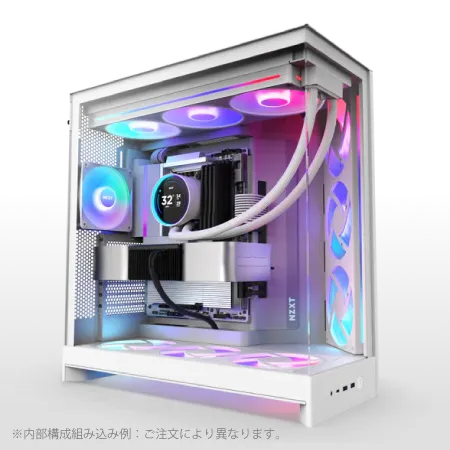
| 【ZEFT R60GY スペック】 | |
| CPU | AMD Ryzen7 9800X3D 8コア/16スレッド 5.20GHz(ブースト)/4.70GHz(ベース) |
| グラフィックボード | Radeon RX 9070XT (VRAM:16GB) |
| メモリ | 32GB DDR5 (16GB x2枚 クルーシャル製) |
| ストレージ | SSD 2TB (m.2 nVMe READ/WRITE:7250Gbps/6900Gbps WD製) |
| キャプチャカード | キャプチャボード AVERMEDIA Live Gamer 4K GC575 |
| ケース | NZXT H9 FLOW RGB ホワイト |
| CPUクーラー | 水冷 240mmラジエータ CoolerMaster製 水冷CPUクーラー ML 240 Core II White |
| マザーボード | AMD X870 チップセット GIGABYTE製 X870M AORUS ELITE WIFI7 ICE |
| 電源ユニット | 850W 80Plus GOLD認証 電源ユニット (Silverstone製) |
| 無線LAN | Wi-Fi 6E (IEEE802.11ax/11ad/11ac/11n/11a/11g/11b) |
| BlueTooth | BlueTooth 5 |
| OS | Microsoft Windows 11 Home |
パソコンショップSEVEN ZEFT R60GN
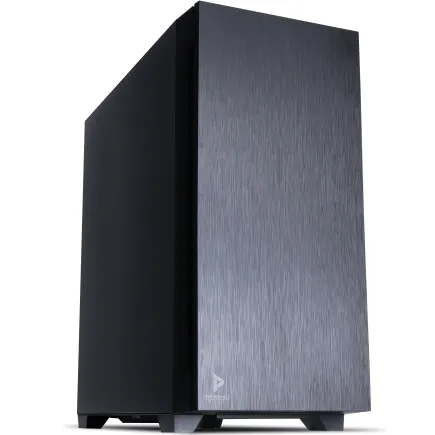
| 【ZEFT R60GN スペック】 | |
| CPU | AMD Ryzen9 9950X 16コア/32スレッド 5.70GHz(ブースト)/4.30GHz(ベース) |
| グラフィックボード | GeForce RTX5060 (VRAM:8GB) |
| メモリ | 16GB DDR5 (16GB x1枚 クルーシャル製) |
| ストレージ | SSD 1TB (m.2 nVMe READ/WRITE:7250Gbps/6900Gbps WD製) |
| ケース | Antec P10 FLUX |
| CPUクーラー | 水冷 240mmラジエータ CoolerMaster製 水冷CPUクーラー ML 240 Core II Black |
| マザーボード | AMD B850 チップセット ASRock製 B850M-X WiFi R2.0 |
| 電源ユニット | 650W 80Plus BRONZE認証 電源ユニット (COUGAR製) |
| 無線LAN | Wi-Fi 6E (IEEE802.11ax/11ad/11ac/11n/11a/11g/11b) |
| BlueTooth | BlueTooth 5 |
| 光学式ドライブ | DVDスーパーマルチドライブ (内蔵) |
| OS | Microsoft Windows 11 Home |
パソコンショップSEVEN ZEFT R56DT
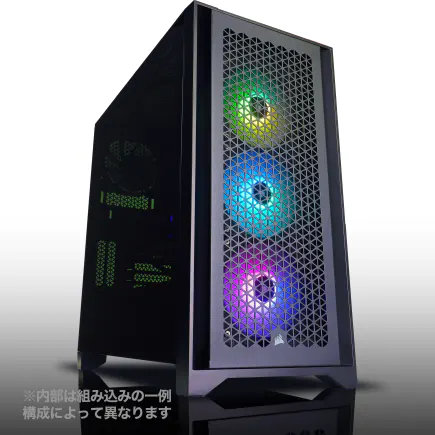
パフォーマンスと快適性を両立したゲーミングPC、デジタル戦場を制覇するために
ずば抜けた応答速度、32GB DDR5メモリと1TB SSDで、スムーズなゲーミング体験をコミット
Corsair 4000D Airflow TGケースで優れた冷却性と視覚的魅力を提供するスタイリッシュマシン
Ryzen 7 7800X3Dが、前代未聞の速度であなたを未来へと導くCPUパワー
| 【ZEFT R56DT スペック】 | |
| CPU | AMD Ryzen7 7800X3D 8コア/16スレッド 5.00GHz(ブースト)/4.20GHz(ベース) |
| グラフィックボード | GeForce RTX4060 (VRAM:8GB) |
| メモリ | 32GB DDR5 (16GB x2枚 Micron製) |
| ストレージ | SSD 1TB (m.2 nVMe READ/WRITE:7250Gbps/6900Gbps WD製) |
| ケース | Antec P20C ブラック |
| CPUクーラー | 空冷 DeepCool製 空冷CPUクーラー AK400 |
| マザーボード | AMD B650 チップセット ASRock製 B650M Pro X3D WiFi |
| 電源ユニット | 650W 80Plus BRONZE認証 電源ユニット (COUGAR製) |
| 無線LAN | Wi-Fi 6E (IEEE802.11ax/11ad/11ac/11n/11a/11g/11b) |
| BlueTooth | BlueTooth 5 |
| 光学式ドライブ | DVDスーパーマルチドライブ (外付け) |
| OS | Microsoft Windows 11 Home |
CPUの選び方とボトルネック回避
IntelとAMDどちらを選ぶべきか
結論から言えば、ゲーミング性能を最優先するならAMD Ryzen 7 9800X3D、総合的なバランスを求めるならIntel Core Ultra 7 265K/265KFが最適解になります。
AMD Ryzen 9000シリーズの中でも、特にX3Dモデルは3D V-Cacheによる大容量キャッシュを搭載しており、ゲーミング性能において圧倒的な優位性を持っています。
Ryzen 7 9800X3Dは、従来のRyzen 7 7800X3Dと比較してクロック周波数が向上しており、PRAGMATAのような最新タイトルでも高いフレームレートを維持できる性能があります。
特に4K解像度でGPU負荷が高い状況でも、CPUがボトルネックになりにくい設計が魅力です。
Intel Core Ultra 200シリーズは、Lion CoveとSkymontのハイブリッドアーキテクチャにより、ゲーミング性能だけでなく、配信や動画編集といったクリエイティブ作業にも優れた性能を発揮します。
最新CPU性能一覧
| 型番 | コア数 | スレッド数 | 定格クロック | 最大クロック | Cineスコア Multi |
Cineスコア Single |
公式 URL |
価格com URL |
|---|---|---|---|---|---|---|---|---|
| Core Ultra 9 285K | 24 | 24 | 3.20GHz | 5.70GHz | 43458 | 2457 | 公式 | 価格 |
| Ryzen 9 9950X | 16 | 32 | 4.30GHz | 5.70GHz | 43209 | 2261 | 公式 | 価格 |
| Ryzen 9 9950X3D | 16 | 32 | 4.30GHz | 5.70GHz | 42232 | 2252 | 公式 | 価格 |
| Core i9-14900K | 24 | 32 | 3.20GHz | 6.00GHz | 41518 | 2350 | 公式 | 価格 |
| Ryzen 9 7950X | 16 | 32 | 4.50GHz | 5.70GHz | 38962 | 2071 | 公式 | 価格 |
| Ryzen 9 7950X3D | 16 | 32 | 4.20GHz | 5.70GHz | 38885 | 2042 | 公式 | 価格 |
| Core Ultra 7 265K | 20 | 20 | 3.30GHz | 5.50GHz | 37640 | 2348 | 公式 | 価格 |
| Core Ultra 7 265KF | 20 | 20 | 3.30GHz | 5.50GHz | 37640 | 2348 | 公式 | 価格 |
| Core Ultra 9 285 | 24 | 24 | 2.50GHz | 5.60GHz | 35995 | 2190 | 公式 | 価格 |
| Core i7-14700K | 20 | 28 | 3.40GHz | 5.60GHz | 35853 | 2227 | 公式 | 価格 |
| Core i9-14900 | 24 | 32 | 2.00GHz | 5.80GHz | 34087 | 2201 | 公式 | 価格 |
| Ryzen 9 9900X | 12 | 24 | 4.40GHz | 5.60GHz | 33220 | 2230 | 公式 | 価格 |
| Core i7-14700 | 20 | 28 | 2.10GHz | 5.40GHz | 32849 | 2095 | 公式 | 価格 |
| Ryzen 9 9900X3D | 12 | 24 | 4.40GHz | 5.50GHz | 32737 | 2186 | 公式 | 価格 |
| Ryzen 9 7900X | 12 | 24 | 4.70GHz | 5.60GHz | 29537 | 2033 | 公式 | 価格 |
| Core Ultra 7 265 | 20 | 20 | 2.40GHz | 5.30GHz | 28816 | 2149 | 公式 | 価格 |
| Core Ultra 7 265F | 20 | 20 | 2.40GHz | 5.30GHz | 28816 | 2149 | 公式 | 価格 |
| Core Ultra 5 245K | 14 | 14 | 3.60GHz | 5.20GHz | 25696 | 0 | 公式 | 価格 |
| Core Ultra 5 245KF | 14 | 14 | 3.60GHz | 5.20GHz | 25696 | 2168 | 公式 | 価格 |
| Ryzen 7 9700X | 8 | 16 | 3.80GHz | 5.50GHz | 23309 | 2205 | 公式 | 価格 |
| Ryzen 7 9800X3D | 8 | 16 | 4.70GHz | 5.40GHz | 23297 | 2085 | 公式 | 価格 |
| Core Ultra 5 235 | 14 | 14 | 3.40GHz | 5.00GHz | 21057 | 1853 | 公式 | 価格 |
| Ryzen 7 7700 | 8 | 16 | 3.80GHz | 5.30GHz | 19694 | 1931 | 公式 | 価格 |
| Ryzen 7 7800X3D | 8 | 16 | 4.50GHz | 5.40GHz | 17902 | 1810 | 公式 | 価格 |
| Core i5-14400 | 10 | 16 | 2.50GHz | 4.70GHz | 16200 | 1772 | 公式 | 価格 |
| Ryzen 5 7600X | 6 | 12 | 4.70GHz | 5.30GHz | 15435 | 1975 | 公式 | 価格 |
ミドルレンジCPUでも十分なのか
「ハイエンドCPUは予算的に厳しい」という方もいるでしょう。
そんな方におすすめなのが、Ryzen 7 9700XやCore Ultra 5 235/235Fといったミドルレンジモデルです。
これらのCPUでも、PRAGMATAをフルHDやWQHD環境で快適にプレイするには充分ですが、4K環境や高リフレッシュレート環境では力不足を感じる場面もあるかもしれません。
Ryzen 7 9700Xは、8コア16スレッドという構成で、ゲーミング性能とマルチスレッド性能のバランスが取れています。
TDP(熱設計電力)も65Wと抑えられており、冷却面でのコストを削減できるのも利点。
PRAGMATAをプレイしながらDiscordで通話したり、バックグラウンドで配信ソフトを動かしたりする程度であれば、全く問題なく動作するでしょう。
Core Ultra 5 235/235Fは、Intel最新世代の中でもコストパフォーマンスに優れたモデル。
価格を抑えつつも最新アーキテクチャの恩恵を受けられるため、予算重視の構成では有力な選択肢になります。
ハイエンドCPUが真価を発揮する場面
Ryzen 9 9950X3Dは16コア32スレッドという圧倒的なコア数に加え、3D V-Cacheによる大容量キャッシュを搭載しており、ゲーミング性能とマルチスレッド性能の両方で最高峰の性能を発揮。
PRAGMATAを4K最高設定でプレイしながら、OBS Studioで高ビットレート配信を行い、さらにバックグラウンドでDiscordやブラウザを動かすような極限的なマルチタスク環境でも、フレームレートの低下を最小限に抑えられます。

メモリとストレージの最適構成

DDR5メモリの容量と速度を決める
PRAGMATAのゲーミングPCでは、DDR5メモリが標準となります。
容量については、32GBが現実的な最低ラインであり、快適性を重視するなら64GBを選択すべきです。
16GBでは、PRAGMATAのような最新タイトルをプレイしながらブラウザやDiscordを開いておくと、メモリ不足に陥る可能性が高くなってしまいますよね。
DDR5-5600が主流の規格となっており、Intel Core Ultra 200シリーズもAMD Ryzen 9000シリーズも、この速度を標準でサポートしています。
より高速なDDR5-6000やDDR5-6400といったメモリも選択肢がいくつもありますが、PRAGMATAのようなゲーミング用途では、速度よりも容量とレイテンシの方が重要。
DDR5-5600の32GBまたは64GBを選んでおけば、パフォーマンス面で不満を感じることはないでしょう。
メモリメーカーについては、Micron(Crucial)、G.Skill、Samsungといった信頼性の高いブランドから選ぶのが安心です。
特にCrucialは価格と品質のバランスが良く、BTOパソコンでも採用されることが多いため、初心者の方にもおすすめ。
G.Skillは高性能なオーバークロックメモリで知られており、パフォーマンスを追求したい方に向いています。
Gen.4とGen.5、どちらのSSDを選ぶべきか
ストレージについては、PCIe Gen.4 SSDとGen.5 SSDのどちらを選ぶか迷う方もいるのではないでしょうか。
実際のゲームプレイにおいて、Gen.4とGen.5の体感差はほとんどないでしょう。
それよりも、容量を優先して選ぶことが重要。
PRAGMATAのインストールサイズは100GB以上になる可能性が高く、他のゲームタイトルやアプリケーションも考慮すると、最低でも1TB、できれば2TB以上の容量を確保しておきたいところです。
SSDメーカーは、WD(WESTERN DIGITAL)、Crucial、キオクシアといった定評のあるブランドから選ぶのが安心。
キオクシアのEXCERIA PROシリーズも、国内メーカーという安心感と優れたコストパフォーマンスで人気があります。
パソコン おすすめモデル4選
パソコンショップSEVEN ZEFT R65P
| 【ZEFT R65P スペック】 | |
| CPU | AMD Ryzen5 8600G 6コア/12スレッド 5.00GHz(ブースト)/4.30GHz(ベース) |
| グラフィックボード | GeForce RTX5050 (VRAM:8GB) |
| メモリ | 16GB DDR5 (16GB x1枚 クルーシャル製) |
| ストレージ | SSD 1TB (m.2 nVMe READ/WRITE:7250Gbps/6900Gbps WD製) |
| ケース | CoolerMaster Silencio S600 |
| CPUクーラー | 空冷 DeepCool製 空冷CPUクーラー AK400 |
| マザーボード | AMD B850 チップセット ASRock製 B850M-X WiFi R2.0 |
| 電源ユニット | 650W 80Plus BRONZE認証 電源ユニット (COUGAR製) |
| 無線LAN | Wi-Fi 6E (IEEE802.11ax/11ad/11ac/11n/11a/11g/11b) |
| BlueTooth | BlueTooth 5 |
| OS | Microsoft Windows 11 Home |
パソコンショップSEVEN SR-u5-4080J/S9
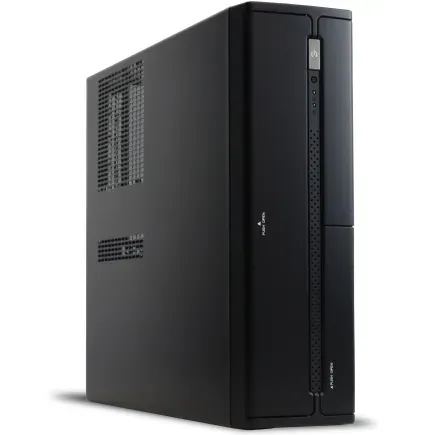
| 【SR-u5-4080J/S9 スペック】 | |
| CPU | Intel Core Ultra5 235 14コア/14スレッド 5.00GHz(ブースト)/3.40GHz(ベース) |
| メモリ | 64GB DDR5 (32GB x2枚 クルーシャル製) |
| ストレージ | SSD 1TB (m.2 nVMe READ/WRITE:7250Gbps/6900Gbps WD製) |
| ケース | INWIN IW-BL634B/300B2 |
| マザーボード | intel B860 チップセット ASRock製 B860M Pro RS WiFi |
| 電源ユニット | 300W 80Plus BRONZE認証 |
| 無線LAN | Wi-Fi 6E (IEEE802.11ax/11ad/11ac/11n/11a/11g/11b) |
| BlueTooth | BlueTooth 5 |
| 光学式ドライブ | DVDスーパーマルチドライブ (内蔵) |
| OS | Microsoft Windows 11 Home |
パソコンショップSEVEN ZEFT R62X
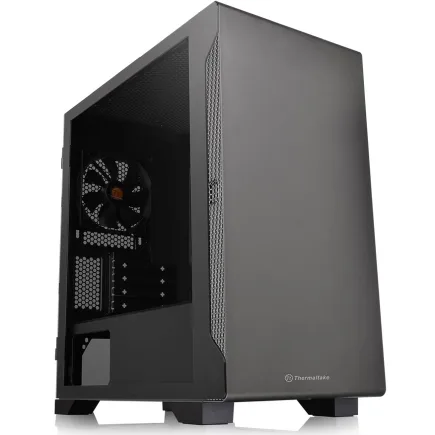
| 【ZEFT R62X スペック】 | |
| CPU | AMD Ryzen7 7700 8コア/16スレッド 5.30GHz(ブースト)/3.80GHz(ベース) |
| グラフィックボード | GeForce RTX5070 (VRAM:12GB) |
| メモリ | 32GB DDR5 (32GB x1枚 クルーシャル製) |
| ストレージ | SSD 1TB (m.2 nVMe READ/WRITE:7250Gbps/6900Gbps WD製) |
| ケース | Thermaltake S100 TG |
| マザーボード | AMD B850 チップセット ASRock製 B850M-X WiFi R2.0 |
| 電源ユニット | 750W 80Plus GOLD認証 電源ユニット (Silverstone製) |
| 無線LAN | Wi-Fi 6E (IEEE802.11ax/11ad/11ac/11n/11a/11g/11b) |
| BlueTooth | BlueTooth 5 |
| OS | Microsoft Windows 11 Home |
パソコンショップSEVEN SR-ar9-9180R/S9
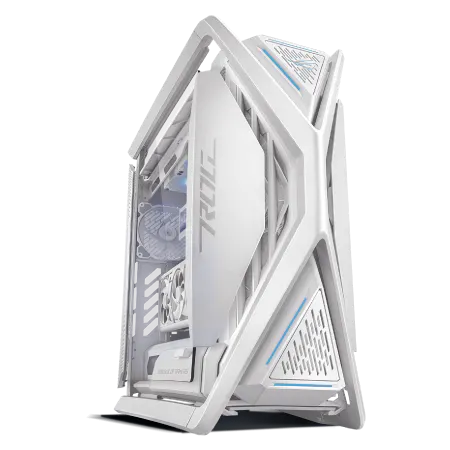
| 【SR-ar9-9180R/S9 スペック】 | |
| CPU | AMD Ryzen9 7950X 16コア/32スレッド 5.70GHz(ブースト)/4.50GHz(ベース) |
| メモリ | 64GB DDR5 (32GB x2枚 Micron製) |
| ストレージ | SSD 2TB (m.2 nVMe READ/WRITE:7250Gbps/6900Gbps WD製) |
| ケース | ASUS ROG Hyperion GR701 ホワイト |
| CPUクーラー | 水冷 360mmラジエータ CoolerMaster製 水冷CPUクーラー ML 360 Core II White |
| マザーボード | AMD B650 チップセット ASUS製 TUF GAMING B650-PLUS WIFI |
| 電源ユニット | 850W 80Plus GOLD認証 電源ユニット (CWT製) |
| 無線LAN | Wi-Fi 6E (IEEE802.11ax/11ad/11ac/11n/11a/11g/11b) |
| BlueTooth | BlueTooth 5 |
| 光学式ドライブ | DVDスーパーマルチドライブ (外付け) |
| OS | Microsoft Windows 11 Home |
デュアルストレージ構成の考え方
予算に余裕がある場合は、デュアルストレージ構成も検討する価値があります。
システムドライブとして高速なGen.4 SSDを500GB~1TB、ゲームインストール用として大容量の2TB~4TBのGen.4 SSDを追加する構成が理想的。
この構成なら、OSやアプリケーションの動作速度を維持しながら、PRAGMATAを含む複数のゲームタイトルを余裕を持ってインストールできます。
「HDDも追加した方がいいの?」と疑問に思う方もいるかもしれませんが、ゲーミングPCにおいてHDDの必要性は低下しています。
動画ファイルや写真などの大容量データを保存する用途であれば、外付けHDDやNASを別途用意する方が、システム全体の静音性や消費電力の面でメリットがあります。
冷却システムとケースの選定

空冷と水冷、どちらが最適か
Core Ultra 200シリーズやRyzen 9000シリーズは、前世代と比較して発熱が抑制されており、空冷CPUクーラーでも十分に冷却できる設計になっています。
コストパフォーマンスとメンテナンス性を重視するなら空冷、冷却性能と静音性を最優先するなら水冷を選択すべきでしょう。
空冷CPUクーラーの利点は、シンプルな構造で故障リスクが低く、メンテナンスがほとんど不要な点です。
Noctuaの製品は価格がやや高めですが、圧倒的な静音性と冷却性能、そして長期保証により、一度購入すれば長く使い続けられる投資価値があります。
簡易水冷クーラーは、ラジエーターサイズが240mm、280mm、360mmといった選択肢があり、大型のものほど冷却性能と静音性に優れています。
ケースデザインと冷却性能の両立
最近のトレンドは、2面または3面が強化ガラス製のピラーレスケースで、内部のパーツを美しく見せられるデザインが人気。
NZXTのH9シリーズやLian LiのO11 Dynamicシリーズは、ピラーレス構造により視界を遮るものがなく、RGB LEDで彩られたパーツを存分に楽しめる設計になっています。
一方で、エアフローを最優先に考えるなら、フロントとトップにメッシュパネルを採用したケースが最適。
DEEPCOOLのCH560やCOOLER MASTERのMasterBox TD500 Meshといったモデルは、優れた通気性により、高負荷時でもケース内温度を低く保てる設計。
PRAGMATAのような高負荷なゲームを長時間プレイする場合、ケース内の温度管理は非常に重要になってきます。
最近では、Fractal DesignのNorth XLやCorsairのWood Panelシリーズのように、木製パネルを採用した高級感のあるケースも注目を集めています。
機能性だけでなく、インテリアとしての側面も重視したい方には、こうした選択肢も魅力的でしょう。
BTOパソコンと自作PCの比較

BTOパソコンのメリットとデメリット
PRAGMATAのゲーミングPCを手に入れる方法として、BTOパソコンを購入するか、自作するかで迷う方は多いのではないでしょうか。
初心者や時間を節約したい方には、BTOパソコンが圧倒的におすすめです。
BTOパソコンの最大のメリットは、パーツの相性問題を気にする必要がなく、組み立てやOSインストールの手間が省ける点。
さらに、システム全体に対するメーカー保証が付いているため、万が一のトラブル時にも安心です。
主要なBTOメーカーでは、PRAGMATAの推奨スペックに合わせた構成を選択できるカスタマイズオプションが用意されています。
グラフィックボードやCPU、メモリ、ストレージといった主要パーツだけでなく、CPUクーラーやケースまで選べるショップも増えており、自分の好みに合わせた構成を実現できる柔軟性があります。
特に、WDやCrucialといった人気メーカーのSSDを選択できるBTOショップは、品質面でも安心感が高いでしょう。
デメリットとしては、自作PCと比較すると若干価格が高くなる点と、パーツの選択肢が限られる場合がある点が挙げられます。
自作PCに挑戦する価値はあるのか
自作PCの最大のメリットは、すべてのパーツを自分の好みで選べる自由度の高さ。
特定のメーカーやモデルにこだわりたい場合や、RGB LEDの統一感を追求したい場合など、細部まで自分の理想を実現できます。
また、自作PCは将来的なアップグレードが容易という利点もあります。
例えば、最初はGeForce RTX5060Tiで構成を組み、後からRTX5080に交換するといったアップグレードが、BTOパソコンよりも柔軟に行えます。
パーツの知識が深まることで、トラブルシューティングも自分で対応できるようになり、長期的に見ればメンテナンスコストを抑えられる可能性もあるでしょう。
ただし、自作PCには相応のリスクも伴います。
パーツの相性問題や組み立て時の破損リスク、OSインストールやドライバ設定の手間など、初心者にとってはハードルが高い要素が多数。
特に、静電気によるパーツの破損や、CPUクーラーの取り付けミスによる熱暴走といったトラブルは、経験が浅いと気づきにくいものです。
自作に挑戦する場合は、十分な下調べと慎重な作業が求められます。



パソコン おすすめモデル5選
パソコンショップSEVEN ZEFT Z57C
| 【ZEFT Z57C スペック】 | |
| CPU | Intel Core Ultra5 245KF 14コア/14スレッド 5.20GHz(ブースト)/4.20GHz(ベース) |
| グラフィックボード | GeForce RTX5060Ti 16GB (VRAM:16GB) |
| メモリ | 32GB DDR5 (32GB x1枚 クルーシャル製) |
| ストレージ | SSD 1TB (m.2 nVMe READ/WRITE:7250Gbps/6900Gbps WD製) |
| ケース | Antec P20C ブラック |
| CPUクーラー | 空冷 DeepCool製 空冷CPUクーラー AK400 |
| マザーボード | intel B860 チップセット ASRock製 B860M Pro RS WiFi |
| 電源ユニット | 750W 80Plus GOLD認証 電源ユニット (Silverstone製) |
| 無線LAN | Wi-Fi 6E (IEEE802.11ax/11ad/11ac/11n/11a/11g/11b) |
| BlueTooth | BlueTooth 5 |
| OS | Microsoft Windows 11 Home |
パソコンショップSEVEN ZEFT R62A
| 【ZEFT R62A スペック】 | |
| CPU | AMD Ryzen7 7700 8コア/16スレッド 5.30GHz(ブースト)/3.80GHz(ベース) |
| グラフィックボード | GeForce RTX5070 (VRAM:12GB) |
| メモリ | 16GB DDR5 (16GB x1枚 クルーシャル製) |
| ストレージ | SSD 1TB (m.2 nVMe READ/WRITE:7250Gbps/6900Gbps WD製) |
| ケース | Thermaltake S100 TG |
| マザーボード | AMD B850 チップセット ASRock製 B850M-X WiFi R2.0 |
| 電源ユニット | 750W 80Plus GOLD認証 電源ユニット (Silverstone製) |
| 無線LAN | Wi-Fi 6E (IEEE802.11ax/11ad/11ac/11n/11a/11g/11b) |
| BlueTooth | BlueTooth 5 |
| OS | Microsoft Windows 11 Home |
パソコンショップSEVEN ZEFT R60SU
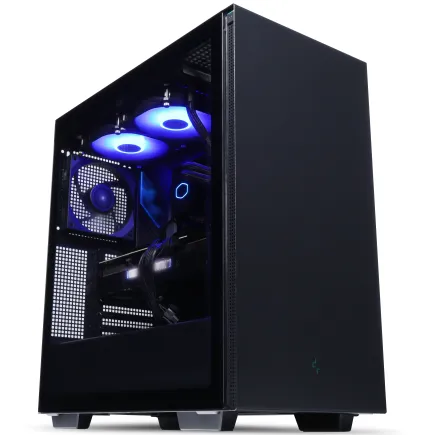
| 【ZEFT R60SU スペック】 | |
| CPU | AMD Ryzen7 9800X3D 8コア/16スレッド 5.20GHz(ブースト)/4.70GHz(ベース) |
| グラフィックボード | GeForce RTX5070Ti (VRAM:16GB) |
| メモリ | 32GB DDR5 (16GB x2枚 クルーシャル製) |
| ストレージ | SSD 2TB (m.2 nVMe READ/WRITE:7250Gbps/6900Gbps WD製) |
| ケース | Thermaltake S200 TG ARGB Plus ブラック |
| CPUクーラー | 空冷 DeepCool製 空冷CPUクーラー AK400 |
| マザーボード | AMD B850 チップセット GIGABYTE製 B850 AORUS ELITE WIFI7 |
| 電源ユニット | 850W 80Plus GOLD認証 電源ユニット (CWT製) |
| 無線LAN | Wi-Fi 6E (IEEE802.11ax/11ad/11ac/11n/11a/11g/11b) |
| BlueTooth | BlueTooth 5 |
| OS | Microsoft Windows 11 Home |
パソコンショップSEVEN ZEFT Z58J
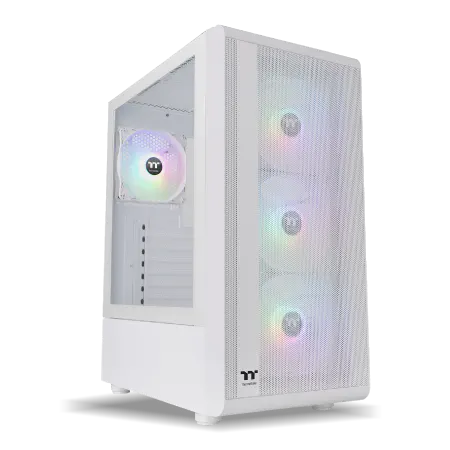
| 【ZEFT Z58J スペック】 | |
| CPU | AMD Ryzen7 7700 8コア/16スレッド 5.30GHz(ブースト)/3.80GHz(ベース) |
| グラフィックボード | GeForce RTX5050 (VRAM:8GB) |
| メモリ | 16GB DDR5 (16GB x1枚 クルーシャル製) |
| ストレージ | SSD 1TB (m.2 nVMe READ/WRITE:7250Gbps/6900Gbps WD製) |
| ケース | Thermaltake S200 TG ARGB Plus ホワイト |
| CPUクーラー | 空冷 DeepCool製 空冷CPUクーラー AK400 DIGITAL WH |
| マザーボード | AMD B850 チップセット ASRock製 B850M-X WiFi R2.0 |
| 電源ユニット | 650W 80Plus BRONZE認証 電源ユニット (COUGAR製) |
| 無線LAN | Wi-Fi 6E (IEEE802.11ax/11ad/11ac/11n/11a/11g/11b) |
| BlueTooth | BlueTooth 5 |
| OS | Microsoft Windows 11 Home |
パソコンショップSEVEN ZEFT Z55S
| 【ZEFT Z55S スペック】 | |
| CPU | Intel Core Ultra7 265 20コア/20スレッド 5.30GHz(ブースト)/2.40GHz(ベース) |
| グラフィックボード | GeForce RTX4060 (VRAM:8GB) |
| メモリ | 16GB DDR5 (8GB x2枚 Micron製) |
| ストレージ | SSD 1TB (m.2 nVMe READ/WRITE:7250Gbps/6900Gbps WD製) |
| ケース | Thermaltake S200 TG ARGB Plus ホワイト |
| CPUクーラー | 空冷 DeepCool製 空冷CPUクーラー AK400 DIGITAL WH |
| マザーボード | intel B860 チップセット ASRock製 B860M Pro RS WiFi |
| 電源ユニット | 650W 80Plus BRONZE認証 電源ユニット (COUGAR製) |
| 無線LAN | Wi-Fi 6E (IEEE802.11ax/11ad/11ac/11n/11a/11g/11b) |
| BlueTooth | BlueTooth 5 |
| 光学式ドライブ | DVDスーパーマルチドライブ (外付け) |
| OS | Microsoft Windows 11 Home |
PRAGMATAに最適な構成例
フルHD環境向けコスパ重視構成
この構成なら、高設定で平均70fps以上を維持でき、DLSS 4を活用すればさらに高いフレームレートも期待できるでしょう。
| パーツ | 推奨モデル | 価格目安 |
|---|---|---|
| GPU | GeForce RTX5060Ti | 約55,000円 |
| CPU | Ryzen 7 9700X | 約42,000円 |
| メモリ | DDR5-5600 32GB | 約15,000円 |
| SSD | Gen.4 1TB | 約12,000円 |
| CPUクーラー | 空冷(DEEPCOOL AK620) | 約7,000円 |
| マザーボード | B650チップセット | 約20,000円 |
| 電源 | 750W 80PLUS Gold | 約13,000円 |
| ケース | ミドルタワー(メッシュパネル) | 約10,000円 |
| 合計 | – | 約174,000円 |
この構成の核となるのは、GeForce RTX5060TiとRyzen 7 9700Xの組み合わせ。
RTX5060TiはDLSS 4に対応しており、フルHD環境でのパフォーマンスは十分以上。
Ryzen 7 9700Xは8コア16スレッドで、ゲーミング性能とマルチタスク性能のバランスが取れており、PRAGMATAをプレイしながら配信ソフトを動かすことも可能です。
メモリは32GBを選択することで、ゲームプレイ中にブラウザやDiscordを開いていても余裕があります。
ストレージは1TBのGen.4 SSDで、PRAGMATAと他のゲームタイトルを数本インストールできる容量。
将来的に容量不足を感じたら、2TBのSSDを追加すればいいでしょう。
WQHD環境向けバランス構成
画質とパフォーマンスのバランスが取れており、レイトレーシングを有効にしても快適にプレイできる性能があります。
| パーツ | 推奨モデル | 価格目安 |
|---|---|---|
| GPU | GeForce RTX5070 | 約75,000円 |
| CPU | Ryzen 7 9800X3D | 約65,000円 |
| メモリ | DDR5-5600 32GB | 約15,000円 |
| SSD | Gen.4 2TB | 約20,000円 |
| CPUクーラー | 簡易水冷240mm | 約15,000円 |
| マザーボード | X670チップセット | 約30,000円 |
| 電源 | 850W 80PLUS Gold | 約16,000円 |
| ケース | ミドルタワー(強化ガラス) | 約15,000円 |
| 合計 | – | 約251,000円 |
この構成の最大の特徴は、Ryzen 7 9800X3Dを採用している点。
3D V-Cacheによる大容量キャッシュが、PRAGMATAのような最新タイトルで高いフレームレートを実現します。
GeForce RTX5070との組み合わせにより、WQHD環境でレイトレーシングをオンにした状態でも、平均80fps前後を維持できる性能。
DLSS 4のマルチフレーム生成を活用すれば、100fps以上も十分に狙えるでしょう。
ストレージは2TBのGen.4 SSDを選択することで、PRAGMATAだけでなく、他の大型タイトルも複数インストールできる余裕があります。
簡易水冷クーラーを採用することで、Ryzen 7 9800X3Dの性能を最大限に引き出しつつ、静音性も確保。
強化ガラスパネルのケースを選べば、内部のパーツを美しく見せることもできます。
4K環境向けハイエンド構成
妥協のないパーツ選びにより、最高の体験を提供します。
| パーツ | 推奨モデル | 価格目安 |
|---|---|---|
| GPU | GeForce RTX5080 | 約145,000円 |
| CPU | Ryzen 9 9950X3D | 約95,000円 |
| メモリ | DDR5-5600 64GB | 約28,000円 |
| SSD | Gen.4 2TB×2(デュアル構成) | 約40,000円 |
| CPUクーラー | 簡易水冷360mm | 約25,000円 |
| マザーボード | X870チップセット | 約45,000円 |
| 電源 | 1000W 80PLUS Platinum | 約25,000円 |
| ケース | フルタワー(ピラーレス) | 約30,000円 |
| 合計 | – | 約433,000円 |
この構成は、現時点で実現可能な最高レベルのPRAGMATAゲーミング環境です。
GeForce RTX5080は4K解像度でのレイトレーシング性能に優れており、最高設定でも平均65fps以上を維持できる実力。
Ryzen 9 9950X3Dは16コア32スレッドに3D V-Cacheを搭載しており、ゲーミング性能とマルチスレッド性能の両方で最高峰の性能を発揮します。
メモリは64GBを搭載することで、4K解像度での高解像度テクスチャ読み込みにも余裕を持って対応。
デュアルSSD構成により、システムドライブとゲームインストールドライブを分離し、最適なパフォーマンスを実現。
360mm簡易水冷クーラーとピラーレスケースの組み合わせにより、冷却性能と美しい見た目を両立しています。
電源ユニットとマザーボードの選び方

電源容量と効率の考え方
電源ユニットは、ゲーミングPCの安定動作を支える重要なパーツです。
PRAGMATAのような高負荷なゲームをプレイする際、グラフィックボードとCPUが同時に高い電力を消費するため、適切な容量と高い変換効率を持つ電源ユニットを選択することが絶対に避けたいですよね。
GeForce RTX5060TiやRTX5070を使用する構成では、750W以上の電源ユニットが推奨されます。
RTX5070TiやRTX5080を使用する場合は850W以上、RTX5090を使用する場合は1000W以上を選択した方がいいでしょう。
電源容量に余裕を持たせることで、ピーク時の電力消費にも対応でき、電源ユニット自体の寿命も延びます。
80PLUS認証については、最低でもGold認証以上を選ぶことをおすすめします。
Platinum認証やTitanium認証はさらに高効率ですが、価格も上がるため、コストパフォーマンスを考えるとGold認証が最適なバランスといえます。
マザーボードのチップセット選択
マザーボードは、CPUの性能を最大限に引き出すための重要なパーツ。
AMD Ryzen 9000シリーズを使用する場合、B650、X670、X870といったチップセットから選択することになります。
ミドルレンジ構成ならB650、ハイエンド構成ならX670またはX870を選択すべきでしょう。
B650チップセットは、コストパフォーマンスに優れており、Ryzen 7 9700XやRyzen 7 9800X3Dといったミドル~ミドルハイCPUと組み合わせるのに最適。
PCIe 5.0対応やDDR5メモリサポートといった基本機能は備えており、PRAGMATAをプレイする上で不足を感じることはありません。
オーバークロックにも対応しているため、将来的にCPUの性能を引き出したい場合にも対応できます。
Ryzen 9 9950X3DのようなハイエンドCPUを使用する場合や、複数のGen.5 SSDを搭載したい場合、高速なネットワークカードを追加したい場合など、拡張性を重視する構成では、これらの上位チップセットが必要になってきます。
Intel Core Ultra 200シリーズを使用する場合は、Z890チップセットが主流。
オーバークロック対応や豊富な拡張性を持ち、Core Ultra 7 265K/265KFやCore Ultra 9 285K/285KFといったK付きモデルの性能を最大限に引き出せます。
オーバークロックを行わない無印モデルを使用する場合は、B860チップセットという選択肢もありますが、将来的なアップグレードを考えると、Z890を選んでおく方が無難でしょう。
モニターと周辺機器の選定
PRAGMATAに最適なゲーミングモニター
せっかく高性能なゲーミングPCを構築しても、モニターが性能を引き出せなければ意味がありません。
フルHD(1920×1080)環境では、144Hz以上のリフレッシュレートを持つモニターが推奨されます。
GeForce RTX5060TiやRTX5070であれば、DLSS 4を活用することで100fps以上を安定して出力できるため、高リフレッシュレートモニターの性能を活かせるでしょう。
パネルタイプはIPSパネルが色再現性に優れており、PRAGMATAの美しい色彩表現を楽しめます。
WQHD(2560×1440)環境では、144Hz~165Hzのリフレッシュレートを持つモニターが最適。
この解像度帯は、画質とパフォーマンスのバランスが取れており、PRAGMATAの詳細なテクスチャや遠景の描写を楽しみながらも、滑らかな動きを実現できます。
4K(3840×2160)環境では、最低でも60Hz、できれば120Hz以上のリフレッシュレートを持つモニターを選びたいところ。
4K解像度でのゲーミングは、PRAGMATAの圧倒的なビジュアルを最高の状態で体験できますが、モニターの価格も高額になります。
HDR対応モニターを選べば、明暗の表現力が向上し、月面の光と影のコントラストをより美しく表現できるでしょう。
入力デバイスとオーディオ環境
PRAGMATAはアクションアドベンチャーというジャンルですから、入力デバイスの選択も重要。
ゲーミングマウスとゲーミングキーボードは、応答速度と正確性が求められます。
LogicoolのG PRO X SUPERLIGHTやRazerのViper V3 Proといったワイヤレスモデルは、遅延がほとんどなく、ケーブルの煩わしさからも解放されます。
キーボードについては、メカニカルスイッチを採用したゲーミングキーボードが推奨されます。
赤軸は静音性に優れ、茶軸は打鍵感とのバランスが良く、青軸はクリック感が強いという特徴があり、自分の好みに合わせて選択できます。
アンチゴースト機能やNキーロールオーバー対応により、複数キーの同時押しも正確に認識されるため、複雑な操作が要求される場面でも安心です。
オーディオ環境も、PRAGMATAの没入感を高める重要な要素。
ゲーミングヘッドセットは、7.1chバーチャルサラウンド対応モデルを選ぶことで、敵の位置や環境音の方向を正確に把握できます。
マイク性能も重要で、ボイスチャットや配信を行う場合は、ノイズキャンセリング機能を持つモデルを選ぶと、クリアな音声を届けられます。
BTOパソコンショップの選び方
大手BTOメーカーの特徴比較
国内の主要BTOメーカーには、それぞれ特徴があり、自分のニーズに合ったショップを選択することで、満足度の高い買い物ができるでしょう。
ドスパラは、納期の速さと豊富なラインナップが魅力。
ゲーミングブランド「GALLERIA」は、初心者から上級者まで幅広いユーザーに対応した構成が用意されており、PRAGMATAの推奨スペックに合わせたモデルも見つけやすいでしょう。
マウスコンピューターは、国内生産による品質の高さと、充実したサポート体制が特徴。
ゲーミングブランド「G-Tune」は、プロゲーマーとのコラボレーションモデルも展開しており、信頼性の高い構成が魅力。
24時間365日の電話サポートや、72時間以内の修理対応といったアフターサービスも充実しており、初心者でも安心して購入できる環境が整っています。
パソコン工房は、全国に実店舗を展開しており、実際に製品を見て触れられる点が大きなメリット。
ゲーミングブランド「LEVEL∞」は、コストパフォーマンスに優れたモデルが多く、予算を抑えつつ高性能なゲーミングPCを手に入れたい方におすすめ。
店舗スタッフに直接相談できるため、初めてのゲーミングPC購入でも安心感があります。
カスタマイズ時の注意点
基本構成から変更すべきポイントと、そのまま選択しても問題ない部分を理解しておくことが重要です。
必ずカスタマイズすべき項目は、グラフィックボード、CPU、メモリ、ストレージの4点。
これらは、PRAGMATAの動作性能に直結するため、自分の予算と目標とする解像度・フレームレートに合わせて、適切なスペックを選択する必要があります。
特に、基本構成では16GBメモリや512GB SSDといった最小構成になっていることが多いため、32GB以上のメモリと1TB以上のSSDへのアップグレードは必須といえるでしょう。
CPUクーラーとケースも、可能であればカスタマイズした方が満足度が高まります。
標準のCPUクーラーは最低限の冷却性能しかないことが多く、高負荷時に温度が上がりやすい傾向。
ケースについても、標準モデルはエアフローや拡張性が限られていることがあるため、メッシュパネルや強化ガラスパネルを採用したモデルへの変更を検討する価値があります。
電源ユニットは、基本構成でも必要十分な容量が選択されていることが多いですが、80PLUS認証のグレードを確認しておきましょう。
Bronze認証からGold認証へのアップグレードは、長期的な電気代削減と安定性向上につながるため、予算に余裕があれば検討すべきです。
マザーボードについては、基本構成で選択されているモデルで問題ないケースが多いですが、将来的な拡張性を重視する場合は、上位チップセットへの変更も選択肢に入ります。
購入後の初期設定とメンテナンス
初回起動時に行うべき設定
PRAGMATAのゲーミングPCが手元に届いたら、まずは初期設定を適切に行うことが重要。
BTOパソコンの場合、OSはインストール済みですが、最適なパフォーマンスを引き出すためには、いくつかの設定を行う必要があります。
最初に行うべきは、Windowsアップデートの実行。
セキュリティパッチや最新の機能更新プログラムを適用することで、システムの安定性が向上します。
次に、グラフィックボードのドライバを最新版に更新しましょう。
NVIDIAのGeForce Experienceや、AMDのAdrenalin Softwareを使用すれば、簡単に最新ドライバをインストールできます。
BIOSの設定確認も重要なステップ。
特に、XMP(Extreme Memory Profile)やEXPO(Extended Profiles for Overclocking)を有効にすることで、メモリが定格速度で動作するようになり、パフォーマンスが向上します。
多くのBTOパソコンでは、初期状態でこれらの設定が無効になっていることがあるため、BIOS画面で確認しておくことをおすすめします。
定期的なメンテナンスの重要性
最も重要なのは、内部の清掃。
ケース内にホコリが溜まると、エアフローが悪化し、温度上昇の原因になってしまいますよね。
3ヶ月に1回程度、エアダスターを使用してホコリを除去することで、冷却性能を維持できます。
CPUクーラーやグラフィックボードのファンも、定期的に清掃が必要。
特に、簡易水冷クーラーのラジエーターは、ホコリが詰まりやすいため、注意深く清掃しましょう。
ファンの回転がスムーズでない場合や、異音がする場合は、早めに交換を検討した方がいいでしょう。
ソフトウェア面では、定期的なドライバ更新とWindowsアップデートの実行が重要。
特に、グラフィックボードのドライバは、新しいゲームタイトルのリリースに合わせて最適化が行われることが多いため、PRAGMATAの発売前後には必ず最新版に更新しておきたいところです。
また、不要なスタートアッププログラムを無効化することで、システムの起動速度とゲーム中のパフォーマンスが向上します。
トラブルシューティングと対処法
よくある問題とその解決方法
PRAGMATAをプレイ中に、フレームレートの低下や画面のカクつきが発生する場合があります。
まず確認すべきは、グラフィック設定。
最高設定では負荷が高すぎる場合、影の品質やアンチエイリアシング、レイトレーシングの設定を下げることで、パフォーマンスが大幅に改善することもあります。
DLSS 4やFSR 4といったアップスケーリング技術を有効にすることも効果的です。
温度の問題も、パフォーマンス低下の主要な原因。
GPUやCPUの温度が高すぎる場合、サーマルスロットリングが発生し、性能が制限されてしまいます。
MSI AfterburnerやHWiNFOといったモニタリングソフトを使用して、温度を確認しましょう。
GPU温度が85度以上、CPU温度が90度以上になっている場合は、ケース内のエアフロー改善や、CPUクーラーの見直しが必要かもしれません。
ゲームが起動しない、またはクラッシュする場合は、グラフィックドライバの再インストールを試してみましょう。
パフォーマンス最適化のテクニック
PRAGMATAのパフォーマンスをさらに向上させるには、いくつかの最適化テクニックがあります。
まず、Windowsの電源プランを「高パフォーマンス」に設定することで、CPUが常に最大クロックで動作するようになり、フレームレートの安定性が向上。
NVIDIAコントロールパネルやAMD Adrenalin Softwareでも、パフォーマンス優先の設定に変更できます。
バックグラウンドで動作するアプリケーションを最小限にすることも重要。
特に、ブラウザで多数のタブを開いていたり、配信ソフトを起動していたりすると、CPUやメモリのリソースが消費され、ゲームのパフォーマンスに影響を与えます。
タスクマネージャーで不要なプロセスを終了させることで、リソースをPRAGMATAに集中させられるでしょう。
オーバークロックも、パフォーマンス向上の選択肢。
まずは、MSI AfterburnerでGPUのパワーリミットを上げる程度の軽微な調整から始め、安定性を確認しながら徐々に設定を詰めていくアプローチが安全です。
CPUのオーバークロックは、さらに高度な知識が必要になるため、十分な下調べを行ってから挑戦しましょう。
予算別おすすめ構成まとめ

15万円以下のエントリー構成
この価格帯では、GeForce RTX5060とRyzen 5 9600の組み合わせが現実的な選択肢。
メモリは32GB、ストレージは1TBのGen.4 SSDを選択し、CPUクーラーは標準的な空冷モデルで構成します。
この構成では、PRAGMATAを中~高設定でプレイでき、DLSS 4を活用すれば平均60fps以上を維持できるでしょう。
将来的にグラフィックボードをアップグレードすることを前提に、電源ユニットは750W以上を選んでおくと、後々の拡張性が確保できます。
20万円~30万円のミドルレンジ構成
GeForce RTX5070またはRTX5070TiとRyzen 7 9800X3Dの組み合わせにより、WQHD環境でレイトレーシングを有効にしても、高いフレームレートを維持できます。
メモリは32GB、ストレージは2TBのGen.4 SSDを選択し、簡易水冷クーラーで冷却性能を確保。
強化ガラスパネルのケースを選べば、見た目の満足度も高まります。
30万円以上のハイエンド構成
予算に余裕がある場合、GeForce RTX5080やRTX5090を搭載したハイエンド構成により、4K環境でPRAGMATAの圧倒的なビジュアルを最高設定で楽しめます。
CPUはRyzen 9 9950X3DまたはCore Ultra 9 285K/285KFを選択し、メモリは64GB、ストレージはデュアルSSD構成で合計4TB以上を確保。
360mm簡易水冷クーラーとピラーレスケースの組み合わせにより、冷却性能と美しい見た目を両立。
極上のゲーム体験を楽しみたいなら、これ一択といえるでしょう。
よくある質問

PRAGMATAの推奨スペックはいつ発表されますか
通常、カプコンは発売の3~6ヶ月前に推奨スペックを発表する傾向があるため、公式サイトやSteamストアページを定期的にチェックしておくことをおすすめします。
ただし、同じRE ENGINEを使用した過去のタイトルから予測すると、本記事で紹介した構成であれば、十分に対応できる性能があると考えられます。
BTOパソコンと自作PC、どちらがコスパが良いですか
純粋な価格だけを比較すると、自作PCの方が若干安く構成できる場合があります。
しかし、組み立ての手間、OSライセンスの購入、トラブル時の対応といった要素を考慮すると、初心者にはBTOパソコンの方がトータルコストで優れていることが多いでしょう。
特に、メーカー保証やサポート体制を考えると、BTOパソコンの安心感は大きなメリットです。
自作PCは、パーツ選びから楽しみたい方や、将来的なアップグレードを頻繁に行いたい方に向いています。
GeForce RTX5060でも4Kプレイは可能ですか
GeForce RTX5060でも、設定を下げれば4K解像度でのプレイは可能です。
ただし、レイトレーシングをオフにし、グラフィック設定を中~低に下げる必要があり、PRAGMATAの美しいビジュアルを最大限に楽しむことは難しいでしょう。
メモリは32GBで足りますか、それとも64GB必要ですか
ただし、ゲームプレイ中に高画質での配信を行ったり、動画編集ソフトをバックグラウンドで動かしたりする場合は、64GBあると余裕が生まれます。
4K解像度でプレイする場合も、高解像度テクスチャの読み込みに多くのメモリを使用するため、64GBを選択しておくと安心。
CPUクーラーは空冷と水冷、どちらを選ぶべきですか
ミドルレンジCPU(Ryzen 7 9700XやCore Ultra 7 265K/265KF)であれば、高性能な空冷クーラーで十分に冷却できます。
Gen.4 SSDとGen.5 SSD、体感差はありますか
PRAGMATAのような最新タイトルでも、Gen.4 SSDの読込速度(7,000MB/s前後)で十分に高速なロードが可能です。