
法人向けパソコン選びで最初に決めるべきこと
業務内容から逆算して必要スペックを明確にする
法人でパソコンを導入する際、業務内容に合わせたスペック選定が最も重要になります。
オフィスワークが中心なのか、それとも動画編集やCAD作業といった高負荷な業務を行うのかで、必要なパソコンの性能は大きく変わってしまいますよね。
私がこれまで多くの企業のパソコン導入に携わってきた経験から言えるのは、過剰スペックも不足スペックも、どちらも企業にとって損失になるということです。
まず業務内容を大きく三つのカテゴリーに分類すると理解しやすくなります。
一般的な事務作業やメール対応、ブラウザでの業務が中心となる「オフィスワーク型」、表計算ソフトで大量のデータを扱ったりプレゼンテーション資料を頻繁に作成する「ビジネスアプリケーション型」、そして動画編集やCAD、3Dモデリングといった専門的なソフトウェアを使用する「クリエイティブ・エンジニアリング型」です。
ビジネスアプリケーション型になると、大量のデータを扱う表計算ソフトや複数のアプリケーションを同時起動する機会が増えるため、CPUはCore Ultra 7の265や265F、もしくはRyzen 7の9700Xクラスが推奨されます。
メモリは32GBあると安心感があります。
ストレージも1TBあれば、データの蓄積にも余裕を持って対応できるでしょう。
クリエイティブ・エンジニアリング型の業務では、Core Ultra 9の285や285F、あるいはRyzen 9の9900Xや9950Xといったハイエンドクラスが必要になってきます。
メモリは最低でも32GB、できれば64GB搭載したいところです。
ストレージも2TB以上を確保し、さらにグラフィックボードも業務内容に応じて選定する必要があります。
完成品とBTOパソコンの違いを理解する
完成品は大手メーカーが設計から製造まで一貫して行い、サポート体制も充実していますが、カスタマイズの自由度は限定的です。
BTOパソコンは「Build To Order」の略で、注文を受けてから組み立てるシステムを採用しています。
CPUやメモリ、ストレージといった各パーツを業務内容に合わせて選択できるため、無駄のない最適な構成を実現できるのが最大の魅力でしょう。
私が法人のお客様にBTOパソコンをおすすめする理由は、コストパフォーマンスの高さと拡張性にあります。
ただしBTOパソコンにも注意点があります。
それは選択肢が多すぎて迷ってしまう可能性があるということです。
そんな場合は、BTOショップの法人向け相談窓口を活用するのが効果的です。
プロセッサー選びの実践的アプローチ
Intel Core UltraとAMD Ryzenの選択基準
Intel Core Ultraシリーズは安定性と互換性を重視する企業に適していると言えます。
長年にわたって企業向けシステムで採用されてきた実績があり、業務用ソフトウェアとの相性問題が発生しにくいのが特徴です。
特にNPUを統合してAI処理を強化している点は、今後のビジネスアプリケーションの進化を考えると見逃せない要素でしょう。
Core Ultra 7の265Kや265KFは、ビジネスアプリケーション型の業務に最適なバランスを持っています。
Lion CoveとSkymontのチップレット構成により、マルチタスク処理でも高い効率を発揮しますし、発熱抑制と静音化が達成されているため、オフィス環境での使用にも向いています。
一方、AMD Ryzenシリーズはコストパフォーマンスを重視する企業におすすめです。
Zen5アーキテクチャを採用したRyzen 9000シリーズは、同価格帯のIntel製品と比較して優れたマルチスレッド性能を発揮することが分かっています。
TSMC 4nmプロセスで製造されており、電力効率が高く、長時間の連続稼働でも安定した動作を維持します。
クリエイティブ・エンジニアリング型の業務では、Ryzen 9の9950X3Dが圧倒的な性能を発揮します。
3D V-Cacheを搭載したこのモデルは、大容量のキャッシュメモリにより、CADソフトウェアや3Dレンダリングといった高負荷な作業でも快適な動作を実現するのです。
最新CPU性能一覧
| 型番 | コア数 | スレッド数 | 定格クロック | 最大クロック | Cineスコア Multi |
Cineスコア Single |
公式 URL |
価格com URL |
|---|---|---|---|---|---|---|---|---|
| Core Ultra 9 285K | 24 | 24 | 3.20GHz | 5.70GHz | 43458 | 2457 | 公式 | 価格 |
| Ryzen 9 9950X | 16 | 32 | 4.30GHz | 5.70GHz | 43209 | 2261 | 公式 | 価格 |
| Ryzen 9 9950X3D | 16 | 32 | 4.30GHz | 5.70GHz | 42232 | 2252 | 公式 | 価格 |
| Core i9-14900K | 24 | 32 | 3.20GHz | 6.00GHz | 41518 | 2350 | 公式 | 価格 |
| Ryzen 9 7950X | 16 | 32 | 4.50GHz | 5.70GHz | 38962 | 2071 | 公式 | 価格 |
| Ryzen 9 7950X3D | 16 | 32 | 4.20GHz | 5.70GHz | 38885 | 2042 | 公式 | 価格 |
| Core Ultra 7 265K | 20 | 20 | 3.30GHz | 5.50GHz | 37640 | 2348 | 公式 | 価格 |
| Core Ultra 7 265KF | 20 | 20 | 3.30GHz | 5.50GHz | 37640 | 2348 | 公式 | 価格 |
| Core Ultra 9 285 | 24 | 24 | 2.50GHz | 5.60GHz | 35995 | 2190 | 公式 | 価格 |
| Core i7-14700K | 20 | 28 | 3.40GHz | 5.60GHz | 35853 | 2227 | 公式 | 価格 |
| Core i9-14900 | 24 | 32 | 2.00GHz | 5.80GHz | 34087 | 2201 | 公式 | 価格 |
| Ryzen 9 9900X | 12 | 24 | 4.40GHz | 5.60GHz | 33220 | 2230 | 公式 | 価格 |
| Core i7-14700 | 20 | 28 | 2.10GHz | 5.40GHz | 32849 | 2095 | 公式 | 価格 |
| Ryzen 9 9900X3D | 12 | 24 | 4.40GHz | 5.50GHz | 32737 | 2186 | 公式 | 価格 |
| Ryzen 9 7900X | 12 | 24 | 4.70GHz | 5.60GHz | 29537 | 2033 | 公式 | 価格 |
| Core Ultra 7 265 | 20 | 20 | 2.40GHz | 5.30GHz | 28816 | 2149 | 公式 | 価格 |
| Core Ultra 7 265F | 20 | 20 | 2.40GHz | 5.30GHz | 28816 | 2149 | 公式 | 価格 |
| Core Ultra 5 245K | 14 | 14 | 3.60GHz | 5.20GHz | 25696 | 0 | 公式 | 価格 |
| Core Ultra 5 245KF | 14 | 14 | 3.60GHz | 5.20GHz | 25696 | 2168 | 公式 | 価格 |
| Ryzen 7 9700X | 8 | 16 | 3.80GHz | 5.50GHz | 23309 | 2205 | 公式 | 価格 |
| Ryzen 7 9800X3D | 8 | 16 | 4.70GHz | 5.40GHz | 23297 | 2085 | 公式 | 価格 |
| Core Ultra 5 235 | 14 | 14 | 3.40GHz | 5.00GHz | 21057 | 1853 | 公式 | 価格 |
| Ryzen 7 7700 | 8 | 16 | 3.80GHz | 5.30GHz | 19694 | 1931 | 公式 | 価格 |
| Ryzen 7 7800X3D | 8 | 16 | 4.50GHz | 5.40GHz | 17902 | 1810 | 公式 | 価格 |
| Core i5-14400 | 10 | 16 | 2.50GHz | 4.70GHz | 16200 | 1772 | 公式 | 価格 |
| Ryzen 5 7600X | 6 | 12 | 4.70GHz | 5.30GHz | 15435 | 1975 | 公式 | 価格 |
業務タイプ別の推奨プロセッサー構成
実際の業務シーンを想定した具体的なCPU選定について、私の経験を基にご紹介していきます。
経理部門や総務部門といった一般的な事務作業が中心の部署では、Core Ultra 5の235や235Fで充分な性能を確保できます。
これらのプロセッサーは、表計算ソフトやワープロソフト、メールクライアント、ブラウザを同時に起動しても快適に動作します。
Fモデルは内蔵グラフィックスを省略したバージョンですが、別途グラフィックボードを搭載しない限り、通常のビジネス用途では内蔵グラフィックス付きのモデルを選択した方がいいでしょう。
営業部門やマーケティング部門では、プレゼンテーション資料の作成や動画コンテンツの簡易編集を行う機会が増えてきています。
こうした用途にはCore Ultra 7の265や265F、あるいはRyzen 7の9700Xが適しています。
これらのCPUは、複数の大容量ファイルを扱いながらも、システム全体のレスポンスを維持できる処理能力を持っています。
設計部門や開発部門、映像制作部門といった専門性の高い業務を行う部署では、妥協のないハイエンド構成が求められます。
Core Ultra 9の285や285F、Ryzen 9の9900Xや9950Xといった最上位クラスのCPUを選択することで、業務効率が大幅に向上するのは間違いありません。
特にRyzen 9の9800X3Dや9950X3Dは、3D V-Cacheによる大容量キャッシュメモリの恩恵を受けられる業務において、驚異的なパフォーマンスを発揮します。
CADソフトウェアで複雑な3Dモデルを扱う場合や、動画編集ソフトでエフェクト処理を多用する場合に、その真価を実感できるでしょう。
| 業務タイプ | 推奨CPU(Intel) | 推奨CPU(AMD) | 想定される業務内容 |
|---|---|---|---|
| オフィスワーク型 | Core Ultra 5 235/235F | Ryzen 5 9600 | メール対応、文書作成、ブラウジング、軽度な表計算作業 |
| ビジネスアプリケーション型 | Core Ultra 7 265/265F | Ryzen 7 9700X | 大量データの表計算処理、プレゼンテーション資料作成、複数アプリケーションの同時使用 |
| クリエイティブ・エンジニアリング型 | Core Ultra 9 285/285F | Ryzen 9 9950X/9950X3D | CAD設計、3Dモデリング、動画編集、レンダリング処理 |
メモリ容量の最適化と選定基準
パソコン おすすめモデル5選
パソコンショップSEVEN SR-u5-4060DH/S9ND

| 【SR-u5-4060DH/S9ND スペック】 | |
| CPU | Intel Core Ultra5 235 14コア/14スレッド 5.00GHz(ブースト)/3.40GHz(ベース) |
| メモリ | 16GB DDR5 (16GB x1枚 クルーシャル製) |
| ストレージ | SSD 1TB (m.2 nVMe READ/WRITE:7250Gbps/6900Gbps WD製) |
| ケース | DeepCool CH160 PLUS Black |
| マザーボード | intel B860 チップセット ASRock製 B860M Pro RS WiFi |
| 電源ユニット | 650W 80Plus BRONZE認証 電源ユニット (COUGAR製) |
| 無線LAN | Wi-Fi 6E (IEEE802.11ax/11ad/11ac/11n/11a/11g/11b) |
| BlueTooth | BlueTooth 5 |
| OS | Microsoft Windows 11 Home |
パソコンショップSEVEN SR-u7-6170D/S9
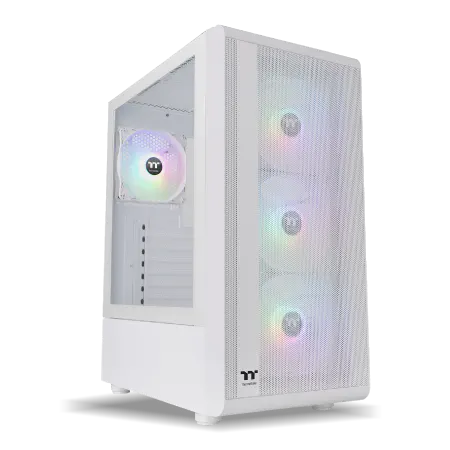
| 【SR-u7-6170D/S9 スペック】 | |
| CPU | Intel Core Ultra7 265K 20コア/20スレッド 5.50GHz(ブースト)/3.90GHz(ベース) |
| メモリ | 32GB DDR5 (32GB x1枚 クルーシャル製) |
| ストレージ | SSD 1TB (m.2 nVMe READ/WRITE:7250Gbps/6900Gbps WD製) |
| ケース | Thermaltake S200 TG ARGB Plus ホワイト |
| CPUクーラー | 空冷 DeepCool製 空冷CPUクーラー AK400 DIGITAL WH |
| マザーボード | intel B860 チップセット ASRock製 B860M Pro RS WiFi |
| 電源ユニット | 650W 80Plus BRONZE認証 電源ユニット (COUGAR製) |
| 無線LAN | Wi-Fi 6E (IEEE802.11ax/11ad/11ac/11n/11a/11g/11b) |
| BlueTooth | BlueTooth 5 |
| 光学式ドライブ | DVDスーパーマルチドライブ (外付け) |
| OS | Microsoft Windows 11 Home |
パソコンショップSEVEN ZEFT Z57J

| 【ZEFT Z57J スペック】 | |
| CPU | Intel Core Ultra5 245KF 14コア/14スレッド 5.20GHz(ブースト)/4.20GHz(ベース) |
| グラフィックボード | GeForce RTX5060Ti 16GB (VRAM:16GB) |
| メモリ | 32GB DDR5 (32GB x1枚 クルーシャル製) |
| ストレージ | SSD 1TB (m.2 nVMe READ/WRITE:7250Gbps/6900Gbps WD製) |
| ケース | Antec P20C ブラック |
| CPUクーラー | 空冷 DeepCool製 空冷CPUクーラー AK400 |
| マザーボード | intel B860 チップセット ASRock製 B860M Pro RS WiFi |
| 電源ユニット | 750W 80Plus GOLD認証 電源ユニット (Silverstone製) |
| 無線LAN | Wi-Fi 6E (IEEE802.11ax/11ad/11ac/11n/11a/11g/11b) |
| BlueTooth | BlueTooth 5 |
| OS | Microsoft Windows 11 Home |
パソコンショップSEVEN ZEFT Z55IS
| 【ZEFT Z55IS スペック】 | |
| CPU | Intel Core Ultra5 245KF 14コア/14スレッド 5.20GHz(ブースト)/4.20GHz(ベース) |
| グラフィックボード | GeForce RTX5070Ti (VRAM:16GB) |
| メモリ | 32GB DDR5 (32GB x1枚 クルーシャル製) |
| ストレージ | SSD 2TB (m.2 nVMe READ/WRITE:7250Gbps/6900Gbps WD製) |
| ケース | Antec P20C ブラック |
| CPUクーラー | 空冷 DeepCool製 空冷CPUクーラー AK400 |
| マザーボード | intel B860 チップセット ASRock製 B860M Pro RS WiFi |
| 電源ユニット | 850W 80Plus GOLD認証 電源ユニット (Silverstone製) |
| 無線LAN | Wi-Fi 6E (IEEE802.11ax/11ad/11ac/11n/11a/11g/11b) |
| BlueTooth | BlueTooth 5 |
| OS | Microsoft Windows 11 Home |
パソコンショップSEVEN ZEFT Z55V
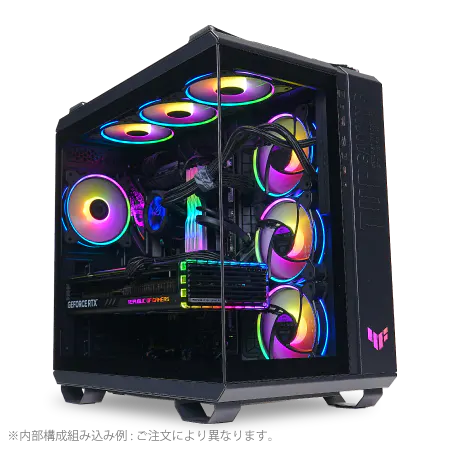
| 【ZEFT Z55V スペック】 | |
| CPU | Intel Core Ultra7 265 20コア/20スレッド 5.30GHz(ブースト)/2.40GHz(ベース) |
| グラフィックボード | GeForce RTX4060 (VRAM:8GB) |
| メモリ | 32GB DDR5 (16GB x2枚 Micron製) |
| ストレージ | SSD 1TB (m.2 nVMe READ/WRITE:7250Gbps/6900Gbps WD製) |
| ケース | ASUS TUF Gaming GT502 Black |
| CPUクーラー | 空冷 DeepCool製 空冷CPUクーラー AK400 |
| マザーボード | intel B860 チップセット ASRock製 B860M Pro RS WiFi |
| 電源ユニット | 650W 80Plus BRONZE認証 電源ユニット (COUGAR製) |
| 無線LAN | Wi-Fi 6E (IEEE802.11ax/11ad/11ac/11n/11a/11g/11b) |
| BlueTooth | BlueTooth 5 |
| 光学式ドライブ | DVDスーパーマルチドライブ (外付け) |
| OS | Microsoft Windows 11 Home |
業務効率を左右するメモリ容量の決め方
メモリが不足すると、アプリケーションの起動が遅くなったり、複数のソフトウェアを同時に使用する際に動作が重くなったりするため、従業員のストレスが増大してしまいますよね。
現在の法人向けパソコンでは、DDR5メモリが標準となっています。
DDR5-5600が主流の規格となっており、高速なデータ転送により業務アプリケーションの快適な動作を支えています。
オフィスワーク型の業務では、16GBのメモリで基本的な作業は問題なくこなせます。
ワープロソフト、表計算ソフト、メールクライアント、ブラウザのタブを10個程度開いた状態でも、快適に作業できる容量です。
ただし、将来的な業務拡大やソフトウェアのアップデートによるメモリ使用量の増加を考慮すると、初期導入時から32GBを選択しておくのも賢明な判断と言えます。
ビジネスアプリケーション型の業務では、32GBのメモリが推奨されます。
大量のデータを含む表計算ファイルを開いたり、複数のプレゼンテーション資料を同時に編集したりする場合、16GBでは不足を感じる場面が出てくるでしょう。
特に、データベースソフトウェアやビジネスインテリジェンスツールを使用する部署では、32GBは最低ラインと考えた方がいいでしょう。
クリエイティブ・エンジニアリング型の業務では、64GB以上のメモリが必要になるケースが多くなります。
CADソフトウェアで大規模なプロジェクトを扱う場合や、動画編集で4K以上の高解像度素材を扱う場合、メモリ容量が作業効率に直結します。
レンダリング処理やシミュレーション計算を行う部署では、128GBの導入を検討する価値もあります。
メモリメーカーの選択と信頼性
BTOパソコンでメモリを選定する際、メーカー選びも重要な要素になってきます。
法人向けパソコンでは、長期的な安定稼働が求められるため、信頼性の高いメーカーのメモリを選択することが不可欠です。
Micron(Crucial)は、半導体メーカーとして長い歴史を持ち、自社で製造したメモリチップを使用しているため、品質管理が徹底されています。
法人向けパソコンでの採用実績も豊富で、安定性を重視する企業に適した選択肢でしょう。
GSkillは、高性能メモリの分野で定評があり、厳格な品質テストを経た製品を提供しています。
特にオーバークロック耐性に優れたモデルが多く、高負荷な業務でも安定した動作を維持できる信頼性があります。
Samsungは、世界最大級のメモリメーカーとして、最新技術を積極的に投入した製品を展開しています。
DDR5メモリの開発でも先行しており、高速かつ低消費電力な製品ラインナップが魅力です。
BTOパソコンを選ぶ際は、これらの人気メーカーのメモリを選択できるショップを選ぶことをおすすめします。
ストレージ構成の戦略的設計
SSDの規格と容量選定の実務
法人向けパソコンのストレージ選定では、nVMe M.2規格のSSDが唯一の選択肢と言っても過言ではありません。
従来のSATA接続SSDと比較して、読み書き速度が圧倒的に速く、システムの起動時間やアプリケーションの立ち上がり速度が劇的に改善されます。
現在の主流はPCIe Gen.4 SSDです。
Gen.5 SSDは最大14,000MB/s超の読込速度を実現する次世代規格ですが、発熱が非常に高く大型ヒートシンクやアクティブ冷却が必要になるため、コストパフォーマンスを考えるとGen.4が実用的な選択になります。
オフィスワーク型の業務では、512GBのSSDで充分な容量を確保できます。
オペレーティングシステム、オフィスソフトウェア、メールデータ、そして日常的に使用する文書ファイルを保存しても、余裕を持って運用できる容量です。
ビジネスアプリケーション型の業務では、1TBのSSDが推奨されます。
大量のデータファイルや、プレゼンテーション資料に含まれる画像・動画素材を保存する必要があるため、512GBでは容量不足を感じる場面が出てくるでしょう。
ストレージメーカーの選択基準
BTOパソコンでストレージを選定する際、メーカー選びは長期的な信頼性に大きく影響します。
特にWD Blackシリーズは、高性能を求めるユーザーに支持されており、法人向けパソコンでも安心して採用できる製品です。
Crucialは、Micronの子会社として、自社製造のNANDフラッシュメモリを使用したSSDを提供しています。
品質管理が徹底されており、コストパフォーマンスにも優れているため、大量導入を検討している企業に適した選択肢でしょう。
国内メーカーという安心感もあり、法人向けパソコンでの採用実績も豊富です。
ストレージは業務データを保存する重要なパーツですから、メーカー選びに妥協は禁物です。
| ストレージ容量 | 推奨業務タイプ | 想定される使用状況 | 参考価格帯 |
|---|---|---|---|
| 512GB | オフィスワーク型 | OS、オフィスソフト、メールデータ、日常的な文書ファイル | エントリー |
| 1TB | ビジネスアプリケーション型 | 大量のデータファイル、プレゼンテーション素材、データベース | スタンダード |
| 2TB | クリエイティブ・エンジニアリング型 | 動画素材、3Dモデルデータ、レンダリング結果、大規模プロジェクト | ハイエンド |
| 4TB以上 | 大容量データ管理型 | 映像アーカイブ、大規模データベース、バックアップ領域 | プレミアム |

グラフィックス性能の必要性判断
内蔵グラフィックスで充分なケース
オフィスワーク型の業務では、CPUに内蔵されているグラフィックス機能で充分な表示性能を確保できるため、別途グラフィックボードを搭載する必要はほとんどないでしょう。
Core UltraシリーズやRyzen 9000シリーズに内蔵されているグラフィックス機能は、デュアルディスプレイ環境での業務にも対応できる性能を持っています。
表計算ソフトやワープロソフト、ブラウザでの作業であれば、画面表示の遅延やカクつきを感じることはありません。
ビジネスアプリケーション型の業務でも、基本的には内蔵グラフィックスで対応可能です。
プレゼンテーション資料に含まれる画像や動画の表示、データの可視化といった作業は、現代の内蔵グラフィックスで問題なく処理できます。
最新グラフィックボード(VGA)性能一覧
| GPU型番 | VRAM | 3DMarkスコア TimeSpy |
3DMarkスコア FireStrike |
TGP | 公式 URL |
価格com URL |
|---|---|---|---|---|---|---|
| GeForce RTX 5090 | 32GB | 49138 | 101528 | 575W | 公式 | 価格 |
| GeForce RTX 5080 | 16GB | 32446 | 77761 | 360W | 公式 | 価格 |
| Radeon RX 9070 XT | 16GB | 30429 | 66494 | 304W | 公式 | 価格 |
| Radeon RX 7900 XTX | 24GB | 30351 | 73132 | 355W | 公式 | 価格 |
| GeForce RTX 5070 Ti | 16GB | 27412 | 68654 | 300W | 公式 | 価格 |
| Radeon RX 9070 | 16GB | 26749 | 59998 | 220W | 公式 | 価格 |
| GeForce RTX 5070 | 12GB | 22151 | 56574 | 250W | 公式 | 価格 |
| Radeon RX 7800 XT | 16GB | 20102 | 50281 | 263W | 公式 | 価格 |
| Radeon RX 9060 XT 16GB | 16GB | 16712 | 39215 | 145W | 公式 | 価格 |
| GeForce RTX 5060 Ti 16GB | 16GB | 16141 | 38047 | 180W | 公式 | 価格 |
| GeForce RTX 5060 Ti 8GB | 8GB | 16002 | 37825 | 180W | 公式 | 価格 |
| Arc B580 | 12GB | 14773 | 34781 | 190W | 公式 | 価格 |
| Arc B570 | 10GB | 13869 | 30736 | 150W | 公式 | 価格 |
| GeForce RTX 5060 | 8GB | 13324 | 32232 | 145W | 公式 | 価格 |
| Radeon RX 7600 | 8GB | 10921 | 31616 | 165W | 公式 | 価格 |
| GeForce RTX 4060 | 8GB | 10749 | 28471 | 115W | 公式 | 価格 |
パソコン おすすめモデル4選
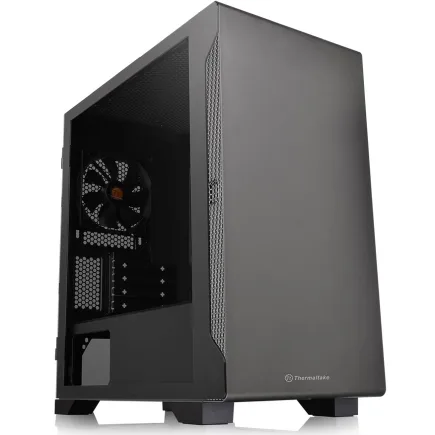
パソコンショップSEVEN ZEFT R60YN
| 【ZEFT R60YN スペック】 | |
| CPU | AMD Ryzen7 7700 8コア/16スレッド 5.30GHz(ブースト)/3.80GHz(ベース) |
| グラフィックボード | GeForce RTX5060Ti 16GB (VRAM:16GB) |
| メモリ | 32GB DDR5 (32GB x1枚 クルーシャル製) |
| ストレージ | SSD 1TB (m.2 nVMe READ/WRITE:7250Gbps/6900Gbps WD製) |
| ケース | Thermaltake S100 TG |
| マザーボード | AMD B850 チップセット ASRock製 B850M-X WiFi R2.0 |
| 電源ユニット | 650W 80Plus BRONZE認証 電源ユニット (COUGAR製) |
| 無線LAN | Wi-Fi 6E (IEEE802.11ax/11ad/11ac/11n/11a/11g/11b) |
| BlueTooth | BlueTooth 5 |
| OS | Microsoft Windows 11 Home |
パソコンショップSEVEN ZEFT R60FY
| 【ZEFT R60FY スペック】 | |
| CPU | AMD Ryzen9 9900X 12コア/24スレッド 5.60GHz(ブースト)/4.40GHz(ベース) |
| グラフィックボード | Radeon RX 9060XT (VRAM:16GB) |
| メモリ | 32GB DDR5 (32GB x1枚 クルーシャル製) |
| ストレージ | SSD 1TB (m.2 nVMe READ/WRITE:7250Gbps/6900Gbps WD製) |
| ケース | Thermaltake S200 TG ARGB Plus ホワイト |
| CPUクーラー | 空冷 DeepCool製 空冷CPUクーラー AK400 DIGITAL WH |
| マザーボード | AMD B850 チップセット MSI製 PRO B850M-A WIFI |
| 電源ユニット | 750W 80Plus GOLD認証 電源ユニット (Silverstone製) |
| 無線LAN | Wi-Fi 6E (IEEE802.11ax/11ad/11ac/11n/11a/11g/11b) |
| BlueTooth | BlueTooth 5 |
| OS | Microsoft Windows 11 Home |
パソコンショップSEVEN ZEFT R60YJ
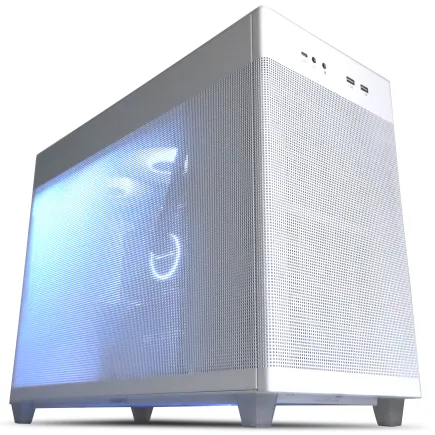
| 【ZEFT R60YJ スペック】 | |
| CPU | AMD Ryzen5 8500G 6コア/12スレッド 5.00GHz(ブースト)/3.50GHz(ベース) |
| グラフィックボード | GeForce RTX5060 (VRAM:8GB) |
| メモリ | 16GB DDR5 (16GB x1枚 クルーシャル製) |
| ストレージ | SSD 1TB (m.2 nVMe READ/WRITE:7250Gbps/6900Gbps WD製) |
| ケース | ASUS Prime AP201 Tempered Glass ホワイト |
| マザーボード | AMD B850 チップセット ASRock製 B850M-X WiFi R2.0 |
| 電源ユニット | 650W 80Plus BRONZE認証 電源ユニット (COUGAR製) |
| 無線LAN | Wi-Fi 6E (IEEE802.11ax/11ad/11ac/11n/11a/11g/11b) |
| BlueTooth | BlueTooth 5 |
| OS | Microsoft Windows 11 Home |
パソコンショップSEVEN SR-ar7-7880N/S9
| 【SR-ar7-7880N/S9 スペック】 | |
| CPU | AMD Ryzen7 8700G 8コア/16スレッド 5.10GHz(ブースト)/4.20GHz(ベース) |
| メモリ | 64GB DDR5 (16GB x4枚 Gskill製) |
| ストレージ | SSD 1TB (m.2 nVMe READ/WRITE:5000Gbps/3900Gbps KIOXIA製) |
| ケース | Antec P20C ブラック |
| マザーボード | AMD B650 チップセット ASUS製 TUF GAMING B650-PLUS WIFI |
| 電源ユニット | 650W 80Plus BRONZE認証 電源ユニット (COUGAR製) |
| 無線LAN | Wi-Fi 6E (IEEE802.11ax/11ad/11ac/11n/11a/11g/11b) |
| BlueTooth | BlueTooth 5 |
| 光学式ドライブ | DVDスーパーマルチドライブ (外付け) |
| OS | Microsoft Windows 11 Home |
専門業務で必要なグラフィックボード選定
CADソフトウェアや3Dモデリングソフト、動画編集ソフトといった専門的なアプリケーションは、グラフィックボードの性能に大きく依存するため、業務効率を考えると妥協できない部分です。
動画編集業務では、GeForce RTX 5070やRTX 5070Tiが優れたバランスを提供します。
これらのグラフィックボードは、4K動画の編集やエフェクト処理をリアルタイムでプレビューできる性能を持っており、レンダリング時間の短縮にも大きく貢献します。
DLSS 4やニューラルシェーダに対応しているため、AI支援機能を活用した編集作業も快適に行えるでしょう。
複雑な3Dモデルをスムーズに操作できる描画性能と、レンダリング処理を高速化するレイトレーシング性能を兼ね備えています。
Blackwellアーキテクチャ採用により、第4世代RTコアと第5世代Tensorコアが、専門的な業務での生産性向上に貢献します。
AMD Radeon RX 90シリーズも、コストパフォーマンスを重視する企業にとって魅力的な選択肢です。
Radeon RX 9070XTは、RDNA 4アーキテクチャとFSR 4の機械学習ベースのアップスケーリング技術により、高解像度での作業を快適にサポートします。
GDDR7メモリとPCIe 5.0により、最大1.8TB/sの高速帯域を実現し、大規模なプロジェクトでも快適な作業環境を提供するのです。
冷却システムと静音性の両立
ビジネス環境に適した冷却方式
法人向けパソコンの冷却システム選定では、性能と静音性のバランスが重要になります。
オフィス環境では、パソコンの動作音が周囲の従業員の集中力を妨げる要因になってしまいますよね。
Core Ultra 200シリーズやRyzen 9000シリーズは、旧世代のプロセッサーと比較して発熱が抑制されているため、空冷CPUクーラーで充分な冷却性能を確保できます。
特にオフィスワーク型やビジネスアプリケーション型の業務では、高性能な空冷クーラーを選択することで、静音性と冷却性能を両立できるでしょう。
特にNoctuaの製品は、業界トップクラスの静音性を誇り、オフィス環境での使用に最適です。
クリエイティブ・エンジニアリング型の業務で、長時間の高負荷作業が想定される場合は、水冷CPUクーラーの導入を検討する価値があります。
DEEPCOOLやCorsair、NZXTといったメーカーの簡易水冷クーラーは、大型のラジエーターにより効率的に熱を放散し、高負荷時でも安定した動作温度を維持できます。
ケース選定と排熱設計
BTOパソコンでケースを選定する際、デザイン性だけでなく、エアフローと排熱性能を考慮する必要があります。
法人向けパソコンでは、長時間の連続稼働が前提となるため、内部に熱がこもらない設計のケースを選ぶことが重要です。
スタンダードな側面1面が強化ガラス製でエアフローに優れたケースは、法人向けパソコンの定番と言えます。
DEEPCOOLやCOOLER MASTER、Thermaltakeといったメーカーの製品は、フロントパネルからの吸気とリアパネルからの排気を効率的に行える設計になっており、内部温度を適切に管理できます。
デザイン性を重視する企業では、2面または3面が強化ガラス製のピラーレスケースや、木製パネルを使用したケースも選択肢に入ってくるでしょう。
NZXTやLian Li、Antecのピラーレスケースは、洗練された外観とともに、適切な排熱設計を両立しています。
Fractal DesignやCorsairの木製パネルケースは、高級感のある外観で、オフィスのインテリアとしても調和します。
フロントパネルに高級木材を使用しながらも、内部のエアフロー設計は妥協されておらず、実用性とデザイン性を兼ね備えた選択肢です。
クリエイティブ部門やIT部門といった、パソコンの性能を重視する部署では、RGBゲーミングケースを選択するケースもあります。
CorsairやASUS、Fractal DesignのRGBケースは、視覚的なインパクトとともに、高性能パーツを搭載するための充分なスペースと冷却機能を提供します。
保証とサポート体制の重要性
法人向け保証プランの選択
業務で使用するパソコンが故障した場合、修理期間中の業務停滞は企業にとって大きな損失につながってしまいますよね。
標準的な保証期間は1年間ですが、法人向けには3年保証や5年保証といった延長保証プランが用意されています。
パソコンの減価償却期間を考慮すると、最低でも3年保証を選択しておくことをおすすめします。
オンサイト保守サービスは、法人導入で特に価値の高いオプションです。
故障時に技術者が企業のオフィスまで訪問して修理を行うため、パソコンを送付する手間や時間を削減できます。
特に、複数台のパソコンを導入する場合や、業務への影響を最小限に抑えたい場合は、オンサイト保守の導入を検討する価値があるでしょう。
翌営業日対応サービスも、業務継続性を重視する企業にとって重要な選択肢です。
故障の連絡をした翌営業日には修理対応が開始されるため、長期間の業務停滞を避けられます。
BTOパソコンショップの法人サポート比較
BTOパソコンショップを選ぶ際、法人向けサポートの充実度は重要な判断基準になります。
大量導入の場合は、ボリュームディスカウントや、導入スケジュールの調整といった柔軟な対応が可能なショップを選ぶことで、コスト削減と円滑な導入を実現できるでしょう。
キッティングサービスを提供しているショップも増えています。
OSのセットアップ、業務ソフトウェアのインストール、ネットワーク設定といった初期設定作業を代行してくれるため、IT担当者の負担を大幅に軽減できます。
特に、複数台を同時に導入する場合は、キッティングサービスの活用により、導入作業の効率化が図れます。
資産管理タグの貼付や、管理台帳の作成といったサービスを提供しているショップもあります。
法人では、パソコンを固定資産として管理する必要があるため、こうしたサービスは実務上非常に助かるのです。
パソコン おすすめモデル5選
パソコンショップSEVEN ZEFT Z57C
| 【ZEFT Z57C スペック】 | |
| CPU | Intel Core Ultra5 245KF 14コア/14スレッド 5.20GHz(ブースト)/4.20GHz(ベース) |
| グラフィックボード | GeForce RTX5060Ti 16GB (VRAM:16GB) |
| メモリ | 32GB DDR5 (32GB x1枚 クルーシャル製) |
| ストレージ | SSD 1TB (m.2 nVMe READ/WRITE:7250Gbps/6900Gbps WD製) |
| ケース | Antec P20C ブラック |
| CPUクーラー | 空冷 DeepCool製 空冷CPUクーラー AK400 |
| マザーボード | intel B860 チップセット ASRock製 B860M Pro RS WiFi |
| 電源ユニット | 750W 80Plus GOLD認証 電源ユニット (Silverstone製) |
| 無線LAN | Wi-Fi 6E (IEEE802.11ax/11ad/11ac/11n/11a/11g/11b) |
| BlueTooth | BlueTooth 5 |
| OS | Microsoft Windows 11 Home |
パソコンショップSEVEN ZEFT R62A
| 【ZEFT R62A スペック】 | |
| CPU | AMD Ryzen7 7700 8コア/16スレッド 5.30GHz(ブースト)/3.80GHz(ベース) |
| グラフィックボード | GeForce RTX5070 (VRAM:12GB) |
| メモリ | 16GB DDR5 (16GB x1枚 クルーシャル製) |
| ストレージ | SSD 1TB (m.2 nVMe READ/WRITE:7250Gbps/6900Gbps WD製) |
| ケース | Thermaltake S100 TG |
| マザーボード | AMD B850 チップセット ASRock製 B850M-X WiFi R2.0 |
| 電源ユニット | 750W 80Plus GOLD認証 電源ユニット (Silverstone製) |
| 無線LAN | Wi-Fi 6E (IEEE802.11ax/11ad/11ac/11n/11a/11g/11b) |
| BlueTooth | BlueTooth 5 |
| OS | Microsoft Windows 11 Home |
パソコンショップSEVEN ZEFT R60SU
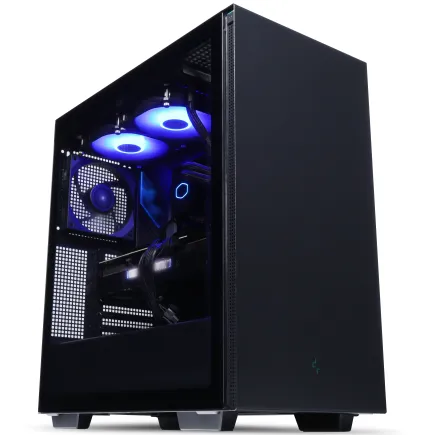
| 【ZEFT R60SU スペック】 | |
| CPU | AMD Ryzen7 9800X3D 8コア/16スレッド 5.20GHz(ブースト)/4.70GHz(ベース) |
| グラフィックボード | GeForce RTX5070Ti (VRAM:16GB) |
| メモリ | 32GB DDR5 (16GB x2枚 クルーシャル製) |
| ストレージ | SSD 2TB (m.2 nVMe READ/WRITE:7250Gbps/6900Gbps WD製) |
| ケース | Thermaltake S200 TG ARGB Plus ブラック |
| CPUクーラー | 空冷 DeepCool製 空冷CPUクーラー AK400 |
| マザーボード | AMD B850 チップセット GIGABYTE製 B850 AORUS ELITE WIFI7 |
| 電源ユニット | 850W 80Plus GOLD認証 電源ユニット (CWT製) |
| 無線LAN | Wi-Fi 6E (IEEE802.11ax/11ad/11ac/11n/11a/11g/11b) |
| BlueTooth | BlueTooth 5 |
| OS | Microsoft Windows 11 Home |
パソコンショップSEVEN ZEFT Z58J
| 【ZEFT Z58J スペック】 | |
| CPU | AMD Ryzen7 7700 8コア/16スレッド 5.30GHz(ブースト)/3.80GHz(ベース) |
| グラフィックボード | GeForce RTX5050 (VRAM:8GB) |
| メモリ | 16GB DDR5 (16GB x1枚 クルーシャル製) |
| ストレージ | SSD 1TB (m.2 nVMe READ/WRITE:7250Gbps/6900Gbps WD製) |
| ケース | Thermaltake S200 TG ARGB Plus ホワイト |
| CPUクーラー | 空冷 DeepCool製 空冷CPUクーラー AK400 DIGITAL WH |
| マザーボード | AMD B850 チップセット ASRock製 B850M-X WiFi R2.0 |
| 電源ユニット | 650W 80Plus BRONZE認証 電源ユニット (COUGAR製) |
| 無線LAN | Wi-Fi 6E (IEEE802.11ax/11ad/11ac/11n/11a/11g/11b) |
| BlueTooth | BlueTooth 5 |
| OS | Microsoft Windows 11 Home |
パソコンショップSEVEN ZEFT Z55S
| 【ZEFT Z55S スペック】 | |
| CPU | Intel Core Ultra7 265 20コア/20スレッド 5.30GHz(ブースト)/2.40GHz(ベース) |
| グラフィックボード | GeForce RTX4060 (VRAM:8GB) |
| メモリ | 16GB DDR5 (8GB x2枚 Micron製) |
| ストレージ | SSD 1TB (m.2 nVMe READ/WRITE:7250Gbps/6900Gbps WD製) |
| ケース | Thermaltake S200 TG ARGB Plus ホワイト |
| CPUクーラー | 空冷 DeepCool製 空冷CPUクーラー AK400 DIGITAL WH |
| マザーボード | intel B860 チップセット ASRock製 B860M Pro RS WiFi |
| 電源ユニット | 650W 80Plus BRONZE認証 電源ユニット (COUGAR製) |
| 無線LAN | Wi-Fi 6E (IEEE802.11ax/11ad/11ac/11n/11a/11g/11b) |
| BlueTooth | BlueTooth 5 |
| 光学式ドライブ | DVDスーパーマルチドライブ (外付け) |
| OS | Microsoft Windows 11 Home |
セキュリティ機能の実装
ハードウェアレベルのセキュリティ
TPM(Trusted Platform Module)チップは、暗号化キーを安全に保管し、不正アクセスからデータを保護する役割を果たします。
現代のビジネス環境では、TPM 2.0の搭載が標準となっており、BitLockerなどのディスク暗号化機能を使用する際に必須の要件です。
BTOパソコンを選定する際は、TPM 2.0が標準搭載されているか、オプションで追加可能かを確認しておく必要があります。
パスワードによる認証と比較して、なりすましのリスクを大幅に低減できますし、ログイン操作の手間も削減できるため、利便性とセキュリティを両立できます。
Kensingtonロックスロットは、物理的な盗難防止対策として重要です。
オフィス内でのパソコンの持ち出しを防止したり、展示会やイベントでの使用時に盗難リスクを軽減したりできます。
BTOパソコンのケース選定時には、Kensingtonロックスロットの有無も確認ポイントになるでしょう。
ネットワークセキュリティとリモート管理
法人向けパソコンでは、ネットワークセキュリティ機能も考慮する必要があります。
有線LANポートは、無線LANと比較してセキュリティ面で優位性があり、機密性の高い業務を行う部署では有線接続を標準とすることが推奨されます。
ただし、営業部門やフリーアドレス制のオフィスでは、無線LAN機能が必須になります。
最新のWi-Fi 6E規格に対応したパソコンを選択することで、高速かつ安定した無線通信を実現できますし、セキュリティプロトコルもWPA3に対応しているため、安全性も確保されています。
リモート管理機能は、IT部門の業務効率化に大きく貢献します。
Intel vProやAMD PRO技術に対応したCPUを搭載したパソコンでは、電源がオフの状態でもリモートから管理操作が可能になり、トラブルシューティングやソフトウェアアップデートを効率的に実行できます。
拡張性と将来性の確保
将来的なアップグレードを見据えた構成
業務内容の変化や、使用するソフトウェアのバージョンアップにより、必要なスペックが増加する可能性があるからです。
メモリスロットの空き状況は、将来的なメモリ増設を考える上で重要な確認ポイントです。
初期導入時に16GBのメモリを搭載する場合でも、8GB×2枚構成ではなく、16GB×1枚構成を選択しておくことで、将来的に32GBや64GBへの増設が容易になります。
ストレージの拡張性も考慮しておきたい要素です。
M.2スロットが複数搭載されているマザーボードを選択することで、将来的にストレージを追加できます。
業務データが増加した際に、システムドライブとデータドライブを分離する運用も可能になるでしょう。
PCIeスロットの空き状況も、拡張性を左右します。
初期導入時にはグラフィックボードが不要な業務でも、将来的に動画編集やCAD作業を行う可能性がある場合は、グラフィックボード増設用のPCIeスロットが確保されているか確認しておく必要があります。
技術トレンドへの対応
USB 3.2 Gen2やUSB4、Thunderbolt 4といった高速インターフェースに対応していることで、外付けストレージや周辺機器との高速なデータ転送が可能になります。
4Kディスプレイが一般化している現在、さらに高解像度の8Kディスプレイへの対応も視野に入れておくと、長期的な使用に耐えられる構成になるでしょう。
DDR5メモリへの対応は、現時点で必須の要件です。
DDR4からDDR5への移行期は終了しており、新規導入でDDR4を選択する理由はありません。
DDR5-5600が主流ですが、より高速なDDR5-6000やDDR5-6400に対応したマザーボードを選択しておくことで、将来的なメモリ交換時に性能向上の余地を残せます。
| 拡張項目 | 確認ポイント | 推奨構成 | 将来的なメリット |
|---|---|---|---|
| メモリスロット | 空きスロット数 | 4スロット構成で2スロット使用 | 容量増設が容易、デュアルチャネル維持 |
| M.2スロット | 搭載数と空き状況 | 2スロット以上搭載 | ストレージ追加、システムとデータの分離 |
| PCIeスロット | x16スロットの空き | 最低1スロット確保 | グラフィックボード増設、拡張カード追加 |
| USB端子 | USB 3.2/USB4対応 | 前面・背面に複数配置 | 高速周辺機器の接続、データ転送効率化 |
導入台数別の最適な調達方法
小規模導入での注意点
BTOパソコンショップの人気構成モデルをベースに、メモリやストレージといった主要パーツのみをカスタマイズする方法が効率的でしょう。
経理担当者には標準的なオフィスワーク型の構成を、デザイン担当者にはグラフィックボードを搭載したクリエイティブ型の構成を、といった柔軟な対応ができます。
納期については、標準的な構成であれば1週間から2週間程度で納品されることが多いですが、特殊なカスタマイズを行う場合は、さらに時間がかかる可能性があります。
導入スケジュールに余裕を持って発注することが重要です。
中規模導入での効率化
部署ごとに標準構成を定義し、同一仕様のパソコンをまとめて発注することで、ボリュームディスカウントを受けられる可能性が高まります。
キッティングサービスの活用も、中規模導入では特に効果的です。
OSのセットアップ、ドメイン参加、業務ソフトウェアのインストール、ネットワーク設定といった初期設定作業を、BTOショップに委託することで、IT担当者の負担を大幅に軽減できます。
資産管理の観点からも、構成を標準化しておくことで、管理台帳の作成や、減価償却計算が簡素化されます。
予備パーツの在庫管理も効率化され、故障時の対応がスムーズになるでしょう。
納期については、大量発注になるため、2週間から1ヶ月程度の余裕を見ておく必要があります。
特に、決算期や新年度といった繁忙期には、さらに時間がかかる可能性があるため、早めの発注が推奨されます。
大規模導入での戦略的アプローチ
50台以上の大規模導入では、BTOパソコンショップの法人営業担当者と密接に連携し、導入計画を綿密に立てる必要があります。
複数回に分けた段階的な導入や、拠点ごとの分納といった柔軟な納品スケジュールの調整が可能になります。
大規模導入では、価格交渉の余地も大きくなります。
標準構成からのカスタマイズを最小限に抑え、大量発注することで、大幅なコスト削減を実現できる可能性があります。
導入後のサポート体制も、大規模導入では特に重要になります。
専任のサポート担当者が配置されるか、オンサイト保守サービスの対応範囲はどこまでか、予備機の貸出サービスはあるか、といった点を事前に確認しておく必要があります。
リース契約の活用も、大規模導入では検討する価値があります。
初期投資を抑えながら、定期的なリプレイスサイクルを確立できるため、常に最新の技術を活用した業務環境を維持できます。
電力効率と運用コスト
消費電力の実態と電気代への影響
1台あたりの消費電力は小さくても、複数台を長時間稼働させることで、年間の電気代は相当な額に達するのです。
オフィスワーク型の業務で使用するパソコンの平均消費電力は、50Wから80W程度です。
1日8時間、年間240日稼働すると仮定すると、1台あたりの年間消費電力は96kWhから154kWh程度になります。
電気料金を1kWhあたり30円として計算すると、年間の電気代は2,880円から4,620円程度です。
ビジネスアプリケーション型の業務では、平均消費電力が80Wから120W程度に増加します。
年間の電気代は3,840円から5,760円程度になり、オフィスワーク型と比較して1,000円から2,000円程度の差が生じます。
クリエイティブ・エンジニアリング型の業務で、高性能なCPUとグラフィックボードを搭載したパソコンでは、平均消費電力が200Wから300Wに達することもあります。
省電力設定と運用の最適化
パソコンの消費電力を抑えるためには、適切な電源設定が重要になります。
Windows の電源プランを「バランス」または「省電力」に設定することで、アイドル時の消費電力を大幅に削減できます。
ディスプレイの輝度設定も、消費電力に影響します。
適切な輝度に調整することで、電力削減と従業員の健康維持を両立できます。
スリープ機能の活用も効果的です。
一定時間操作がない場合に自動的にスリープモードに移行する設定にしておくことで、昼休みや会議中といった離席時の無駄な電力消費を防げます。
スリープからの復帰は数秒で完了するため、業務効率への影響はほとんどありません。
退勤時のシャットダウンを徹底することも重要です。
スリープモードやスタンバイモードでは、わずかながら電力を消費し続けるため、長時間使用しない夜間や休日は完全にシャットダウンすることで、電力消費をゼロにできます。
周辺機器との統合的な選定
ディスプレイ選択の重要性
法人向けパソコンの導入では、本体だけでなく、ディスプレイの選定も業務効率に大きく影響します。
画面サイズと解像度は、業務内容に応じて適切に選択する必要があります。
オフィスワーク型の業務では、23インチから24インチのフルHD(1920×1080)ディスプレイが標準的な選択です。
文書作成やメール対応といった業務には充分な表示領域を提供し、デスクスペースも圧迫しません。
ビジネスアプリケーション型の業務では、27インチのWQHD(2560×1440)ディスプレイが推奨されます。
表計算ソフトで大量のデータを表示したり、複数のウィンドウを並べて作業したりする際に、広い表示領域が生産性向上に貢献します。
クリエイティブ・エンジニアリング型の業務では、27インチ以上の4K(3840×2160)ディスプレイが必要になります。
動画編集では高解像度での正確なプレビューが求められますし、CAD設計では細部まで精密に表示できることが重要です。
入力デバイスと周辺機器の選定
エルゴノミクスデザインのキーボードやマウスを選択することで、手首や肩への負担を軽減できます。
有線接続と無線接続の選択も、業務環境によって判断が分かれます。
有線接続は接続の安定性が高く、電池交換の手間もないため、デスクトップパソコンでの使用に適しています。
無線接続は、デスク周りをすっきりさせられるメリットがあり、フリーアドレス制のオフィスでの使用に向いているでしょう。
Webカメラとヘッドセットは、リモート会議が日常化した現代のビジネス環境では必須の周辺機器になっています。
フルHD解像度のWebカメラと、ノイズキャンセリング機能を搭載したヘッドセットを選択することで、クリアな映像と音声でのコミュニケーションが可能になります。
外付けストレージも、バックアップやデータ共有の観点から重要です。
USB 3.2 Gen2対応の外付けSSDを選択することで、大容量データの高速転送が可能になり、バックアップ作業の時間を大幅に短縮できます。
導入後の運用管理体制
資産管理とライフサイクル管理
法人向けパソコンの導入後は、適切な資産管理が重要になります。
各パソコンに資産管理タグを貼付し、管理台帳に記録することで、所在や使用状況を把握できます。
減価償却の管理も、経理部門との連携が必要です。
パソコンは通常4年から5年で減価償却されるため、導入時期と取得価額を正確に記録しておく必要があります。
定期的なメンテナンスも、パソコンの長寿命化に貢献します。
ソフトウェアのライセンス管理も重要な業務です。
トラブル対応とサポート体制の構築
従業員からの問い合わせ窓口を明確にし、トラブルの内容に応じた対応手順を文書化しておくことで、迅速な解決が可能になります。
よくあるトラブルとその対処法をまとめたFAQを作成し、社内で共有することも効果的です。
簡単なトラブルであれば、従業員自身で解決できるようになり、IT部門への問い合わせ件数を削減できます。
重大なトラブルが発生した場合の代替機の準備も考慮しておく必要があります。
予備機を数台確保しておくことで、修理期間中も業務を継続できます。
BTOパソコンショップの中には、故障時の代替機貸出サービスを提供しているところもあるため、導入時に確認しておくといいでしょう。
定期的なバックアップ体制の構築も不可欠です。
重要な業務データは、外付けストレージやクラウドストレージに定期的にバックアップすることで、ハードウェア故障時のデータ損失を防げます。
自動バックアップツールを導入することで、従業員の手間を減らしながら、確実なバックアップを実現できます。
実際の導入事例から学ぶ
中小企業での導入事例
オフィスワーク向けには、Core Ultra 5 235、16GBメモリ、512GB SSDの標準構成を20台導入し、コストの最適化を図りました。
キッティングサービスを活用し、Adobe Creative CloudやMicrosoft 365といった業務ソフトウェアのインストール、ネットワーク設定を事前に完了させることで、導入当日から即座に業務を開始できました。
IT担当者の負担も大幅に軽減され、本来の業務に集中できる環境が整いました。
3年間のオンサイト保守サービスを契約したことで、故障時の対応も迅速に行えています。
製造業での導入事例
従業員100名の製造業では、設計部門、生産管理部門、事務部門で異なる要件に対応するため、三種類の構成を導入しました。
設計部門向けには、Core Ultra 9 285K、64GBメモリ、2TB SSD、GeForce RTX 5080を搭載した最高性能の構成を15台導入しました。
生産管理部門向けには、Core Ultra 7 265、32GBメモリ、1TB SSDの構成を30台、事務部門向けには、Core Ultra 5 235、16GBメモリ、512GB SSDの構成を55台導入し、部門ごとの業務内容に最適化された環境を実現しました。
段階的な導入スケジュールを組み、第一段階で設計部門と生産管理部門の45台を導入し、システムの安定性を確認した後、第二段階で事務部門の55台を導入するという慎重なアプローチを取りました。
この方法により、万が一のトラブルが発生しても、全社的な影響を避けられる体制を構築できたのです。
資産管理システムと連携し、各パソコンの導入日、保証期限、メンテナンス履歴を一元管理する体制を整えました。
最終的な判断基準と決定プロセス
総合的なコストパフォーマンスの評価
安価なパソコンを導入しても、性能不足で業務効率が低下すれば、結果的に企業にとって損失になってしまいますよね。
従業員一人あたりの人件費を考慮すると、パソコンの性能不足による作業時間の増加は、大きなコストになります。
例えば、時給3,000円の従業員が、性能不足のパソコンで1日30分の時間ロスが発生した場合、年間で36万円の損失になる計算です。
特に、クリエイティブ・エンジニアリング型の業務では、ハイエンド構成の導入により、レンダリング時間やシミュレーション時間が大幅に短縮され、生産性が飛躍的に向上するのです。
保証期間とサポート内容も、総合的なコストに影響します。
標準の1年保証と3年保証では、延長保証の費用が追加されますが、故障時の修理費用や、代替機の手配コストを考慮すると、3年保証の方がトータルコストを抑えられる可能性が高いでしょう。
意思決定のためのチェックリスト
法人向けパソコンの導入を決定する前に、以下の項目を確認することで、後悔のない選択ができます。
まず業務内容に対してCPU、メモリ、ストレージの性能が適切かどうかをチェックしましょう。
次に、将来的な拡張性が確保されているかを確認します。
メモリスロットの空き、M.2スロットの数、PCIeスロットの空きといった要素が、将来のアップグレードを可能にします。
保証期間とサポート内容が、企業の要件を満たしているかも重要なチェックポイントです。
オンサイト保守サービスの有無、対応時間、代替機貸出サービスの有無を確認しておく必要があります。
セキュリティ機能が充分に実装されているかも確認しましょう。
TPM 2.0の搭載、生体認証デバイスの有無、Kensingtonロックスロットの有無といった要素が、企業のセキュリティポリシーに適合しているか検証します。
BTOパソコンショップの法人サポート体制が充実しているかも判断材料になります。
専任担当者の配置、見積書や請求書の発行対応、掛け払いの可否、キッティングサービスの提供といった要素を確認します。
納期が導入スケジュールに合っているかも重要です。
特に、新年度や新規プロジェクトの開始に合わせて導入する場合は、余裕を持った発注が必要になります。
電力効率と運用コストを考慮しているかも確認ポイントです。
最新世代のCPUを選択することで、長期的な電気代を削減できます。
周辺機器との統合的な選定ができているかもチェックしましょう。
ディスプレイ、キーボード、マウス、Webカメラといった周辺機器が、パソコン本体と適切に組み合わされているか確認します。
資産管理とライフサイクル管理の体制が整っているかも重要です。
資産管理タグの貼付、管理台帳の作成、減価償却の管理、リプレイス計画といった要素が、導入前に計画されているか確認します。
トラブル対応とサポート体制が構築されているかも最終確認項目です。
問い合わせ窓口の設置、対応フローの文書化、FAQの作成、予備機の確保、バックアップ体制といった要素が整備されているか検証します。
これらの項目を総合的に評価し、業務内容に最適化され、将来性があり、サポート体制が充実したパソコンを選択することが、法人導入成功の鍵になります。
初期投資だけでなく、運用コストや生産性への影響を含めた長期的な視点で判断することで、企業にとって最良の選択を実現できるのです。
よくある質問
BTOパソコンと完成品メーカー製パソコンの違いは何ですか
BTOパソコンは注文を受けてから組み立てるシステムで、CPUやメモリ、ストレージといった各パーツを業務内容に合わせて選択できる自由度が最大の特徴です。
オフィスワークにはどの程度のスペックが必要ですか
メール対応、文書作成、ブラウジング、軽度な表計算作業であれば、この構成で快適に作業できますし、複数のアプリケーションを同時に起動しても動作が重くなることはありません。
グラフィックボードは必ず必要ですか
オフィスワーク型やビジネスアプリケーション型の業務では、CPUに内蔵されているグラフィックス機能で充分な表示性能を確保できるため、別途グラフィックボードを搭載する必要はほとんどないでしょう。
一方、動画編集やCAD設計、3Dモデリングといったクリエイティブ・エンジニアリング型の業務では、専用のグラフィックボードが必須になります。
GeForce RTX 5070やRTX 5070Ti、Radeon RX 9070XTといったミドルレンジ以上のモデルを選択することで、業務効率が大幅に向上します。
保証期間はどのくらい選ぶべきですか
法人向けパソコンでは、最低でも3年保証を選択することをおすすめします。
パソコンの減価償却期間が4年から5年であることを考えると、3年保証であれば減価償却期間の大半をカバーできます。
オンサイト保守サービスや翌営業日対応サービスといったオプションも、業務継続性を重視する企業にとって価値の高い選択です。
メモリは何GBあれば充分ですか
業務内容によって推奨されるメモリ容量は異なります。
オフィスワーク型の業務では16GBで基本的な作業は問題なくこなせますが、将来的な業務拡大を考慮すると32GBを選択しておくと安心です。
ストレージは何TBあれば充分ですか
オフィスワーク型の業務では512GBで充分な容量を確保できますが、ビジネスアプリケーション型の業務では1TBが推奨されます。
クリエイティブ・エンジニアリング型の業務では、動画素材や3Dモデルデータといった大容量ファイルを扱うため、2TB以上のストレージが必要になります。
導入台数が多い場合の注意点は何ですか
大量導入では、構成の標準化がコスト削減と管理効率化の鍵になります。
部署ごとに標準構成を定義し、同一仕様のパソコンをまとめて発注することで、ボリュームディスカウントを受けられる可能性が高まります。
キッティングサービスを活用することで、IT担当者の負担を大幅に軽減できますし、段階的な導入スケジュールを組むことで、万が一のトラブルが発生しても全社的な影響を避けられます。
納期については、大量発注になるため2週間から1ヶ月程度の余裕を見ておく必要があり、特に繁忙期には早めの発注が推奨されます。
電気代はどのくらいかかりますか
パソコンの消費電力は構成によって大きく異なります。
オフィスワーク型の業務で使用するパソコンの平均消費電力は50Wから80W程度で、1日8時間、年間240日稼働すると仮定すると、年間の電気代は2,880円から4,620円程度です。
ビジネスアプリケーション型では3,840円から5,760円程度、クリエイティブ・エンジニアリング型では9,600円から14,400円程度になります。
最新世代のCore Ultra 200シリーズやRyzen 9000シリーズは、旧世代と比較して電力効率が大幅に向上しているため、長期的な運用コストの観点からも、最新世代のCPUを選択する価値があるのです。