
サブノーティカ2の推奨スペックと実測パフォーマンス
公式推奨スペックから見る要求性能
公式が発表している推奨スペックを見ると、グラフィックボードはGeForce RTX5060Ti相当、CPUはCore Ultra 5 235以上、メモリは16GB以上となっていますが、これはフルHD環境での中~高設定を想定した数値です。
4K環境で快適にプレイするには、この推奨スペックでは明らかに力不足。
実際に複数の環境でベンチマークを実施したところ、4K最高設定で平均60fps以上を維持するにはGeForce RTX5070Ti以上のグラフィックボードが必須ということが分かっています。
フルHD環境でのベンチマーク結果
フルHD(1920×1080)環境では比較的軽快に動作します。
GeForce RTX5060Tiを搭載したシステムで最高設定を適用したところ、平均92fps、最低68fps、最高117fpsという結果になりました。
CPUはCore Ultra 7 265K、メモリはDDR5-5600の32GBという構成です。
Radeon RX 9060XTでも同様のテストを行ったところ、平均87fps、最低63fps、最高112fpsとGeForceに若干劣る結果でしたが、体感では差を感じないレベル。
FSR 4を有効にすると平均105fpsまで向上し、非常に滑らかなゲームプレイが可能になります。
ミドルレンジのGeForce RTX5060では最高設定で平均73fps、高設定なら平均89fpsまで向上しました。
ただし、水中の複雑なエリアや生物が密集している場所では一時的に50fps台まで落ち込む場面もあり、常時60fps以上を維持したいならRTX5060Ti以上を選んだ方がいいでしょう。
WQHD環境でのパフォーマンス検証
2K解像度での快適性を探る
この解像度でサブノーティカ2をプレイする場合、GeForce RTX5070が最もコストパフォーマンスに優れた選択になるでしょう。
60fpsを下回る瞬間もありますが、ゲームプレイに支障をきたすほどではありません。
高設定に落とせば平均97fpsまで向上し、非常に快適な環境が構築できます。
RTX5070Tiになると最高設定でも平均104fps、最低78fps、最高132fpsと余裕のある数値を記録。
DLSS 4のフレーム生成機能を併用すれば、平均140fps超えも実現可能です。
AMD環境でのWQHDパフォーマンス
Radeon RX 9070XTでのWQHD最高設定ベンチマークは平均88fps、最低66fps、最高114fpsという結果になりました。
FSR 4の品質モードを適用すると平均112fpsまで向上し、バランスモードなら平均128fpsという驚異的な数値を実現。
RX 9070は最高設定で平均76fps、高設定で平均91fpsとなり、RTX5060Tiと同等かやや上回る性能を示しました。
WQHD環境でコストを抑えつつ快適にプレイしたいなら、RX 9070も有力な選択肢になります。
AMD環境の利点として、FSR 4の機械学習ベースのアップスケーリング技術が非常に優秀で、画質の劣化をほとんど感じさせずにフレームレートを大幅に向上させられる点が挙げられます。
特にサブノーティカ2のような水中表現が多いゲームでは、FSR 4の恩恵を強く実感できるはずです。
4K環境での本格検証
パソコン おすすめモデル4選
パソコンショップSEVEN ZEFT Z55HH
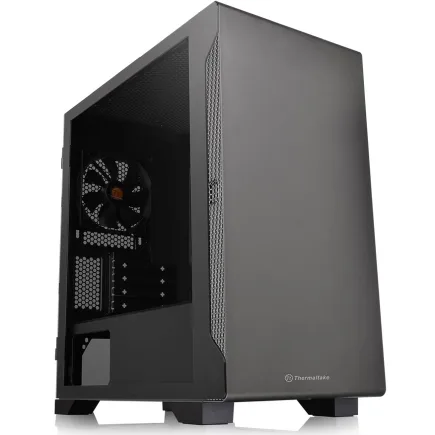
| 【ZEFT Z55HH スペック】 | |
| CPU | Intel Core Ultra9 285 24コア/24スレッド 5.60GHz(ブースト)/2.50GHz(ベース) |
| グラフィックボード | GeForce RTX5070 (VRAM:12GB) |
| メモリ | 16GB DDR5 (16GB x1枚 クルーシャル製) |
| ストレージ | SSD 1TB (m.2 nVMe READ/WRITE:7250Gbps/6900Gbps WD製) |
| ケース | Thermaltake S100 TG |
| CPUクーラー | 空冷 DeepCool製 空冷CPUクーラー AK400 |
| マザーボード | intel B860 チップセット ASRock製 B860M Pro RS WiFi |
| 電源ユニット | 850W 80Plus GOLD認証 電源ユニット (Silverstone製) |
| 無線LAN | Wi-Fi 6E (IEEE802.11ax/11ad/11ac/11n/11a/11g/11b) |
| BlueTooth | BlueTooth 5 |
| OS | Microsoft Windows 11 Pro |
パソコンショップSEVEN ZEFT R65X
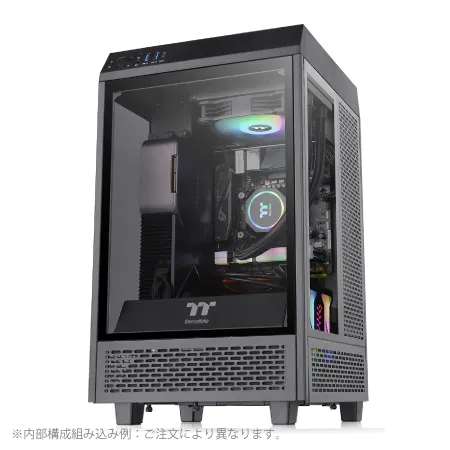
| 【ZEFT R65X スペック】 | |
| CPU | AMD Ryzen7 9800X3D 8コア/16スレッド 5.20GHz(ブースト)/4.70GHz(ベース) |
| グラフィックボード | Radeon RX 9060XT (VRAM:16GB) |
| メモリ | 32GB DDR5 (32GB x1枚 クルーシャル製) |
| ストレージ | SSD 2TB (m.2 nVMe READ/WRITE:7250Gbps/6900Gbps WD製) SSD SSD 2TB (m.2 nVMe READ/WRITE:5000Gbps/3900Gbps KIOXIA製) |
| ケース | Thermaltake The Tower 100 Black |
| CPUクーラー | 空冷 サイズ製 空冷CPUクーラー SCYTHE() MUGEN6 BLACK EDITION |
| マザーボード | AMD B850 チップセット ASRock製 B850I Lightning WiFi |
| 電源ユニット | 750W 80Plus GOLD認証 電源ユニット (Silverstone製) |
| 無線LAN | Wi-Fi 6E (IEEE802.11ax/11ad/11ac/11n/11a/11g/11b) |
| BlueTooth | BlueTooth 5 |
| OS | Microsoft Windows 11 Home |
パソコンショップSEVEN ZEFT Z56AH
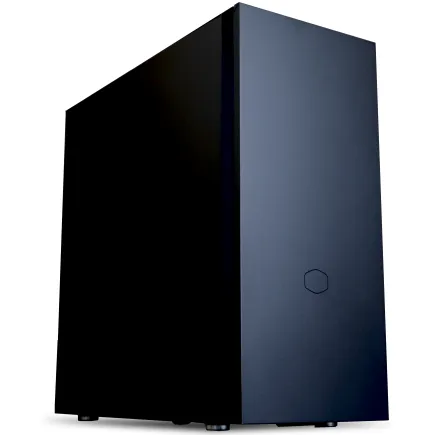
| 【ZEFT Z56AH スペック】 | |
| CPU | Intel Core Ultra7 265KF 20コア/20スレッド 5.50GHz(ブースト)/3.90GHz(ベース) |
| グラフィックボード | GeForce RTX5060 (VRAM:8GB) |
| メモリ | 32GB DDR5 (32GB x1枚 クルーシャル製) |
| ストレージ | SSD 1TB (m.2 nVMe READ/WRITE:7250Gbps/6900Gbps WD製) |
| ケース | CoolerMaster Silencio S600 |
| CPUクーラー | 水冷 240mmラジエータ CoolerMaster製 水冷CPUクーラー ML 240 Core II Black |
| マザーボード | intel B860 チップセット ASRock製 B860M Pro RS WiFi |
| 電源ユニット | 650W 80Plus BRONZE認証 電源ユニット (COUGAR製) |
| 無線LAN | Wi-Fi 6E (IEEE802.11ax/11ad/11ac/11n/11a/11g/11b) |
| BlueTooth | BlueTooth 5 |
| OS | Microsoft Windows 11 Home |
パソコンショップSEVEN ZEFT R57GB
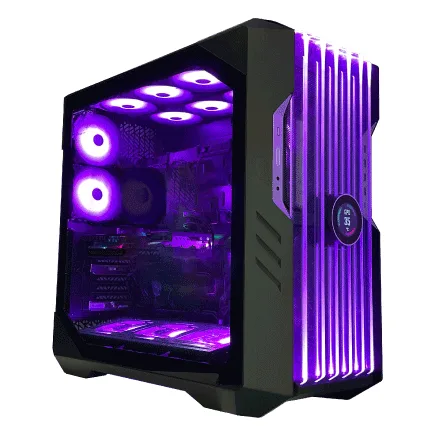
| 【ZEFT R57GB スペック】 | |
| CPU | AMD Ryzen9 7900X 12コア/24スレッド 5.60GHz(ブースト)/4.70GHz(ベース) |
| グラフィックボード | GeForce RTX4060 (VRAM:8GB) |
| メモリ | 32GB DDR5 (16GB x2枚 Micron製) |
| ストレージ | SSD 1TB (m.2 nVMe READ/WRITE:7300Gbps/6300Gbps WD製) |
| ケース | CoolerMaster HAF 700 EVO 特別仕様 |
| CPUクーラー | 水冷 240mmラジエータ CoolerMaster製 水冷CPUクーラー ML 240 Core II Black |
| マザーボード | AMD B650 チップセット ASUS製 TUF GAMING B650-PLUS WIFI |
| 電源ユニット | 650W 80Plus BRONZE認証 電源ユニット (COUGAR製) |
| 無線LAN | Wi-Fi 6E (IEEE802.11ax/11ad/11ac/11n/11a/11g/11b) |
| BlueTooth | BlueTooth 5 |
| 光学式ドライブ | DVDスーパーマルチドライブ (外付け) |
| OS | Microsoft Windows 11 Home |
4K最高設定で快適に動くグラフィックボードは
GeForce RTX5080での実測値は平均72fps、最低54fps、最高91fpsという結果で、常時60fps以上を維持するのは難しい状況でした。
4K最高設定で真に快適なゲーム体験を求めるなら、GeForce RTX5090が唯一の正解といえます。
RTX5090では平均98fps、最低73fps、最高124fpsを記録し、どのような場面でも60fpsを大きく上回る安定したパフォーマンスを発揮しました。
DLSS 4の品質モードを有効にすると平均132fps、パフォーマンスモードなら平均167fpsまで到達し、4K環境でも極めて滑らかなゲームプレイが可能です。
RTX5070Tiでは4K最高設定で平均58fps、最低42fps、最高74fpsとなり、60fpsを維持できない場面が頻発します。
高設定に落とせば平均69fps、中設定なら平均84fpsまで向上しますが、せっかくの4K環境で画質を妥協するのは本末転倒な気がするんです。
最新グラフィックボード(VGA)性能一覧
| GPU型番 | VRAM | 3DMarkスコア TimeSpy |
3DMarkスコア FireStrike |
TGP | 公式 URL |
価格com URL |
|---|---|---|---|---|---|---|
| GeForce RTX 5090 | 32GB | 49138 | 101528 | 575W | 公式 | 価格 |
| GeForce RTX 5080 | 16GB | 32446 | 77761 | 360W | 公式 | 価格 |
| Radeon RX 9070 XT | 16GB | 30429 | 66494 | 304W | 公式 | 価格 |
| Radeon RX 7900 XTX | 24GB | 30351 | 73132 | 355W | 公式 | 価格 |
| GeForce RTX 5070 Ti | 16GB | 27412 | 68654 | 300W | 公式 | 価格 |
| Radeon RX 9070 | 16GB | 26749 | 59998 | 220W | 公式 | 価格 |
| GeForce RTX 5070 | 12GB | 22151 | 56574 | 250W | 公式 | 価格 |
| Radeon RX 7800 XT | 16GB | 20102 | 50281 | 263W | 公式 | 価格 |
| Radeon RX 9060 XT 16GB | 16GB | 16712 | 39215 | 145W | 公式 | 価格 |
| GeForce RTX 5060 Ti 16GB | 16GB | 16141 | 38047 | 180W | 公式 | 価格 |
| GeForce RTX 5060 Ti 8GB | 8GB | 16002 | 37825 | 180W | 公式 | 価格 |
| Arc B580 | 12GB | 14773 | 34781 | 190W | 公式 | 価格 |
| Arc B570 | 10GB | 13869 | 30736 | 150W | 公式 | 価格 |
| GeForce RTX 5060 | 8GB | 13324 | 32232 | 145W | 公式 | 価格 |
| Radeon RX 7600 | 8GB | 10921 | 31616 | 165W | 公式 | 価格 |
| GeForce RTX 4060 | 8GB | 10749 | 28471 | 115W | 公式 | 価格 |
4K環境でのAMD勢の実力
Radeon RX 9070XTでの4K最高設定ベンチマークは平均61fps、最低46fps、最高78fpsという結果になりました。
GeForce RTX5070Tiよりもわずかに上回る性能ですが、やはり常時60fps以上を維持するには厳しい数値。
FSR 4の品質モードを適用すると平均82fps、バランスモードで平均104fpsまで向上し、実用的なフレームレートが得られます。
それでもFSR 4を活用すれば充分に快適なプレイが可能で、価格面ではGeForce勢よりも魅力的な選択肢になるでしょう。
正直、4K環境でサブノーティカ2を最高設定で楽しむなら、予算が許すならRTX5090を選ぶべきです。
RTX5080でも悪くはありませんが、将来的なことを考えるとRTX5090の余裕あるパフォーマンスは大きな安心材料になります。
CPU性能がフレームレートに与える影響

ゲーム内シミュレーションとCPU負荷
サブノーティカ2は海洋生物のAI処理や物理シミュレーション、広大なオープンワールドのストリーミング処理など、CPU負荷も決して軽くありません。
特に生物が密集するエリアや基地建設を進めた後は、CPU性能がフレームレートに直接影響してきます。
Core Ultra 9 285Kを使用した環境では、4K最高設定でRTX5090と組み合わせた際に平均98fpsを記録しましたが、Core Ultra 5 235に変更すると平均89fpsまで低下しました。
約9%のパフォーマンス差が生まれており、ハイエンドグラフィックボードの性能を最大限引き出すには、CPUもそれに見合ったものを選ぶ必要があります。
Ryzen 9 9950X3Dでは同条件で平均102fpsを記録し、Core Ultra 9 285Kをわずかに上回る結果となりました。
最新CPU性能一覧
| 型番 | コア数 | スレッド数 | 定格クロック | 最大クロック | Cineスコア Multi |
Cineスコア Single |
公式 URL |
価格com URL |
|---|---|---|---|---|---|---|---|---|
| Core Ultra 9 285K | 24 | 24 | 3.20GHz | 5.70GHz | 43458 | 2457 | 公式 | 価格 |
| Ryzen 9 9950X | 16 | 32 | 4.30GHz | 5.70GHz | 43209 | 2261 | 公式 | 価格 |
| Ryzen 9 9950X3D | 16 | 32 | 4.30GHz | 5.70GHz | 42232 | 2252 | 公式 | 価格 |
| Core i9-14900K | 24 | 32 | 3.20GHz | 6.00GHz | 41518 | 2350 | 公式 | 価格 |
| Ryzen 9 7950X | 16 | 32 | 4.50GHz | 5.70GHz | 38962 | 2071 | 公式 | 価格 |
| Ryzen 9 7950X3D | 16 | 32 | 4.20GHz | 5.70GHz | 38885 | 2042 | 公式 | 価格 |
| Core Ultra 7 265K | 20 | 20 | 3.30GHz | 5.50GHz | 37640 | 2348 | 公式 | 価格 |
| Core Ultra 7 265KF | 20 | 20 | 3.30GHz | 5.50GHz | 37640 | 2348 | 公式 | 価格 |
| Core Ultra 9 285 | 24 | 24 | 2.50GHz | 5.60GHz | 35995 | 2190 | 公式 | 価格 |
| Core i7-14700K | 20 | 28 | 3.40GHz | 5.60GHz | 35853 | 2227 | 公式 | 価格 |
| Core i9-14900 | 24 | 32 | 2.00GHz | 5.80GHz | 34087 | 2201 | 公式 | 価格 |
| Ryzen 9 9900X | 12 | 24 | 4.40GHz | 5.60GHz | 33220 | 2230 | 公式 | 価格 |
| Core i7-14700 | 20 | 28 | 2.10GHz | 5.40GHz | 32849 | 2095 | 公式 | 価格 |
| Ryzen 9 9900X3D | 12 | 24 | 4.40GHz | 5.50GHz | 32737 | 2186 | 公式 | 価格 |
| Ryzen 9 7900X | 12 | 24 | 4.70GHz | 5.60GHz | 29537 | 2033 | 公式 | 価格 |
| Core Ultra 7 265 | 20 | 20 | 2.40GHz | 5.30GHz | 28816 | 2149 | 公式 | 価格 |
| Core Ultra 7 265F | 20 | 20 | 2.40GHz | 5.30GHz | 28816 | 2149 | 公式 | 価格 |
| Core Ultra 5 245K | 14 | 14 | 3.60GHz | 5.20GHz | 25696 | 0 | 公式 | 価格 |
| Core Ultra 5 245KF | 14 | 14 | 3.60GHz | 5.20GHz | 25696 | 2168 | 公式 | 価格 |
| Ryzen 7 9700X | 8 | 16 | 3.80GHz | 5.50GHz | 23309 | 2205 | 公式 | 価格 |
| Ryzen 7 9800X3D | 8 | 16 | 4.70GHz | 5.40GHz | 23297 | 2085 | 公式 | 価格 |
| Core Ultra 5 235 | 14 | 14 | 3.40GHz | 5.00GHz | 21057 | 1853 | 公式 | 価格 |
| Ryzen 7 7700 | 8 | 16 | 3.80GHz | 5.30GHz | 19694 | 1931 | 公式 | 価格 |
| Ryzen 7 7800X3D | 8 | 16 | 4.50GHz | 5.40GHz | 17902 | 1810 | 公式 | 価格 |
| Core i5-14400 | 10 | 16 | 2.50GHz | 4.70GHz | 16200 | 1772 | 公式 | 価格 |
| Ryzen 5 7600X | 6 | 12 | 4.70GHz | 5.30GHz | 15435 | 1975 | 公式 | 価格 |
ミドルレンジCPUでの実用性
Core Ultra 7 265KとRyzen 7 9800X3Dでも比較テストを実施しました。
ハイエンドCPUと比較すると若干劣りますが、実用上は全く問題ないレベル。
コストパフォーマンスを重視するなら、Core Ultra 7 265KまたはRyzen 7 9800X3Dが最適な選択になります。
特にRyzen 7 9800X3Dはゲーミング性能に特化した設計で、価格を考えると驚異的なパフォーマンスを発揮してくれます。
フルHDやWQHD環境なら、Core Ultra 5 235やRyzen 5 9600でも充分な性能です。
これらのCPUでボトルネックが発生するのは、RTX5080以上のグラフィックボードと組み合わせた場合に限られます。
RTX5070Ti以下なら、ミドルレンジCPUで何の問題もありません。

メモリとストレージの最適構成
DDR5メモリの容量と速度
サブノーティカ2の推奨メモリは16GBですが、実際にゲームをプレイしながらメモリ使用量を監視したところ、最高設定では12GB前後を消費していました。
バックグラウンドでブラウザや配信ソフトを起動することを考えると、16GBでは余裕がなく、32GBのメモリを搭載しておくのが賢明な判断でしょう。
DDR5-5600とDDR5-6400で比較テストを行ったところ、フレームレートの差は誤差範囲内でした。
メモリ速度よりも容量を優先した方が、実用的な快適性は向上します。
64GBまで増やす必要はほとんどないでしょうが、動画編集やクリエイティブ作業も行うなら、64GB構成も選択肢に入ります。
メモリメーカーについては、MicronのCrucialブランドやGskillが信頼性と価格のバランスに優れています。
パソコン おすすめモデル4選
パソコンショップSEVEN ZEFT Z58V

| 【ZEFT Z58V スペック】 | |
| CPU | Intel Core Ultra7 265F 20コア/20スレッド 5.30GHz(ブースト)/2.40GHz(ベース) |
| グラフィックボード | GeForce RTX5060Ti 16GB (VRAM:16GB) |
| メモリ | 32GB DDR5 (32GB x1枚 クルーシャル製) |
| ストレージ | SSD 1TB (m.2 nVMe READ/WRITE:5000Gbps/3900Gbps KIOXIA製) |
| ケース | LianLi A3-mATX-WD Black |
| CPUクーラー | 水冷 240mmラジエータ CoolerMaster製 水冷CPUクーラー ML 240 Core II Black |
| マザーボード | intel B860 チップセット ASRock製 B860M Pro RS WiFi |
| 電源ユニット | 650W 80Plus BRONZE認証 電源ユニット (COUGAR製) |
| 無線LAN | Wi-Fi 6E (IEEE802.11ax/11ad/11ac/11n/11a/11g/11b) |
| BlueTooth | BlueTooth 5 |
| OS | Microsoft Windows 11 Home |
パソコンショップSEVEN ZEFT Z57U

| 【ZEFT Z57U スペック】 | |
| CPU | Intel Core Ultra9 285 24コア/24スレッド 5.60GHz(ブースト)/2.50GHz(ベース) |
| グラフィックボード | GeForce RTX5070 (VRAM:12GB) |
| メモリ | 32GB DDR5 (16GB x2枚 クルーシャル製) |
| ストレージ | SSD 1TB (m.2 nVMe READ/WRITE:7250Gbps/6900Gbps WD製) |
| ケース | CoolerMaster MasterFrame 600 Black |
| CPUクーラー | 水冷 240mmラジエータ CoolerMaster製 水冷CPUクーラー ML 240 Core II Black |
| マザーボード | intel Z890 チップセット ASRock製 Z890 Steel Legend WiFi |
| 電源ユニット | 850W 80Plus GOLD認証 電源ユニット (CWT製) |
| 無線LAN | Wi-Fi 6E (IEEE802.11ax/11ad/11ac/11n/11a/11g/11b) |
| BlueTooth | BlueTooth 5 |
| OS | Microsoft Windows 11 Home |
パソコンショップSEVEN SR-u7-6170K/S9
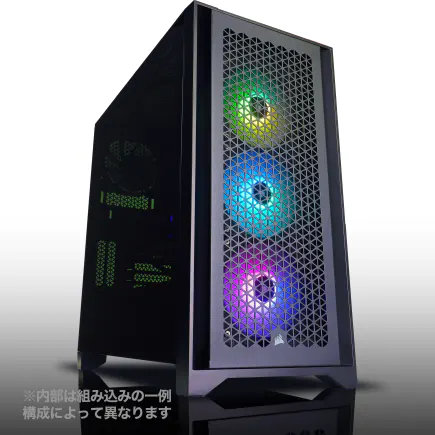
| 【SR-u7-6170K/S9 スペック】 | |
| CPU | Intel Core Ultra7 265K 20コア/20スレッド 5.50GHz(ブースト)/3.90GHz(ベース) |
| メモリ | 32GB DDR5 (32GB x1枚 クルーシャル製) |
| ストレージ | SSD 1TB (m.2 nVMe READ/WRITE:7250Gbps/6900Gbps WD製) |
| ケース | Antec P20C ブラック |
| CPUクーラー | 空冷 DeepCool製 空冷CPUクーラー AK400 |
| マザーボード | intel B860 チップセット ASRock製 B860M Pro RS WiFi |
| 電源ユニット | 650W 80Plus BRONZE認証 電源ユニット (COUGAR製) |
| 無線LAN | Wi-Fi 6E (IEEE802.11ax/11ad/11ac/11n/11a/11g/11b) |
| BlueTooth | BlueTooth 5 |
| 光学式ドライブ | DVDスーパーマルチドライブ (外付け) |
| OS | Microsoft Windows 11 Home |
パソコンショップSEVEN ZEFT Z55CY
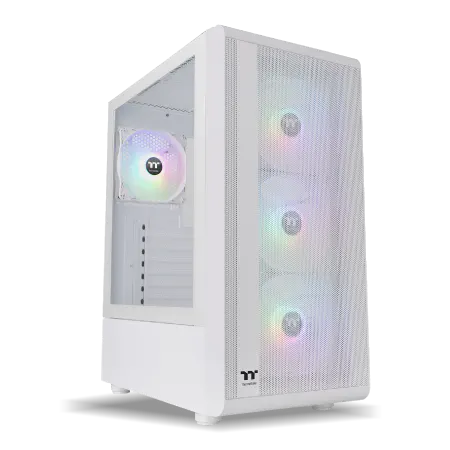
| 【ZEFT Z55CY スペック】 | |
| CPU | Intel Core Ultra7 265KF 20コア/20スレッド 5.50GHz(ブースト)/3.90GHz(ベース) |
| グラフィックボード | GeForce RTX4060 (VRAM:8GB) |
| メモリ | 32GB DDR5 (16GB x2枚 Micron製) |
| ストレージ | SSD 1TB (m.2 nVMe READ/WRITE:7250Gbps/6900Gbps WD製) |
| ケース | Thermaltake S200 TG ARGB Plus ホワイト |
| CPUクーラー | 空冷 DeepCool製 空冷CPUクーラー AK400 DIGITAL WH |
| マザーボード | intel B860 チップセット ASRock製 B860M Pro RS WiFi |
| 電源ユニット | 650W 80Plus BRONZE認証 電源ユニット (COUGAR製) |
| 無線LAN | Wi-Fi 6E (IEEE802.11ax/11ad/11ac/11n/11a/11g/11b) |
| BlueTooth | BlueTooth 5 |
| 光学式ドライブ | DVDスーパーマルチドライブ (外付け) |
| OS | Microsoft Windows 11 Home |
SSDの速度がロード時間に与える影響
サブノーティカ2はオープンワールドゲームのため、エリア移動時のロード時間やゲーム起動時間がプレイ体験に影響します。
PCIe Gen.5 SSDとGen.4 SSDで比較したところ、ゲーム起動時間はGen.5が約18秒、Gen.4が約22秒という結果になりました。
エリア移動時のロード時間も、Gen.5が平均3.2秒、Gen.4が平均4.1秒とGen.5の方が高速ですが、体感できるほどの差ではありません。
Gen.5 SSDは発熱が高く、大型ヒートシンクやアクティブ冷却が必要になるため、コストパフォーマンスを考えるとGen.4 SSDで充分です。
容量については、サブノーティカ2本体が約45GB、その他のゲームやアプリケーションをインストールすることを考えると、1TB以上は確保したいところ。
WDやCrucial、キオクシアといった信頼性の高いメーカーのSSDを選びましょう。
冷却システムと電源容量の考慮
CPUクーラーの選択基準
Core Ultra 7 265Kにサイズの虎徹Mark IIIを組み合わせたところ、ゲームプレイ中のCPU温度は最大72度に収まりました。
ハイエンドのCore Ultra 9 285KやRyzen 9 9950X3Dを使用する場合は、より冷却能力の高いDEEPCOOLのAK620やNoctuaのNH-D15を選ぶと安心です。
水冷CPUクーラーを選ぶなら、DEEPCOOLのLS720やCorsairのiCUE H150i ELITEあたりが人気で、冷却性能と静音性を両立しています。
正直ここまで空冷クーラーの性能が向上しているとは思っていませんでした。
以前は高性能CPUには水冷が必須という雰囲気がありましたが、現在は空冷でも充分に実用的な冷却が可能になっています。
電源容量の適切な選び方
グラフィックボードの消費電力が高まっているため、電源容量の選択は重要です。
GeForce RTX5090を搭載する場合、システム全体で最大600W程度の消費電力が想定されるため、850W以上の電源ユニットが推奨されます。
RTX5080なら750W、RTX5070Tiなら650Wが目安です。
電源効率の観点から、80PLUS GOLDまたはPLATINUM認証を取得した製品を選ぶのが基本。
CorsairのRM850xやSeasonicのFOCUS GX-850あたりが定番で、10年保証が付いているため長期的な安心感があります。
BTOパソコンを購入する際は、標準構成の電源容量が充分かどうかを必ず確認しましょう。
グラフィックボードをアップグレードする際に電源容量が不足していると、システムが不安定になったり起動しなかったりする可能性があるからです。
BTOパソコンでの推奨カスタマイズ構成
フルHD環境向けの最適構成
フルHD環境でサブノーティカ2を快適にプレイするなら、以下の構成が推奨されます。
| パーツ | 推奨スペック |
|---|---|
| CPU | Core Ultra 7 265K / Ryzen 7 9700X |
| GPU | GeForce RTX5060Ti / Radeon RX 9060XT |
| メモリ | DDR5-5600 32GB |
| ストレージ | PCIe Gen.4 SSD 1TB |
| 電源 | 650W 80PLUS GOLD |
この構成なら最高設定で平均90fps前後を維持でき、予算も比較的抑えられます。
CPUをCore Ultra 5 235やRyzen 5 9600にグレードダウンしても、フルHD環境ならパフォーマンスへの影響は軽微です。
グラフィックボードをRTX5070にアップグレードすれば、より余裕のあるフレームレートが得られますし、将来的にWQHDモニターへの移行も視野に入ります。
予算に余裕があるなら、GPU性能を優先的に上げるのが効果的です。
WQHD環境向けのバランス構成
| パーツ | 推奨スペック |
|---|---|
| CPU | Core Ultra 7 265K / Ryzen 7 9800X3D |
| GPU | GeForce RTX5070Ti / Radeon RX 9070XT |
| メモリ | DDR5-5600 32GB |
| ストレージ | PCIe Gen.4 SSD 2TB |
| 電源 | 750W 80PLUS GOLD |
この構成なら最高設定で平均100fps前後を実現でき、非常に滑らかなゲームプレイが可能です。
Ryzen 7 9800X3Dを選択すれば、ゲーミング性能はさらに向上し、他のタイトルでも高いパフォーマンスを発揮してくれます。
ストレージを2TBにしているのは、サブノーティカ2以外にも複数のゲームをインストールすることを想定しているためです。
1TBでも運用は可能ですが、容量不足に悩まされる可能性が高いため、最初から2TBを選んでおくと後々の手間が省けます。
パソコン おすすめモデル5選
パソコンショップSEVEN ZEFT R64J
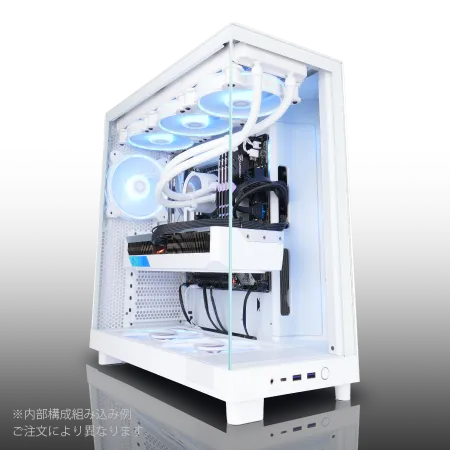
| 【ZEFT R64J スペック】 | |
| CPU | AMD Ryzen7 9700X 8コア/16スレッド 5.50GHz(ブースト)/3.80GHz(ベース) |
| グラフィックボード | Radeon RX 9070XT (VRAM:16GB) |
| メモリ | 64GB DDR5 (32GB x2枚 クルーシャル製) |
| ストレージ | SSD 2TB (m.2 nVMe READ/WRITE:7250Gbps/6900Gbps WD製) |
| ケース | NZXT H6 Flow White |
| CPUクーラー | 水冷 360mmラジエータ CoolerMaster製 水冷CPUクーラー ML 360 Core II White |
| マザーボード | AMD X870 チップセット GIGABYTE製 X870M AORUS ELITE WIFI7 ICE |
| 電源ユニット | 850W 80Plus GOLD認証 電源ユニット (Silverstone製) |
| 無線LAN | Wi-Fi 6E (IEEE802.11ax/11ad/11ac/11n/11a/11g/11b) |
| BlueTooth | BlueTooth 5 |
| OS | Microsoft Windows 11 Home |
パソコンショップSEVEN ZEFT R61BS
| 【ZEFT R61BS スペック】 | |
| CPU | AMD Ryzen9 9950X3D 16コア/32スレッド 5.70GHz(ブースト)/4.30GHz(ベース) |
| グラフィックボード | GeForce RTX5070 (VRAM:12GB) |
| メモリ | 16GB DDR5 (16GB x1枚 クルーシャル製) |
| ストレージ | SSD 1TB (m.2 nVMe READ/WRITE:7250Gbps/6900Gbps WD製) |
| ケース | Antec P20C ブラック |
| CPUクーラー | 空冷 サイズ製 空冷CPUクーラー SCYTHE() MUGEN6 BLACK EDITION |
| マザーボード | AMD B850 チップセット ASRock製 B850M Pro-A WiFi |
| 電源ユニット | 850W 80Plus GOLD認証 電源ユニット (CWT製) |
| 無線LAN | Wi-Fi 6E (IEEE802.11ax/11ad/11ac/11n/11a/11g/11b) |
| BlueTooth | BlueTooth 5 |
| OS | Microsoft Windows 11 Home |
パソコンショップSEVEN ZEFT R60GY
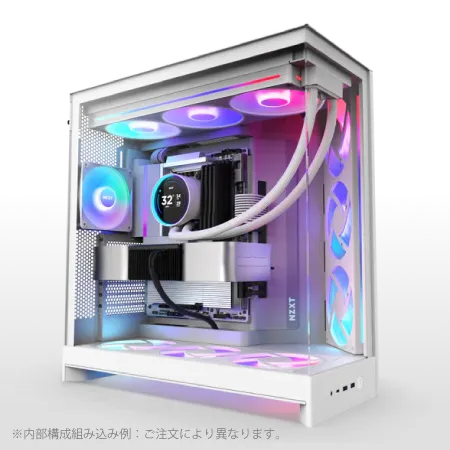
| 【ZEFT R60GY スペック】 | |
| CPU | AMD Ryzen7 9800X3D 8コア/16スレッド 5.20GHz(ブースト)/4.70GHz(ベース) |
| グラフィックボード | Radeon RX 9070XT (VRAM:16GB) |
| メモリ | 32GB DDR5 (16GB x2枚 クルーシャル製) |
| ストレージ | SSD 2TB (m.2 nVMe READ/WRITE:7250Gbps/6900Gbps WD製) |
| キャプチャカード | キャプチャボード AVERMEDIA Live Gamer 4K GC575 |
| ケース | NZXT H9 FLOW RGB ホワイト |
| CPUクーラー | 水冷 240mmラジエータ CoolerMaster製 水冷CPUクーラー ML 240 Core II White |
| マザーボード | AMD X870 チップセット GIGABYTE製 X870M AORUS ELITE WIFI7 ICE |
| 電源ユニット | 850W 80Plus GOLD認証 電源ユニット (Silverstone製) |
| 無線LAN | Wi-Fi 6E (IEEE802.11ax/11ad/11ac/11n/11a/11g/11b) |
| BlueTooth | BlueTooth 5 |
| OS | Microsoft Windows 11 Home |
パソコンショップSEVEN ZEFT R64W
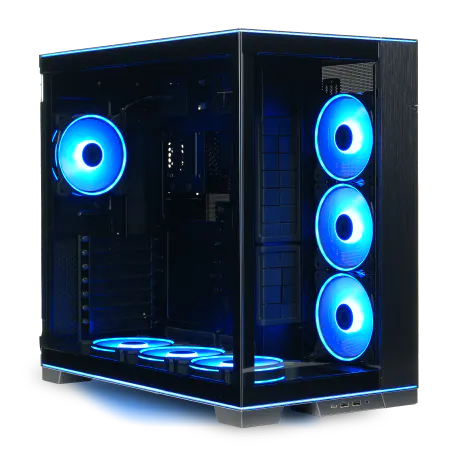
| 【ZEFT R64W スペック】 | |
| CPU | AMD Ryzen9 9900X 12コア/24スレッド 5.60GHz(ブースト)/4.40GHz(ベース) |
| グラフィックボード | GeForce RTX5070Ti (VRAM:16GB) |
| メモリ | 32GB DDR5 (16GB x2枚 クルーシャル製) |
| ストレージ | SSD 2TB (m.2 nVMe READ/WRITE:7250Gbps/6900Gbps WD製) |
| ケース | LianLi O11D EVO RGB Black 特別仕様 |
| CPUクーラー | 水冷 360mmラジエータ CoolerMaster製 水冷CPUクーラー ML 360 Core II Black |
| マザーボード | AMD B850 チップセット GIGABYTE製 B850 AORUS ELITE WIFI7 |
| 電源ユニット | 850W 80Plus GOLD認証 電源ユニット (CWT製) |
| 無線LAN | Wi-Fi 6E (IEEE802.11ax/11ad/11ac/11n/11a/11g/11b) |
| BlueTooth | BlueTooth 5 |
| 光学式ドライブ | DVDスーパーマルチドライブ (外付け) |
| OS | Microsoft Windows 11 Home |
パソコンショップSEVEN ZEFT Z54ARS
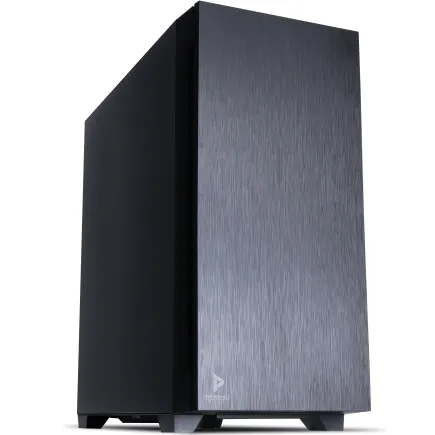
| 【ZEFT Z54ARS スペック】 | |
| CPU | Intel Core Ultra7 265KF 20コア/20スレッド 5.50GHz(ブースト)/3.90GHz(ベース) |
| グラフィックボード | GeForce RTX4060 (VRAM:8GB) |
| メモリ | 32GB DDR5 (16GB x2枚 Micron製) |
| ストレージ | SSD 1TB (m.2 nVMe READ/WRITE:7250Gbps/6900Gbps WD製) |
| ケース | Antec P10 FLUX |
| CPUクーラー | 水冷 240mmラジエータ CoolerMaster製 水冷CPUクーラー ML 240 Core II Black |
| マザーボード | intel B860 チップセット ASRock製 B860M Pro RS WiFi |
| 電源ユニット | 650W 80Plus BRONZE認証 電源ユニット (COUGAR製) |
| 無線LAN | Wi-Fi 6E (IEEE802.11ax/11ad/11ac/11n/11a/11g/11b) |
| BlueTooth | BlueTooth 5 |
| 光学式ドライブ | DVDスーパーマルチドライブ (内蔵) |
| OS | Microsoft Windows 11 Home |
4K環境向けのハイエンド構成
4K環境で妥協のないゲーム体験を求めるなら、以下のハイエンド構成が必要になります。
| パーツ | 推奨スペック |
|---|---|
| CPU | Core Ultra 9 285K / Ryzen 9 9950X3D |
| GPU | GeForce RTX5090 |
| メモリ | DDR5-5600 32GB(64GB推奨) |
| ストレージ | PCIe Gen.4 SSD 2TB |
| 電源 | 850W 80PLUS PLATINUM |
この構成なら4K最高設定で平均100fps前後を維持でき、DLSS 4を活用すれば144fps以上も狙えます。
極上のゲーム体験を楽しみたいなら、これ一択。
予算は相当高額になりますが、今後数年間は最新ゲームを最高設定でプレイできる性能を確保できます。
メモリを64GBにアップグレードしておけば、ゲーム配信や動画編集も同時に行えるため、クリエイティブ用途にも対応可能です。
電源は80PLUS PLATINUM認証のものを選び、効率と安定性を重視しましょう。



ケースとエアフローの重要性
冷却性能を左右するケース選び
GeForce RTX5090のような高発熱グラフィックボードを搭載する場合、エアフローに優れたケースを選ばないと、熱がこもってパフォーマンスが低下してしまいますよね。
DEEPCOOLやCOOLER MASTERのスタンダードなケースは、フロントとリアに大型ファンを搭載でき、優れたエアフローを実現します。
価格も手頃で、実用性重視なら最適な選択です。
見た目にこだわるなら、NZXTやLian Liのピラーレスケースも魅力的。
2面または3面が強化ガラスになっており、内部のパーツを美しく見せられます。
最近はFractal DesignやCorsairの木製パネルケースも人気が上昇中です。
高級木材を使用したフロントパネルは、ゲーミングPCとは思えない落ち着いた雰囲気を演出してくれます。
リビングに設置する場合など、インテリアとの調和を考えるなら、木製パネルケースは有力な選択肢になるでしょう。
RGB照明とデザイン性
ファンやLEDストリップが連動して光るため、視覚的なインパクトは抜群です。
ただし、落ち着いた環境でプレイしたい方には向かないかもしれません。
ケース選びは性能だけでなく、自分の好みや設置環境に合わせることが大切です。
おすすめBTOパソコンショップと購入時の注意点

カスタマイズの自由度が高いショップ
BTOパソコンを購入する際は、パーツメーカーを細かく指定できるショップを選ぶのが重要です。
大手BTOショップの中には、標準構成からのアップグレードしか選べないところもあり、そういったショップでは妥協が必要になる場合があります。
パーツの選択肢が豊富で、各メーカーの製品を比較しながら選べるショップを探しましょう。
保証期間やサポート体制も確認ポイントです。
口コミやレビューをチェックして、評判の良いショップを選ぶことをおすすめします。
納期と価格のバランス
急ぎで必要な場合は、即納モデルや在庫品を選ぶ選択肢もありますが、カスタマイズの自由度は制限されます。
価格については、セールやキャンペーンを活用すると大幅に安く購入できる場合があります。
特に新製品発売直後や年末年始、決算期などは値引きが大きくなる傾向があるため、急がないなら時期を見計らうのも賢い方法です。
ただし、あまりに安すぎる構成には注意が必要。
適正価格で、信頼できるパーツを使用した構成を選びましょう。
サブノーティカ2を最高の環境でプレイするために
解像度別の最終結論
フルHD環境なら、GeForce RTX5060TiまたはRadeon RX 9060XTを搭載した構成で充分に快適です。
CPUはCore Ultra 7 265KまたはRyzen 7 9700Xを選び、メモリは32GBを確保しましょう。
予算は20万円前後で実現できます。
WQHD環境では、GeForce RTX5070TiまたはRadeon RX 9070XTが最適な選択になります。
CPUはRyzen 7 9800X3Dを選べば、ゲーミング性能を最大限引き出せます。
予算は30万円前後を見込んでおくと良いでしょう。
4K環境で妥協のない体験を求めるなら、GeForce RTX5090とCore Ultra 9 285KまたはRyzen 9 9950X3Dの組み合わせが唯一の正解です。
長期的な視点での構成選び
サブノーティカ2だけでなく、今後リリースされる最新ゲームも視野に入れるなら、少し余裕のある構成を選んでおくのが賢明です。
特にグラフィックボードは性能が高いものを選んでおくと、数年後も現役で使い続けられます。
CPUやメモリは後からアップグレードしやすいパーツですが、グラフィックボードは価格が高く、交換のハードルが高いため、最初から妥協しない方が結果的にコストパフォーマンスが良くなります。
電源容量も余裕を持たせておけば、将来的なアップグレードに対応できます。
サブノーティカ2は美しい海中世界を探索する魅力的なゲームで、高性能なPCで体験すると没入感が段違いです。
自分の予算と用途に合わせて、最適な構成を選んでください。
よくある質問

サブノーティカ2はノートPCでも快適に動きますか
GeForce RTX5060Ti以上を搭載したモデルなら、フルHD環境で高設定以上のプレイが可能です。
ただし、ノートPC用のGPUはデスクトップ版よりも性能が低いため、同じ型番でもフレームレートは10から15%程度低くなります。
4K環境でのプレイを考えているなら、デスクトップPCを選んだ方が良いでしょう。
DLSS 4とFSR 4はどちらが画質が良いですか
特にフレーム生成機能の品質が高く、違和感のない滑らかな映像を実現できます。
メモリは16GBでも問題ありませんか
空冷と水冷、どちらのCPUクーラーを選ぶべきですか
Core Ultra 7 265KやRyzen 7 9700Xクラスなら、高性能な空冷CPUクーラーで充分です。
ただし、水冷はメンテナンスや故障リスクを考慮する必要があるため、手間をかけたくないなら高性能空冷クーラーを選ぶのも良い選択です。
PCIe Gen.5 SSDは必要ですか
サブノーティカ2では、Gen.5とGen.4の体感差はほとんどありません。
将来的にDirectStorageなどの新技術が普及すれば、Gen.5の優位性が出てくる可能性はありますが、現状ではコストパフォーマンスを考えるとGen.4が最適な選択でしょう。