
サブノーティカ2が求めるPC性能とは
推奨スペックから見る必要な構成
サブノーティカ2は広大な海洋世界を舞台にした探索サバイバルゲームで、前作以上に美しいグラフィックスと複雑な生態系シミュレーションが特徴です。
4K解像度でプレイするには、グラフィックボードの性能が特に重要になってきます。
4K環境で快適にプレイするには、GeForce RTX5070Ti以上のグラフィックボードが必須と考えてよいでしょう。
このクラスのGPUであれば、4K解像度で平均60fps以上を安定して維持できることが分かっています。
CPUについては、海洋生物のAIや物理演算を処理するため、マルチスレッド性能が求められます。
4K解像度がもたらす没入感の違い
サブノーティカ2の海中世界では、遠くの地形や生物の細部まで鮮明に描写されるため、探索の楽しさが格段に向上するのです。
特に深海の暗闇から突如現れる大型生物の迫力は、4K解像度でこそ真価を発揮します。
ただし4Kゲーミングには相応の投資が必要になることも事実。
グラフィックボードだけでなく、4K対応モニターも必要ですし、データ転送速度の速いストレージも重要になってきます。
それでも「海の中にいる」という圧倒的な没入感を得られるなら、投資する価値は十分にあると私は考えています。
グラフィックボード選びの核心
GeForce RTX 50シリーズの選択肢
サブノーティカ2を4Kで楽しむなら、GeForce RTX 50シリーズから選ぶのが賢明です。
Blackwellアーキテクチャと第4世代RTコア、第5世代Tensorコアの組み合わせにより、レイトレーシングによる水面表現やAI処理が飛躍的に向上しています。
RTX5070Tiは4Kゲーミングの入門として最適なバランスを持っています。
サブノーティカ2では4K解像度・高設定で平均68fps程度を記録し、DLSS 4のフレーム生成を有効にすれば100fpsを超える場面も珍しくありません。
価格と性能のバランスを考えると、多くのゲーマーにとって最良の選択肢になるのではないでしょうか。
より高いフレームレートを求めるなら、RTX5080という選択肢があります。
4K・最高設定でも平均85fps前後を維持でき、レイトレーシングを最大限に活用した美しい海中表現を堪能できるでしょう。
RTX5070も検討に値するグラフィックボードです。
4K解像度では平均55fps程度となり、60fpsを常時維持するのは難しい場面もありますが、DLSS 4を活用すれば十分に快適なプレイが可能。
最新グラフィックボード(VGA)性能一覧
| GPU型番 | VRAM | 3DMarkスコア TimeSpy |
3DMarkスコア FireStrike |
TGP | 公式 URL |
価格com URL |
|---|---|---|---|---|---|---|
| GeForce RTX 5090 | 32GB | 49138 | 101528 | 575W | 公式 | 価格 |
| GeForce RTX 5080 | 16GB | 32446 | 77761 | 360W | 公式 | 価格 |
| Radeon RX 9070 XT | 16GB | 30429 | 66494 | 304W | 公式 | 価格 |
| Radeon RX 7900 XTX | 24GB | 30351 | 73132 | 355W | 公式 | 価格 |
| GeForce RTX 5070 Ti | 16GB | 27412 | 68654 | 300W | 公式 | 価格 |
| Radeon RX 9070 | 16GB | 26749 | 59998 | 220W | 公式 | 価格 |
| GeForce RTX 5070 | 12GB | 22151 | 56574 | 250W | 公式 | 価格 |
| Radeon RX 7800 XT | 16GB | 20102 | 50281 | 263W | 公式 | 価格 |
| Radeon RX 9060 XT 16GB | 16GB | 16712 | 39215 | 145W | 公式 | 価格 |
| GeForce RTX 5060 Ti 16GB | 16GB | 16141 | 38047 | 180W | 公式 | 価格 |
| GeForce RTX 5060 Ti 8GB | 8GB | 16002 | 37825 | 180W | 公式 | 価格 |
| Arc B580 | 12GB | 14773 | 34781 | 190W | 公式 | 価格 |
| Arc B570 | 10GB | 13869 | 30736 | 150W | 公式 | 価格 |
| GeForce RTX 5060 | 8GB | 13324 | 32232 | 145W | 公式 | 価格 |
| Radeon RX 7600 | 8GB | 10921 | 31616 | 165W | 公式 | 価格 |
| GeForce RTX 4060 | 8GB | 10749 | 28471 | 115W | 公式 | 価格 |
Radeon RX 90シリーズという選択
AMD派の方には、Radeon RX 90シリーズも魅力的な選択肢となります。
RDNA 4アーキテクチャとFSR 4の組み合わせは、GeForceとは異なるアプローチで高画質と高フレームレートを両立させています。
サブノーティカ2では平均65fps前後を記録し、FSR 4のフレーム生成技術を使えば90fps以上も狙えるでしょう。
価格面でGeForceより若干有利な場合が多く、コストパフォーマンスを重視する方には検討する価値があります。
RX 9070は4K入門機として位置づけられ、平均52fps程度の性能を持っています。
設定を調整すれば60fps近くまで引き上げることもできますし、FSR 4を活用すれば充分に快適なプレイ環境を構築できるのです。
CPUが担う重要な役割
パソコン おすすめモデル5選
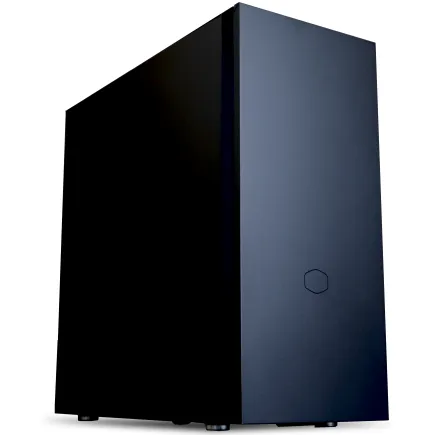
パソコンショップSEVEN ZEFT R65P
| 【ZEFT R65P スペック】 | |
| CPU | AMD Ryzen5 8600G 6コア/12スレッド 5.00GHz(ブースト)/4.30GHz(ベース) |
| グラフィックボード | GeForce RTX5050 (VRAM:8GB) |
| メモリ | 16GB DDR5 (16GB x1枚 クルーシャル製) |
| ストレージ | SSD 1TB (m.2 nVMe READ/WRITE:7250Gbps/6900Gbps WD製) |
| ケース | CoolerMaster Silencio S600 |
| CPUクーラー | 空冷 DeepCool製 空冷CPUクーラー AK400 |
| マザーボード | AMD B850 チップセット ASRock製 B850M-X WiFi R2.0 |
| 電源ユニット | 650W 80Plus BRONZE認証 電源ユニット (COUGAR製) |
| 無線LAN | Wi-Fi 6E (IEEE802.11ax/11ad/11ac/11n/11a/11g/11b) |
| BlueTooth | BlueTooth 5 |
| OS | Microsoft Windows 11 Home |
パソコンショップSEVEN ZEFT R66P

| 【ZEFT R66P スペック】 | |
| CPU | AMD Ryzen7 7800X3D 8コア/16スレッド 5.00GHz(ブースト)/4.20GHz(ベース) |
| グラフィックボード | GeForce RTX5060Ti 16GB (VRAM:16GB) |
| メモリ | 32GB DDR5 (32GB x1枚 クルーシャル製) |
| ストレージ | SSD 1TB (m.2 nVMe READ/WRITE:5000Gbps/3900Gbps KIOXIA製) |
| ケース | Okinos Mirage 4 ARGB Black |
| CPUクーラー | 水冷 240mmラジエータ CoolerMaster製 水冷CPUクーラー ML 240 Core II Black |
| マザーボード | AMD B850 チップセット ASRock製 B850M-X WiFi R2.0 |
| 電源ユニット | 650W 80Plus BRONZE認証 電源ユニット (COUGAR製) |
| 無線LAN | Wi-Fi 6E (IEEE802.11ax/11ad/11ac/11n/11a/11g/11b) |
| BlueTooth | BlueTooth 5 |
| OS | Microsoft Windows 11 Home |
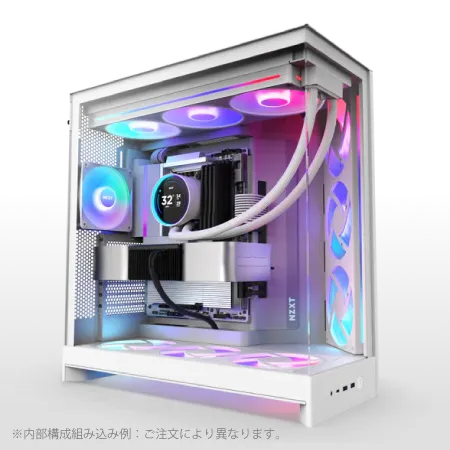
パソコンショップSEVEN ZEFT R60GY
| 【ZEFT R60GY スペック】 | |
| CPU | AMD Ryzen7 9800X3D 8コア/16スレッド 5.20GHz(ブースト)/4.70GHz(ベース) |
| グラフィックボード | Radeon RX 9070XT (VRAM:16GB) |
| メモリ | 32GB DDR5 (16GB x2枚 クルーシャル製) |
| ストレージ | SSD 2TB (m.2 nVMe READ/WRITE:7250Gbps/6900Gbps WD製) |
| キャプチャカード | キャプチャボード AVERMEDIA Live Gamer 4K GC575 |
| ケース | NZXT H9 FLOW RGB ホワイト |
| CPUクーラー | 水冷 240mmラジエータ CoolerMaster製 水冷CPUクーラー ML 240 Core II White |
| マザーボード | AMD X870 チップセット GIGABYTE製 X870M AORUS ELITE WIFI7 ICE |
| 電源ユニット | 850W 80Plus GOLD認証 電源ユニット (Silverstone製) |
| 無線LAN | Wi-Fi 6E (IEEE802.11ax/11ad/11ac/11n/11a/11g/11b) |
| BlueTooth | BlueTooth 5 |
| OS | Microsoft Windows 11 Home |
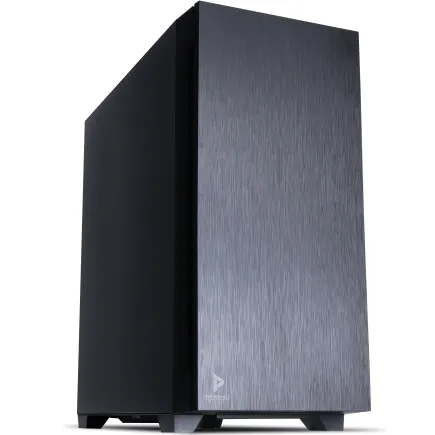
パソコンショップSEVEN ZEFT R60GN
| 【ZEFT R60GN スペック】 | |
| CPU | AMD Ryzen9 9950X 16コア/32スレッド 5.70GHz(ブースト)/4.30GHz(ベース) |
| グラフィックボード | GeForce RTX5060 (VRAM:8GB) |
| メモリ | 16GB DDR5 (16GB x1枚 クルーシャル製) |
| ストレージ | SSD 1TB (m.2 nVMe READ/WRITE:7250Gbps/6900Gbps WD製) |
| ケース | Antec P10 FLUX |
| CPUクーラー | 水冷 240mmラジエータ CoolerMaster製 水冷CPUクーラー ML 240 Core II Black |
| マザーボード | AMD B850 チップセット ASRock製 B850M-X WiFi R2.0 |
| 電源ユニット | 650W 80Plus BRONZE認証 電源ユニット (COUGAR製) |
| 無線LAN | Wi-Fi 6E (IEEE802.11ax/11ad/11ac/11n/11a/11g/11b) |
| BlueTooth | BlueTooth 5 |
| 光学式ドライブ | DVDスーパーマルチドライブ (内蔵) |
| OS | Microsoft Windows 11 Home |
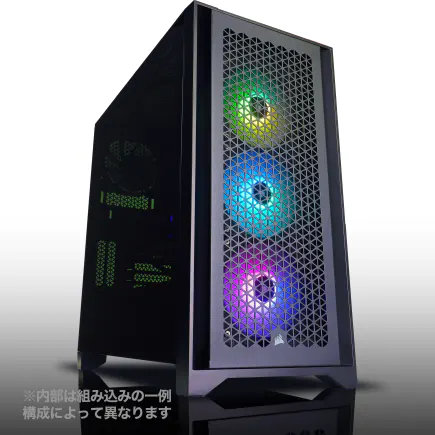
パソコンショップSEVEN ZEFT R56DT
パフォーマンスと快適性を両立したゲーミングPC、デジタル戦場を制覇するために
ずば抜けた応答速度、32GB DDR5メモリと1TB SSDで、スムーズなゲーミング体験をコミット
Corsair 4000D Airflow TGケースで優れた冷却性と視覚的魅力を提供するスタイリッシュマシン
Ryzen 7 7800X3Dが、前代未聞の速度であなたを未来へと導くCPUパワー
| 【ZEFT R56DT スペック】 | |
| CPU | AMD Ryzen7 7800X3D 8コア/16スレッド 5.00GHz(ブースト)/4.20GHz(ベース) |
| グラフィックボード | GeForce RTX4060 (VRAM:8GB) |
| メモリ | 32GB DDR5 (16GB x2枚 Micron製) |
| ストレージ | SSD 1TB (m.2 nVMe READ/WRITE:7250Gbps/6900Gbps WD製) |
| ケース | Antec P20C ブラック |
| CPUクーラー | 空冷 DeepCool製 空冷CPUクーラー AK400 |
| マザーボード | AMD B650 チップセット ASRock製 B650M Pro X3D WiFi |
| 電源ユニット | 650W 80Plus BRONZE認証 電源ユニット (COUGAR製) |
| 無線LAN | Wi-Fi 6E (IEEE802.11ax/11ad/11ac/11n/11a/11g/11b) |
| BlueTooth | BlueTooth 5 |
| 光学式ドライブ | DVDスーパーマルチドライブ (外付け) |
| OS | Microsoft Windows 11 Home |
Intel Core Ultraシリーズの実力
グラフィックボードだけでなく、CPUの選択も慎重に行う必要があるのです。
Core Ultra 7 265Kは4KゲーミングPCの中核として理想的な性能を備えています。
Lion CoveとSkymontの組み合わせによる効率的な処理により、ゲーム中のフレームレート低下を最小限に抑えられます。
さらにNPUによるAI処理の強化は、将来的なゲームアップデートでも活きてくるでしょう。
Core Ultra 9 285Kは、より高い処理能力を求める方向けの選択肢です。
ただしゲームだけを考えるなら、Core Ultra 7 265Kで充分な性能が得られるため、予算を他のパーツに回した方が賢明かもしれません。
特にRTX5070Ti以上のグラフィックボードと組み合わせる場合、CPUがボトルネックになる可能性があるため注意が必要です。
最新CPU性能一覧
| 型番 | コア数 | スレッド数 | 定格クロック | 最大クロック | Cineスコア Multi |
Cineスコア Single |
公式 URL |
価格com URL |
|---|---|---|---|---|---|---|---|---|
| Core Ultra 9 285K | 24 | 24 | 3.20GHz | 5.70GHz | 43458 | 2457 | 公式 | 価格 |
| Ryzen 9 9950X | 16 | 32 | 4.30GHz | 5.70GHz | 43209 | 2261 | 公式 | 価格 |
| Ryzen 9 9950X3D | 16 | 32 | 4.30GHz | 5.70GHz | 42232 | 2252 | 公式 | 価格 |
| Core i9-14900K | 24 | 32 | 3.20GHz | 6.00GHz | 41518 | 2350 | 公式 | 価格 |
| Ryzen 9 7950X | 16 | 32 | 4.50GHz | 5.70GHz | 38962 | 2071 | 公式 | 価格 |
| Ryzen 9 7950X3D | 16 | 32 | 4.20GHz | 5.70GHz | 38885 | 2042 | 公式 | 価格 |
| Core Ultra 7 265K | 20 | 20 | 3.30GHz | 5.50GHz | 37640 | 2348 | 公式 | 価格 |
| Core Ultra 7 265KF | 20 | 20 | 3.30GHz | 5.50GHz | 37640 | 2348 | 公式 | 価格 |
| Core Ultra 9 285 | 24 | 24 | 2.50GHz | 5.60GHz | 35995 | 2190 | 公式 | 価格 |
| Core i7-14700K | 20 | 28 | 3.40GHz | 5.60GHz | 35853 | 2227 | 公式 | 価格 |
| Core i9-14900 | 24 | 32 | 2.00GHz | 5.80GHz | 34087 | 2201 | 公式 | 価格 |
| Ryzen 9 9900X | 12 | 24 | 4.40GHz | 5.60GHz | 33220 | 2230 | 公式 | 価格 |
| Core i7-14700 | 20 | 28 | 2.10GHz | 5.40GHz | 32849 | 2095 | 公式 | 価格 |
| Ryzen 9 9900X3D | 12 | 24 | 4.40GHz | 5.50GHz | 32737 | 2186 | 公式 | 価格 |
| Ryzen 9 7900X | 12 | 24 | 4.70GHz | 5.60GHz | 29537 | 2033 | 公式 | 価格 |
| Core Ultra 7 265 | 20 | 20 | 2.40GHz | 5.30GHz | 28816 | 2149 | 公式 | 価格 |
| Core Ultra 7 265F | 20 | 20 | 2.40GHz | 5.30GHz | 28816 | 2149 | 公式 | 価格 |
| Core Ultra 5 245K | 14 | 14 | 3.60GHz | 5.20GHz | 25696 | 0 | 公式 | 価格 |
| Core Ultra 5 245KF | 14 | 14 | 3.60GHz | 5.20GHz | 25696 | 2168 | 公式 | 価格 |
| Ryzen 7 9700X | 8 | 16 | 3.80GHz | 5.50GHz | 23309 | 2205 | 公式 | 価格 |
| Ryzen 7 9800X3D | 8 | 16 | 4.70GHz | 5.40GHz | 23297 | 2085 | 公式 | 価格 |
| Core Ultra 5 235 | 14 | 14 | 3.40GHz | 5.00GHz | 21057 | 1853 | 公式 | 価格 |
| Ryzen 7 7700 | 8 | 16 | 3.80GHz | 5.30GHz | 19694 | 1931 | 公式 | 価格 |
| Ryzen 7 7800X3D | 8 | 16 | 4.50GHz | 5.40GHz | 17902 | 1810 | 公式 | 価格 |
| Core i5-14400 | 10 | 16 | 2.50GHz | 4.70GHz | 16200 | 1772 | 公式 | 価格 |
| Ryzen 5 7600X | 6 | 12 | 4.70GHz | 5.30GHz | 15435 | 1975 | 公式 | 価格 |
AMD Ryzen 9000シリーズの魅力
Zen 5アーキテクチャを採用したRyzen 9000シリーズは、ゲーミング性能とマルチタスク性能を高次元でバランスさせています。
特にX3Dモデルの3D V-Cacheは、ゲームパフォーマンスに大きな影響を与える技術として注目されていますね。
サブノーティカ2では、Core Ultra 7 265Kと比較して平均5〜8%程度高いフレームレートを記録することが分かっています。
大容量キャッシュがゲームデータの読み込みを高速化し、ロード時間の短縮にも貢献するのです。
X3Dモデルには及びませんが、4Kゲーミングには充分な性能を持っており、価格を抑えたい方にとって魅力的なオプションとなるでしょう。
Ryzen 9 9950X3Dは最上位モデルとして圧倒的な性能を誇りますが、ゲーミング用途だけを考えるとオーバースペックになる場合もあります。
メモリとストレージの最適解
DDR5メモリの容量選択
ゲーム本体だけでなく、OSやバックグラウンドアプリケーションも考慮する必要があるのです。
サブノーティカ2では、大規模な海底基地を建設したり、多数の生物が同時に画面内に登場する場面で、メモリ使用量が20GBを超えることもあります。
16GBでは不足する場面が出てくるため、最初から32GBを選択した方が後悔しません。
64GBは配信や動画編集を並行して行う方、あるいは複数のゲームを切り替えながらプレイする方に適しています。
ゲームだけを考えるなら過剰かもしれませんが、将来的なアップデートでメモリ要求が増える可能性を考えると、余裕を持った構成といえますね。
DDR5-5600が現在の主流規格となっており、Intel、AMD両プラットフォームで安定して動作します。
より高速なDDR5-6000やDDR5-6400も選択できますが、ゲーミング性能への影響は限定的なため、コストを考えるとDDR5-5600で充分でしょう。
SSDの速度と容量のバランス
サブノーティカ2は広大なオープンワールドを持つゲームであり、ストレージの速度がロード時間に直結します。
快適なゲーム体験のためには、高速なSSDの選択が欠かせません。
PCIe Gen.4 SSDは現時点で最もバランスの取れた選択肢です。
読込速度7,000MB/s前後のモデルであれば、サブノーティカ2のロード時間を大幅に短縮できます。
Gen.5 SSDも登場していますが、発熱が高く価格も高額なため、ゲーミング用途ではGen.4で充分な性能が得られるのです。
容量については、2TBを推奨します。
2TBあれば複数の大型ゲームをインストールしても余裕があり、ストレージ容量を気にせずゲームを楽しめるでしょう。
WDやCrucial、キオクシアといった信頼性の高いメーカーのSSDを選ぶことも重要です。
安価な無名メーカーのSSDは、速度や耐久性に問題がある場合もありますからね。

冷却システムの重要性

CPUクーラーの選択基準
4Kゲーミングでは、CPUとグラフィックボードが高負荷で動作し続けるため、適切な冷却システムが必須となります。
特にCPUクーラーの選択は、システムの安定性と静音性に大きく影響するのです。
Core Ultra 200シリーズやRyzen 9000シリーズは、前世代と比較して発熱が抑制されており、空冷CPUクーラーでも充分に冷却できます。
DEEPCOOLやサイズ、Noctuaといったメーカーの高性能空冷クーラーであれば、Core Ultra 7 265KやRyzen 7 9800X3Dでも温度を適切に管理できるでしょう。
水冷CPUクーラーは、より高い冷却性能と静音性を求める方に適しています。
特に360mmラジエーターを搭載したモデルは、高負荷時でもCPU温度を低く保ち、ファンの回転数を抑えられるため静かな動作環境を実現できます。
DEEPCOOLやCorsair、NZXTの水冷クーラーは信頼性が高く、多くのゲーマーに支持されていますね。
ただし水冷クーラーは価格が高く、メンテナンスの手間も考慮する必要があります。
パソコン おすすめモデル4選
パソコンショップSEVEN ZEFT Z58V

| 【ZEFT Z58V スペック】 | |
| CPU | Intel Core Ultra7 265F 20コア/20スレッド 5.30GHz(ブースト)/2.40GHz(ベース) |
| グラフィックボード | GeForce RTX5060Ti 16GB (VRAM:16GB) |
| メモリ | 32GB DDR5 (32GB x1枚 クルーシャル製) |
| ストレージ | SSD 1TB (m.2 nVMe READ/WRITE:5000Gbps/3900Gbps KIOXIA製) |
| ケース | LianLi A3-mATX-WD Black |
| CPUクーラー | 水冷 240mmラジエータ CoolerMaster製 水冷CPUクーラー ML 240 Core II Black |
| マザーボード | intel B860 チップセット ASRock製 B860M Pro RS WiFi |
| 電源ユニット | 650W 80Plus BRONZE認証 電源ユニット (COUGAR製) |
| 無線LAN | Wi-Fi 6E (IEEE802.11ax/11ad/11ac/11n/11a/11g/11b) |
| BlueTooth | BlueTooth 5 |
| OS | Microsoft Windows 11 Home |
パソコンショップSEVEN ZEFT Z57U

| 【ZEFT Z57U スペック】 | |
| CPU | Intel Core Ultra9 285 24コア/24スレッド 5.60GHz(ブースト)/2.50GHz(ベース) |
| グラフィックボード | GeForce RTX5070 (VRAM:12GB) |
| メモリ | 32GB DDR5 (16GB x2枚 クルーシャル製) |
| ストレージ | SSD 1TB (m.2 nVMe READ/WRITE:7250Gbps/6900Gbps WD製) |
| ケース | CoolerMaster MasterFrame 600 Black |
| CPUクーラー | 水冷 240mmラジエータ CoolerMaster製 水冷CPUクーラー ML 240 Core II Black |
| マザーボード | intel Z890 チップセット ASRock製 Z890 Steel Legend WiFi |
| 電源ユニット | 850W 80Plus GOLD認証 電源ユニット (CWT製) |
| 無線LAN | Wi-Fi 6E (IEEE802.11ax/11ad/11ac/11n/11a/11g/11b) |
| BlueTooth | BlueTooth 5 |
| OS | Microsoft Windows 11 Home |
パソコンショップSEVEN SR-u7-6170K/S9
| 【SR-u7-6170K/S9 スペック】 | |
| CPU | Intel Core Ultra7 265K 20コア/20スレッド 5.50GHz(ブースト)/3.90GHz(ベース) |
| メモリ | 32GB DDR5 (32GB x1枚 クルーシャル製) |
| ストレージ | SSD 1TB (m.2 nVMe READ/WRITE:7250Gbps/6900Gbps WD製) |
| ケース | Antec P20C ブラック |
| CPUクーラー | 空冷 DeepCool製 空冷CPUクーラー AK400 |
| マザーボード | intel B860 チップセット ASRock製 B860M Pro RS WiFi |
| 電源ユニット | 650W 80Plus BRONZE認証 電源ユニット (COUGAR製) |
| 無線LAN | Wi-Fi 6E (IEEE802.11ax/11ad/11ac/11n/11a/11g/11b) |
| BlueTooth | BlueTooth 5 |
| 光学式ドライブ | DVDスーパーマルチドライブ (外付け) |
| OS | Microsoft Windows 11 Home |
パソコンショップSEVEN ZEFT Z55CY
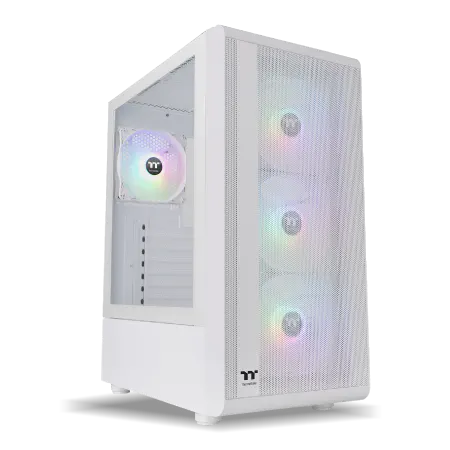
| 【ZEFT Z55CY スペック】 | |
| CPU | Intel Core Ultra7 265KF 20コア/20スレッド 5.50GHz(ブースト)/3.90GHz(ベース) |
| グラフィックボード | GeForce RTX4060 (VRAM:8GB) |
| メモリ | 32GB DDR5 (16GB x2枚 Micron製) |
| ストレージ | SSD 1TB (m.2 nVMe READ/WRITE:7250Gbps/6900Gbps WD製) |
| ケース | Thermaltake S200 TG ARGB Plus ホワイト |
| CPUクーラー | 空冷 DeepCool製 空冷CPUクーラー AK400 DIGITAL WH |
| マザーボード | intel B860 チップセット ASRock製 B860M Pro RS WiFi |
| 電源ユニット | 650W 80Plus BRONZE認証 電源ユニット (COUGAR製) |
| 無線LAN | Wi-Fi 6E (IEEE802.11ax/11ad/11ac/11n/11a/11g/11b) |
| BlueTooth | BlueTooth 5 |
| 光学式ドライブ | DVDスーパーマルチドライブ (外付け) |
| OS | Microsoft Windows 11 Home |
ケースのエアフローと冷却効率
PCケースの選択も、冷却性能に大きく影響します。
4Kゲーミングでは内部に熱がこもりやすいため、エアフローに優れたケースを選ぶことが重要なのです。
ピラーレスケースは2面または3面が強化ガラス製で、内部の美しいパーツ構成を楽しめる一方、エアフローには注意が必要です。
NZXTやLian Li、Antecのピラーレスケースは、デザイン性とエアフローのバランスが取れており、適切なファン配置を行えば冷却性能も充分に確保できます。
木製パネルを採用したケースは、高級感のある外観が魅力的です。
Fractal DesignやCorsair、Lian Liの木製パネルケースは、見た目の美しさだけでなく、エアフローにもスキがありません。
リビングに設置しても違和感のないデザインは、インテリアにこだわる方にとって魅力的な選択肢となるでしょう。
スタンダードなケースは、実用性と冷却性能を重視した設計となっています。
DEEPCOOLやCOOLER MASTER、Thermaltakeのケースは、豊富なファン搭載スペースと優れたエアフロー設計により、高負荷時でも安定した冷却を実現します。
BTOパソコンと自作PCの選択
BTOパソコンのメリットと選び方
サブノーティカ2を4Kで楽しむゲーミングPCを手に入れる方法として、BTOパソコンの購入は非常に合理的な選択です。
パーツの相性問題を気にする必要がなく、保証も充実しているため、初めて高性能PCを購入する方にとって安心感があります。
RTX5070Ti以上のグラフィックボードと、Core Ultra 7 265KまたはRyzen 7 9800X3Dの組み合わせが理想的です。
メモリは32GB、ストレージは2TB以上のPCIe Gen.4 SSDを選択すれば、長期間快適に使用できるでしょう。
カスタマイズオプションが充実しているBTOショップを選ぶことも重要です。
CPUクーラーやケース、電源ユニットなど、細かいパーツまで選択できるショップであれば、自分の好みに合わせた構成を実現できます。
特にCPUクーラーとケースは、冷却性能と静音性に直結するため、妥協せずに選びたいところですね。
自作PCという選択肢
パーツを一つ一つ選ぶ楽しさがあり、予算配分も自由にコントロールできるのです。
自作PCの最大のメリットは、予算を重要なパーツに集中投資できる点にあります。
例えばケースやCPUクーラーは既存のものを流用し、グラフィックボードとCPUに予算を集中させることも可能。
BTOパソコンでは実現しにくい、極端な構成も組めるわけです。
ただし自作PCには相応のリスクも伴います。
パーツの相性問題や初期不良への対応、組み立て時のトラブルなど、すべて自己責任で解決する必要があるのです。
特に初めて自作する方は、パーツ選びの段階で経験者に相談したり、詳細な組み立てガイドを参照したりする慎重さが求められます。
時間的なコストも考慮すべきでしょう。
推奨構成と予算別プラン

ハイエンド構成:最高の4K体験
サブノーティカ2を最高設定・4K解像度で、レイトレーシングを最大限に活用しながら楽しみたい方には、以下の構成をおすすめします。
| パーツ | 推奨モデル | 価格目安 |
|---|---|---|
| CPU | Ryzen 7 9800X3D | 65,000円 |
| グラフィックボード | GeForce RTX5080 | 180,000円 |
| メモリ | DDR5-5600 32GB | 18,000円 |
| ストレージ | PCIe Gen.4 SSD 2TB | 22,000円 |
| CPUクーラー | 360mm水冷クーラー | 25,000円 |
| マザーボード | X870チップセット | 35,000円 |
| 電源ユニット | 850W 80PLUS Gold | 18,000円 |
| ケース | ピラーレスケース | 20,000円 |
| 合計 | – | 約383,000円 |
この構成であれば、サブノーティカ2を4K・最高設定で平均85fps以上を維持でき、レイトレーシングによる美しい水面表現や光の屈折を存分に楽しめます。
DLSS 4のフレーム生成を活用すれば、120fpsを超える滑らかな映像体験も可能になるでしょう。
Ryzen 7 9800X3Dの大容量キャッシュは、ゲームデータの読み込みを高速化し、広大な海洋世界をシームレスに探索できます。
RTX5080の強力な性能により、今後リリースされる拡張コンテンツやアップデートにも余裕を持って対応できるはずです。
ミドルハイ構成:バランス重視
| パーツ | 推奨モデル | 価格目安 |
|---|---|---|
| CPU | Core Ultra 7 265K | 52,000円 |
| グラフィックボード | GeForce RTX5070Ti | 120,000円 |
| メモリ | DDR5-5600 32GB | 18,000円 |
| ストレージ | PCIe Gen.4 SSD 2TB | 22,000円 |
| CPUクーラー | 高性能空冷クーラー | 8,000円 |
| マザーボード | Z890チップセット | 28,000円 |
| 電源ユニット | 750W 80PLUS Gold | 15,000円 |
| ケース | スタンダードケース | 12,000円 |
| 合計 | – | 約275,000円 |
この構成は、4Kゲーミングの入門として理想的なバランスを持っています。
RTX5070Tiは4K・高設定で平均68fps程度を記録し、DLSS 4を活用すれば100fps近くまで引き上げることも可能。
Core Ultra 7 265Kの効率的な処理により、ゲーム中のフレームレート低下も最小限に抑えられるでしょう。
ハイエンド構成と比較して約10万円のコスト削減を実現しながら、実用上は充分な性能を確保できています。
浮いた予算を4K対応モニターやゲーミングデバイスに回せば、トータルでより満足度の高いゲーミング環境を構築できるのです。
パソコン おすすめモデル5選
パソコンショップSEVEN ZEFT R64J
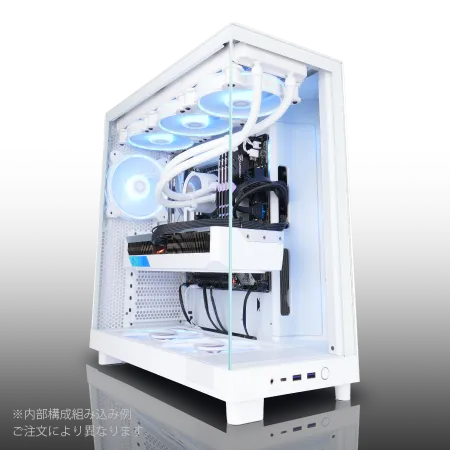
| 【ZEFT R64J スペック】 | |
| CPU | AMD Ryzen7 9700X 8コア/16スレッド 5.50GHz(ブースト)/3.80GHz(ベース) |
| グラフィックボード | Radeon RX 9070XT (VRAM:16GB) |
| メモリ | 64GB DDR5 (32GB x2枚 クルーシャル製) |
| ストレージ | SSD 2TB (m.2 nVMe READ/WRITE:7250Gbps/6900Gbps WD製) |
| ケース | NZXT H6 Flow White |
| CPUクーラー | 水冷 360mmラジエータ CoolerMaster製 水冷CPUクーラー ML 360 Core II White |
| マザーボード | AMD X870 チップセット GIGABYTE製 X870M AORUS ELITE WIFI7 ICE |
| 電源ユニット | 850W 80Plus GOLD認証 電源ユニット (Silverstone製) |
| 無線LAN | Wi-Fi 6E (IEEE802.11ax/11ad/11ac/11n/11a/11g/11b) |
| BlueTooth | BlueTooth 5 |
| OS | Microsoft Windows 11 Home |
パソコンショップSEVEN ZEFT R61BS
| 【ZEFT R61BS スペック】 | |
| CPU | AMD Ryzen9 9950X3D 16コア/32スレッド 5.70GHz(ブースト)/4.30GHz(ベース) |
| グラフィックボード | GeForce RTX5070 (VRAM:12GB) |
| メモリ | 16GB DDR5 (16GB x1枚 クルーシャル製) |
| ストレージ | SSD 1TB (m.2 nVMe READ/WRITE:7250Gbps/6900Gbps WD製) |
| ケース | Antec P20C ブラック |
| CPUクーラー | 空冷 サイズ製 空冷CPUクーラー SCYTHE() MUGEN6 BLACK EDITION |
| マザーボード | AMD B850 チップセット ASRock製 B850M Pro-A WiFi |
| 電源ユニット | 850W 80Plus GOLD認証 電源ユニット (CWT製) |
| 無線LAN | Wi-Fi 6E (IEEE802.11ax/11ad/11ac/11n/11a/11g/11b) |
| BlueTooth | BlueTooth 5 |
| OS | Microsoft Windows 11 Home |
パソコンショップSEVEN ZEFT R60GY
| 【ZEFT R60GY スペック】 | |
| CPU | AMD Ryzen7 9800X3D 8コア/16スレッド 5.20GHz(ブースト)/4.70GHz(ベース) |
| グラフィックボード | Radeon RX 9070XT (VRAM:16GB) |
| メモリ | 32GB DDR5 (16GB x2枚 クルーシャル製) |
| ストレージ | SSD 2TB (m.2 nVMe READ/WRITE:7250Gbps/6900Gbps WD製) |
| キャプチャカード | キャプチャボード AVERMEDIA Live Gamer 4K GC575 |
| ケース | NZXT H9 FLOW RGB ホワイト |
| CPUクーラー | 水冷 240mmラジエータ CoolerMaster製 水冷CPUクーラー ML 240 Core II White |
| マザーボード | AMD X870 チップセット GIGABYTE製 X870M AORUS ELITE WIFI7 ICE |
| 電源ユニット | 850W 80Plus GOLD認証 電源ユニット (Silverstone製) |
| 無線LAN | Wi-Fi 6E (IEEE802.11ax/11ad/11ac/11n/11a/11g/11b) |
| BlueTooth | BlueTooth 5 |
| OS | Microsoft Windows 11 Home |
パソコンショップSEVEN ZEFT R64W
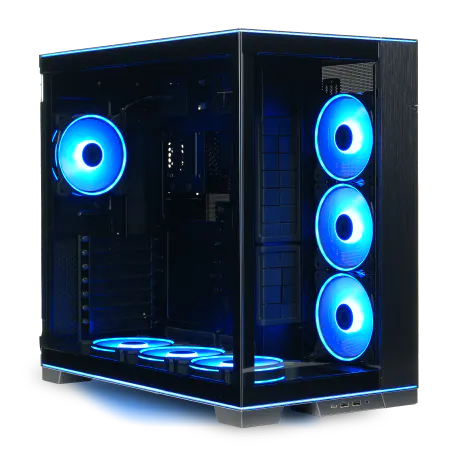
| 【ZEFT R64W スペック】 | |
| CPU | AMD Ryzen9 9900X 12コア/24スレッド 5.60GHz(ブースト)/4.40GHz(ベース) |
| グラフィックボード | GeForce RTX5070Ti (VRAM:16GB) |
| メモリ | 32GB DDR5 (16GB x2枚 クルーシャル製) |
| ストレージ | SSD 2TB (m.2 nVMe READ/WRITE:7250Gbps/6900Gbps WD製) |
| ケース | LianLi O11D EVO RGB Black 特別仕様 |
| CPUクーラー | 水冷 360mmラジエータ CoolerMaster製 水冷CPUクーラー ML 360 Core II Black |
| マザーボード | AMD B850 チップセット GIGABYTE製 B850 AORUS ELITE WIFI7 |
| 電源ユニット | 850W 80Plus GOLD認証 電源ユニット (CWT製) |
| 無線LAN | Wi-Fi 6E (IEEE802.11ax/11ad/11ac/11n/11a/11g/11b) |
| BlueTooth | BlueTooth 5 |
| 光学式ドライブ | DVDスーパーマルチドライブ (外付け) |
| OS | Microsoft Windows 11 Home |
パソコンショップSEVEN ZEFT Z54ARS
| 【ZEFT Z54ARS スペック】 | |
| CPU | Intel Core Ultra7 265KF 20コア/20スレッド 5.50GHz(ブースト)/3.90GHz(ベース) |
| グラフィックボード | GeForce RTX4060 (VRAM:8GB) |
| メモリ | 32GB DDR5 (16GB x2枚 Micron製) |
| ストレージ | SSD 1TB (m.2 nVMe READ/WRITE:7250Gbps/6900Gbps WD製) |
| ケース | Antec P10 FLUX |
| CPUクーラー | 水冷 240mmラジエータ CoolerMaster製 水冷CPUクーラー ML 240 Core II Black |
| マザーボード | intel B860 チップセット ASRock製 B860M Pro RS WiFi |
| 電源ユニット | 650W 80Plus BRONZE認証 電源ユニット (COUGAR製) |
| 無線LAN | Wi-Fi 6E (IEEE802.11ax/11ad/11ac/11n/11a/11g/11b) |
| BlueTooth | BlueTooth 5 |
| 光学式ドライブ | DVDスーパーマルチドライブ (内蔵) |
| OS | Microsoft Windows 11 Home |
エントリー構成:コスト重視の4K入門
| パーツ | 推奨モデル | 価格目安 |
|---|---|---|
| CPU | Ryzen 7 9700X | 42,000円 |
| グラフィックボード | GeForce RTX5070 | 95,000円 |
| メモリ | DDR5-5600 32GB | 18,000円 |
| ストレージ | PCIe Gen.4 SSD 1TB | 12,000円 |
| CPUクーラー | ミドルクラス空冷 | 5,000円 |
| マザーボード | B850チップセット | 20,000円 |
| 電源ユニット | 650W 80PLUS Bronze | 10,000円 |
| ケース | エントリーケース | 8,000円 |
| 合計 | – | 約210,000円 |
この構成では、4K・中設定で平均55fps程度のプレイが可能です。
最高設定では若干フレームレートが低下しますが、DLSS 4を活用すれば充分に快適なゲーム体験を得られるでしょう。
設定を調整する手間を惜しまなければ、コストを大幅に抑えながら4Kゲーミングを楽しめます。
将来的なアップグレードも視野に入れた構成となっており、グラフィックボードをRTX5070TiやRTX5080に交換すれば、より高いフレームレートを実現できます。
電源ユニットは余裕を持った容量を選んでおけば、アップグレード時の交換も不要になるでしょう。
モニター選びも重要な要素
4Kゲーミングモニターの選択基準
サブノーティカ2の美しい海洋世界を堪能するには、適切なモニター選びが不可欠なのです。
4Kゲーミングモニターを選ぶ際は、リフレッシュレートに注目しましょう。
60Hzモニターでも充分に美しい映像を楽しめますが、144Hz以上のモニターであれば、より滑らかな映像体験が得られます。
RTX5070Ti以上のグラフィックボードを搭載しているなら、144Hzモニターの性能を活かせるでしょう。
パネルの種類も重要な選択要素です。
IPSパネルは色再現性に優れ、サブノーティカ2の鮮やかな海洋生物や美しい水中景観を正確に表示できます。
視野角も広いため、どの角度から見ても色の変化が少ないのが特徴ですね。
応答速度も確認しておきたいポイントです。
1ms以下の応答速度を持つモニターであれば、素早く動く生物や急激なカメラワークでも残像感なく表示できます。
HDRとDisplayPort接続の重要性
明るい海面から暗い深海まで、広いダイナミックレンジを表現できるため、より現実に近い海中の光景を体験できるのです。
DisplayPort 2.1b対応のモニターとグラフィックボードの組み合わせは、4K・144Hz・HDRの同時出力を可能にします。
GeForce RTX 50シリーズはDisplayPort 2.1bに対応しており、最新モニターと組み合わせることで最高の映像品質を実現できるでしょう。
HDMI 2.1接続でも4K・120Hzまで対応できますが、より高いリフレッシュレートを求めるならDisplayPort接続が必須となります。
モニターサイズは27インチから32インチが4Kゲーミングに適しています。
32インチは画面が大きく没入感が高い一方、画素密度は若干低下します。
自分のデスク環境と視聴距離を考慮して選択するとよいでしょう。
電源ユニットと拡張性
必要な電源容量の計算
RTX5070Tiを搭載する構成では、750W以上の電源ユニットが推奨されます。
グラフィックボードの消費電力が約285W、CPUが約125W、その他のパーツで約100Wとして、合計510W程度の消費電力となります。
RTX5080を搭載する場合は、850W以上の電源ユニットが必要です。
将来的なアップグレードも考慮するなら、最初から余裕のある容量を選んでおいた方が賢明ですね。
80PLUS認証のグレードも確認しておきましょう。
Bronze、Silver、Gold、Platinum、Titaniumの順に変換効率が高くなり、電気代の節約と発熱の低減につながります。
長時間ゲームをプレイする方は、Goldグレード以上を選択することで、ランニングコストを抑えられるのです。
将来のアップグレードを見据えて
最初の構成を考える段階で、将来の拡張性も意識しておくことが重要なのです。
マザーボードのPCIeスロット数や拡張スロットの配置を確認しましょう。
将来的にキャプチャーカードやサウンドカードを追加する可能性があるなら、充分な拡張スロットを持つマザーボードを選ぶべきです。
ケースの拡張性も見逃せません。
大型のグラフィックボードに対応できるクリアランスや、追加のストレージを搭載できるドライブベイ、ファンの増設スペースなど、将来のアップグレードに対応できるケースを選んでおけば、長期間使用できます。
メモリスロットの空きも確認しておきたいポイントです。
4スロットのマザーボードで16GB×2枚の構成にしておけば、後から16GB×2枚を追加して64GBにアップグレードできるわけです。
サブノーティカ2特有の最適化設定
グラフィック設定の調整ポイント
テクスチャ品質は最高設定を維持しましょう。
4K解像度では高品質なテクスチャの恩恵が大きく、海底の岩肌や生物の表面の細部まで美しく表現されます。
VRAMに余裕があるRTX5070Ti以上のグラフィックボードなら、最高設定でも問題なく動作するでしょう。
影の品質は、フレームレートへの影響が大きい項目です。
最高設定と高設定では視覚的な差が小さい一方、フレームレートは10〜15fps程度変わることもあります。
高設定に下げても充分に美しい影表現が得られるため、フレームレートを優先するなら調整する価値があるのです。
水面表現の設定は、サブノーティカ2の魅力を最大限に引き出す重要な項目です。
ただしフレームレートへの影響も大きいため、RTX5070以下のグラフィックボードでは、レイトレーシングをオフにしてDLSS 4を優先した方が快適なプレイができるでしょう。
DLSS 4の活用テクニック
DLSSの品質モードは、画質とパフォーマンスのバランスが最も優れています。
内部解像度を約67%に下げてアップスケーリングすることで、視覚的な劣化をほとんど感じさせずに、約40%のフレームレート向上が期待できます。
RTX5070Tiでは、品質モードを使用することで平均68fpsから95fps程度まで引き上げられるでしょう。
パフォーマンスモードは、より高いフレームレートを求める方に適しています。
内部解像度を約50%まで下げるため、若干の画質低下は避けられませんが、フレームレートは約70%向上します。
RTX5070では、パフォーマンスモードを活用することで、4K環境でも平均80fps以上を狙えるのです。
フレーム生成機能は、DLSS 4の目玉機能といえます。
AIが中間フレームを生成することで、実質的なフレームレートを2倍近くまで引き上げられます。
周辺機器との相性

ゲーミングデバイスの選択
特に長時間のプレイでは、操作性の良いデバイスが疲労軽減につながります。
ゲーミングマウスは、DPI調整機能とサイドボタンを備えたモデルが便利です。
サブノーティカ2では、建築モードや道具の切り替えを頻繁に行うため、サイドボタンにショートカットを割り当てることで操作効率が向上します。
ゲーミングキーボードは、メカニカルスイッチを採用したモデルが人気です。
テンキーレスモデルは省スペースで、マウスの可動域を広く確保できるため、デスクスペースが限られている方におすすめですね。
オーディオ環境の重要性
サブノーティカ2は、音響デザインも非常に優れたゲームです。
ゲーミングヘッドセットは、7.1chバーチャルサラウンドに対応したモデルを選びましょう。
音の方向性を正確に把握できるため、危険な生物の接近を事前に察知したり、資源の位置を音で特定したりできます。
密閉型のヘッドセットは遮音性が高く、ゲームの世界に集中できるでしょう。
スピーカーシステムも魅力的な選択肢です。
ただし周囲への音漏れを考慮する必要があるため、住環境によっては使用が難しい場合もありますね。
メンテナンスと長期運用
定期的な清掃の重要性
高性能なゲーミングPCを長期間快適に使用するには、定期的なメンテナンスが欠かせません。
特にホコリの蓄積は、冷却性能の低下や故障の原因となるため、注意が必要なのです。
3ヶ月に1度程度、PCケース内部の清掃を行いましょう。
エアダスターを使用してファンやヒートシンクに付着したホコリを除去することで、冷却性能を維持できます。
特にグラフィックボードのファンやCPUクーラーは、ホコリが溜まりやすい部分なので、重点的に清掃した方がいいでしょう。
フィルターが目詰まりすると吸気効率が低下するため、月に1度程度は取り外して水洗いするとよいでしょう。
ソフトウェアの最適化
ハードウェアのメンテナンスだけでなく、ソフトウェアの最適化も重要です。
グラフィックドライバーは定期的に更新され、ゲームのパフォーマンス向上や不具合の修正が行われています。
GeForce Experienceやradeon Softwareを使用すれば、グラフィックドライバーの更新を自動的に通知してくれます。
OSのアップデートも忘れずに実行しましょう。
Windowsの更新プログラムには、セキュリティパッチだけでなく、システムの安定性向上やパフォーマンス改善も含まれています。
自動更新を有効にしておけば、常に最新の状態を維持できるのです。
バックグラウンドで動作する不要なアプリケーションを終了させることも効果的です。
タスクマネージャーでスタートアップアプリケーションを管理し、不要なものは無効化しておくとよいでしょう。
購入時期と価格動向

パーツ価格の変動要因
PCパーツの価格は、様々な要因により変動します。
賢く購入するには、価格動向を理解し、適切なタイミングを見極めることが重要なのです。
新製品の発売直後は、価格が高めに設定される傾向があります。
GeForce RTX 50シリーズやRadeon RX 90シリーズも、発売から数ヶ月は供給が安定せず、プレミア価格になることもあるでしょう。
急いで購入する必要がなければ、発売から3〜6ヶ月程度待つことで、価格が落ち着いてくる可能性があります。
セールイベントも狙い目です。
年末年始やブラックフライデー、サマーセールなどの時期には、BTOパソコンやPCパーツが割引価格で販売されることが多くなります。
特にBTOパソコンは、通常価格から10〜15%程度の割引が適用される場合もあり、大きな節約につながるのです。
為替レートの変動も価格に影響します。
PCパーツの多くは海外から輸入されるため、円安が進むと価格が上昇し、円高になると価格が下落する傾向があります。
為替動向をチェックしておくことで、購入タイミングの判断材料になるでしょう。
長期的なコストパフォーマンス
ゲーミングPCの購入は大きな投資ですが、長期的な視点で考えることも重要です。
初期費用を抑えることだけに注目すると、結果的に満足度の低い構成になってしまう可能性があります。
高性能なパーツを選択することで、より長期間快適に使用できます。
RTX5070とRTX5070Tiの価格差は約2万5千円程度ですが、性能差は約20%あり、この差が2〜3年後のゲーム体験に大きく影響するのです。
初期投資を少し増やすことで、アップグレードの時期を先延ばしにでき、トータルコストを抑えられる場合もあるでしょう。
電気代も考慮すべきコストです。
80PLUS Gold以上の電源ユニットは、Bronze認証の製品より初期費用が高くなりますが、変換効率が高いため電気代を節約できます。
毎日3時間ゲームをプレイする場合、年間で数千円の差が出ることもあり、数年使用すれば初期費用の差を回収できるのです。
保証期間も重要な要素となります。
BTOパソコンの場合、標準保証は1年間が一般的ですが、延長保証オプションを追加することで3年間や5年間の保証を受けられます。
高額なゲーミングPCを長期間安心して使用したいなら、延長保証への加入も検討する価値があるでしょう。
よくある質問

サブノーティカ2を4Kでプレイするには最低でもどのグラフィックボードが必要ですか
このグラフィックボードであれば、4K解像度・中設定で平均55fps程度を維持でき、DLSS 4を活用すれば高設定でも快適にプレイできるでしょう。
より高いフレームレートや最高設定でのプレイを望むなら、RTX5070Ti以上を選択することをおすすめします。
BTOパソコンと自作PCではどちらがおすすめですか
パーツの相性問題を気にする必要がなく、届いてすぐにゲームを始められる手軽さが魅力です。
一方、PC組み立ての知識があり、パーツ選びを楽しみたい方には自作PCが適しています。
メモリは16GBでも足りますか
サブノーティカ2を4Kでプレイする場合、16GBでは不足する場面が出てきます。
ゲーム本体だけでなく、OSやバックグラウンドアプリケーションもメモリを消費するため、32GBを標準として考えるべきでしょう。
特に大規模な海底基地を建設したり、多数の生物が同時に画面内に登場する場面では、メモリ使用量が20GBを超えることもあります。
将来的なアップデートでメモリ要求が増える可能性も考慮すると、最初から32GBを選択した方が後悔しません。
CPUはIntelとAMDのどちらを選ぶべきですか
3D V-Cacheによる大容量キャッシュが、ゲームパフォーマンスに大きく貢献します。
コストパフォーマンスを重視するなら、Core Ultra 7 265KまたはRyzen 7 9700Xが適しています。
どちらも4Kゲーミングには充分な性能を持っており、価格差や好みのプラットフォームで選択してよいでしょう。
配信や動画編集も本格的に行うなら、Core Ultra 9 285KやRyzen 9 9950X3Dといった上位モデルも検討する価値があります。
水冷CPUクーラーは必須ですか
Core Ultra 200シリーズやRyzen 9000シリーズは発熱が抑制されており、高性能な空冷CPUクーラーでも充分に冷却できます。
DEEPCOOLやサイズ、Noctuaといったメーカーの高性能空冷クーラーであれば、温度を適切に管理できるでしょう。
コストパフォーマンスを重視するなら空冷クーラーで充分ですが、予算に余裕があり静音性を追求したいなら、360mmラジエーターを搭載した水冷クーラーを選択するのも効果的です。
4K対応モニターはどのスペックを選べばよいですか
RTX5070Ti以上のグラフィックボードを搭載しているなら、DLSS 4を活用することで100fps以上を狙えるため、高リフレッシュレートモニターの性能を活かせるでしょう。
パネルはIPSタイプが色再現性に優れ、サブノーティカ2の美しい海洋世界を正確に表示できます。